
Передача сведений о своей геопозиции другим членам семьи
Организатор семейного доступа настраивает функцию «Поделиться геопозицией» в меню настроек функции «Семейный доступ». После включения общего доступа к геопозиции местоположение организатора автоматически передается всем участникам семейной группы и всем новым членами семьи, которые будут добавлены позже. Затем каждый член семьи может выбрать, делиться ему своей геопозицией или нет. Когда вы соглашаетесь поделиться геопозицией, члены вашей семьи видят ее в приложении «Локатор» или «Сообщения». В watchOS 6 или более поздней версии они также могут видеть ваше местоположение в приложении «Найти людей». Если ваше устройство потеряно или украдено, вы можете попросить члена семьи использовать приложение «Локатор», чтобы помочь вам найти его.
Функция «Поделиться геопозицией» не поддерживается в Южной Корее и ряде других стран в связи с местными законами.
Поделитесь своей геопозицией с членом семьи
Вы можете поделиться своим местоположением в приложении «Настройки» или «Локатор», а также в любой момент отключить предоставление данных о геопозиции.
Если вы уже настроили группу семейного доступа
- На iPhone или iPad перейдите в Настройки.
- Нажмите «Семья».
- Выберите «Доступ к геопозиции».
- В разделе «Делиться геопозицией» выберите, с какими членами семьи вы хотите поделиться своей геопозицией.
В iOS 15 или iPadOS 15 и более ранних версий сделайте следующее.
- На iPhone или iPad перейдите в Настройки.
- Нажмите свое имя, затем выберите пункт «Семейный доступ».
- Выберите «Поделиться геопозицией».
- Нажмите «Поделиться геопозицией».
Если вы еще не настроили семейный доступ
- На iPhone, iPad или Mac откройте приложение «Локатор».
- Перейдите на вкладку «Люди».
- Выберите имя члена семьи, а затем выберите его еще раз, чтобы открыть меню.
- Нажмите «Поделиться геопозицией».
Получайте уведомления о местонахождении члена семьи
Если вы хотите получать уведомления о том, что ваши друзья или члены семьи прибыли в определенное место или покинули его, либо о том, что они не находятся в определенном месте в тот или иной период времени, вы можете настроить повторяющиеся уведомления.
Выберите, с какого устройства делиться геопозицией
Вы можете поделиться своей геопозицией с другого устройства. Например, если вы делитесь своей геопозицией с iPad, вы можете поделиться своей геопозицией с iPhone, которым вы владеете.
- Откройте приложение «Настройки» на iPhone или iPad, с которого хотите поделиться своей геопозицией.
- Нажмите свое имя.
- Нажмите «Локатор».
- Нажмите «Обозначить геопозицию [устройства] как мою».
Помощь в поиске потерянного устройства
Если вы включили «Локатор» для своего устройства и поделились своей геопозицией с группой семейного доступа, то члены вашей семьи могут помочь найти ваше устройство в случае потери. Члены семьи могут сделать следующее.
- Увидеть местоположение и статус вашего устройства (онлайн или офлайн).
- Воспроизвести звук на устройстве, чтобы помочь его обнаружить.
- Активировать на устройстве режим пропажи, если на нем был ранее настроен код-пароль.
- Удаленно стереть все данные с устройства.
Если вы не делитесь своей геопозицией, члены семьи не могут получать информацию о местоположении вашего устройства. Тем не менее, они все еще могут вам помочь. Они могут узнать статус подключения пропавшего устройства к сети (онлайн или офлайн), воспроизвести звук на устройстве, перевести устройство в режим пропажи или удаленно стереть данные с него.
Предоставление сведений о геопозиции в приложениях «Сообщения» и «Карты»
Кроме приложения «Локатор», в iOS 17 и iPadOS 17 или более поздних версий можно поделиться разовым моментальным снимком своей геопозиции в приложениях «Сообщения» и «Карты». Также можно поделиться примерным временем своего прибытия в приложении «Карты» или в приложении «Сообщения», используя функцию «Пройти», позволить другу или члену семьи следовать своему пошаговому маршруту во время поездки.
Поиск пользователей и предоставление сведений о геопозиции с помощью приложения «Локатор»
Узнайте, как использовать приложение «Локатор», чтобы делиться своей геопозицией с друзьями и родными. Вы даже можете настроить уведомления на основе геопозиции, чтобы знать, покинул ли кто-либо место или только что прибыл домой, или чтобы найти точное местоположение друга, когда находитесь поблизости.
Предоставление сведений о своем местоположении
Когда включена функция «Поделиться геопозицией», с помощью приложения «Локатор» можно делиться сведениями о своем местоположении с друзьями, родными и контактами, сохраненными на iPhone или iPad. Сведениями о местоположении можно также делиться в приложении «Найти людей» на часах Apple Watch с watchOS 6 или более поздних версий, оснащенных GPS-модулем, поддерживающих сотовую связь и объединенных в пару с iPhone. Если вы и человек, с которым вы поделились сведениями о своей геопозиции, пользуетесь iPhone с iOS 15 или более поздней версии, вы можете делиться своей геопозицей с другом или членом семьи в реальном времени. Если вы в пути, они могут определять направление и скорость вашего передвижения. Если вы уже настроили функцию «Семейный доступ» Вы также можете делиться своей геопозицией в приложениях «Сообщения» и «Карты»
Функция «Поделиться геопозицией» не поддерживается в Южной Корее и ряде других стран в связи с местными законами.
Предоставление общего доступа
- Откройте приложение «Локатор» и перейдите на вкладку «Люди».
- Коснитесь кнопки «Добавить» .
- Выберите «Поделиться геопозицией».
- Введите имя или номер телефона человека, с которым вы хотите поделиться сведениями о своей геопозиции.
- Выберите пункт «Отправить».
- Выберите вариант «Поделиться на час», «Поделиться до конца дня» или «Поделиться бессрочно».
Если поделиться с кем-либо сведениями о своей геопозиции, этот человек сможет поделиться аналогичными данными.
Наименование геопозиции
При желании можно присваивать названия часто посещаемым местам.
- Откройте приложение «Локатор» и перейдите на вкладку «Я».
- Прокрутите вниз и нажмите «Геопозиция».
- Выберите «Дом», «Работа», «Школа», «Спортзал», «Нет» или нажмите «Добавить собственную этикетку», чтобы создать свое собственное название.
Изменение устройства для публикации геопозиции
Чтобы сменить устройство, с которого вы делитесь своей геопозицией, откройте приложение «Локатор» на устройстве, с которого вы хотите поделиться сведениями. Перейдите на вкладку «Я» и выберите пункт «Брать мою геопозицию с [этого устройства]».
Предоставление сведений о своей геопозиции через спутниковую связь
На моделях iPhone 14 (с iOS 16.1 или более поздних версий) или iPhone 15 при нахождении в зоне без покрытия сотовой связи и Wi-Fi вы также можете делиться своей геопозицией через спутниковую связь. Чтобы поделиться с кем-то своей геопозицией по спутниковой связи, необходимо предоставить этому человеку доступ к сведениям о своей геопозиции в приложении «Локатор» перед тем, как выйти за пределы покрытия сотовой связи и Wi-Fi. Кроме того, вы должны находиться в месте, где доступен обмен информацией о геопозиции через спутниковую связь.
Сведения о своей геопозиции можно обновлять через спутниковую связь каждые 15 минут.
Отслеживание геопозиции друзей
Если кто-либо делится с вами сведениями о своей геопозиции или вы просите об этом и этот человек дает на это согласие, его геопозицию можно отслеживать.
Запрос на отслеживание геопозиции
Чтобы отслеживать геопозицию другого человека, необходимо сначала поделиться с ним аналогичными сведениями. Затем выполните указанные действия.
- Откройте приложение «Локатор» и перейдите на вкладку «Люди».
- Выберите пользователя, с которым вы поделились сведениями о своей геопозиции.
- Прокрутите вниз и выберите «Запросить наблюдение за геопозицией».
Ответ на запрос сведений о геопозиции
Когда кто-либо делится с вами сведениями о своей геопозиции, вы можете в свою очередь поделиться с этим пользователем аналогичными сведениями.
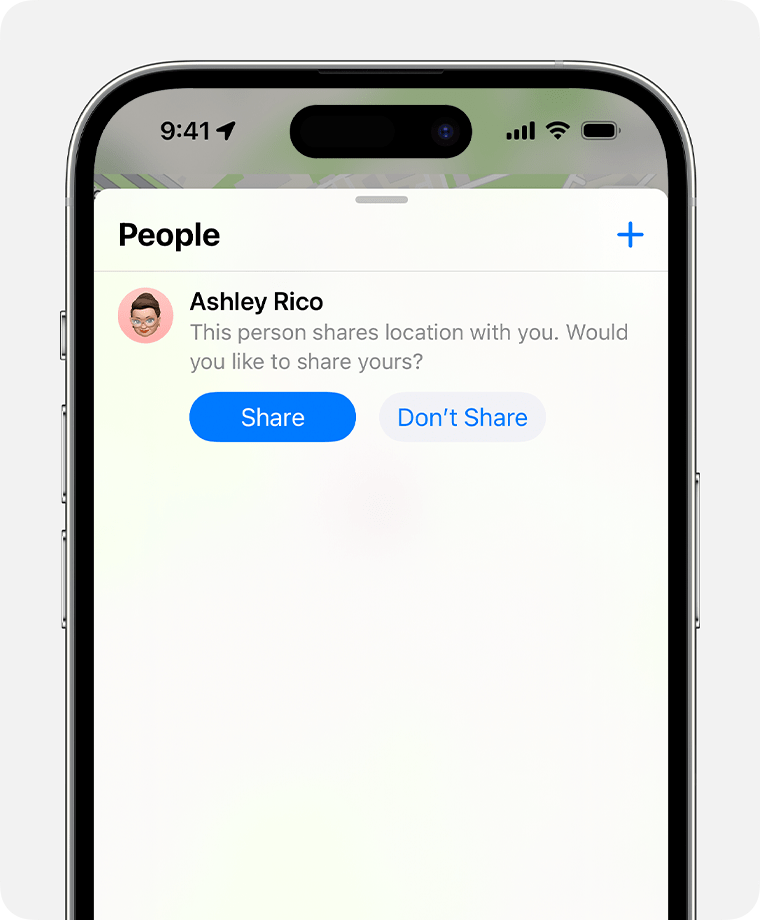
- Откройте приложение «Локатор» и перейдите на вкладку «Люди».
- Под именем человека, который поделился с вами своей геопозицией, выберите вариант «Поделиться», чтобы он мог получать данные о вашем местоположении.
- Если вы не хотите делиться геопозицией с этим человеком, выберите «Не делиться» (или «Отмена»).
Отправка уведомлений на основе местоположения
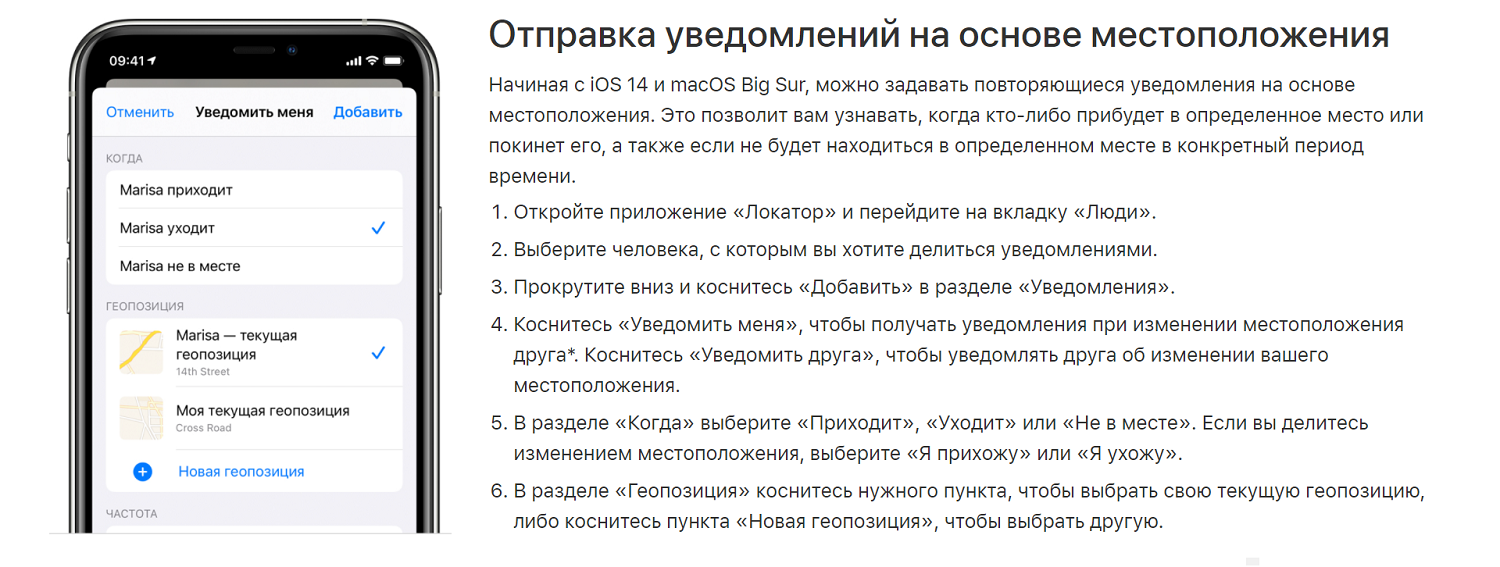
Настройте повторяющиеся уведомления на основе геопозиции, чтобы узнавать, когда кто-либо прибудет в определенное место или покинет его, а также если не будет находиться в определенном месте в конкретный период времени.
Получение уведомлений, когда друг прибудет в определенное место, покинет его или не будет в нем находиться
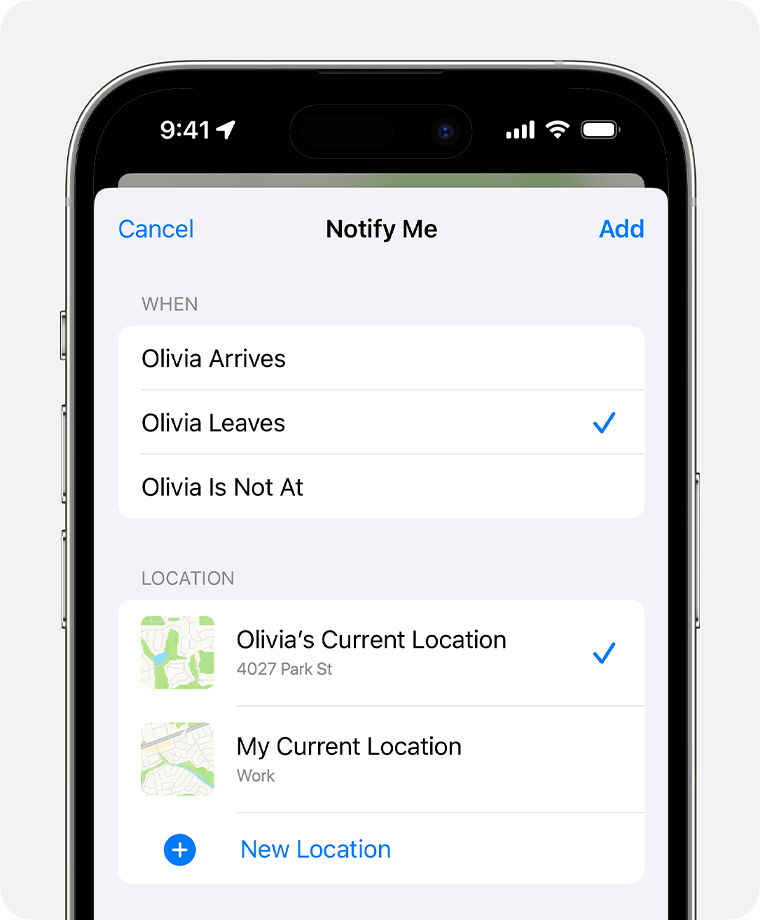
- Откройте приложение «Локатор» и перейдите на вкладку «Люди».
- Выберите пользователя, с которым вы хотите делиться уведомлениями.
- Прокрутите вниз и коснитесь «Добавить» в разделе «Уведомления».
- Коснитесь «Уведомить меня», чтобы получать уведомления при изменении местоположения друга*. Коснитесь «Уведомить друга», чтобы уведомлять друга об изменении вашего местоположения.
- В разделе «Когда» выберите «Приходит», «Уходит» или «Не в месте». Если вы делитесь изменением местоположения, выберите «Я прихожу» или «Я ухожу».
- В разделе «Геопозиция» коснитесь нужного пункта, чтобы выбрать свою текущую геопозицию, либо коснитесь пункта «Новая геопозиция», чтобы выбрать другую.
- В разделе «Частота» выберите «Только один раз» или «Каждый раз».
* Когда вы создадите уведомление на основе геопозиции, ваш друг получит уведомление. Для получения повторяющихся уведомлений на основе геопозиции ваш друг должен принять приглашение.
Поиск друзей
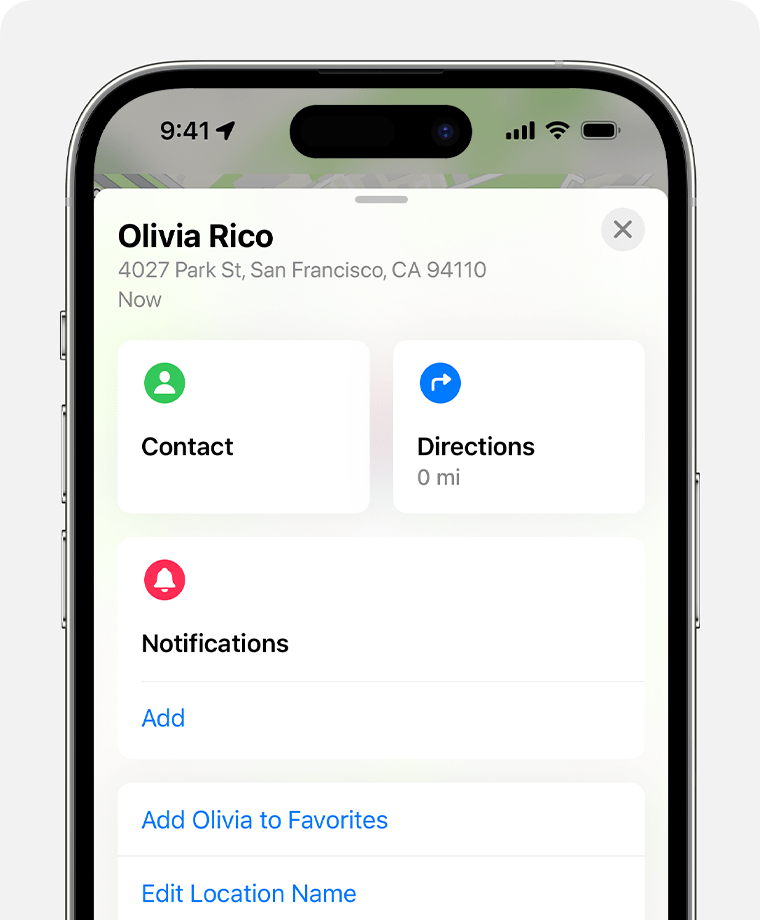
- Откройте приложение «Локатор» и перейдите на вкладку «Люди».
- На вкладке «Люди» выберите имя друга, который делится с вами сведениями о своей геопозиции.
- Выберите вариант «Маршруты», чтобы открыть программу «Карты», а затем следуйте маршруту к пункту, где он сейчас находится.
Если под именем вашего друга отображается ваше местоположение, значит, вы не отслеживаете, где он находится. Если отображается сообщение «Геопозиция не найдена», местоположение этого человека не удается отследить.
Другие возможности
Открыв приложение «Локатор», перейдите на вкладку «Люди» и выберите чье-либо имя. Вы можете сделать следующее.
- Можно просмотреть карточку контакта этого человека.
- Выберите «Маршруты», чтобы просмотреть геопозицию в приложении «Карты».
- Можно выбрать вариант «Уведомления», чтобы узнавать об изменении геопозиции человека или уведомлять других о том, что она изменилась.
- Можно добавить человека в список избранных пользователей или удалить его из него. Из списка избранных пользователей невозможно удалить участников группы семейного доступа.
- Можно выбрать вариант «Изменить название геопозиции», чтобы отметить геопозицию.
Если у вас и у вашего друга или члена семьи есть iPhone 15 или iPhone 15 Pro, вы можете получить точный маршрут к местоположению друг друга, когда находитесь поблизости.
Только один человек может использовать функцию «Точное местонахождение», чтобы получить маршрут к чьему-то местоположению. Если кнопка «Поиск поблизости» не отображается для человека, с которым вы делитесь своей геопозицией, возможно, кто-то другой уже пытается его найти. Следует немного подождать, а затем повторить попытку.
Отключение предоставления данных о геопозиции
Чтобы прекратить предоставление сведений о своем местоположении всем людям, выполните следующие действия. Вы также можете прекратить предоставлять доступ конкретному человеку или отключить параметр «Запросы на дружбу».
- Откройте приложение «Локатор».
- Перейдите на вкладку «Я».
- Отключите функцию «Делиться геопозицией».
Прекращение предоставления данных о своем местоположении одному человеку
- Откройте приложение «Локатор» и перейдите на вкладку «Люди».
- Выберите пользователя, с которым вы больше не хотите делиться геопозицией.
- Прокрутите вниз и выберите пункт «Не делиться геопозицией».
Отключение запросов на дружбу
- Откройте приложение «Локатор».
- Перейдите на вкладку «Я».
- Отключите параметр «Запросы на дружбу».
Если вы удалите приложение «Локатор», сведения о вашей геопозиции продолжат передаваться. Люди, с которыми вы ранее делились своей геопозицией, по-прежнему смогут просматривать сведения о ней. Если вы хотите перестать делиться своей геопозицией, установите приложение «Локатор» снова и следуйте соответствующим инструкциям.
Как на iPhone найти чье-то местоположение?
Domicile > телефон трекер > Как на iPhone найти чье-то местоположение?
Cody Walsh
Mis à jour: July 4, 2023
1410 views , 5 min read
Как проверить местоположение человека на iPhone без его ведома? Я хочу отследить своего сына, но он отказывается сообщать мне свое местоположение.
За последние пару лет определить местоположение человека на iPhone стало очень просто. На самом деле, Apple предлагает несколько встроенных функций, которые позволяют пользователям проверять местоположение на iPhone наших друзей и родственников или найти потерянный телефон. Но существуют определенные ограничения.
Если вы хотите узнать, как узнать местоположение человека на iPhone, то 3 способа, приведенные в этой статье, определенно ответят на ваш вопрос.
- Способ 1: с помощью KidsGuard Pro отслеживать кого-то на iPhone без его ведома [Видео]
- Способ 2: проверить чье-либо местоположение с помощью функции «Найти друзей»
- Способ 3: в приложении iMessage увидеть чье-то местоположение
- Люди также спрашивают об отслеживании местоположения iPhone
Способ 1: с помощью KidsGuard Pro отслеживать кого-то на iPhone без его ведома
Подходящие пользователи: для тех, кто хочет тайно отслеживать чей-то iPhone и получать информацию о местоположении.
Это инкогнито: 100% скрыто
Из всех способов, которые я собираюсь упомянуть, использование iPhone-трекера KidsGuard Pro, безусловно, является идеальным решением. Это позволяет вам определить чье-либо местоположение на iPhone, при этом целевой пользователь никогда не обнаружит, что его отслеживают.
Это эффективное приложение для мониторинга iPhone работает удаленно онлайн, поэтому вы можете знать, где находится человек в любое время и в любом месте.
И самое приятное то, что он полностью совместим со всеми моделями iPhone и последней версией iOS 16 без установки приложений или джейлбрейка. Это функция, которой нет у других конкурентов.
Как тайно увидеть чье-то местоположение на iPhone с помощью KidsGuard Pro для iOS
Всего за 3 простых шага вы можете начать определять чье-либо местоположение на iPhone:
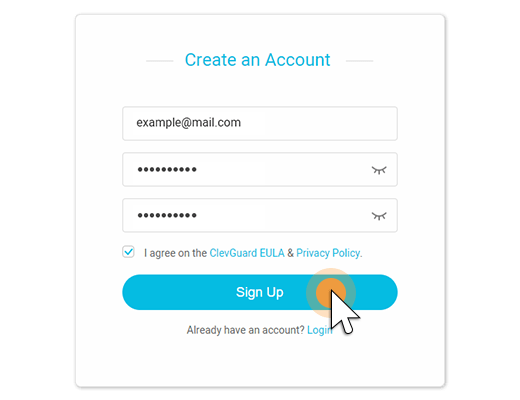
Шаг 1: Получите действующую учетную запись KidsGuard Pro.
Создайте учетную запись KidsGuard Pro, а затем приобретите план iCloud, чтобы иметь неограниченный доступ ко всем расширенным функциям мониторинга. Продолжайте, выбрав операционную систему целевых телефонов или планшетов.
Шаг 2: Подтвердите учетную запись iCloud.
Введите действительный идентификатор iCloud и пароль владельца iPhone и нажмите кнопку «Продолжить». Пожалуйста, убедитесь, что введенный вами идентификатор iCloud или пароль верны, а учетная запись действительна. Как только учетная запись iCloud будет успешно подтверждена, вы попадете в веб-панель управления KidsGuard Pro.
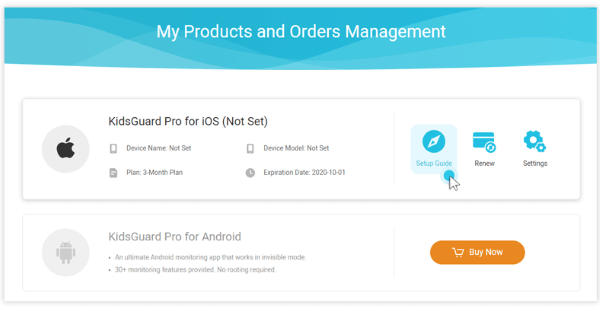
Шаг 3: Начните отслеживать местоположение iPhone.
Как только вы окажетесь на веб-панели управления KidsGuard Pro, вы можете начать мониторинг целевого устройства и удаленно проверять все обновленные данные. Нажмите на вкладку «Местоположения», и вы увидите чье-либо местоположение в режиме реального времени на цифровой карте, а также сможете проверить предыдущую историю местоположений, а также информацию об улицах, отметку времени и т. д.
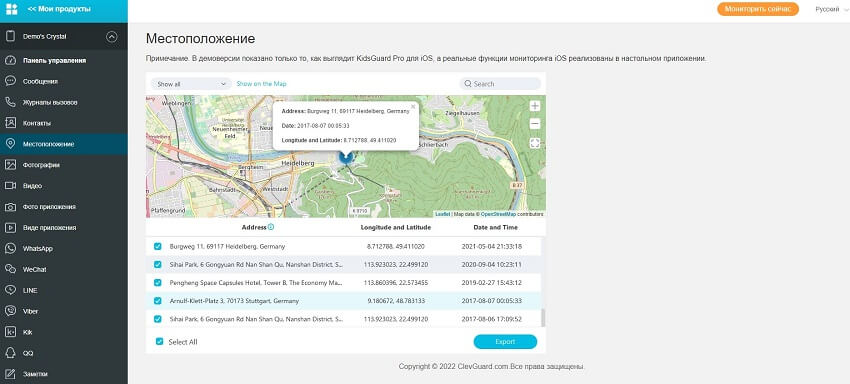
Звучит достаточно просто, не так ли? Мы рассказали вам, как тайно отслеживать местоположение iPhone с помощью лучшего приложения KidsGuard Pro. Вам может потребоваться однократный доступ к целевому iPhone, если включена двухфакторная аутентификация.
[Видео] Как отслеживать местоположение iPhone? | Отслеживание местоположения iPhone в режиме реального времени
Мы сняли видео о том, как использовать KidsGuard Pro для определения чьего-либо местоположения на iPhone/iPad. Если вы хотите лучше понять это приложение, попробуйте сами, нажав кнопку «Просмотреть демо» ниже.
Дополнительные преимущества KidsGuard Pro
KidsGuard Pro специализируется на отслеживании и мониторинге чьего-либо мобильного телефона.
На самом деле, он делает гораздо больше, чем просто предоставляет информацию о местоположении. Это позволяет вам получить полное представление о чьем-либо iPhone, включая фотографии, видео, контакты, заметки, диск iCloud и многое другое.
Мы рекомендуем KidsGuard Pro не только потому, что он безопасен и законен, но и потому, что он имеет хорошую репутацию.
Плюсы
Минусы
Способ 2: проверить чье-либо местоположение с помощью функции «Найти друзей»
Подходящие пользователи: для тех, у кого есть доступ к целевому iPhone и к списку контактов того, кого они хотят отслеживать.
Это инкогнито: его легко обнаружить, если владелец iPhone откроет приложение «Найти друзей». И сам iPhone также напомнит пользователю, что местоположение передается.
Еще один способ узнать, как узнать чье-либо местоположение на iPhone, — это использовать функцию «Найти друзей», разработанную Apple. Эта функция позволяет пользователям iPhone делиться своим местоположением с другими, чтобы они могли отслеживать свое местонахождение в течение дня.
Как узнать чье-либо местоположение на iPhone с помощью приложения «Найти друзей»
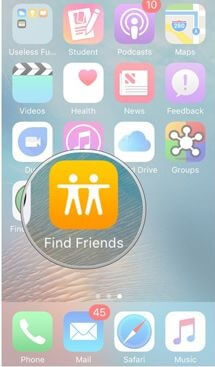
Шаг 1: Получение приложения.
Чтобы отследить пользователя iPhone под управлением iOS 12 или более ранней версии, программа «Найти друзей» легко доступна или загрузите ее в iOS App Store на целевом устройстве, если вы не можете ее найти.
Однако, если ваш целевой телефон работает под управлением iOS 13, «Найти мой телефон» и «Найти друзей» были объединены в одно приложение под названием «Найти мой».
Шаг 2: Включение приложения на целевом iPhone.
После того как вы откроете приложение «Найти друзей» на целевом iPhone, нажмите на изображение контакта внизу, чтобы включить «Поделиться моим местоположением».
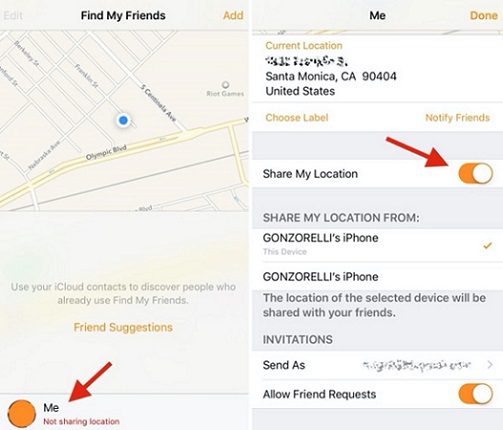
Шаг 3: Поделитесь местоположением с самим собой.
Чтобы поделиться местоположением целевого iPhone на своем устройстве, проведите iPhone вверх от нижней части экрана, чтобы включить AirDrop и сделать ваше устройство доступным для обнаружения «Всем». Нажмите «Добавить» на целевом устройстве и выберите «Поделиться на неопределенный срок».
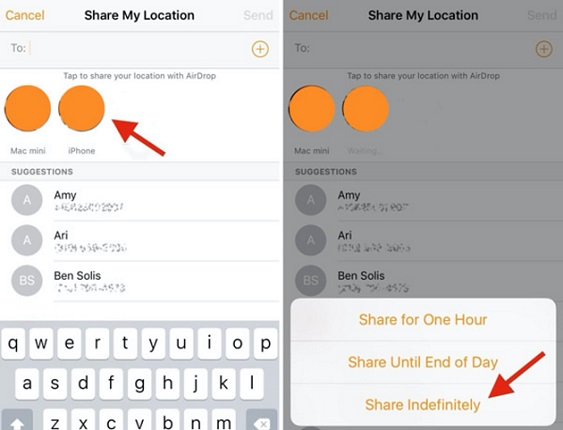
Шаг 4: Примите их местоположение, не делясь своим.
Когда появится всплывающее сообщение с вопросом, хотите ли вы поделиться своим местоположением, выберите «Не делиться», чтобы убедиться, что вы можете найти iPhone своей семьи без их ведома.
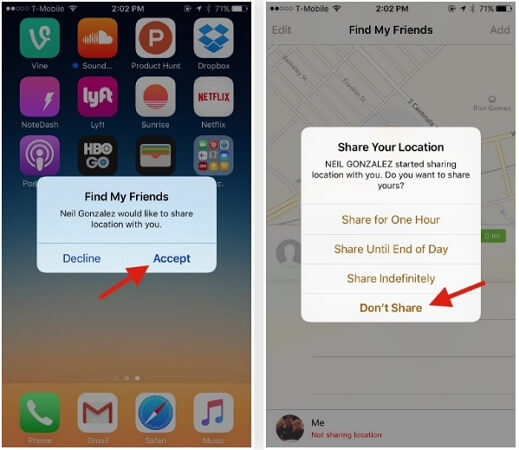
Шаг 5: Узнайте чье-то местоположение.
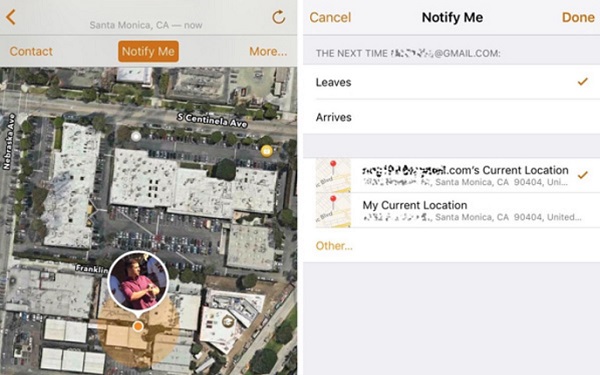
Теперь в приложении «Найти друзей» вы должны увидеть значок контакта и точное местоположение. Конечно, есть вероятность, что вас поймают таким образом, и ваши друзья могут в любой момент перестать делиться местоположением. Вы также можете установить оповещение, когда кто-то уходит или прибывает в определенную область.
Плюсы
Минусы
Способ 3: в приложении iMessage увидеть чье-то местоположение
Подходящие пользователи: для тех, кто имеет доступ к целевому iPhone и может получить разрешение на совместное использование местоположения.
Это инкогнито: владелец iPhone может видеть в iMessage статус «Вы начали делиться местоположением с [имя контакта]», поэтому, очевидно, он не скрыт.
iMessage — это еще один способ узнать местоположение человека на iPhone. Это скрытая функция, о которой многие пользователи не знают. Ниже описаны шаги, как узнать местоположение человека в приложении iMessage.
Как узнать чье-то местоположение на iPhone в приложении iMessage
Шаг 1: Получите целевой iPhone и откройте приложение iMessage.
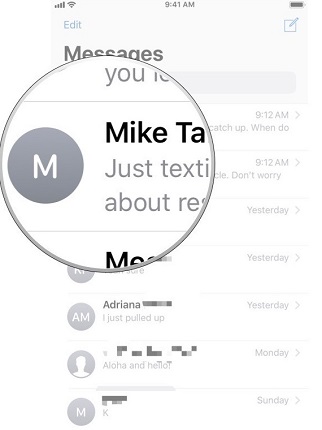
Шаг 2: Откройте разговор с самим собой и коснитесь значка контакта.
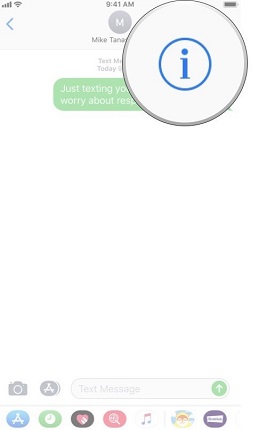
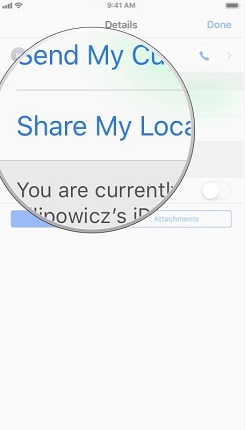
Шаг 3: Нажмите «Информация» и выберите «Поделиться моим местоположением».
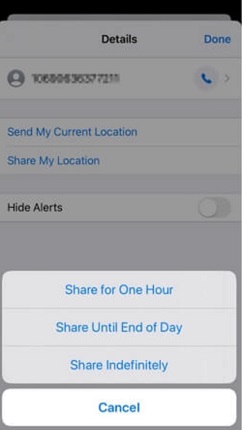
Шаг 4: Установите продолжительность на один час, до конца дня или на неопределенный срок.
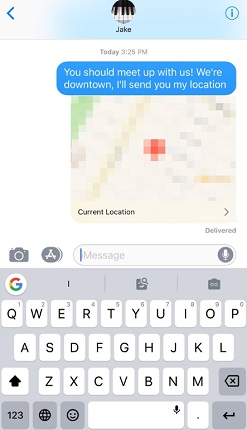
Шаг 5: Присоединяйтесь к совместному использованию местоположения на своем iPhone/iPad и выберите, чтобы не делиться своим.
Затем будет отправлено местоположение цели, и вы сможете проверить текущее местоположение указанного iPhone в разговоре.
Плюсы
Минусы
Почему в iMessage указано, что местоположение недоступно?
Некоторые пользователи дали нам обратную связь по этой проблеме. Вот несколько причин, на которые вы можете ссылаться:
- Устройство выключено или нет подключения к интернету.
- Ваш друг включил функцию «Скрыть мое местоположение» в приложении «Найти друзей».
- Функция «Найти друзей» отключена. Включите его в меню «Настройки» > «Конфиденциальность» > «Службы геолокации» или «Настройки» > «Конфиденциальность» > «Службы геолокации» > «Найти друзей».
- Ни одна учетная запись не используется для поиска моих услуг.
- Дата неверна. Измените его в меню «Настройки» > «Основные» > «Дата и время». Лучше включить Установить автоматически.
Люди также спрашивают об отслеживании местоположения iPhone
В1: Насколько точны данные о местоположении в программе «Найти друзей»?
Поиск друзей не очень точен. iPhone обычно можно точно позиционировать с точностью до 20 футов или около того.
В2: Как просмотреть историю местоположений на iPhone?
iPhone не записывает историю местоположений. Существует функция важных мест iPhone, которая позволяет вам проверять часто посещаемые места. Выберите «Настройки» > «Конфиденциальность» > «Службы геолокации» > «Система» > «Службы» > «Важные местоположения». Если он включен, вы, вероятно, увидите несколько мест здесь в разделе «История».
В3: Можете ли вы сказать, когда кто-то проверяет ваше местоположение?
Невозможно. Когда вы делитесь своим местоположением с другом с помощью функции «Найти друзей», iPhone не показывает, сколько раз кто-то проверяет ваше местоположение. Журналы событий недоступны для просмотра.
В4: Можете ли вы увидеть чье-либо местоположение, если его iPhone выключен?
Нет, iPhone не отслеживается, когда он выключен.
B5. Как посмотреть историю местоположений на iPhone?
Перейдите к опции конфиденциальности в настройках и найдите опцию служб определения местоположения. Там вы увидите системные службы. Нажмите на них. Теперь нажмите на значимые местоположения, а затем нажмите на историю местоположений.
B6. Как включить службы определения местоположения на iPhone?
Перейдите к опции конфиденциальности в настройках и нажмите на службы определения местоположения. Теперь нажмите на все приложения, чтобы включить службу определения местоположения.
Заключительное слово
Мы рассмотрели 3 лучших способа определить чье-либо местоположение на iPhone. В зависимости от ваших потребностей, вы можете выбрать любой из трех методов, рассмотренных выше. Тем не менее, KidsGuard Pro для iOS является наиболее гарантированным и единственным скрытым средством отслеживания iPhone без обнаружения. Предположим, вам нужны дополнительные функции мониторинга, выберите их.
вам также может понравиться:

Posté sur June 28, 2022 ( Mis à jour: July 4, 2023 )
Сертифицированный специалист по контент-маркетингу с большой страстью к интернету и онлайн-безопасности. Она стремится просвещать аудиторию о советах и хитростях кибербезопасности.
(Cliquez pour évaluer ce message)
Généralement évalué 4.5 ( 170 participé)
Évalué avec succès!
Vous avez déjà noté cet article!
Функции “Найти iPhone” и “Локатор” на устройствах Apple
Функции “Найти iPhone” и “Локатор” на устройствах Apple

В 2011 году месте с “облаком” iCloud компания Apple запустила функцию “Найти iPhone”, которая дала возможность в режиме реального времени увидеть, где находятся ваши гаджеты. Все смартфоны и планшеты, которые были привязаны к одному Apple ID, начали отображаться на карте в специальном приложении и на сайте. Эта опция сильно упростила поиск потерянных и украденных устройств. В 2019 году функции “Найти друзей” и “Найти iPhone” на устройствах Apple были объединены в новом приложении, которое назвали “Локатор”. Расскажем подробнее о том, как узнать местонахождение ваших гаджетов, как добавить новое устройство в систему, как включить и отключить функцию “Найти iPhone” на разных устройствах.
Подробнее про iCloud
Функция “Найти iPhone” реализована на базе iCloud — фирменного “облака” Apple. Оно дает возможность сохранять, запускать, синхронизировать и редактировать ваши данные с любого удобного устройства, которое присоединено к учетной записи. В облачном хранилище можно создавать резервную копию ОС, сохранять контакты и медиафайлы, объединять информацию календарей и заметок между разными устройствами. Документы, которые открываются при помощи “облака”, синхронизируются на всех устройствах. Это означает, что если на одном устройстве внести изменения и сохранить, то они автоматически станут доступными с любого другого вашего устройства, привязанного к одному аккаунту.
Системные требования
Воспользоваться функцией “Найти iPhone” можно при помощи iCloud. Для этого вам понадобится Apple ID, выход в интернет и устройство, которое соответствует минимальным системным требованиям. Конкретные требования зависят от девайса, на котором вы планируете воспользоваться функцией. Разберем все варианты.
Мобильные устройства
Чтобы “облако” нормально запустилось на вашем мобильном девайсе, на нем должны быть установлены:
- Для iPhone: iOS 13;
- Для iPad или iPod Touch: iPadOS.
При необходимости сервис можно включить на iOS 12 и ниже, но разработчики Apple утверждают, что он с большой вероятностью будет работать некорректно.
Поэтому, если вы еще не обновили ОС до актуальной версии, есть смысл заняться этим вопросом. Так получите не только доступ к iCloud, но и ряду новых функций на своем устройстве.
Компьютеры Mac
Чтобы найти iPhone с компьютера при помощи официального сайта Apple, вам потребуется такое программное обеспечение:
- macOS Catalina любой версии;
- Браузеры Opera, Safari 9.1 и выше, Firefox 45 и выше или Google Chrome 54 и выше.
Кроме того, вы можете установить программу iCloud для работы с “облаком”. Она корректно работает вне зависимости от того, какой браузер у вас установлен.
Компьютеры Windows
Чтобы с комфортом использовать iCloud в среде Windows, вам потребуется следующее программное обеспечение:
- Операционная система Microsoft Windows 10 любой версии и выше;
- Браузеры Microsoft Edge, Opera, Firefox 45 и выше или Google Chrome 54 и выше.
Также существует программа iCloud для Windows, но поиск iPhone через нее недоступен.
“Найти iPhone”
Это встроенный сервис компании Apple, который позволяет легко отыскать потерянный iPhone, iPad или компьютер Mac при помощи облачного хранилища.
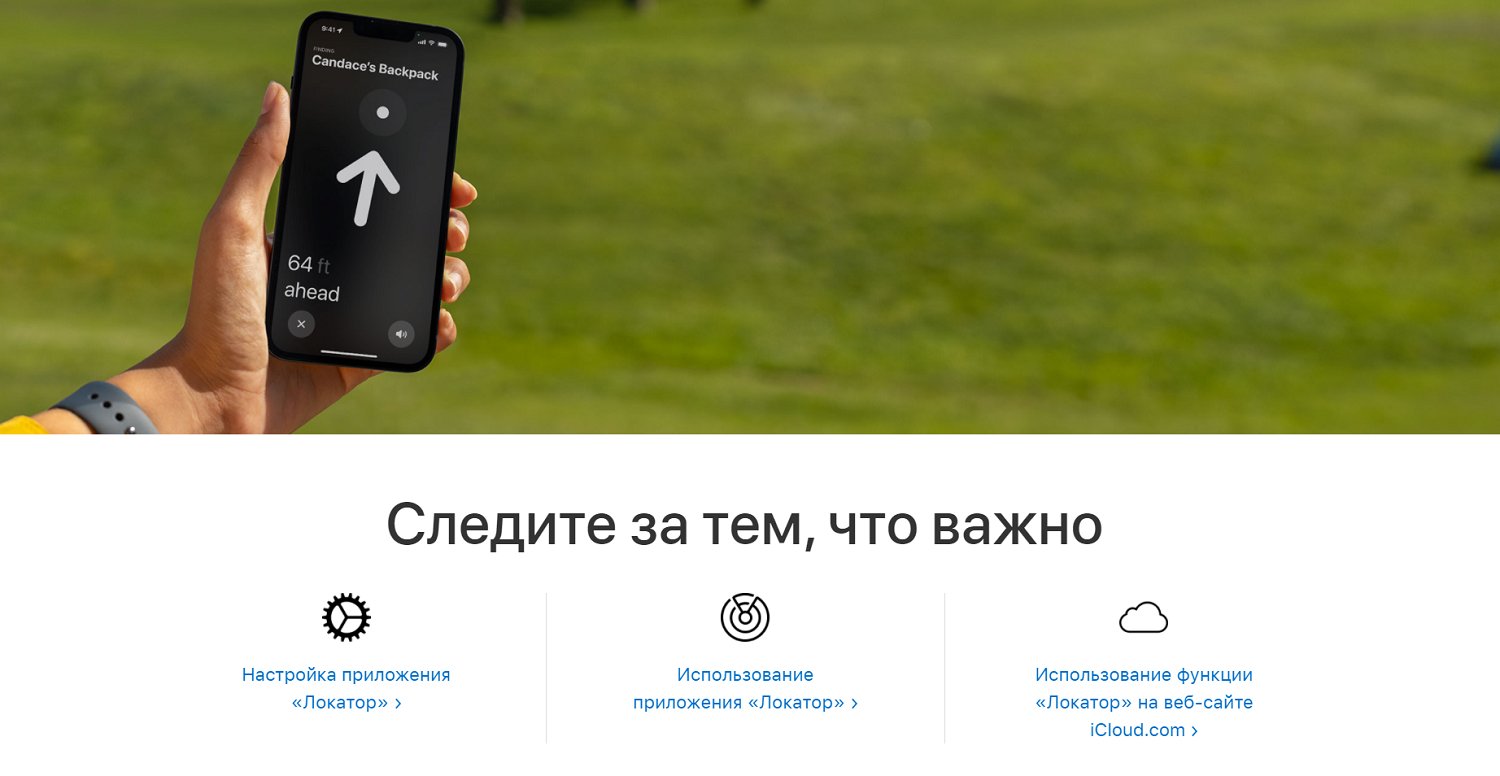
Использование опции “Найти Айфон” позволит вам выполнить следующие действия:
- Посмотреть на карте местонахождение всех гаджетов, которые привязаны к вашему Apple ID;
- Удалить с пропавшего гаджета свои личные данные;
- Заблокировать телефон и запретить его использование;
- Вывести на дисплей сообщение, в котором будет просьба связаться с хозяином аппарата.
Прежде эта функция работала в браузере, в десктопной программе и в специальном приложении “Найти iPhone” для мобильных устройств.
На данный момент она применяется только на девайсах с iOS 12 и младше и на сайте iCloud. Устройства на iOS 13 и iPadOS, а также компьютеры Mac теперь используют вместо “Найти iPhone” свежую опцию “Локатор”.
Как включить и отключить “Найти iPhone”
Включение функции “Найти” на устройствах iPhone, iPad и iPod touch:
- На iPhone, iPad или iPod touch откройте приложение “Настройки”.
- Нажмите свое имя.
- Нажмите “Локатор”.
- Если вы хотите, чтобы друзья и близкие знали, где вы находитесь, включите параметр “Поделиться геопозицией”.
- Нажмите “Найти . ”», затем включите функцию “Найти . ”.
- Чтобы найти устройство, когда оно не может подключиться к интернету, включите функцию “Сеть Локатора”.
- Чтобы отправлять сведения о местонахождении своего устройства в Apple при низком заряде аккумулятора, включите функцию “Последняя геопозиция”.
В пункте “Найти …” вместо многоточия будет прописано название устройства — это особенно удобно, если у вас несколько устройств от Apple. Переведите переключатель в нужное положение, чтобы активировать или отключить поиск.
Семейный доступ
Если у вас активирован семейный доступ, опция “Найти iPhone” позволит вам увидеть, где находятся смартфоны, компьютеры и планшеты других членов вашей семьи.
Это можно использовать как для поиска потерянного устройства, так и для определения местоположения его владельца.
Перед тем, как использовать эту опцию, все члены семьи должны настроить передачу данных о местоположении их устройств.
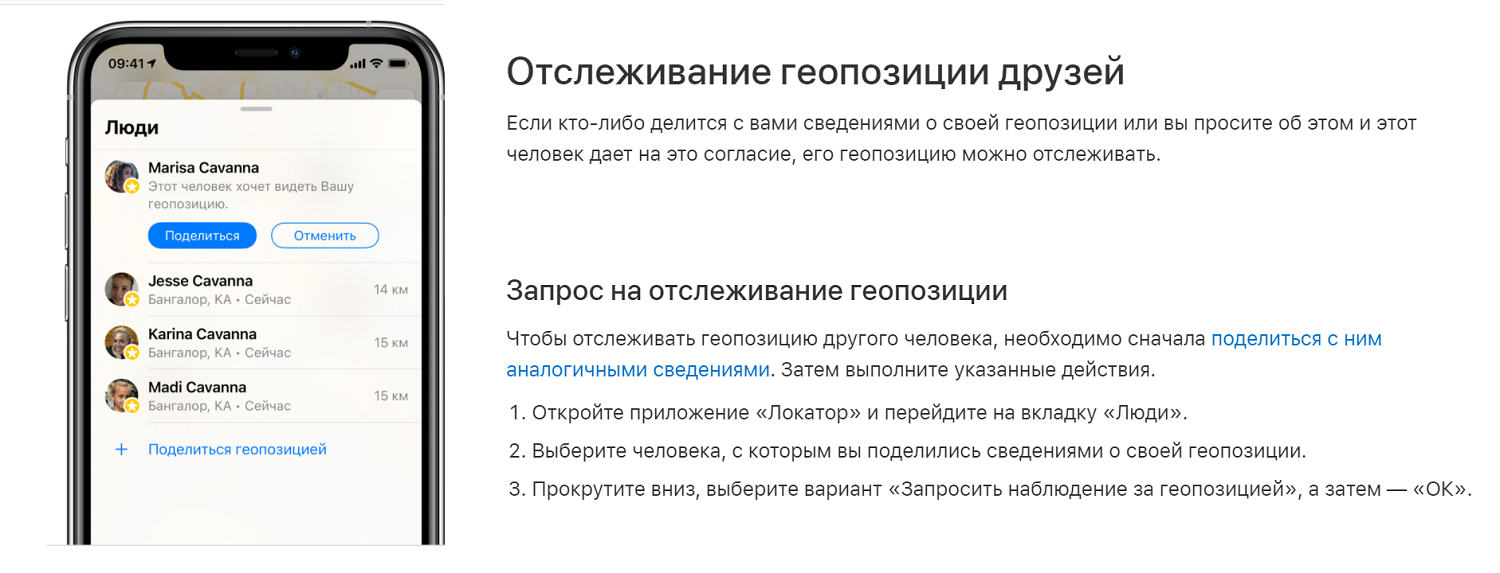
На устройстве с iOS 12 и младше это делается так:
- Откройте настройки вашего гаджета, нажмите на имя пользователя или Apple ID.
- Перейдите в раздел “Передача геопозиции” и активируйте функцию, потянув за переключатель.
В настройках можно указать членов семьи, которые получат доступ к местонахождению ваших девайсов.
“Найти друзей”
По принципу работы этот сервис аналогичен функции “Найти iPhone” — он тоже показывает, где находятся те или иные устройства в режиме реального времени.
Единственное отличие — то, что отслеживается не ваш смартфон, а гаджеты близких вам людей.
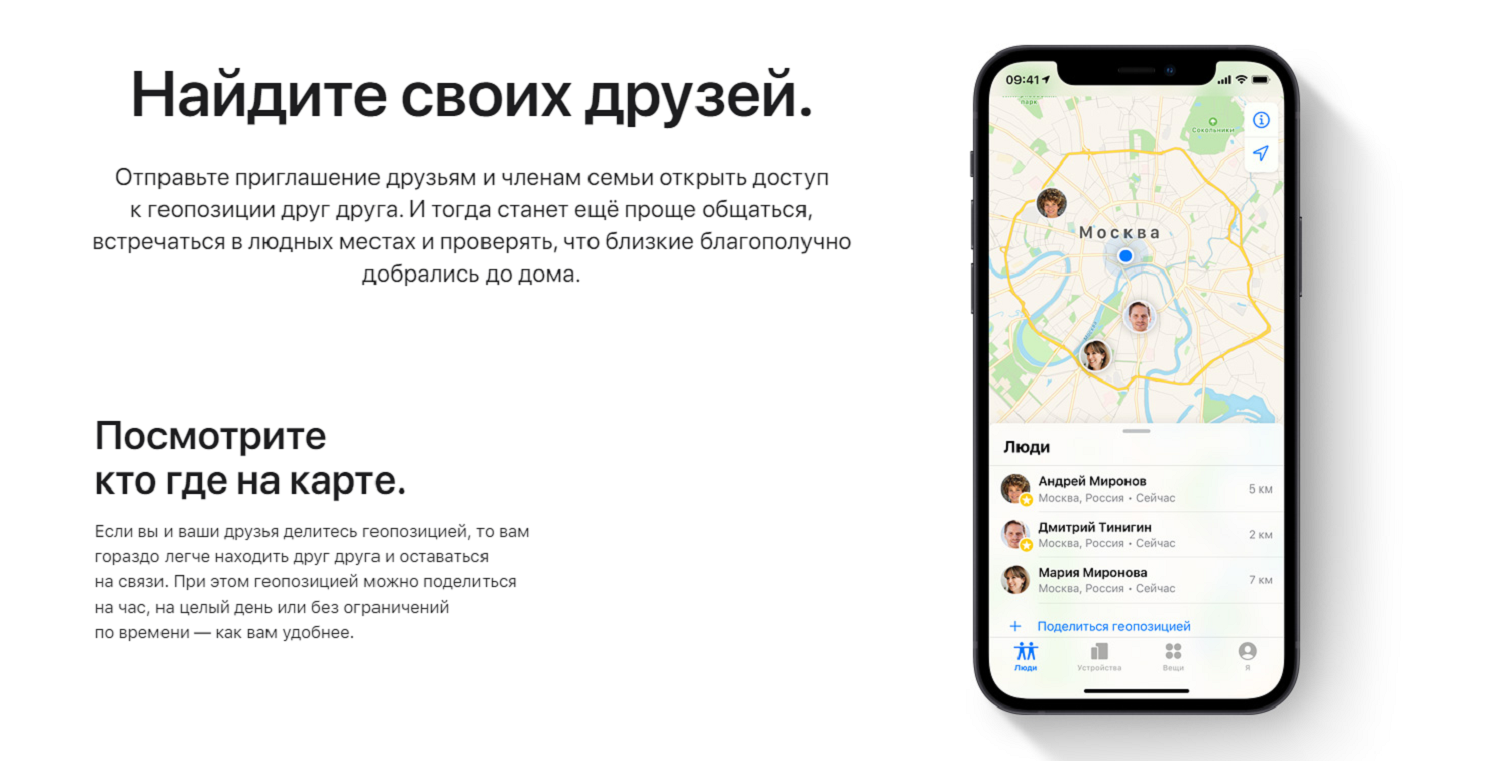
Функция “Найти друзей” умеет делать следующее:
- Показывать местоположение друзей, членов семьи и других близких людей на карте;
- Прокладывать маршрут к нужной точке от вашей текущей геолокации.
Сервис работает только с согласия второй стороны. Пока друг не согласится показывать свое местоположение, вы его не увидите.
На данный момент сервис работает только на iOS версий 8-12, на watchOS версий 3-5 и в браузере на компьютерах. Другое ПО использует функцию “Локатор”.
Пользователи мобильных устройств на базе iOS 8 могут установить приложение “Найти друзей” из App Store. В других версиях ОС она установлена по умолчанию.
Как добавить друга
Чтобы вы смогли посмотреть местоположение человека, у него на телефоне тоже должно стоять приложение “Найти друзей”. Добавлять новых людей можно через iPhone, iPad или iPod touch, в браузерной версии опция не реализуется.
Чтобы добавить друга, сделайте следующее:
- Войдите в программу. Нажмите кнопку “Добавить”.
- Выберите нужного человека из вашего списка контактов или введите в специальное поле его e-mail.
- Нажмите на кнопку “Отправить” или “Готово”.
Вашему другу будет отправлен запрос. После того как пользователь согласится предоставить сведения о своем местоположении, посмотреть их можно будет на карте в приложении или в браузере через iCloud.
Если вы отправили запрос человеку, который пока не отслеживает вас, ответный запрос вам отправится автоматически.
У опции есть ограничение: вы можете отслеживать не более 100 человек, и максимум 100 людей могут следить за вами.
Как скрыть местоположение
Вы можете в любой момент перестать делиться с друзьями своим местонахождением. Для этого выполните такие действия:
- Зайдите в приложение “Найти друзей” на смартфоне или планшете. Перейдите во вкладку “Я”.
- Пролистайте до пункта “Поделиться геопозицией”.
- Деактивируйте опцию, а после нажмите “Готово”.
Теперь ваша геопозиция будет скрыта от всех, кто попытается ее просмотреть. Впрочем, это никак не помешает вам отслеживать местоположение ваших друзей.
“Локатор”
Приложение “Локатор” для устройств Apple — это сервис, который объединил в себе функционал сервисов “Найти iPhone”, “Найти друзей”, а также часть опций “Семейный доступ”.
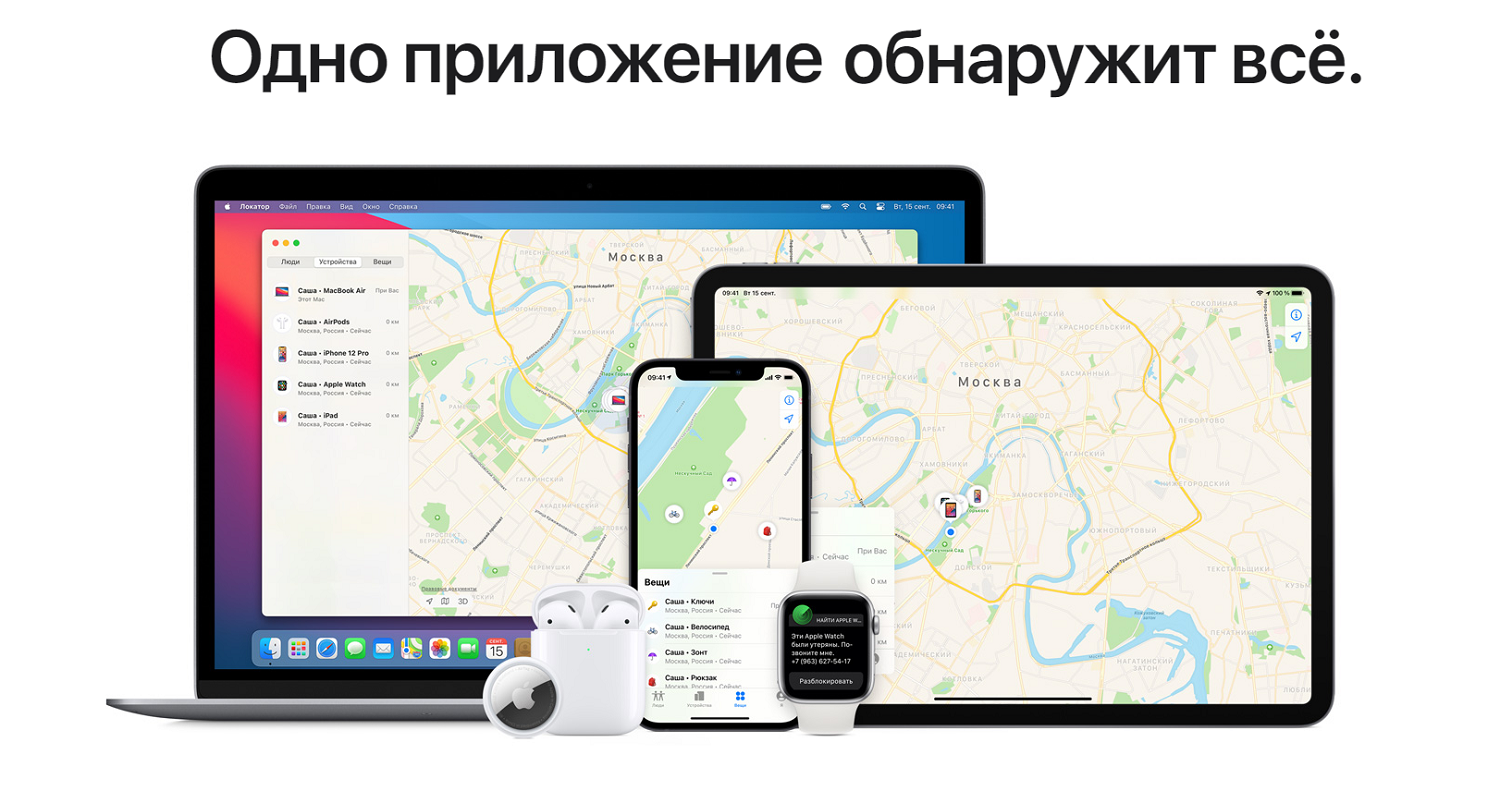
Вот что умеет делать эта программа:
- Показывает местоположение друзей и близких;
- Позволяет поделиться вашей геопозицией;
- Отображает на карте все ваши устройства.
Приложение на iPhone “Локатор” работает в iOS 13 и выше, iPadOS и macOS Catalina. Для более старых версий операционных систем оно недоступно.
Как начать работу
Первым делом вам нужно активировать службы геолокации на своем устройстве. Это делается таким образом:
- Откройте настройки на своем телефоне. Прокрутите вниз и перейдите в раздел “Конфиденциальность”.
- Нажмите на вкладку “Службы геолокации” и потяните переключатель в активное положение.
Теперь ваше устройство будет отображаться на карте. Это позволит вам и вашим друзьям отследить его в любое время.
Как поделиться геопозицией
Чтобы отправить свое местоположение другому человеку, выполните следующие действия:
- Откройте приложение “Локатор”.
- Переключитесь на вкладку “Люди”, а после нажмите “Начать делиться геопозицией”.
- Выберите пользователя из списка контактов или воспользуйтесь кнопкой “+”, чтобы добавить человека не из вашей телефонной книги.
- Нажмите на кнопку “Отправить” и выберите в выпадающем меню время: 1 час, до конца дня или бессрочно.
Вашему другу будет отправлено уведомление. Если он подтвердит запрос, вы сможете отслеживать его местоположение.
Чтобы просмотреть вашу геопозицию, человеку потребуется установленное приложение “Локатор” на мобильном девайсе либо на компьютере Mac.
Как следить за друзьями
Вы не сможете посмотреть местонахождение близкого человека, пока он не предоставит на это свое согласие.
Для этого пользователь должен поделиться с вами своей геопозицией, как это было описано в предыдущем пункте, либо принять отправленный вами запрос.
После этого человек появится в списке “Люди” и на карте в приложении “Локатор”.
Помимо просмотра геолокации, в приложении вы сможете:
- Увидеть расстояние от друга до вас;
- Связаться с человеком различными способами;
- Построить маршрут от вашего местоположения до точки, где сейчас находится человек;
- Настроить уведомление на то, когда человек приходит в определенное место или покидает его.
Последняя опция особенно полезна для родителей. Она позволяет отслеживать, не опоздал ли ребенок на урок, посещает ли он внеклассные занятия, не задерживается ли в школе и так далее.
Как добавить iPhone в “Локатор”
Чтобы активировать функцию поиска на конкретном устройстве, выполните следующие действия:
- Откройте настройки смартфона или планшета.
- Нажмите на свое имя или Apple ID.
- Перейдите в раздел “Локатор” и откройте в нем вкладку “Найти iPhone” или “Найти iPad”.
- Активируйте переключатель.
Теперь ваше устройство будет отображаться на карте в “Локаторе”. Вы всегда сможете посмотреть его местоположение с других гаджетов Apple, на которых установлено это приложение, а также используется ваш профиль Apple ID.
Все подключенные iPhone и iPad будут отображаться во вкладке “Устройства”.
Дополнительные опции
Рядом с функцией “Найти iPhone/iPad” вы можете заметить 2 дополнительные опции от Apple — это “Последняя геопозиция” и “Офлайн-поиск”.
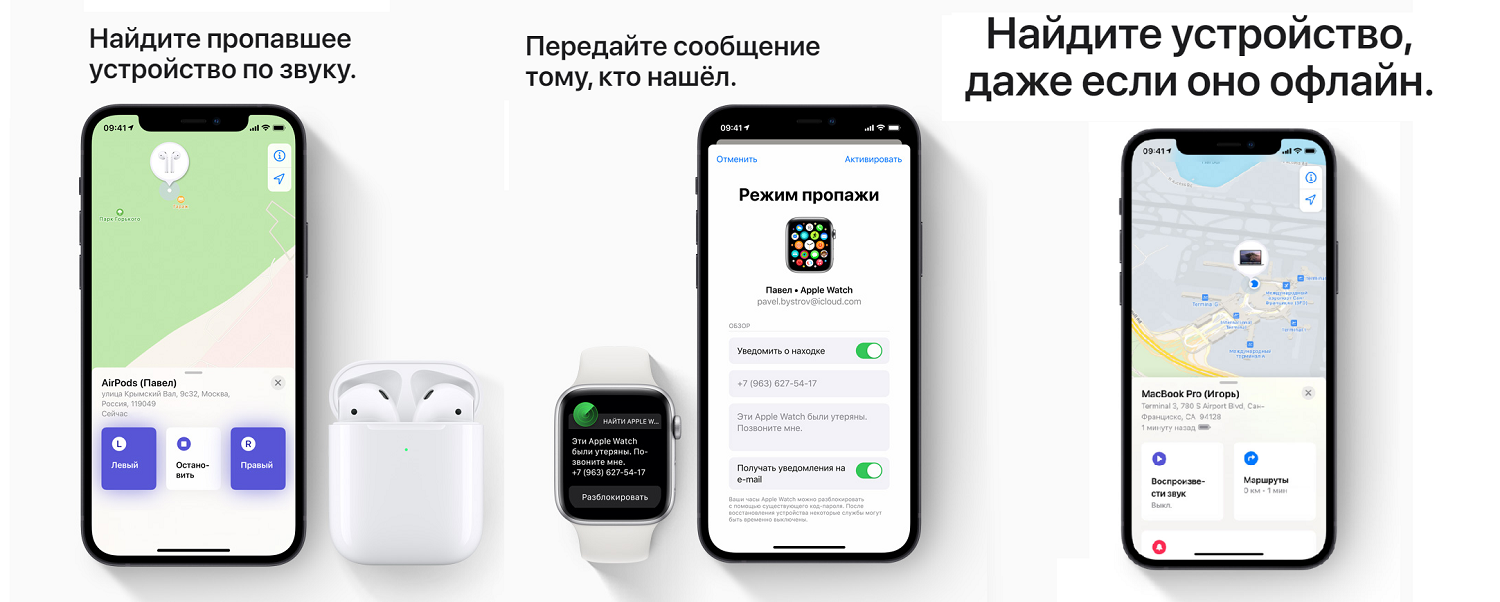
Расскажем про них немного подробнее.
- Опция “Последняя геопозиция”, как и прежде, сохраняет местоположение вашего смартфона или планшета для дальнейшего поиска. Даже если гаджет разрядится и выключится, вы увидите, где именно он был активен в последний раз.
- Опция “Офлайн-доступ” позволяет найти гаджет, который не имеет доступа в интернет или вовсе выключен. Это реализовано при помощи технологии Bluetooth LE: устройство контактирует с другими iPad и iPhone поблизости, передавая им свое местоположение. Для ее реализации требуется хотя бы два мобильных девайса от Apple поблизости. Данные передаются в зашифрованном виде, но при пропаже устройства они дешифруются и отправляются в ваш iCloud.
Чтобы обезопасить свой смартфон или планшет, стоит активировать обе эти опции. Так вы сможете без труда найти гаджет, даже если он будет кем-то украден и отключен.
Как отключить “Локатор” на iPhone
Вы в любой момент можете перестать делиться своим местоположением с друзьями, а также отсоединить все устройства от сервиса. Для этого выполните такие действия:
- Откройте приложение “Локатор”, нажмите на вкладку “Я” и переведите выключатель “Поделиться геопозицией” в неактивное положение;
- Перейдите в настройки девайса, откройте раздел “Локатор”, найдите вкладку “Найти iPhone/iPad” и отключите опцию. Функции “Последняя геопозиция” и “Офлайн-доступ” отключатся автоматически.
А вот полностью удалить приложение “Локатор” c iPhone или iPad не получится. Это системная программа, которая встроена в ОС, поэтому удалить ее невозможно.
Резюме
Функции “Найти iPhone” и “Локатор” заметно упростили жизнь любителям “яблочных” гаджетов. Теперь потерянные или украденные устройства вернуть не так сложно.
Пока злоумышленник ломает голову, как разблокировать найденный или похищенный iPhone, вы можете запустить приложение и увидеть, где ваш смартфон находится.
Особого внимания заслуживает опция “Офлайн-доступ”, которая помогает отследить даже выключенный аппарат.
Также с помощью “Локатора” можно использовать функции “родительского контроля”. Это позволит отказаться от сторонних приложений, получая максимальные возможности фирменного решения от Apple.