
Сломался поиск через Windows Search в настольных версиях Outlook в Windows 11
8 июля 2022 года Microsoft сообщила, что сломался поиск через Windows Search в настольных версиях Outlook в Windows 11.
По непонятной причине при попытке выполнить поиск в Outlook там не индексируются последние электронные письма: информация из них не выводится в ответе на поисковый запрос пользователя.
Проблема затрагивает как подключения по POP, IMAP, так и автономные учетные записи Exchange, поскольку функция поиска Outlook использует локальную службу Windows Search для индексации сообщений электронной почты. Microsoft 365 и подключённые учётные записи Exchange не затронуты, поскольку они используют опцию Service Search, на которую эта проблема не влияет.
«При поиске в приложении Outlook Desktop в Windows 11 вы можете не увидеть самые последние электронные письма в результатах поиска», — объяснила Microsoft. Причем при попытке перевыставить галочки в параметрах индексирования Windows на панели управления индексирование может выполняться медленно или может быть приостановлено системой.
Microsoft расследует этот инцидент и привела временные рекомендации для системных администраторов, пока проблема не будет исправлена глобально.
В настоящее время компания работает над решением этой известной проблемы и поделилась временным исправлением для затронутых клиентов, пока решение не будет доступно.
Microsoft советует пользователям Windows 11 для обхода ошибку поиска в Outlook отключить в реестре (добавить в реестре новый ключ PreventIndexingOutlook) возможность использования службы Windows Search и переключится на встроенную поисковую систему Outlook.

В декабре 2021 года пользователи уже сталкивались с проблемами в работе поиска через Windows Search в приложениях Outlook для Microsoft 365, Outlook 2019 и Outlook 2016 после обновления до Windows 11. Тогда Microsoft также рекомендовала до устранения проблемы перейти на встроенный поиск. Причем тогда проблема была более критичного уровня — приложение Outlook зависало при поиске.
- Системное администрирование
- Софт
- Настольные компьютеры
- Ноутбуки
- IT-компании
Как исправить проблему с поиском Outlook в Windows 11: официальная рекомендация Microsoft
Если вы используете приложение Microsoft Outlook в Windows 11, то могли заметить некорректную работу поиска, когда недавно полученные письма игнорируются поиском.
На отдельной странице поддержки Microsoft объясняет, что в параметрах индексирования панели управления можно увидеть, что индексирование выполняется медленно или даже приостановлено. Проблема затрагивает пользователей с учетными записями POP, IMAP или автономными учетными записями Exchange. При этом проблема не наблюдается среди пользователей с учетными записями Microsoft 365 или подключенными учетными записями Exchange.
Основное различие между двумя группами пользователей состоит в том, что используются разные функции поиска. В первом случае для индексации почты используется локальная служба Поиска Windows, а во втором — служба поиска Service Search. Проблема связана как раз с локальной службой.
Как исправить проблему с поиском в Microsoft Outlook в Windows 11
Microsoft изучает данную проблему. На странице поддержки компания предложила обходной путь, который заключается в переключении с поиска Windows на встроенный поиск Outook:
- Используйте сочетание клавиш Win + R , чтобы открыть окно команд «Выполнить».
- Введите regedit.exe и нажмите OK, чтобы запустить редактор реестра.
- Подтвердите запрос службы контроля учетных записей.
- Перейдите по пути (можно вставить адрес в поле или перейти вручную, используя структуру боковой панели).:
HKEY_LOCAL_MACHINE\SOFTWARE\Policies\Microsoft\Windows
- Щелкните правой кнопкой мыши Windows и выберите Создать > Раздел.
- Назовите раздел Windows Search.
- Щелкните правой кнопкой мыши Windows Search и выберите Создать > Параметр DWORD (32 бита).
- Укажите название для параметра PreventIndexingOutlook.
- Дважды щелкните PreventIndexingOutlook и измените его значение на 1.
- Выйдите из редактора реестра.
- Перезагрузите компьютер.

Теперь Outlook будет использовать собственный поиск, и проблема должна быть решена. Обратите внимание, что вам может потребоваться отменить изменение после того, как Microsoft устранит проблему. Все, что нужно сделать, это установить значение 0 или полностью удалить ключ PreventIndexingOutlook. Удаление выполняется кликом правой кнопкой мыши по ключу и выбором Удалить в контекстном меню.
Встроенный поиск Outlook отображает следующее сообщение, указывающее, что поиск Windows больше не используется:
Производительность поиска будет снижена из-за того, что групповая политика отключила службу поиска Windows.
Не в первый и не в последний раз
Это уже не первый случай, когда пользователи Microsoft Outlook сталкиваются с проблемами поиска. Страница поддержки, которая была обновлена в апреле 2022 года, включат такое же предложение. Проблема, которую описывает Microsoft, похожа на ту, с которой пользователи сталкиваются прямо сейчас.
В тот раз пользователи также не видели недавние письма в результате поиска после установки обновлений Windows 10 или обновления устройств до Windows 11. Microsoft в конечном итоге исправила проблемы и включила исправления в накопительные обновления.
Microsoft признала, что декабрьское обновление ломает поиск в Windows 10
Microsoft признала проблему, вызванную обновлением безопасности Windows 10 версии 21H2, которое вышло в декабре 2021 года. Компания заявила, что оно приводит к проблемам с поиском в Outlook для Microsoft 365.

«После установки обновления KB5008212 последние электронные письма могут не отображаться в результатах поиска», — объясняет Microsoft в опубликованном документе поддержки Office.
Компания заявила, что в настоящее время расследует эту проблему и предоставит дополнительную информацию и обновление как можно скорее.
Эта новая известная проблема очень похожа на другую, возникающую в системах, обновленных до Windows 11, и вызывающую аналогичные проблемы с поиском. Проблемы начали проявляться в июне 2020 года, когда пользователи устанавливали первые предварительные сборки Windows 11. Тогда клиентам сообщали, что они могут исправить поиск Outlook, настроив раздел реестра, чтобы отключить Windows Desktop Search и переключиться на поисковую систему Outlook. Однако после запуска встроенного поиска Outlook предупреждает, что это повлияет на производительность, которая «будет снижена, поскольку групповая политика отключила службу поиска Windows».
В настоящее время Microsoft рекомендует использовать тот же подход в качестве обходного пути, пока не будет доступно исправление.
Чтобы отключить службу Windows Desktop Search для Outlook, нужно:
- в Windows щелкнуть правой кнопкой мыши «Пуск» и выбрать «Выполнить»,
- в поле «Открыть» ввести regedit и нажать кнопку ОК,
- в открывшемся редакторе реестра найти следующий подраздел и щелкнуть по нему: HKEY_LOCAL_MACHINE\SOFTWARE\Policies\Microsoft\Windows,
- нажать «Правка» → «Создать» → «Ключ» и ввести новый ключ «Поиск Windows»,
- выбрать новый ключ поиска Windows,
- нажать «Правка» → «Создать» → «Параметр DWORD»,
- ввести PreventIndexingOutlook в качестве имени DWORD и нажать Enter,
- щелкнуть правой кнопкой мыши PreventIndexingOutlook и выбрать команду «Изменить»,
- в поле «Значение» ввести 1, чтобы включить запись реестра, а затем нажать ОК,
- выйти из редактора реестра и перезапустить Outlook.
Всякий раз, когда нужно переключиться обратно в Windows Desktop Search, необходимо отключить параметр PreventIndexingOutlook, введя 0 (ноль) и нажав OK.
Microsoft также недавно поделилась обходными путями для других известных проблем Outlook, в том числе:
- результаты поиска для поиска связанных сообщений в беседе неполные или отсутствуют,
- ошибки приложений, в том числе при запуске Teams,
- конфликты в задаче Outlook
- Outlook не может добавлять гостевые группы в Microsoft 365.
В декабрьских обновлениях KB5008212 и KB5008215 Microsoft, помимо прочего, реализовала блокировку обходных путей, используемых EdgeDeflector и Firefox для открытия ссылок в браузере, отличном от Edge. Microsoft использовала протокол microsoft-edge: // для принудительного открытия ссылок, например, в виджетах Windows 11.
Поиск Outlook не отображает последние сообщения после обновления Windows KB5008212
После установки обновления KB5008212 в Windows 10 или перехода на Windows 11 последние письма могут не отображаться в результатах поиска.
Эта проблема в основном затрагивает пользователей учетных записей POP, IMAP и автономных учетных записей Exchange из-за того, что поиск использует локальную службу Windows Search для индексации электронной почты. Размещенная в Microsoft 365 электронная почта и подключенные учетные записи Exchange используют службу поиска, которая не затрагивается этой проблемой.
СОСТОЯНИЕ: УСТРАНЕНО
Исправления Windows 11 предоставлены в рамках общедоступных обновлений Windows, перечисленных ниже.
Windows 11: обновления за 28 е марта 2022 г., KB5011563
Windows Server 2022: обновления за 22 е марта 2022 г., KB5011558
Windows Server 2019: обновления за 22 е марта 2022 г. KB5011551
Windows 10: обновления за 22 е марта 2022 г., KB5011543
Примечание: Некоторые пользователи не заметили немедленного устранения проблемы после установки обновления. Если проблема не устранена, попробуйте перестроить индекс поиска. Перестроение индекса может занять несколько дней.
Перестроение индекса поиска:
- В Outlook выберите Файл, Параметры, Поиск.
- Выберите Параметры индексирования и нажмите Дополнительно.
- В разделе Устранение неполадок выберите Перестроить.
Исправления Windows 10 предоставлены в рамках общедоступных обновлений Windows, перечисленных ниже.
Windows 10: обновления за 22 е марта 2022 г., KB5011543
Windows Server 2019: обновления за 22 е марта 2022 г., KB5011551
Windows Server 2022: обновления за 22 е марта 2022 г. KB5011558
Windows 11: обновления за 28 е марта 2022 г., KB5011563
Примечание: Некоторые пользователи не заметили немедленного устранения проблемы после обновления. Если проблема не устранена, попробуйте перестроить индекс поиска. Перестроение индекса может занять несколько дней.
Перестроение индекса поиска:
- В Outlook щелкните Файл, Параметры, Поиск.
- Выберите Параметры индексирования и нажмите Дополнительно.
- В разделе Устранение неполадок выберите Перестроить.
Реализация отката известных проблем (KIR)
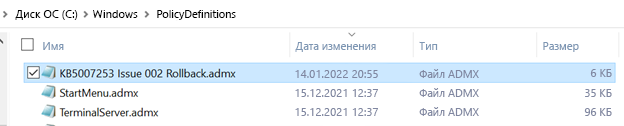
- Скачайте и установите MSI-файл, соответствующий затронутой версии Windows 10, со страницы https://docs.microsoft.com/windows/release-health/status-windows-10-21h2#2778msgdesc
- При успешной установке MSI-файла ADMX- и ADML-файлы будут размещены в папке «C:\Windows\PolicyDefinitions«:
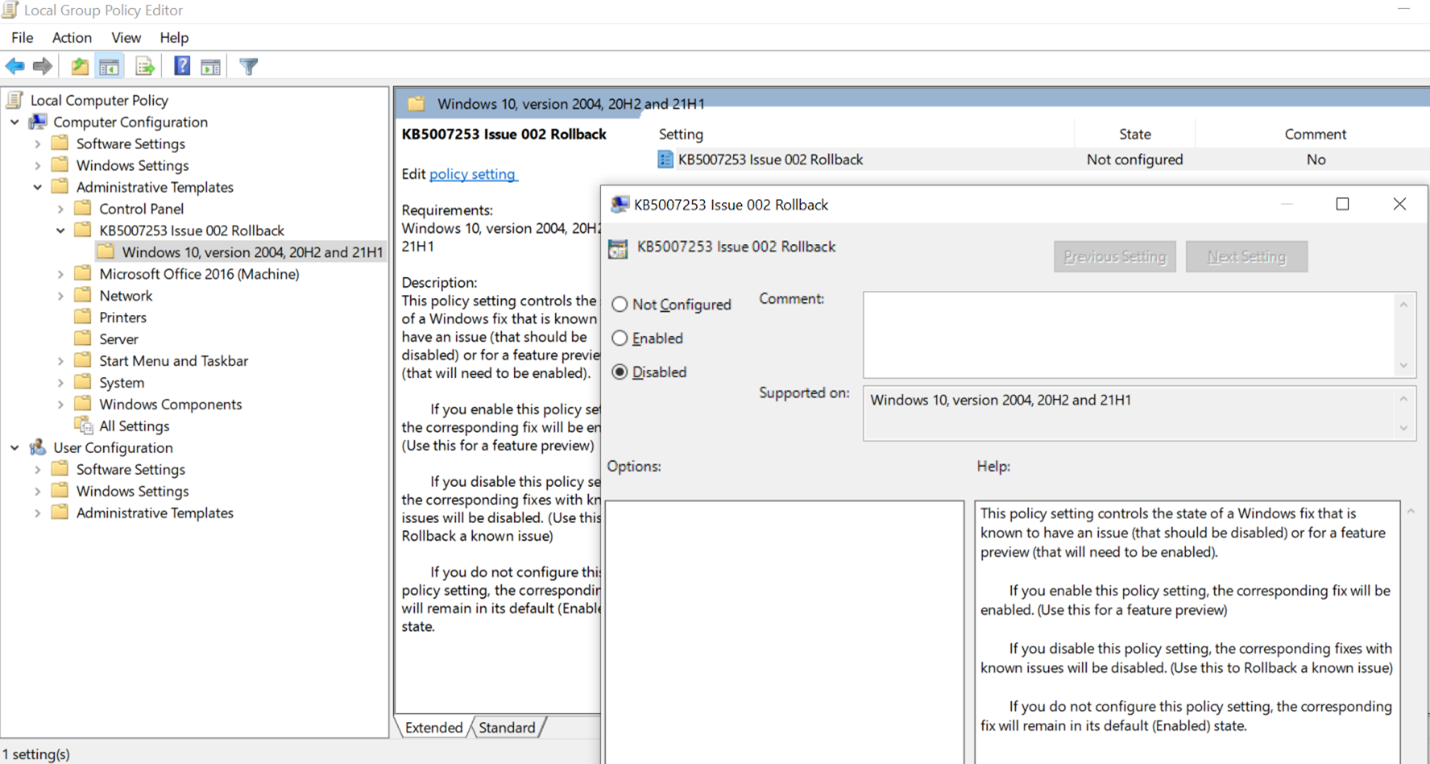
Справа дважды щелкните параметр политики «Откат KB####### проблемы XXX«. Откроется политика, и вы увидите указанный ниже экран.
Значение по умолчанию: «Не настроено».
ВРЕМЕННОЕ ОБХОДНОЕ РЕШЕНИЕ
Можно воспользоваться временным решением этой проблемы: отключите панель поиска Windows, чтобы использовать встроенный поиск Outlook. Встроенный поиск отобразит указанное ниже сообщение, чтобы показать, что служба Windows Search не используется.
- Производительность поиска будет снижена, так как служба Windows Search отключена групповой политикой.

Для отключения панели поиска Windows для Outlook выполните приведенные ниже действия.
Важно: Ниже описано, как внести изменения в реестр. Однако ошибки при изменении реестра могут привести к серьезным проблемам. Будьте внимательны, выполняя описанные действия. В качестве дополнительной меры предосторожности перед внесением изменений создайте резервную копию реестра. Тогда в случае возникновения проблемы вы сможете восстановить реестр. Дополнительные сведения о создании резервной копии см. в статье Как создать резервную копию и восстановить реестр в Windows.
- В Windows щелкните правой кнопкой мыши кнопку Пуск и выберите пункт Выполнить. В поле Открыть введите regedit и нажмите кнопку OK. Откроется редактор реестра.
- Найдите в реестре следующий подраздел и щелкните его.
- HKEY_LOCAL_MACHINE\SOFTWARE\Policies\Microsoft\Windows
- Выберите Изменить >Создать >Раздел, укажите имя раздела: Windows Search.
- Выберите созданный раздел Windows Search.
- Выберите «Изменить» >Создать >Значение DWORD.
- Назовите параметр DWORD как PreventIndexingOutlook и нажмите клавишу ВВОД.
- Щелкните правой кнопкой мыши параметр PreventIndexingOutlook и выберите Изменить.
- В поле «Значение» введите «1», чтобы активировать параметр, и выберите ОК.
- Закройте редактор реестра и перезапустите Outlook.
Примечание: Чтобы отключить параметр PreventIndexingOutlook, введите «0» (ноль) и нажмите кнопку ОК.


Дополнительные ресурсы

Общение с экспертами
Обращайтесь к экспертам, обсуждайте последние новости, обновления и рекомендации для Outlook, а также читайте наш блог.

Поддержка сообщества
Задавайте вопросы агентам поддержки, MVP, инженерам и другим пользователям Outlook и находите решения.

Предложение новых функций
Мы будем рады вашим отзывам и предложениям. Вам наверняка есть, что сказать. Поделитесь с нами своими мыслями.