
Почему не запускается Яндекс браузер выбивает Произошла ошибка, Яндекс не может продолжить работу .
Это значит стоит хороший антивирус и он уже даже запуститься не может сделай как для Оперы написано Возможно у вас действительно вирус. Сохраните закладки и закройте браузер. Через диспетчер задач убедитесь, что Опера закрыта, с помощью программы напр. UninstalTool удалить Оперу, очистить настройки пользователя (обязательно не забудьте поставить галочку) , эта программа или ей подобные смогут удалить все папки и очистить все пути и записи в реестре. Стандартная программа Винды этого не может делать и многое не удаляет, поэтому переустановка и не помогла остались старые настройки пользователя. Программой Anti-Malware просканировать в режиме полного сканирования для начала диск С и удалить вирусы, там где сама программа поставила галочки, где нет, есть сомнения, она возьмет в карантин для дальнейшей проверки. С сайта Опера. com установить бесплатную версию 12.16. http://rsload.net/soft/security/9098-malwarebytes-anti-malware.html Эта программа может работать совместно с другими антивирусниками, но ловит вирусы те что не видит Касперский [ссылка заблокирована по решению администрации проекта] http://rsload.net/soft/manager/9036-uninstall-tool.html
Остальные ответы
Яндекс браузер это и есть вирус.
выкинь это гав.. . но из системы! нормальные браузеры ведь есть!
Нашел решение. Диск С/Пользователи/ user/AppData/Local/Yandex/YandexBrowser/User Data/Default/Service Value Store. И вот в этой папке удалите все файлы. все заработало.
Или можно в папке Default удалить все папки (можно, на всякий случай, сохранить их в другой папке), оставив только файлы (в них находятся ваши личные данные используемые в яндекс браузере) и запускайте яндекс браузер.
А переустановка не помогает, потому что эти файлы не удаляются при удалении браузера.
Всем удачи!
Установите хороший антивирус и просканируйте компьютер, мне помог в такой ситуации антивирус 360 total security
Вредоносная программа есть где-то в папке Windows.
Нужен, реально хороший антивирус, скачайте здесь:
comp-edit.ru/best-antivirus/
*проверьте им папку Windows, если в ней ничего не покажет, просканируйте всю систему, и больше у Вас таких вредителей никогда не будет.
мне помогло удаление следующего файла Тип файла: &Enqueue in KMP Имя Файла: History.
Находится он по след. пути: Диск С: /Пользователи/user/AppData/Local/Yandex/YandexBrowser/User Data/Default/Service Value Store/
«Произошла ошибка — Яндекс.Браузер не может продолжить работу» — что делать
Сбои в работе браузера возникают не только из-за неисправности программы, но и при наличии вирусов, различных проблем с ОС и так далее. Сегодня вы узнаете, что делать, если в Яндекс.Браузере произошла ошибка и он не может продолжить работу.
Мнение эксперта
Дарья Ступникова
Специалист по WEB-программированию и компьютерным системам. Редактор PHP/HTML/CSS сайта os-helper.ru.
Мы рекомендуем вам выполнять все действия из инструкции по порядку, переходя от самых простых и базовых до внесения изменений в Windows.
Перезапуск ПК и браузера
Сначала не торопитесь сразу переустанавливать программу. Часто проблема связана с временными неполадками. Попробуйте закрыть браузер и запустить его заново. Если закрыть утилиту не получается из-за зависания, воспользуйтесь «Диспетчером задач» и уничтожьте процесс Yandex.
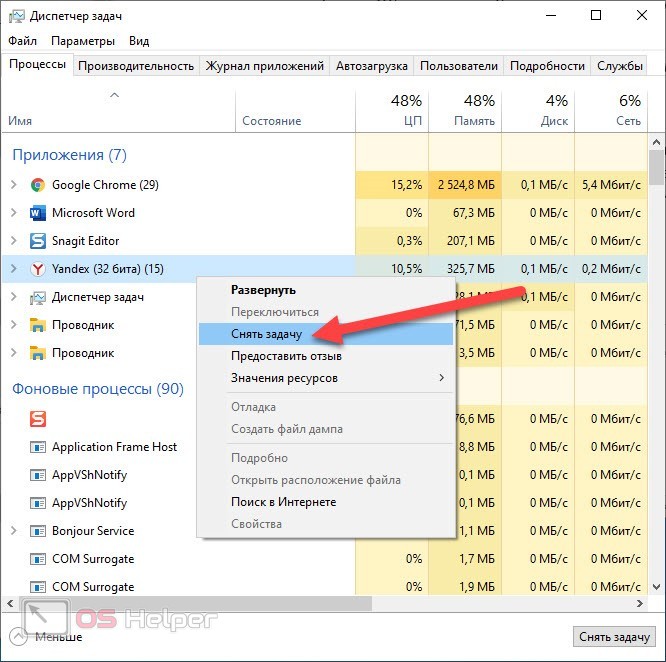
Также рекомендуется выполнить перезагрузку ПК. Нужно именно перезагрузить компьютер, а не выключить и включить его заново. Если проблема связана с временными сбоями, то после перезагрузки ошибка больше не появится.
Отключение плагинов
Некорректную работу браузера может вызвать большое количество активных расширений. Особенно в тех случаях, когда речь идет о сомнительных плагинах с низким рейтингом, вносящих изменения в функционал программы. Вам нужно отключить все расширения сразу через настройки Yandex.Browser.
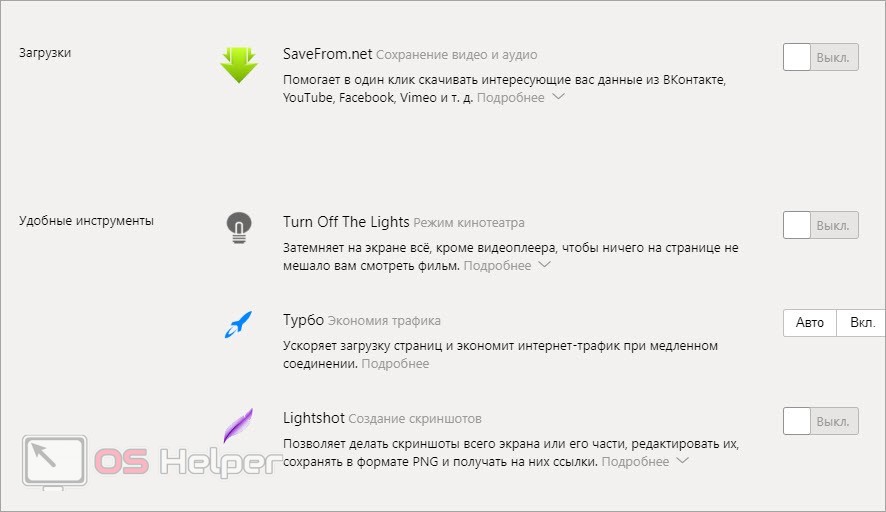
После этого включите только самые важные плагины. Если с ними браузер работает стабильно, то по одному активируйте остальные дополнения и проверяйте, как ведет себя программа. Так вы сможете найти проблемный компонент.
Плагины, вызывающие ошибки и зависания браузера, лучше всего полностью удалить. Вы всегда можете найти аналоги в бесплатном каталоге расширений, если вам крайне необходим данный функционал.
Очистка от «мусора»
Следующий шаг – удаление временных файлов. Выполнить очистку можно штатными инструментами Yandex.Browser. Для этого нажмите клавиши [knopka]Ctrl[/knopka]+[knopka]H[/knopka]. На открывшейся странице кликните по кнопке «Очистить историю». Оставьте все параметры по умолчанию и запустите процедуру.
Читайте также: Как удалить историю запросов в Яндексе.Браузер
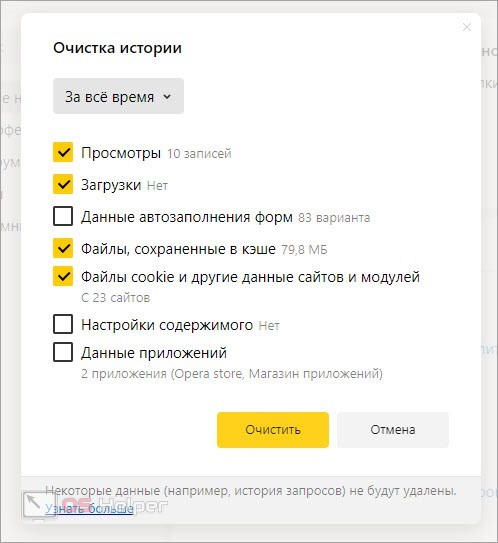
Убедитесь, что в пункте «Данные автозаполнения форм» не стоит галочка. Если включить данный параметр, удалятся все сохраненные пароли и логины.
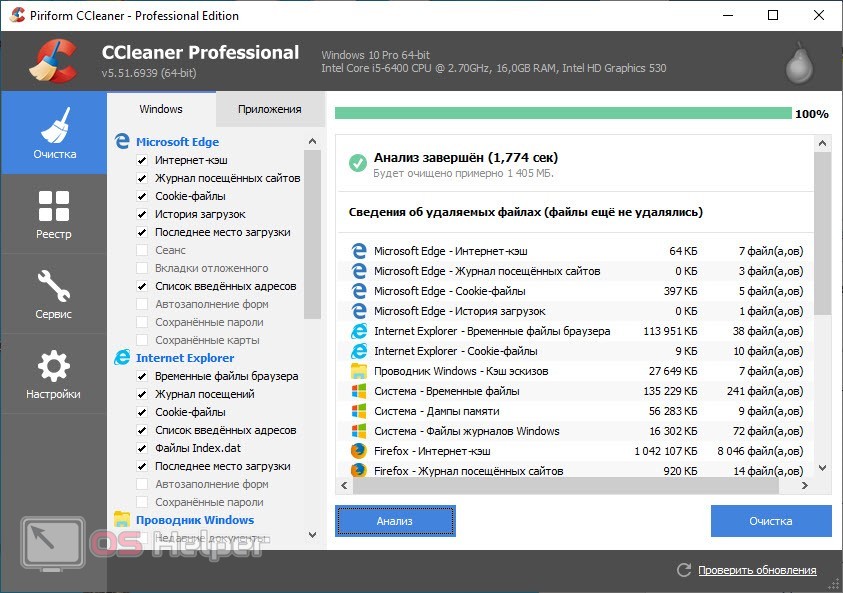
Также можно выполнить очистку с помощью программы CCleaner. Сначала запустите процедуру в разделе «Очистка», а затем во вкладке «Реестр». После удаления «мусора» перезапустите компьютер.
Сброс настроек
Если очистка не помогла, выполните сброс браузера до заводских настроек. Откройте параметры программы и пролистайте список до подраздела «Системные». В самом низу будет ряд кнопок. Нажмите на «Сбросить все настройки». Затем подтвердите процедуру и дождитесь окончания сброса. В результате вы получите новый браузер, каким он был сразу после инсталляции на компьютер.

Обновление или переустановка браузера
Следующим действием является обновление браузера до актуальной версии. Обозреватель должен автоматически обнаруживать новые апдейты и устанавливать их перед запуском. Однако эта функция может давать сбои, поэтому вам необходимо вручную проверить текущую версию. Для этого откройте меню и в разделе «Дополнительно» выберите пункт «О браузере». На открывшейся странице появится информация о программе. Если установлена старая версия, то вы увидите кнопку «Обновить».

Более радикальный вариант – полная переустановка. Сначала удалите браузер штатными средствами или через CCleaner, и перезапустите компьютер. Затем скачайте установщик с официального сайта и инсталлируйте обозреватель заново.
Исправление ошибок Windows
Теперь рассмотрим методы устранения ошибок со стороны операционной системы:
- проверьте компьютер на наличие вирусов обычным защитным ПО и специальным средством AdwCleaner .
- выполните восстановление до контрольной точки. Выберите событие по дате и времени, которое предшествовало сбоям Yandex.Browser.
- установите компоненты Microsoft .NET Framework и Visual C++.

Видеоинструкция
Прикрепленный видеоролик подробно объясняет и показывает все этапы исправления ошибки. Посмотрите его полностью, а затем применяйте советы на практике.
Заключение
Теперь вы знаете обо всех способах устранения ошибки при зависании браузера Yandex. Среди описанных рекомендаций вы обязательно найдете вариант, который решит проблему в вашей ситуации!
Почему не запускается Яндекс Браузер


Яндекс.Браузер характеризуется своей стабильностью. Однако бывают моменты, когда он не хочет включаться. Чтобы продолжать работу нужно знать, почему произошел сбой, по какой причине и уметь ее устранить.
Ознакомившись с данной статьей, вы сможете научиться определять причину сбоя при запуске и открытии и восстанавливать работу браузера.
Яндекс.Браузер не хочет открываться и работать, что делать
Работа Yandex зависит от самых разных факторов. И не обязательно причиной неполадок может стать сам Яндекс. В основном – это сторонние факторы, в том числе проблемы с операционной системой.
Давайте познакомимся с возможными причинами, мешающими работе веб-обозревателя, и узнаем, как их устранить.
Еще раз обращаем внимание, здесь будут рассмотрены причины, которые не дают возможности открыть браузер, а не проблемы, когда веб-обозреватель открывается, но невозможно сделать переход на сайт.
Фактор 1 — Yandex завис во время процесса закрытия
Наверняка у вас были случаи, когда вы закрыли Yandex, а запустить его не получается. В основном причина в том, что он не смог провести корректную выгрузку из процесса и окно еще раз не открывается. В этом случае, вы завершаете работу вручную системными средствами.
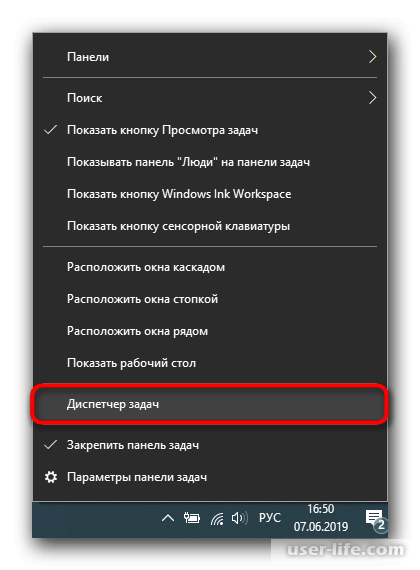
1. Открываем «Диспетчер задач» при помощи клавиш Ctrl+Shift+Esc или нажимаем на «Пуск» и выбираем нужный блок.
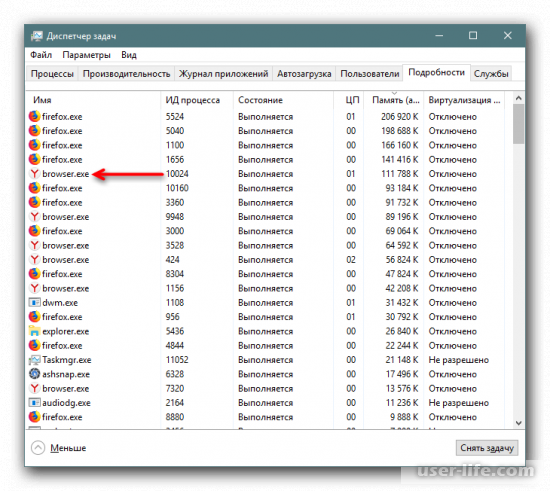
2. Переходим в «Подробности» и находим в данной вкладке «browser.exe».
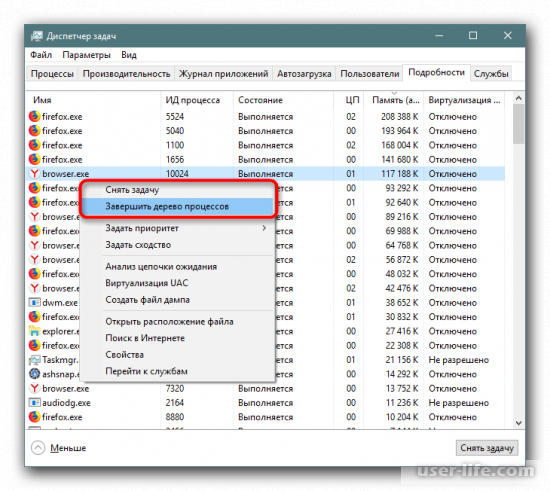
3. Нажав по нему правой кнопкой мышки, выбираем блок «Завершить процесс» или «Завершить дерево процессов».
Запускаем Yandex повторно.
Фактор 2 — Зависла операционная система
Следующая причина, которая может влиять на запуск Yandex –это сбой в работе Видовс или какой-либо из ее служб. Или при обновлении Яндекс.Браузера процесс не корректно завершился. Перезагружаем операционную систему и проверяем, как будет запускаться Yandex.
Фактор 3 — Не хватает ресурсов ПК
Если вы пользуетесь не очень производительной аппаратурой, то старайтесь не запускать слишком много программ. Иначе из-за них Yandex не сможет запуститься, так как ему не будет хватать для этого ресурсов.
В этом случае просто закройте все приложения, которые требуют больших ресурсов. Например, игру, тяжелый редактор и так далее.
Чтобы выяснить, какое из приложений требует больших ресурсов, снова заходим в «Диспетчер задач», затем в «Подробности».
Нажимаем на блок «Память», чтобы упорядочить процессы по объему потребляемых ресурсов. Программы, требующие значительной операционной памяти, закрываем, как описано в Первом пункте.
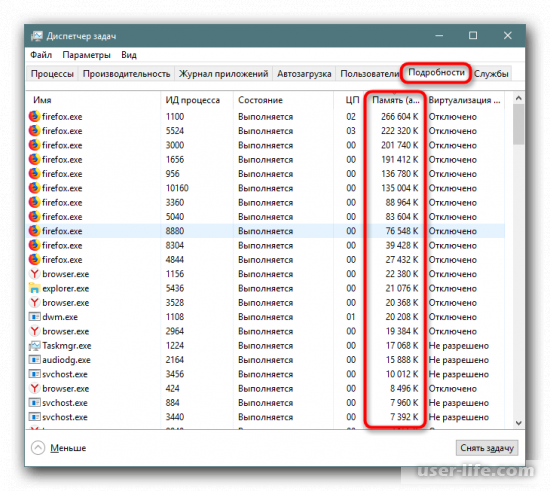
Кроме того в блоке «Процессы» можно увидеть на сколько загружена ОЗУ. И если процент слишком большой, ото нет ничего удивительного, посему не запускается Yandex.
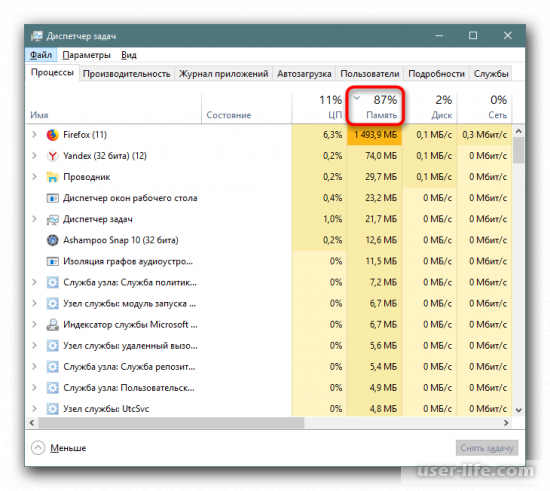
Если есть необходимость, можно добавить виртуальную память, воспользовавшись ресурсами жесткого диска.
Подробнее читаем здесь:
Фактор 4 — Вирусы и антивирусы
Работа антивирусных программ, так же является частой причиной в препятствии открытия Yandex. Вероятнее всего ваше устройство подхватило из Интернета вирус.
Он может попасть на ПК не только при скачивании каких-либо файлов, но может проникнуть в устройство и без вашей помощи. Антивирус при сканировании системы, если обнаруживает в файле вирус, может его просто удалить.
Это происходит если лечение не возможно. Представим себе, что этот файл один из составляющих Yandex, то причина отказа запуска браузера вполне объяснима.
Тогда скачиваем Yandex еще раз и переустанавливаем его.
Фактор 5 — Браузер некорректно обновился
Yandex все свои обновления выполняет автоматически. В этом случае присутствует небольшой процент вероятности сбоя. Если это произошло, то веб-обозреватель у вас не запустится.
Часто появляется сообщение «Произошла ошибка, Яндекс.Браузер не может продолжить работу. Перезапустить?» при запуске программы.
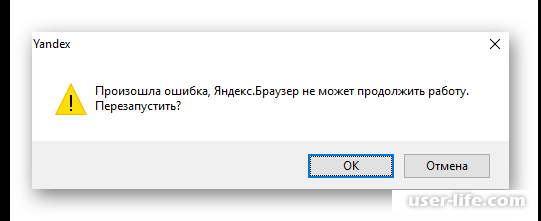
Или может появиться такая надпись «Не удалось запустить приложение, поскольку его параллельная конфигурация неправильна». Для исправления создавшегося положения вручную удаляйте старую версию и устанавливайте новою.
1. Обязательно включите синхронизацию. Иначе после полной переустановки браузера будут потеряна вся информация. Итак, удаляем браузер, скачиваем установочный файл, пользуясь официальным сайтом, и приводим синхронизацию.
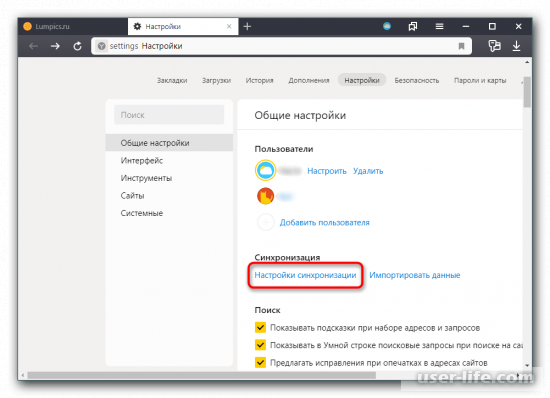
2. Если синхронизация у вас не активирована, но сохранить информацию необходимо, переносим папку «User Data», которая расположена здесь: C: Пользователи ИМЯ_ПОЛЬЗОВАТЕЛЯ AppData Local Yandex YandexBrowser на другое место.
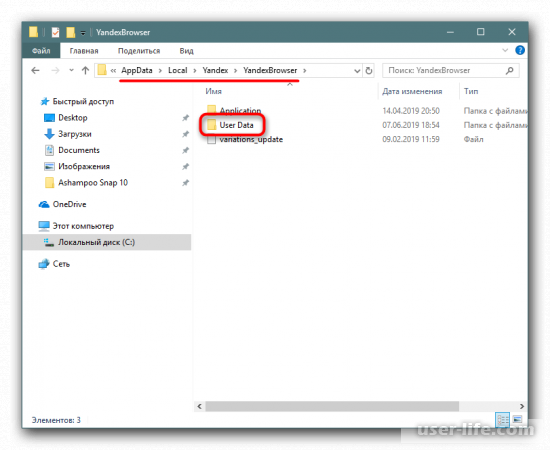
3. Могло произойти так, что вы не обратили внимание на блок «AppData». Тогда включаем просмотр скрытых папок, чтобы воспользоваться указанным путем.
4. После того как браузер заново будет установлен, возвращаем «User Data» обратно. Но прежде удалите новую папку с таким же названием, которая появилась после установки Yandex.
Фактор 6 — Поврежден ярлык
Эта причина встречается очень редко. Обычно она может возникнуть после устранения вирусов, непонятных ваших действий или при очень редких ошибках. Для ее устранения достаточно создать новый ярлык.
1. Заходим в папку с Yandex: C: Users ИМЯ_ПОЛЬЗОВАТЕЛЯ AppData Local Yandex YandexBrowser Application».
Ищем файл «browser.exe».
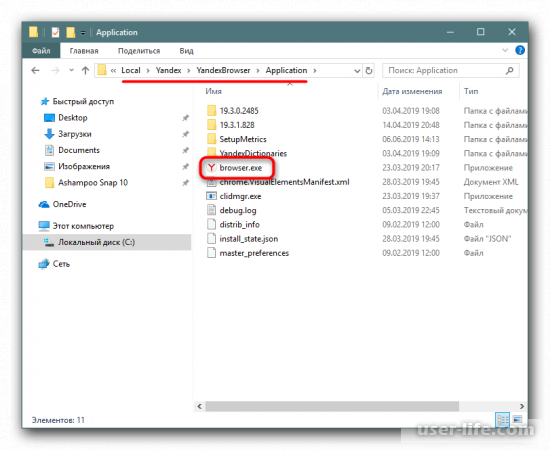
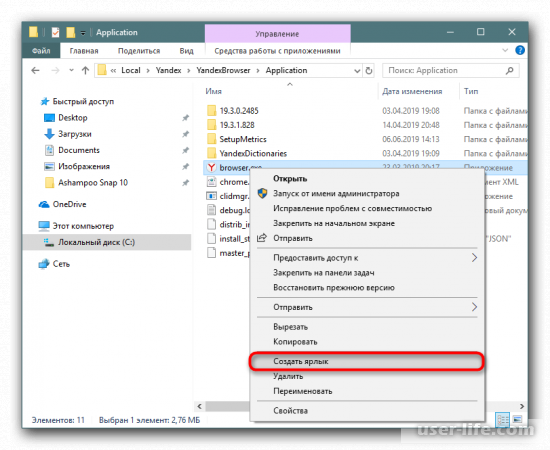
2. Кликаем мышкой по нему и выбираем блок «Создать ярлык». Советуем сразу провести проверку открытия программы.
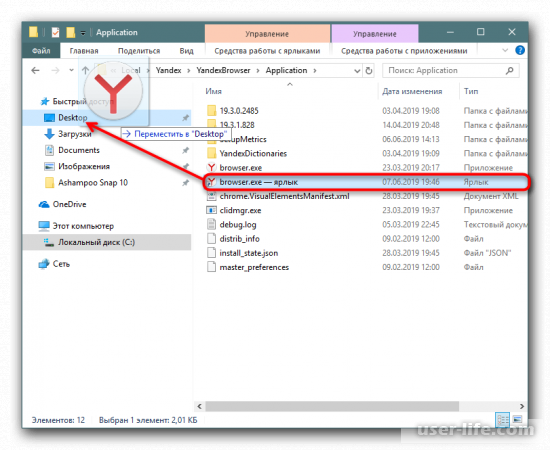
3. Перемещаем ярлык в удобное для вас место и переименовываем в привычное название «Yandex».
Мы рассмотрели некоторые причины, почему невозможно запустить браузер. Если все вышеперечисленные способы не принесли положительных результатов, то следует восстановить систему, выбрав дату, когда Yandex работал.
Еще один путь решения проблемы – это обращение в саппорт Яндекса. Опытные специалисты попытаются вам помочь. Для этого воспользуйтесь другим браузером, приложите скриншоты, укажите адрес электронной почты для связи с вами.
Почему не открывается Яндекс Браузер на компьютере и как устранить проблему

Иногда случается так, что Яндекс.Браузер перестает открываться. Это может произойти в самый неподходящий момент. Мы расскажем о популярных причинах сбоя и о том, что надо сделать для восстановления работы браузера.
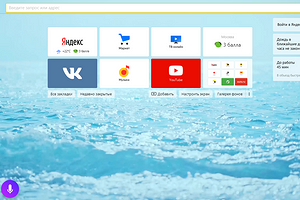
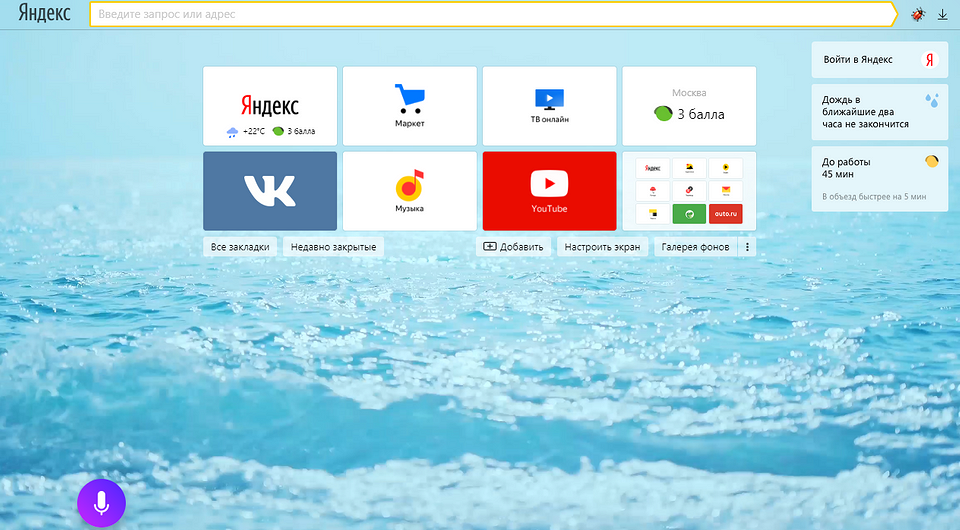
Почему не работает Яндекс Браузер
Существует множество причин, из-за которого Яндекс может выдавать ошибку:
- Отсутствует интернет-соединение — из-за этого доступ к странице будет отсутствовать.
- Невозможно открыть целевую страницу из-за проводимых на ней сервисных работ.
- У браузера вышло обновление, старая версия перестала открываться.
- Веб-обозреватель не открывается, потому что его поразил вирус.
- У браузера конфликт с расширениями или файлами, установленными на ПК.
- Установленным на устройстве программам требуется для работы много памяти и системных ресурсов, что негативно отражается на загрузке интернет-страниц.
- Были повреждены записи реестра.
- Произошла модификация файла hosts.
- Проблемы в DNS.
- Сбой случился, когда проводилась загрузка браузера и его установка.
Из-за чего бы ни произошел сбой на настольном компьютере или ноутбуке, волноваться не стоит. Все проблемы можно легко устранить. Единственное, не удастся сразу выяснить, из-за чего все-таки произошел сбой, чтобы сразу же устранить эту причину. Поэтому придется поочередно пробовать все методы восстановления работы Яндекс Браузера. Только так можно будет устранить неисправность и приступить к работе.
Для восстановления надо начать с самых простых действий — устранения системного сбоя. Убедитесь в том, что проблема системная, а не техническая, связанная с работами на сервере или на стороне провайдера. Если устранение случайных проблем не поможет, то надо заняться точечными.
Проблемные расширения в Яндекс Браузере
Зачастую причина того, что страница интернета не открывается, кроется в сбое в расширениях. Чтобы исправить эту ошибку, достаточно будет удалить все недавно установленные расширения и перезагрузить браузер. Для этого надо действовать следующим образом:
- Сначала открыть диспетчер задач. Используйте комбинацию «Ctrl-Alt-Del».
- Когда откроется диспетчер, надо кликнуть по кнопке «Подробнее» — это поможет открыть все процессы.
- Из открывшегося перечня надо нажать на процесс, который называется «Яндекс».
- Кликните по кнопке «Del», чтобы закрыть все процессы браузера.
- Дважды нажмите левой кнопкой по ярлыку Яндекс Браузера.
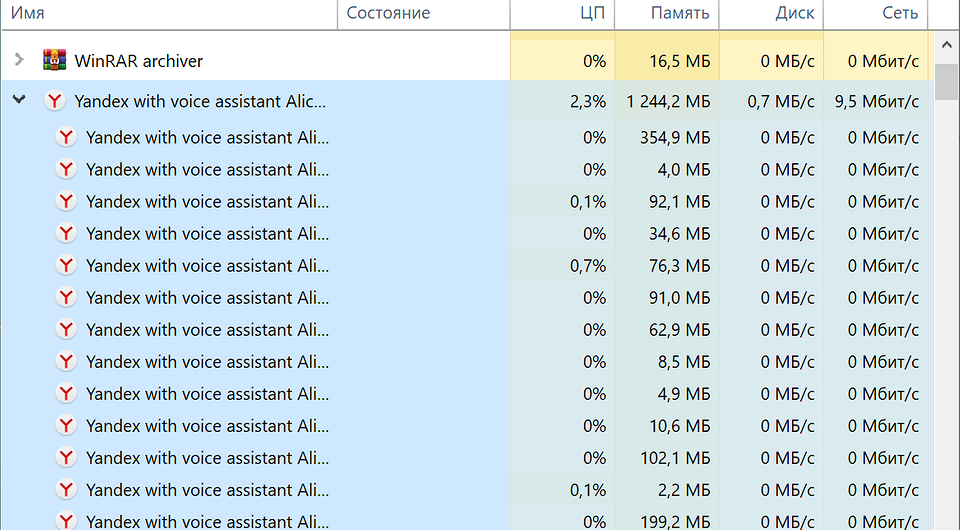
После этих действий он может заработать, если была указанная ошибка.
Проблемы с конкретным сайтом
Бывает, что пользователь хочет открыть сайт, страница начинает открываться, но вас постоянно выбрасывает. Причина в том, что этот конкретный сайт нельзя открыть в вашем регионе. Сделать с этим ничего нельзя. Можно только попробовать установить VPN и снова попытаться открыть нужную страницу.
Вирусы на компьютере
Никто из пользователей техники не застрахован от вирусов. Им подвержены ноутбуки, компьютеры, планшеты. Если на устройстве «поселился» вирус, то это может стать причиной того, что пользователь не может зайти в интернет через браузер Яндекса. Из-за вирусов повреждается и заражается большая часть файлов в системе. Зачастую они приводят к нарушению работы любого веб-обозревателя.
Для проверки устройства следует установить хороший антивирус, например, Касперский или Avast. В интернете представлено большое количество бесплатных приложений, которые находят вирусы на компьютере и устраняют их. После анализа системы также советуем преустановить браузер.
Конфликтные приложения
Если браузер Yandex не работает после того, как пользователь установил новую версию какой-либо программы, подключил оборудование или обновил драйвера, то, значит, произошел конфликт в ПО. Есть такие приложения, совместно с которыми веб-обозреватель не может работать в привычном режиме. Также ошибка может заключаться в том, что бранмауэр признал браузер за ошибочную программу и заблокировал его.
Чтобы устранить конфликты, вам надо будет вспомнить, какие приложения или программы вы загружали в последнее время. Необходимо проверить именно те файлы, которые были установлены незадолго до того, как начались проблемы с браузером. Если все дело в устройстве, которое было недавно подключено, то его надо отсоединить. Если же причиной является неисправность программ или драйверов, то во время использования Яндекс Браузера их также надо отключить.
- Кликнете по кнопке «Пуск», в поисковой строке введите «Брандмауэр», в выпавшем списке надо выбрать «Брандмауэр Windows».