
1.3.2. Панели инструментов MathCAD. Визуальная среда математического моделирования MathCAD
Панели инструментов служат для быстрого (за один щелчок мыши) выполнения наиболее часто применяемых команд Все действия, которые можно выполнить с помощью панелей инструментов, доступны и через верхнее меню. На рис. 1.7 изображено окно Mathcad, содержащее четыре основные панели инструментов, расположенные непосредственно под строкой меню. Кнопки в панелях сгруппированы по сходному действию команд:
- Standard — служит для выполнения большинства операций, таких, как действия с файлами, редакторская правка, вставка объектов и доступ к справочным системам;
- Formatting — для форматирования (изменения типа и размера шрифта, выравнивания и т. п.) текста и формул;
- Math — для вставки математических символов и операторов в документы;
- Resources — для вызова ресурсов Mathcad (примеров, справок и т.п.)
Группы кнопок на панелях инструментов разграничены по смыслу вертикальными линиями — разделителями. При наведении указателя мыши на любую из кнопок рядом с кнопкой появляется всплывающая подсказка — короткий текст, поясняющий назначение кнопки (см. рис 1.3 и 1.4). Наряду со всплывающей подсказкой более развернутое объяснение готовящейся операции можно отыскать на строке состояния
Рис. 1.7. Основные панели инструментов
Панель Math предназначена для вызова на экран еще девяти панелей (рис. 1.8), с помощью которых, собственно, и происходит вставка математических операций в документы В прежних версиях Mathcad эти математические панели инструментов назывались палитрами (palettes) или наборными панелями. Чтобы показать какую-либо из них, нужно нажать соответствующую кнопку на панели Math (см. рис. 1.3) Перечислим назначение математических панелей:
- Calculator — служит для вставки основных математических операций;
- Graph (График) — для вставки графиков;
- Matrix (Матрица) — для вставки матриц и матричных операторов;
- Evaluation (Выражения) — для вставки операторов управления вычислениями;
- Calculus (Вычисления) — для вставки операторов интегрирования, дифференцирования, суммирования;
- Boolean (Булевы операторы) — для вставки логических (булевых) операторов;
- Programming (Программирование) — для программирования средствами Mathcad;
- Greek (Греческие символы) — для вставки греческих символов; П Symbolic — для вставки символьных операторов.
Рис. 1.8. Математические панели инструментов
При наведении указателя мыши на многие из кнопок математических панелей появляется всплывающая подсказка, содержащая еще и сочетание «горячих клавиш», нажатие которых приведет к эквивалентному действию.
Знаете ли Вы, что релятивизм (СТО и ОТО) не является истинной наукой? — Истинная наука обязательно опирается на причинность и законы природы, данные нам в физических явлениях (фактах). В отличие от этого СТО и ОТО построены на аксиоматических постулатах, то есть принципиально недоказуемых догматах, в которые обязаны верить последователи этих учений. То есть релятивизм есть форма религии, культа, раздуваемого политической машиной мифического авторитета Эйнштейна и верных его последователей, возводимых в ранг святых от релятивистской физики. Подробнее читайте в FAQ по эфирной физике.
1.6 Панели инструментов mathcad
Панель Math. Панель математических инструментов содержит девять кнопок, каждая из которых открывает панель математических операций. Кнопка — Calculator Toolbar (калькулятор) открывает панель простейших вычислений Calculator (рис. 1.25). 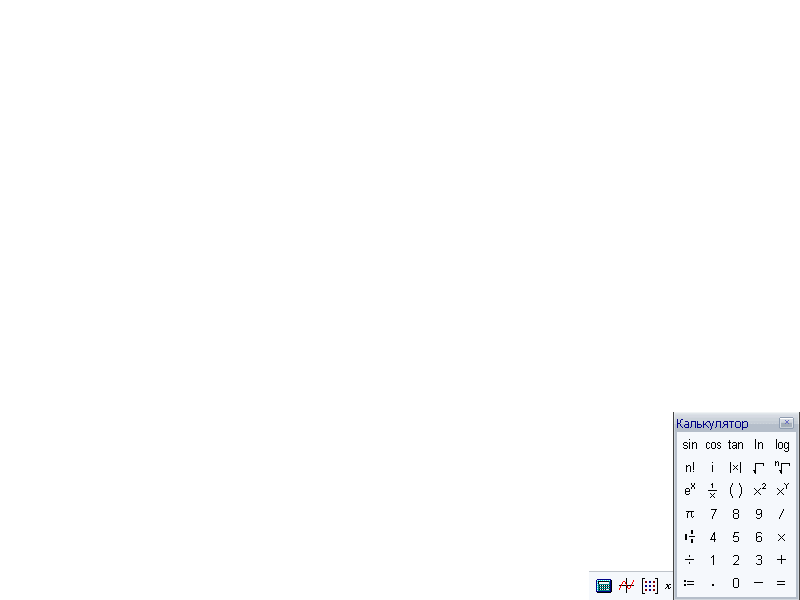 Рис. 1.25. Панель калькулятора Щелчком по кнопке этой панели в рабочий документ вставляем имя функции, символ, цифру или знак операции с помеченными для ввода позициями. Например:
 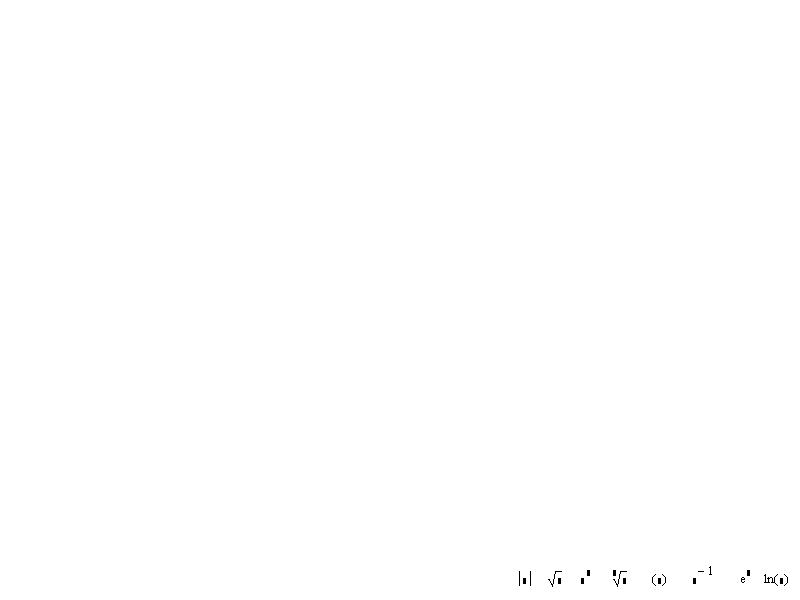 Кнопка
  — Graph Palette (Панель графиков) открывает панель Graph (рис. 1.26.). Щелчком по кнопке этой панели в рабочий документ вставляем поле графика соответствующего типа. Кнопка
  — Vector and Matrix Toolbar (Панель векторных и матричных операций) открывает панель Matrix (рис. 1.27.).
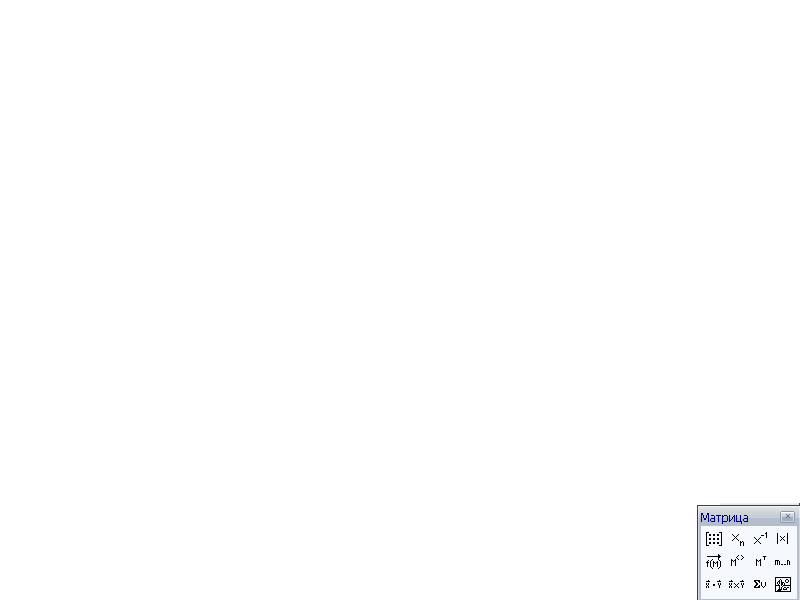 Рис. 1.26. Панель графиков Рис. 1.27. Панель матричных операций Кнопка
  — Calculus Toolbar (Панель операций математического анализа) открывает панель Calculus (рис. 1.28).
  Рис. 1.28. Панель операций математического анализа Кнопка
  — Evaluation Toolbar (Панель вычислений) открывает панель Evaluation (рис. 1.29). Щелчком по кнопкам этой панели вставляем в рабочий документ соответствующий знак. Кнопка
  — Boolean Toolbar (Панель равенств и отношений) открывает панель Boolean (рис. 1.30). Щелчком по кнопкам этой панели в рабочий документ вставляются соответствующие знаки отношений:
  Кнопка
 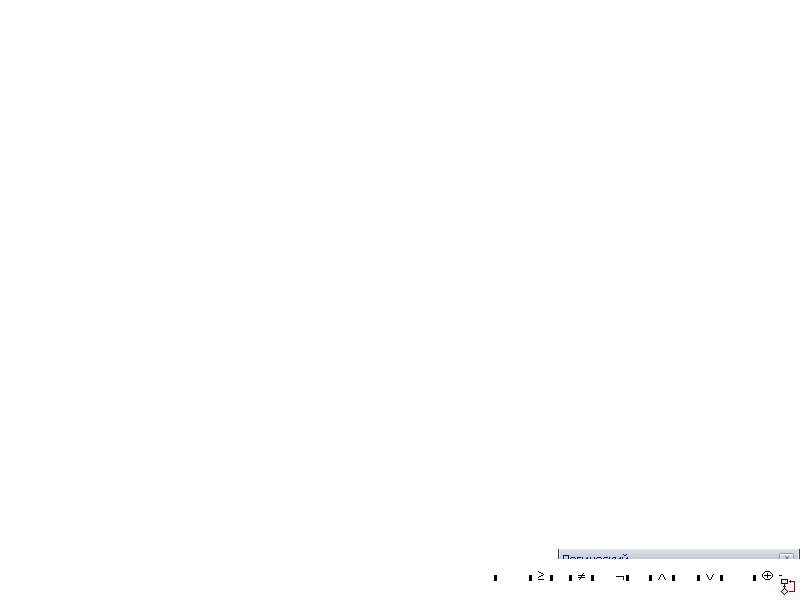 — Programming Palette (Панель программирования) открывает панель Programming (рис. 1.31).
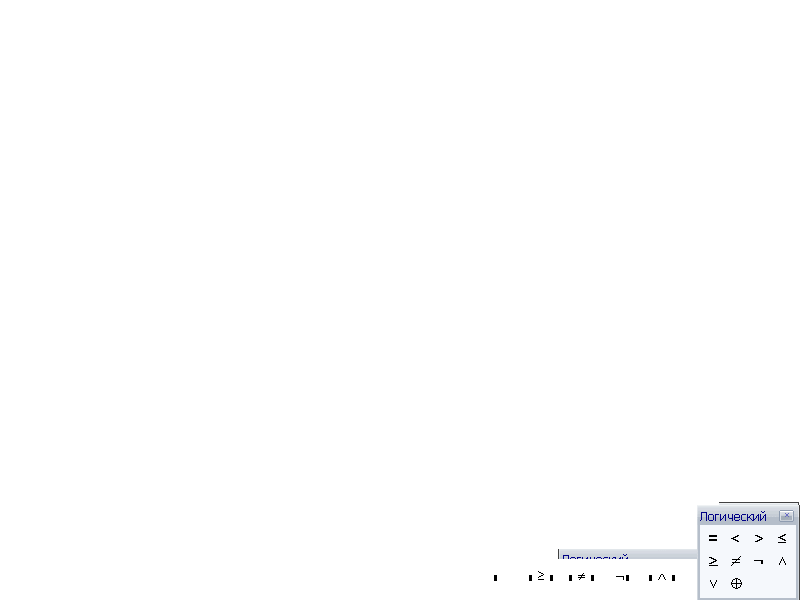
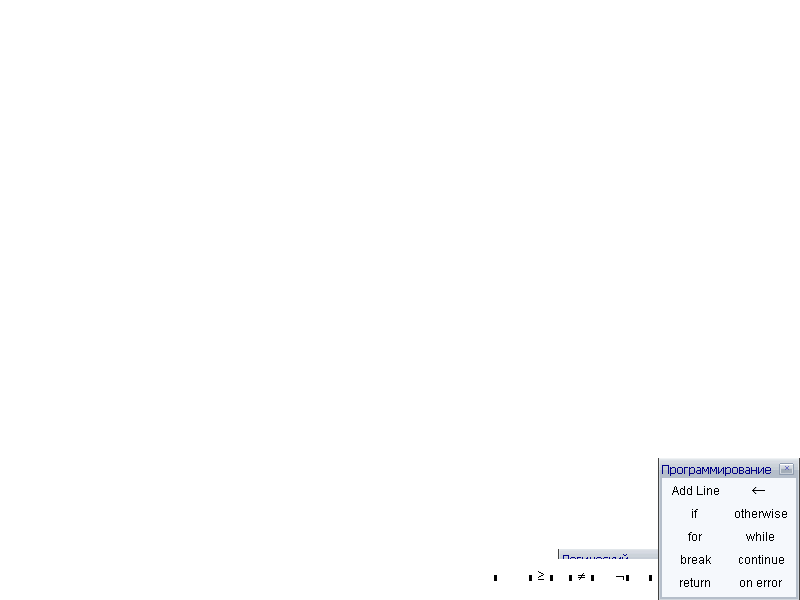 Рис. 1.29. Панель Рис. 1.30. Панель Рис. 1.31. Панель вычислений отношений программирования Щелчком по кнопкам этой панели вставляем в рабочий документ соответствующую программную конструкцию. Кнопка
  — Greek Symbolic Palette (Панель греческих букв) открывает панель Greek (рис. 1.32). Щелчком по кнопке с соответствующим символом вставляем его в нужное место рабочего документа. Кнопка
  — Symbolic Keyword Palette (Ключевые слова символьных вычислений) открывает панель Symbolic (рис. 1.33).
 Рис. 1.32. Панель греческих букв Рис. 1.33. Панель ключевых слов Щелчком по кнопке вставляем в рабочий документ ключевое слово с помеченными позициями для ввода данных. Ниже приведены текст, который вставляется в рабочий документ после щелчка по кнопке Factor (Разложить на множители), и результат выполнения операции после заполнения полей ввода. ▪ factor, ▪ → x² — 2·x + 3·x — 2 factor, x – 1 → (x+2)·(x-1)
1.7 Режим справки
Mathcad предоставляет пользователю несколько чрезвычайно удобных способов получения справки. Щелчком по пункту Help (Помощь) в меню окна Mathcad спускается меню справочного режима (рис. 1.34). 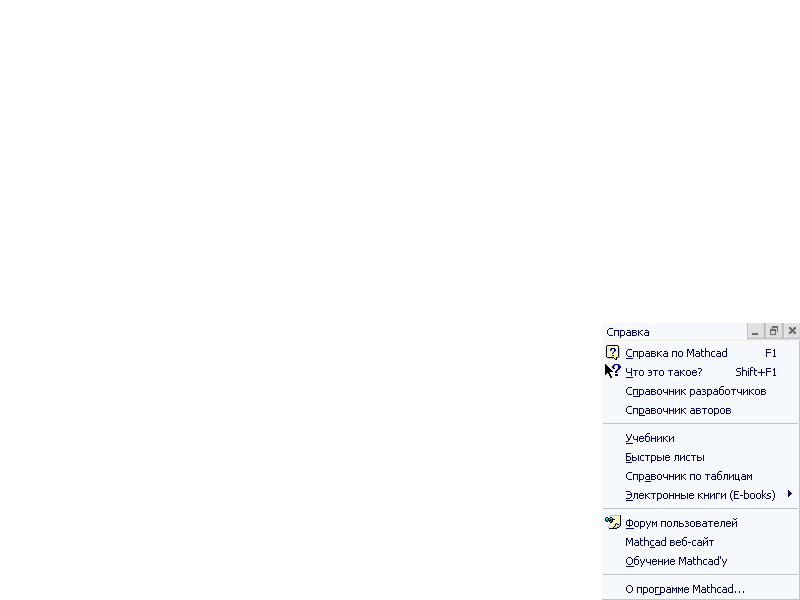 Рис. 1.34. Меню справочного режима Щелчок по первой строке — Mathcad Help (Справка Mathcad) открывает окно диалога справочного режима со стандартными закладками Содержание, Предметный указатель, Поиск и кнопками управления (рис. 1.35). Такое же действие — открыть окно справки — выполняется щелчком по кнопке
  в панели Toolbar или, как и во всех windows-приложениях, нажатием на клавиатуре клавиши . В справочном режиме можно получить подробное описание всех правил и приемов работы в Mathcad. В режиме поиска можно получить справку по введенному ключевому слову.
  Рис. 1.35. Окно справочного руководства Щелчок по строке Resource Center (Центр ресурсов) открывает окно содержания Resource Center (рис. 1.36), в котором открыт доступ к следующим разделам: Overview and Tutorials (Обзор и учебники), Quicksheets and Reference Tables (Шпаргалки и справочные таблицы), Extending Mathcad (Расширение Mathcad), а также доступ и Интернет к Collaboratory (Форуму пользователей Mathcad), к Web Library (Библиотеке Mathcad в Интернет), к Mathsoft.com (Серверу MathSoft), к Training/Support (Сопровождению и поддержкке Mathcad), к Web Store (Продажам в Интернет).
 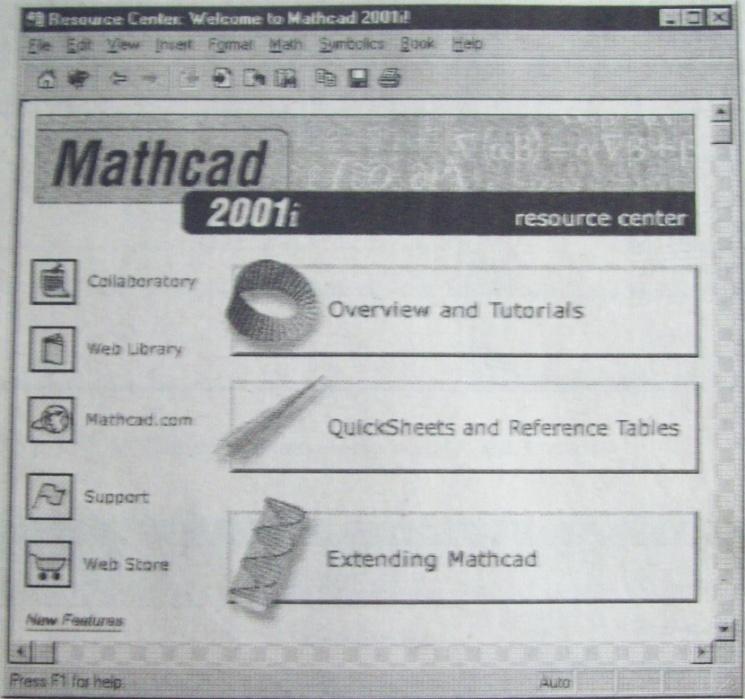 Рис 1.36. Окно содержания Resource Center Раздел Overview and Tutorials – это интерактивный справочник, описывающий основные возможности Mathcad. Он написан настолько просто, что будет понятен пользователю, не владеющему английским языком. Quick Sheets and Reference Tables — это справочник функций Mathcad для тех, кто предпочитает учиться на примерах. Он содержит сборник примеров решения задач из самых разнообразных приложений. На рис. 1.37 приведено оглавление раздела Бизнес и финансы. Каждый раздел содержит во всех подробностях разобранный пример решения типичной задачи с необходимыми теоретическими и техническими указаниями.
 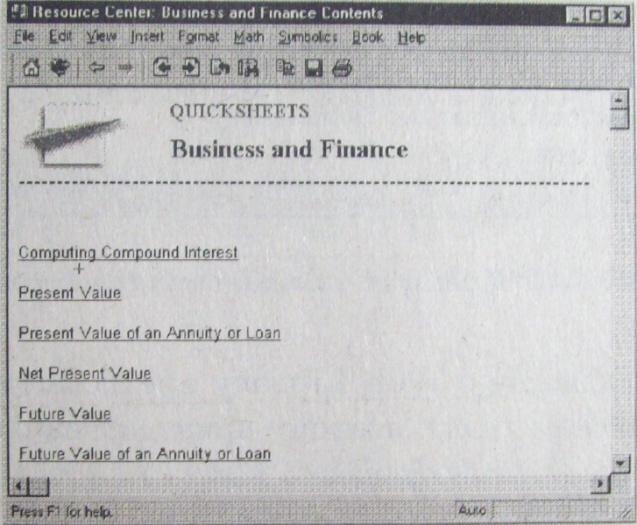 Рис. 1.37. Оглавление одного из разделов режима подсказок
  Рис. 1.38. Оглавление раздела Reference Tables Reference Tables — это богатое собрание справочников по самым разнообразным областям знаний: математические формулы, физические, химические константы, свойства материалов и т.п. Фрагмент оглавления Reference Tables и фрагмент таблицы свойств металлов приведены на рис. 1.38. и 1.39
 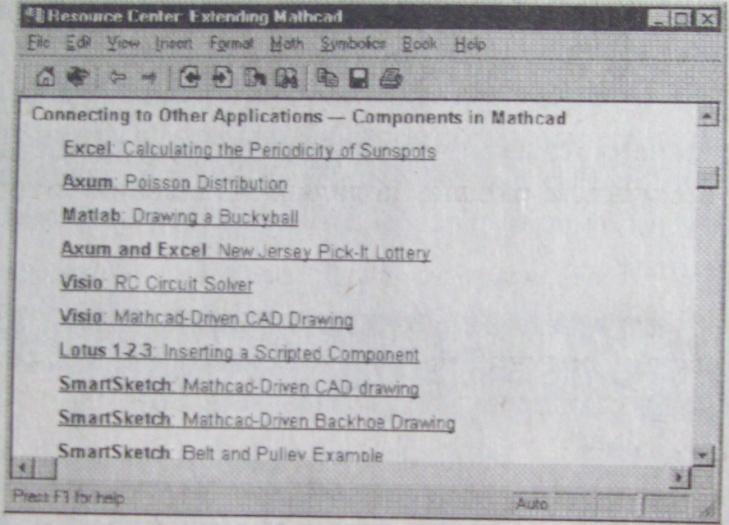 Рис. 1.39. Фрагмент таблицы свойств металлов Web Library — библиотека электронных книг, расположенная на сервере MathSoft, которая доступна пользователям, подключенным к сети Internet. Общение с Web Library предполагает минимальные познания в английском языке, поэтому приводим на рис. 1.40 страничку Web Library без комментариев.
  Рис. 1.40. Фрагмент первой страницы библиотеки электронных книг Остальные строки меню Help открывают доступ к полезным советам, к общей информации о Mathcad, а также позволяют открыть электронные книги — электронные учебники по различным областям знания, подготовленные специальными средствами Mathcad и предназначенные для изучения предмета с его, Mathcad, использованием. Помимо описанных в меню возможностей справочного режима, в Mathcad реализована контекстно-зависимая справка: нажав на клавиатуре клавиши + в момент, когда курсор установлен в рабочем документе на операторе (функции, выражении), пользователь получает справку из соответствующего раздела. Если указатель мыши размещается на кнопке или на другом элементе управления окна, то через некоторое время на экране в специальном временном окошке появляется название этого элемента управления. В заключении отметим, что пользователь, не имеющий навыков работы в среде Mathcad, у которого возникла потребность выполнить технический расчет, обратившись за помощью к встроенному справочнику Mathcad. Можно смело утверждать, что вдумчивая работа в справочном режиме позволяет в полной мере овладеть искусством работы в среде пакета Mathcad и научиться выполнять достаточно сложные вычисления. Под строками панелей инструментов находится окно рабочего документа Mathcad — пространство, в котором располагаются все введенные команды и выражения, куда Mathcad выводит результаты вычислений и графики и где размещаются текстовые комментарии. Содержимое этого окна можно редактировать, форматировать, сохранять в файлах на диске, печатать и др. Окно снабжено двумя полосами прокрутки — вертикальной и горизонтальной. Щелчком по соответствующей кнопке со стрелкой или “перетаскиванием” кнопки-“лифта” можно просматривать фрагменты окна, находящиеся вне пределов экрана. И наконец, последняя, нижняя строка окна — строка состояния (рис.. 1.41). В ней приведены (слева направо) рекомендации к дальнейшим действиям, текущее состояние среды и номер отображенной на Экране страницы рабочего документа.
  Рис. 1.41. Строка состояния окна Mathcad В приведенном на рис. 1.10 примере в строке состояния указано, что на экране отображена первая страница рабочего документа (Page 1), система находится в режиме автоматических вычислений (AUTO) и программа рекомендует пользователю обратиться за помощью к справке, нажав на клавиатуре клавишу (Press F1 for help).
1.1.3. Панели инструментов MathCAD 12 руководство
Панели инструментов служат для быстрого (в один щелчок мыши) выполнения наиболее часто применяемых команд. Все действия, которые можно выполнить с помощью панелей инструментов, доступны и через верхнее меню. На рис. 1.2 изображено окно Mathcad с основными панелями инструментов (три из них расположены непосредственно под строкой меню), а также дополнительными математическими (или наборными) панелями, о которых речь пойдет ниже. Перечислим основные панели.
- Standard (Стандартная) — служит для выполнения большинства операций, таких как действия с файлами, редакторская правка, вставка объектов и доступ к справочным системам;
- Formatting (Форматирование) — для форматирования (изменения типа и размера шрифта, выравнивания и т. п.) текста и формул;
Рис. 1.2. Основные и математические (наборные) панели инструментов
- Math (Математика) — для вставки математических символов и операторов в документы;
- Resources (Ресурсы) — для быстрого вызова ресурсов Mathcad (примеров, учебников, электронных книг и т. п.);
- Controls (Элементы управления) — для вставки в документы стандартных элементов управления интерфейса пользователя (флажков проверки, полей ввода и т. п.)- Эта панель на рис. 1.1 и 1.2 не показана.
Группы кнопок на панелях инструментов разграничены по смыслу вертикальными линиями — разделителями. При наведении указателя мыши на любую из кнопок рядом с кнопкой появляется всплывающая подсказка — короткий текст, поясняющий назначение кнопки. Наряду со всплывающей подсказкой более развернутое объяснение готовящейся операции можно отыскать в строке состояния.
Панель Math (Математика) предназначена для вызова на экран еще девяти панелей (рис. 1.2), с помощью которых, собственно, и происходит вставка математических операций в документы. В прежних версиях Mathcad эти математические панели инструментов назывались палитрами (palettes) или наборными панелями. Чтобы вызвать какую-либо из них, нужно нажать соответствующую кнопку на панели Math . Перечислим назначение математических панелей:
- Calculator (Калькулятор) — служит для вставки основных математических операций, получила свое название из-за схожести набора кнопок с кнопками типичного калькулятора;
- Graph (График) — для вставки графиков;
- Matrix (Матрица) — для вставки матриц и матричных операторов;
- Evaluation (Выражения) — для вставки операторов управления вычислениями;
- Calculus (Вычисления) — для вставки операторов интегрирования, дифференцирования, суммирования;
- Boolean (Булевы операторы) — для вставки логических (булевых) операторов;
- Programming (Программирование) — для программирования средствами Mathcad;
- Greek (Греческие символы) — для вставки греческих символов;
- Symbolic (Символика) — для вставки символьных операторов.
При наведении указателя мыши на многие из кнопок математических панелей появляется всплывающая подсказка, содержащая еще и сочетание горячих клавиш, нажатие которых приведет к эквивалентному действию. Ввод действий с клавиатуры часто удобнее нажатия кнопок панелей инструментов, но требует большего опыта.
Вызвать любую панель на экран или скрыть ее можно с помощью пункта Toolbars (Панели инструментов) меню View (Вид), выбирая в открывающемся подменю имя нужной панели. Убрать любую панель с экрана можно еще и посредством контекстного меню, которое вызывается щелчком правой кнопкой мыши в любом месте панели (например, на любой кнопке). В контекстном меню следует выбрать пункт Hide (Скрыть). Кроме того, если панель плавающая, т. е. не прикреплена к основному окну (как, например, все панели на рис. 1.2), то ее можно отключить кнопкой закрытия.
Далее в книге, говоря о совершении того или иного действия с помощью меню, последовательность выбора пунктов меню будем приводить сокращенно, разделяя их косыми чертами. Например, пункт Toolbars меню View обозначается как Toolbars / View .
Математические панели, в отличие от основных, можно вызвать или скрыть нажатием соответствующей кнопки панели Math (Математика). Присутствие или отсутствие математических панелей показано в виде нажатой (или отжатой) соответствующей кнопки (см. рис. 1.2).
На некоторых рисунках этой главы (см., например, рис. 1.1) виден курсор ввода в виде небольшого крестика (на дисплее он имеет красный цвет). С его помощью отмечается незаполненное место в документе, куда в текущий момент можно вводить формулы или текст. Чтобы переместить курсор, достаточно щелкнуть указателем мыши в требуемом месте либо передвинуть его клавишами-стрелками. Если выполнить щелчок в области- формулы или начать ввод выражения на пустом месте, вместо курсора появятся линии редактирования, отмечающие место в формуле или тексте, редактируемое в данный момент (см., например, рис. 1.5 и 1.6 ниже).