
Пользовательские определения (специальные параметры и показатели)
В Google Analytics существует большое количество стандартных параметров и показателей: источник/канал, город, тип устройства, сеансы, показатель отказов, доход, транзакции, стоимость, коэффициент конверсии, достигнутые цели, браузеры, пол, возраст и т.д.
Однако на практике часто встречаются задачи, в которых требуется отслеживать дополнительные параметры взаимодействия пользователей, выходящие далеко за рамки текущего функционала.
Например, для интернет-магазина необходим правильный подсчет рентабельности с учетом себестоимости товара. В Google Analytics нет показателя «Себестоимость товара». Или сравнить статистику по каждому из авторов вашего блога или новостного ресурса, чтобы видеть всю необходимую информацию в одной таблице (сколько трафика приносят статьи отдельно взятого автора, сколько в среднем его статей читают за сеанс, показатель отказов и т.д.). В Analytics нет параметра «Автор». Или у нас стоит задача выявить «лидера продаж» по онлайн-консультациям на сайте и поощрить его дополнительной премией за сделанную в этом месяце выручку. В стандартных отчетах Google Analytics нет таких данных.
Все вышеописанные примеры и ряд других можно решить с помощью специальных параметров и показателей.
Пользовательские определения (пользовательские параметры, специальные параметры и показатели, custom dimensions и т.д) – это переменные, которых нет в стандартных отчетах Google Analytics. Они являются частью Universal Analytics и создаются пользователями вручную для решения собственных задач.
С помощью них можно импортировать данные, которые Google Analytics не собирает по умолчанию: данные по телефонным звонкам, из CRM, по авторизованным пользователям и т.д. и связать их с определенными метриками GA.
Пользовательские определения создаются на уровне ресурса и имеют ряд ограничений:
- для каждого ресурса доступно не более 20 специальных параметров и 20 специальных показателей;
- специальные параметры нельзя удалять, их можно только отключить;
- они доступны только в тех ресурсах, где используется Universal Analytics. Со старой библиотекой js работать не будут.
Чтобы добавить специальный параметр в Analytics:
- откройте раздел «Администратор» и выберите нужный ресурс;
- в столбце «Ресурс» нажмите «Пользовательские определения — Пользовательские параметры» или «Пользовательские показатели».
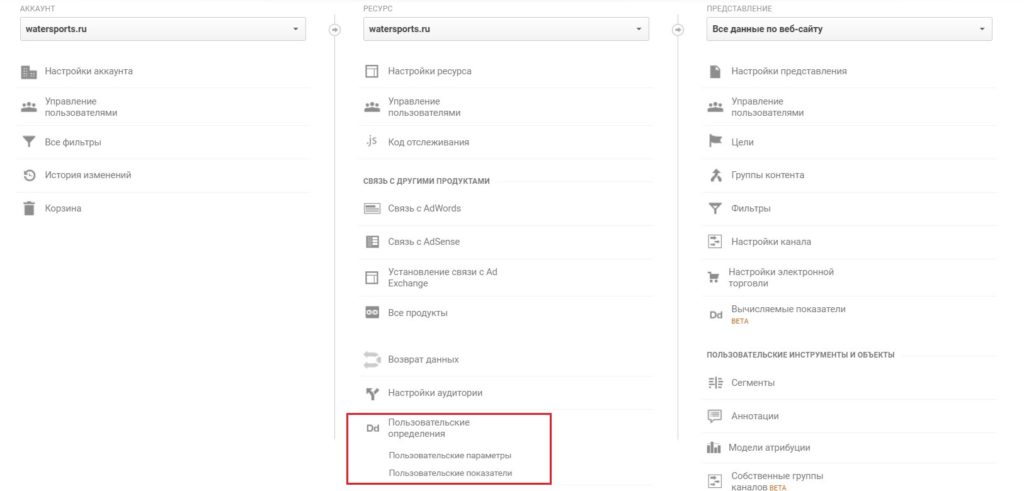
Ресурс — Пользовательские определения
- нажмите кнопку «+ Специальный параметр» (или показатель)
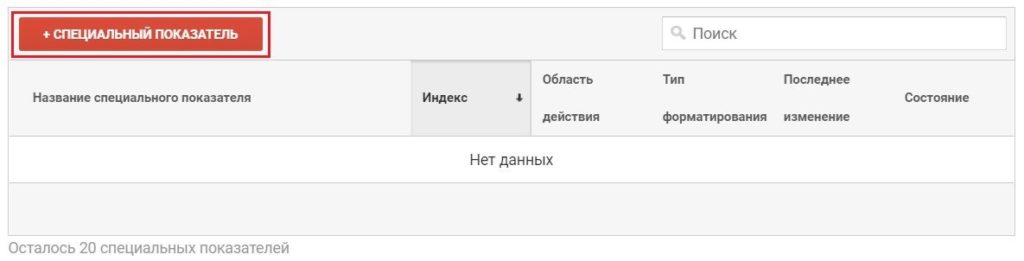
Создание специального показателя
Для специальных параметров задаются следующие настройки:
- Название – название специального параметра в отчетах Google Analytics;
- Область действия – определяет, к каким обращениям будет применяться специальный параметр (Hit, Сеанс, Пользователь и Товар).
- Активная – указывает, будет ли обрабатываться значение специального параметра. Неактивные специальные параметры будут появляться в отчетах, но их значения не будут обрабатываться.
Область действия определяет, какие обращения будут связываться с определенным значением специального параметра. Всего их четыре: обращение, сеанс, пользователь и товар:
- Обращение (hit) – значение применяется только к тому обращению, для которого оно было задано;
- Сеанс – значение применяется ко всем обращениям в сеансе (пока не прошло 30 мин. бездействия пользователя);
- Пользователь – значение применяется ко всем обращениям в текущем сеансе и будущих сеансах, пока оно не изменится или пока параметр не перестанет быть активным;
- Товар – значение применятся к определенному товару на вашем сайте (требуется установка расширенной электронной торговли).
Подробнее об областях действий читайте в официальной справке Google.
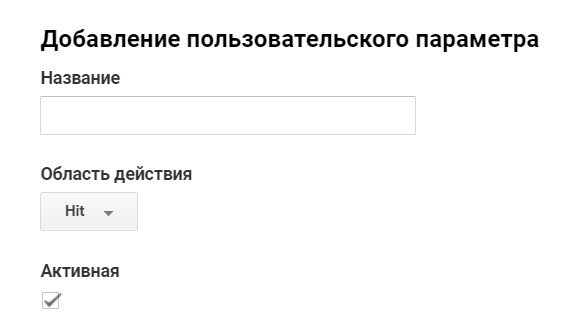
Добавление пользовательского параметра
Примеры стандартных показателей с областью действия Обращение (hit): сессия, % новых сессий, показатель отказов, средняя продолжительность сеанса.
Примеры стандартных показателей с областью действия Товар: средняя цена, уникальные покупки, транзакции, сумма возврата за товар,
Для специальных показателей задаются следующие настройки:
- Название – название специального показателя в отчетах Google Analytics;
- Область действия — определяет, к каким обращениям будет применяться специальный показатель (Hit или Товар).
- Тип форматирования – формат специального показателя (целое число, валюта, время задается в секундах, отображается в отчетах как ЧЧ:ММ:СС);
- Максимальное / минимальное значение (необязательно) – минимальное и максимальное значения, которые будут обрабатываться и заноситься в отчеты;
- Активная – указывает, будет ли обрабатываться значение специального показателя. Неактивные специальные показатели будут появляться в отчетах, но их значения не будут обрабатываться.
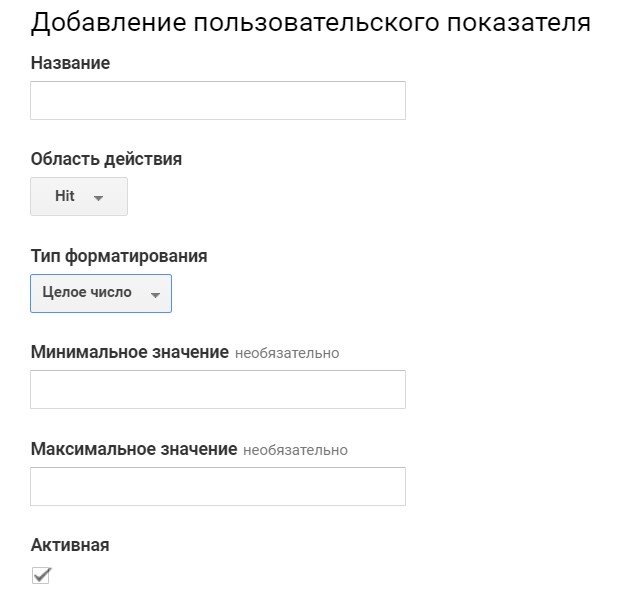
Добавление пользовательского показателя
Помимо этих настроек, у специальных показателей и параметров есть еще несколько дополнительных характеристик:
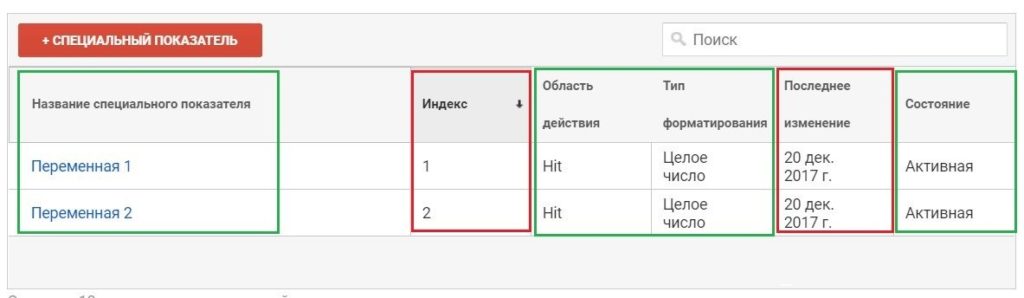
Дополнительные характеристики специальных показателей
- Индекс – уникальный идентификатор, который Google Analytics использует для отличия одного параметра/показателя от другого. Значение – целое число, от 1 до 20. Этот номер вы будете использовать в библиотеке js для отправки данных о конкретном показателе или параметре;
- Последнее изменение — дата, когда был создан или изменен пользовательский параметр/показатель.
Примечание: как мы с вами узнали раннее, не все стандартные параметры и показатели можно использовать друг с другом. Это ограничение распространяется и на пользовательские определения.
Существует несколько способов отправки данных в Google Analytics:
- через код отслеживания;
- через Google Tag Manager;
- через Measurement Protocol.
Последние два способа в рамках данного материала целенаправленно опускаются, им будет посвящен отдельный цикл статей. Создадим пользовательский параметр:
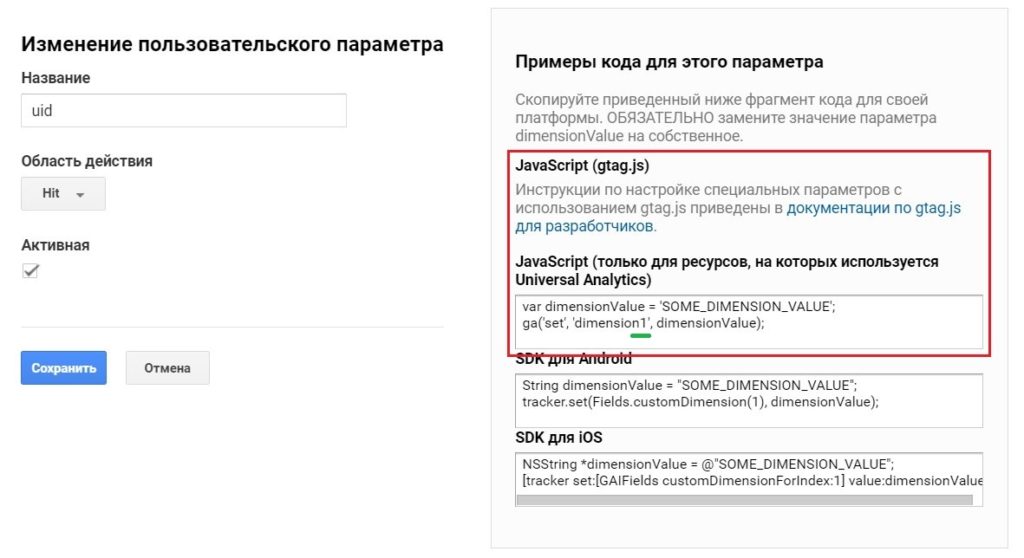
Создание пользовательского параметра
После сохранения основных настроек станет доступен фрагмент кода, который необходимо будет вставить на определенные страницы сайта или приложения.
Цифра «1» (подчеркнута зеленым) – это тот самый уникальный индекс, который использует Analytics для отличия одной метрики от другой. Его ни в коем случае нельзя менять при добавлении кода на страницы сайта, поскольку данные не будут собираться.
Google Analytics предлагает нам на выбор два кода для параметра:
- глобальный тег сайта библиотеки gtag.js
Инструкции по настройке специальных показателей с использованием gtag.js представлена по ссылке: https://developers.google.com/analytics/devguides/collection/gtagjs/custom-dims-mets
- традиционный JavaScript (для ресурсов, на котором используется Universal Analytics)
Передавать специальные параметры и показатели со всеми обращениями на данной странице можно с помощью команды set (как на примере выше).
ga(‘set’, ‘dimension1’, dimensionValue);
- ga(‘set’) – это команда для установки параметра;
- dimension – служебное обозначение параметра в Google Analytics, менять его нельзя;
- 1 – уникальный индекс;
- dimensionValue – значение специального параметра.
Задать значения с помощью команды set как для параметра, так и для показателя можно следующим образом:
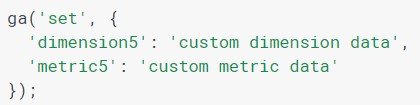
Код отслеживания с помощью команды set
Аналогичные переменные в специальном показателе, только вместо dimension и dimensionValue используется другое служебное слово metric. metricValue может быть как целое число, так и валюта и время в секундах.

Код отслеживания для специальных показателей
Передавать специальные параметры для обращения типа просмотр страницы (pageview) можно так:
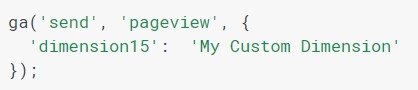
Код для обращения типа просмотр страницы
Передавать специальные показателя для обращения типа событие (event) можно следующим образом:

Код для обращения типа событие
В первом варианте (с помощью команды set) значение отправляется для всех обращений, которые будут вызваны после установки значения. Во втором варианте значения передаются только для тех обращений, где они перечислены.
Подробнее о специальных параметрах и показателях в официальной справке разработчиков Google.
Важно! Строка ga (‘set’) всегда размещается перед отправкой просмотра страницы, а установка любого значения через set должна быть выполнена до вызова send.
В качестве примера создадим специальный показатель «Себестоимость товара» для нашего интернет-магазина и импортируем данные о нем с помощью таблицы .csv. При этом расширенная электронная торговля должна быть установлена на сайте.
Настройки его следующие:
- Название: себестоимость товара
- Область действия: товар
- Тип форматирования: валюта (десятичный формат)
- Максимальное/минимальное значение: не заполняем
- Статус: активная
Переходим в раздел «Импорт данных». Создадим новый набор из доступных типов выберем «Импорт расширенных данных – Данные о товарах».

Импорт данных — Данные о товарах
Введите название и выберите представление, которые будут использовать данные из этого набора.
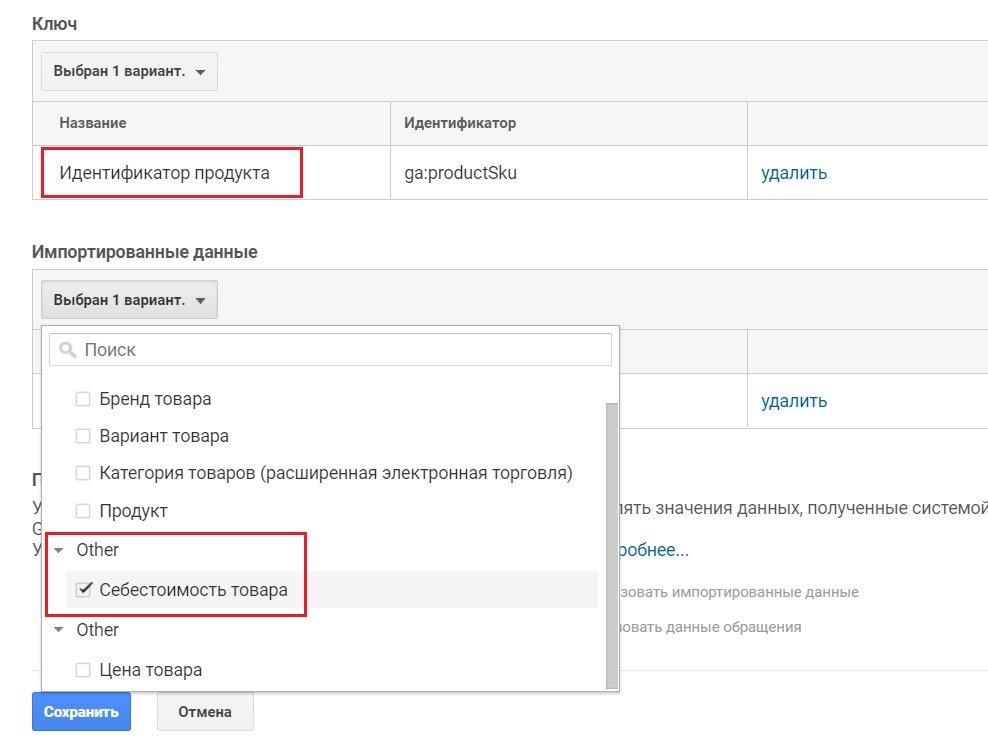
Назначение пары «Ключ — Импортированные данные»
Чтобы импортировать данные о себестоимости товара, необходимо два параметра в паре «ключ-значение»:
- «Идентификатор продукта» — ключ, указан системой по умолчанию на основе выбранного типа набора данных;
- «Себестоимость товара» — специальный показатель, который необходимо выбрать из выпадающего списка.
Analytics просит нас переопределить данные (перезаписать их). Если выбрано YES, то он будет использовать импортированные данные, то есть старые восстановить будет нельзя.
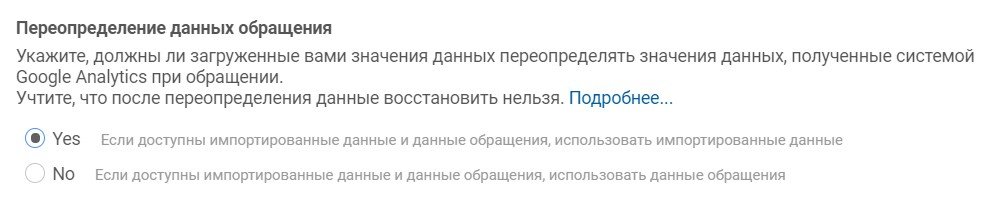
Переопределение данных обращения
Далее скачиваем шаблон схемы в формате .csv с двумя переменными: ga:productSku и ga:metric1.

Получение шаблона схемы
- ga:productSku – идентификатор товара (ID), значения в расширенной электронной торговле соответствует product_id;
- ga:metric1 – наш специальный показатель «Себестоимость товара».
В таблице на каждой строке через разделитель «запятая» вводим попарно «ID,себестоимость». Чтобы указать валюту с десятичной частью, отделите ее от целой точкой «.»
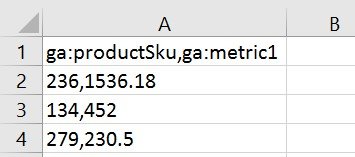
Пример заполненного файла
После заполнения файла его необходимо загрузить в созданный набор Google Analytics. Напротив названия нажимаем «Управление загрузками» — Загрузить файл.
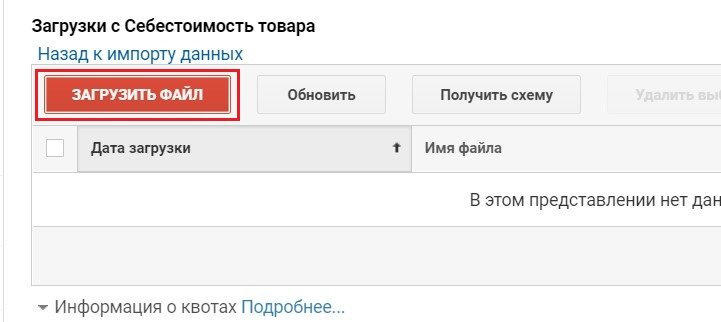
Загрузка файла в интерфейс Analytics
Выбираем наш файл на компьютере в формате .csv и нажимаем «Загрузить»:
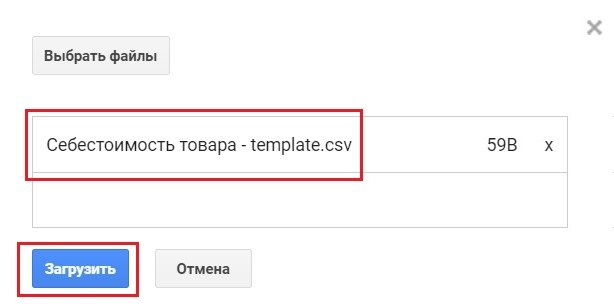
На этом импорт данных с пользовательским параметров завершен. Данные отправятся на обработку и будут доступны в специальных отчетах в течение 24 часов.
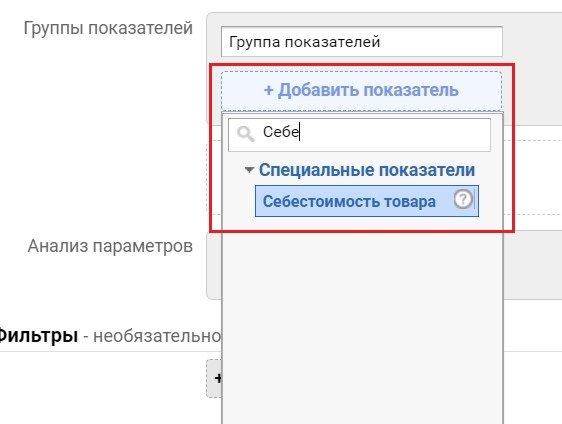
Специальный показатель в специальных отчетах
События в Google Analytics 4: инструкция по настройке
Статья для тех, кто уже освоился с новой версией Google Аналитики или собирается это сделать. Мы рассмотрим, какие типы событий доступны в Google Analytics 4, из чего они состоят, как их настраивать и отслеживать.
Чем события в Google Analytics 4 отличаются от событий в Universal Analytics
В Google Analytics 4 событие – это конкретное действие пользователя на сайте или в приложении в определенный момент времени: просмотр страницы, добавление товара в корзину, отправка формы и т.д.
События – один из ключевых компонентов Google Analytics 4 в отличие от Universal Analytics, которая основывается на сеансах и просмотрах страниц.
Подробнее о различии в подходах читайте в нашем руководстве по Google Analytics 4.
В частности, в событии GA 4 нет стандартных для Universal Analytics компонент – Категория, Действие, Ярлык, Ценность.
Сравните: вот конструкции отслеживания события для старой Аналитики.
Для analytics.js:
ga(‘send’, ‘event’, [eventCategory], [eventAction], [eventLabel], [eventValue], [nonInteraction]);
Для gtag.js:
‘event_category’:
‘event_label’:
‘non_interaction’: true
Вот – для новой, в Google Аналитике 4.
Разберем подробнее все компоненты события GA 4.
Компоненты события Google Analytics 4
Итак, код для всех событий GA 4 имеют одну структуру:
По ней видно, что вместе с событием передаются конкретные параметры, чтобы узнать дополнительную информацию о нем. Например, когда, на какой странице оно произошло.
Более прозрачно это в интерфейсе Google Tag Manager. Когда вы добавляете на сайт тег Google Аналитика 4: событие GA 4, вы видите следующие поля для заполнения: название события и параметров с их значениями.
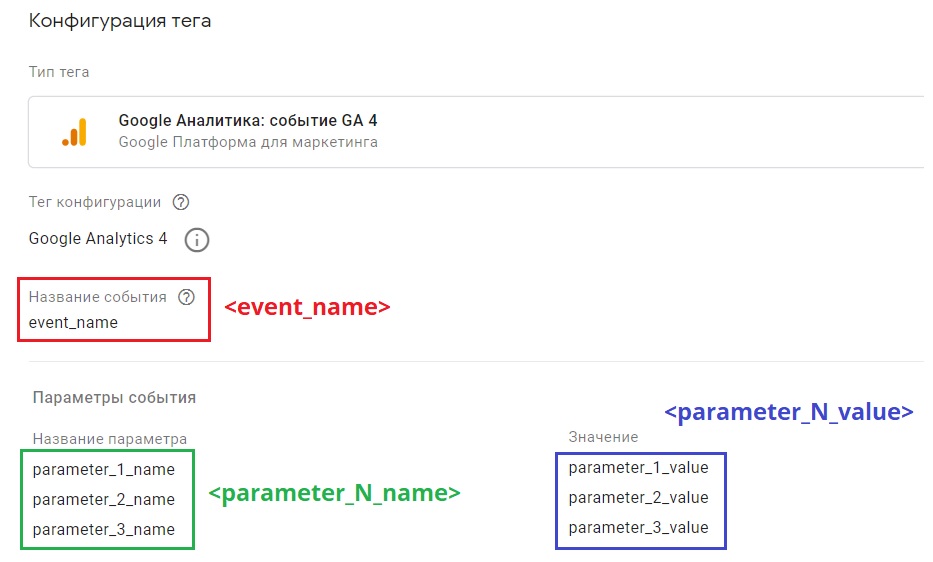
Для всех событий Google по умолчанию собирает 5 параметров:
1) language (язык пользователя);
2) page_location (URL текущей страницы, из location.href);
3) page_path (путь к странице, из location.pathname);
4) page_title (название страницы, из document.title);
5) screen_resolution (разрешение экрана).
В Google Analytics 4 можно отслеживать 4 типа событий:
1) Автоматически регистрируемые события – Google собирает их автоматически после создания и установки счетчика.
2) Улучшенная статистика – Google собирает их автоматически после включения в настройках ресурса соответствующей функции.
3) Рекомендуемые события – Google собирает их автоматически, если вы отдельно настроите их под свои задачи. Они разные для разных видов деятельности.
4) Специальные события – вы настраиваете их самостоятельно под ваши задачи.
Далее каждый тип события разберем подробнее.
Автоматически регистрируемые события
Полный перечень этих событий прописан в Справке Google. В основном они заточены под мобильные приложения. Для отслеживания событий на сайте подходят:
- page_view – просмотр страницы;
- first_visit – первое посещение;
- session_start – начало сеанса;
- user_engagement – взаимодействие посетителя с сайтом / приложением.
Данные по ним можно посмотреть в отчете «В реальном времени».
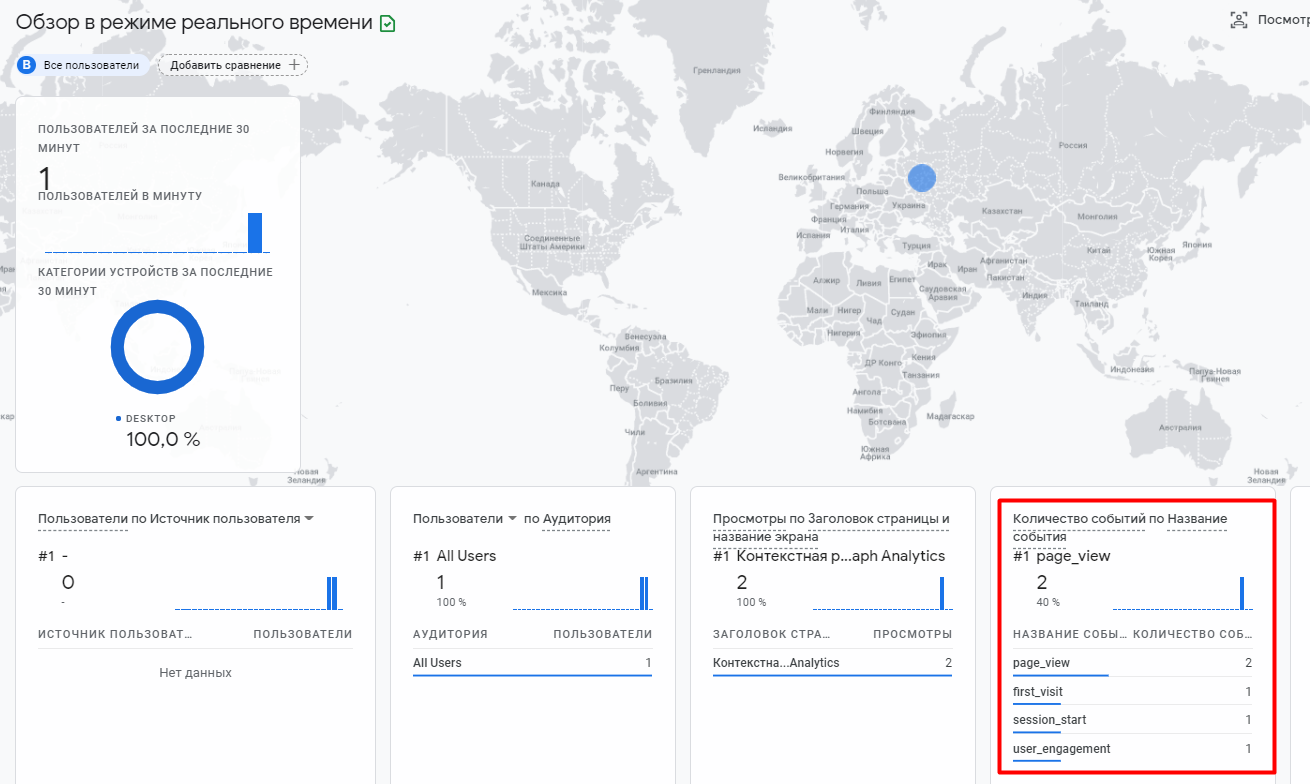
По каждому автоматически регулируемому событию передаются следующие параметры:
ga_session_number – порядковый номер сеанса для посетителя;
ga_session_id – уникальный идентификатор сеанса, который основан на временной метке события session_start;
Плюс для некоторые событий – эти:
page_location – URL текущей страницы;
page_title – название страницы;
entrances – количество пользователей, которые начинали сеанс с этой страницы;
debug_mode – параметр, отвечающий за режим отладки;
engagement_time_msec – время активного взаимодействия посетителя с сайтом или приложением.
Посмотреть эти параметры вы можете в инструменте Google Аналитики DebugView.
Итак, эти события отслеживаются по умолчанию. От вас никаких действий не требуется. Выключить их нельзя.
Улучшенная статистика
Эти события применяются только для сайтов.
Включаются для отслеживания они в разделе «Потоки данных». Для этого должен быть создан поток типа «Веб».
Вообще улучшенная статистика по умолчанию активна для каждого создаваемого потока, но можно её включить и для существующего, если вы отключили её при создании.
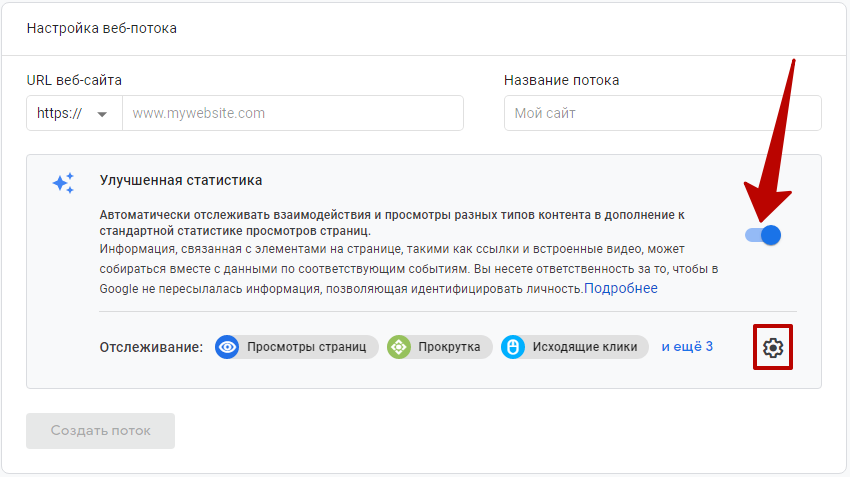
Либо включить частично, кликнув по шестеренке (как на скриншоте выше) и выбрав нужные пункты статистики.
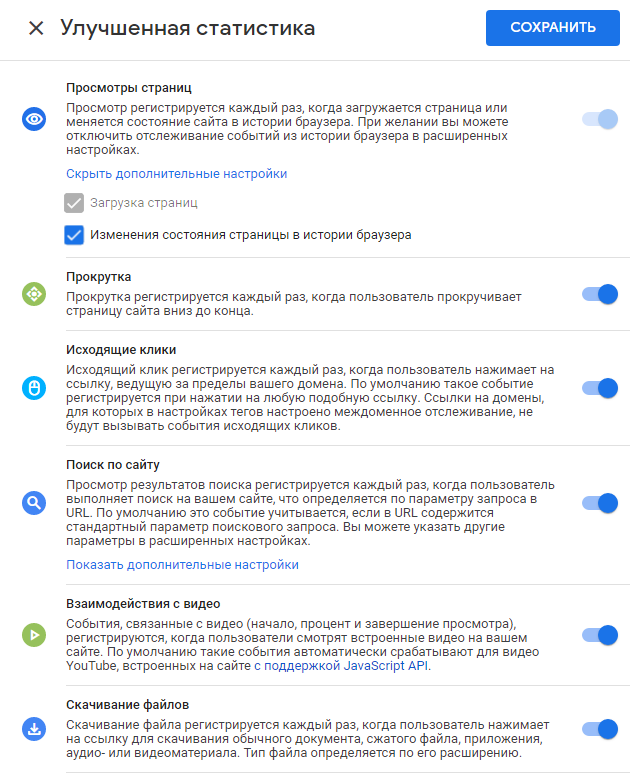
Просмотры страниц
Это автоматически отслеживаемое событие, которое нельзя отключить, но у вас есть выбор – отслеживать просмотры страниц на основе событий, связанных с историей браузера или нет.
Для page_view Google фиксирует 2 параметра:
page_location – URL текущей страницы;
page_referrer – URL страницы, с которой посетитель пришел.
Прокрутка
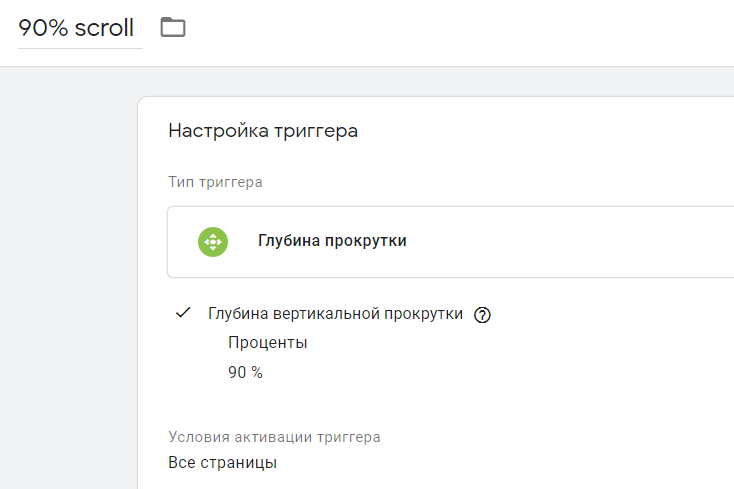
Событие прокрутка, или скроллинг (scroll) считается случившимся на странице, когда посетитель прокручивает эту страницу вниз и достигает глубины вертикальной прокрутки в 90%.
В Google Tag Manager вы можете создать событие и задать для него другое пороговое значение прокрутки.
Исходящие клики
Событие click происходит при каждом клике по ссылке, которая ведет с вашего сайта на любой сторонний домен.
При этом отслеживаются следующие параметры:
- link_classes – класс ссылки;
- link_domain – сайт, на который ведет ссылка;
- link_id – идентификатор ссылки;
- link_url – страница, на которую попадает человек после клика;
- outbound – логическое значение, подтверждающее, что ссылка ведет на другой сайт (должно быть равно true).
По этим данным вы выясните, по каким ссылкам посетители чаще уходят с сайта.
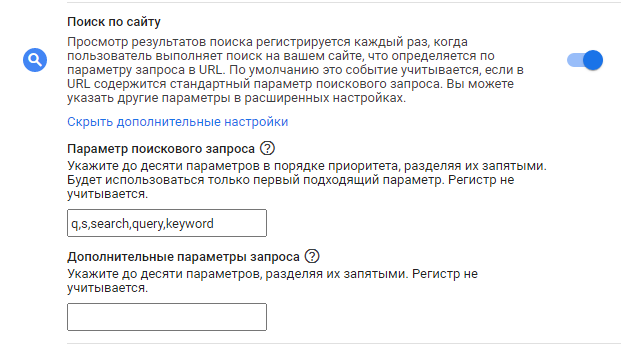
Поиск по сайту
Для этого события нужно обязательно указать один из 5 параметров (q, s, search, query, keyword) и дополнительно можно указать до 10 параметров через запятую.
Взаимодействие с видео YouTube
С видеороликами на сайте могут быть связаны следующие события:
- video_start – запуск ролика;
- video_progress – просмотр 10%, 25%, 50% и 75% ролика;
- video_complete – завершение просмотра ролика.
По этим событиям отслеживаются параметры:
- video_current_time – на какой секунде было видео, когда произошло событие;
- video_duration – общая продолжительность видеоролика;
- video_percent – сколько процентов видео проиграло на момент, когда произошло событие;
- video_provider – название платформы (YouTube);
- video_title – название видео;
- video_url – URL видео на YouTube;
- visible – логическое значение, подтверждающее, что видео было видимым в области просмотра (должно быть равно true).
Скачивание файлов
Событие считается случившимся, когда посетитель пытается скачать на вашем сайте текстовый документ, презентацию, сжатый файл, видео- или аудиофайл.
Google фиксирует по этим событиям следующие параметры:
file_extension – расширение файла;
file_name – имя файла;
link_classes – класс ссылки;
link_domain – домен ссылки;
link_id – идентификатор ссылки;
link_text – текст ссылки;
link_url – URL скачиваемого файла.
То события улучшенной аналитики настраиваются буквально в один-пару кликов в интерфейсе Google Analytics.
Рекомендуемые события
Этот тип событий есть в Google Аналитике 4 по умолчанию, с предопределенными настройками (событиями, параметрами и их названиями).
К ним относятся событий электронной торговли, динамического ремаркетинга, функции User ID и т.д. Все рекомендуемые события Google Analytics 4 предусмотрены для разных видов деятельности:
- Все ресурсы (для всех отраслей бизнеса, приложений и сайтов);
- Розничная торговля;
- Работа, образование, недвижимость;
- Путешествия (гостиницы/авиарейсы);
- Игры.
Рекомендуем настроить их отслеживание, если посетители вашего сайта совершают подобные действия.
Параметры, передаваемые с этими событиями, также носят рекомендательный характер. Вы можете выбрать только те, которые вам нужны для последующего анализа.
Допустим, для категории «Все ресурсы» Google рекомендует отслеживать такие события и параметры, связанные с ними:
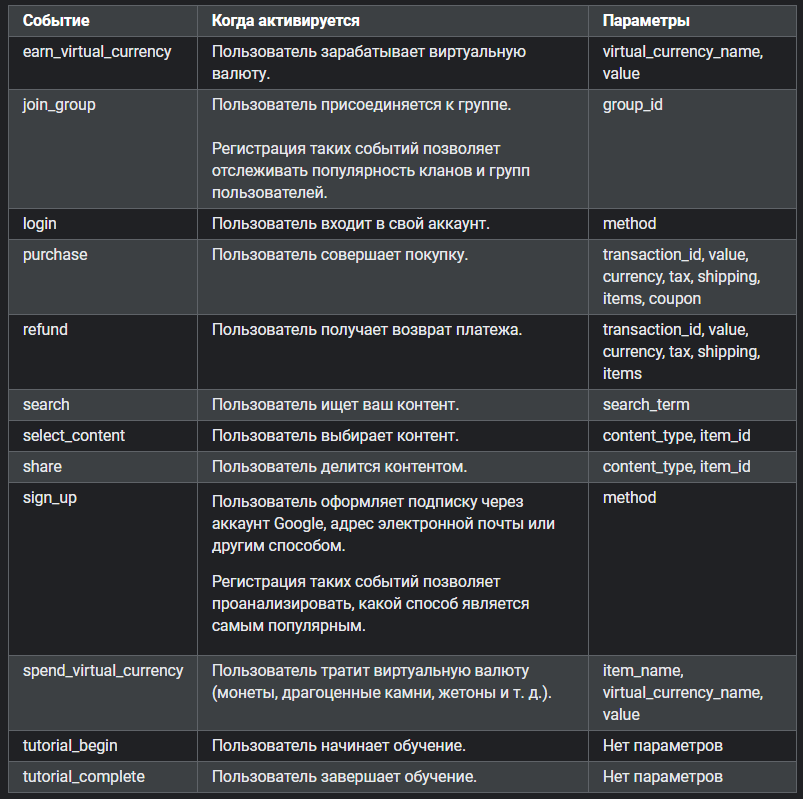
Для мобильных приложений из этого списка подходят события earn_virtual_currency, join_group, spend_virtual_currency.
Самые полезные события для любой тематики деятельности – в категории «Розничная торговля». Примеры:
- Пользователь отправляет платежные данные (add_payment_info);
- Пользователь отправляет данные о доставке (add_shipping_info);
- Пользователь добавляет товары в корзину (add_to_cart);
- Пользователь добавляет товар в список желаний (add_to_wishlist);
- Пользователь приступает к оформлению заказа (begin_checkout);
и так далее.
Подробно останавливаться на всех категориях и параметрах не будем. Актуальный список событий и параметров по ним вы можете посмотреть в Справке Google.
Чтобы отслеживать рекомендуемые события, нужно решить, какие из них вам подходят, и добавить их теги в код счетчика.
Например, так выглядит тег события add_payment_info (посетитель указал платежные данные).
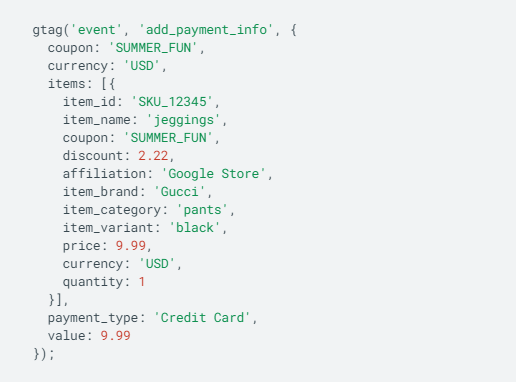
Помимо этого в событиях можно передавать свойства пользователей (User Properties) – данные о конкретной аудитории или пользователе, по которым система формирует отчеты, создает аудитории и персонализирует рекламу. К ним относятся:
- Возраст (по 6 категориям: 18-24, 25-34, 35-44, 45-54, 55-64 и 65+)
- Пол
- Интересы
- Магазин приложений
- Версия приложения
- Страна (местоположение посетителя)
- Бренд устройства
- Тип устройства
Полный список свойств можно посмотреть в официальной справке Google.
Специальные события
Они дают возможность отслеживать действия посетителей, которые не предусмотрены по умолчанию в системе аналитики Google.
Для них вы задаете собственное название, которое должно быть уникальным. В аккаунте можно придумывать до 500 уникальных названий событий – автоматически регистрируемые и события улучшенной статистики при этом не учитываются.
Максимальная длина названия события и параметра – 40 символов, значения параметра – 100 символов.
Всего в одном событии можно передавать максимум 25 параметров.
Есть два способа настройки специального события: добавить его тег в код сайта напрямую и создать событие в Диспетчере тегов Google. Рассмотрим оба варианта.
Настройка специального события с помощью изменения кода
Вы можете создать код специального события напрямую для конкретного элемента на сайте, с которым связано это событие.
Для этого нужно, во-первых, установить код Google Analytics 4 (или обновить Universal Analytics до GA 4) на отслеживаемые страницы сайта. Как это делать, смотрите в нашем руководстве.
Во-вторых, выберите элемент сайта, с которым связано отслеживаемое событие. Это может быть что угодно: форма, кнопка, видео и т.д.
Нужно создать кусок кода для события по следующей конструкции с командой event.
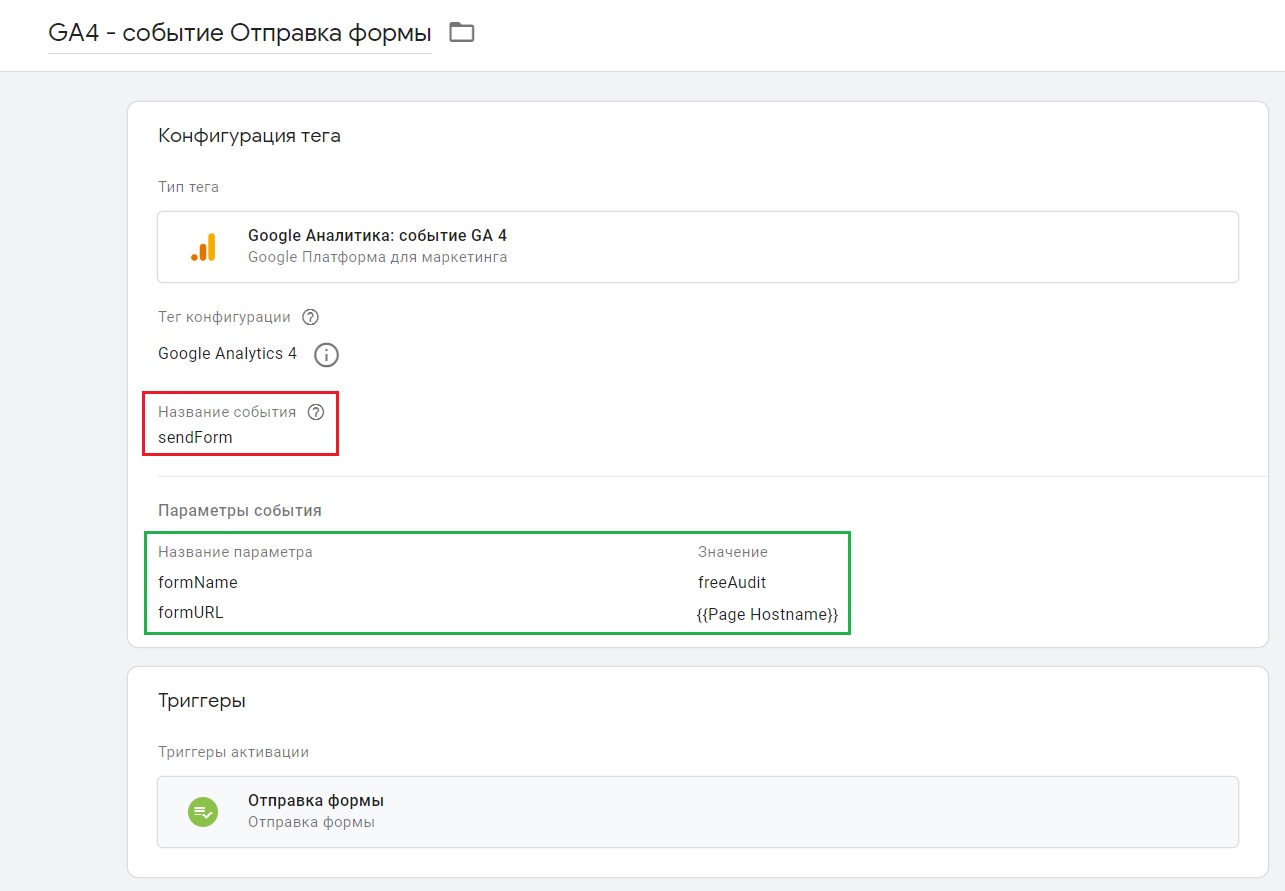
Придумайте название, параметры события и их значения. Например, это событие связано с отправкой формы. Название события (event_name) запишем как sendForm. Добавим к нему параметры, которые будут передавать название формы (formName) и URL страницы, на которой находится форма, а значит, произошло событие (formURL).
Дополненная конструкция будет выглядеть так.
gtag(‘event’, ‘sendForm’, <
'formName': 'НАЗВАНИЕ_ФОРМЫ',
'formURL': 'URL-АДРЕС_ФОРМЫ',
Разумеется, всё на латинице.
Это и есть кусок кода, отвечающий за отслеживание специального события. Остается добавить его в код сайта.
Для этого откройте консоль разработчика и найдите нужную страницу и нужный элемент на ней. Допустим, если это форма, добавьте код события в тег
В конце сохраните изменения в консоли разработчика.
Настройка специального события с помощью Google Tag Manager
В Диспетчере тегов вы просто создаете тег конфигурации «Google Аналитика 4: событие GA 4». Именно он нужен для передачи данных по специальным событиям. Никаких изменений вносить в код не нужно.
Для тега события можно создать все необходимые переменные (параметры события) и триггеры (условие, при котором активируется тег).
Так, вот полный алгоритм настройки события через Google Tag Manager:
1) Установите код GTM на отслеживаемые страницы сайта. Как это сделать, мы подробно описывали в статье.
2) Установите тег конфигурации «Google Аналитика 4: событие GA 4». В настройках укажите уникальное название события и все параметры со значениями.
3) Создайте триггер. Для примера с формой – «Отправка формы», чтобы тег срабатывал каждый раз, когда посетитель отправляет заполненную форму на сайте.
4) Сохраните все изменения в Google Tag Manager.
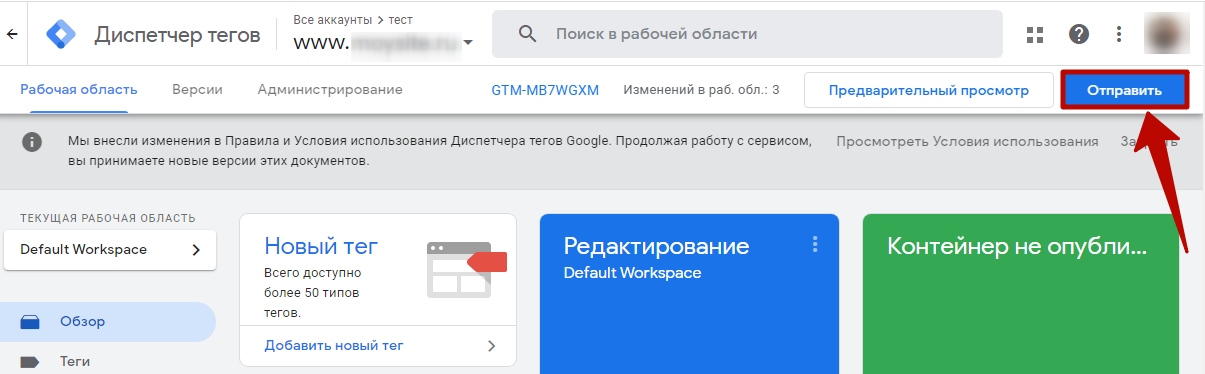
Проверить корректность передачи данных в GTM можно с помощью режима предварительного просмотра. Для этого нажмите на кнопку предварительного просмотра.
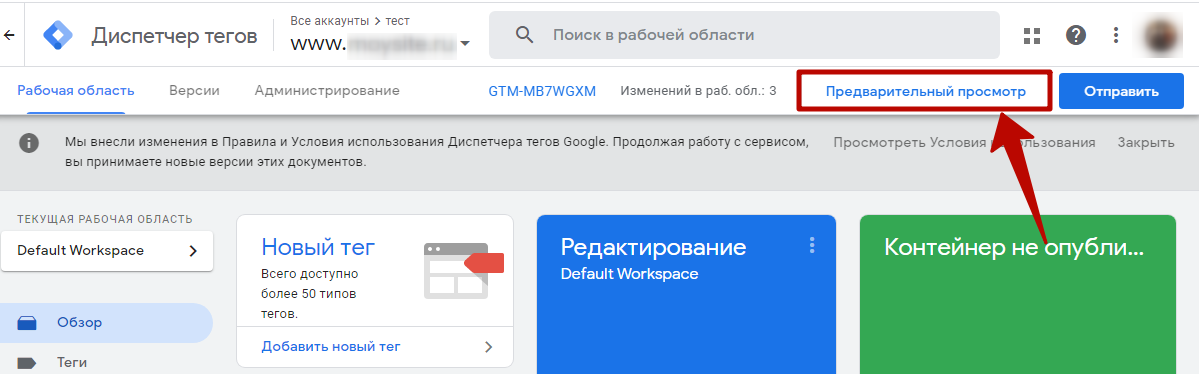
Если есть какие ошибки, вы это увидите. Если всё в порядке, появится надпись Succeeded.
Остается отправить изменения на сервер.
Проверка передачи данных по событиям в Google Analytics 4
Когда всё настроено, рекомендуем проверить, всё ли корректно работает, нет ли ошибок.
Есть 2 способа сделать это – отчет «В реальном времени» и встроенный инструмент Аналитики DebugView + расширение для браузера Chrome Google Analytics Debugger.
Про отчеты будет в следующей главе статьи, здесь мы покажем второй способ.
Допустим, у вас событие связано с кликом по определенной кнопке на сайте, вы его настроили. Чтобы проверить, передаются ли данные о кликах:
1) Установите расширение Google Analytics Debugger. Оно доступно по ссылке.
2) Зайдите на страницу и сделайте несколько кликов сами. Или другие действия по событию.
После установки режим отладки будет активным, и вы увидите в отчете Аналитики DebugView данные о ваших кликах.
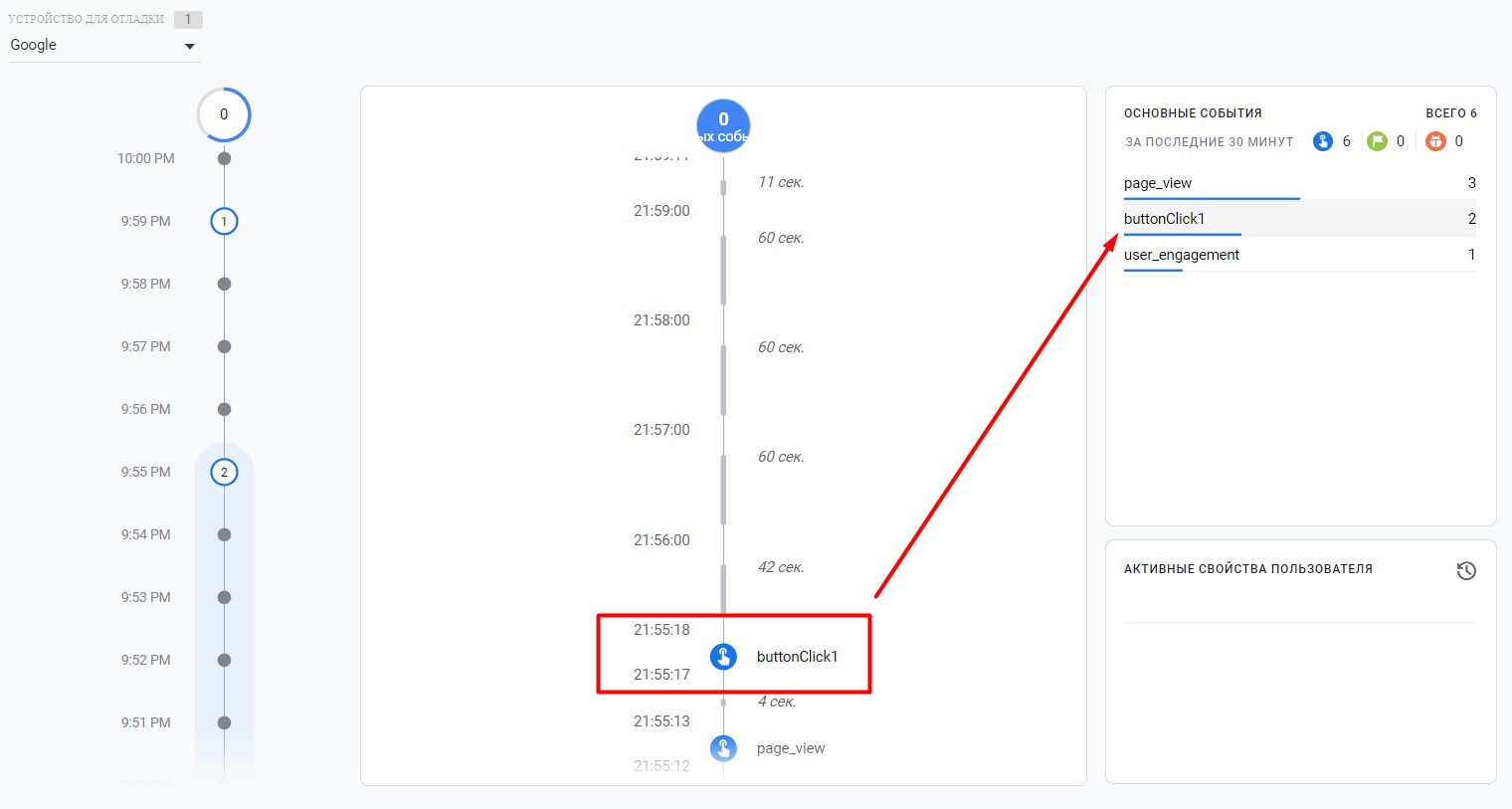
3) Откройте отчет DebugView. В нем показаны все события на временной шкале, а также их параметры при клике на зафиксированное событие. В примере на скриншоте мы видим, что было 2 клика в 21:55.
А вот параметры, которые передались вместе с данными по этим кликам.
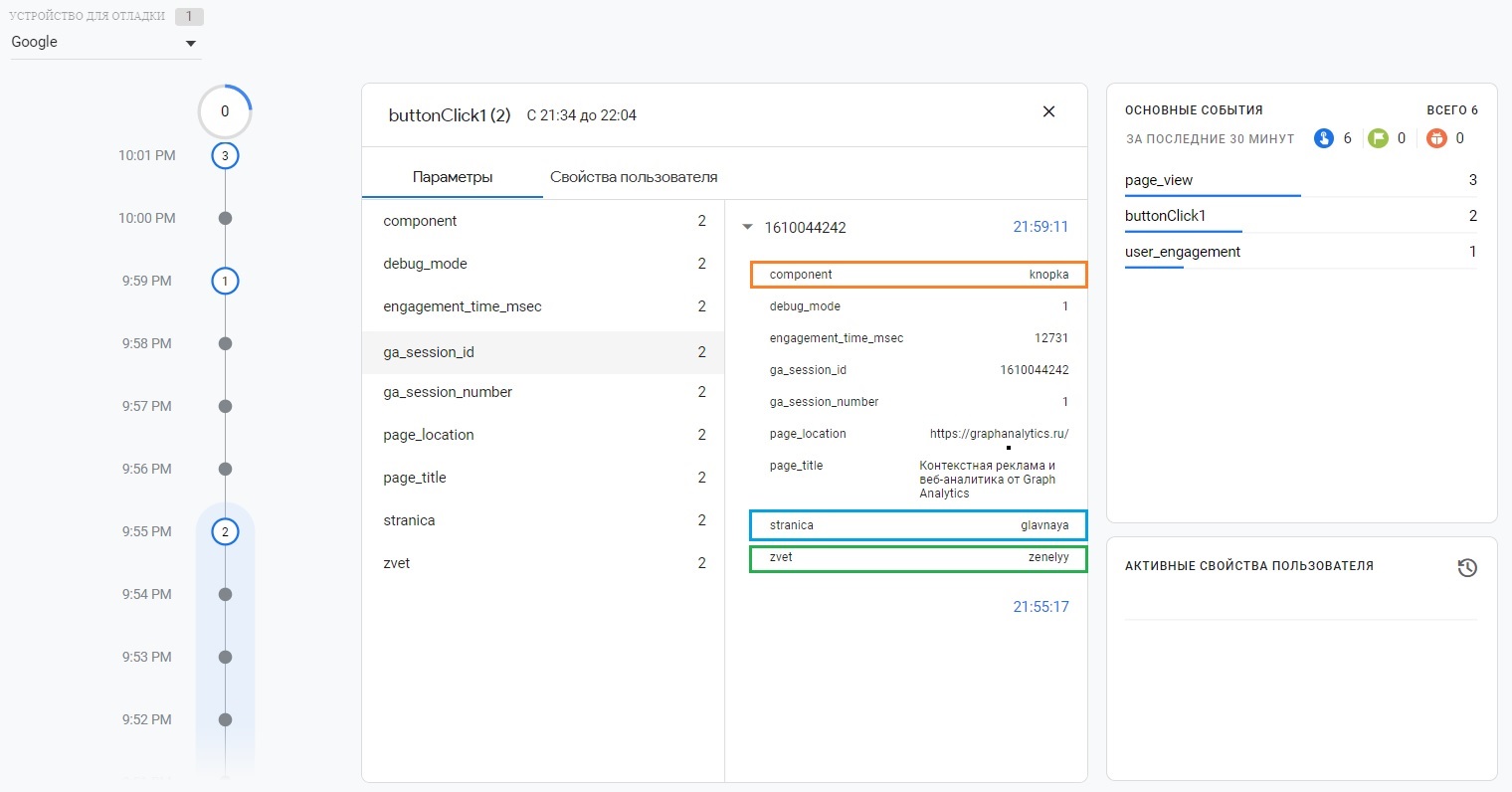
В данном случае ошибок нет, всё настроено корректно.
Отчеты по событиям
Если в отчете DebugView события отображаются в реальном времени, в других отчетах могут возникать задержки до 24 часов.
Данные по событиям GA 4 можно посмотреть в трех отчетах Аналитики.
1) Отчет «События» в разделе «Вовлеченность».
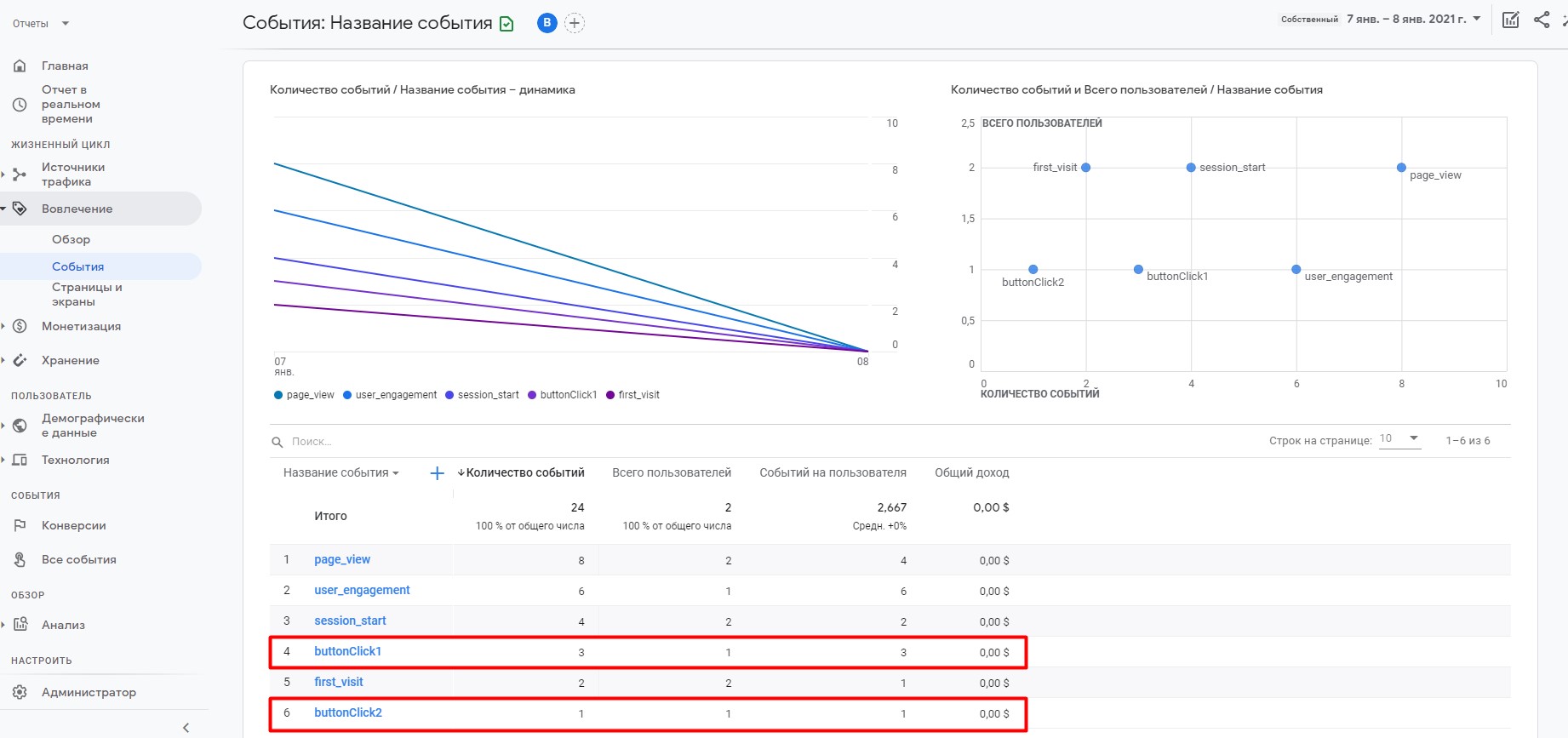
В нем отслеживаются специальные события, которые вы настроили своими руками + автоматические события: первое посещение (first_visit), начало сеанса (начало сеанса), просмотр страницы (page_view) и другие.
Клик по каждому событию в отчете ведет на подробную информацию по нему.
2) Отчет «Все события» в разделе «События».
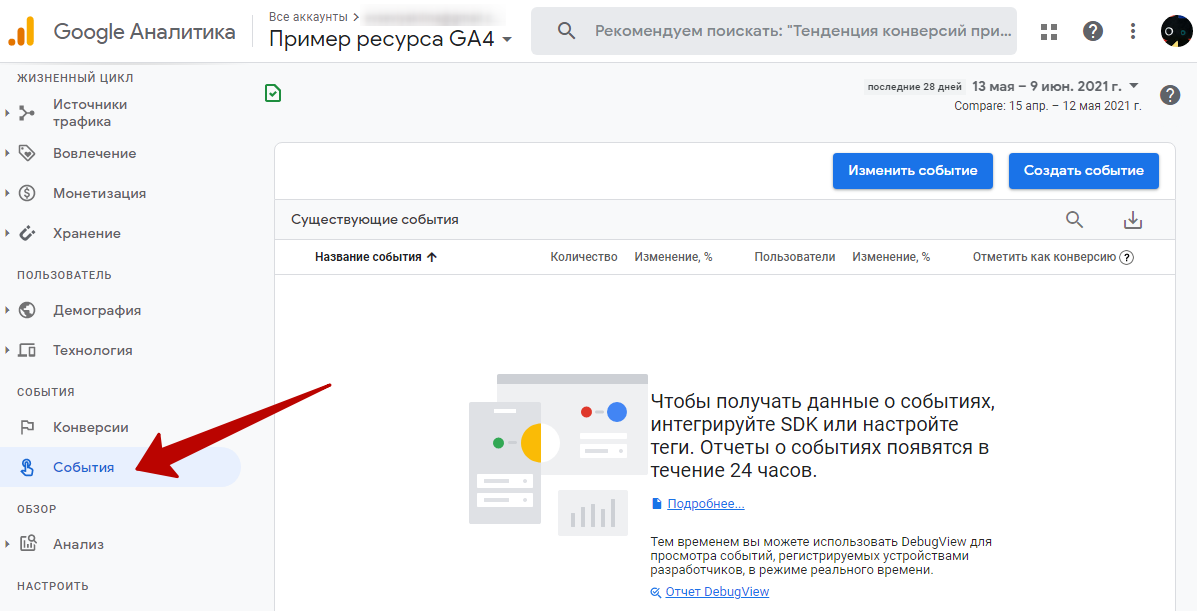
В верхнем правом углу вы выбираете период, за который хотите увидеть данные по событиям на сайте или в мобильном приложении. По каждому событию Google показывает, сколько раз оно было зафиксировано и сколько пользователей участвовали в этом.
Больше данных при клике на нужное событие из списка.
Обратите внимание! Из этих событий можно создать конверсии. Для этого достаточно в столбце «Отметить как конверсию» переместить ползунок, чтобы он стал синего цвета.
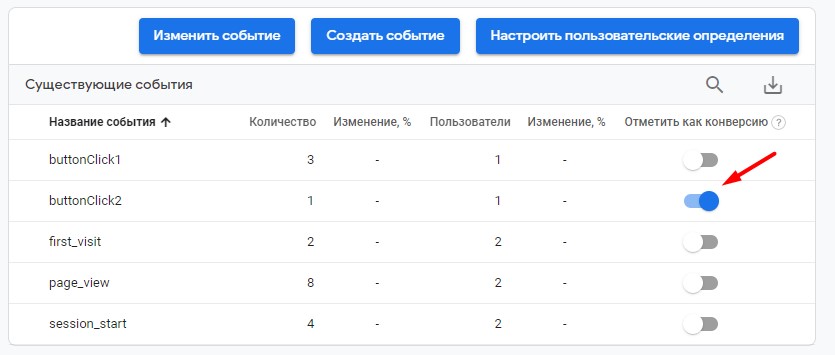
С момента назначения события как конверсии начинается учет конверсий.
Вы можете назначить максимум 30 событий в качестве конверсий, не считая стандартные события-конверсии.
3) Отчет «Центр анализа» в разделе «Анализ».
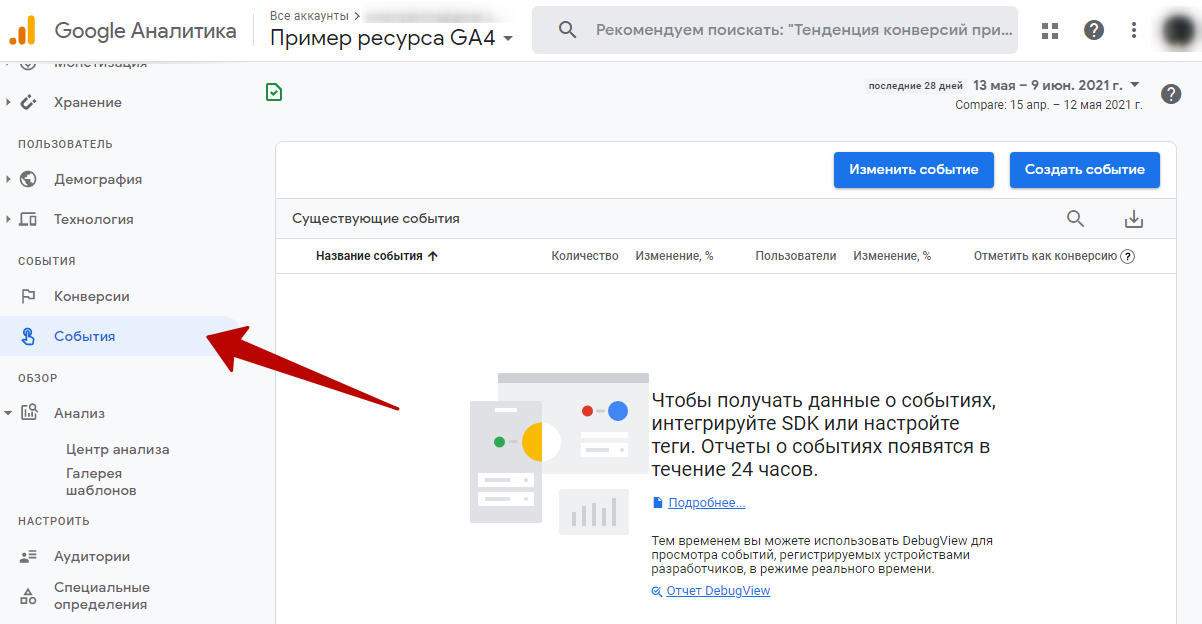
Этот отчет можно легко адаптировать под свои задачи, добавив нужные параметры и показатели. Вот пример, как он выглядит.
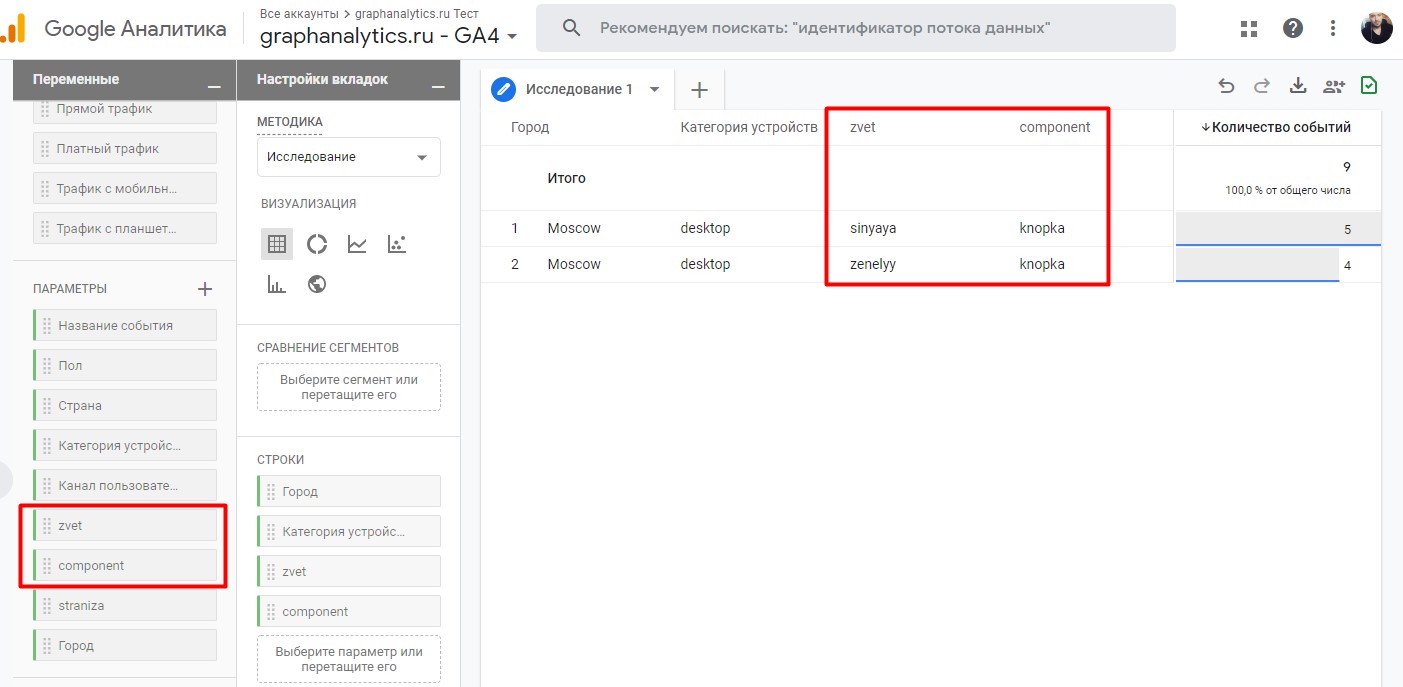
P.S. События – главный компонент, вокруг них строится вся система аналитики. В Google Analytics 4 есть как встроенные события, так и те, которые вы можете настроить своими руками, если событий по умолчанию недостаточно.
Мы описали самое основное максимально простым языком, чтобы руководство было понятно и полезно, даже если у вас нет навыков программирования.
При подготовке статьи были использованы материалы блога Якова Осипенкова
Похожие статьи
Хотите тоже написать статью для читателей Yagla? Если вам есть что рассказать про маркетинг, аналитику, бизнес, управление, карьеру для новичков, маркетологов и предпринимателей. Тогда заведите себе блог на Yagla прямо сейчас и пишите статьи. Это бесплатно и просто
Опубликовано редакцией Yagla
Читайте ещё статьи по этой теме
Как проверить позиции сайта в Яндексе и Google Статья
В процессе продвижения сайта в поиске нужно постоянно отслеживать текущие позиции, чтобы понимать, всё ли правильно вы делаете или нужно скорректировать действия. Для разового съема позиций подойдут бесплатные инструменты или ручная проверка. 10
Что такое интеллект-карты и как их создать: правила и инструменты Статья
Интеллект-карты (синонимы – ментальная карта, карта мыслей, диаграмма связей, майнд-карта, mind-map) – это диаграммы, которые помогают структурировать идеи на основе ассоциаций. Применять интеллект-карты можно для генерации идей (в том числе коллективной), подготовки презентаций, планирования проектов и других задач, которые связаны с обработкой большого объема информации. 2
Список ведущих маркетплейсов России и как на них заработать Статья
По данным сайта openbusiness. ru на ноябрь 2020 года, в среднем по России продавцы на маркетплейсах вкладывают 585 000 ₽, зарабатывают 1 170 000 ₽ выручки, отдают 30% в качестве комиссии площадке, а чистая прибыль за вычетом прочих расходов в итоге выходит 136 500 ₽. 23
Показать ещё
Написать комментарий
Обсуждаемое
Почему регламенты в агентстве не помогут на старте? Статья
Главная боль – низкая эффективность команды и ошибки делегирования. . 1
Сложные клиенты. Стоит ли с ними работать? Статья
Основная масса заказчиков – это, конечно же, нормальные люди, с которыми классно работать. Они могут задавать вопрос «за что такие деньги», но потом в процессе все понимают после разъяснения, и запускается рабочий процесс.
Нейросети для директолога: 4 задачи, которые можно оптимизировать Статья
Потратить на запуск рекламной кампании не 2-3 дня, а 2-3 часа — сейчас это реальность для специалиста по контекстной рекламе, который умело использует инструменты на основе искусственного интеллекта. Мы собрали 10+ нейросетей, которые в десятки раз сократят время на рутинную работу и сэкономят ресурсы для главного — аналитики и оптимизации кампаний.
SEO-тренды–2024: на что обратить внимание Статья
SEO-тренды часто меняются и без их знания невозможно продвинуть сайт в топ поисковой выдачи, а значит, и привлечь трафик. Особенно важно учитывать нюансы продвижения людям, которые ведут свой бизнес через интернет, ведь от потока посетителей сильно зависит прибыль.
Использование нейросетей при разработке лендинга Статья
Поделюсь своим личным опытом, как я использую нейросети при разработке лендингов и сайтов. .
Как находить эффективные связки в таргетированной рекламе? Статья
Мой опыт основан на более чем 50 проектах. Основная ниша – онлайн-школы, но также это применимо на товарке, бьюти и практически на всех остальных нишах, которые есть в ВК и таргете в принципе.
Специальные параметры и показатели в Google Analytics 4

В этой статье разберем тему специальных параметров и показателей, или как их еще называют в Google Analytics 4 (GA4) — специальные определения (custom definitions).
Как и в Universal Analytics, в GA4 специальные определения призваны расширить стандартные настройки, которые заложены в систему, путем создания своих собственных метрик. Несмотря на то, что Google Analytics 4 предлагает более широкие возможности автоматического отслеживания, чем Universal Analytics (например, прогнозируемые показатели или улучшенная статистика), его все равно можно усовершенствовать.
Примечание: если вы хотите узнать, что такое специальные параметры и показатели в Universal Analytics, прочитайте этот материал.
Каждый раз, когда вы совершаете какое-либо действие на сайте или в мобильном приложении, в Google Analytics отправляется информация с дополнительными данными по этому действию. Например:
- город пользователя;
- тип устройства, его производитель, разрешение экрана и др.;
- браузер, ОС;
- источник/канал;
- URL-страницы, на которую перешел пользователь;
- User-Agent;
- многое другое.
Хоть в Universal Analytics и заложено по умолчанию более 400 различных параметров и показателей, а в Google Analytics 4 их число достигает 110 (на момент написания этого материала), на практике этого может быть недостаточно. И тогда на помощь приходят специальные параметры и показатели.
Новые метрики, которые можно создать в GA4, позволяют детальнее узнать информацию об объекте и лучше описать его. Их определяете для своего проекта вы самостоятельно. Например, с кликом по кнопке на сайте вы можете отправить не только само событие, но и дополнительную информацию о том, на какой странице было совершено это событие, в какое время, был ли пользователь в этот момент авторизован на сайте и т.д. Или с отправкой формы пользователя передать в Google Analytics данные о том, использовал ли человек промокод в отдельном поле или нет, чтобы в дальнейшем иметь возможность сегментировать пользователей по этому условию.
Примеров множество. Вот лишь некоторая часть того, что можно передавать дополнительно в Google Analytics в качестве custom definitions:
- уникальный идентификатор пользователя (Client ID);
- функция User ID;
- дата первого посещения пользователя;
- точное время обращения (Hit Timestamp);
- Session ID;
- данные о погоде;
- ID заказа / заявки;
- статусы пользователей на сайте (VIP, обычный, физ. лицо, юр. лицо);
- дополнительные атрибуты заказа: размер товара, цвет, способ доставки, город доставки, размер скидки, стоимость товаров в корзине и т.д.
- прибыль и т.д.;
Как и в обычных параметрах и показателях Google Analytics, в специальных параметрах передают текстовую информацию (атрибуты данных, свойства объекта), а в специальных показателях — количественные данные, представленные в виде числа (имеют единицу измерения). Поэтому когда создаете специальные определения в GA4 для отслеживания текстовых значений, используйте специальный параметр, а для чисел — специальный показатель.
Примечание: не отслеживайте персональные данные пользователей (телефон, e-mail и т.д.), включая IP-адрес, и никогда не передавайте их в аналитические инструменты.
Если вы не так давно работаете с Google Analytics (не только с GA4), то дополнительная настройка специальных параметров и показателей на начальном этапе может быть для вас не так важна. Однако по мере того, как вы будете углубляться в свой бизнес, накапливать статистику, анализировать отчетность, повышать свою экспертность, у вас будут расти и потребности в дополнительных данных. С этого момента вы можете добавить в свой арсенал настройку специальных параметров и показателей.
Перед тем, как начать работу со специальными определениями в Google Analytics 4, необходимо вспомнить как они работали в Universal Analytics. Когда вы их добавляете, вас просят выбрать область действия. В зависимости от того, создаете вы специальный параметр или специальный показатель, области действия для них чуть различаются:
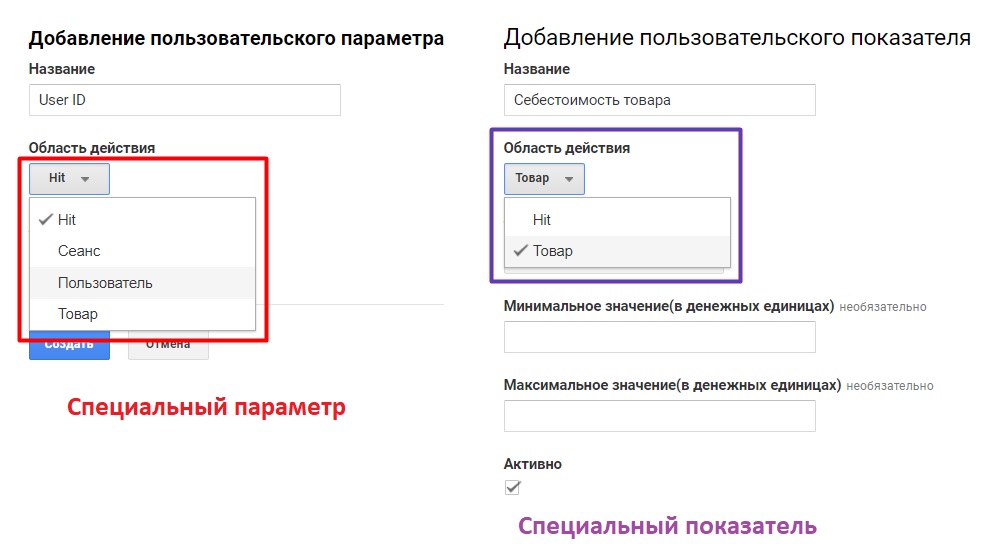
Специальные параметры и показатели (Universal Analytics)
Всего в Universal Analytics 4 области действия (level scope):
- пользователь (user);
- сеанс (session);
- хит (hit), обращение;
- товар (product) — для электронной торговли.
Область действия Пользователь применяется ко всем обращениям (просмотр страниц, отслеживаемые события и т.д.) пользователя, в том числе и к будущим. Причем если в одном сеансе задано два специальных параметра, то в ходе текущего сеанса приоритет отдается последнему значению и оно же используется в будущих сеансах данного пользователя (пока файл cookie Google Analytics для него остается неизменным). Пример: статус аккаунта пользователя (VIP, обычный, физ. лицо, юр. лицо).
Область действия Сеанс применяется ко всем обращениям конкретной сессии (сеанса). Когда в одном сеансе задано два значения с одним порядковым номером, приоритет отдается тому, которое задано последним. Это значение будет применяться ко всем обращениям на протяжении сеанса. Пример: статус входа под своей учетной записью (авторизован? Да/Нет).
Область действия Хит (Обращение) применяется только к тому обращению, для которого оно было задано. Пример: точное время совершения события (Hit Timestamp).
Область действия Товар применяется только к тому товару, для которого оно было задано, и только с настроенной расширенной электронной торговлей (Enhanced Ecommerce). Пример: размер товара.
Про области действий пользовательских определений Universal Analytics подробно написано здесь.
Почему это важно? Потому, что принцип работы в Google Analytics 4 отличается от привычного Universal Analytics. Область действия Сеанс и Товар на текущий момент не поддерживаются в GA4, но согласно официальной справке Google они находятся в разработке. Такое же сообщение сейчас высвечивается при создании специального параметра и показателя в интерфейсе GA4:
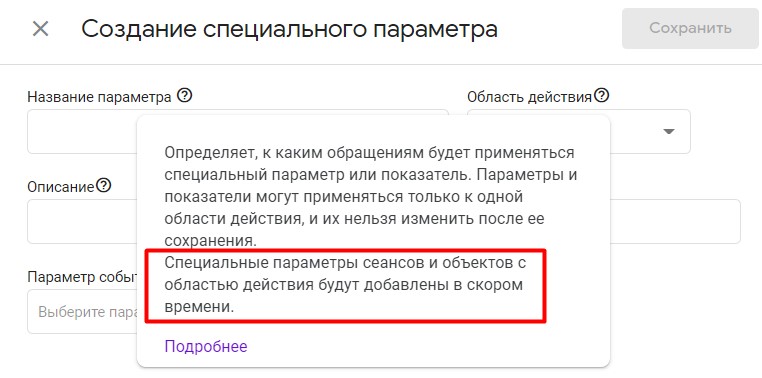
Ведется работа над добавлением дополнительных областей действия
Как вы уже знаете, любое действие, которое мы отслеживаем в Google Analytics 4, является событием. Просмотр страницы, клик по кнопке, отправка формы, отправка данных о транзакции, отслеживание звонков, просмотр видео, подписка на рассылку — все это события в GA4. Поэтому когда мы создаем специальный параметр в интерфейсе Google Analytics 4, нам предлагают выбрать между двумя областями действия:
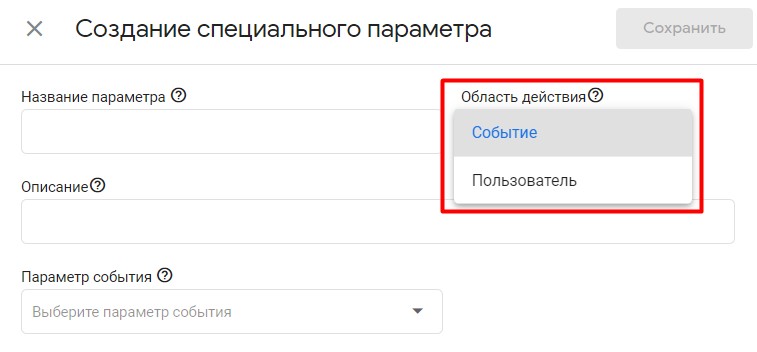
Области действия специального параметра GA4
Примечание: чтобы создавать специальные параметры и показатели, необходимо разрешение на Изменение.
Область действия Событие в Google Analytics 4 — это область действия Hit в Universal Analytics. Такой специальный параметр в GA4 еще называют параметром события, поскольку его значение вычисляется и отправляется отдельно для каждого события.
Например, в Google Tag Manager значение специального параметра с этой областью действия задается в теге Google Аналитика: событие GA 4 в настройках параметров события:
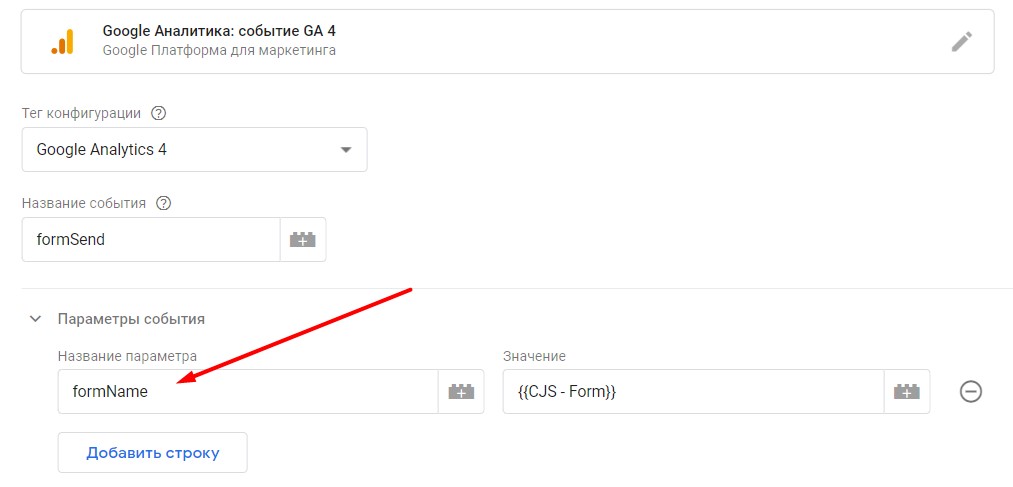
Пример параметра события
При создании специального показателя есть возможность выбрать только область действия Событие, поскольку значение, которое будет определено для него, привязано к параметру события:
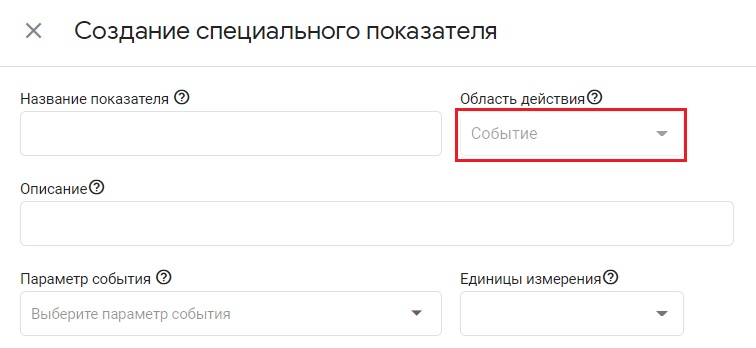
Области действия специального показателя GA4
Но в отличие от специальных параметров, для специальных показателей можно задать единицу измерения:
- стандартные (целое число);
- валюта (например, размер скидки в денежном выражении);
- расстояние (футы, мили, метры, километры);
- время (миллисекунды, секунды, минуты, часы).
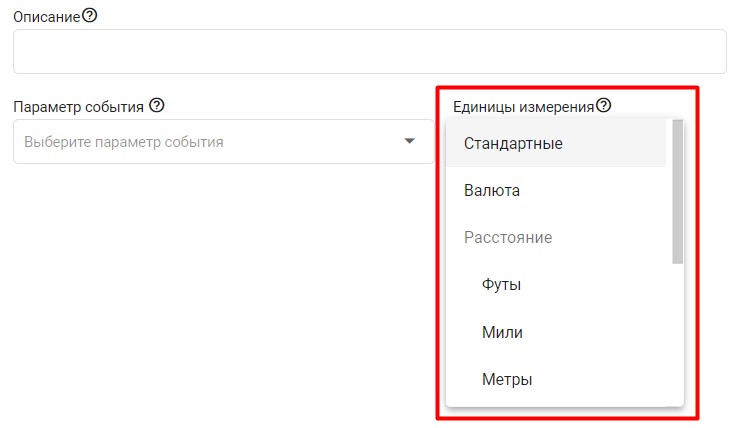
Единицы измерения для специального показателя
С помощью специальных параметров и показателей на уровне события (область действия — Событие) параметры определяются для параметров и показателей на уровне ресурса. Поэтому вы можете создать один параметр или показатель на основе параметра, а затем создать по нему отчет для любого количества событий. Раньше в GA4 при создании отчетов по специальным параметрам, параметры определялись для отдельных событий.
Специальные параметры и показатели с привязкой к области действия Событие можно посмотреть в интерфейсе Google Analytics 4 в разделе Специальные определения:
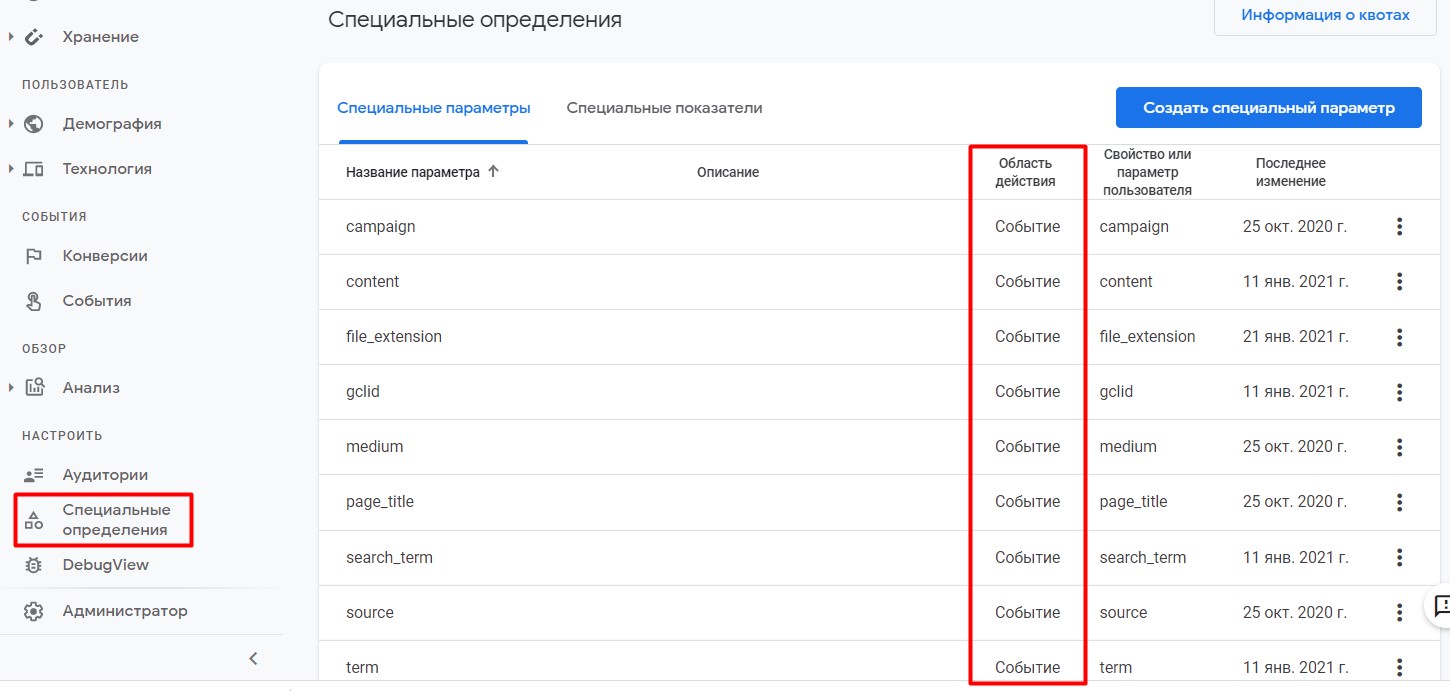
Специальные параметры с областью действия «Событие»
Область действия Пользователь в Google Analytics 4 используется тогда, когда требуется вычислить значение специального параметра и отправить его один раз для каждого пользователя. Еще такой специальный параметр имеет название Свойство пользователя. Ранее настройка User Properties (Свойства пользователя) была вынесена в интерфейсе GA4 в отдельный раздел.
Проверить легко: когда при создании специального параметра вы переключаете область действия, название поля Параметр события меняется на Свойство пользователя.
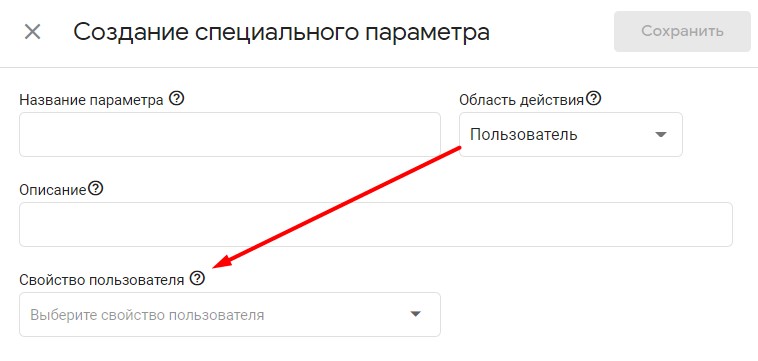
Специальный параметр с областью действия «Пользователь» — это свойство пользователя
Примечание: в интерфейсе GA4 до марта 2021 года был отдельный раздел, который назывался Свойства пользователя. Разработчики Google несколько изменили логику работы и упразднили конечную настройку, добавив область действия Пользовать в специальные параметры. Поэтому если для custom dimension вы выбираете область действия не Событие, а Пользователь, то вы фактически создаете свойство пользователя (в старой интерфейсной терминологии). В GA4 есть предопределенные параметры пользователей, которые отслеживаются автоматически и не требуют дополнительных настроек. Подробнее об этом читайте в официальной справке Google.
Специальные параметры с привязкой к области действия Пользователь можно посмотреть в интерфейсе Google Analytics 4 в том же разделе Специальные определения:
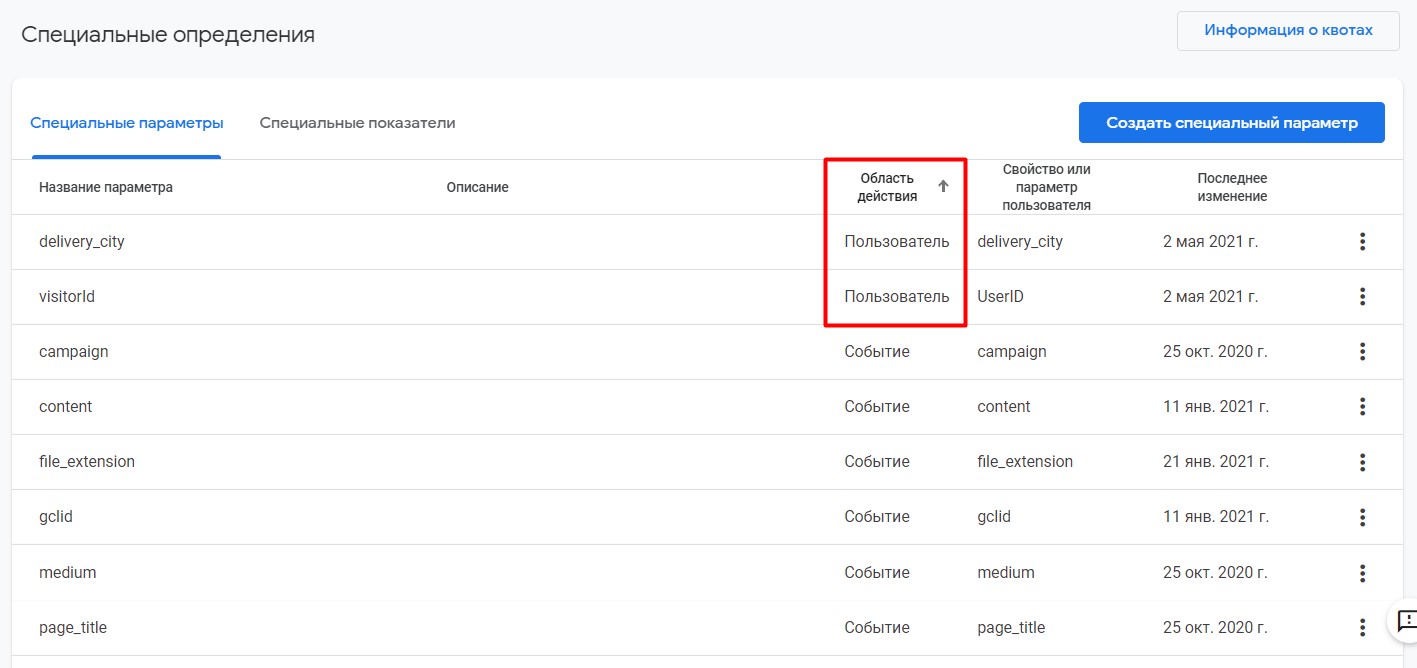
Специальные параметры с областью действия «Пользователь»
Примечание: после сохранения специального параметра и показателя его область действия нельзя будет изменить, также нельзя изменить параметр события и свойство пользователя.
К специальному параметру и показателю также можно добавить описание, которое кратко, но емко описывает его функциональность. Это поле в настройках является необязательным.
Использование специальных параметров и показателей обогащают ваши существующие отчеты Google Analytics 4 о событиях. Например, в систему автоматически передаются дополнительные параметры:
Добавив их в качестве специальных параметров, в отчете по конкретному событию вы увидите карточки с данными по каждому параметру события. Например, для page_view (просмотр страницы) статистика по событию со специальными параметрами может выглядеть так:
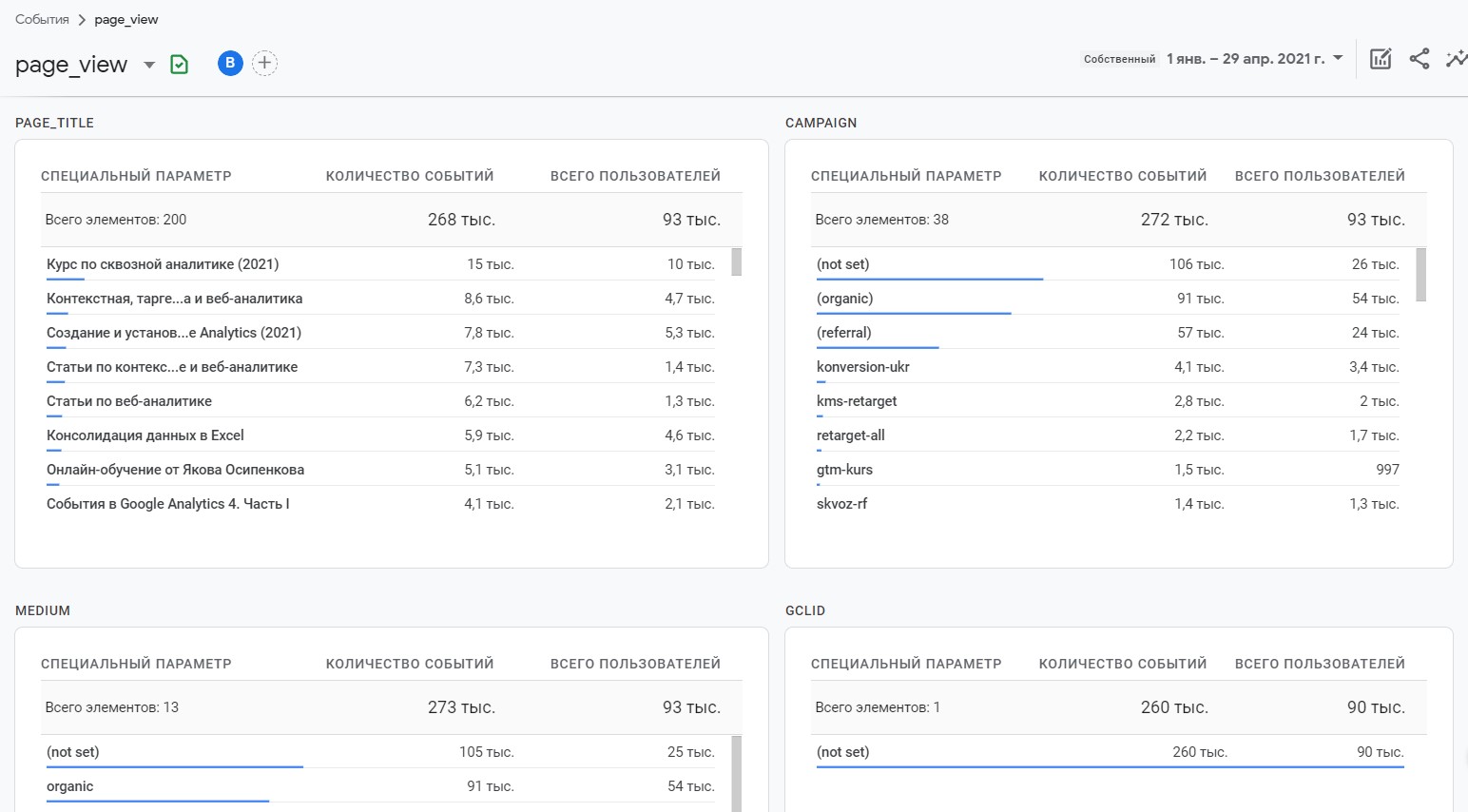
Пример события page_view со специальными параметрами
Вы можете создать специальные параметры для source, medium, campaign, content, term с соответствующими параметрами события, чтобы в отчетах по конкретным событиям видеть дополнительные данные по utm_меткам.
Примечание: не все данные по параметрам с utm_метками отображаются корректно в отчетах Google Analytics 4 на момент написания этой статьи.
Аналогично будет выглядеть страница с любым произвольным событием, которое вы планируете отслеживать. Главное не забыть про простую последовательность действий при создании custom definitions:
- создаете событие, которое планируете отслеживать, задаете ему название;
- если требуется, добавляете к событию параметры события (одно или несколько) и значения (это область действия — Событие);
- если требуется, добавляете к событию свойства пользователя (одно или несколько) и значения (это область действия — Пользователь);
- в интерфейсе Google Analytics 4 создаете специальный параметр(ы) с областью действия События в случае, если вместе с событием настроили отправку параметров событий (п. 2);
- в интерфейсе Google Analytics 4 создаете специальный параметр(ы) с областью действия Пользователь в случае, если вместе с событием настроили отправку свойства пользователя (п. 3);
- в интерфейсе Google Analytics 4 создаете специальный показатель с областью действия Событие в случае, если вам необходимо отслеживать количественное значение (число) параметра события;
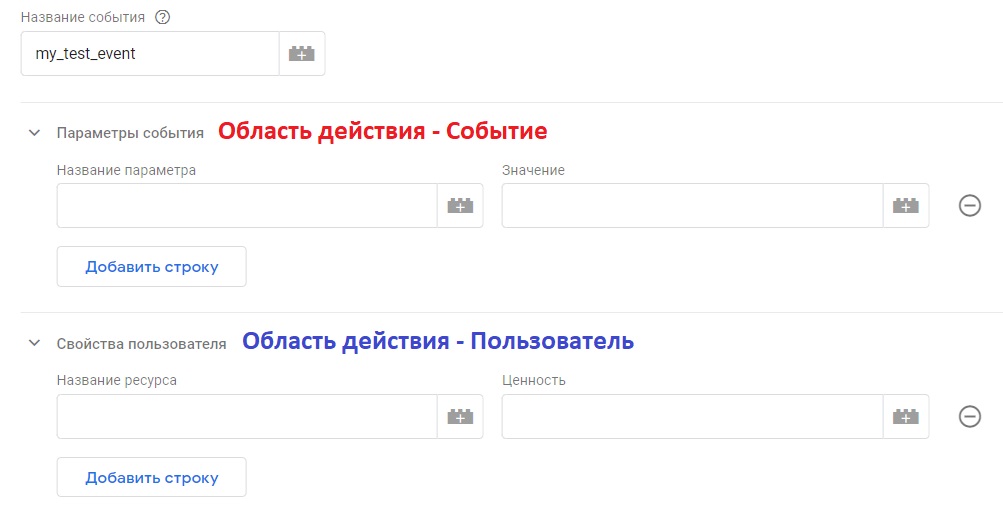
Поля для разных областей действия в теге события GA4 в GTM
В Universal Analytics для каждого ресурса доступно не более 20 специальных параметров и 20 специальных показателей. В Google Analytics 360 этот лимит расширен для 200 для каждого из объектов. В Google Analytics 4 для каждого ресурса вы можете создать до 50 специальных параметров и до 50 специальных показателей с областью действия Событие и до 25 специальных параметров (свойств пользователя) с областью действия Пользователь.
В разделе Специальные определения над таблицей есть кнопка Информация о квотах, в которой отображается количество созданных вами специальных параметров и показателей.
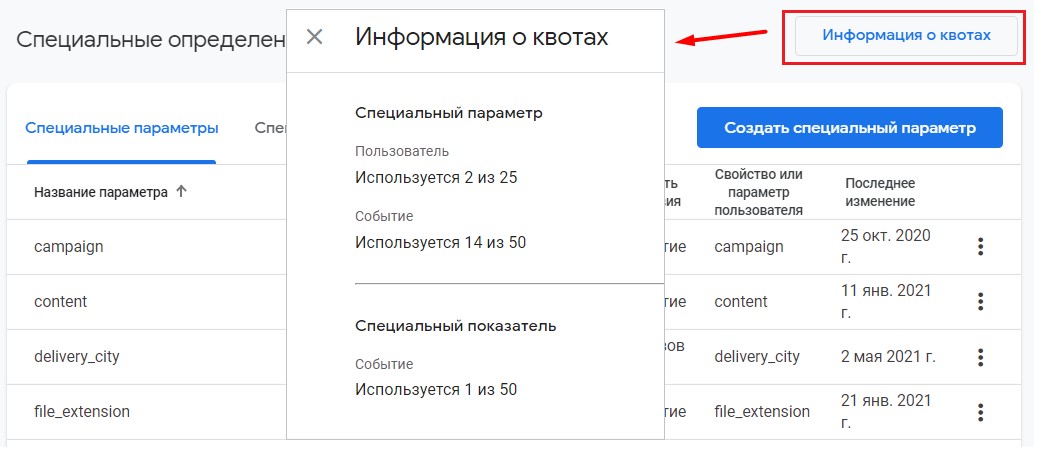
Квоты специальных параметров и показателей в Google Analytics 4
Если вы исчерпали лимит, но вам нужно создать новые специальные параметры или показатели, вы можете архивировать те, которые уже не используете. Для этого необходимо выбрать соответствующий custom definition и напротив него нажать на иконку с тремя точками, далее Архивировать:
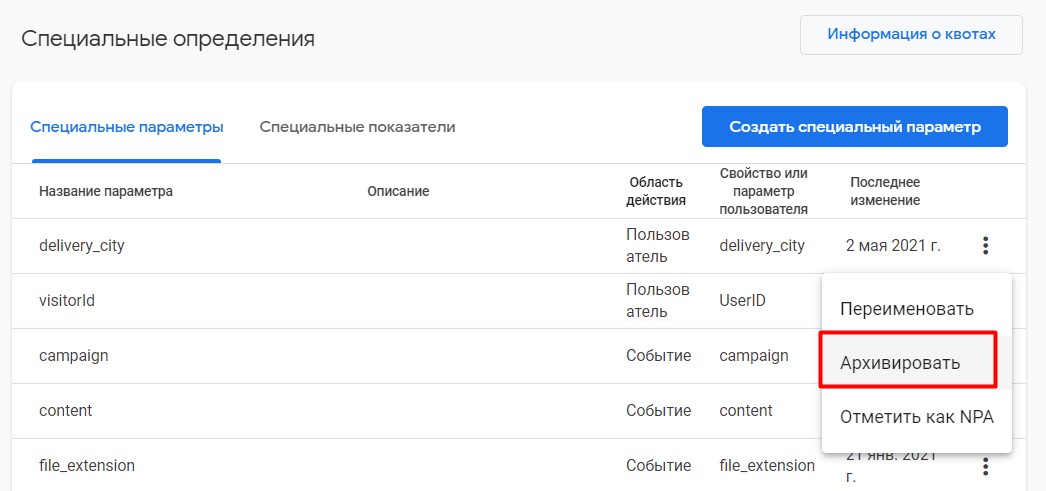
Архивирование специальных параметров и показателей
После согласия он заархивируется навсегда, данные восстановить будет невозможно. Любой объект или отчет, использующий данный параметр в центре анализа, также перестанет работать.
Специальные параметры и показатели можно отредактировать после их создания. Для этого необходимо выбрать соответствующий custom definition и напротив него нажать на иконку с тремя точками, далее Переименовать:
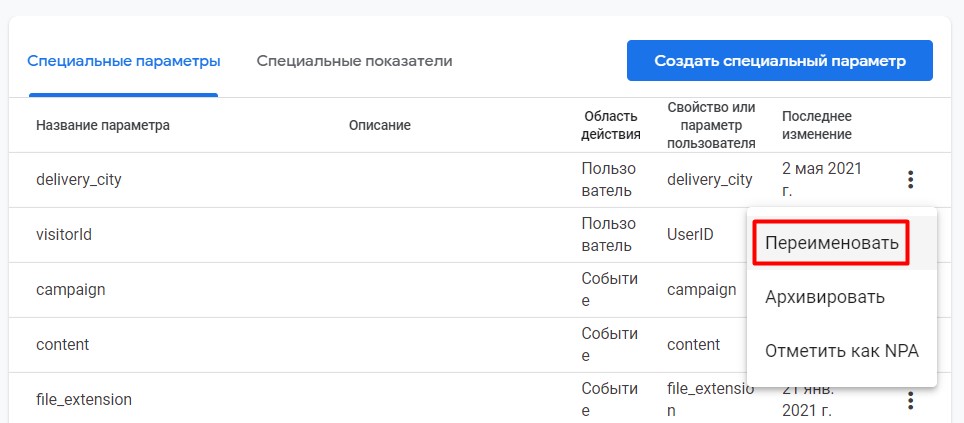
Переименование специальных параметров и показателей
Вы можете изменить название и добавить к нему описание.
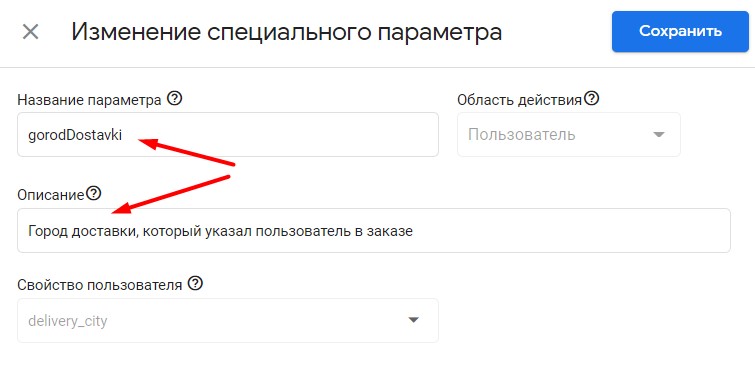
Изменение специального параметра
Не забудьте сохранить изменения.
Google Analytics 4 позволяет запретить персонализацию рекламы на основе отдельных событий или свойств пользователей (специальных параметров с областью действия Пользователь). После добавления такой пометки данные в GA4 будут использоваться только для статистики (не для ремаркетинга!), и их нельзя будет импортировать в Google Рекламу, Дисплей, Видео 360 и Поисковую рекламу 360. А аудитории, к которым относятся исключенные элементы, могут быть экспортированы в нерекламные продукты, например в Google Optimize или Google BigQuery.
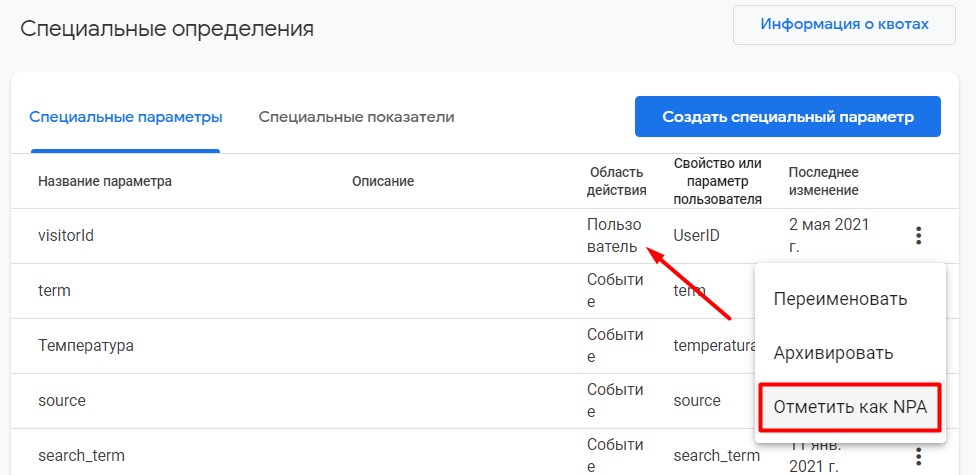
Область действия «Пользователь» — Отметить как NPA
Подробнее об этом читайте в статье, посвященной событиям Google Analytics 4.
После создания специального параметра или показателя может пройти до 24 часов прежде, чем данные появятся в отчетах Google Analytics 4, а также показываться значение not set (не задано) до поступления первой статистики.
Статистика по специальным параметрам и показателям в Google Analytics 4 может отображаться в таких разделах:
При выборе конкретного события в разделе События — События вы попадете на отдельную страницу с этим событием, где будет отображаться вся его статистика. Например, для события file_download (скачивание файлов) я отслеживаю параметр события file_extension (расширение файла). Создав его как специальный параметр с областью действия Событие, на странице с событием я буду видеть количество совершенных событий и суммарное количество пользователей, достигнувших это действие:
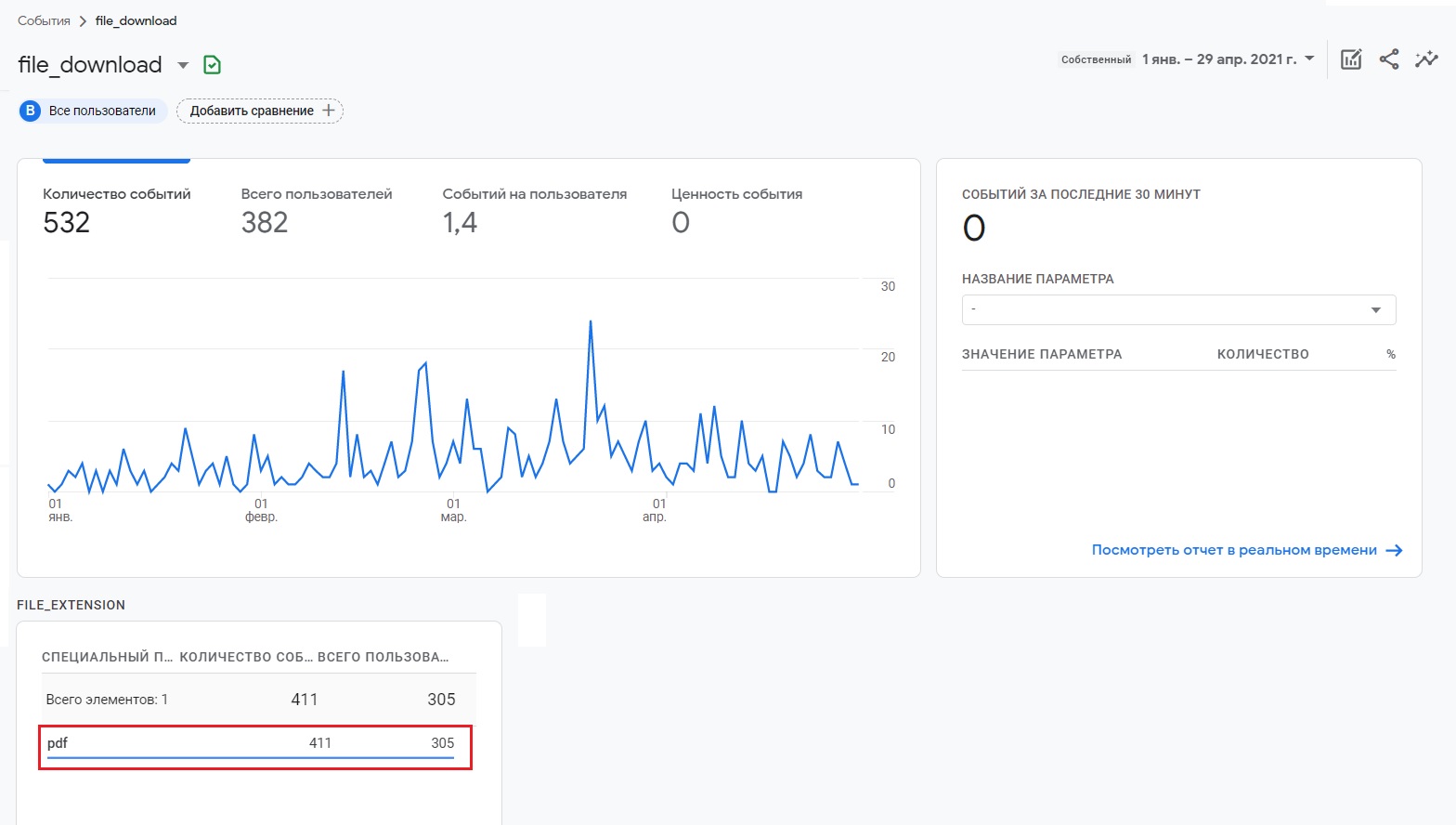
Пример события file_download со специальным параметром file_extension
Используя раздел Вовлечение — События, вы увидите список всех событий, которые попадают в Google Analytics 4. При выборе одного из них вы попадете на такую же страницу с конкретным событием, что мы разобрали выше.
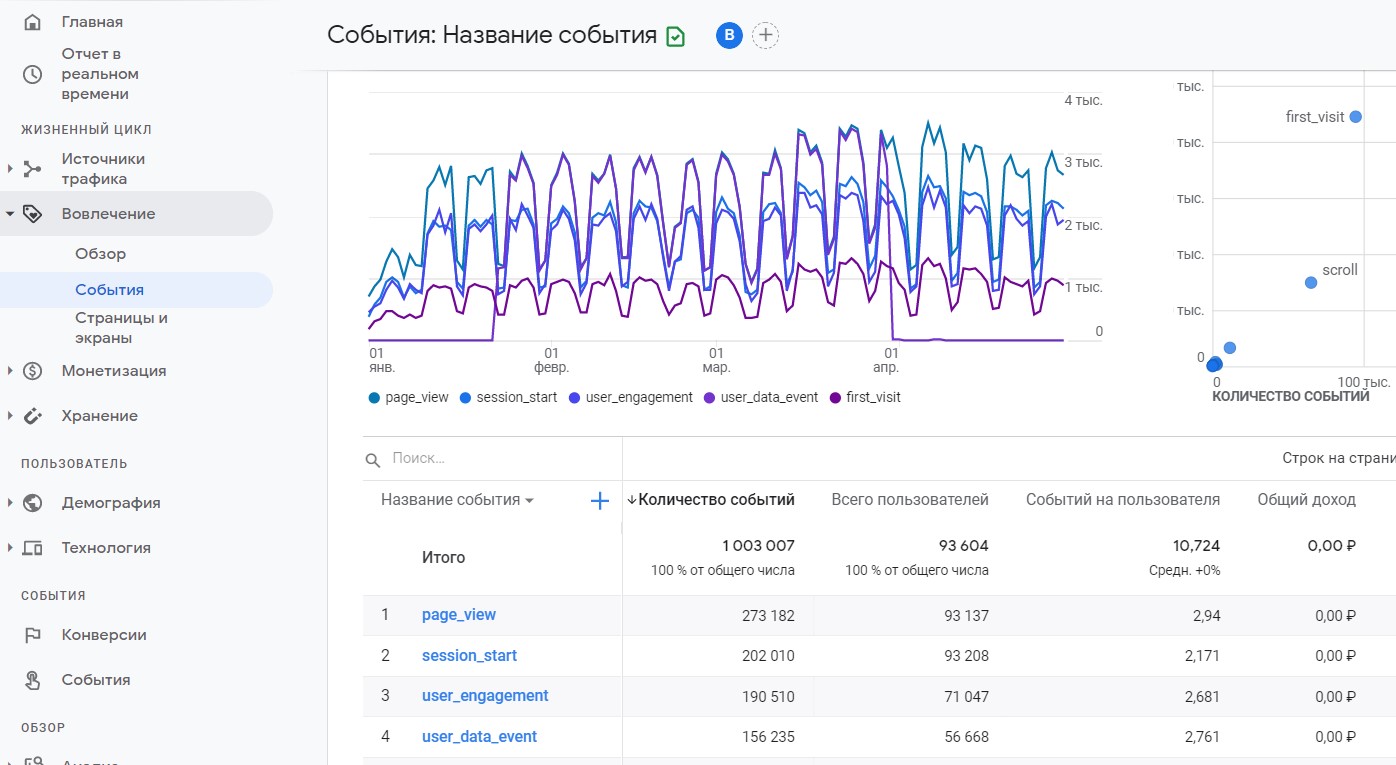
Стартовая страница «Вовлечение — События»
А вот Центр анализа GA4 позволяет строить более гибкие отчеты, используя готовые шаблоны и добавляя к таблице различные параметры и показатели, фильтры, сегменты и многое другое.
Например, некоторое время назад я отслеживал для своего проекта данные о погоде и передавал значение погодных условий в GA4 как специальный параметр. Добавив его в таблицу, а также показатель Количество событий, я получил такой результат:
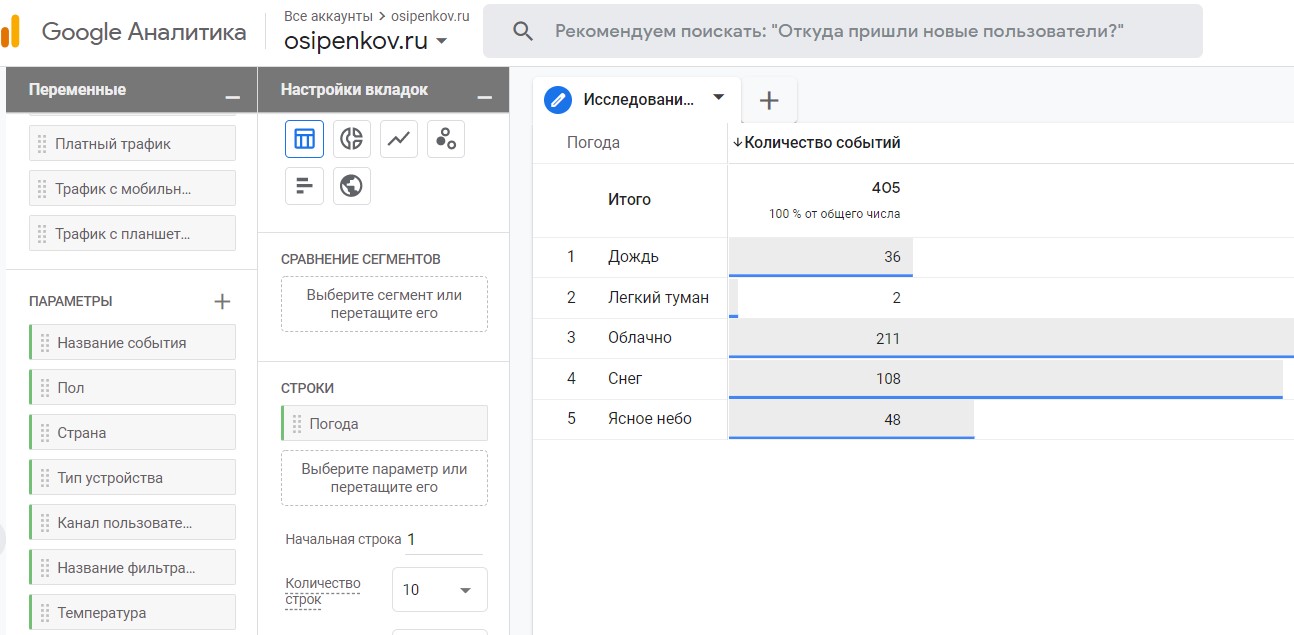
Пример отчета GA4 со специальным параметром
Добавив параметр Тип устройства, можно посмотреть как распределились данные по погодным условиям в разрезе устройств пользователей. Делается это за одно действие с помощью перетаскивание соответствующего параметра в Строки или Столбцы отчета:
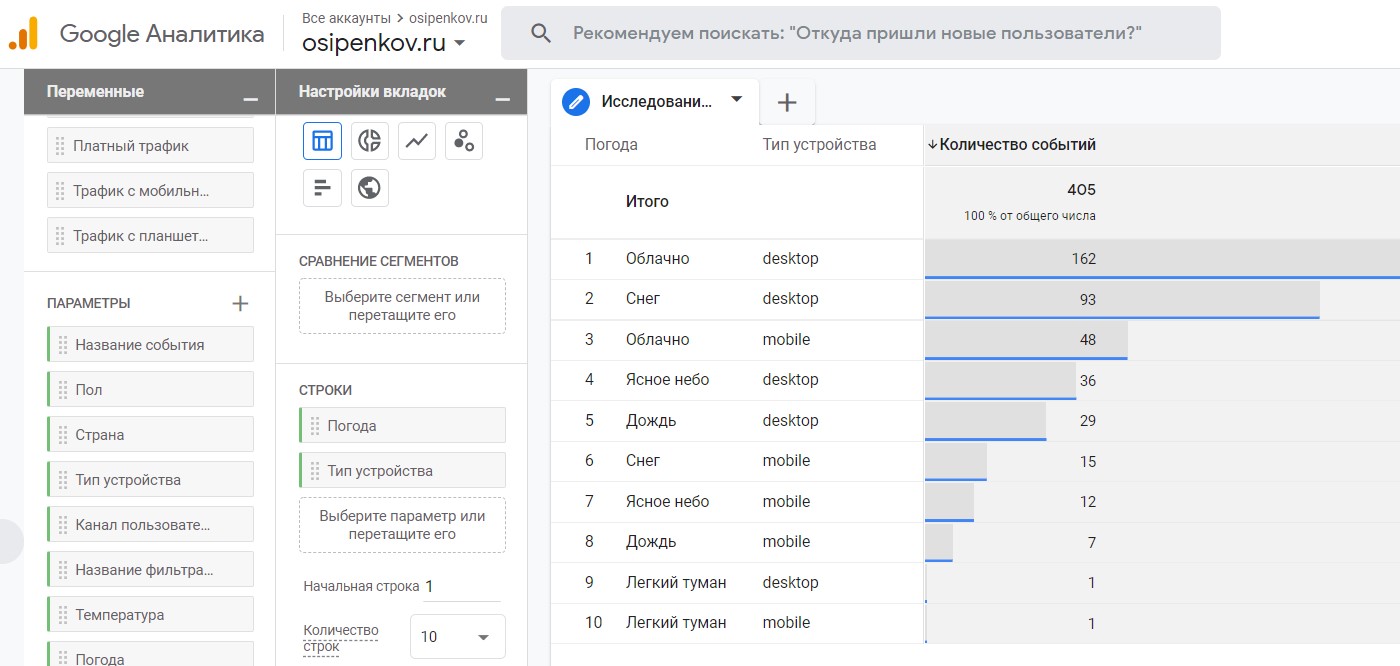
Пример отчета GA4 со специальным параметром с добавлением второго параметра
Список специальных параметров, которые вы можете добавить к отчету, выбирается с помощью значка плюс (+). Все доступные параметры будут отображаться в категории Специальные параметры:
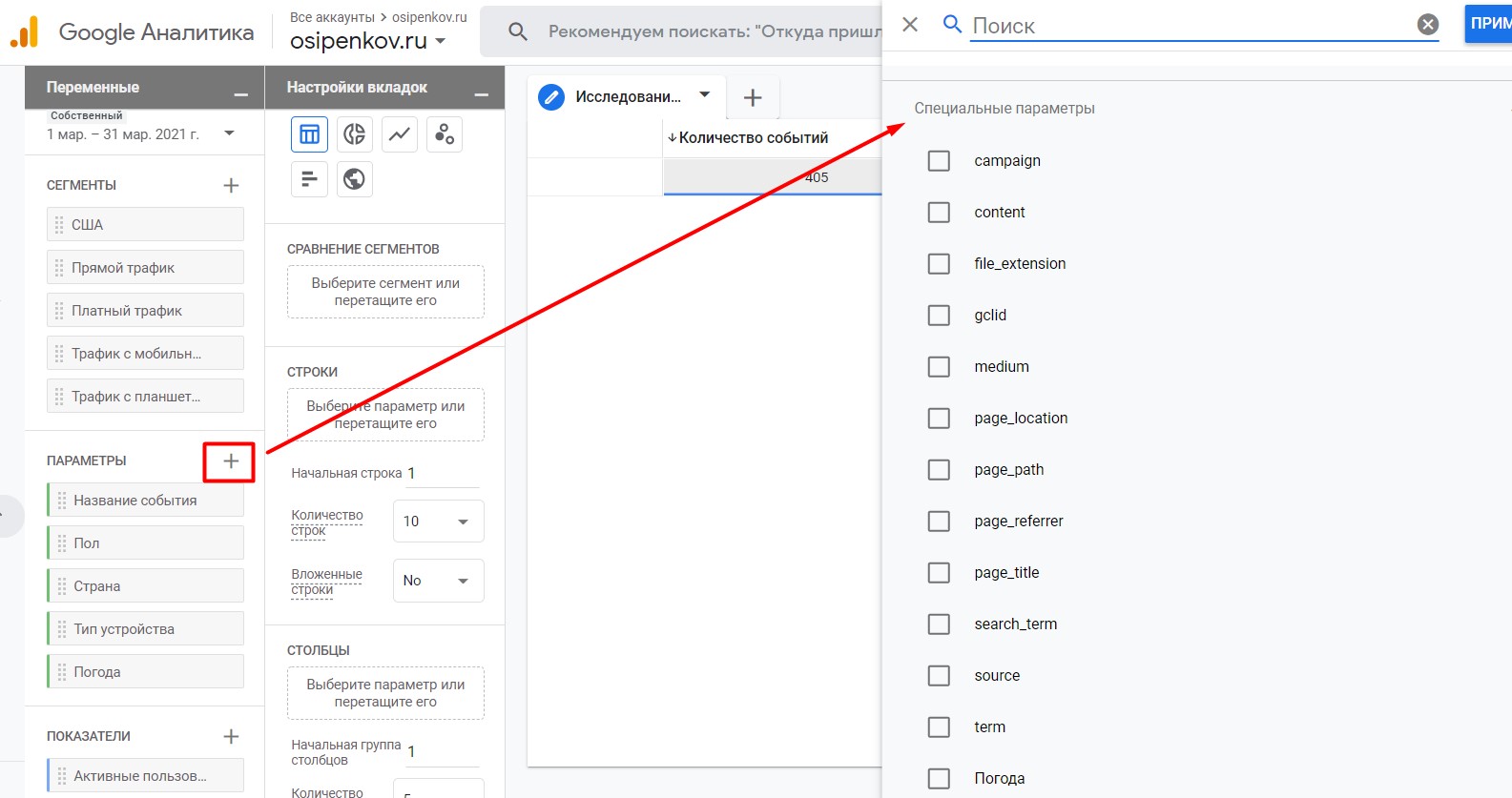
Выбор специальных параметров для отчета
Аналогично добавляются специальные показатели. Те, которые вы бы хотели использовать в отчете, выделите с помощью галочки и правом верхнем углу нажмите кнопку Применить:
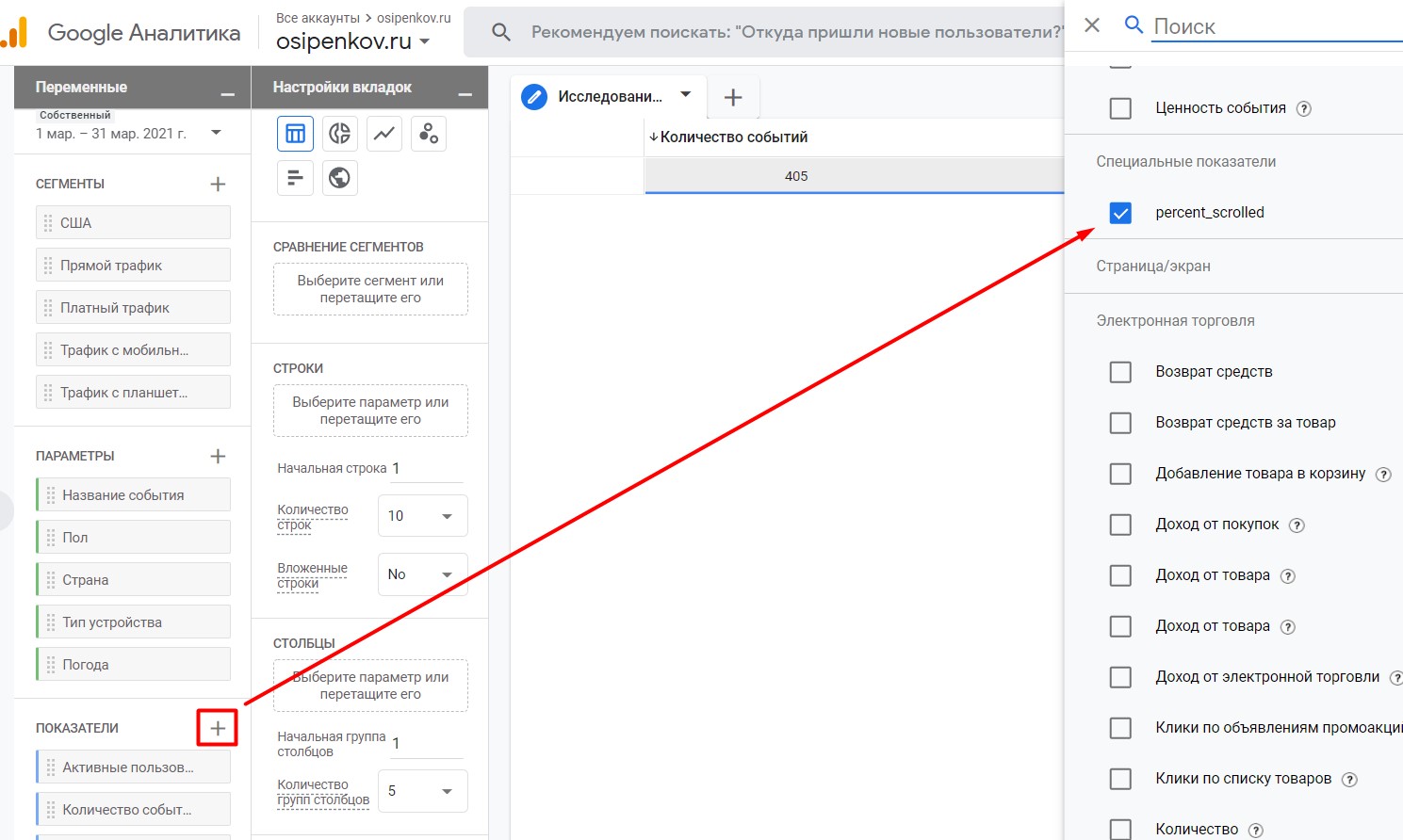
Выбор специальных показателей для отчета
Добавьте специальные параметры и показатели в собственный отчет или используйте готовый шаблон для анализа полученных данных.
Подробнее о том, как работать с отчетами из центра анализа, разберем в отдельной публикации.
Как настраивать и анализировать специальные параметры в Google Analytics 4
Если для решения ваших задач недостаточно данных по источнику/каналу, сеансам, доходу, транзакциям и другим стандартным параметрам, настройте дополнительные параметры — с их помощью вы сможете собирать специфические для вашего бизнеса данные. Как это сделать, рассказывает Айнур Кильдияров, специалист отдела автоматизации и аналитики в MediaGuru.

Ещё больше полезных статей и смешных мемов в нашем Telegram-канале
Каждый раз, когда вы обращаетесь к Google Analytics, ваш ресурс собирает некоторые данные по умолчанию: идентификаторы пользователя (например, user ID), информацию об устройстве, а также данные о том, с каким контентом взаимодействует пользователь и как он ведет себя на сайте.
Вряд ли вам этого достаточно. Каждый проект обладает своей спецификой — например, вам может быть важно отслеживать идентификатор транзакции, идентификатор продукта или категории, атрибуты форм заявок. Google Analytics по умолчанию такой возможности не дает. Соответственно, чтобы отслеживать эти данные, нужно настроить специальные параметры.
Специальные параметры — это атрибуты и характеристики события, продукта, пользователя и т. д., которые можно настроить с помощью Google Tag Manager. Они давно являются частью Google Analytics, но с выпуском Google Analytics 4 в них были внесены некоторые изменения:
- появилась возможность архивировать специальные параметры, что позволяет освобождать место для новых сущностей;
- стало возможно изменять события и задавать условия срабатывания на основе настроенных параметров.
Специальные параметры похожи на пользовательские метрики, или специальные показатели, но есть как минимум два отличия:
- Специальные параметры могут принимать только текстовые значения, а для специальных показателей (пользовательских метрик) можно задать единицу измерения.
- У специального параметра область действия — событие либо пользователь, а у специального показателя (пользовательской метрики) область действия всегда — событие.
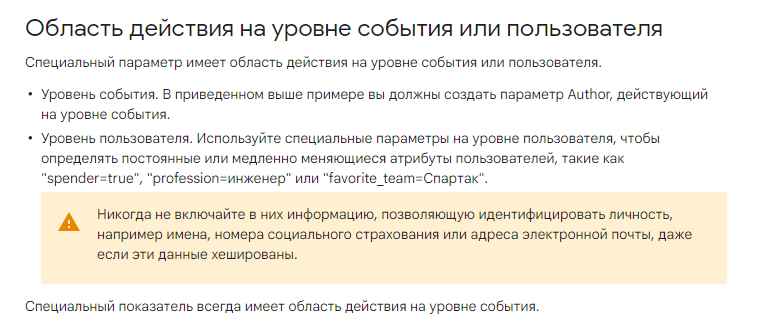
В статье я покажу, как настроить специальные параметры в своем ресурсе Google Analytics 4.
- Шаг 1. Определите, какие специальные параметры требуется отслеживать на вашем проекте
- Шаг 2. Создайте соответствующие параметры в Google Tag Manager
- Шаг 3. Настройте эти же параметры в Google Analytics 4
- Шаг 4. Проанализируйте данные в отчете GA 4 «Жизненный цикл → Взаимодействие → События»
- Шаг 5. Проанализируйте данные в отчете GA 4 «Источники трафика»
- Шаг 6. Отредактируйте специальный параметр при необходимости
- Шаг 7. Удалите потерявшие актуальность пользовательские параметры и показатели
Шаг 1. Определите, какие специальные параметры требуется отслеживать на вашем проекте
В Universal Analytics ресурсы, на которых работает бесплатная версия, были ограничены 20 специальными параметрами и 20 специальными показателями.
В Google Analytics 4 для каждого ресурса можно создать:
- до 50 специальных параметров;
- до 50 специальных показателей с областью действия «Событие»;
- до 25 специальных параметров (свойств пользователя) с областью действия «Пользователь».
Область действия «Событие» используется тогда, когда требуется вычислить значение специального параметра и отправить его отдельно для каждого события.
Область действия «Пользователь» в Google Analytics 4 используется тогда, когда требуется вычислить значение специального параметра и отправить его один раз для каждого пользователя.
Вы можете передать событие с параметрами для каждой области. Например, через GTM это будет выглядеть так:
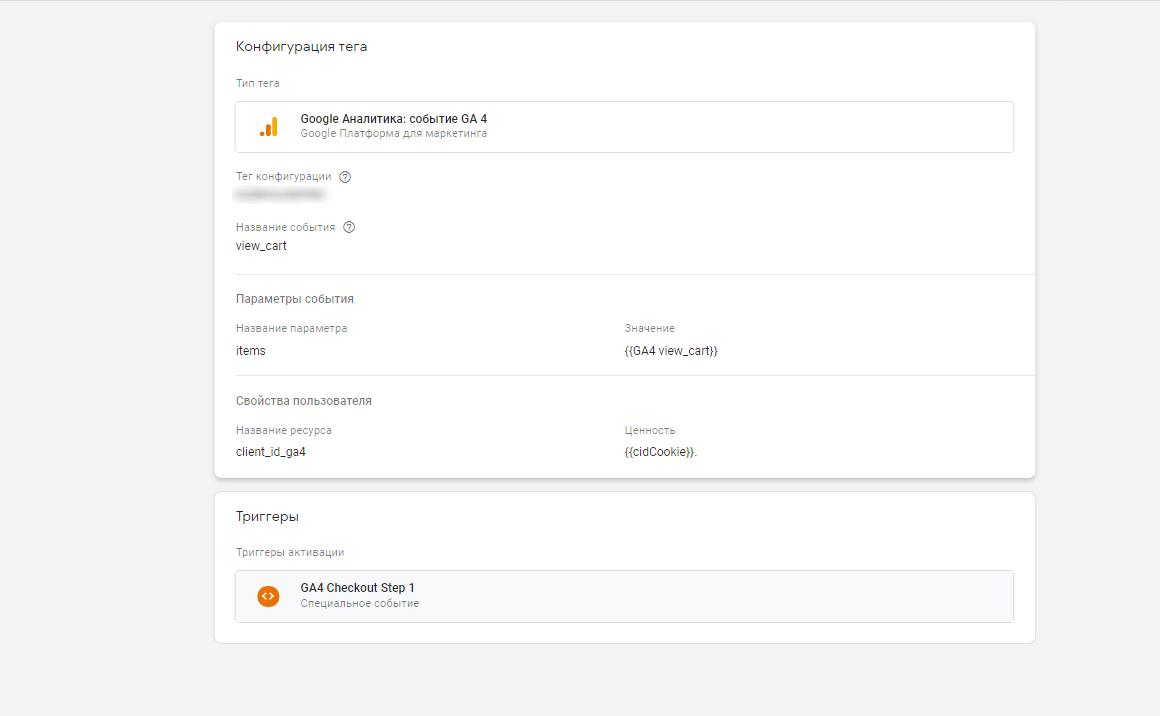
Если вы исчерпали лимит, вы можете заархивировать неактуальные на текущий момент параметры, тем самым освободив место.
Шаг 2. Создайте соответствующие параметры в Google Tag Manager
В Google Tag Manager выберите рабочую область, перейдите во вкладку «Теги» и нажмите на кнопку «Создать».
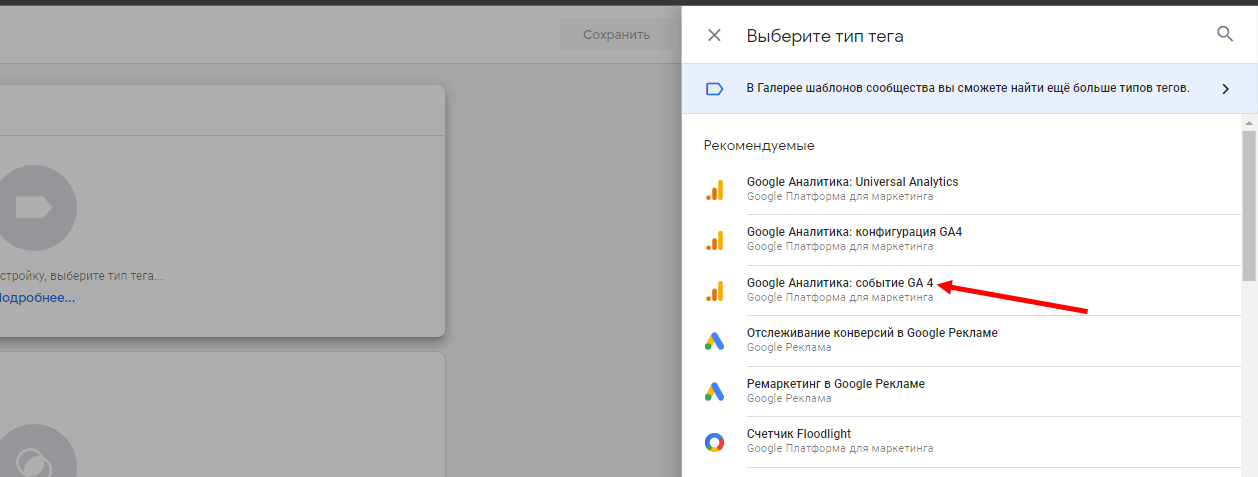
Создайте тег типа «Google Аналитика: событие GA 4».
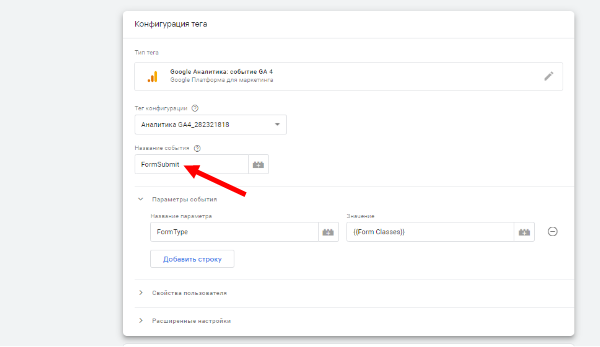
Введите название события. Система дает рекомендации по выбору названия. Главное, чтобы название было понятно вам потом при аналитике. Например, событие отправки формы можно назвать FormSubmit.
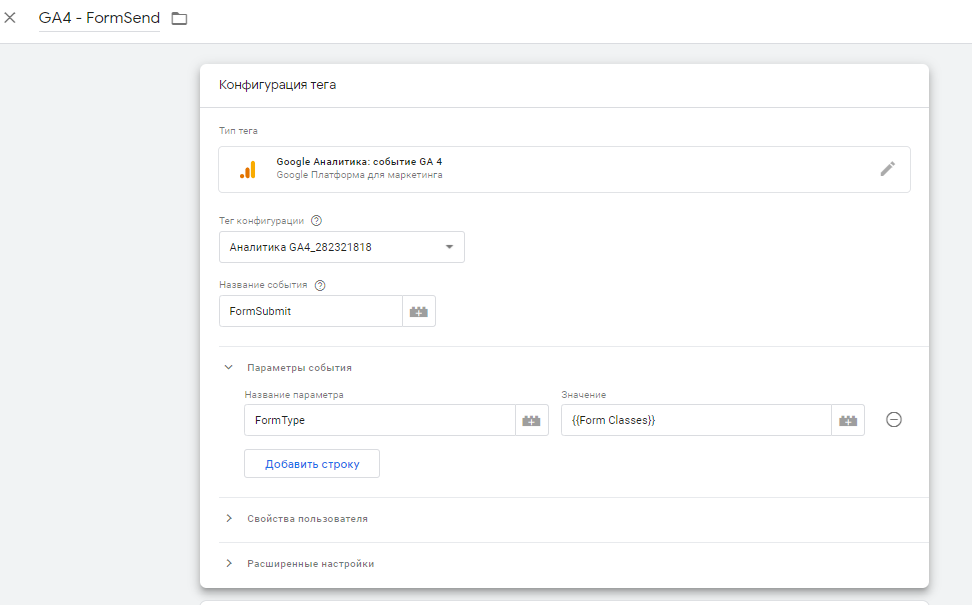
Добавьте название параметра, значение и сохраните тег.
Шаг 3. Настройте эти же параметры в Google Analytics 4
Самый простой способ сделать это — использовать существующие параметры, которые вы уже настроили в Диспетчере тегов Google на предыдущем шаге.
Настройка через GTM является самым оптимальным способом, так как вам не нужно обращаться к помощи разработчика и просить вносить правки в уже существующее событие или создавать новое событие с необходимыми параметрами.
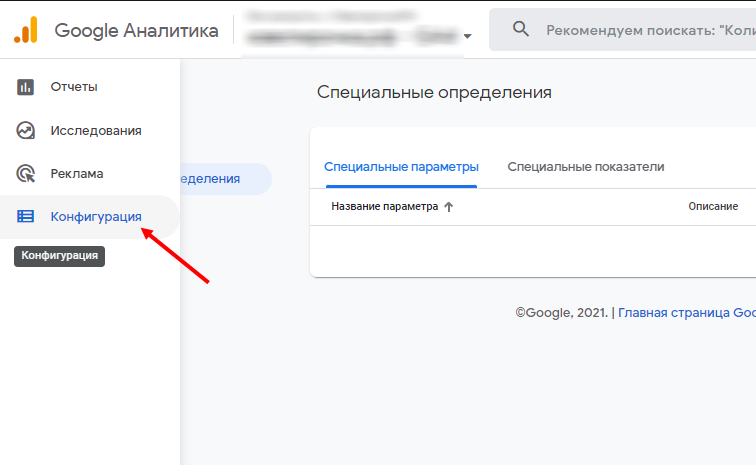
Чтобы настроить специальные параметры в свойстве Google Analytics 4, войдите в систему, а затем нажмите «Конфигурация» в левом меню.
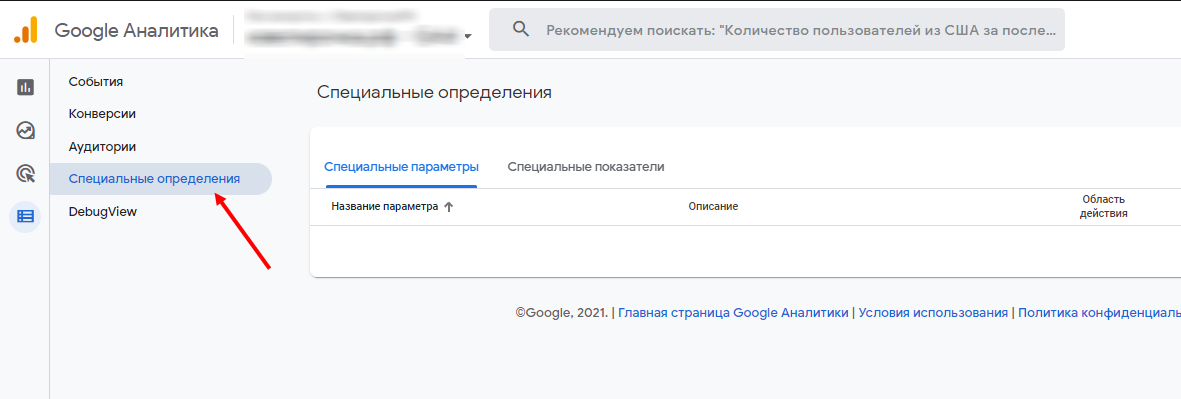
После выберите «Специальные определения».
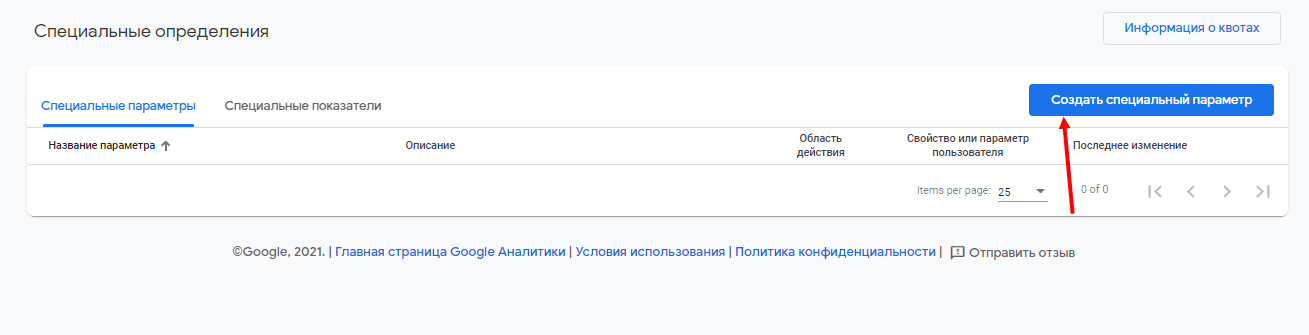
Нажмите на кнопку «Создать специальный параметр».
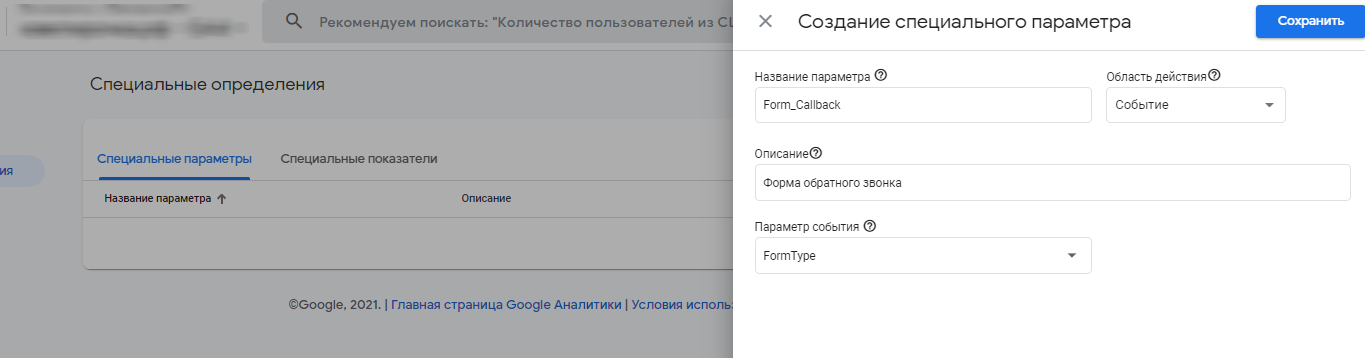
Во всплывающем окне создайте параметр. Допустим, вы хотите отслеживать заявки на обратный звонок, которые пользователи отправляют с сайта. Для этого нужно выбрать параметр с привязкой к событию и ввести FormType в качестве параметра события. Дайте ему любое понятное имя (у нас это Form_Callback) и описание и нажмите «Сохранить».
После создания специального параметра должно пройти какое-то время, чтобы данные по нему накопились и появились в отчетах Google Analytics 4, а до поступления первой статистики там будет показываться значение not set (не задано).
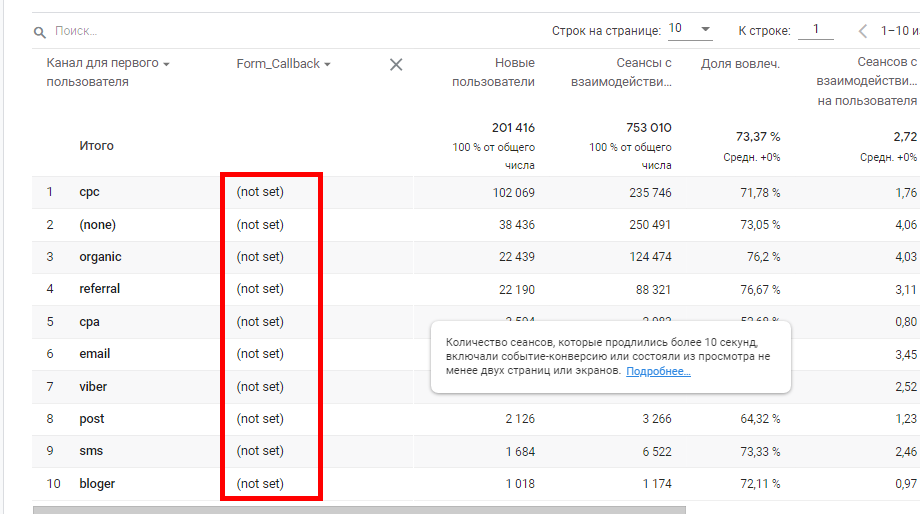
Шаг 4. Проанализируйте данные в отчете GA 4 «Жизненный цикл → Взаимодействие → События»
Вы можете в качестве специального параметра выводить типы форм, которые имеются на вашем сайте. И в разбивке посмотреть, какие формы отрабатывают лучше, а какие хуже.
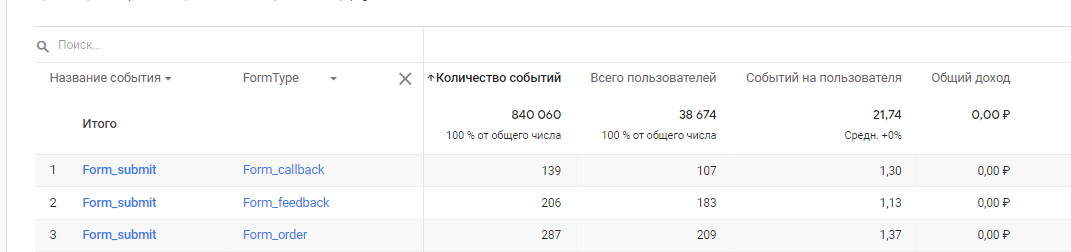
Таким образом, вам не нужно под каждую форму создавать отдельное событие, что экономит время и место в ваших отчетах по событиям и конверсиям. Можно к одному событию привязать специальный параметр, где будут подтягиваться ваши динамические значения, предварительно настроенные в GTM.
Шаг 5. Проанализируйте данные в отчете GA 4 «Источники трафика»
Рассмотрим пример такого отчета.
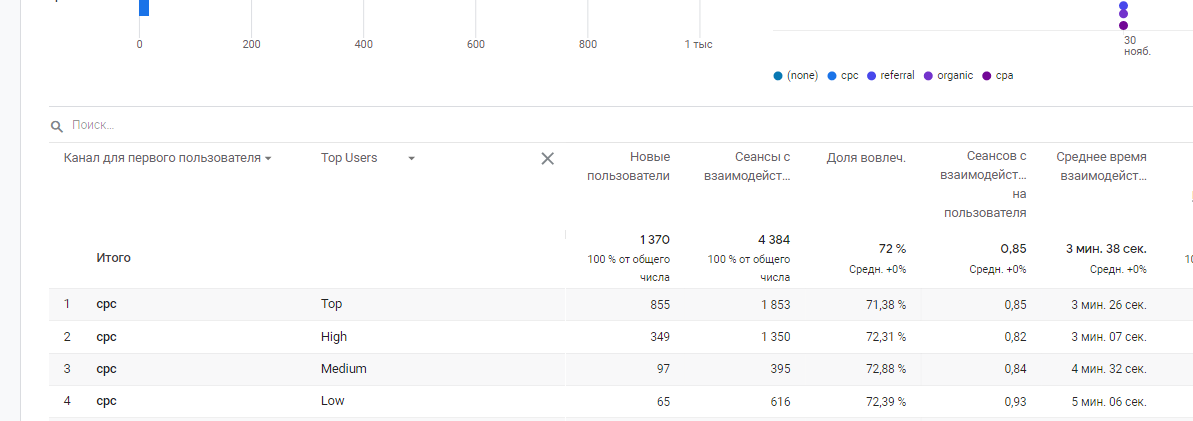
Здесь мы вывели в качестве специального параметра Top users в разрезе платного трафика и следующие значения:
- Top — авторизованные пользователи, которые совершают от 8 покупок в месяц;
- High — авторизованные пользователи, которые совершают от 6 до 8 покупок в месяц;
- Medium — авторизованные пользователи, которые совершают от 3 до 6 покупок в месяц;
- Low — авторизованные пользователи, которые совершают от 1 до 3 покупок в месяц.
На основе этих данных можно создать сегменты и использовать их в оптимизации рекламных кампаний, а также создавать списки ремаркетинга.
Шаг 6. Отредактируйте специальный параметр при необходимости
Вы можете переименовать любой из параметров, кликнув на три точки рядом с ним и нажав «Изменить», или изменить описание этого параметра. Это может потребоваться, например, если вносились изменения при настройке параметра в коде сайта или в GTM.
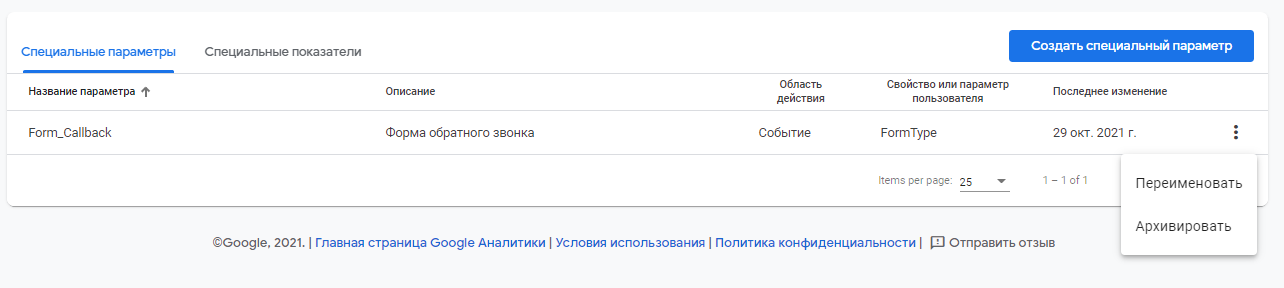
Шаг 7. Удалите потерявшие актуальность пользовательские параметры и показатели
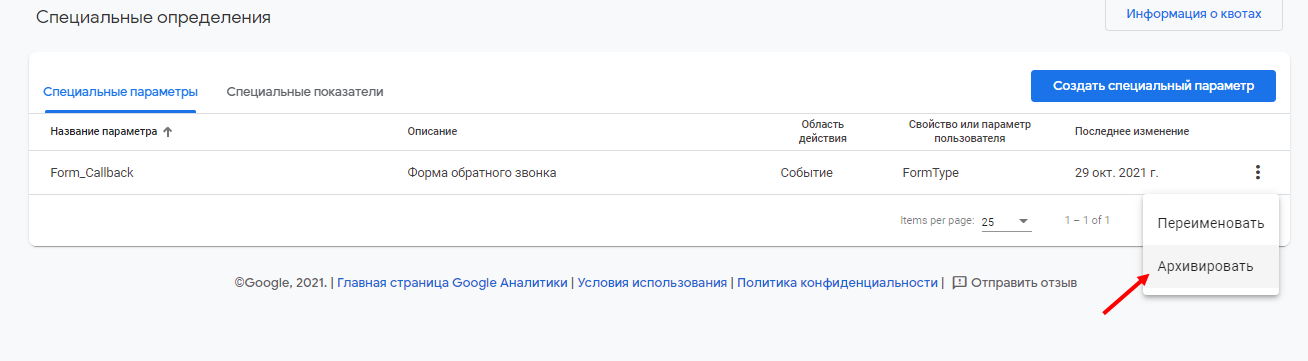
Если вам больше не нужен специальный параметр или показатель, удалите его, чтобы он не учитывался в лимите. Для этого нужно перейти на экран «Специальные определения» и в выпадающем меню выбрать «Архивировать» — тогда параметр или показатель будет удален.
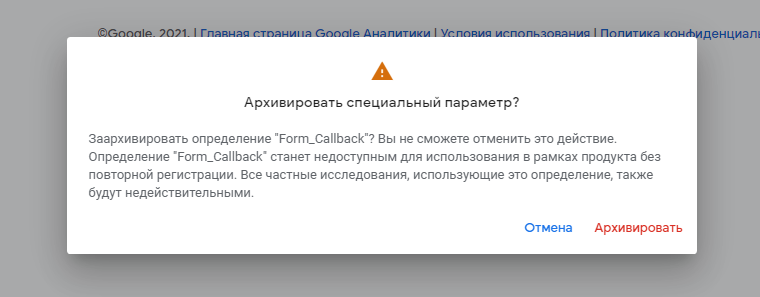
Списки ремаркетинга с такими аудиториями продолжат работать, но не будут пополняться новыми пользователями, а исследования и сегменты станут недействительными и перестанут загружаться. Для загрузки потребуется удалить архивные параметры и показатели из ваших исследований.