
Как создать канал в Telegram: пошаговая инструкция для новичков
С 14 марта 2022 Роскомнадзор начал блокировать Инстаграм. В связи с этим блогеры, продавцы, предприниматели и другие пользовали стали переходить в Телеграм и создавать там каналы. Если вы тоже решили открыть свой канал и делаете это впервые, то я подготовил эту инструкцию для вас. В ней я проведу по шагам и расскажу о нюансах создания канала в Telegram.
378K открытий
Эта статья для новичков. В частности для тех, кто впервые установил себе Телеграм на телефон. Если вы – уверенный пользователь Telegram и у вас уже есть опыт в продвижении каналов – поделитесь своими лайфхаками в комментариях. Будет полезно.
Как создать Telegram-канал на айфоне?
- В нижней части экрана переходим в раздел «Чаты».
- Сверху справа нажимаем на иконку с карандашом.
- Выбираем пункт «Создать канал».
- Вводим название канала, описание и выбираем фото. Нажимаем справа сверху «Далее».
- Выбираем тип канала: публичный или частный. Если выбрали публичный, то вводим ссылку, по которой можно будет попасть в ваш канал. После нажимаем справа сверху «Далее».
- Откроется окно с вашей записной книжкой. Тут вы можете выбрать пользователей, которые сразу станут вашими подписчиками. Если пока не уверены – можете пропустить. Нажимаем справа сверху «Далее».
- Все. Канал создан. Вы можете его отредактировать, нажав по его названию вверху экрана, а затем «Изм.».
Как создать Telegram-канал на андроид?
- Нажимаем на иконку карандаша в правой нижней части экрана.
- Выбираем «Создать канал».
- Вводим название канала, описание и выбираем фото. Нажимаем на стрелку вправо.
- Выбираем тип канала: публичный или частный. Если выбрали публичный, то вводим ссылку, по которой можно будет попасть в ваш канал. После нажимаем стрелку вправо.
- Откроется окно с вашими контактам. Тут вы можете выбрать пользователей, которые сразу станут вашими подписчиками. Если пока не уверены – можете пропустить. Нажимаем слева сверху на стрелку влево.
- Все. Канал создан. Вы можете его отредактировать, нажав по его названию.
Как создать Telegram-канал на компьютере?
- В левом верхнем углу нажимаем на иконку с тремя полосками.
- Выбираем «Создать канал».
- Вводим название канала, описание и выбираем фото. Нажимаем «Создать».
- Выбираем тип канала: публичный или частный. Если выбрали публичный, то вводим ссылку, по которой можно будет попасть в ваш канал. Нажимаем «Сохранить».
- Откроется окно с вашими контактам. Тут вы можете выбрать пользователей, которые сразу станут вашими подписчиками. Если пока не уверены – можете пропустить. Нажимаем «Пропустить».
- Все. Канал создан. Вы можете его отредактировать, нажав по его названию.
В чем «фишка» Telegram-каналов?
- Уведомления. В первый час после публикации, примерно треть аудитории увидит ваш пост. Подписчики всегда будут в курсе ваших новостей и предложений. Эту особенность можно отлично использовать в продажах.
- Ваши подписчики скрыты от других. Просмотреть список подписчиков может только админ или владелец канала. Никто, кроме вас, не сможет проанализировать вашу аудиторию. Поэтому конкуренты не смогут работать с вашими клиентами и предлагать свой продукт.
- Боты. С помощью ботов можно расширять функциональность канала. Например, запланировать выход публикации, добавить кнопки к постам или сделать доступ к каналу платным. Также есть боты, которые могут мотивировать людей подписаться на канал, предоставляя полезные материалы за подписку.
Виды Телеграм-каналов
Каналы в Телеграм бывают публичные (открытые) и частные (закрытые). Публичный канал можно найти в поиске. Вступить в такой канал сможет любой. А вот в частный канал можно вступить только по пригласительной ссылке. Учитывайте этот момент, если хотите, чтобы канал видели все.
Оформление канала
Название. Оно должно быть кратким и отражать суть вашего контента. Выбирая название, подумайте, как люди могут искать информацию по теме вашего канала. Например: книги по бизнесу, заработок в сети, инвестиции в недвижимость.
Ссылка. Для открытого канала нужно придумать ссылку. С ее помощью люди смогут делиться вашим каналом. Это что-то вроде никнейма. Например, anstrekalov_channel превратится в https://t.me/anstrekalov_channel. Как вариант, можно продублировать название вашего канала латинскими буквами.
Описание. Буквально 2-3 предложения, в которых будет описана польза для вашего читателя. Если не знаете, что написать, то попробуйте через поиск и каталоги каналов найти конкурентов. Посмотрите, как это делают другие и придумайте свой вариант.
Аватар. Сделайте изображение канала максимально узнаваемым и привлекающим внимание. По возможности, аватар тоже должен отражать тематику вашего канала. Это может быть фото основного продукта или портрет, если вы ведете личный блог. Учтите, что изображение имеет круглую форму. Поэтому самое важное должно вписываться в кружок.
Что делать дальше?
Итак, картинку вы загрузили, описание придумали, друзей из записной книжки добавили – канал готов. Теперь нужно начать писать посты и привлекать новых подписчиков.
Поделитесь ссылкой на ваш канал в соцсетях. А если ссылок несколько, можете объединить их в один кликбар. Так по одной ссылке в профиле человек сможет найти все ваши рейсурсы: телеграм-канал, сайт, воцап, тикток и т. д.
Подробнее про способы раскрутки канала в телеграмм вы можете узнать по ссылке.
P.S. Поддержите статью лайком �� Не стесняйтесь задавать вопросы в комментариях, если у вас что-то не получилось. Я с радостью помогу.
Как создать и вести Telegram-канал: инструкция для начинающих
После блокировки зарубежных социальных сетей блогеры и компании активно мигрируют на отечественные площадки. Одна из наиболее популярных платформ на сегодня — «Телеграм». Достаточно вспомнить, как после объявления о закрытии Instagram* (*продукт компании Meta, которая признана экстремистской организацией в России) пользователи массово оставляли в сторис ссылки на свои телеграм-каналы, чтобы понять, насколько эта площадка востребована среди россиян. Несмотря на то, что Telegram — мессенджер, его возможности позволяют вести блог и даже продвигать бизнес. Рассказываем, как создать Telegram-канал и публиковать в нем контент.

Маркетинг
Читайте также:
Что такое Telegram-канал
В Telegram есть 2 формата сообщества: группа и канал. Последний — это аналог блога с неограниченным количеством подписчиков и правом публикации контента только от лица администраторов. В группе же могут состоять до 200 тысяч человек, а размещать контент имеет право каждый участник.
Как его создать
- Откройте мессенджер и кликните на иконку чата внизу экрана.
- В правом верхнем меню нажмите на кнопку в виде карандаша.
- Выберите опцию «Создать канал». Откроется окно для заполнения информации о вашем сообществе.
- Введите название и описание в соответствующие поля, выберите фото — оно будет отображаться рядом с названием канала. Кликните на «Далее».
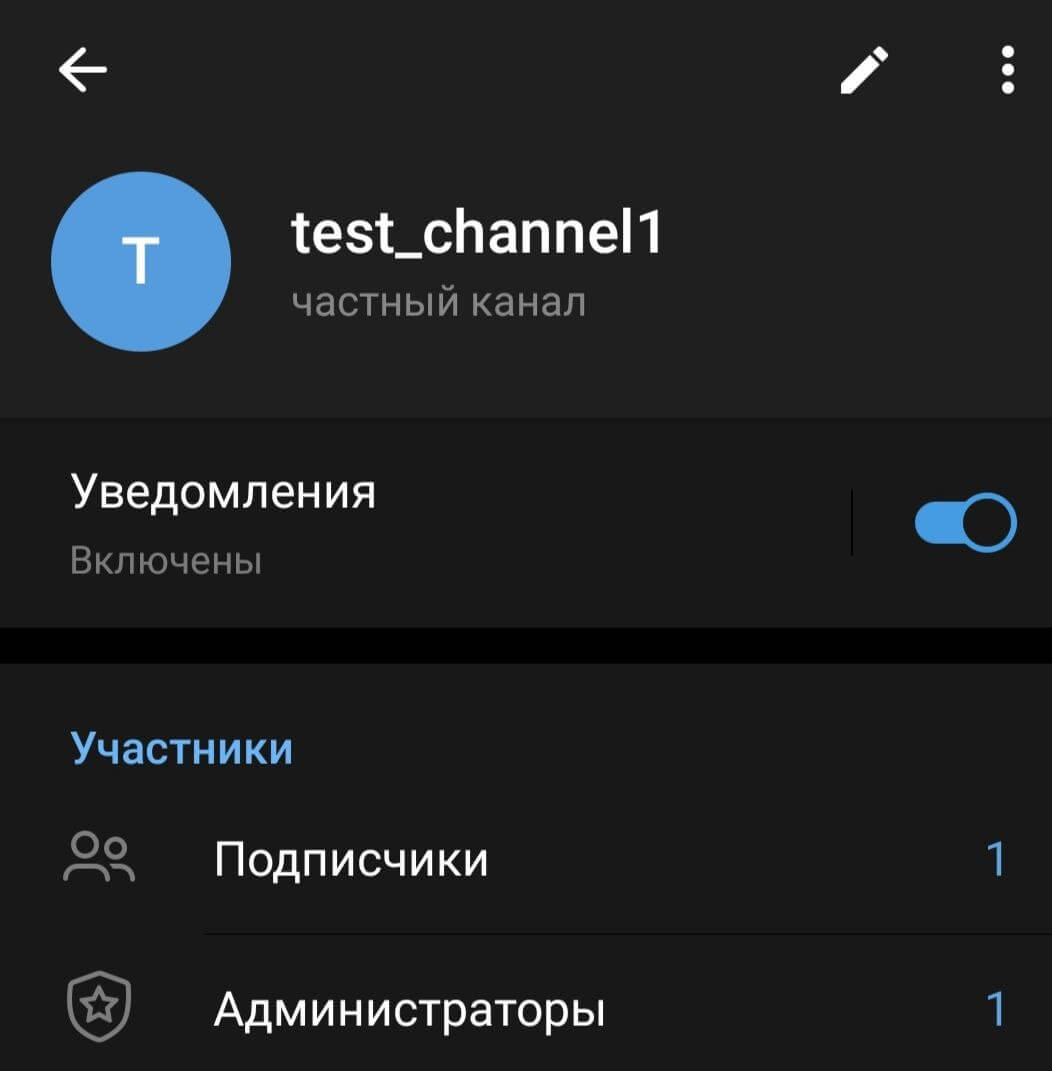
- В следующем окне выберите тип канала: публичный (открытый) или частный (закрытый). Для публичной страницы добавьте ссылку, по которой пользователи смогут перейти в ваш канал. Вы можете продублировать его название на латинице, и программа автоматически сгенерирует адрес. Например, имя test_channel1 примет вид https://t.me/test_channel1. Кликните на «Далее».
- В новом окне появятся ваши контакты. Выберите тех, кого вы хотите видеть в числе подписчиков. Пропустите этот шаг, если не хотите добавлять пользователей сразу. Нажмите на «Далее».
В результате вы получите новый канал, в котором сразу сможете публиковать записи. Если нужно отредактировать его, кликните на название канала в верхней части экрана, а затем — на «Изм».
На Android. Следуйте алгоритму:
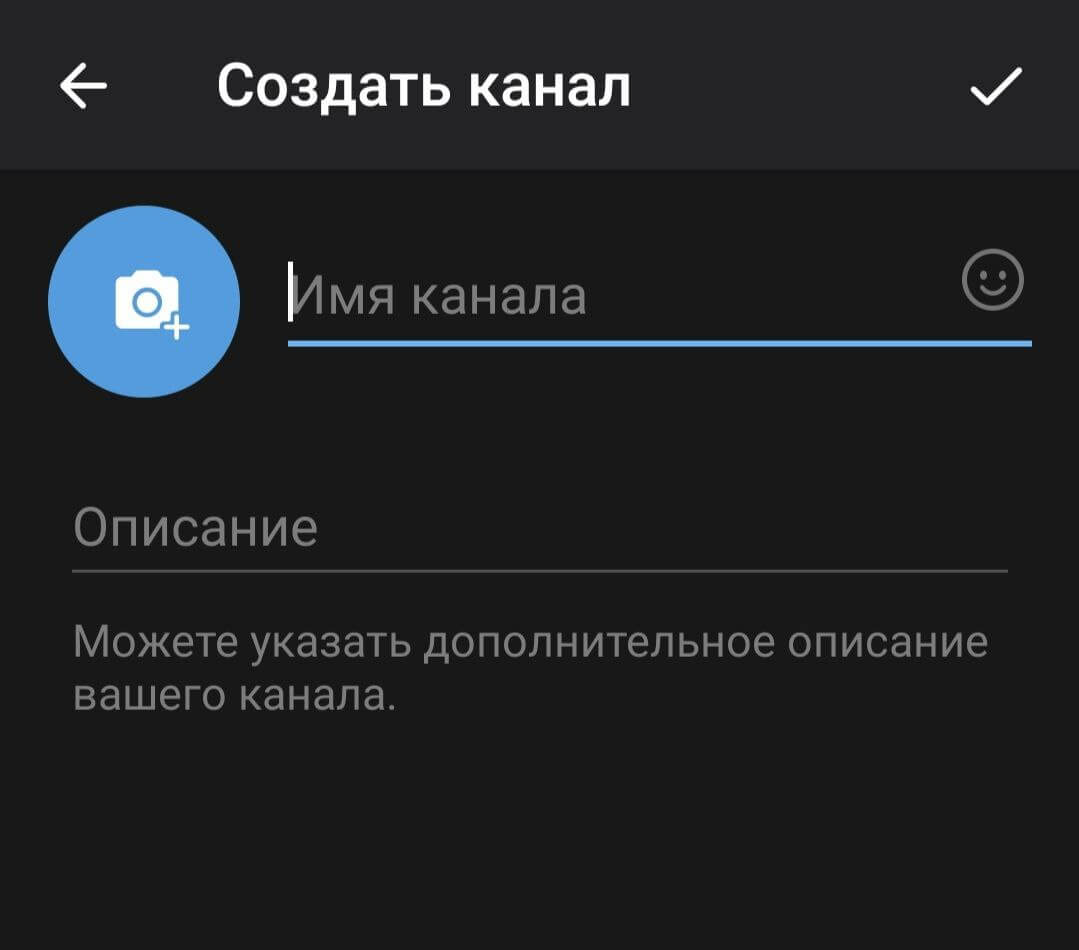
- Зайдите в мессенджер и кликните на значок синего карандаша справа внизу.
- Выберите пункт «Создать канал» и подтвердите действие в следующем окне.
- В открывшемся окне добавьте имя канала, описание и фото. Нажмите на галочку справа вверху.
- Выберите тип канала, для публичного добавьте ссылку таким же образом, как и в случае с iOS. Завершите этап, кликнув на галочку.
- Добавьте подписчиков из своих контактов или пропустите этот шаг, нажав на синюю стрелку справа внизу.
Канал готов. Чтобы скорректировать информацию, кликните на его название в верхней части экрана, а затем — на иконку карандаша в верхней панели.
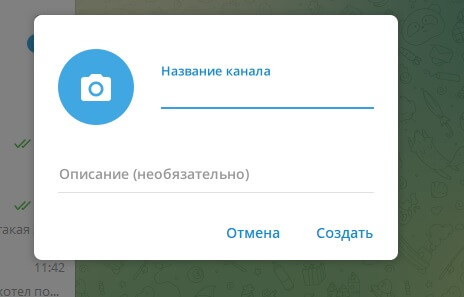
На Windows. Интерфейс десктопной версии отличается от мобильной. Последовательность шагов:
- Откройте «Телеграм» и кликните на иконку с тремя горизонтальными линиями в левом верхнем углу.
- В появившемся меню выберите пункт «Создать канал».
- Откроется всплывающее окно, в которое нужно ввести название и описание канала. Заполните поля и кликните на «Создать». Канал сразу отобразится в списке ваших чатов.
- Одновременно с появлением канала в чатах откроется окно, в котором нужно указать его тип. Выберите нужный вариант и введите ссылку при необходимости.
- Добавьте подписчиков из открывшегося списка или пропустите это действие.
Как только вы пройдете все шаги, откроется окно вашего канала. Добавляйте контент и приглашайте подписчиков.
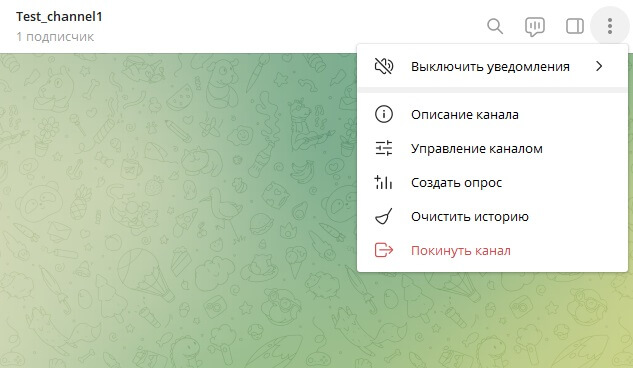
Функциональные особенности
У телеграм-каналов — простой набор функций, которыми легко управлять. Основные особенности:
- Инструменты редактирования. К каналу можно привязать группу, в которую пользователи будут переходить для обсуждения публикаций. Есть возможность настроить комментирование и реакции на посты, добавить несколько администраторов, управлять черным списком. Также создатель канала может в любой момент изменить его оформление.
- Форматы. Основной способ коммуникации с аудиторией — постинг текстовых материалов. Также вы можете проводить прямые эфиры, выкладывать фото, видео и голосовые записи.
- Интерактив. Подписчики могут общаться в комментариях, участвовать в опросах и голосованиях.
- Уведомления. По умолчанию система присылает уведомления подписчикам сразу после публикации новой записи. Оповещения можно отключить.
- Боты. Расширяют функциональность канала. Например, с их помощью можно сделать подписку на канал платной или запланировать публикацию заранее.
- Анонимность. Гости и участники канала не могут посмотреть список ваших подписчиков. В данных канала отображается только их количество.
- Статистика. Вы можете узнать число участников сообщества и просмотров записей — статистика доступна в разделе настроек, если у канала более 1 000 подписчиков. Это далеко не исчерпывающие данные, чтобы на их основе полноценно развивать сообщество, но они помогут понять, какой контент наиболее привлекателен для вашей аудитории. Для более подробной статистики используйте ботов и специализированные сервисы.
Отследить статистику эффективности ваших рекламных кампаний поможет Сквозная аналитика Calltouch. Сервис подсчитает количество переходов на ваш сайт, лидов и сделок, вычислит сумму прибыли и ROI по каждому каналу продвижения и выведет информацию в наглядный отчет. Вы узнаете, какая реклама оправдывает вложения, и скорректируете маркетинговый бюджет.
Регистрация в Телеграмм
Вы хотите зарегистрироваться в Telegram с компьютера или онлайн на сайте? Здесь вы найдете все способы создать аккаунт на всех доступных платформах и ОС. Просто следуйте инструкции.
Время для регистрации —
чуть меньше минуты
Нет
подтверждения по email
Необходим только
номер телефона
Как зарегистрировать аккаунт в Telegram
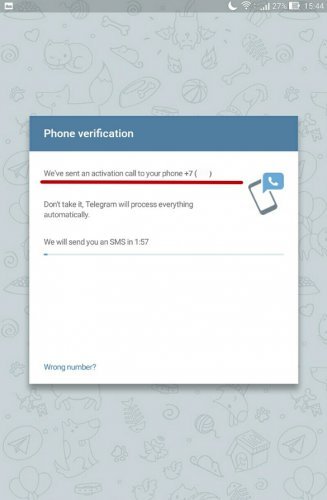
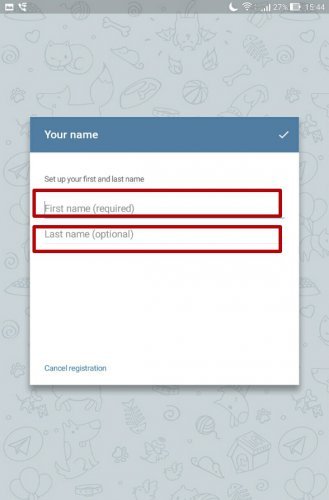
Процесс регистрации в Телеграмм на Android
Первым шагом необходимо скачать мессенджер на Android. Произвести активацию аккаунта можно двумя путями: 1. СМС-сообщение, которое придет на номер, который вы указали при регистрации; 2. Получение кода с помощью голосового сервиса. Приложение автоматически сканирует контакты из телефонной книги и подтягивает их в мессенджер, чтобы вам не пришлось искать знакомых. На данный момент групповые чаты поддерживают до 20 000 человек.
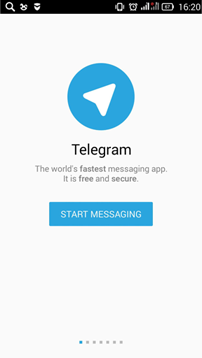
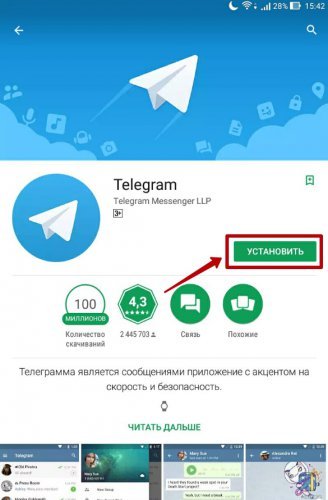
1. Скачиваете и открываете приложение
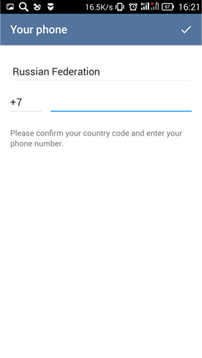
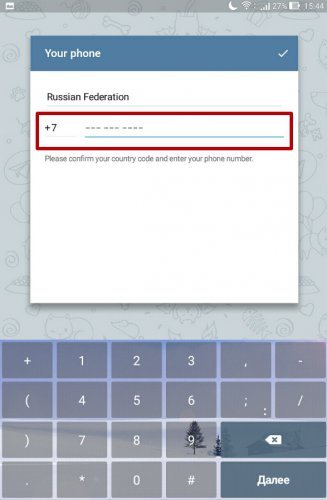
2. Затем вводите номер телефона
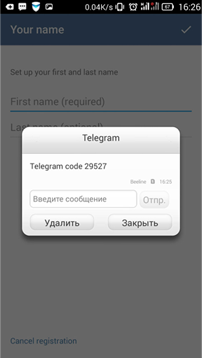
3. После этого вам присылают код, с помощью которого вы проходите к следующему этапу
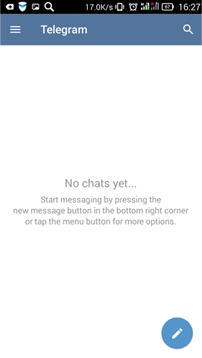
4. Теперь от вас потребуют ввести имя. Всё! Процесс завершён
Регистрация в Telegram на iOS
Процесс создания аккаунта со своего айфона или айпада очень прост, выполните следующие шаги:
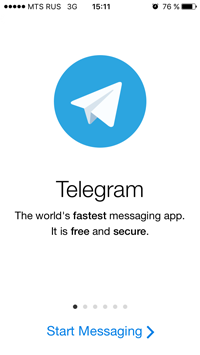
1. Установить на iPhone мессенджер из AppStore и открыть Telegram
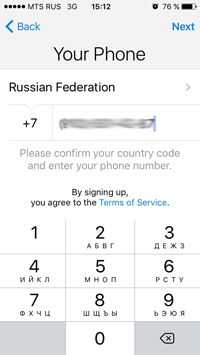
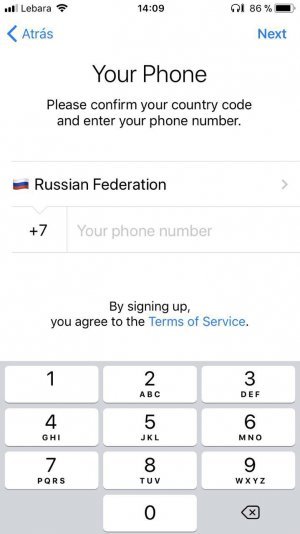
2. Вводим номер телефона и переходим далее.
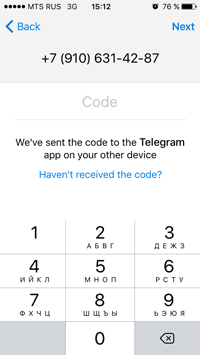
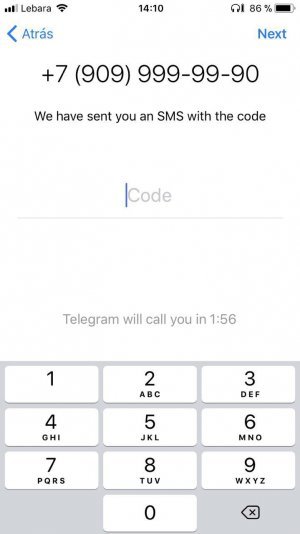
3. Вводите код, который прислали по СМС и нажимаете далее.
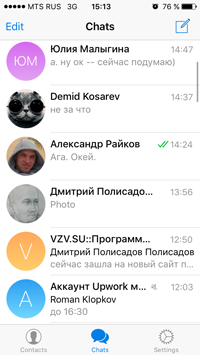
4. Процесс закончен. Введите имя, добавляйте контакты и общайтесь.
Как зарегистрироваться в Телеграмм на Windows Phone
Для этого также скачиваем приложение на Windows Phone и запускаем его:
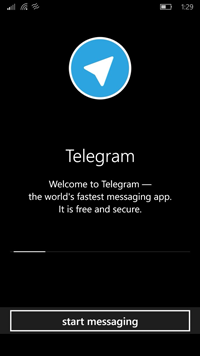
1. Запускаем приложение на Windows Phone
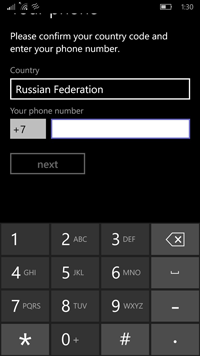
2. Вводим номер своего телефона
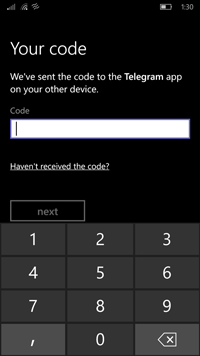
3. Вводим код, который прислали по СМС
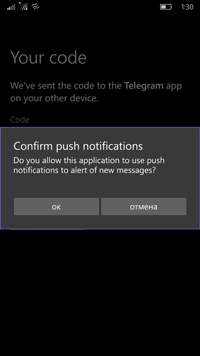
4. Соглашаемся или не соглашаемся, получать push уведомления
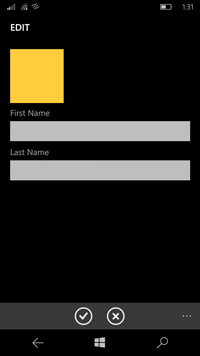
5. После этого указываем своё имя, фамилию, а также фото, если есть желание
Процесс регистрации для MacOS
Весь процесс заключается в следующем:
1. Загружаете приложение для MacOS и устанавливаете его
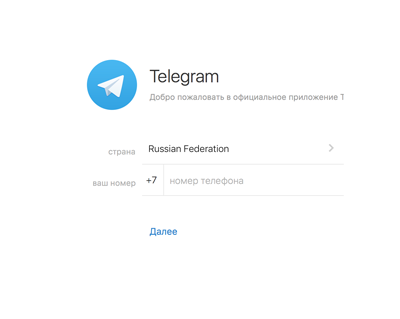
2. Вводим номер телефона для того, чтобы получить код
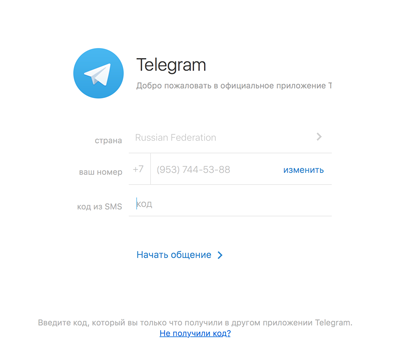
3. Вводим код из смс
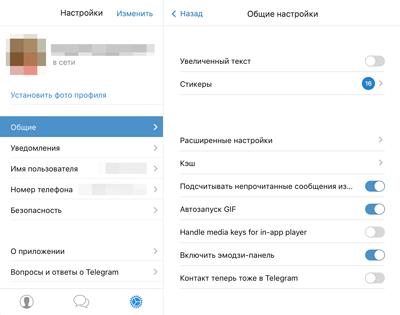
4. Настраиваем и заполняем свои личные данные
Как зарегистрироваться в Телеграмм на Windows
Все очень просто, как и для других платформ и ОС. Выполните следующие шаги:
1. Загружаете приложение для Windows и устанавливаете его
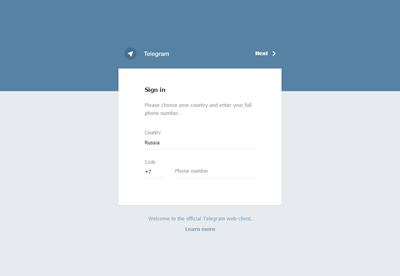
2. Вводим номер телефона и ждем код по СМС
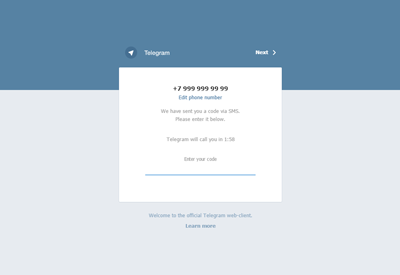
3. Вводим код из СМС
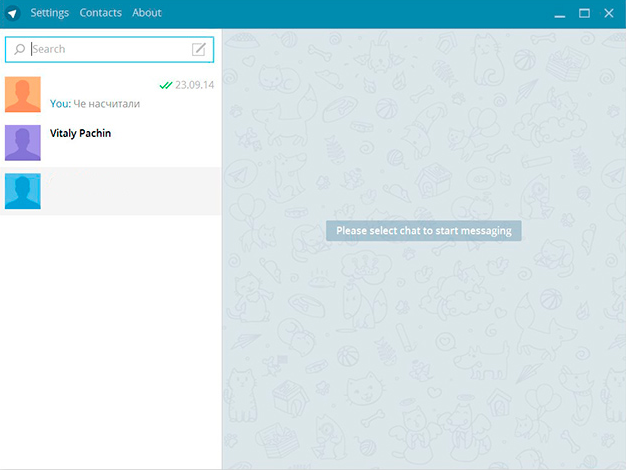
4. Приятного общения
Мы описали процесс создания аккаунта в мессенджере для всех доступных платформ и ОС. Практически везде алгоритм одинаковый, так что с этим не должно возникнуть сложностей. Обязательным условием является наличие номера телефона, без него регистрация невозможна.
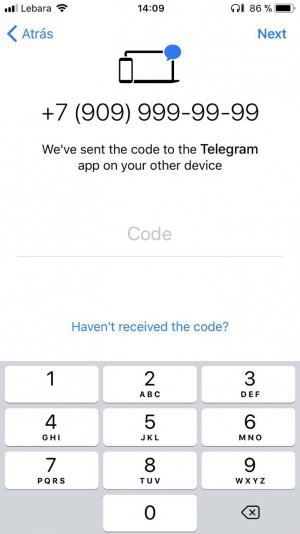
Довольно часто возникает такая проблема: не приходит SMS-код от Телеграмм. Что делать в этом случае и что это значит? Стоит обратить внимание, какое сообщение выводится после второго этапа. Обычно это бывает текст «We’ve sent the code to the Telegram app on your other device», дословно — «Код отправлен в приложение на другом устройстве». Такое возможно, если абонентский код, который вы пытаетесь зарегистрировать, уже использовался ранее предыдущим владельцем в этом мессенджере. Сотовые операторы зачастую повторно перепродают клиентам одни и те же идентификаторы. В таком случае, лучшим решением будет использовать другую СИМ-карту. Либо нажмите «Didn’t get the code?» — тогда пароль принудительно вышлют вам в СМС сообщении. Но надо понимать, что использовать такой аккаунт может быть небезопасно, поскольку предыдущий владелец может получить доступ к вашей переписке.
Рекомендуем сразу произвести русификацию Telegram. Подробно об этом написано на этой странице.
Еще больше новостей, фишек и секретов о Телеграмм и Павле Дурове вы можете узнавать, подписавшись на наш канал Новости Telegram-store.com.
Регистрация в Telegram
Регистрация в Телеграмм упрощена по максимуму и должна быть интуитивно понятным процессом, но как это часто бывает с самыми простыми вещами, появляются вопросы на которые хочется быстро получить ответы на русском языке. Именно на этот случай мы написали подробную инструкцию для самых популярных операционных систем:
↑ Как зарегистрироваться на Android
-
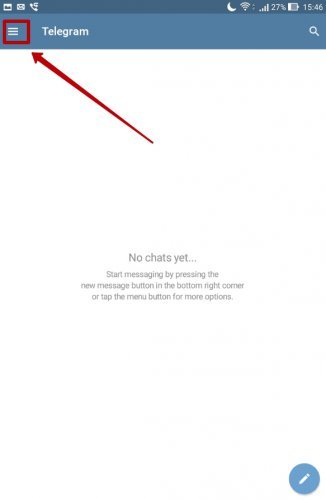
Перед началом регистрации, необходимо скачать и установить само приложение, из Google Play маркета.
↑ Как зарегистрироваться в Telegram на iPhone или iPad
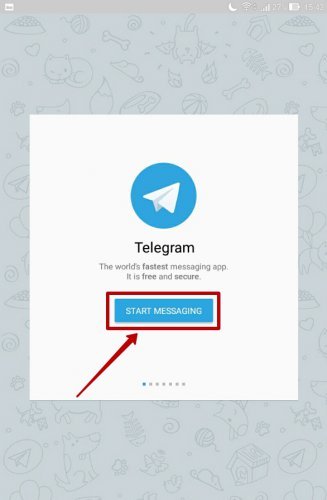
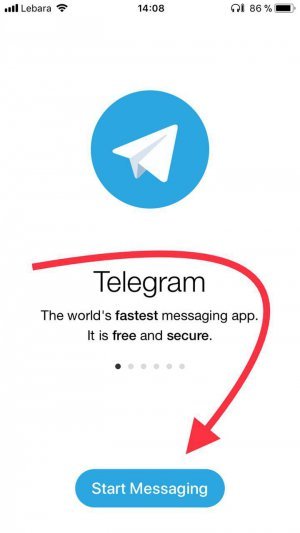
- Устанавливаете Telegram и запускаете.
- По умолчанию мессенджер будет на английском языке, но позже его можно будет русифицировать.
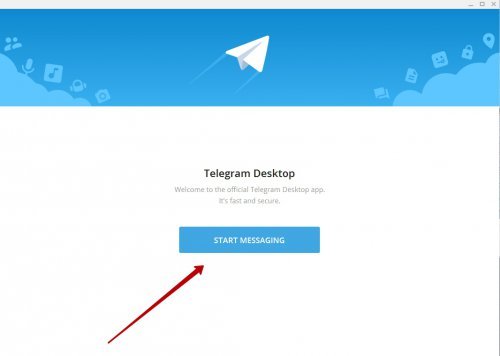
- В приведственном окне нажмите на Start Messaging и введите свой номер телефона.
↑ Как зарегистрироваться в Telegram на компьютере
-
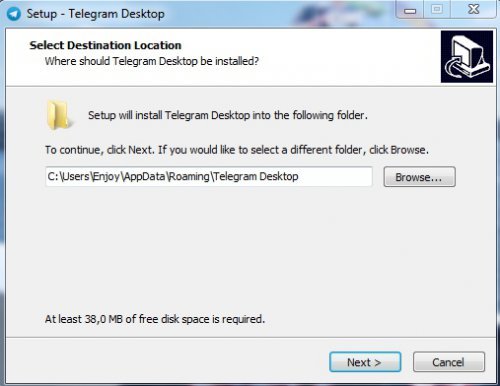
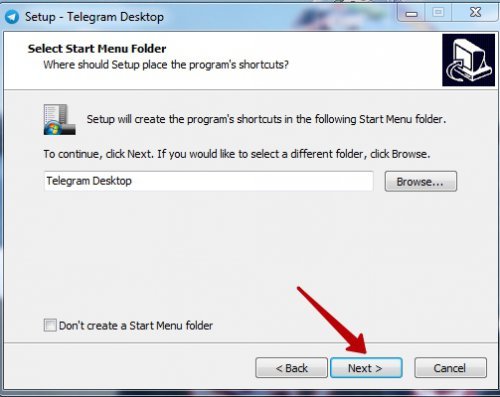
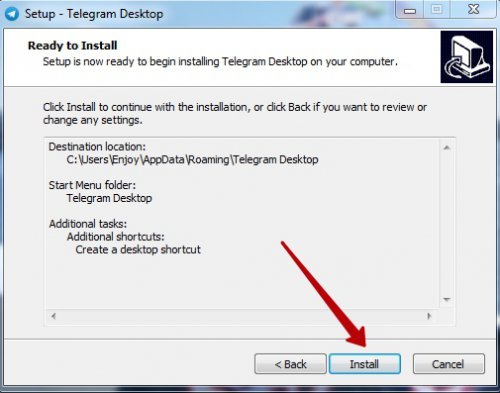
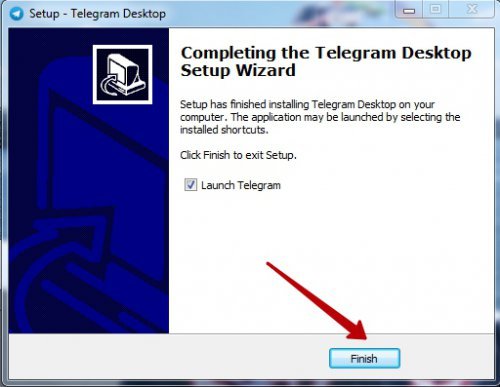
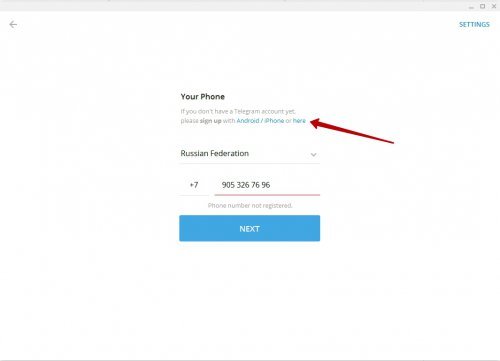
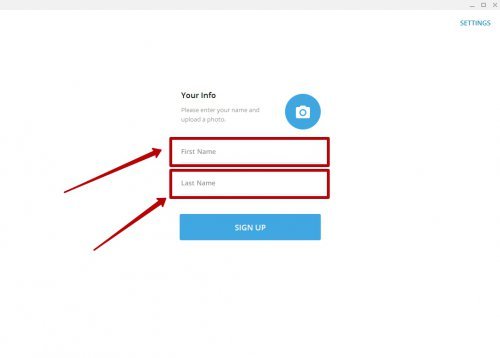
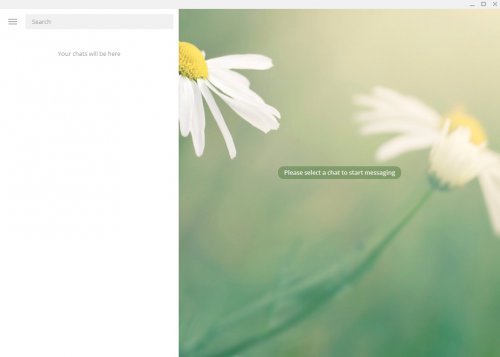
Процесс регистрации схож с Андроид версией, для начала скачиваем приложение по ссылке. Запускаем установочный файл и указываем папку для установки.
Понравилось? Поделитесь с друзьями!

Как войти в Телеграмм
Если у Вас еще нет аккаунта прочтите инструкцию о том, как зарегистрироваться в Telegram, если Вы уже регистрировались