
Скачать Телеграмм для Самсунг: пошаговая инструкция
Мессенджер Telegram скачать для Samsung можно несколькими простыми способами, о которых вы узнаете сегодня. Смартфоны этой Корейской компании стояли на заре становления ОС Android, еще начиная с версии 1.5. Поэтому не удивительно, что они со временем захватили львиную долю рынка и собрали вокруг себя огромную армию поклонников.
Мессенджер Телеграмм появился на Самсунг сразу с момента запуска приложения братьями Дуровыми. И по сути сразу сформировалось несколько способов загрузки мессенджера на смартфоны:
-
Первый и самый простой, воспользоваться фирменным магазином приложения Google play. В нем Телеграмм доступен наравне с сотнями тысяч других приложений.
Как установить Телеграмм на Самсунг из Google Play
Для того чтобы скачать приложение из фирменного магазина нужно выполнить 3 простых шага:

- Открыть Гугл Плей по специальной иконке на рабочем столе или в общем списке приложений, установленных на смартфоне;
- Ввести в поисковую строку слово Telegram и выбрать первое приложение из списка. Обратите внимание, чтобы разработчиком был именно Telegram Messenger LLP;
- Нажать на кнопку «Установить» и подождать окончания загрузки.
APK файл Telegram для Samsung
Если по каким-либо причинам вы не хотите использовать фирменный магазин приложений, то скачайте установочный АПК файл по кнопке в начале страницы;
- Зайдите в Настройки вашего смартфона и включите в разделе «Безопасность» установку из неизвестных источников;
- Скопируйте АПК файл на свой смартфон и запустите его
По третьему варианту мы подготовили подробную статью об использовании русифицированной веб-версии Телеграмма.
Регистрации в Телеграмм на Самсунг
Процесс регистрации мессенджера не отличается от остальных операционных систем и устройств. Для запуска приложения вам понадобится только номер телефона.
- Запустите программу по фирменной иконке с бумажным самолетиком;
- Нажмите на строчку «Продолжить на русском» внизу стартового окна приложения;
- Введите свой действующий телефонный номер. В последних версиях программы номер добавляется автоматически.
- Вам придет короткий одноразовый код аутентификации.
Обратите внимание, если вы уже были зарегистрированы по этому номеру и не закрыли прошлый сеанс, то смс-код придет в первую очередь туда.
После этого при первой регистрации программа попросит вас ввести имя и выбрать аватарку. Если же вы уже ранее использовали мессенджер, то автоматически синхронизируются ваши прошлые чаты.
Функционально Телеграмм для Самсунг ничем не отличается от классического приложения на Андройд (обзор которого вы найдете по ссылке).
Если у вас еще остались какие-нибудь вопросы по скачиванию и установке Телеграмм на ваш Samsung, задавайте их в комментариях к данной статье!
Как установить Telegram на телефон и начать им пользоваться. Пошаговая инструкция
Популярность Telegram постоянно растет. По состоянию на 2023 год ежемесячная аудитория мессенджера составляет 700 миллионов пользователей. С каждым днем их количество увеличивается, так как многие люди переезжают в приложение Павла Дурова, отказываясь от WhatsApp и Viber. Однако новым пользователям бывает сложно освоиться в мессенджере. Чтобы вы не испытывали сложности на старте, мы решили рассказать, как настроить Телеграм на телефоне. Вашему вниманию инструкция от А до Я.
Telegram можно установить на любой смартфон и даже на компьютер
Где скачать Телеграм на Андроид
Скачать Телеграм на Андроид можно несколькими способами. Проще всего воспользоваться магазином приложений наподобие Google Play. Если же вы являетесь владельцем смартфона HUAWEI без сервисов Гугл, нужно обратиться к AppGallery.
Еще один вариант — скачать Телеграм на телефон через официальный сайт мессенджера. Для загрузки необходимо:
- Открыть сайт Telegram.
- Нажать кнопку «Загрузить Telegram».
- Дождаться окончания скачивания.
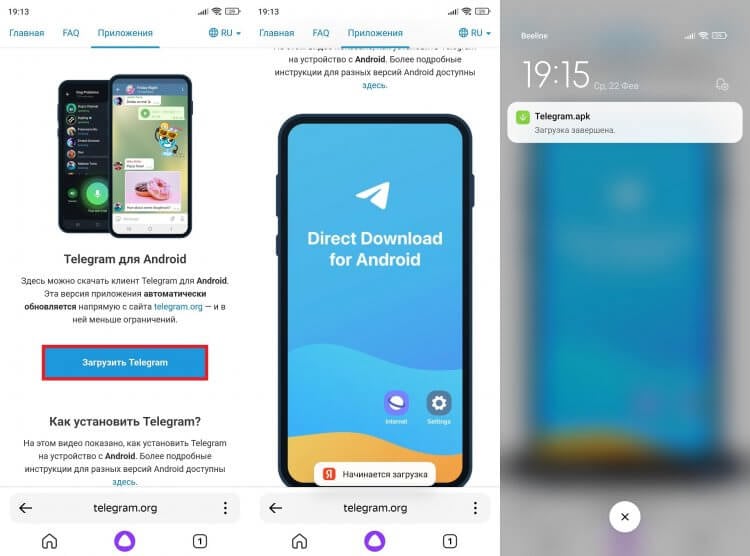
APK-файл приложения желательно скачивать только с официального сайта
В отличие от первых двух способов, вариант с загрузкой через официальный сайт предполагает ручную установку мессенджера. Подробнее об этом поговорим далее.
⚡ Подпишись на Androidinsider в Дзене, где мы публикуем эксклюзивные материалы
Как установить Телеграм
Если вы решили скачать приложение через магазин, то для того, чтобы установить Телеграм на телефон Андроид, нужно просто нажать кнопку «Установить». После этого начнется загрузка и последующая распаковка программы. По окончании инсталляции вы увидите на странице Telegram в Google Play или в AppGallery кнопку «Открыть». Также иконка мессенджера появится на главном экране смартфона или в меню установленных приложений.
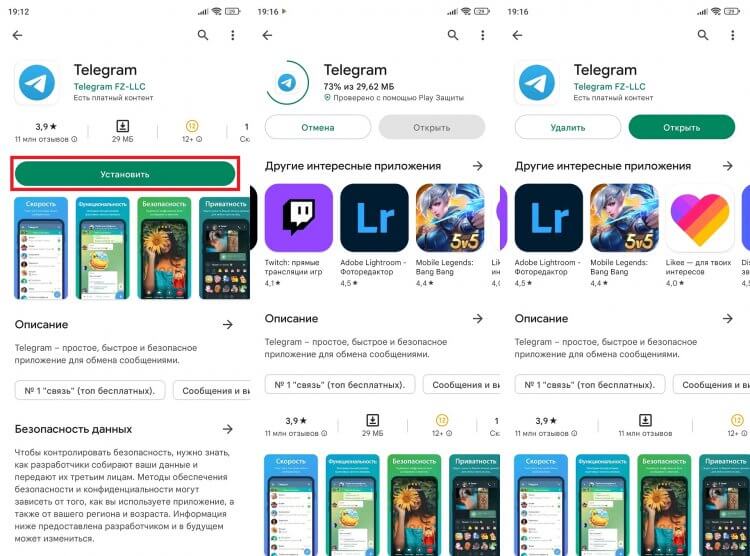
Удобнее всего устанавливать Telegram через магазин приложений
В случае, если вы скачивали программу через официальный сайт, устанавливать Телеграм на телефон придется вручную:
- Найдите скачанный APK-файл через приложение «Проводник» («Менеджер файлов») или нажмите на него во всплывающем уведомлении браузера.
- Откройте файл.
- Нажмите кнопку «Установить».
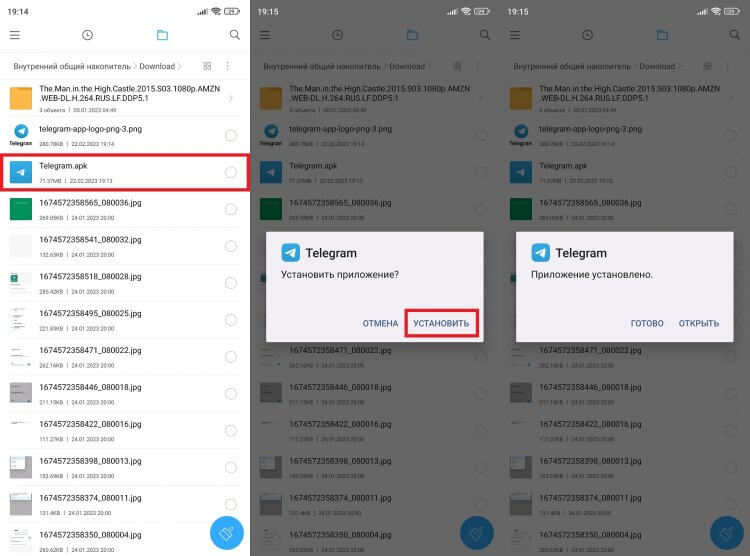
Ручная установка тоже имеет право на жизнь
Если ранее вы не имели дело с APK, смартфон попросит дать разрешение на установку из неизвестных источников. При возникновении проблем ознакомьтесь с нашим текстом, в котором рассказывается, как установить файл APK на Android.
�� Загляни в телеграм-канал Сундук Али-Бабы, где мы собрали лучшие товары с АлиЭкспресс
Как установить Телеграм на компьютер
Помимо прочего вы можете установить Телеграм на компьютер бесплатно. Для этого нужно обратиться к официальному сайту мессенджера, нажав на кнопку снизу.
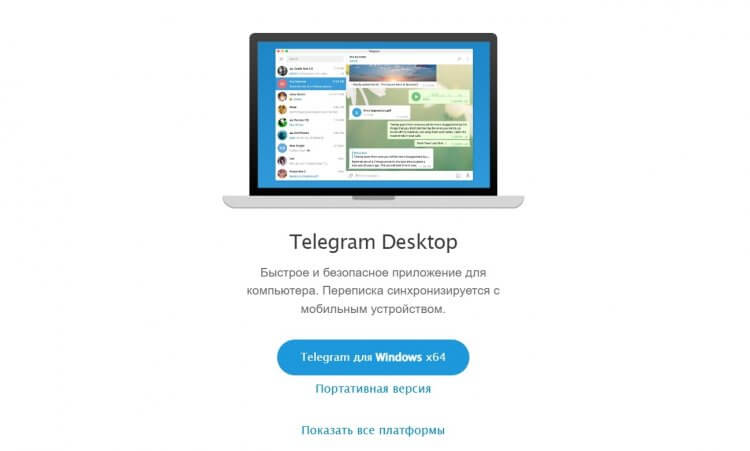
Есть и отдельная версия для ПК
Программа предлагается в двух версиях: полной и портативной. В первом случае для установки Телеграм на ПК вам нужно скачать EXE-файл, запустить его и указать место сохранения.
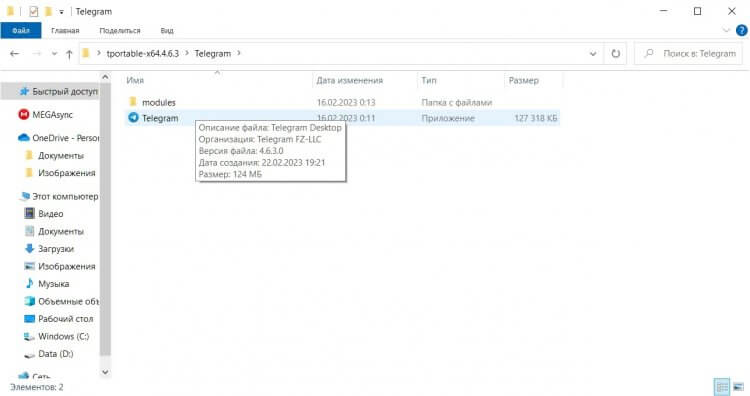
Версия Portable распространяется в установленном виде
Портативную версию устанавливать не нужно. Достаточно распаковать загруженный архив, а для запуска Телеграм на компьютере — дважды кликнуть ЛКМ по ярлыку приложения, который находится в папке.
Как зарегистрироваться в Телеграм
Если вы никогда не пользовались мессенджером Павла Дурова, понадобится создать аккаунт Телеграм. Посмотрите, как это можно сделать:
- Запустите приложение.
- Нажмите кнопку «Start Messaging» или сразу нажмите «Продолжить на русском», чтобы перейти на родной язык.
- Выберите страну и укажите номер телефона.
- Введите код, который придет в виде SMS-сообщения.
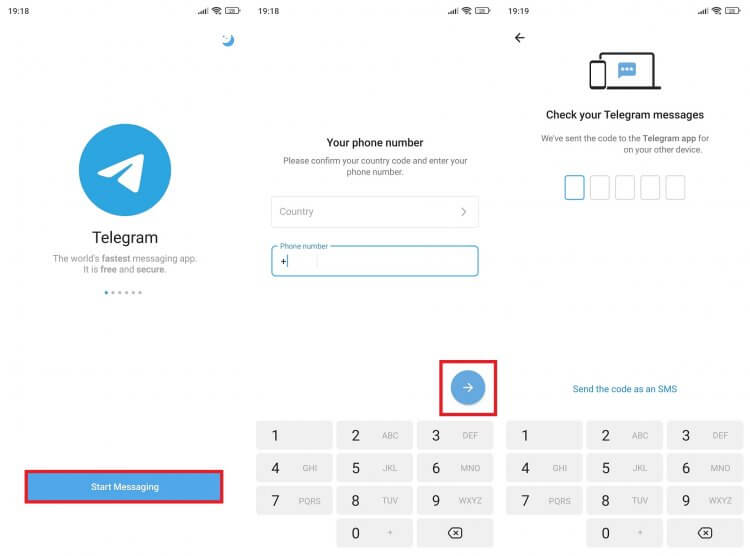
Зарегистрироваться без номера телефона не получится
Далее мессенджер попросит вас указать имя и фамилию. Также вы можете сразу добавить фото. А на будущее обязательно сохраните наш материал, в котором мы говорили о том, как удалить аккаунт в Телеграм.
⚡ Подпишись на Androidinsider в Пульс Mail.ru, чтобы получать новости из мира Андроид первым
Как пользоваться Телеграм
После регистрации в Телеграме вы увидите главное окно приложения. Оно состоит из списка чатов. Разумеется, в случае с новыми пользователями здесь будет пусто, но вы можете добавить человека в Телеграм, выполнив несколько простых шагов:
- Откройте меню нажатием на «три полоски».
- Перейдите в раздел «Контакты».
- Выберите человека, которому хотите написать.
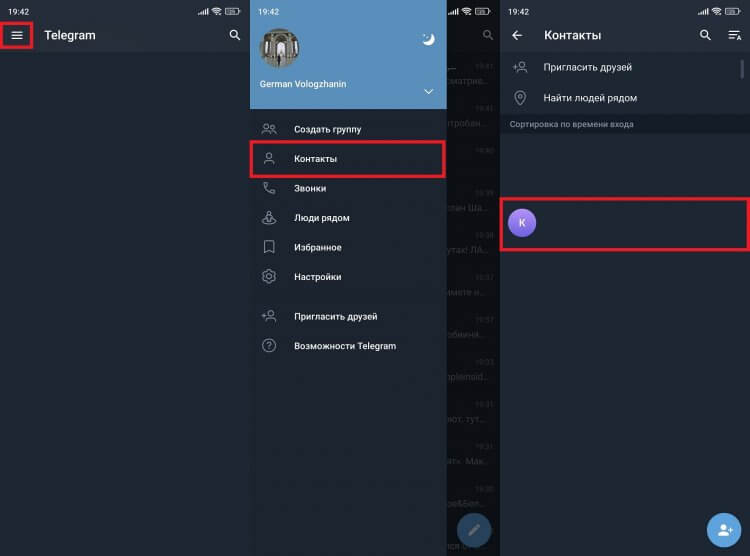
В Telegram можно позвать любого человека, чей номер сохранен на телефоне
В этом списке указаны только те пользователи, чьи номера сохранены в вашей записной книжке. Если у человека нет аккаунта в Telegram, его нужно пригласить нажатием на соответствующую кнопку.
❗ Поделись своим мнением или задай вопрос в нашем телеграм-чате
Также вы можете найти человека в Телеграм по номеру телефона (если он не скрыт). Нажмите кнопку поиска в правом верхнем углу, введите последовательность цифр и нажмите на аккаунт найденного пользователя. Кстати, аналогичным образом выполняется поиск телеграм-каналов (нужно ввести название).
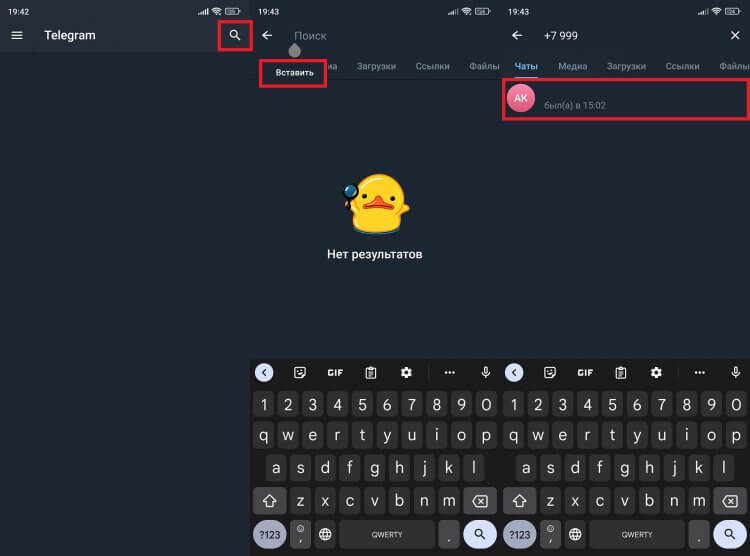
Через поиск можно найти человека, телеграм-канал или общий чат
В принципе, это вся базовая информация для людей, которые хотели узнать, как пользоваться Телеграм на телефоне. Если вы знакомы с WhatsApp и другими мессенджерами, вам не составит труда отправить сообщение в Телеграм.
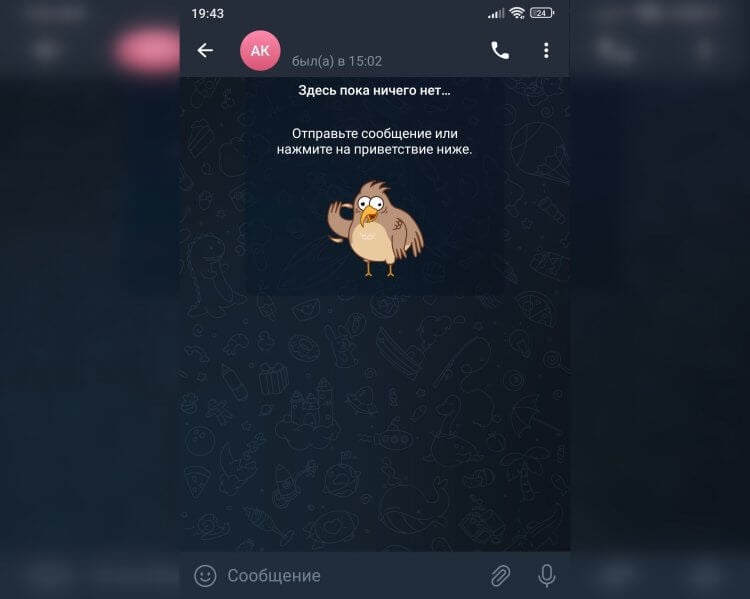
Так выглядит окно чата в Telegram
Окно чата выглядит схожим образом, а помимо прочего здесь присутствуют кнопки прикрепления файлов и записи войсов. Через «три точки» открывается меню чата с дополнительными опциями. Нажатием на значок с телефонной трубкой можно совершить звонок.
Как настроить Телеграм
Познакомившись с особенностями меню приложения, необходимо правильно настроить Телеграм, чтобы в будущем не столкнуться с проблемами при взаимодействии с мессенджером. Для регулировки параметров вам необходимо перейти в раздел «Настройки».
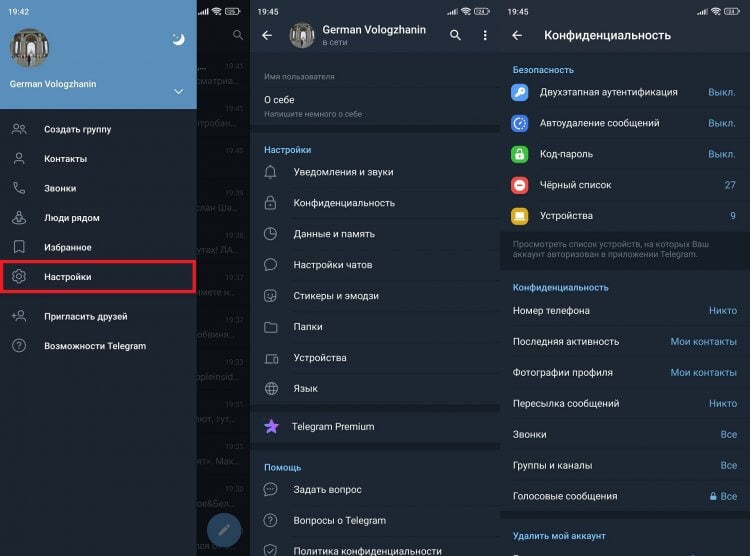
В Telegram есть много важных настроек
Здесь вы увидите несколько вкладок, каждую из которых обязательно нужно посетить новичкам:
- Уведомления и звуки. Здесь можно отключить уведомления Телеграм или, напротив, решить проблему, если оповещения не работают.
- Конфиденциальность. Раздел, через который предлагается поставить пароль на Телеграм, а также настроить отображение личных данных для посторонних людей.
- Данные и память. Самая важная вкладка для тех, кто жалуется на то, что Телеграм занимает много места. Именно в ней выполняется настройка хранения кэша и автозагрузки файлов.
- Настройки чатов. Изменение оформления чатов, включая параметры фона и шрифта.
Остальные разделы посещайте по желанию, если, к примеру, нужно изменить язык или отключить лишнее устройство от мессенджера. Больше подробностей вы узнаете, прочитав текст с десятком советов, как правильно пользоваться Telegram.

Теги
- Мессенджеры для Android
- Новичкам в Android
- Приложения для Андроид
Наши соцсети
Новости, статьи и анонсы публикаций
Свободное общение и обсуждение материалов
Лонгриды для вас

Через Telegram нам приходится общаться с самыми разными людьми от коллег, друзей и родных до проходимцев, которые то и делают, что отправляют спам в чат. Конечно, переписываться с последними нет никакого желания. Но как заблокировать человека в Телеграмме, чтобы забыть о нем раз и навсегда? Специально для этого в мессенджере предусмотрена функция черного списка. Так давайте же посмотрим на способы и другие особенности блокировки.

Начиная с 2022 года жители России стали чаще жаловаться на то, что плохо работает навигатор на Андроиде. Проблема объясняется тремя причинами: глушилки в городе, ограничение доступа к зарубежным системам геопозиционирования, отключение важных функций смартфона. На каждый фактор можно повлиять, чтобы в конечном итоге улучшить геолокацию на Андроид. В этом нам помогут 5 способов, каждым из которых обязательно нужно воспользоваться.

Несмотря на внешнюю схожесть, смартфоны разных производителей отличаются друг от друга, и до сих пор актуальным остается вопрос, какой бренд лучше. Среди всех компаний, выпускающих Android-устройства, особняком стоит корейская Samsung. Во-первых, она является долгожителем. Во-вторых, смартфоны Самсунг в 2023 году так сильно выделяются на фоне девайсов других производителей, что складывается впечатление, будто они и не из мира Андроид вовсе.
Как выложить Историю в Telegram: простая инструкция
Telegram получил новое обновление, в котором появилась возможность публиковать и просматривать истории. Обновление уже доступно для десктопного клиента, а также для мобильных приложений на iOS и Android.
Кто может выкладывать и просматривать истории
Просматривать истории могут все пользователи. Изначально создание было доступно только обладателям подписки Telegram Premium. C 14 августа Telegram начал постепенно выкатывать возможность выкладывать истории для всех пользователей. При этом без подписки Telegram Premium можно будет выкладывать до 3 историй в день и до 30 — в месяц.
Как купить Telegram Premium и снять все ограничения на публикации, расскажем в конце статьи.
Как создать и выложить историю в Telegram
Сначала убедитесь, что у вас установлена последняя версия Telegram. Приложение есть в App Store и Google Play, поэтому проблем с обновлением быть не должно. Найдите приложение в магазине и убедитесь, что вместо кнопки «Обновить» у вас отображается «Открыть».
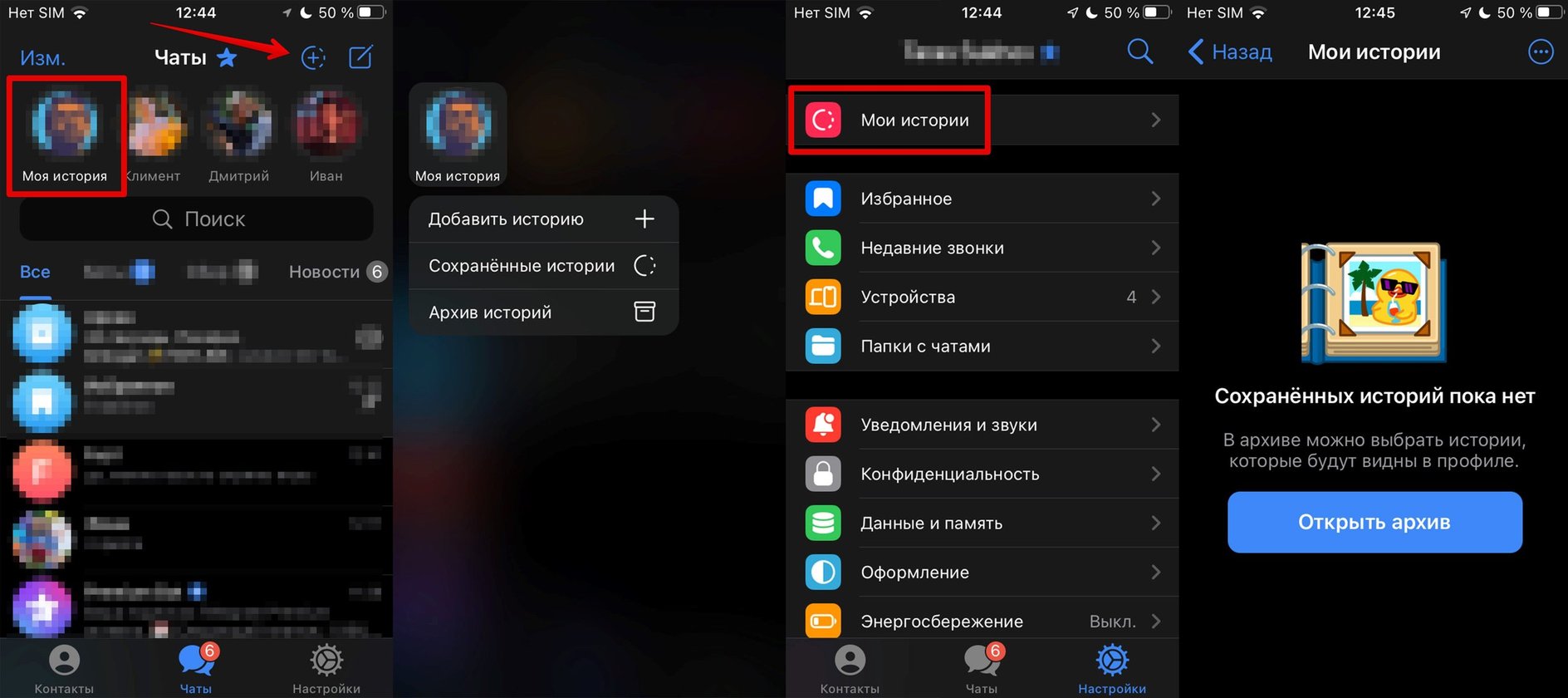
Далее порядок действий будет отличаться в зависимости от устройства. К слову, на десктопном клиенте нет функции создания истории. Их можно только просматривать.
- На iPhone нажмите на значок с плюсиком в правом верхнем углу. Как вариант, можно тапнуть на «Чаты» и затем на «Моя история» (после того, как вы выложите первую историю, на этой иконке нужно удерживать палец, чтобы появилось меню).
- На Android отдельного значка нет, вам нужно потянуть экран вниз, чтобы раскрыть строку с историями и нажать на «Моя история» (после того как вы выложите первую историю, на этой иконке нужно удерживать палец, чтобы появилось меню).
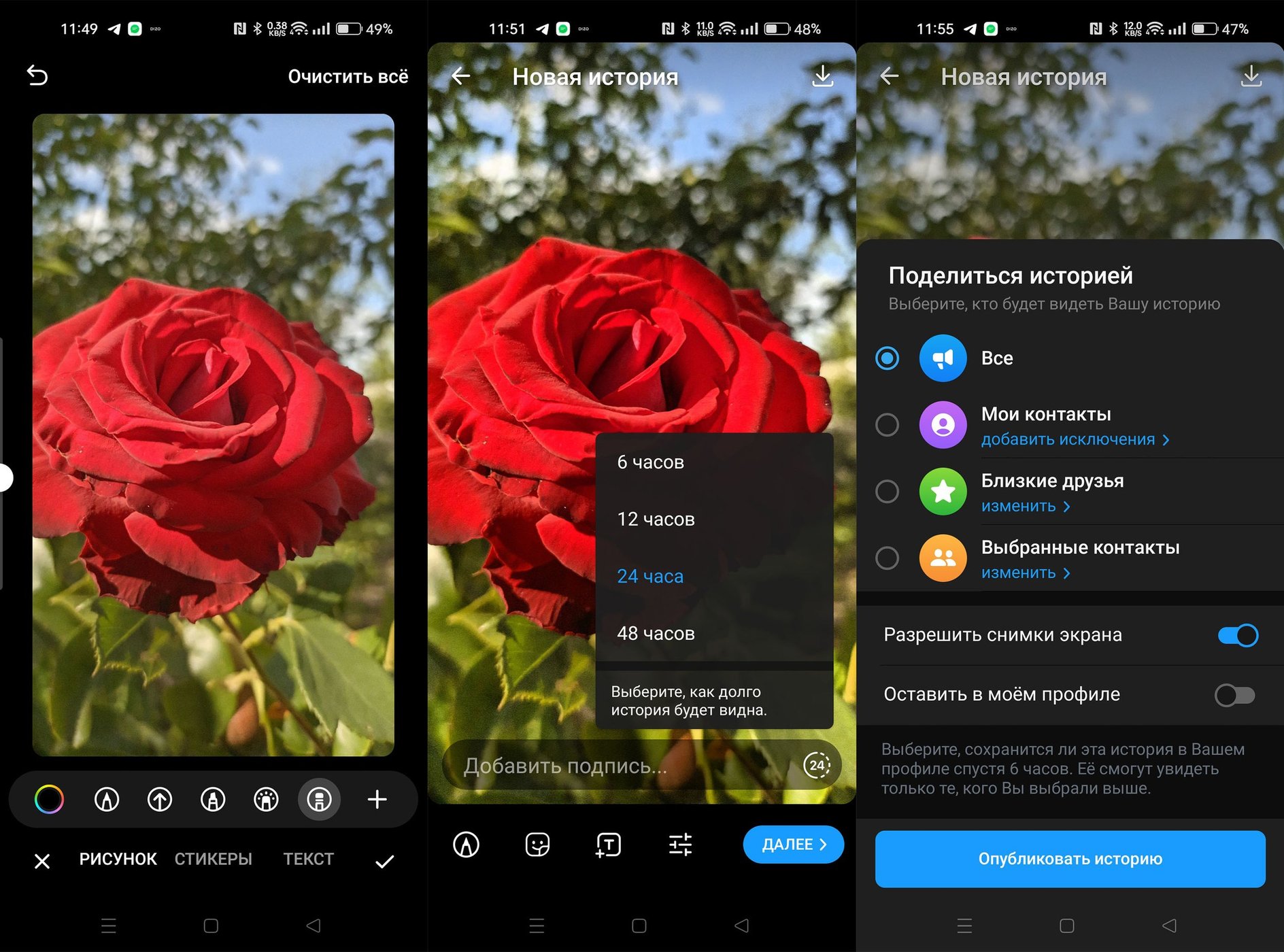
После этого вы сможете приступить к созданию истории. Тут все просто.
- Выберите фотографию или видео.
- Добавьте подпись, сделайте рисунок, добавьте стикеры, эмодзи или текст. Отрегулируйте параметры изображения (контраст, насыщенность и т. п.).
- Установите, как долго история будет видна (6, 12, 24 или 48 часов).
- Нажмите «Далее» и выберите, кто сможет видеть вашу историю (все, контакты, близкие друзья, выбранные контакты).
- Выберите, разрешать ли снимки экрана вашей истории и оставлять ли ее в профиле после истечения указанного ранее срока.
- Нажмите «Опубликовать историю».
Истории отображаются на всех устройствах примерно одинаково — над списком чатов рядом с поисковой строкой. После публикации вы сможете просмотреть свою историю. Доступно несколько действий. Вы сможете изменить, удалить, поделиться историей, а также увидеть просмотры.
Также ваши истории доступны на вкладке «Настройки» (шестеренка в правом нижнем углу на iPhone) или в боковом меню (значок с тремя полосками в левом верхнем углу экрана на Android).
Стоит отметить, что истории пока работают только для пользователей, но не для каналов. Вот уж где они бы действительно пригодились. Хотя решение обкатать обновление сначала на пользователях верное, иначе лента быстро бы переполнилась.
Как купить Telegram Premium
Если у вас еще нет премиальной подписки, то для того чтобы выкладывать Stories прямо сейчас, придется ее приобрести. Стоимость составляет 299 рублей в месяц (этого как раз хватит, пока истории не станут бесплатными) или 1990 рублей в год.
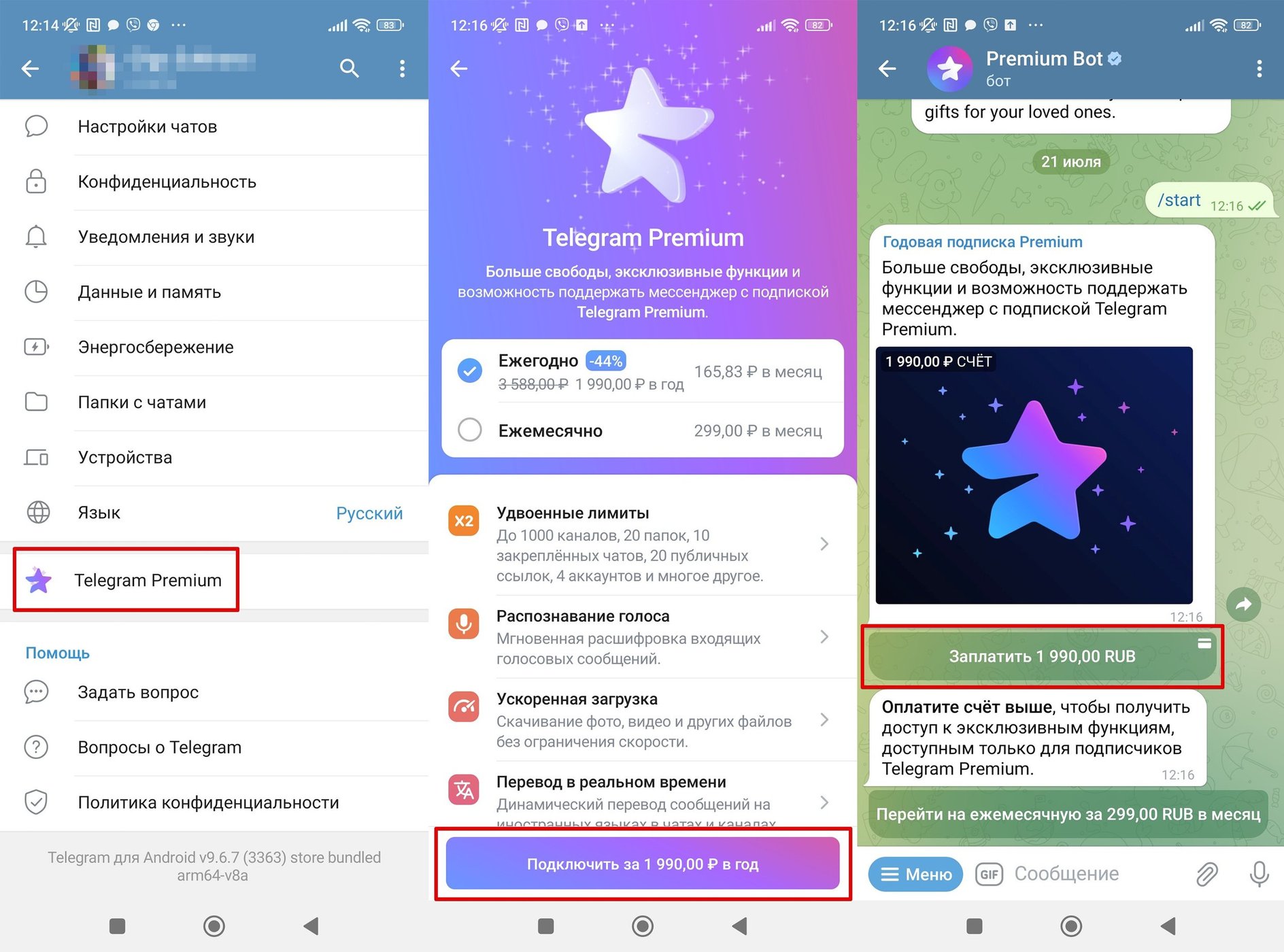
Для устройств Apple стоимость чуть выше, если покупать подписку через Apple ID. Но можно сэкономить, если использовать бота — @PremiumBot (обратите внимание, что у официального бота должна быть синяя галочка справа от имени). Подробнее об этом мы писали в статье «Как сэкономить на подписке Telegram Premium. Инструкция».
На примере смартфона на Android:
- Запустите Telegram и перейдите в «Настройки».
- Пролистайте вниз до пункта Telegram Premium.
- Выберите тип подписки и нажмите кнопку «Подключить».
- Далее вы перейдете в переписку к боту, где нужно нажать «Заплатить» и далее ввести данные карты.
Это тоже интересно:
- 20 полезных фишек Telegram, о которых вы могли не знать
- Как скачать Сбербанк Онлайн на iPhone: проверенный способ
- 6 настроек WhatsApp, которые надо включить прямо сейчас
Как добавить комментарии в Телеграм-канале

В 2020 году мессенджер Telegram выпустил обновление и добавил возможность оставлять комментарии под публикациями на каналах. Рассказываем, как активировать эту функцию и настроить модерацию, чтобы защититься от спама и нежелательных записей.
Зачем нужны комментарии в Телеграм-канале
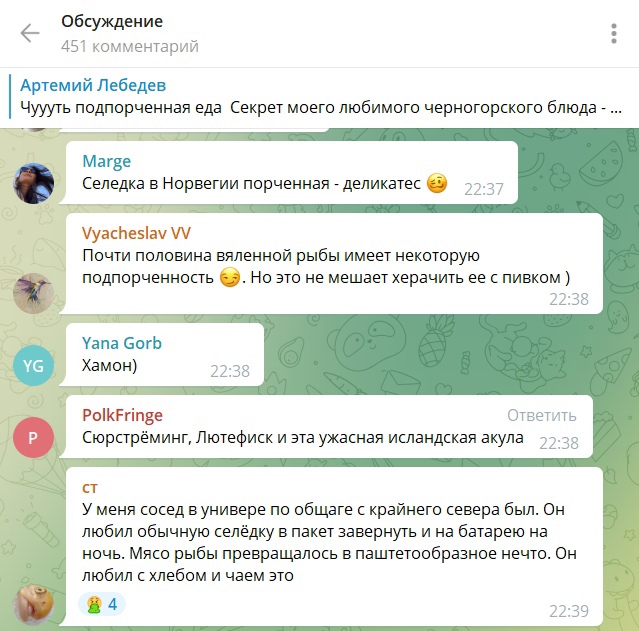
С появлением новой функции владельцы каналов получили возможность общаться со своей аудиторией в отдельном чате, который создавался автоматически при активации комментариев. Блогеры и СМИ стали активно пользоваться этой опцией: устраивать обсуждения, просить совета и мотивировать подписчиков на взаимодействие.
Комментарии показывают, какие темы получают больший отклик у подписчиков. Благодаря им аудитория канала превращается в комьюнити со своими темами, а ресурс – в свободную площадку для выражения мнений.
Как мы боролись за комментарии и лайки подписчиков Telegram-канала Calltouch и какие форматы контента использовали, читайте в кейсе.
- увеличивать вовлеченность пользователей – не все готовы читать контент без возможности высказать свое мнение по поводу написанного;
- получать обратную связь от существующих и потенциальных клиентов – в комментариях можно узнать мнение ЦА о вашем бизнесе и продукте;
- проводить конкурсы и розыгрыши – предложите подписчикам ответить на вопрос, а затем выберите случайного победителя.
Чтобы узнать, какие из рекламных каналов приводят наиболее ценных клиентов, подключите сквозную аналитику Calltouch. Инструмент отслеживает все обращения в компанию и формирует детальные отчеты, с помощью которых вы сможете оптимизировать рекламный бюджет и отказаться от неэффективных методов продвижения.
Сквозная аналитика
Оценивайте эффективность всех рекламных кампаний в одном окне от клика до ROI
Вкладывайте в ту рекламу, которая приводит клиентов
Как добавить комментарии
Владелец или администратор канала может включить функцию в настройках через ПК или смартфон. После этого обсуждения будут автоматически попадать в приватную или открытую группу, которая привязана к каналу.
Рассказываем, как включить комментарии в Телеграм-канале на разных устройствах.
На Android
- Откройте Telegram-канал и нажмите на его название.
- Кликните на значок карандаша, чтобы зайти в настройки.
- Выберите пункт «Обсуждение».
- Отметьте сообщество, в которое будут автоматически попадать комментарии, или создайте новое – для этого кликните на кнопку «Создать группу» и введите название.
- Подтвердите создание группы и нажмите на галочку в правом верхнем углу. После этого комментарии к публикациям появятся на канале.
На IOS
- Перейдите на канал и нажмите на его название.
- Кликните на значок карандаша и перейдите в настройки.
- Найдите кнопку «Создать группу», придумайте название и добавьте пользователей.
- Выберите тип группы «Публичный» и создайте для нее уникальную ссылку.
- Привяжите группу к каналу. Для этого откройте раздел управления каналом и добавьте эту группу в пункте «Обсуждение». Можно привязать к каналу уже существующую группу.
- Нажмите на галочку в правом верхнем углу. Теперь пользователи, которых вы добавили в группу, смогут оставлять комментарии.
На компьютере
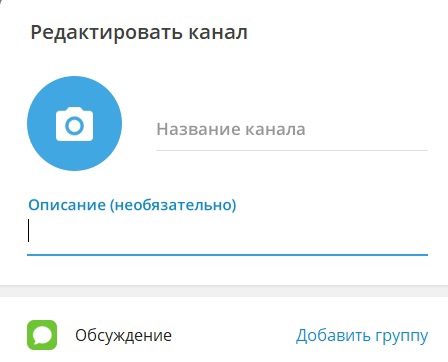
- Откройте канал, кликните на три точки в углу экрана и выберите раздел «Управление каналом».
- Перейдите в «Обсуждение» – «Создать группу».
- Придумайте название группы, выберите ее тип – «Публичный». Создайте уникальную ссылку на чат. Теперь публикации в группе можно комментировать.
Как настроить модерацию канала
Прежде чем включать комментарии, подумайте, каким образом вы будете модерировать обсуждения. Если не удалять нежелательные записи, группа быстро превратится в рассадник спама.
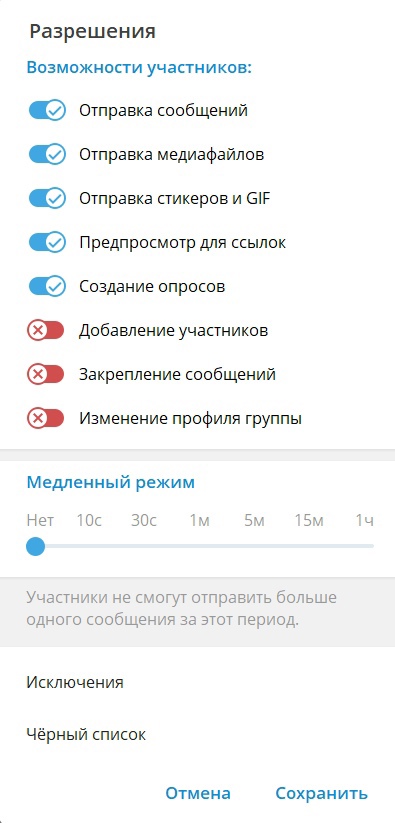
Вы можете настроить разрешения для участников группы на отправку стикеров и GIF-файлов, создание опросов, добавление участников и закрепление сообщений. Как это сделать:
- Перейдите в группу, с которой связан канал.
- Выберите значок с тремя точками в правом верхнем углу, нажмите на «Управление группой» и найдите раздел «Разрешения».
- Активируйте нужные ползунки и при необходимости добавьте нежелательных пользователей в «Черный список».
Вы также можете настроить ограничения на количество сообщений, которое один участник группы может отправлять за определенный промежуток времени.
Если у вас немного подписчиков, чистите комментарии вручную. Для более крупных сообществ лучше использовать ботов, которые будут напоминать участникам о правилах и блокировать тех, кто публикует спам или ненормативную лексику.
Узнайте, что интересует вашу целевую аудиторию, при помощи сервиса речевой аналитики Calltouch Предикт. Инструмент записывает и анализирует разговоры операторов с клиентами, определяет тип и результативность звонков, помогает оценить эффективность рекламных источников, улучшить скрипты и оптимизировать работу колл-центра.
Анализируй и сегментируй звонки легко и быстро
Текстовая шасшифровка звонков и автотегирование
Чтобы найти нужного бота в Телеграм, воспользуйтесь поиском по названию. Доступные варианты:
- Combot – запрещает комментарии от тех, кто не подписан на группу. Удаляет ботов, упоминания и ссылки.
- AngryModerBot – фильтрует мат и спам, выносит предупреждения и приветствует новых подписчиков, показывает статистику.
- OrgRobot – защищает группу от спама и открывает возможность комментирования только после ответов на заранее составленные вопросы.
- DaySandBox – блокирует ссылки от пользователей, которые вступили в сообщество менее суток назад.
- GerpRobot – отслеживает и удаляет комментарии с заданными словами.
Как отключить комментарии
Если вы понимаете, что комментарии не идут на пользу каналу, их можно отключить. Для этого перейдите в настройки, нажмите раздел «Обсуждения» и отвяжите группу от канала. Нажмите на кнопку «Сохранить» – после этого обсуждения перестанут отображаться под постами.
Возможные проблемы
Функция комментирования в Телеграм все еще остается несовершенной. Пользователи отмечают несколько проблем, которые решаются только с помощью более тщательной модерации:
- Писать комментарии могут пользователи, которые не подписаны на канал, из-за чего группа заполняется спамом.
- Когда администратор привязывает к каналу группу, которая до этого уже жила своей жизнью, это создает дискомфорт для подписчиков – обсуждения на площадках часто не совпадают по смыслу, из-за чего в комментариях появляется неразбериха.
- Если пользователь не подписан на канал, на него не распространяются ограничения ботов.
Коротко о главном
- Комментарии в Телеграм увеличивают вовлеченность аудитории и помогают выбрать правильное направление для развития канала. С их помощью можно получать обратную связь от подписчиков и организовывать розыгрыши.
- Чтобы включить комментарии на канале, перейдите в настройки, выберите раздел «Обсуждение» и привяжите группу к каналу. Можно привязать уже существующую группу или создать новую.
- Чат нужно модерировать и чистить от спама. В небольших сообществах это делают вручную, в крупных группах – с помощью ботов-модераторов.
- Функцию комментирования можно отключить в любой момент. Это делается в настройках канала.
- Возможности комментирования в Телеграм остаются несовершенными, но все проблемы решаются путем более строгой модерации.

Маркетинг
Читайте также:
Факапы аналитики: найти и избежать