
Что будет, если добавить номер в чёрный список
Думаю, у всех хотя бы раз в жизнь, но появлялась необходимость добавить номер в чёрный список, чтобы избавиться от нежелательных звонков. Но, независимо от того, хотим мы заблокировать конкретного человека или целую компанию, чьи операторы сводят нас с ума предложением услуг, зачастую нам бы не хотелось, чтобы тот, кого мы блокируем, узнал об этом. Поэтому логично, что многих интересует, а узнает ли заблокированный пользователь о том, что его добавили в чёрный список. Разбираемся вместе.
Выявить внесение в чёрный список своего номера не так сложно
Начнём с того, что существует несколько способов блокировки телефонного номера. В зависимости от того, какой вы выберете, заблокированный абонент при попытке до вас дозвониться будет видеть разный результат.
Как заблокировать звонки на Android
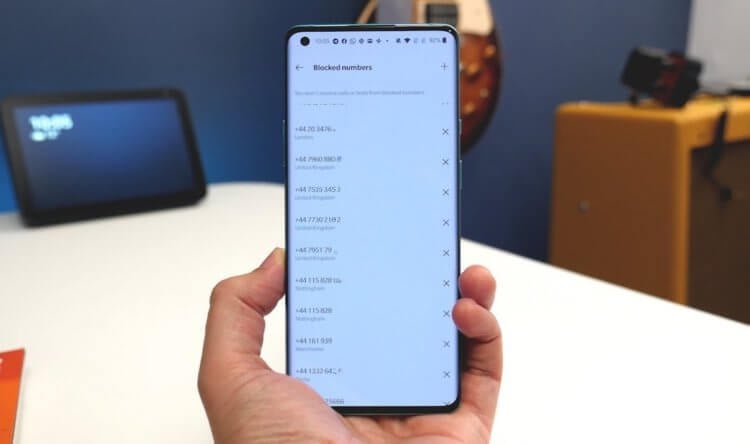
Если вас постоянно перенаправляет на голосовую почту или вы слышите короткие гудки, скорее всего, вы в чёрном списке
Первый способ – это не блокировать номер напрямую, а разрешить принимать от него только голосовые вызовы. Соответственно, когда абонент наберёт ваш номер, он будет переадресован на голосовую почту, которую вы потом сможете прослушать. Правда, такой вариант нравится не всем, потому что, хоть и позволяет сжечь мосты, всё-таки оставляет своеобразный паром для связи. В конце концов, голосовые вам по-прежнему будут приходить, а значит, вы сможете их прослушивать.
Второй способ – добавить номер в чёрный список. Это позволяют сделать многие приложения, в том числе штатные. Но, какое бы из них вы ни выбрали, исход будет один: вызывающий вас абонент будет бесконечно слышать прерывистые гудки, как будто вы сами пытаетесь ему дозвониться в этот же момент. Если у установленного по умолчанию приложения нет функции блокировки вызовов, скачайте «Телефон» от Google. Там есть и возможность заблокировать входящие звонки, а также настроить определение спам-вызовов, что тоже весьма полезно.
Как добавить номер в чёрный список
- Скачайте приложение «Телефон» из Google Play;
- Перейдите в «Настройки» — «Приложения» — «Приложения по умолчанию» и сделайте его штатной звонилкой;
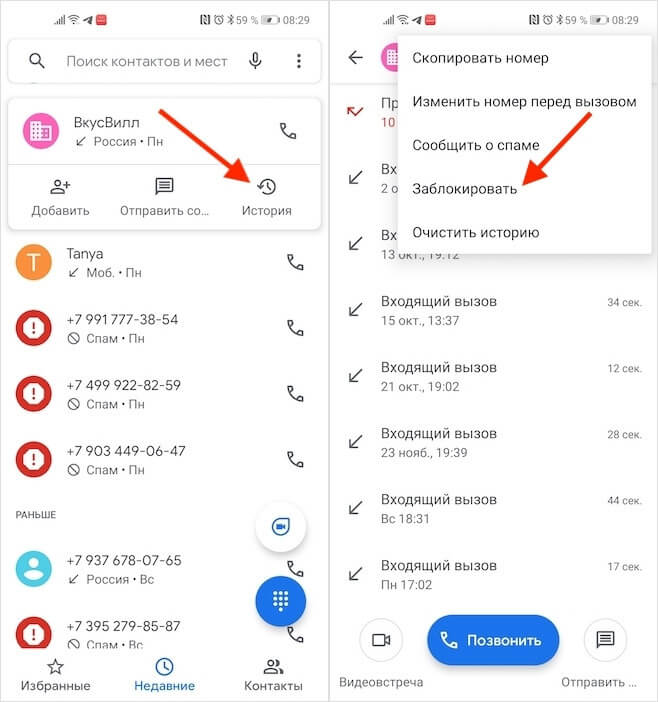
Заблокировать номер телефона очень просто
- Выберите номер в списке входящих или исходящих, который хотите заблокировать, и нажмите «История»;
- Затем нажмите на контекстное меню и выберите «Заблокировать».
Кстати, здесь же есть возможность сообщить о спаме. В этом случае абонент тоже не сможет связаться с вами, но вы всё равно будете видеть, что вам на телефон поступал звонок с того номера. А если таких жалоб наберётся достаточно, номер будет в автоматическом режиме блокироваться и у других пользователей как неблагонадёжный. Список абонентов-спамеров и количество попыток с вами связаться, будет указано в истории звонков в приложении «Телефон», откуда вы сможете их либо удалить, либо заблокировать полностью.
Как прочитать сообщения после блокировки
Блокировка абонента препятствует не только прохождению вызовов, но и SMS-сообщений. Однако с их содержимым, в отличие от звонков, можно будет ознакомиться в любом случае:
- Скачайте приложение «Сообщения» из Google Play;
- Перейдите в «Настройки» — «Приложения» — «Приложения по умолчанию» и сделайте «Сообщения» штатным клиентом для получения SMS;
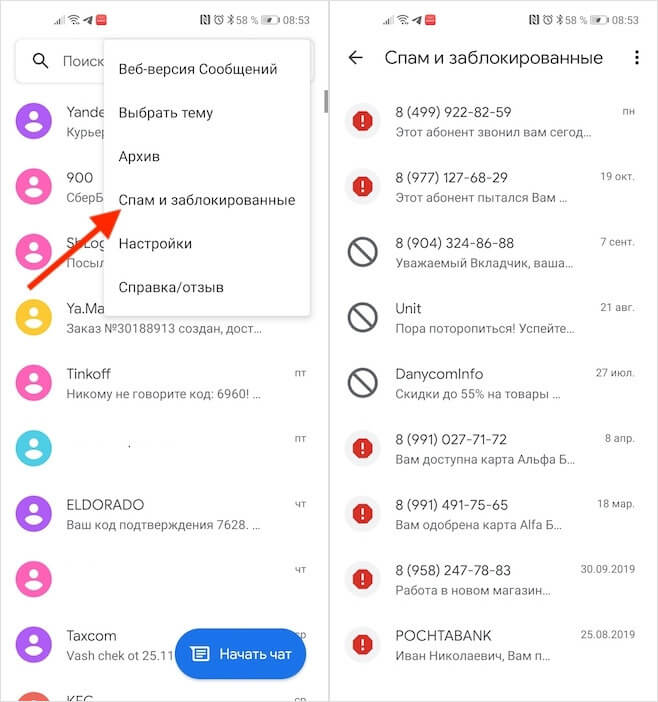
Прочитать SMS от заблокированных номеров можно в любом случае
- Запустите «Сообщения» — контекстное меню – «Заблокированные и спам»;
- Просмотрите список всех сообщений от заблокированных контактов.
Наверняка вы хотите знать, узнает ли заблокированный, что его заблокировали? Ну, если он будет связываться с вами только посредством SMS, то вряд ли, потому что сообщения будут уходить, плата за них списываться, и ваш телефон будет их получать, хоть и скидывать в раздел со спамом. А вот при попытке дозвониться до вас всё будет сложнее, вне зависимости от того, добавили вы его в чёрный список или разрешили приём только голосовой почты. Невозможность установить связь определённо натолкнёт абонента на мысль, что что-то не так, и тогда он либо загуглит, либо просто попробует позвонить с другого номера.

Теги
- Новичкам в Android
- Приложения для Андроид
Наши соцсети
Новости, статьи и анонсы публикаций
Як заблокувати номер телефону? Все про чорний список
Коли на ваш телефон надходить безліч спам-дзвінків, це неприємно. Часто ці дзвінки здійснюють навіть не люди, вони здійснюються програмою автоматично. Як же цього позбутися? Все просто – ввести номер того, хто вас турбує, до чорного списку смартфона . Про те, що це таке, як додати до нього контакти або, навпаки, розблокувати їх ми і розповімо в цій статті.
Зміст:
- що таке чорний список
- блокування через ЧС на Android
- блокування через ЧС на iOS
- блокування через спеціальні програми
- блокування через оператора зв’язку
- підсумки
Що таке чорний список?
Чорний список є спеціальним функціоналом прошивки смартфона або кнопкового телефону, котрий повністю блокує вхідні СМС і дзвінки від конкретного номера. Абонент повинен внести цей номер до ЧС, після чого додзвонитися або дописатися з нього буде неможливо.
Однак ЧС на різних телефонах працює по-різному. Деякі прошивки блокують контакт повністю – ви навіть не дізнаєтеся, що вам пробували писати або телефонувати з забаненного номера. Інші ж покажуть у треї значок-повідомлення про те, що вам пробував телефонувати заблокований контакт. Утім, все це нюанси – результат однаковий, ви назавжди відключаєте конкретний номер.
Блокування через ЧС на Android
Є безліч версій операційної системи Android для смартфонів від різноманітних виробників, є різні покоління однієї і тієї ж прошивки. Тому, попри те, що в підсумку необхідний номер буде заблоковано, досягати результату вам доведеться різними способами. Перерахувати їх у рамках однієї статті неможливо, ми просто зазначимо кілька найбільш стереотипних саме для смартфонів з Android:
- відкрийте телефонну книжку;
- виберіть номер, який потрібно заблокувати. На смартфонах Samsung вибираємо меню Деталі (Details). На більшості інших натискаємо «три крапки» у правому верхньому кутку;
- залежно від прошивки вибираємо один із наступних пунктів: Block number (заблокувати номер), Reject calls (відхиляти дзвінки) або Add to blacklist (додати до ЧС).
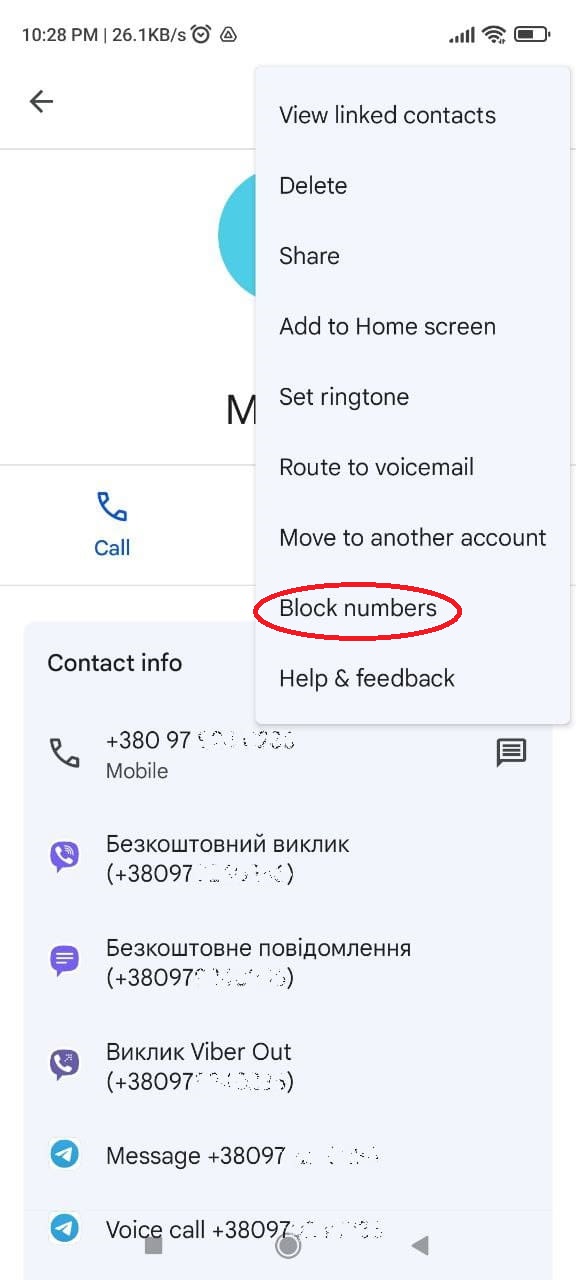
Аналогічно можна зробити через картку абонента в телефонній книзі натиснувши ті самі “три крапки” і вибравши Block number (заблокувати номер) з невеликого списку.,
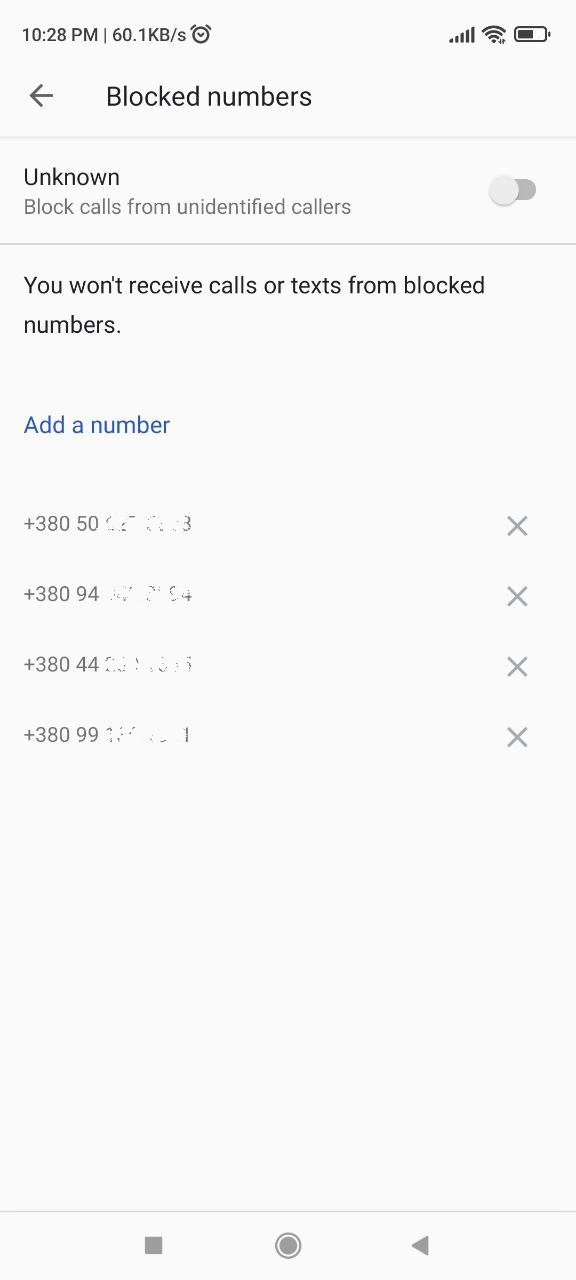
Розблокувати номер можна в меню “Телефонна книга”, виберіть “три крапки”, Більше, Налаштування та Заблоковані номери.
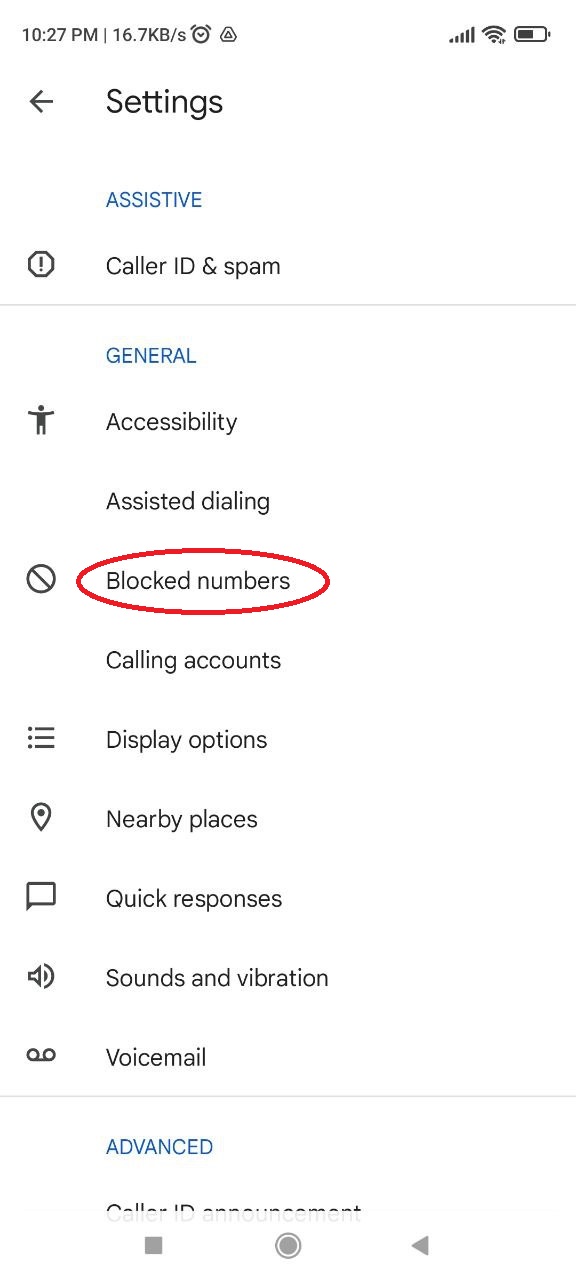
У списку номерів вибираєте потрібний, натискаєте Очистити, а потім Розблокувати (або натисніть хрестик напроти номера).
Блокування через ЧС на iOS
У власників iPhone є три способи увійти до чорного списку для його редагування: зі списку останніх вхідних, з програми FaceTime або зі списку SMS-повідомлень. В якому б з цих трьох місць ви не забанили контакт, його буде відключено скрізь.
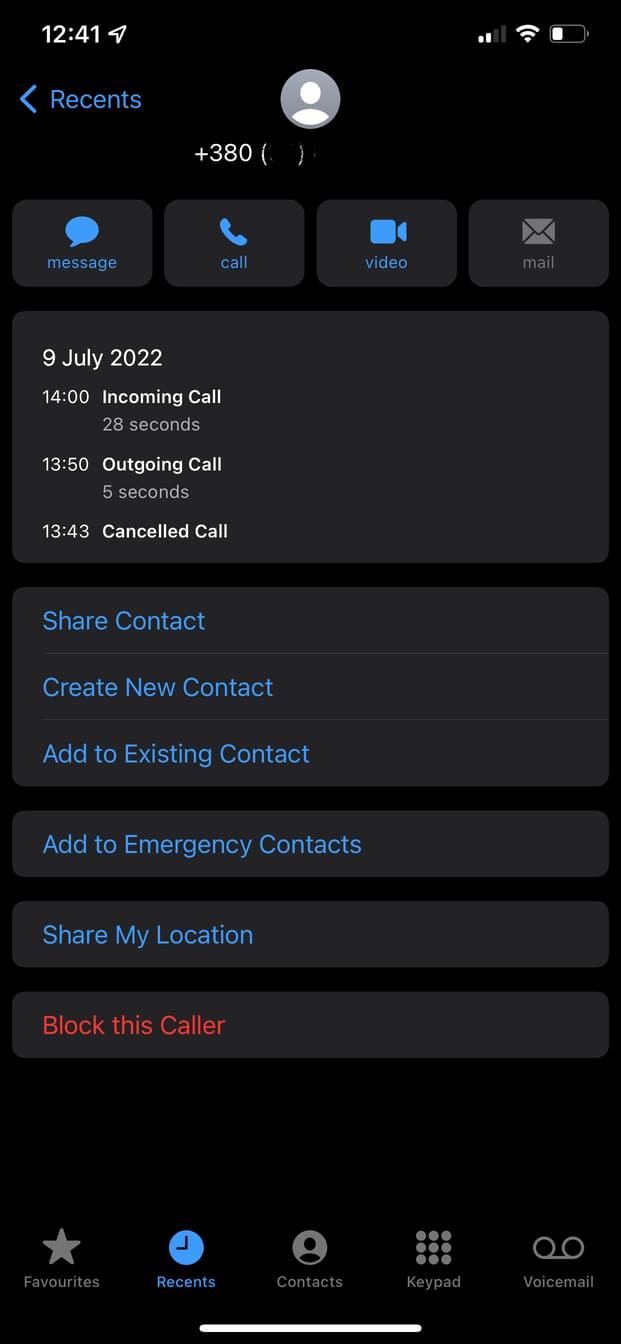
- через список вхідних. Навпроти номера, що вам потрібен, натисніть значок “інформація” і відкрийте сторінку профілю даного абонента. Внизу є кнопка Block this Caller або “заблокувати даного абонента”. Операційна система видасть попередження, що вибраний номер більше не може дзвонити або надсилати текстові повідомлення. Підтвердьте вибір, натиснувши на Block Contact (заблокувати контакт);
- в iMessages. Тут можна обмежити отримання повідомлень лише від тих користувачів, які є у списку контактів. Робиться це аналогічно як і у списку вхідних дзвінків. Якщо ви додали до цього списку хоч один номер, у вас з’явиться папка Unknown Senders (невідомі відправники) і всі наступні повідомлення потраплять туди. Звукового сповіщення не буде і прочитати повідомлення ви зможете тільки в названій раніше папці/вкладці. Щоб знайти ці повідомлення, зайдіть в Налаштування, виберіть Повідомлення, прокрутіть список до вкладки Unknown & Spam (невідомі та спам) і виберіть Filter Unknown Senders (фільтрація невідомих абонентів);
- у Face Time. В історії дзвінків програми виберіть піктограму “Інформація” та робіть все аналогічно, як і зі списком вхідних.
Тут є один нюанс, про який варто пам’ятати: якщо ви блокуєте контакт, але потім знімаєте блокування – то історія дзвінків та повідомлення за період бана будуть втрачені назавжди.
Перевірити список заблокованих номерів можна так:
Відкриється список, де ви можете або переглянути інформацію про заблоковані номери, або видалити їх звідти.
Блокування через спеціальні програми
Якщо можна працювати з ЧС через меню смартфона, навіщо встановлювати для цього програму? Відповідь проста – часто у програми ширший функціонал і можливості, ніж у прошивки вашого телефону. Наприклад:
- Truecaller містить постійно оновлювану базу номерів, котрі беруть участь у шахрайських схемах. За допомогою цієї програми можна налаштувати автоблокування номерів з бази, навіть якщо вони жодного разу вам не дзвонили;
- AntiNuisance має функцію блокування всіх незнайомих номерів за замовчуванням;
- Mr. Number містить аналогічну базу номерів, але тих, котрі надсилають фішингові повідомлення. Тут також можна налаштувати їхнє автоблокування.
Блокування через оператора зв’язку
Абсолютно всі оператори мобільного зв’язку надають можливість блокування небажаних номерів. Для цього необхідно активувати відповідну послугу і додати номер, що вас непокоїть, у чорний список на рівні оператора.
Відмінність від блокування на смартфоні або через додаток у тому, що намагаючись додзвонитися до заблокованого контакту ви почуєте, що “в абонента вимкнено телефон або він поза зоною дії мережі”. У деяких випадках можна попросити оператора встановити сигнал «зайнято» на всі дзвінки. Разом із голосовими повідомленнями блокуються текстові та графічні повідомлення.
Підсумки
Внести настирливого абонента в чорний список дуже просто – це робиться буквально за кілька свайпів на будь-якій ОС, у додатку та дещо складніше через оператора мобільного зв’язку. Розблокування теж справа однієї хвилини. Тому користуйтеся будь-яким зручним для вас способом, адже це заощаджує найцінніший ресурс – час.
Додамо, що всі перераховані вище засоби боротьби з телефонним спамом актуальні лише якщо для додзвону використовується статичний номер. Динамічні номери заблокувати практично неможливо, тому що для кожного нового дзвінка використовуються різні номери.
Что будет, если заблокировать контакт в WhatsApp
Если заблокировать контакт в WhatsApp, то вы не сможете получать сообщения и вызовы от этого пользователя. Блокировка произойдет практически незаметно, но есть нюансы.

Как несложно догадаться, если заблокировать контакт в WhatsApp, то вы больше не будете получать сообщения от этого пользователя. Кроме того, звонки и обновления статуса тоже перестанут поступать.
Как заблокировать контакт
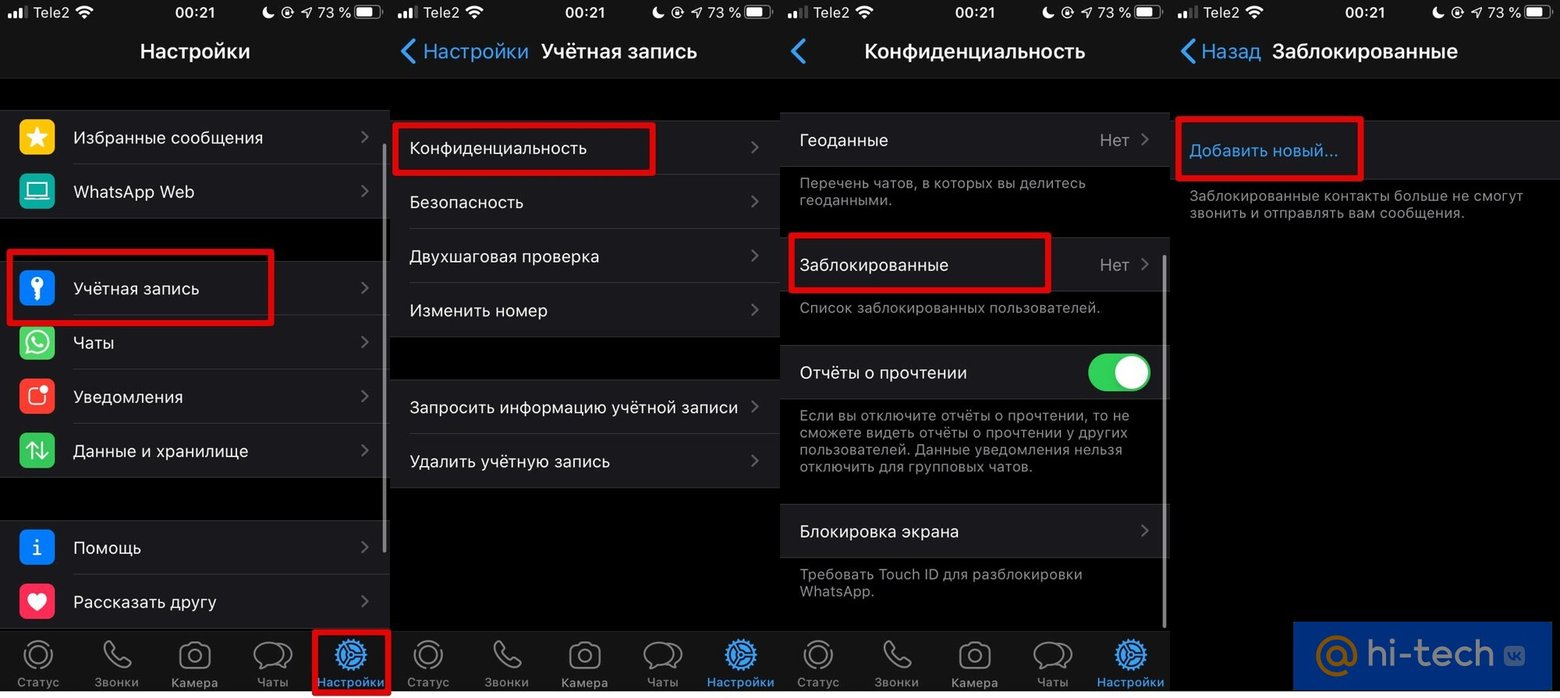
Чтобы заблокировать контакт в WhatsApp, перейдите на вкладку «Настройки», затем выберите пункт «Учетная запись», далее «Конфиденциальность» и «Заблокированные». Нажмите «Добавить новый» и выберите нужный контакт.
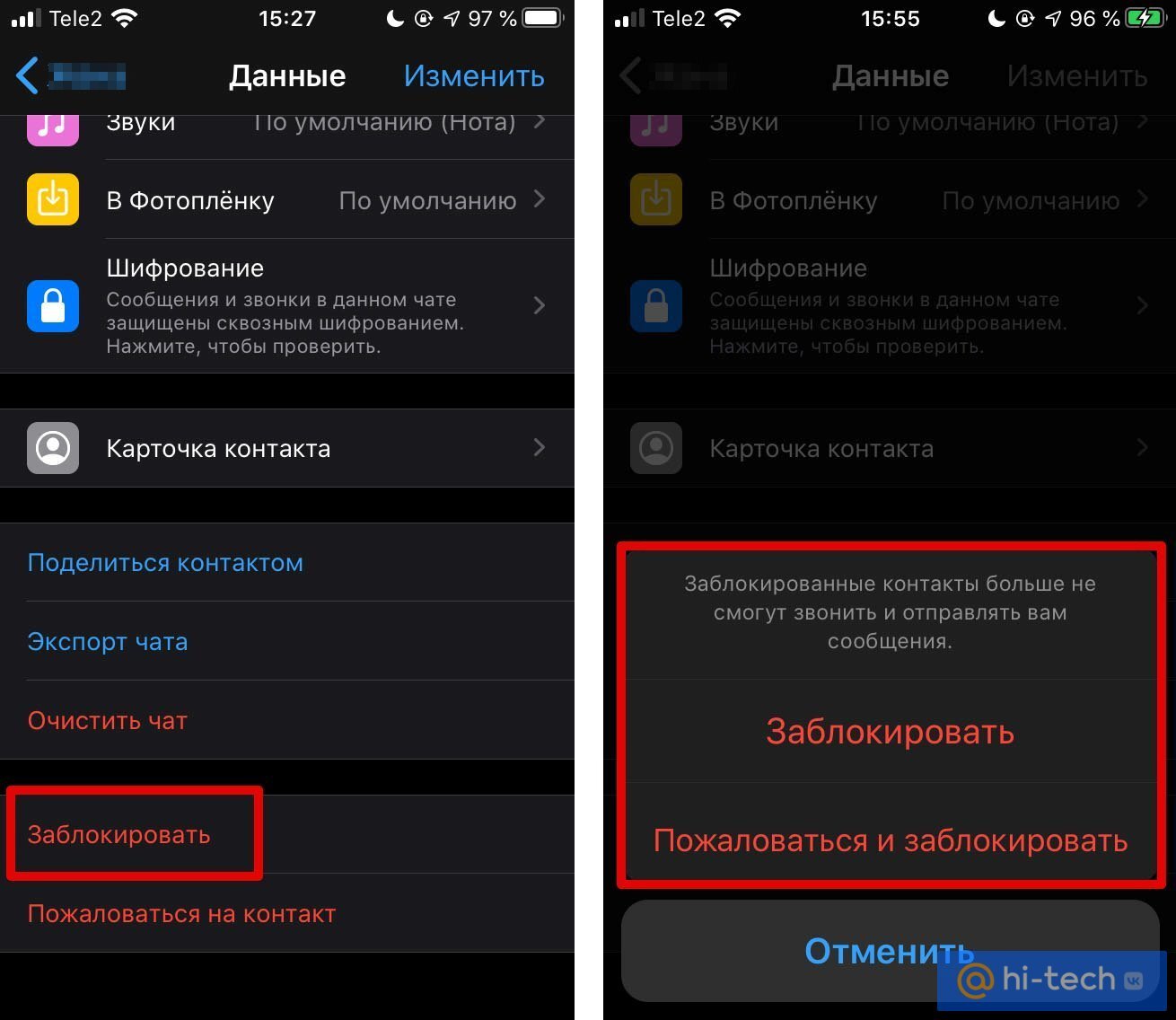
Как вариант, можно это сделать и таким способом. Зайдите в чат с пользователем, которого нужно заблокировать. Нажмите на его имя в верхней части экрана. Откроется профиль контакта, который нужно пролистать до конца. Найдите пункт «Заблокировать» и нажмите его. Далее выберите «Заблокировать» или «Пожаловаться и заблокировать». В последнем случае будет отправлена жалоба. Если с этого номера была рассылка спама, то имеет смысл пожаловаться.
Что произойдет
Конечно, в общих чертах всем понятно, что именно произойдет, если заблокировать контакт. Но есть некоторые нюансы, о которых стоит знать. Ведь очень важно понимать, что произойдет с контактом, который попадет в черный список. Вероятно, не каждый захочет явно давать понять другому человеку, что заблокировал его в мессенджере. К счастью, в целях сохранности приватности пользователей, WhatsApp не сообщает напрямую о блокировках.
То есть заблокированный пользователь не получит какого-либо уведомления. Тем не менее есть несколько признаков, по которым это все же можно определить. Подробнее вы сможете прочитать в нашей статье «4 способа узнать, кто вас заблокировал в WhatsApp».
Для заблокированного пользователя это будет выглядеть следующим образом. Написать и даже делать вызовы он сможет. При звонках будет просто идти гудок, как будто на другом конце не берут трубку. Сообщения тоже будут уходить в чат, однако вместо двух галочек будет всего лишь одна. Кроме того, этот пользователь перестанет видеть ваш статус, время последнего посещения и новые фото профиля. Признаков достаточно, так что внимательный пользователь сразу заподозрит неладное.
Что будет если заблокировать контакт

Как заблокировать номер из программы «Сообщения»
Если кто-то раздражает вас текстом, контакт можно легко заблокировать непосредственно из программы «Сообщения».
- Зайдите в «Сообщения».
- Коснитесь имени контакта в верхней части экрана.
- Щелкните «Информация».
- В нижней части открытой страницы нажмите «Блокировать контакт».
- Подтвердите выбор.

Как разблокировать номер на iPhone
Если вы хотите восстановить связь с заблокированным ранее контактом, необходимо удалить его из черного списка.
- Откройте «Настройки» на iPhone.
- Затем нажмите «Телефон».
- Выберите «Заблокированные контакты».
- На следующем экране вы увидите список заблокированных номеров. Есть два способа удаления из списка. Вы можете коснуться параметра «Редактировать», а затем красного символа минуса рядом с номером, который вы хотите разблокировать, или можно провести пальцем влево через любой номер.