
Что такое skip в приложении vpn
Дома, на отдыхе или в командировке пользуйтесь корпоративными сервисами, будто работаете из офиса. Технология VPN создает зашифрованное соединение поверх обычного интернет-соединения.
Приложение «OpenVPN for Android» создает VPN-соединение используя сертификат и закрытый ключ с USB или Bluetooth токена семейства “Рутокен ЭЦП” для допуска в виртуальную сеть построенную на OpenVPN. Теперь для доступа к виртуальной сети нужны две вещи: иметь Рутокен при себе и знать от него PIN-код.
Работает с семейством устройств Рутокен ЭЦП.
НАЧАТЬ РАБОТАТЬ?
Для пользователей:
2) При первом запуске:
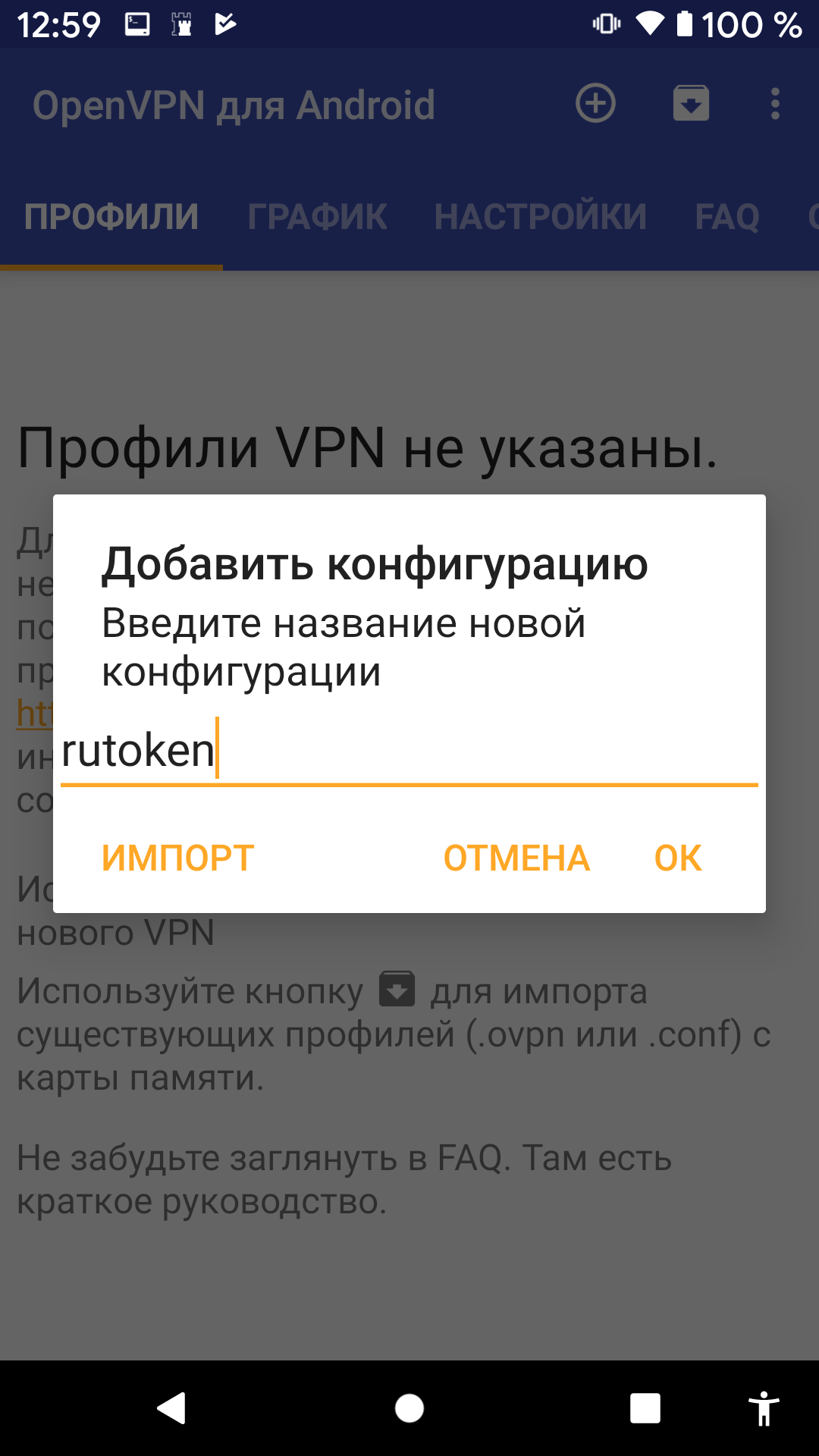
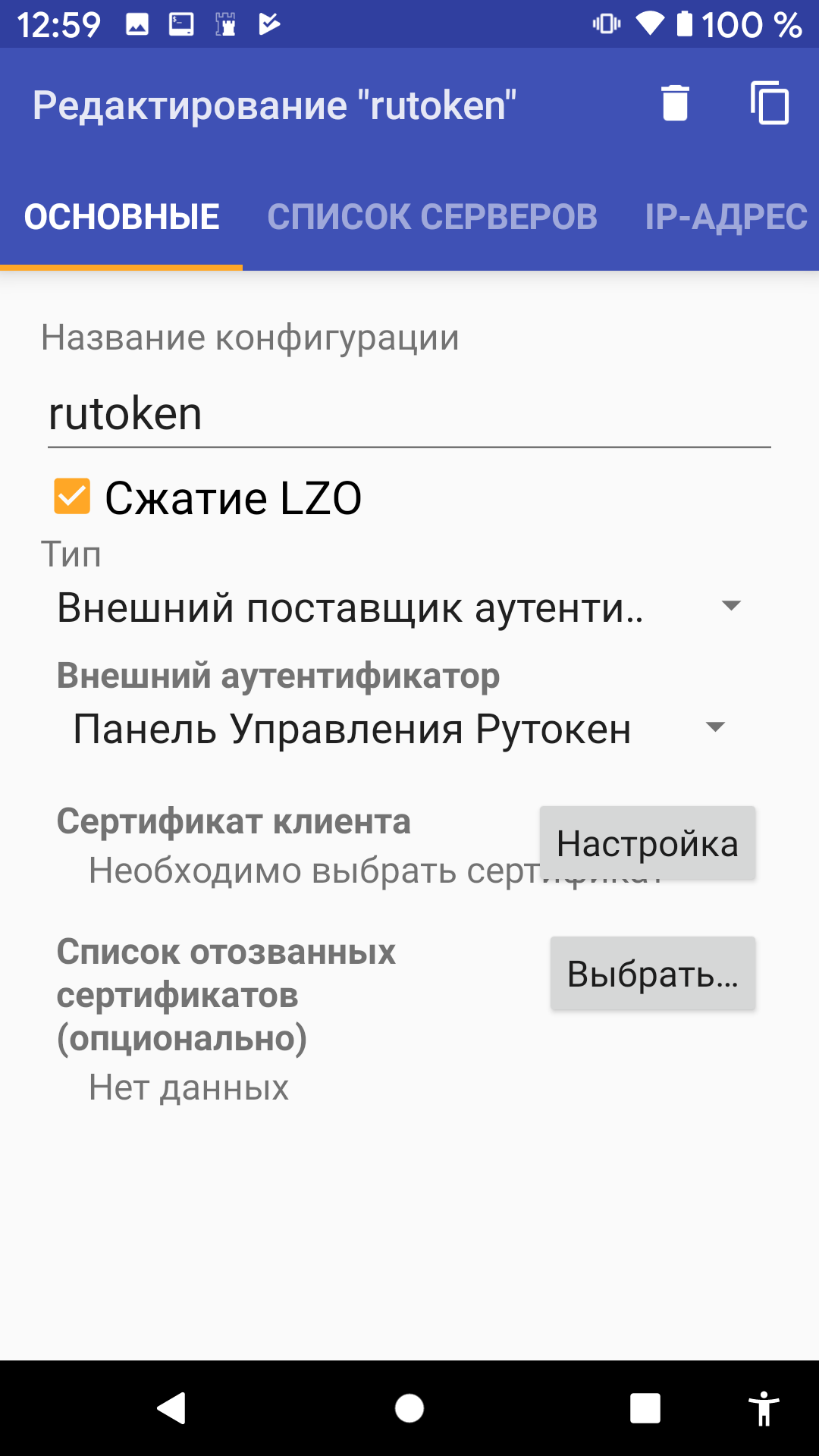
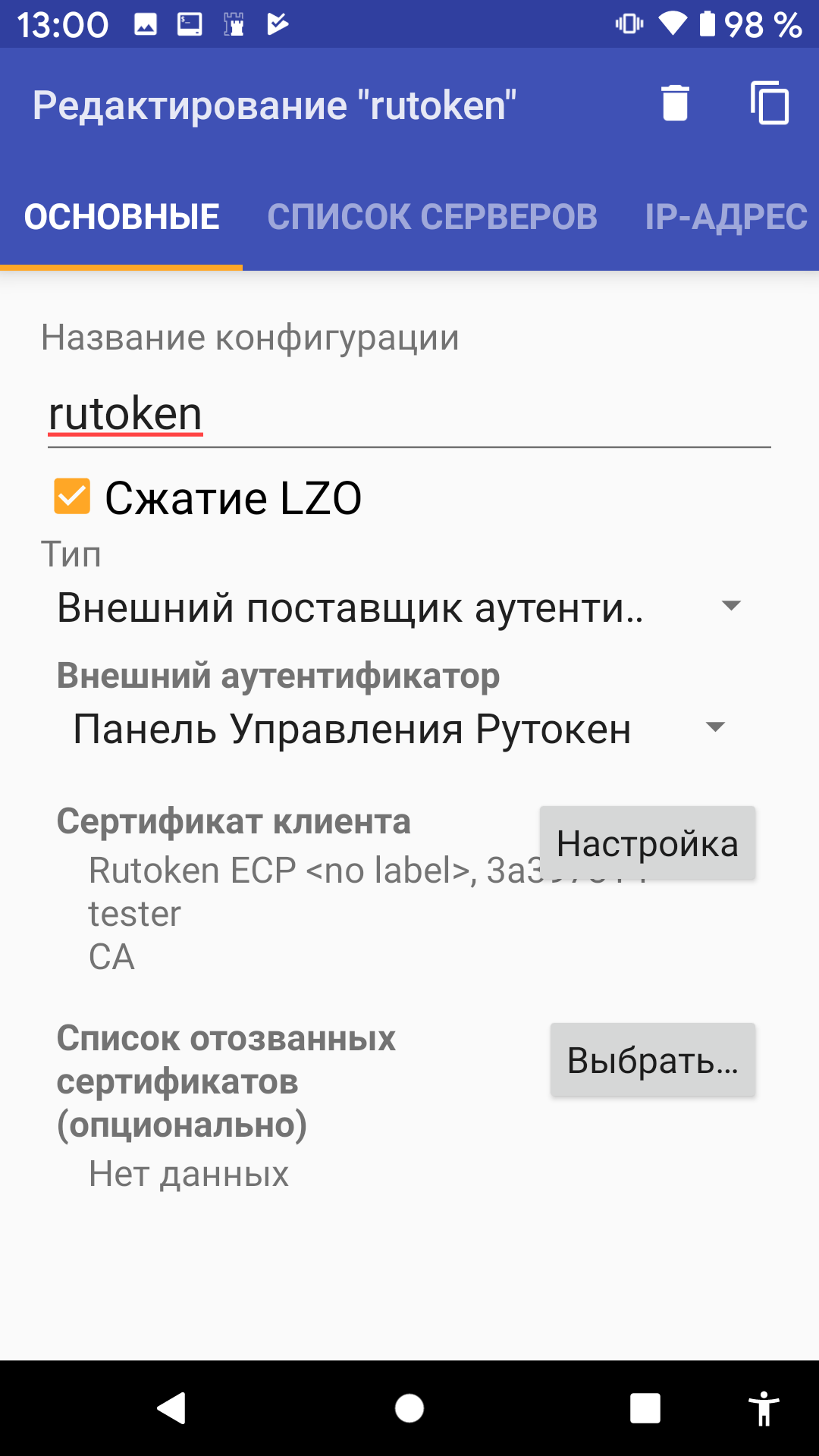
2.1) Импортируйте и отредактируйте профиль подключения (обратитесь к системному администратору за подробностями), выберите в конфигурации тип “Внешний поставщик аутентификации” и в качестве аутентификатора «Панель Управления Рутокен» для работы рутокеном;
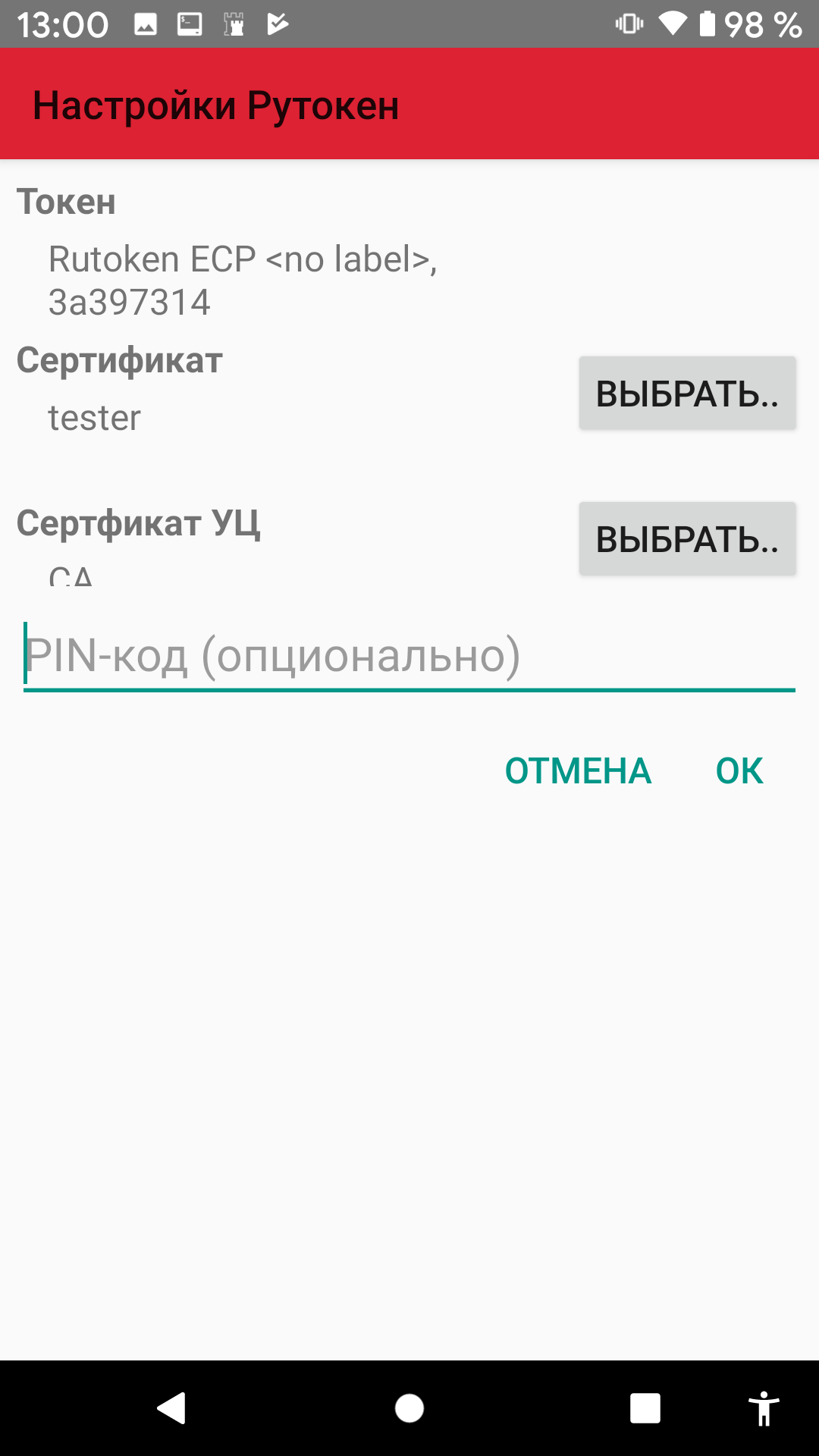
2.2) В области “Сертификат клиента” нажмите кнопку “Настройка”;
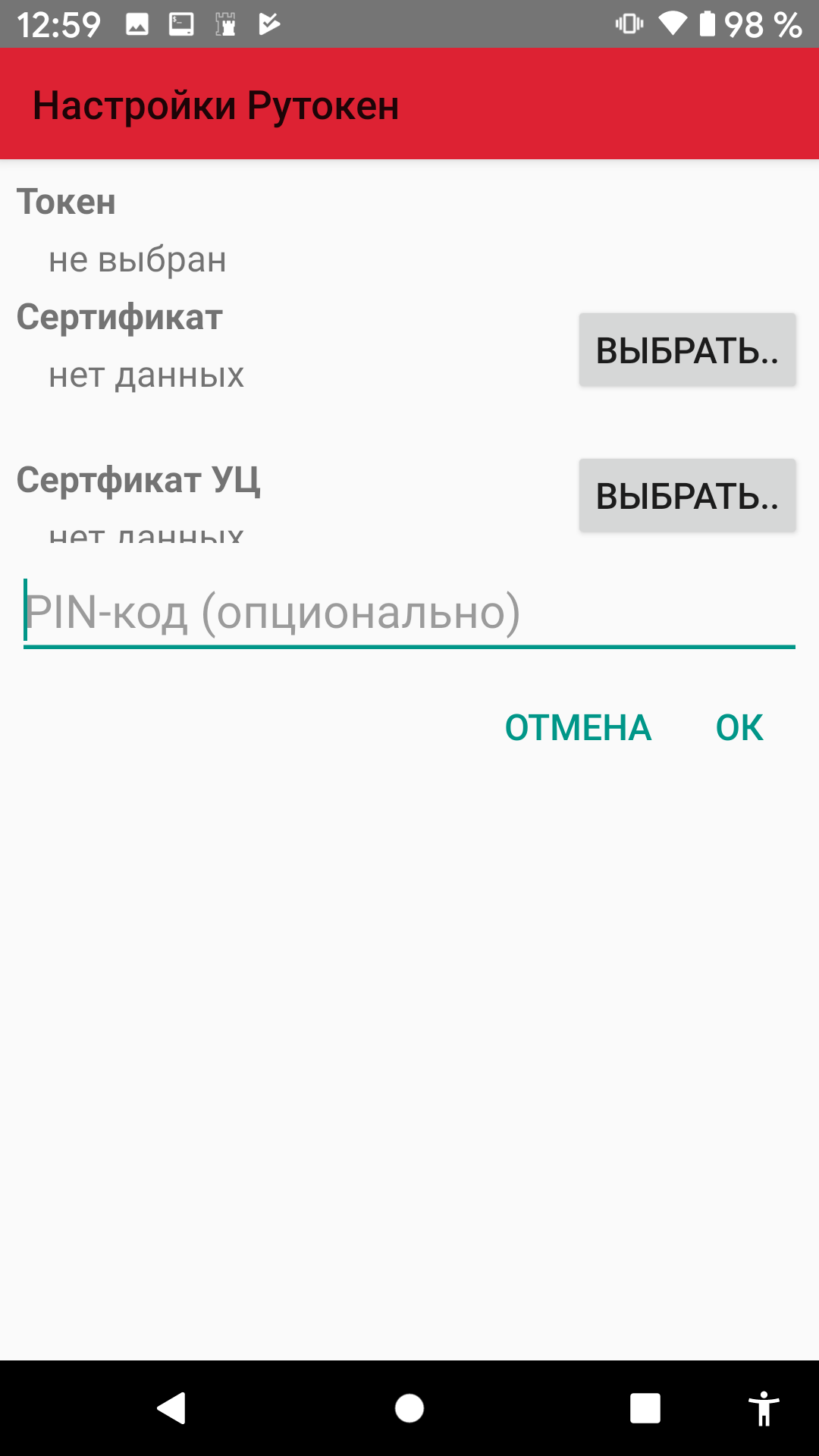
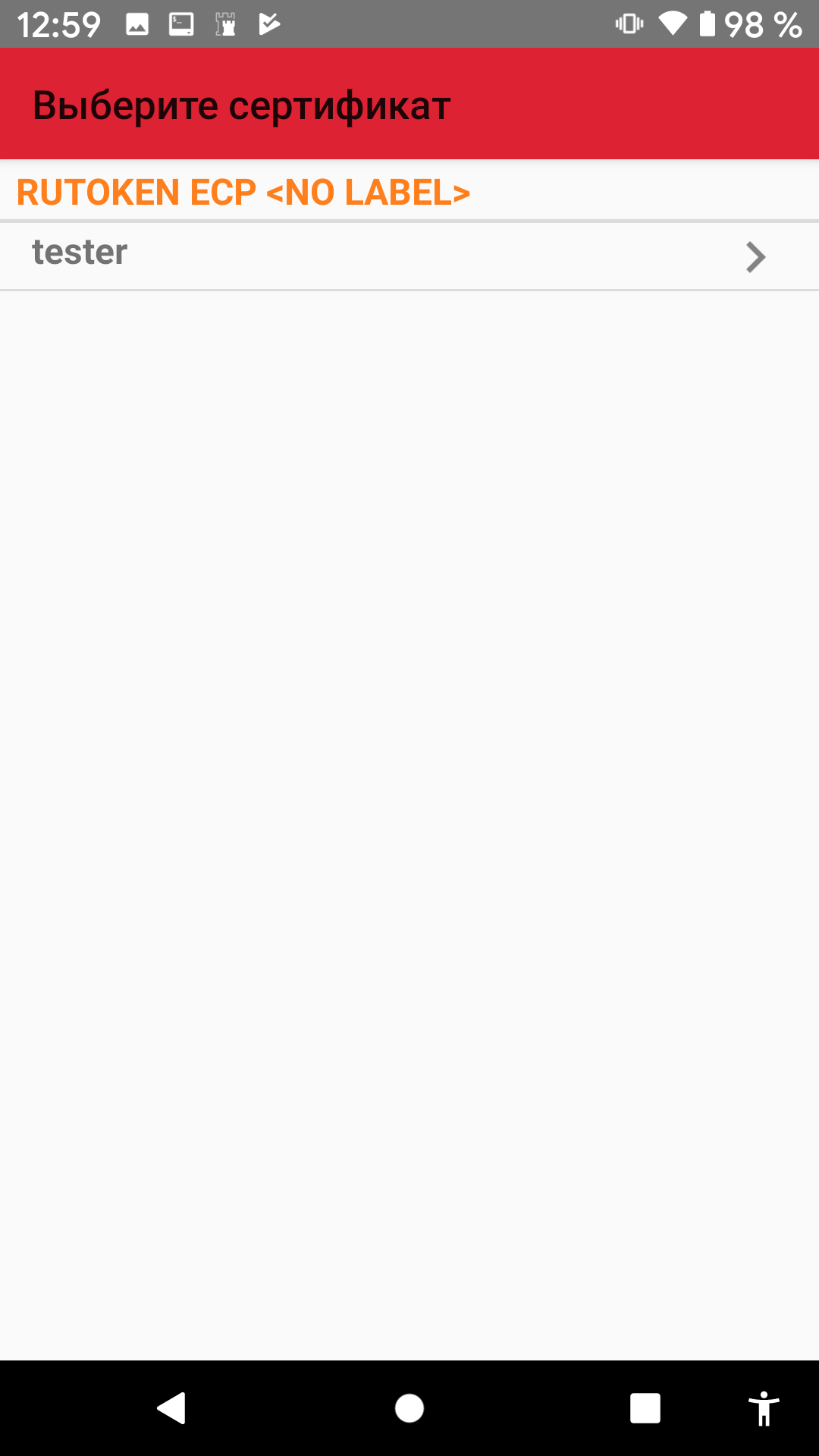
2.3) В области “Сертификат” нажмите кнопку “Выбрать”, после этого вы сможете увидеть сертификаты расположенные на Рутокене;
2.4) Вернитесь на экран назад;
2.5) В области “Сертификат УЦ” нажмите кнопку “Выбрать”, после этого вы сможете выбрать корневой сертификат из памяти устройства.
2.6) Вернитесь на два экрана назад;
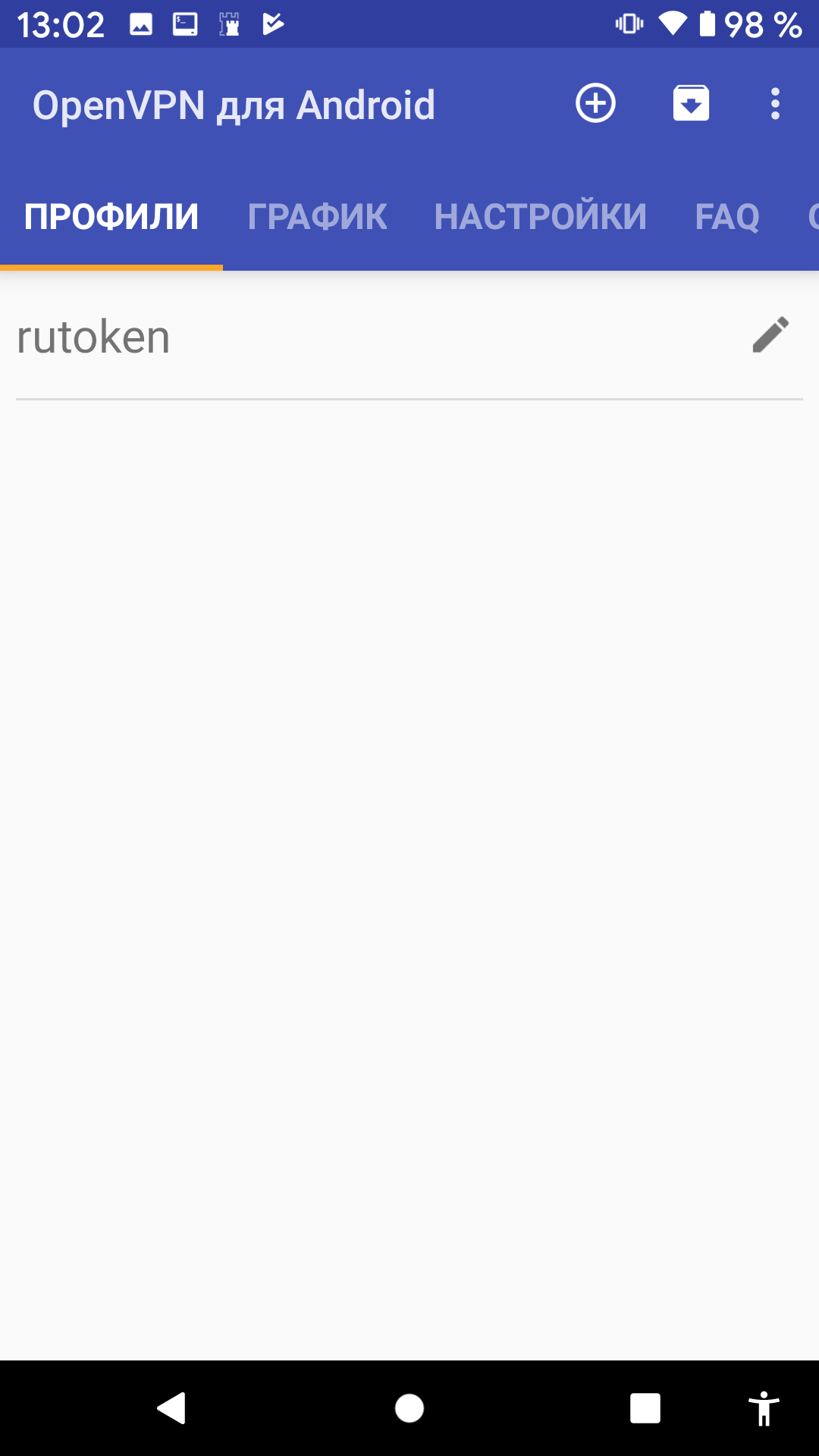
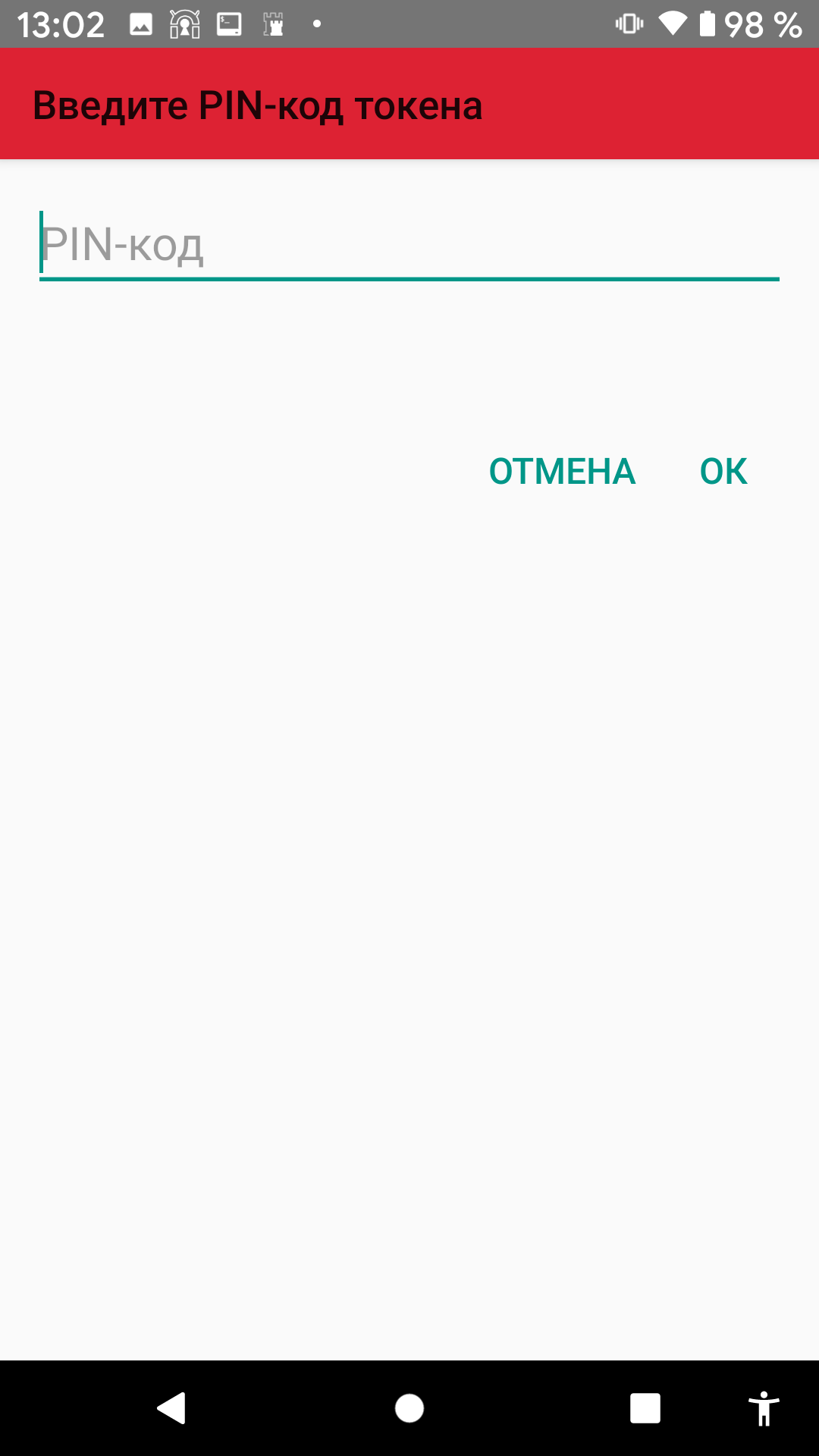
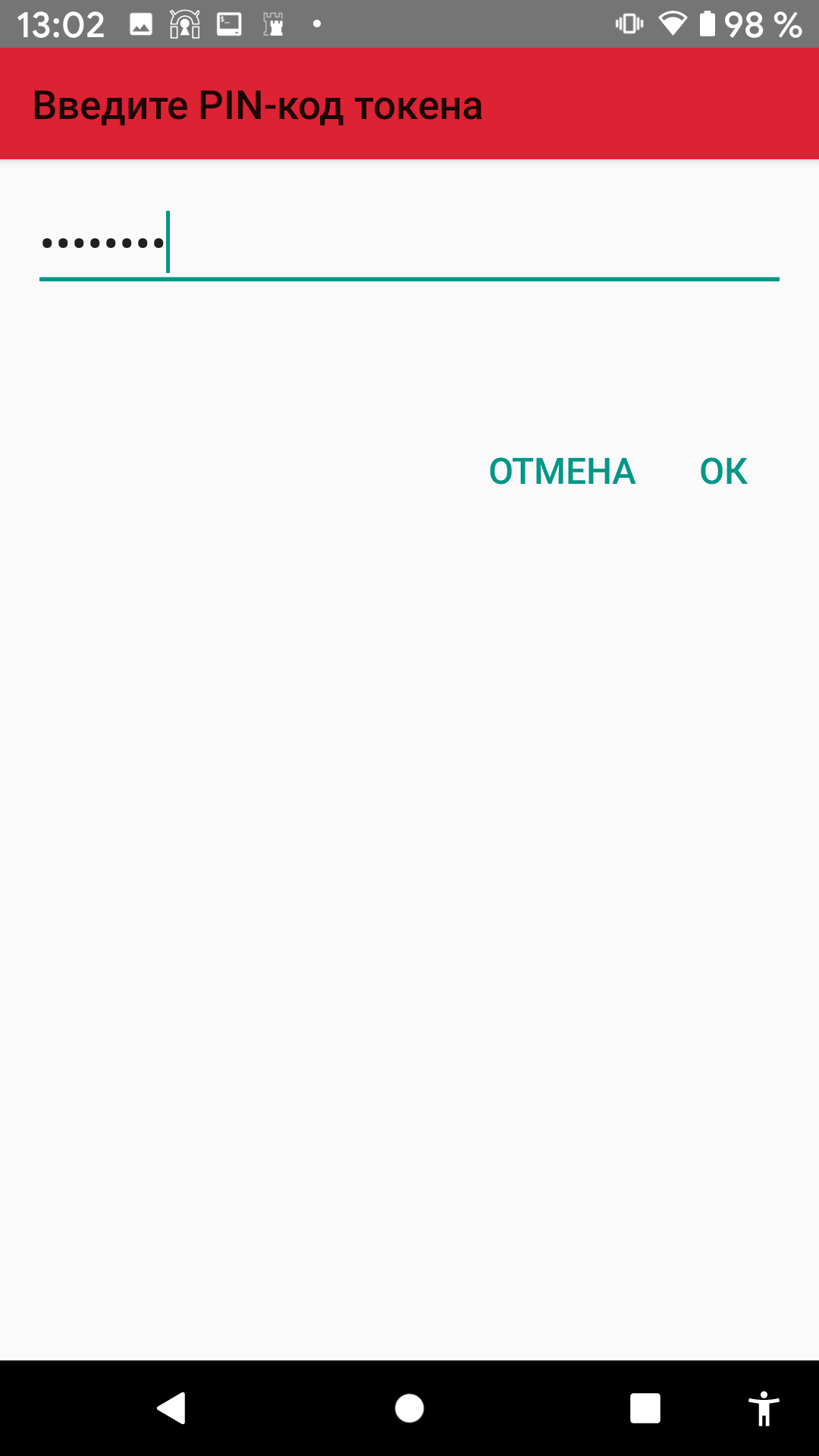
3) Нажмите на профиль подключения, чтобы соединиться с сервером, приложение однократно спросит вас PIN-код от Рутокена;
4) Рутокен нужен только для установки соединения, в процессе работы он не задействуется и его можно отключить сразу после установки соединения.
Для администраторов:
Для настройки VPN на Рутокене удобней всего использовать интернет-сервис “Центр сертификации Рутокен” (https://ra.rutoken.ru).
1) Создайте на Рутокене ключевую пару RSA;
2) Создайте заявку на сертификат и отправьте в связанный с OpenVPN-сервером удостоверяющий центр;
3) Выданный по заявке сертификат запишите на Рутокен;
4) Создайте профиль подключения к вашему серверу и распространите среди ваших пользователей.
- Нет меток
Какой ВПН выбрать. Собрали для вас лучшие
В последнее время все больше и больше россиян скачивают на свои устройства ВПН. Прямо сейчас в разделе ТОП-чарты в App Store первые 4 строчки занимают именно такие приложения. При этом многие пользователи даже не представляют, как он работает, зачем вообще нужен и какой из них лучше выбрать, ведь все приложения предельно похожи друг на друга. Сегодня расскажем про лучшие ВПН на Айфон, разберемся в их работе и обсудим детали каждой программы, ибо таких в магазине приложений достаточно много.
Собрали для вас лучшие VPN. Пользуйтесь!
VPN (Virtual Private Network) — это сервис, который шифрует все интернет-данные, защищает их от перехвата и позволяет подключиться к сайту или приложению через удаленный сервер. Получается, что если вы зайдете на сайт через сервер Канады, сайт будет думать, что вы заходите из Канады. С приложениями то же самое.
Если вы раньше никогда не сталкивались с ВПН, рекомендую вам прочесть статью автора AppleInsider.ru Ивана Кузнецова. Коллега очень подробно рассказал о том, что такое ВПН, зачем он нужен и чем ВПН отличается от прокси. В сегодняшней статье мы коснемся только выбора ВПН-клиента.
VPN for iPhone — какой ВПН работает в России
На данный момент — ВПН с самой высокой оценкой, если верить ТОП-чартам в App Store. Сразу же после загрузки на iPhone просит оформить платную подписку, что немного раздражает. Обойти это требование можно нажав на кнопку Skip в левом верхнем углу.
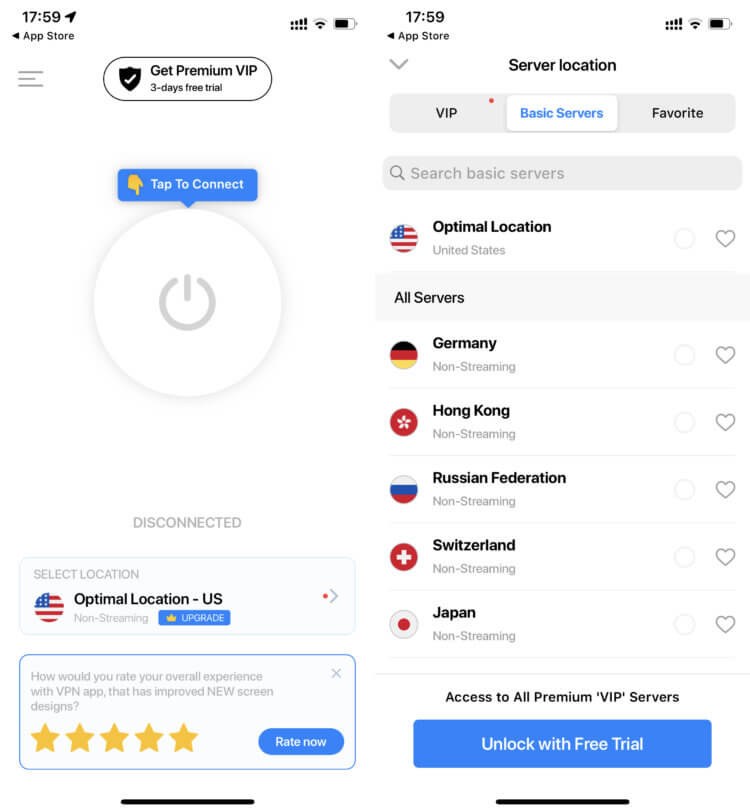
Удобный VPN с крутыми фишками.
На бесплатной подписке будет выскакивать много предложений платной подписки, самостоятельно выбрать сервер не выйдет, трафик ограничен. Из преимуществ отметим высокую скорость. Среди всех ВПН, которые я тестировал, этот — один из лучших. В комментариях в App Store пишут то же самое.
Платная подписка обойдется вам в 1090 рублей в месяц, годовая подписка будет стоить 6290 рублей. Из платных преимуществ выделю следующие:
- Безлимитный трафик.
- Доступ к VIP-серверам (их доступно минимум 40, максимум 350).
- Отсутствие рекламы в приложении и максимально возможная скорость загрузки.
- Техническая поддержка 24/7.
- Приоритет при стриминге видео.
1.1.1.1: Faster Internet — какой ВПН лучше
Этим ВПН пользуемся мы сами, поэтому за качество можно ручаться. Оценка в App Store заметно ниже, чем у предыдущего — 4.4. Зато 1.1.1.1 в ТОП-чартах первый. В глаза сразу же бросается приятный интерфейс. Пользоваться этим ВПН-клиентом очень удобно, каждый разберется без проблем.
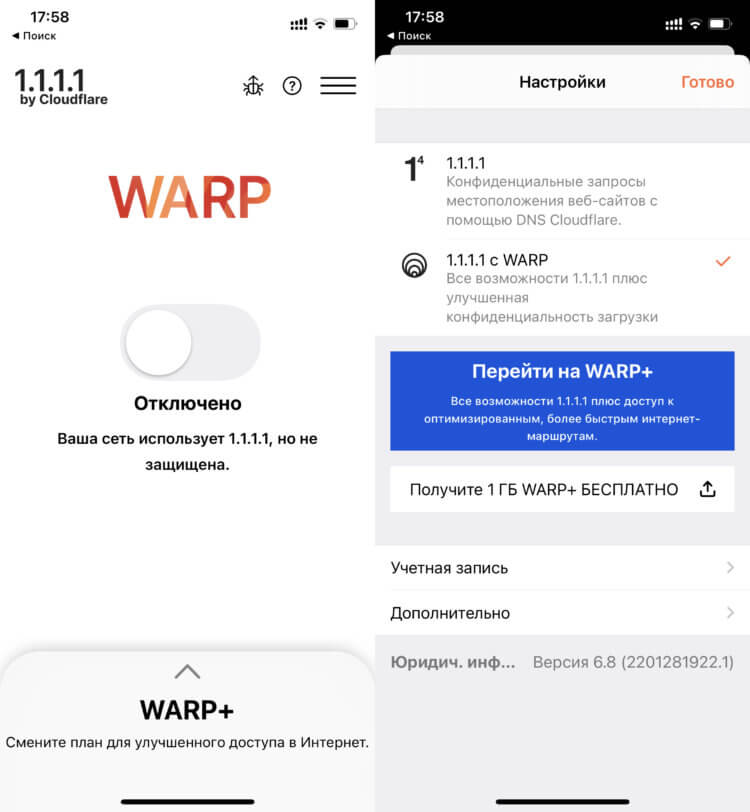
VPN с хорошим подключением и скоростью.
Из особенностей следует отметить безлимитный трафик и технологию WARP+. Она будет доступна по платной подписке. Если пригласите в приложение друга, вам будет доступен 1 ГБ бесплатного трафика через WARP+. По умолчанию доступно подключение только через DNS.
WARP перенаправляет все ваши запросы через более совершенный протокол защиты. Что позволяет шифровать ваши данные еще лучше.
При отключении от сервера приложение предлагает несколько вариантов:
- Приостановить на 15 мин.
- Приостановить на 1 час.
- Переключить в режим только DNS.
Подписывайтесь на нас в Яндекс.Дзен, там вы найдете много полезной и интересной информации. Плюс, на Дзене каждый день выходит по 2 эксклюзивные статьи, которых нет на сайте.
ProtonVPN — ВПН на Айфон
Еще один VPN, который пользуется большим спросом у владельцев iPhone. Интерфейс здесь не самый удобный, но разобраться тоже не составит большого труда. Удобно, что в ProtonVPN можно выбирать страну. В бесплатной версии их доступно 3, в платной — около 60. Плюс, трафик в бесплатной версии не ограничен, что очень круто!
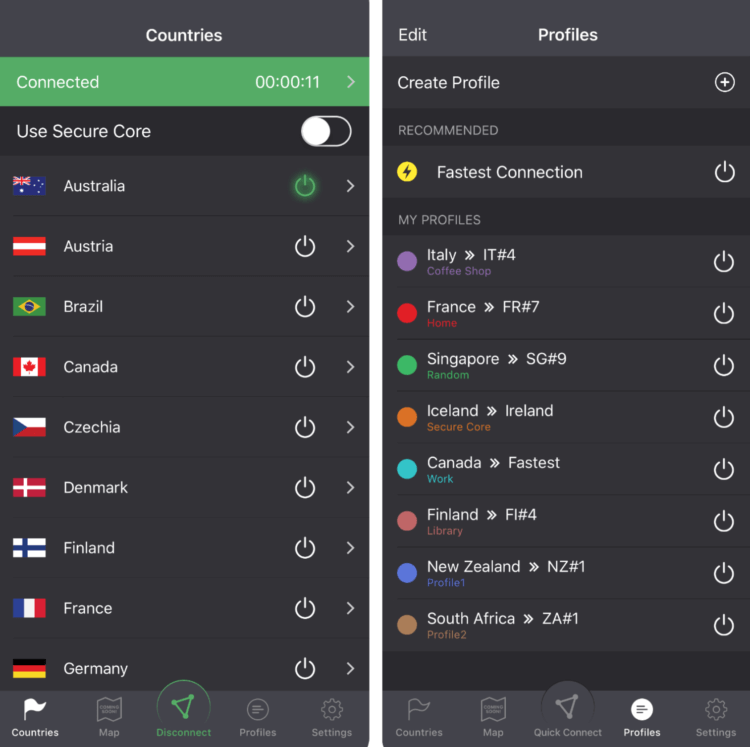
Вот так выглядит интерфейс ProtonVPN.
Сразу после того, как вы зайдете в приложение, вам предоставят список стран с подключением. Если пользуетесь бесплатной версией, выбирайте один из доступных серверов, нажимайте на кнопку подключения и пользуйтесь. Также можно выбрать автоматическое подключение, для этого просто кликнете на раздел Подключение в нижней части дисплея.
В приложении доступно две подписки — ProtonVPN PLUS и ProtonVPN BASIC. PLUS предлагает больше 63 стран, 10 подключений и специальный блокировщик рекламы. BASIC — 63+ стран, 2 подключения и скорость чуть пониже. Блокировщик таргетной рекламы тоже есть. Если покупать платную подписку, то только эту. Уж очень удобное здесь приложение. Цена за ProtonVPN PLUS — 9490 рублей, цена за ProtonVPN BASIC — 5490 рублей.
VPNHUB — Лучший прокси VPN
Известный сервис от известной компании. VPNHUB доступен в App Store уже давно, однако знают о нем далеко не все. Сразу надо сказать, что серверы VPNHUB находятся в США, но скорость при этом через него очень хорошая.
После того как заходите в приложение сразу же высвечивается окошко, которое просит оформить платную подписку. Обойти его можно нажав «Нет, спасибо» в нижней части дисплея. Подписка: 1090 рублей в месяц или 6990 в год.
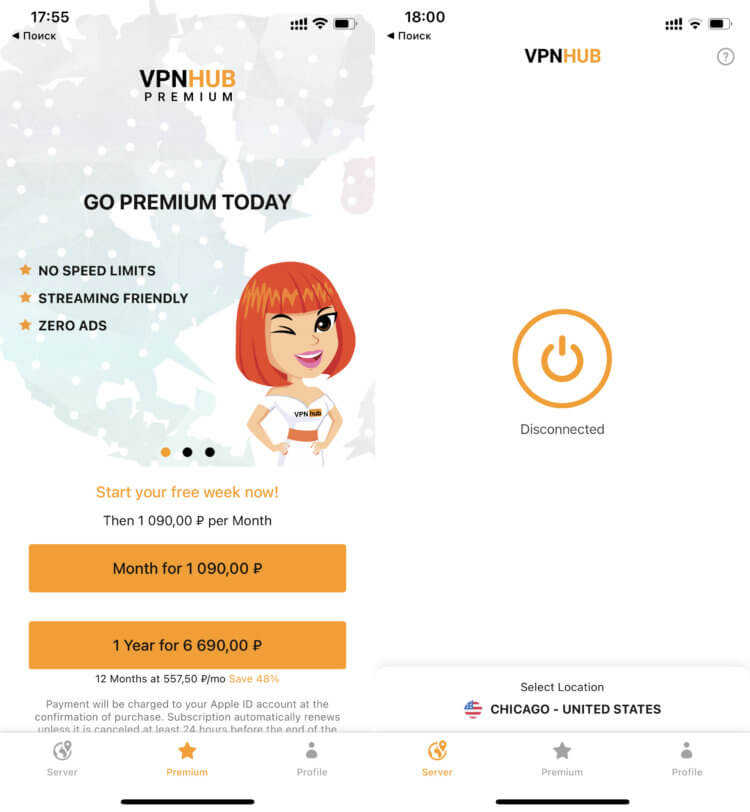
Узнали разработчика? Отпишитесь в комментарии.
По бесплатной подписке сервис предлагает безлимитный трафик, скрытие IP-адреса и местоположения, безопасное подключение к общедоступным Wi-Fi сетям и сервера исключительно в США . С платной подпиской функциональность расширяется: доступно 60 разных серверов. Плюс, скорость должна быть выше.
Windscribe VPN — хороший платный VPN
Крутой платный VPN-сервис, который предлагает бесплатных 10 ГБ трафика. В принципе, этого должно хватить для комфортной работы. Скорость высокая, подключение работает стабильно. Интерфейс доступный и понятный, поэтому думаю, что качество этого сервиса скрасит все недостатки.
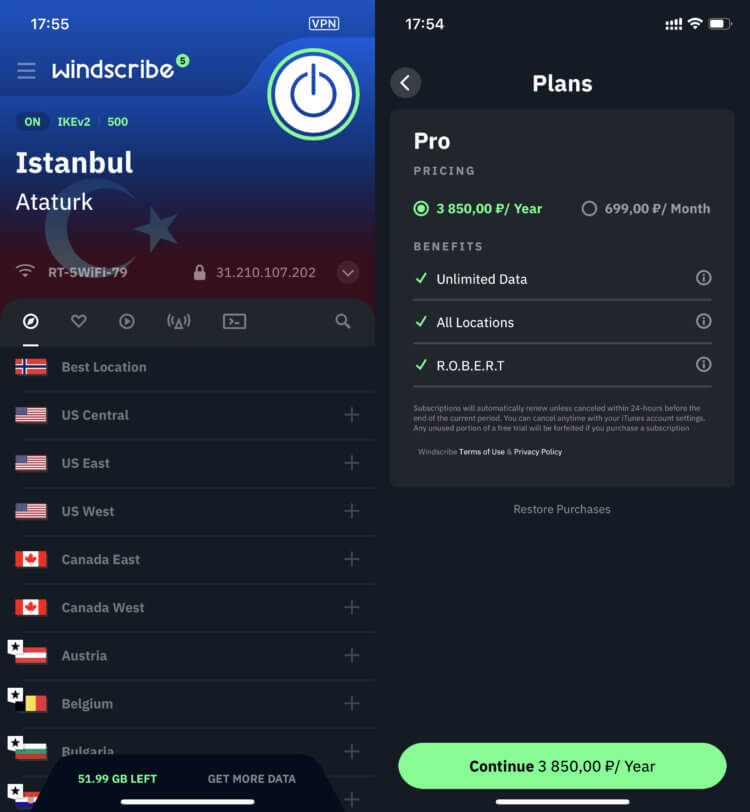
Один из самых лучших VPN перед вами.
Если хотите больше 10 ГБ, доступна платная подписка. Цена за год — 3850 рублей, цена за месяц — 699 рублей. За эту сумму вы получаете неограниченный трафик, блокировщик рекламы, максимально доступную скорость и количество локаций в приложении. Плюс, есть возможность создания своего собственного тарифного плана на сайте.
Есть еще некоторые возможности для расширения трафика. Приглашайте друзей, делайте репосты и получайте бесплатные гигабайты. Плюс, в интернете есть множество кодов на скидку.
Как объединить все облачные хранилища? Самый крутой способ.
Если у вас есть свои приложения на примете, обязательно поделитесь ими в нашем Телеграм-чате или в комментариях ниже, будет интересно прочесть.
VPN не идеальный инструмент. Мы расскажем об альтернативных вариантах

Виртуальные частные сети (VPN) – наиболее популярный инструмент для обеспечения онлайн-безопасности. Он используется, чтобы скрыть IP-адреса или географическое положение пользователя. Большинство VPN устанавливают защищенные, зашифрованные соединения с IP-адресом, сгенерированным сервером VPN. Благодаря этому провайдерам интернет-услуг сложно идентифицировать, а следовательно, и блокировать пользователей.
В случаях выборочной блокировки или частичного отключения интернета правительства могут замедлить или отключить доступ к интернету для IP-адресов, расположенных в определенной стране или в определенном месте. В таких случаях получить доступ к интернету пользователям помогают такие VPN, как Express VPN, Tunnelbear или Outline VPN.
Однако VPN нельзя назвать идеальным инструментом. Специалист по цифровой безопасности Шон Ндлову отмечает, что были случаи, когда люди обнаруживали, что скачанными ими VPN-сетями управляли правительства разных государств.
Существуют и другие инструменты, которые позволяют обойти частичное отключение интернета. Это веб-браузеры и операционные системы, а также комбинации VPN и других технологий.
Ниже вы найдете список альтернативных инструментов, которые журналисты могут использовать, чтобы получить доступ к интернету и продолжать делать свою работу.
Умный DNS
В случае блокировки определенных социальных медиа, например, фейсбука или твиттера, умный DNS (доменная система имен) скроет ваше местоположение, что даст вам возможность получить доступ к закрытым веб-сайтам. Умный DNS перенаправляет запрос через прокси-серверы, расположенные в других странах, где доступ к этим сайтам открыт.
Большое преимущество умного DNS в том, что этому инструменту нужно только перенаправить информацию о вашем местоположении через другую сеть, а не перенаправлять весь ваш веб-трафик – эта функция роднит его с VPN. Благодаря этой особенности при использовании умного DNS скорость подключения к интернету обычно достаточно высокая.
Недостаток умного DNS в том, что он не всегда шифрует информацию, как это делает VPN, а это подвергает риску конфиденциальность пользователей. Кроме того, умный DNS не меняет ваш IP-адрес. Это повышает скорость соединения, но любой пользователь, имеющий данные о вашей сети, может отслеживать вашу активность.
Один из примеров умного DNS – Getflix, но существуют и другие варианты.
Lantern
Lantern – это программное обеспечение с открытым исходным кодом, которое использует пиринговые соединения и позволяет обходить цензуру в интернете. Утверждается, что система работает быстрее, чем VPN, и активируется, когда пользователи пытаются получить доступ к заблокированным сайтам. Трафик пользователей перенаправляется через серверы Lantern или через серверы волонтеров.
Разработанный в США Lantern популярен в странах, где существует цензура и ограничения в интернете, – например в Китае.
Но если говорить об анонимности и конфиденциальности, у Lantern есть серьезные недостатки. Как говорится в разделе, посвященном политике конфиденциальности, Lantern собирает большое количество информации о пользователях и их поведении в сети.
Psiphon
Psiphon – это система обхода цензуры в интернете, использующая комбинацию технологий защищенной связи и обфускации, она включает технологии VPN, Secure Shell (SSH) и HTTP Proxy. Это означает, что если VPN не работает (первый способ обхода блокировок), система использует другие технологии, чтобы обойти цензуру. Одна из самых привлекательных сторон Psiphon – использование прокси-серверов, что обеспечивает дополнительную защиту конфиденциальности. Благодаря этому система стала популярной, особенно в странах с высоким уровнем цензуры – таких как Китай, Турция и Иран.
Недостаток этих прокси-серверов в том, что шифрование на них ограничено трафиком браузера, и Psiphon не повышает безопасность использования других приложений в интернете. Psiphon собирает некоторые данные о своих пользователях – об этом можно прочитать в разделе, посвященном политике конфиденциальности.
Tor
Tor не только защищает анонимность пользователей в сети, но и позволяет обходить блокировки социальных медиа и интернета. Вместо непосредственного подключения к сайту, система использует множество узлов или компьютеров в сети Tor, благодаря чему связи становится трудно отследить.
Во время целевых блокировок или частичного отключения интернета Tor скроет ваше местоположение и даст вам доступ к сети. Он также поможет в некоторой степени защититься от хакеров и шпионов, но это неидеальный вариант. Всем, кто использует Tor, следует об этом помнить.
Альтернативы Tor, использующие подобные технологии, включают Freenet, Yandex и 12P Browser.
Операционные системы
Мобильные и компьютерные операционные системы также используют различные функции обхода блокировок. Например, Tails перенаправляет входящие и исходящие соединения через Tor. Tails также шифрует файлы и электронные сообщения и не оставляет никакой информации о том, какой компьютер вы используете – если только вы сами этого не захотите. Но у системы Tor есть свои ограничения, включая медленную скорость соединения и проблемы с загрузкой и трансляцией контента, а если вы используете Tails, у вас нет выбора – все ваши соединения идут через Tor.
Среди других операционных систем, обеспечивающих безопасность, можно назвать Whonix и Qubes.
Мобильные приложения
Большинство VPN предлагает мобильные приложения, которые сохраняют анонимность пользователей и позволяют обходить цензуру. Существуют также приложения, созданные исключительно для мобильных устройств, например Orbot, которое направляет весь трафик через сеть Tor. Другой браузер – Orfox, разработанный для устройств Android, также действует подобным образом, перенаправляя трафик через Tor. Подобно Lantern, пиринговую сеть использует FireChat – сервис обмена мгновенными сообщениями, не требующий подключения к интернету или мобильной сети, а использующий Bluetooth или беспроводные сети. Этим сервисом пользовались во время отключений интернета в Иране, Ираке и Гонконге.
Говоря об инструментах для обеспечения безопасности и конфиденциальности, важно помнить, что не существует магического инструмента, дающего идеальный результат. Выбор лучшего решения зависит от контекста и различных условий.
Источник верхней фотографии – Chris Barbalis, лицензия CC сайта Unsplash.
Что такое skip в приложении vpn
VPN-соединение — это зашифрованное соединение, которое организовано поверх существующей сети. Оно используется для повышения уровня безопасности в интернете.
В этой инструкции описан процесс настройки VPN-соединения в ОС Android с использованием устройства Рутокен через приложение OpenVPN.
Приложение OpenVPN организует VPN-соединение, использующее сертификат и закрытый ключ с USB или Bluetooth токена семейства Рутокен ЭЦП для доступа в виртуальную сеть.
Для этой задачи подойдет одна из следующих моделей устройств:
- Рутокен ЭЦП 2.0;
- Рутокен PKI;
- Рутокен ЭЦП 2.0 Flash;
- Рутокен ЭЦП Bluetooth.
Также описан процесс запуска и остановки VPN-соединения.
VPN-соединение можно настроить двумя способами:
1 способ. Импорт готовой конфигурации. Используется только в том случае, если у вас есть готовый файл конфигурации.
2 способ. Добавление профиля и ввод настроек сервера. Используется только в том случае, если вы знаете настройки сервера.
Установка приложений на мобильное устройство
Перед настройкой VPN-соединения необходимо установить два приложения из Play Маркета:
- OpenVPN for Android
- Панель управления Рутокен
1 способ настройки VPN-соединения. Импорт файла конфигурации
Для такой настройки необходимы:
- файл конфигурации;
- файл сертификата УЦ;
- устройство Рутокен с специальным сертификатом для VPN.
Для начала загрузите на мобильное устройство файл конфигурации и файл сертификата УЦ.
Чтобы импортировать файл конфигурации и указать настройки соединения:
- Подключите токен к мобильному устройству.
- Откройте приложение OpenVPN for Android.
- Щелкните по значку
 .
. 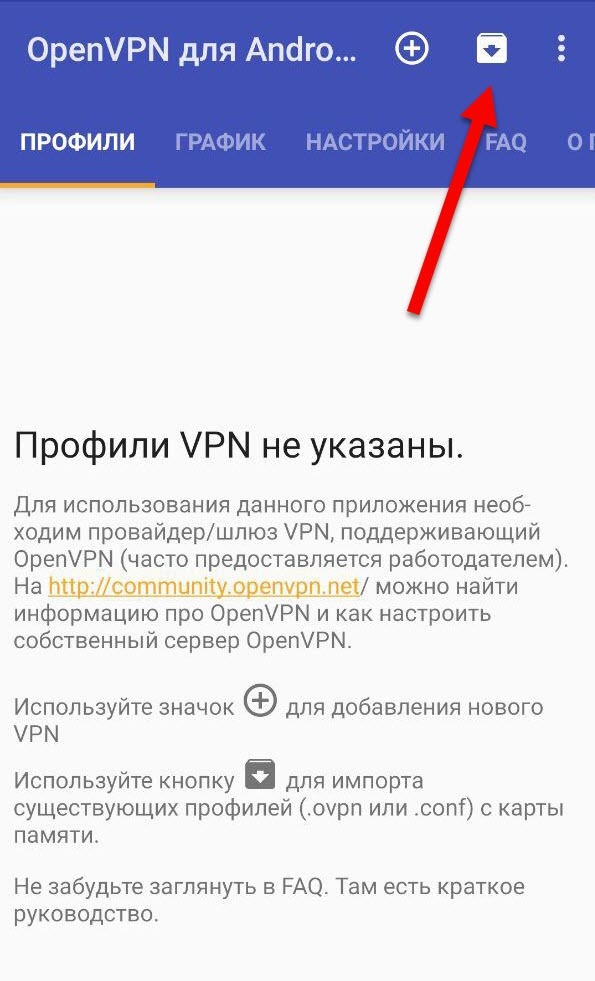
- Выберите файл конфигурации на своем мобильном устройстве.
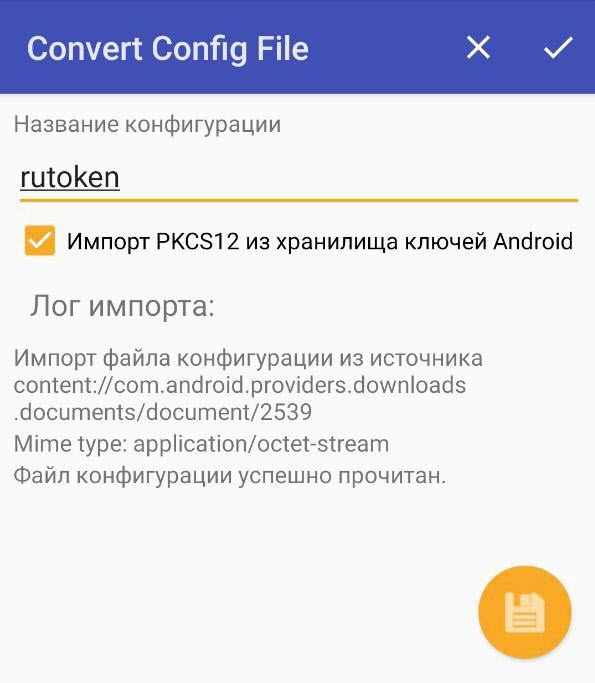
- Введите название конфигурации и нажмите на значок
 .
. 
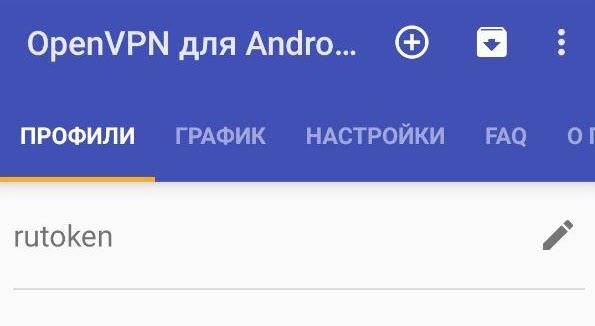
- В списке профилей рядом с именем конфигурации нажмите на значок
 .
. 
- Укажите необходимые настройки.
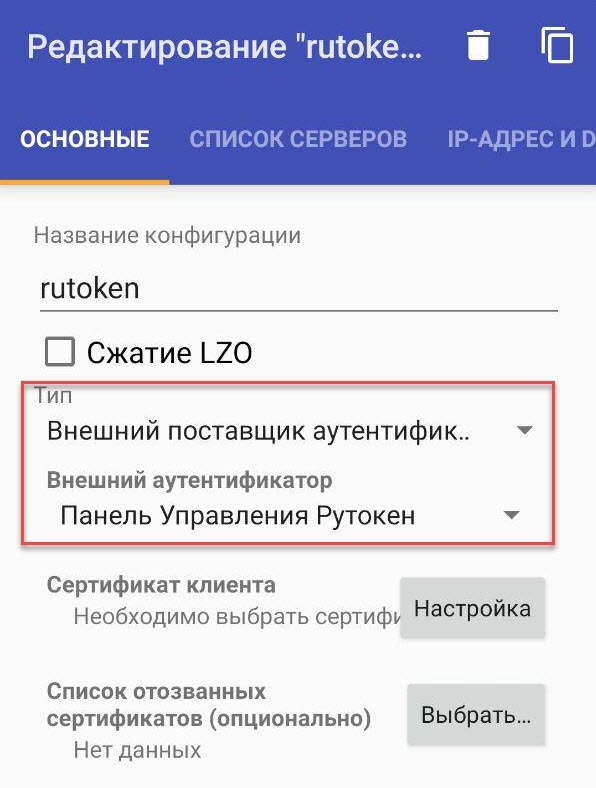
- В раскрывающемся списке Тип выберите пункт Внешний поставщик аутентификации.
- В раскрывающемся списке Внешний аутентификатор выберите пункт Панель Управления Рутокен.
- Рядом с разделом Сертификат клиента нажмите Настройка.
- В окне Настройки Рутокен рядом с разделом Сертификат нажмите Выбрать.
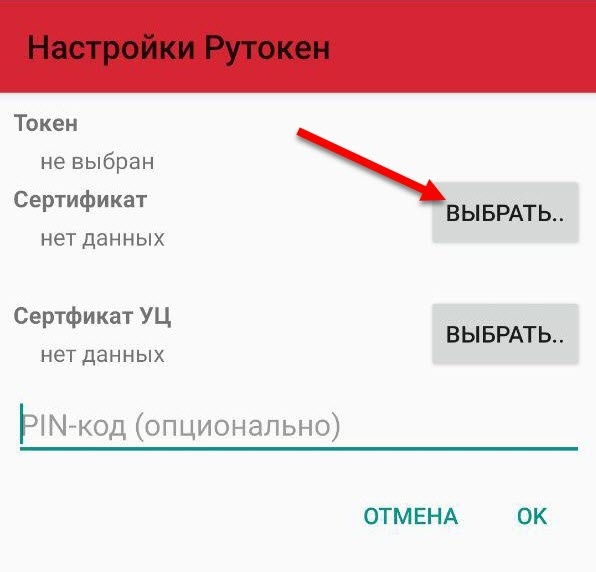
- В окне для выбора сертификата нажмите на строку с необходимым сертификатом.
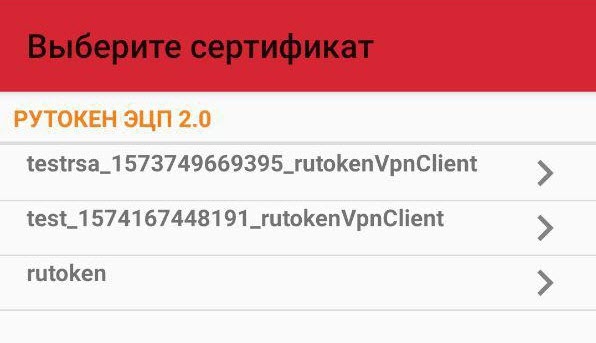
- Рядом с разделом Сертификат УЦ нажмите Выбрать.
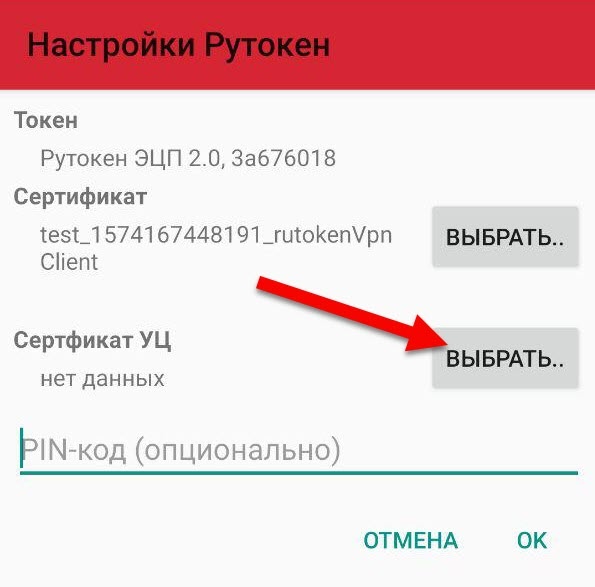
- Найдите на своем мобильном устройстве сертификат УЦ и нажмите на него.
- Нажмите ОК. В результате конфигурация будет импортирована и настроена.
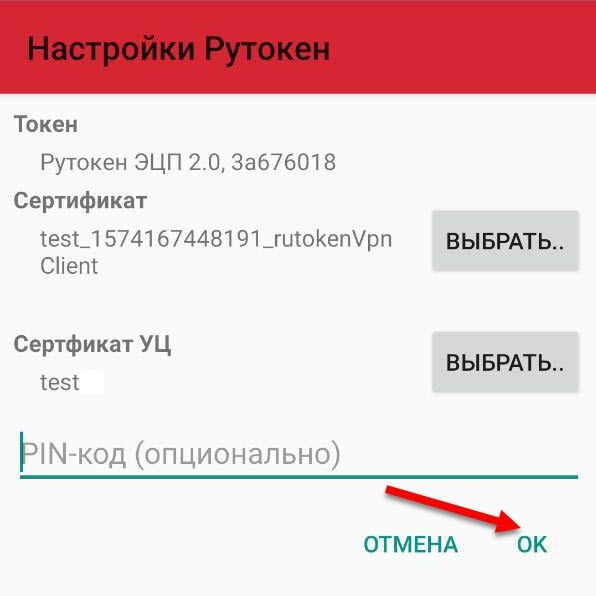
В результате VPN-соединение будет настроено. Для начала работы с соединением перейдите в раздел Запуск VPN-соединения.
2 способ настройки VPN-соединения. Добавление профиля и ввод настроек сервера
Для такой настройки необходимы:
- знание настроек сервера;
- файл сертификата УЦ;
- устройство Рутокен с специальным сертификатом для VPN.
Для начала загрузите на мобильное устройство файл сертификата УЦ.
Чтобы добавить профиль и ввести настройки сервера:
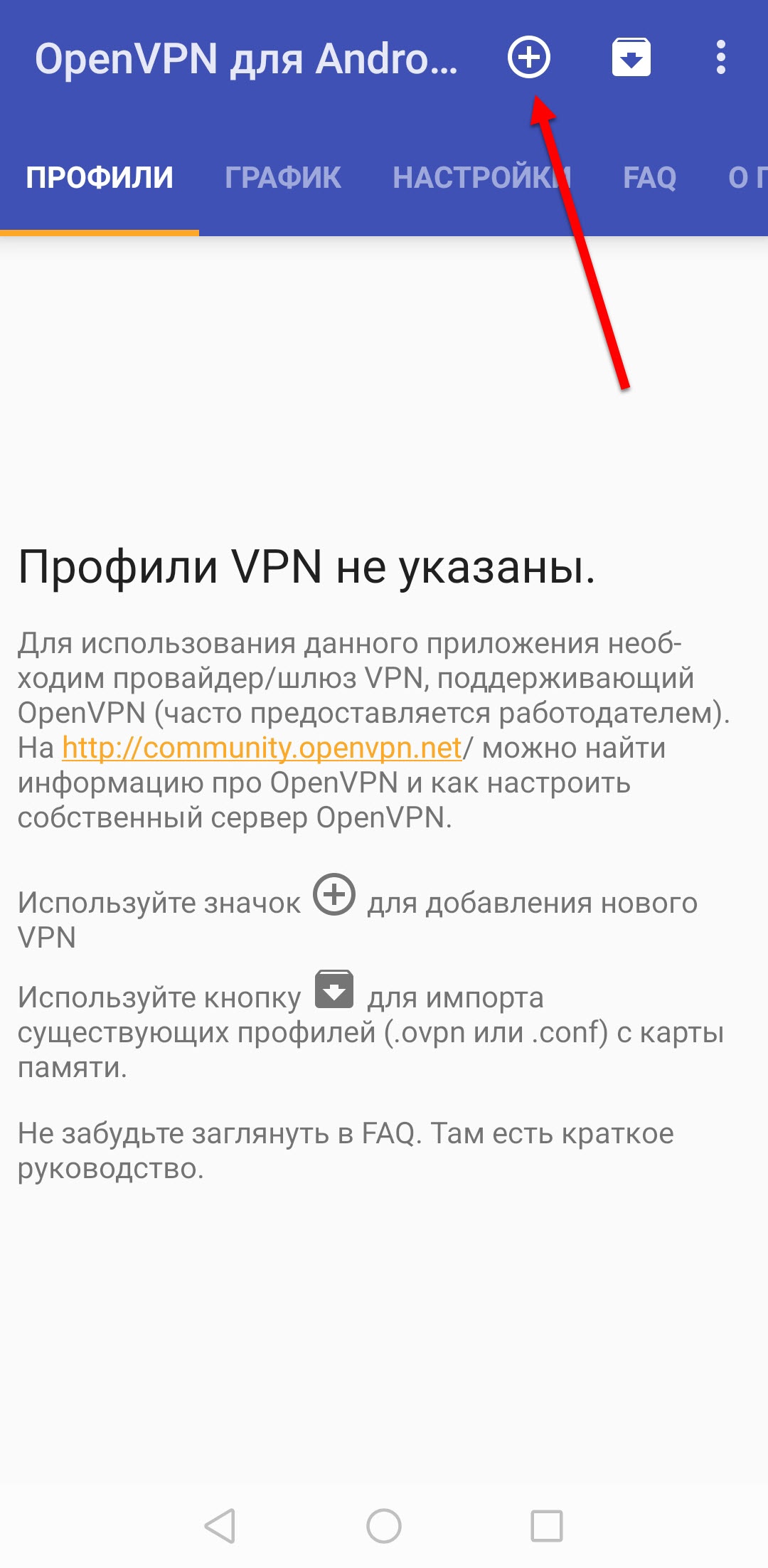
- Откройте приложение OpenVPN for Android.
- Щелкните по значку
 .
. 
- Введите название конфигурации и нажмите OK.
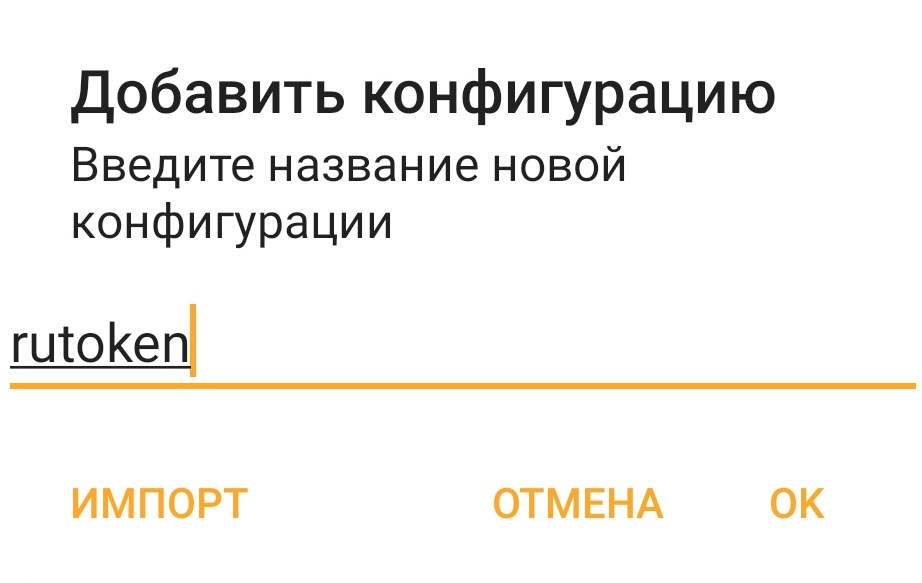
- В раскрывающемся списке Тип выберите пункт Внешний поставщик аутентификации.
- В раскрывающемся списке Внешний аутентификатор выберите пункт Панель Управления Рутокен.
- Рядом с разделом Сертификаты клиента нажмите Настройка.
- В окне Настройки Рутокен рядом с разделом Сертификат нажмите Выбрать.
- В окне для выбора сертификата нажмите на строку с необходимым сертификатом.
- Рядом с разделом Сертификат УЦ нажмите Выбрать.
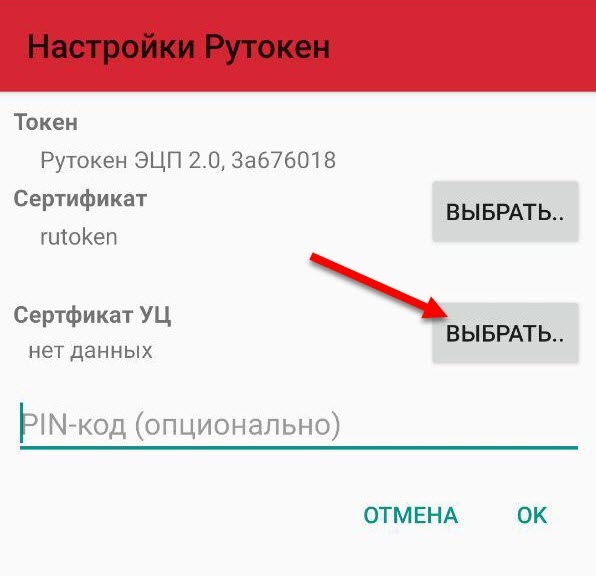
- Нажмите на строку с необходимым сертификатом УЦ.
- Нажмите ОК.
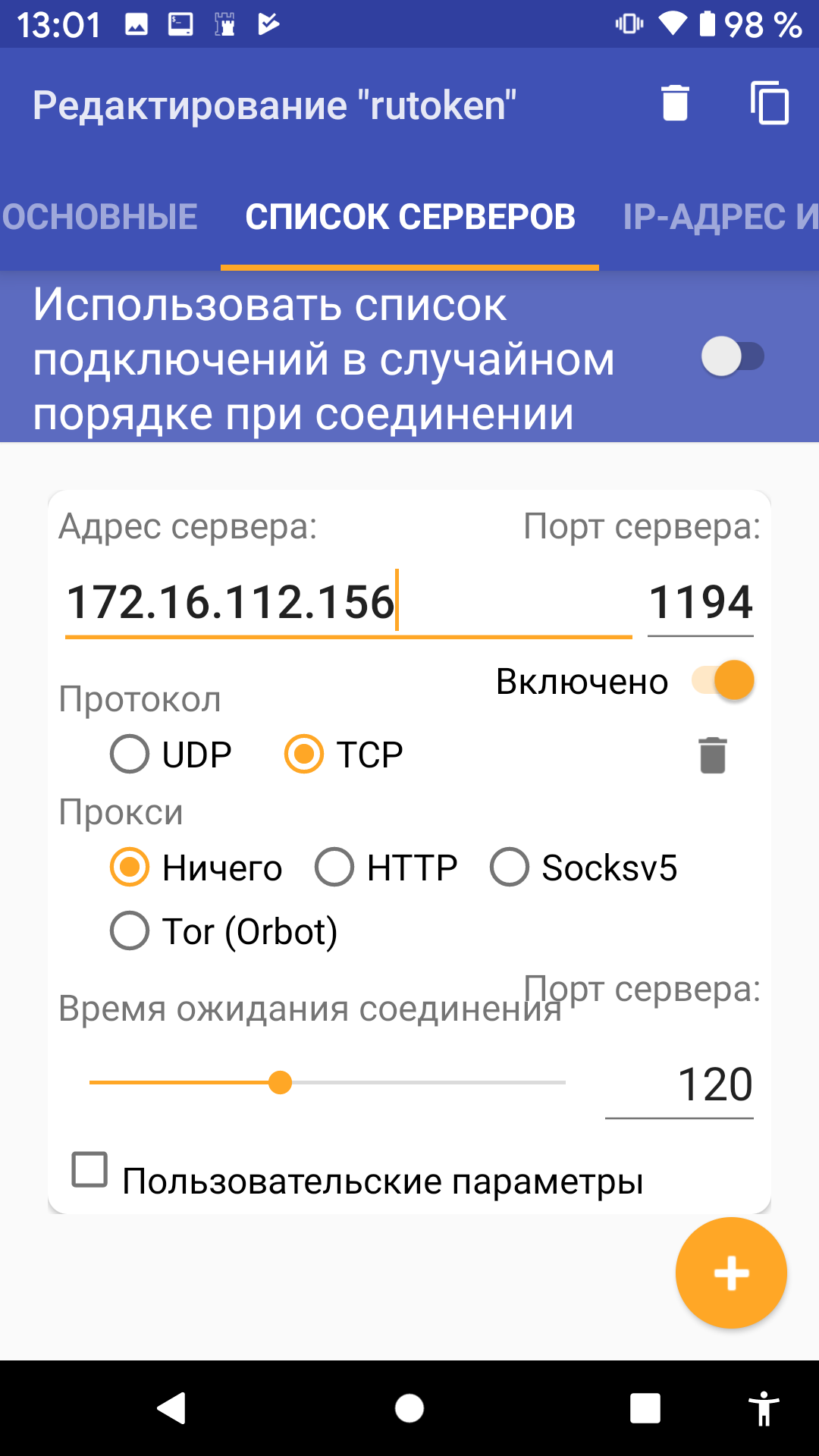
- В окне для редактирования профиля перейдите на вкладку Список серверов.
- Укажите необходимые данные и настройки.
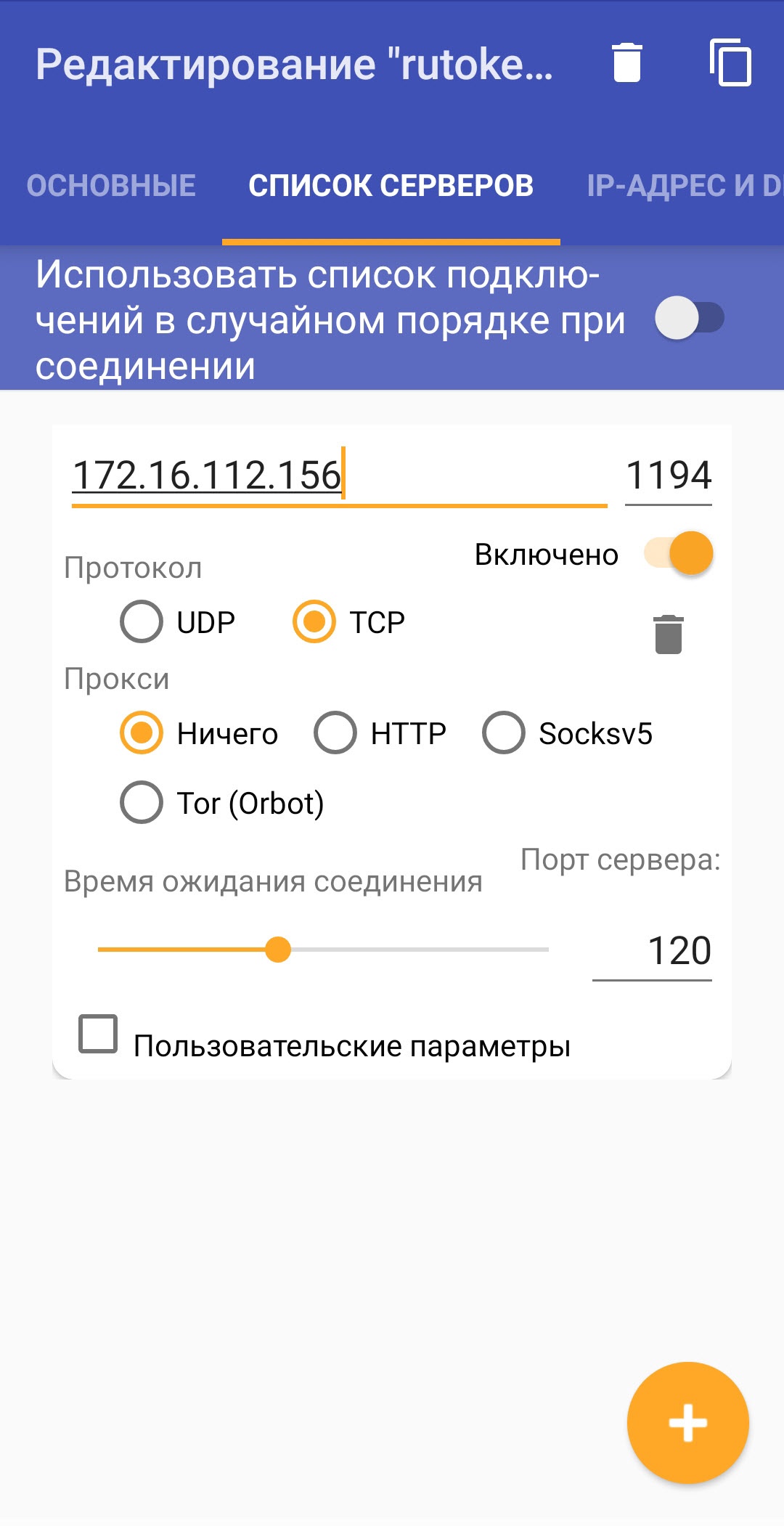
- В окне для редактирования профиля есть и другие вкладки. При необходимости укажите на них необходимые данные и настройки. В результате VPN-соединение будет настроено. Для начала работы с соединением перейдите в раздел Запуск VPN-соединения.
Запуск VPN-соединения
Чтобы запустить VPN-соединение:
- Откройте приложение OpenVPN for Android.
- В списке профилей нажмите на название необходимого профиля.
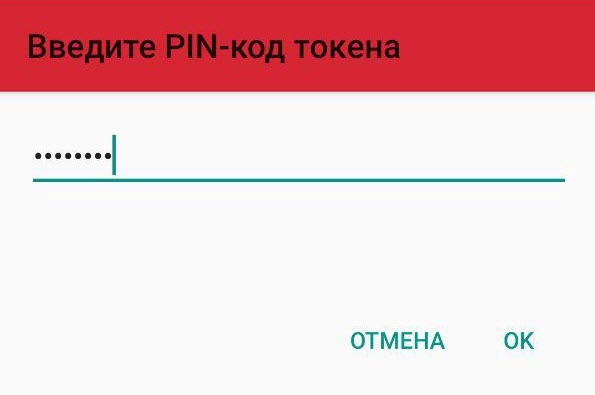
- При первом запуске соединения введите PIN-код токена и нажмите ОК.
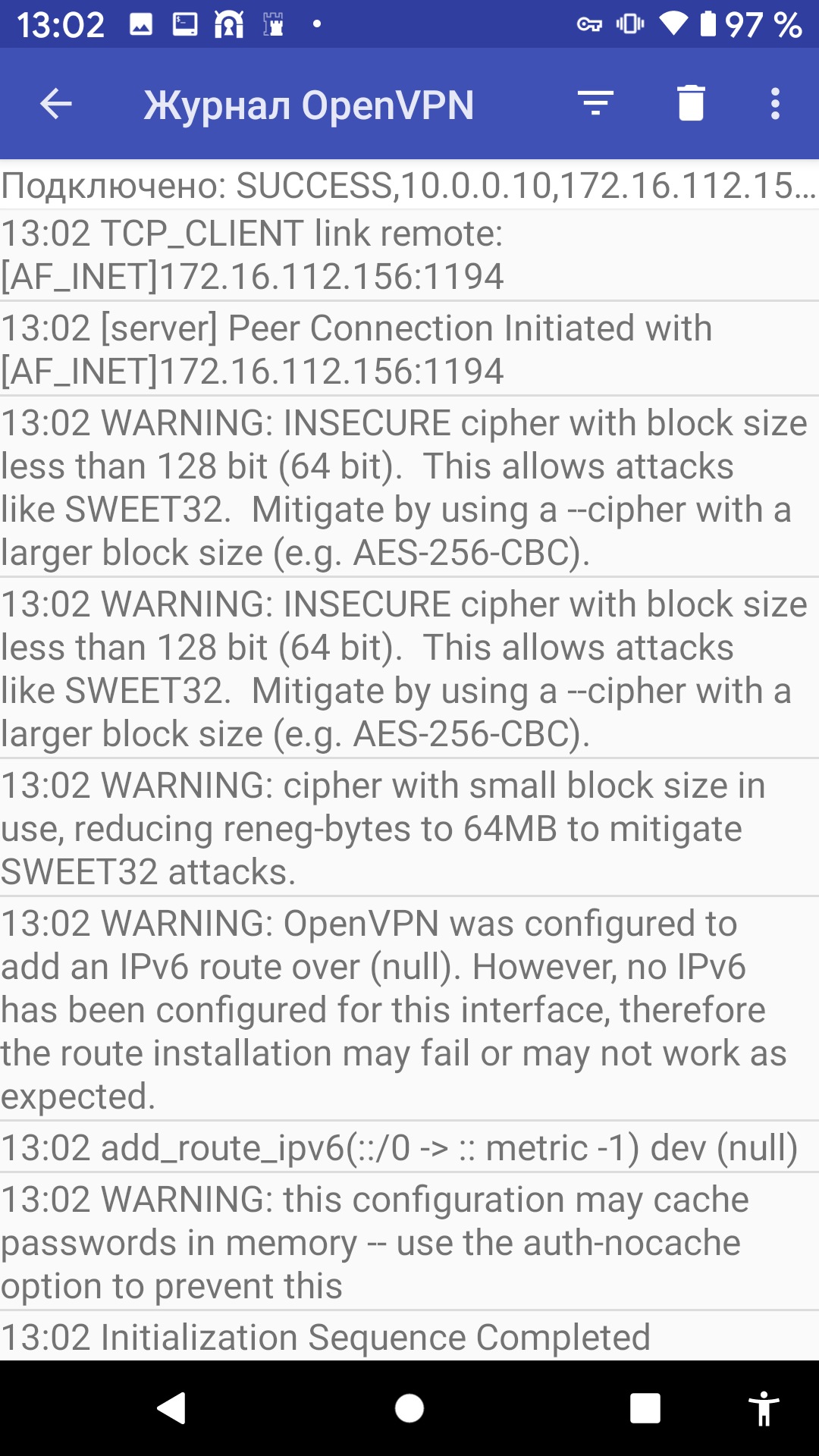
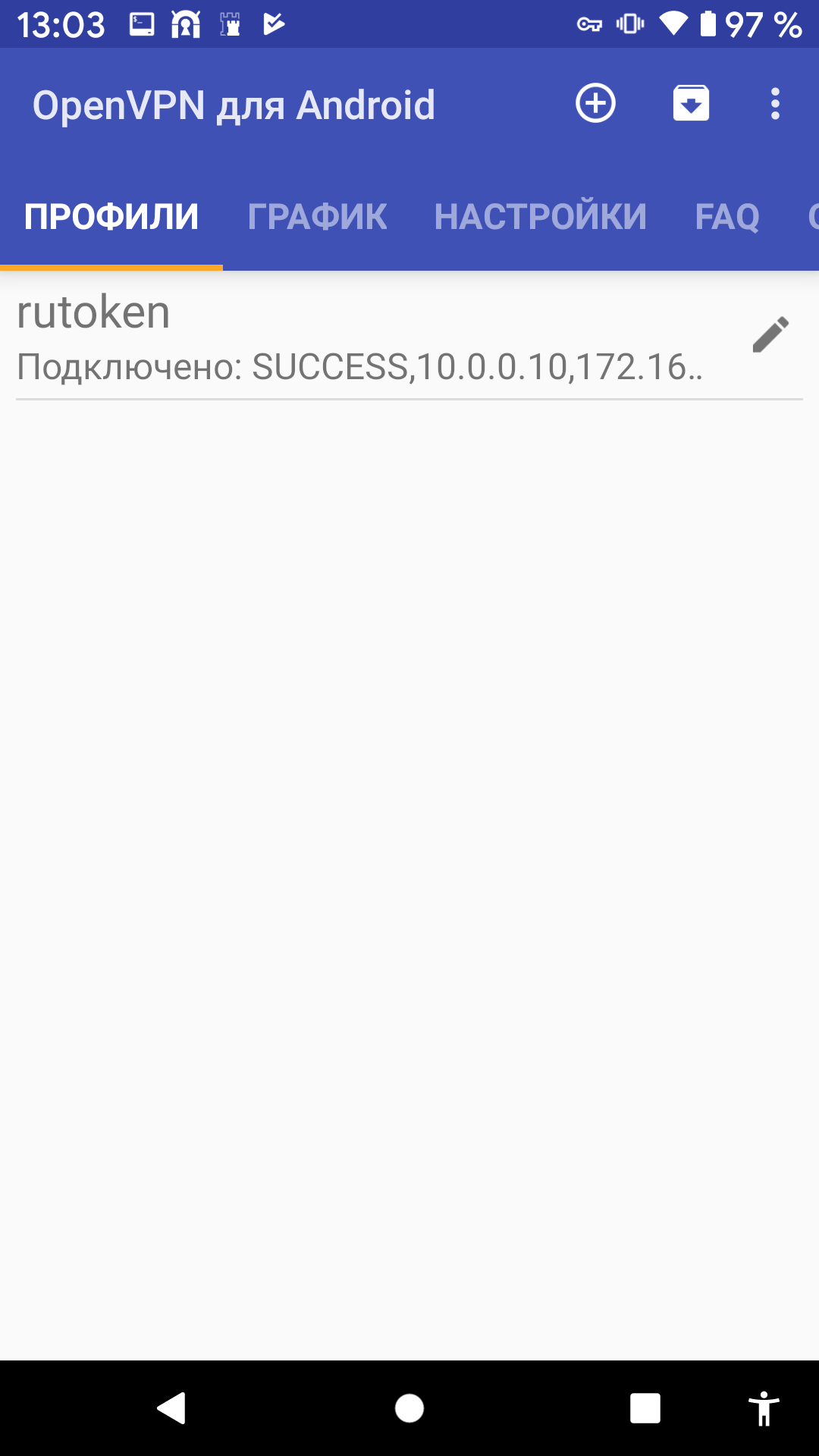
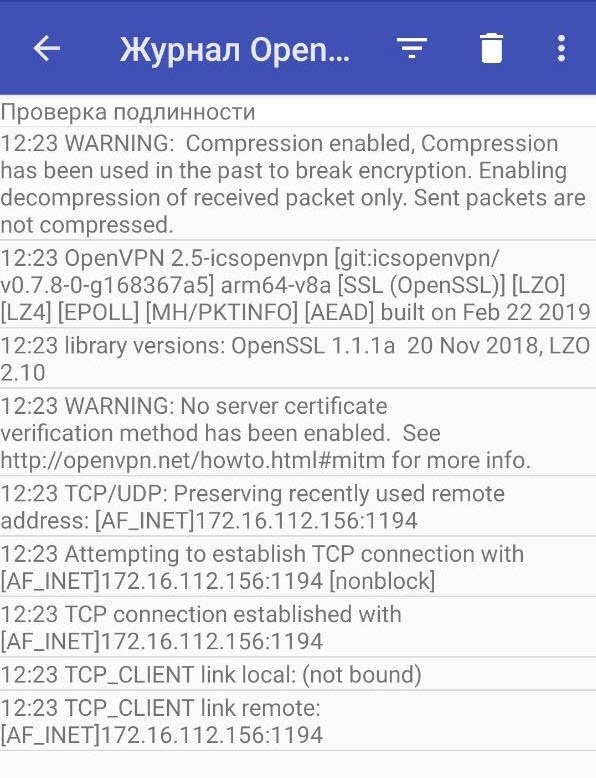
- Дождитесь окончания процесса запуска. В результате VPN-соединение будет запущено и в списке профилей в строке с его названием отобразится статус «Подключено«.
Список профилей: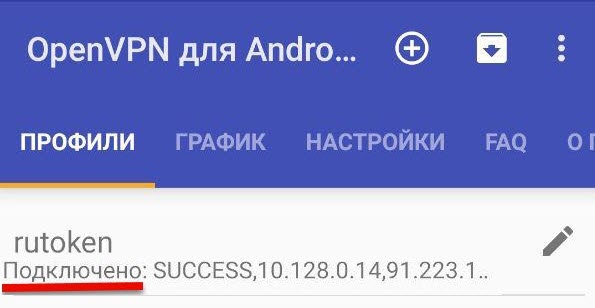
После того, как вы закончили использовать VPN-соединение обязательно остановите его.
Остановка VPN-соединения
Чтобы остановить VPN-соединение:
- Откройте приложение OpenVPN for Android.
- В списке профилей нажмите на название необходимого профиля.
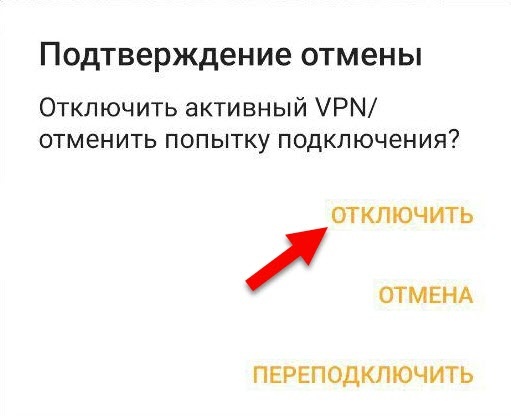
- Нажмите Отключить. В результате VPN-соединение будет остановлено.
- Нет меток