
What is Wine?
Wine (originally an acronym for «Wine Is Not an Emulator») is a compatibility layer capable of running Windows applications on several POSIX-compliant operating systems, such as Linux, macOS, & BSD. Instead of simulating internal Windows logic like a virtual machine or emulator, Wine translates Windows API calls into POSIX calls on-the-fly, eliminating the performance and memory penalties of other methods and allowing you to cleanly integrate Windows applications into your desktop.
Latest Releases
Development:
Как установить Wine 8.0 на Mac OS?
Вот как начать. Более тридцати лет назад была выпущена операционная система Linux. MacOS тогда было всего несколько лет, а Windows только начинала свое восхождение.
По мере развития Windows разработчики начали искать способ запуска Windows 3.1 приложений на других платформах.
Появилось несколько эмуляторов Windows, таких как SoftPC и VirtualPC. В 1993 году была создана программа Wine как способ предоставления Windows-совместимого API для операционных систем на базе UNIX и POSIX .
Wine потребовалось почти 15 лет для совершенствования, и в 2008 году была выпущена версия 1.0. Многие приложения, включая несколько игр, поддерживают Wine, но для этого они должны соответствовать определенным POSIX API .
Не все приложения Windows будут работать под Wine, но многие – да. И Wine помогает сохранить возможность запуска старых приложений Windows, таких как приложения на базе Win32, на современном оборудовании и ОС.
Он также поддерживается портативными консолями Valve’s Steam и steamdeck, позволяя этим платформам запускать некоторые игры Windows.
Поскольку macOS является POSIX -совместимой ОС, она хорошо подходит для работы с Wine. Выпуск Wine 8.0 имеет некоторые интересные улучшения, включая возможность запуска некоторых 32-битных приложений Windows на 64-битном оборудовании и некоторых приложений x86 для запуска на машинах на базе ARM .
Поддерживаются компьютеры Apple Silicon Mac, включая запуск двоичных файлов x86-64 под Rosetta
Wine 8 также была обновлена для поддержки последней версии графического движка Vulkan, Microsoft Direct3D, и теперь поддерживает сетевой протокол OCSP . Полную информацию о новых возможностях смотрите на официальном сайте проекта Wine
Собственная среда разработки .NET компании Microsoft поддерживается Wine с версии 3.5, что делает многие приложения .NET уже совместимыми с Wine.
Как установить Wine на Mac
XQuartz
Чтобы установить Wine на Mac, вам нужно сначала установить XQuartz, либо с помощью программы установки с сайта XQuartz, либо через Homebrew в Terminal. Обратите внимание, что длинное тире в поле ниже – это два тире, а не em-dash.
brew install --cask xquartz
Wine
Для Wine существует довольно скрытый прямой macOS installer, но лучший способ – использовать Homebrew для установки, поскольку он знает, как устанавливать зависимости и знает, куда все должно быть установлено.
brew install --cask --no-quarantine wine-stable
Флаг —no-quarantine заставляет Gatekeeper разрешить установку.
WineTricks
brew install winetricks
На GitHub есть официальная установка macOS page: How to install/about wine on mac
Также есть страница релизов на GitHub.
Там есть страница загрузок, но для macOS он просто перенаправляет на страницу с инструкциями по Homebrew.
Использование Wine
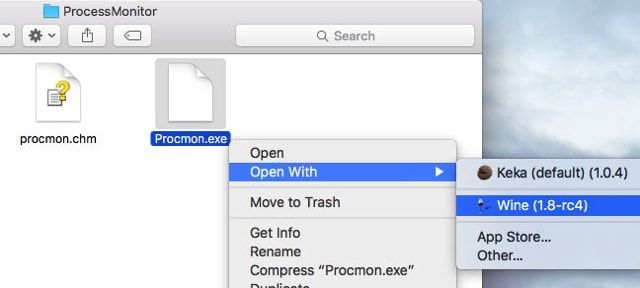
После установки Wine вы можете запустить любое Wine-совместимое приложение для Windows, просто дважды щелкнув его в Finder, как любое другое приложение, или сначала загрузив и запустив его установщик для Windows, как это делается в Windows. Эмулятор Wine не поставляется вместе с пакетом Wine.
Вы можете запустить любое Wine-совместимое приложение Windows из Терминала, просто используя wine command . Например, чтобы запустить приложение Windows под названием setup.exe в Terminal:
wine setup.exe
Аналоги Wine
Есть несколько интересных эмуляторов macOS, которые используют Wine для загрузки и установки пакетов Windows.
Один из них – CrossOver ($24, бесплатная 14-дневная пробная версия) от Codeweavers. После установки Crossover позволяет искать, устанавливать и запускать приложения для Windows.
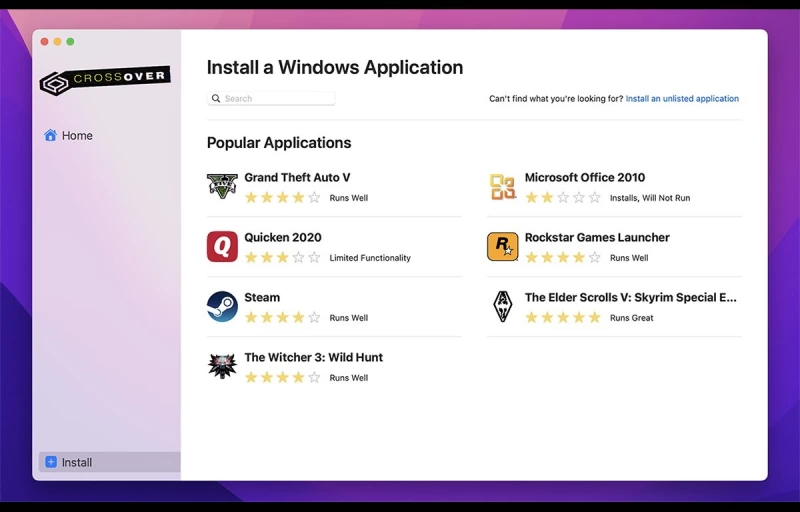
Другой похожий, но более простой менеджер приложений Windows для macOS, поддерживающий Wine — PlayOnMac (бесплатно).
Wine – это отличный способ сохранить работу старых приложений Windows на Mac и позволяет запускать приложения Windows без необходимости установки копии Windows, использования BootCamp или программ виртуализации, таких как VirtualBox или Parallels.

Зарубин Иван Эксперт по Linux и Windows
Парашютист со стажем. Много читаю и слушаю подкасты. Люблю посиделки у костра, песни под гитару и приближающиеся дедлайны. Люблю путешествовать.
Wine для Mac OS на Windows
Wine – это программное обеспечение, которое позволяет пользователям операционной системы Windows запускать приложения, созданные для операционной системы macOS. Подобная возможность становится все более востребованной, поскольку существует множество уникальных программ и игр, доступных только для пользователей Mac.
Установка Wine Mac OS на Windows может быть сложной, поэтому мы подготовили для вас подробную инструкцию по установке и использованию этого инструмента. Данный процесс потребует некоторых технических навыков и внимательности, но если вы следуете нашим советам, то сможете с легкостью запустить приложения Mac OS на своем компьютере с операционной системой Windows.
Наши шаги включают в себя загрузку и установку Wine, настройку программы для запуска приложений Mac OS и дополнительные советы по использованию этого инструмента, чтобы все работало наилучшим образом. Мы также предоставим некоторые полезные советы по запуску и работе с приложениями Mac OS на Windows, чтобы у вас не возникло проблем.
Так что готовы ли вы погрузиться в мир macOS, не имея под рукой реального компьютера Mac? Продолжайте чтение и следуйте нашей инструкции, чтобы узнать, как установить и использовать Wine Mac OS для Windows!
Установка Wine Mac OS
Следуйте этим шагам, чтобы установить Wine Mac OS на свой компьютер:
Шаг 1: Перейдите на официальный сайт проекта Wine и перейдите в раздел загрузок.
Шаг 2: Найдите версию Wine, предназначенную для Windows, и нажмите на ссылку для скачивания.
Шаг 3: Сохраните установочный файл на ваш компьютер.
Шаг 4: Запустите установочный файл Wine. В процессе установки может потребоваться ваше разрешение на выполнение некоторых действий, так что следуйте инструкциям на экране.
Шаг 5: После завершения установки Wine вы можете начать использовать программу. Просто запустите приложение или игру, разработанную для Mac OS, и Wine автоматически попытается ее запустить.
Важно помнить, что не все приложения и игры будут работать должным образом с помощью Wine Mac OS. Некоторые функции могут быть недоступны, а некоторые приложения могут не работать вообще. Тем не менее, Wine предлагает широкий спектр совместимости и может быть полезным инструментом для запуска Mac-приложений на Windows-компьютере.
Обзор Wine, или как запускать Windows программы на Mac (macOS)
Состоялся крупный релиз второй версии эмулятора Wine для macOS, благодаря которому вы сможете запускать игры и даже программы на Mac без установки виртуальной машины или Windows в качестве второй операционной системы. В этом материале мы расскажем, как это работает и о нововведениях апдейта.
Если вы являетесь владельцем Mac и никогда не слышали про Wine, то вы сейчас сделаете для себя самое настоящее открытие. Прежде маководам приходилось выкручиваться при переходе с Windows тремя основными способами:
- Поиск альтернативных программ, если любимое приложение попросту не заточено под macOS (самый идеальный вариант).
- Установка виртуальной машины с Windows (повышенные требования к железу, более медленная и не идеально комфортная работа в оконном режиме, а также необходимо выделять место под саму операционку).
- Установка Windows в качестве второй системы через Boot Camp (чтобы запустить продукт Microsoft необходимо каждый раз перезагружать Mac, да и сохраняется проблема со свободным пространством).
Как видите, предложенные выше решения сложно назвать совершенными и в каждом имеются загвоздки. Другое дело – Wine.
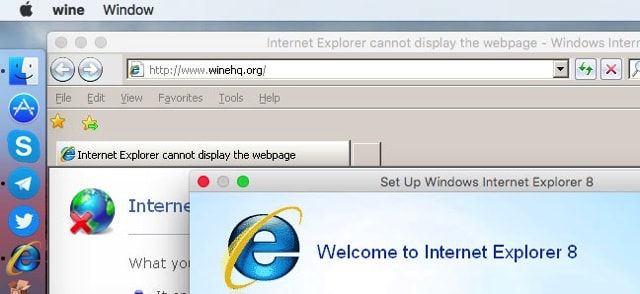
Wine — это открытый проект занимающийся интеграцией API Windows (прикладной программный интерфейс) с семейством Unix/Linux. Попросту говоря, Wine может предоставить Windows-приложениям все необходимые для нормальной работы компоненты системы, без её непосредственной установки.
Преимущества этого решения в том, что нет необходимости каждый раз запускать ОСь и содержать огромное количество тяжёлых файлов которыми вы просто не будете пользоваться, потому как вам надо запустить лишь одну или несколько программ. И все действия осуществляются в среде macOS, словно вы запускаете оптимизированное приложение или даже игру (с играми немного посложнее, но на специализированных форумах уже давно расписаны схемы как скачать и установить дополнительные компоненты и запустить тот или иной проект).
Как бы это парадоксально не звучало, но главный недостаток Wine заключается в его некоммерческой основе. Из-за того что софт бесплатный, разработчики не очень-то и сильно замотивированы в его развитии. Несмотря на это в свет вышла версия 2.0 в который была проделана колоссальная работа.
Разработчики привнесли свыше 6600 изменений, главными из которых являются поддержка 64-разрядных программ из под macOS и шикарных дисплеев Retina. Wine без проблем работает с более чем 1000 Windows-программ.
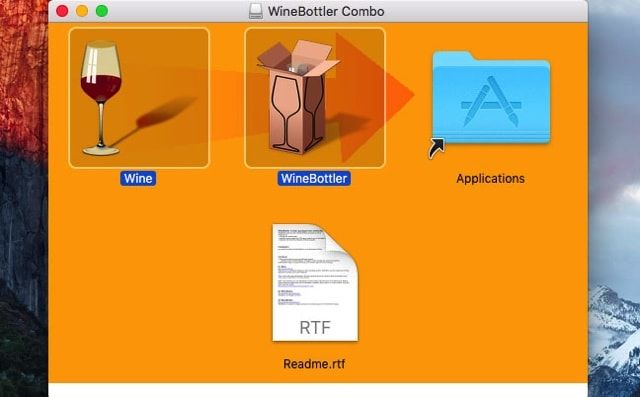
Хорошей новостью также станет то, что разработчики уже работают над полной поддержкой Human Interface Device (HID), Direct3D 10 и 11 версий, графических драйверов Android, файлов pipe в режиме сообщений и прочих непонятных для простого обывателя вещей, которые позволят значительно расширить спектр запускаемых программ и игр. Подробнее о работе Wine можно узнать на сайте разработчика.
- Как установить бесплатную версию Windows 10 на Mac.
- Как установить программы и игры с Windows на Mac без виртуальной машины.
- Как очистить «Другое» на macOS.