
Что такое Zoom и как его использовать?
Видеоконференции весьма часто создаются с целью проведения онлайн-совещаний, деловых дискуссий, онлайн-уроков, лекций, семинаров и простого общения. На сегодняшний день эта технология стала пользоваться большой популярностью, а один из наиболее известных инструментов, позволяющих ее использовать– приложение Zoom.
Что такое Zoom – установка приложения, обзор функционала, преимущества и недостатки
Видеоконференция – это одна из разновидностей групповых телекоммуникаций, которая дает возможность группе пользователей, состоящей из трех и более человек общаться между собой, видеть друг друга и обмениваться различными файлами в режиме реального времени независимо от того, на каком расстоянии друг от друга находятся участники конференции.

Zoom-что это за программа?
Zoom – это облачная конференц-платформа, которая стала еще более популярной после того, как в связи с общемировой пандемией школы, институты и компании перешли на дистанционный режим обучения и работы. Сервис развивался с завидной скоростью: за 2 года своей работы (с 2013 по 2015 год) Zoom привлек 40 миллионов частных пользователей и 65 тысяч организаций. На данный момент этот сервис ежедневно используют порядка 200 миллионов человек.

У сервиса Zoom есть как платный, так и бесплатный тарифный план, причем бесплатная версия предоставляет довольно обширные возможности. Можно организовать видеоконференцию, в которой смогут принять участие до 100 человек, но максимальная длительность сеанса составляет всего 40 минут. Если этого недостаточно, придется перейти на платный тариф, либо через каждые 40 минут перезапускаться.
Использовать сервис Zoom можно как на персональном компьютере, так и на смартфоне с помощью официального мобильного приложения. Во время проведения видеоконференции можно не только разговаривать, но и писать сообщения в чат, обмениваться файлами, включать демонстрацию экрана и оставлять на нем заметки с помощью встроенных инструментов.
Как начать работу с Zoom?
Пользовательский интерфейс приложения Zoom интуитивно понятен, однако пользователь, который не дружит с современными интернет-технологиями, все-таки может запутаться. Для начала определитесь, с какого устройства вы будете работать, так как способы установки отличаются в зависимости от типа пользовательского устройства.
Как начать работу в десктопной версии Zoom
Чтобы начать пользоваться сервисом с персонального компьютера, вам необходимо перейти на официальный сайт Zoom и создать там персональную учетную запись. Для регистрации достаточно действующего адреса электронной почты.

Далее вам нужно будет указать день, месяц и год вашего рождения, после чего подтвердить указанный адрес электронной почты и активировать аккаунт согласно инструкции, изложенной в письме, которое придет на указанную электронную почту.

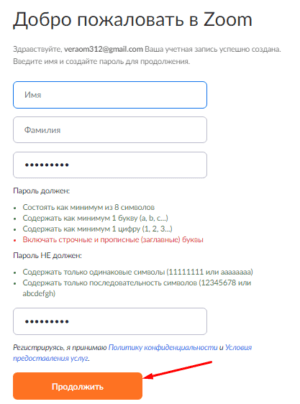
После активации только что созданной учетной записи сервис Zoom спросит, хотите ли вы зарегистрироваться от имени школы. Здесь ответ нужно выбирать в зависимости от вашей конкретной ситуации. Если вы выберете ответ «Нет», перед вами откроется окно, в котором нужно будет ввести ФИО и придумать надежный пароль для учетной записи.

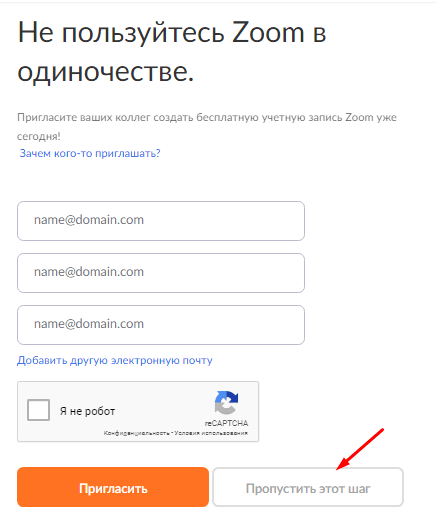
Далее вам будет предложено выслать приглашения на адреса электронной почты друзьям или коллегам, но этот шаг можно пропустить. После успешного создания учетной записи нужно будет установить приложение на свое устройство. Сделать это можно перейдя по ссылке. Вам нужно загрузить самый первый вариант «Клиент Zoom для конференций».

Далее нужно будет запустить скачанный файл, после чего начнется установка приложения. Перед вами появится окно входа, в котором нужно будет нажать кнопку «Войти в». Далее потребуется указать адрес электронной почты и пароль от учетной записи, которую вы зарегистрировали.

После входа перед вами появится окно с личным кабинетом. В нем можно будет посмотреть список запланированных конференций, перейти в текстовый чат, просмотреть контакты, создать собственную онлайн-конференцию или же подключиться к уже существующей.

Как начать работу в мобильном приложении Zoom
Чтобы начать работу со смартфона, нужно установить приложение Zoom из магазина Play Market, AppStore или загрузить мобильный клиент с официального сайта разработчиков программы. Если у вас еще нет учетной записи, ее необходимо будет создать. Если она уже есть, нужно будет в нее войти.
Официальное мобильное приложение полностью повторяет функционал десктопной версии Zoom. С его помощью можно создать видеоконференцию, подключиться к уже существующей, включить демонстрацию экрана, запланировать онлайн-совещание и т.д.

Приватные видеоконференции с помощью Zoom?
С помощью программы Zoom можно проводить приватные онлайн-конференции, к которым не смогут подключиться посторонние пользователи. Получить доступ к приватному групповому видеозвонку смогут только те пользователи, которым была предоставлена специальная ссылка. После того, как в приватную видеоконференцию зайдут все приглашенные пользователи, создатель сможет ее «заблокировать», чтобы никто посторонний не смог к ней подключиться.

Дополнительные возможности Zoom
Помимо базовых функций, в Zoom предусмотрены различные дополнительные возможности. В частности, в этом приложении есть интерактивная доска, на которой могут писать и рисовать все участники проводимой онлайн-конференции. Подобная функция очень полезна при проведении онлайн-занятий или совещаний. Кроме того, в приложении Zoom можно:
- Записывать проводимые видеоконференции.
- Назначать со-организатора, который будет иметь возможность включать и выключать микрофоны других участников и не только.
- Разбивать участников проводимой видеоконференции на пары и небольшие группы.
- Подставлять виртуальный фон. Если в комнате не убрано, можно «подставить» белый фон или какой-нибудь пейзаж.
- Передавать управление своей мышкой и клавиатурой.
Стоит ли использовать Zoom для видеоконференций?
На данный момент Zoom является одним из лучших приложений для проведения видеоконференций онлайн. Достаточно трудно найти аналог, который бы работал так же стабильно и позволял проводить видеоконференции со 100 участниками. Однако максимальная продолжительность одного сеанса составляет всего 40 минут и это можно отнести к недостаткам этой платформы.
Кроме того, такие крупные организации как Space-X и Google не рискуют использовать данное приложение, аргументируя это тем, что в системе безопасности Zoom присутствуют определенные уязвимости. В частности, идентификаторы видеоконференций распространяются на хакерских форумах и таких платформах, как Discord и Reddit. В связи с этим к проводимым с помощью Zoom онлайн-конференциям теоретически может подключиться практически любой желающий.
Советы и выводы
На сегодняшний день облачный сервис для проведения онлайн-видеоконференций Zoom считается одним из лучших. Если компанию или образовательное учреждение перевели на удаленный режим работы, достаточно трудно найти более удобный сервис для осуществления онлайн-коммуникаций. Однако у него есть и свои недостатки, в числе которых можно назвать ограничения по времени проводимых сеансов.
Некоторые крупные компании отказались от использования Zoom из-за потенциальных проблем с конфиденциальностью. Однако если во время проведения видеоконференции вы не планируете обсуждать или демонстрировать технологии, важные для национальной безопасности, можете смело использовать данный сервис. Для проведения онлайн-уроков он заслуженно считается наиболее удобным даже в бесплатном тарифе.
Для чего нужна программа zoom

Ознакомьтесь с нашим продуктом
Мы можем ознакомить Вас с системой и провести удаленную презентацию продукта с понедельника по пятницу с 10:00 до 16:00 по московскому времени. Ответим на все Ваши вопросы – порекомендуем, как лучше сделать, и более того, предоставим Вам возможность использовать систему далее самостоятельно.
Чтобы встреча была продуктивной – желательно заполнить все поля формы.

Узнайте как использовать Zoom для Ваших задач
Заполните форму и наши специалисты подберут для Вас индивидуальное решение.
Испытайте возможности Zoom Room
Укажите удобные для Вас дату и время, чтобы испытать Zoom Room на собственном опыте
У Вас остались вопросы? Свяжитесь с нами, мы с радостью поможем Вам!
Что такое ZOOM? Как
установить клиент ZOOM?
С чего начать?
ZOOM.US – это облачная платформа для проведения онлайн видео-конференций и видео вебинаров в формате высокой четкости. Мы хотим рассказать Вам, как установить клиент ZOOM, получить персональный идентификационный номер конференции
(Personal Meeting ID) и приступить к использованию сервиса ZOOM.
Чтобы начать пользоваться платформой ZOOM достаточно пройти простой процесс регистрации и бесплатно установить клиент ZOOM ( client ZOOM) на компьютер или мобильное устройство. ZOOM.US имеет полноценного клиента для Windows, MAC, Linux, iPhone, Android + есть SDK (чтобы написать собственного клиента) и REST API (чтобы встроить zoom.us в корпоративные бизнес-процессы). Скачать client ZOOM можно по ссылке zoom.us/download
Однако, участникам, которые были приглашены на конференцию или видео вебинар ZOOM, не обязательно иметь на своем PC/MAC установленный клиент ZOOM, так как подключиться к видео-совещанию или вебинару ZOOM в этом случае можно через web-браузер.
Помимо программ для подключения по этой ссылке можно скачать бесплатные плагины ZOOM для Microsoft Outlook и Microsoft Skype for Business, а также для браузеров Firefox и Chrome. С помощью сервиса ZOOM Вы расширяете возможности этих программ.
Участники конференций могут подключаться к сервису как в облаке ZOOM, так и в корпоративном центре данных.
При регистрации на сервисе ZOOM.US вы получаете постоянный персональный идентификационный номер вашей видео-конференции (Personal Meeting ID — PMI). Вы также можете выбрать идентификационный номер самостоятельно. К примеру, это может быть номер вашего мобильного телефона. Идентификационный номер Вы можете разослать любым способом всем участникам в виде ссылки в формате https://zoom.us/j/номер_конференции. Таким образом, любой участник попадает на вашу конференцию в один клик.
Бесплатная подписка ZOOM содержит много опций для совместной работы: HD видеоконференция на 100 участников, 40 минут локальной записи одного мероприятия в формате MP4, чат, демонстрация экрана, белая доска, виртуальный фон – хромокей и многое другое. Платная подписка ZOOM в разы расширяет Ваши возможности для совместной работы и проведения распределенных вебинаров до 10 000 участников. Детальная демонстрация всех функций занимает более четырех часов, новые опции появляются каждый месяц.
Узнать подробнее о том, что входит в бесплатную и платные подписки ZOOM.us можно здесь Тарифы и цены.
Хотите узнать больше о том, как сервис Zoom может обогатить Вашу встречу, презентацию или вебинар-выступление?
Специалисты Rightconf готовы рассказать Вам больше о возможностях Zoom!
Обращаем внимание, что мы работаем только с юридическими лицами.
Программа ZOOM — что это такое? Как им пользоваться? Приложение для телефона и компьютера


Егорова Елена 5.0
Отзыв о товаре ША PRO Анализ техники чтения по классам
и четвертям
Хочу выразить большую благодарность от лица педагогов начальных классов гимназии «Пущино» программистам, создавшим эту замечательную программу! То, что раньше мы делали «врукопашную», теперь можно оформить в таблицу и получить анализ по каждому ученику и отчёт по классу. Великолепно, восторг! Преимущества мы оценили сразу. С начала нового учебного года будем активно пользоваться. Поэтому никаких пожеланий у нас пока нет, одни благодарности. Очень простая и понятная инструкция, что немаловажно! Благодарю Вас и Ваших коллег за этот важный труд. Очень приятно, когда коллеги понимают, как можно «упростить» работу учителя.
Наговицина Ольга Витальевна 5.0
учитель химии и биологии, СОШ с. Чапаевка, Новоорский район, Оренбургская область
Отзыв о товаре ША Шаблон Excel Анализатор результатов ОГЭ
по ХИМИИ
Спасибо, аналитическая справка замечательная получается, ОГЭ химия и биология. Очень облегчило аналитическую работу , выявляются узкие места в подготовке к экзамену. Нагрузка у меня, как и у всех учителей большая. Ваш шаблон экономит время , своим коллегам я Ваш шаблон показала, они так же его приобрели. Спасибо.
Чазова Александра 5.0
Отзыв о товаре ША Шаблон Excel Анализатор результатов ОГЭ по
МАТЕМАТИКЕ
Очень хороший шаблон, удобен в использовании, анализ пробного тестирования занял считанные минуты. Возникли проблемы с распечаткой отчёта, но надо ещё раз разобраться. Большое спасибо за качественный анализатор.
Лосеева Татьяна Борисовна 5.0
учитель начальных классов, МБОУ СОШ №1, г. Красновишерск, Пермский край
Отзыв о товаре Изготовление сертификата или свидетельства конкурса
Большое спасибо за оперативное изготовление сертификатов! Все очень красиво . Мой ученик доволен, свой сертификат он вложил в портфолио . Обязательно продолжим с Вами сотрудничество!
Язенина Ольга Анатольевна 4.0
учитель начальных классов, ОГБОУ «Центр образования для детей с особыми образовательными потребностями г. Смоленска»
Отзыв о товаре Вебинар Как создать интересный урок:
инструменты и приемы
Я посмотрела вебинар! Осталась очень довольна полученной информацией. Всё очень чётко, без «воды». Всё, что сказано, показано, очень пригодится в практике любого педагога. И я тоже обязательно воспользуюсь полезными материалами вебинара. Спасибо большое лектору за то, что она поделилась своим опытом!
Арапханова Ашат 5.0
ША Табель посещаемости + Сводная для ДОУ ОКУД
Хотела бы поблагодарить Вас за такую помощь. Разобралась сразу же , всё очень аккуратно и оперативно. Нет ни одного недостатка. Я не пожалела, что доверилась и приобрела у вас этот табель. Благодаря Вам сэкономила время , сейчас же составляю табель для работников. Удачи и успехов Вам в дальнейшем!
Дамбаа Айсуу 5.0
Отзыв о товаре ША Шаблон Excel Анализатор результатов ЕГЭ по
РУССКОМУ ЯЗЫКУ
Спасибо огромное, очень много экономит времени , т.к. анализ уже готовый, и особенно радует, что есть варианты с сочинением, без сочинения, только анализ сочинения! Превосходно!
2007-2023 «Педагогическое сообщество Екатерины Пашковой — PEDSOVET.SU».
12+ Свидетельство о регистрации СМИ: Эл №ФС77-41726 от 20.08.2010 г. Выдано Федеральной службой по надзору в сфере связи, информационных технологий и массовых коммуникаций.
Адрес редакции: 109388 г. Москвва, Гурьянова 69-2-710
Адрес учредителя: 109388 г. Москвва, Гурьянова 69-2-710
Учредитель, главный редактор: Пашкова Екатерина Ивановна
Контакты: +7-920-0-777-397, info@pedsovet.su
Домен: https://pedsovet.su/
Копирование материалов сайта строго запрещено, регулярно отслеживается и преследуется по закону.
Отправляя материал на сайт, автор безвозмездно, без требования авторского вознаграждения, передает редакции права на использование материалов в коммерческих или некоммерческих целях, в частности, право на воспроизведение, публичный показ, перевод и переработку произведения, доведение до всеобщего сведения — в соотв. с ГК РФ. (ст. 1270 и др.). См. также Правила публикации конкретного типа материала. Мнение редакции может не совпадать с точкой зрения авторов.
Для подтверждения подлинности выданных сайтом документов сделайте запрос в редакцию.
Хостинг от uCoz
- Опубликовать урок
- Опубликовать статью
- Дать объявление
- Частые вопросы
сервис вебинаров —>
О работе с сайтом
Мы используем cookie.
Публикуя материалы на сайте (комментарии, статьи, разработки и др.), пользователи берут на себя всю ответственность за содержание материалов и разрешение любых спорных вопросов с третьми лицами.
При этом редакция сайта готова оказывать всяческую поддержку как в публикации, так и других вопросах.
Если вы обнаружили, что на нашем сайте незаконно используются материалы, сообщите администратору — материалы будут удалены.
Что такое Zoom: полный обзор возможностей и инструкция по настройке

Zoom стал популярным сервером для видеоконференций, совещаний, дискуссий, уроков, лекций, вебинаров и неформального общения. У платформы обширные технические возможности – об этом расскажем в статье.
Привлекайте, конвертируйте
и анализируйте ваших клиентов
Платформа омниканального маркетинга
Что такое Zoom
Zoom – это программа, которая организует онлайн-встречи пользователей, видеоконференции, групповые чаты, аудиозвонки. Требует скачивания специального ПО на смартфон, компьютер или планшет.
Возможности Zoom
- организацию видео- или аудиосвязи;
- совместный доступ к файлам;
- коллективный чат;
- обмен текстовыми и графическими сообщениями;
- хранение данных;
- рассылку приглашений на онлайн-конференцию;
- слияние со всеми операционными системами.
Преимущества и недостатки программы
Среди плюсов Zoom выделяют:
- версии для каждой платформы и операционной системы;
- возможность присоединиться к трансляции через прямую ссылку без наличия собственного аккаунта;
- проведение сессий при низкой скорости интернет-подключения.
Главный недостаток Zoom – проблемы с безопасностью пользователей. Злоумышленники получают доступ к участникам видеоконференций и входят в чужой чат без предварительной идентификации.
Виды и различия конференций и вебинаров в Zoom
Zoom организовывает онлайн-трансляции в нескольких форматах.
Конференции
Это мероприятия с интерактивной составляющей, предназначенные для множества участников. Пользователи демонстрируют экран рабочего стола, включают камеру и звук, наблюдают за списком присутствующих участников. Все конференции делятся на:
- Мгновенные. Используются для важных совещаний, обсуждения деталей проекта или других срочных дел. Организатор создает конференцию, присылает приглашение пользователям, которые присоединяются к нему по ссылке.
- Запланированные. Это конференции, чьи дата и время назначены заранее. В таком формате проводятся уроки, вебинары, презентации и т.д. Участникам конференции заранее известна тема. Перед началом работы выставляют определенные настройки по видео- и аудиоформату.
Вебинары (веб-семинары)
В этом формате выступают несколько участников трансляции. На вебинаре пользователи смотрят, слушают и обмениваются информацией во встроенном чате. Главные отличия трансляций в:
- Невозможности общаться с организатором в визуальном режиме.
- Количестве участников. Для вебинара этот показатель составляет 10 000 человек, для конференции – 1000.
- Типе подписке. Конференция доступна бесплатно, а для проведения вебинара нужно приобрести подписку.

Бизнес
Читайте также:
Изменение в законе о персональных данных: что нужно знать владельцам сайтов
Изменение в законе о персональных данных: что нужно знать владельцам сайтов
Начало работы
Необходимо скачать Zoom и пройти регистрацию.
Как создать учетную запись в Zoom
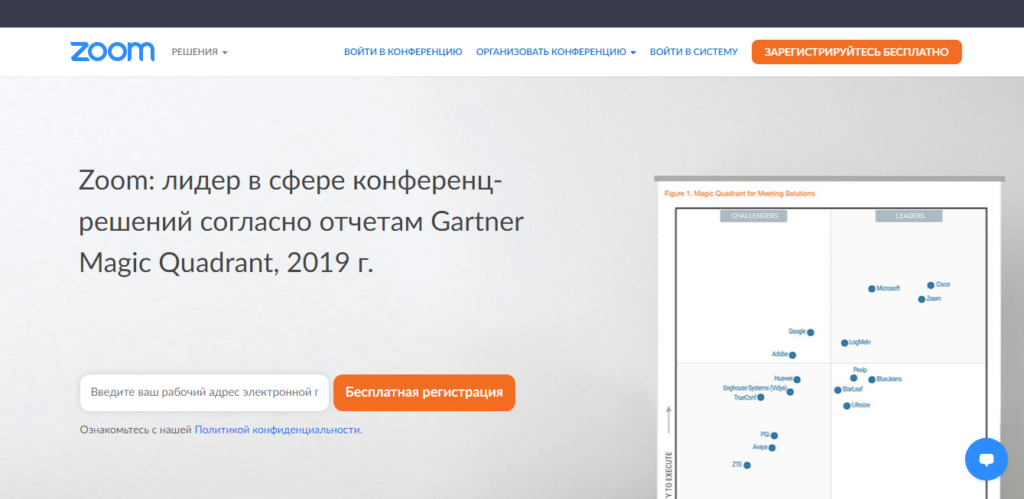
Для начала работы перейдите на сайт https://zoom.us/ и выберите вариант «Зарегистрируйтесь бесплатно».
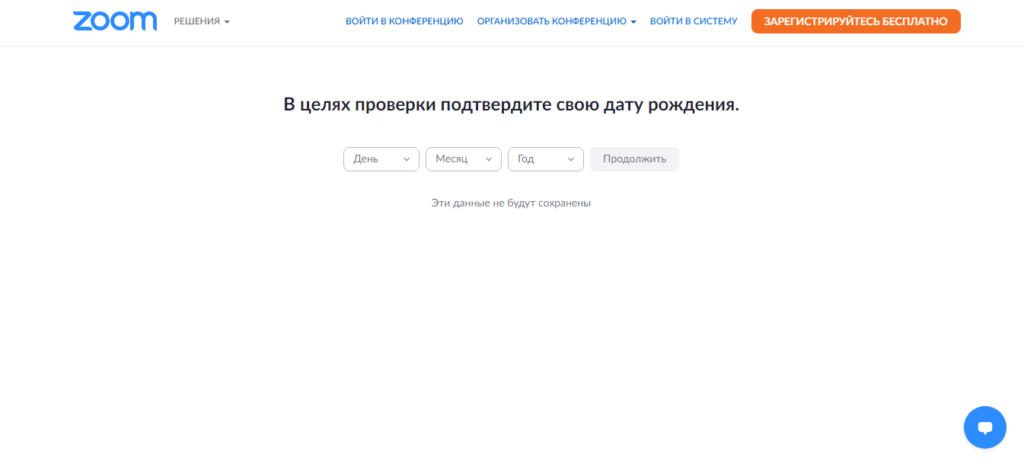
Укажите дату рождения: данные для проверки не сохраняются системой.
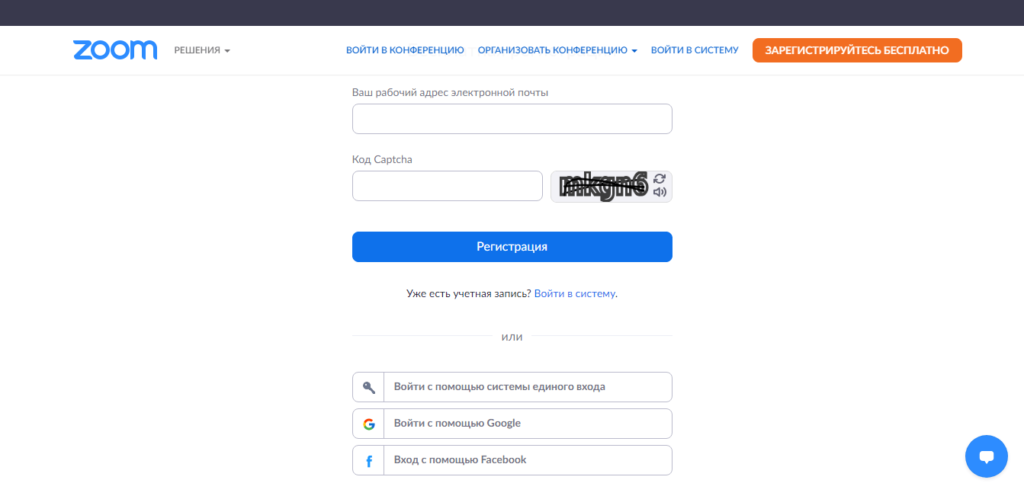
Укажите адрес электронной почты или авторизуйтесь через Google, Facebook или систему единого входа.
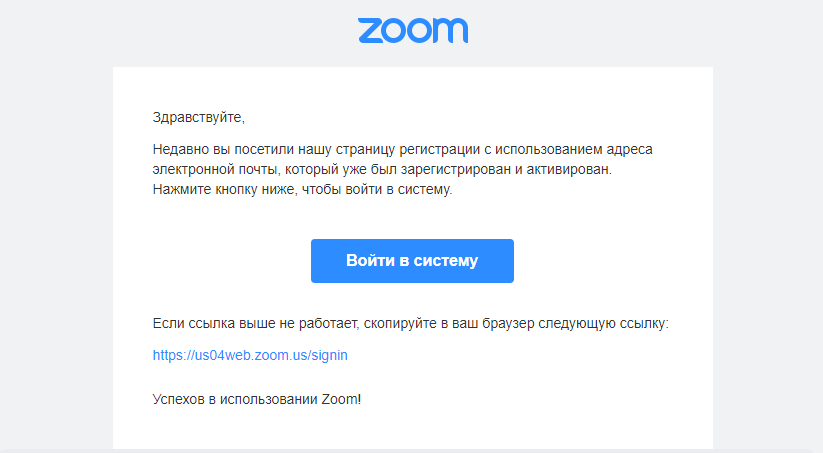
После процедуры регистрации на указанную электронную почту отправляется письмо, в котором нужно кликнуть «Войти в систему» или вставить ссылку в браузер.
Далее заполните анкету.
Zoom предложит пригласить к участию в конференциях коллег, партнеров, учеников. Этот шаг можно пропустить.
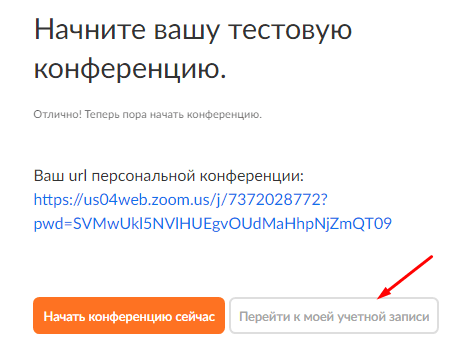
Система подготовит специальный URL для конференции и предложит варианты для следующего шага: начать конференцию или заполнить учетную запись.
Как установить Zoom на компьютер или ноутбук
Сервисом пользуются и с десктопной версии. Его можно скачать по ссылке.
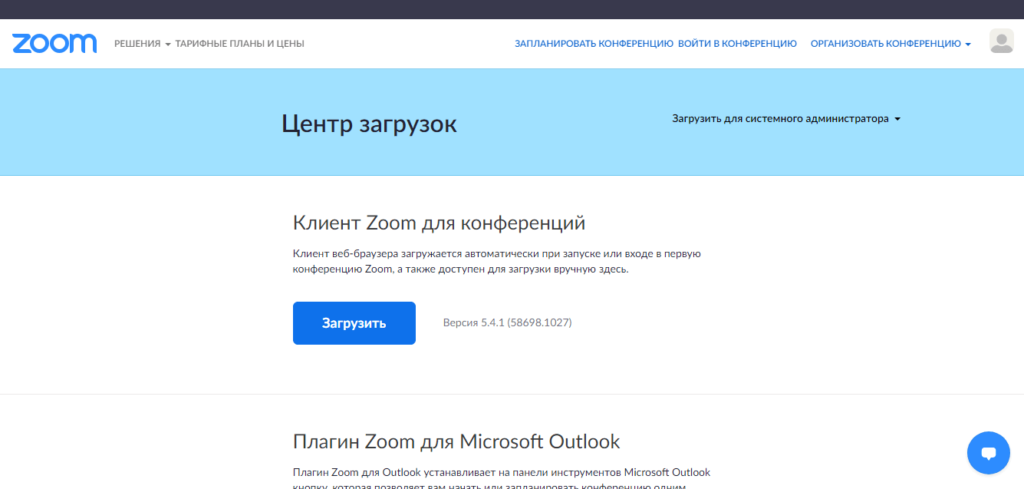
Для создания конференции выберите вариант «Войти в».
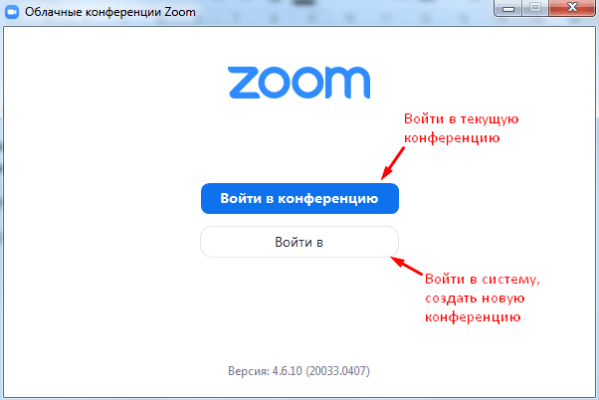
Далее стандартная процедура регистрации через электронную почту.
Как установить Zoom на смартфон или планшет
Сервис может работать на смартфоне или планшете. Для этого скачайте мобильное приложение из App Store или Google Play. После запуска приложения пройдите обычную процедуру регистрации.
Настройка программы Zoom для работы
Сервис с гибкой системой настроек позволяет работать с программой каждому пользователю в удобном режиме.
Общие настройки
Чтобы найти раздел, зайдите из настроек во вкладку «Общие». При частом использовании Zoom рекомендуется отметить пункт «Запускать при загрузке Windows». Сервис автоматически откроется при включении компьютера. Полезна настройка напоминаний о предстоящих конференциях, чтобы не пропускать важные мероприятия.
Видео
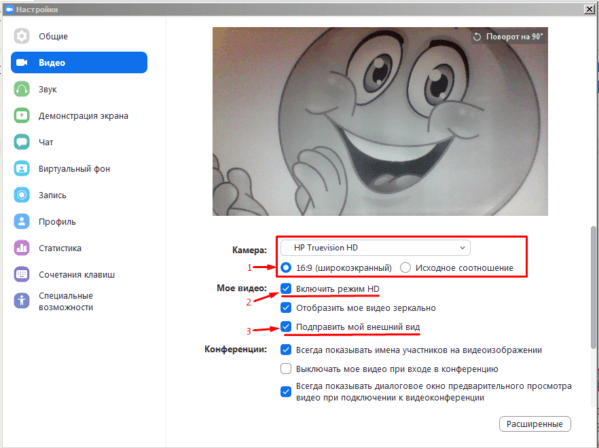
Для настройки видео:
- Укажите размер камеры в соотношении к экрану.
- Включите HD для обеспечения хорошего качества изображения.
- Выберите опцию «Подправить мой внешний вид» для сглаживания картинки.
Звук
Настройки звука включают проверку подключения, громкости работы динамиков и микрофона. По умолчанию программа автоматически регулирует громкость речи, но эту функцию можно отключить.
Чат
В настройках чата изменяется период времени, в котором статус пользователя поменяется на «Нет на месте» и способ отображения непрочитанных сообщений. Здесь же можно включить функцию всплывающих сообщений.
Контакты
В этот раздел занесите контакты, с которыми планируете конференции. Для этого выберите в главном меню «Контакты».
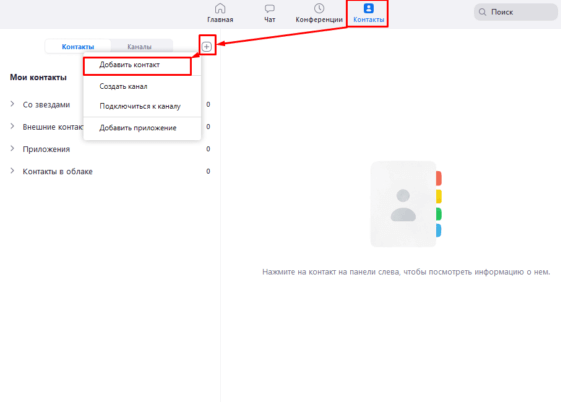
Введите адреса электронной почты нужных участников. Контакты можно разделить на группы, отделяя рабочие конференции от учебных или личных.
Как настроить конференцию в Zoom: инструкция
При создании и проведении конференции пользователю предлагают на выбор множество настроек, позволяющих регулировать онлайн-трансляции.
Создание конференции
Для создания конференции воспользуйтесь любой версией Zoom: мобильной или десктопной. Для этого перейдите в личный кабинет в раздел «Организовать конференцию». На выбор предлагаются варианты:
- без видео;
- с видео;
- только демонстрация экрана.
Управление участниками конференции
Чтобы пригласить участников присоединиться к трансляции, выберите панель «Управлять участниками». Затем вариант «Пригласить» и отметьте пользователей из списка контактов, которым придет приглашение на конференцию по электронной почте. Чтобы перешедшие по ссылке участники смогли присоединиться к конференции, нажмите «Принять».
Настройка сессионных залов
Сессионные залы позволяют создать один или несколько залов для группы участников. Они нужны, если:
- проходит урок, и преподаватель должен что-то объяснить отдельным группам учеников, не отвлекая других от работы;
- нужно обсудить какой-то вопрос с одним человеком или с небольшой группой.
- участники конференции разбиваются на группы и нуждаются в уединенном общении.
Включить такую функцию можно в бесплатной версии программы через настройки на официальном сайте. Для этого:
- перейдите в личный кабинет;
- выберите пункт «Настройки» – «Конференция» – «На конференции (расширенные)»;
- включите функцию сессионного зала;
- сохраните внесенные изменения.
Настройка демонстрации экрана
Демонстрация экрана позволяет выступающему наглядно показать предмет своего рассказа. Функция доступна с любого устройства, на котором установлено приложение. Для ее настройки нужно выбрать раздел «Демонстрация экрана». После этого появятся все открытые страницы и запущенные программы, работающие на устройстве.
Как запланировать конференцию
Для организации запланированной конференции откройте приложение и перейдите в раздел «Запланировать». После выполните:
- выберите дату и время начала;
- укажите тему проводимой трансляции;
- выберите идентификатор конференции;
- установите пароль для входа;
- включите видео;
- укажите, с какого устройства будет использоваться звук: с телефона, компьютера или одновременно с обоих устройств;
- выберите «Запанировать», завершив настройки.
Важно не забыть разослать всем участникам конференции приглашения по почте или через Zoom.
Как отредактировать конференцию
Если в ходе настройки конференции появилась ошибка, ее можно устранить, выбрав раздел «Изменить» напротив готовящейся трансляции. Станет доступно окно редактирования, где можно изменить основные настройки.
Конференцию при необходимости можно удалить. Она подлежит восстановлению на протяжении 7 дней в разделе «Недавно удаленные».
Особенности работы в мобильном приложении
Мобильное приложение повторяет функциональные возможности десктопной версии. Оно также помогает организовать видеоконференции, демонстрировать экран, создавать запланированные встречи и др. Однако существуют некоторые ограничения, характерные только для мобильных версий:
- невозможно сделать запись трансляции на бесплатном тарифе;
- нельзя транслировать запись в социальных сетях;
- нет функции использования сессионных залов;
- неудобная демонстрация экрана.
Бизнес
Читайте также:
Что такое деловой этикет и зачем он нужен
Что такое деловой этикет и зачем он нужен
Тарифные планы Zoom: какой выбрать
Сервис предлагает несколько тарифов, предназначенных как для бизнеса и работы, так и для личного пользования.
Бесплатный пакет
Удобен для проведения небольших трансляций. В бесплатную версию входит:
- возможность неограниченного числа персональных конференций 1 на 1;
- неограниченное число групповых конференций вместимостью до 100 человек, время одного сеанса – 40 минут;
- поддержка формата HD;
- одновременная демонстрация экрана несколькими участниками;
- приватный и групповой чат;
- хранение записей с конференций;
- совместная работа на доске сообщений.
Профессиональный пакет
Оптимальное решение для небольших групп. Стоимость такого пакета – от $ 149.90 за годовую подписку. Она позволяет:
- организовывать конференции размером до 100 человек;
- неограниченное количество групповых конференций;
- одновременное вещание в социальных сетях;
- организовывать вебинары;
- хранить записи в облаке – память составляет 1 ГБ;
- увеличивать длительность трансляций до 24 часов.
Бизнес-пакет
Подходит малым и средним предприятиям. Его стоимость – от $199.90 в год. Функционал расширен следующими возможностями:
- организация мероприятий для 300 человек одновременно;
- наличие системы единого входа;
- расшифровка записи из облачного хранилища;
- именной URL;
- выделенный телефон поддержки.
Пакет «Предприятие»
Предназначен для крупного бизнеса, которому нужно задействовать множество сотрудников одновременно. Цена начинается от $199.90. Подключение возможно только путем обращения в отдел продаж. К его особенностям относится:
- организация конференций для 500 человек, при наличии тарифа «Предприятие+» – для 1000 человек;
- неограниченное облачное хранилище;
- закрепленный менеджер по работе с клиентами;
- расшифровка записей.
Заключение
Zoom – многофункциональная площадка, которая подойдет для разных сегментов бизнеса. Используется в профессиональных, учебных и личных целях, имеет широкий функционал и гибкие настройки, что помогает пользователям работать с программой на выгодных условиях.