
ForkPlayer для телевизоров Samsung с функцией Smart TV
В материале публикации представлена информация об установке ForkPlayer на модели ТВ бренда Samsung. Любой из предложенных способов займет 5-10 минут времени.
Fork – это.
ForkPlayer – это специальное приложение для ТВ с функцией Smart TV, выполняющее роль обозревателя. Оно открывает перед пользователями множество возможностей. Такими как подключение платного IPTV. Fork «просматривает» онлайн-кинотеатры и выдает результаты по запросам пользователя в виде ссылок на конкретные запрашиваемые фильмы. Рекламных баннеров и прочих видов рекламы в приложении нет. Также обозреватель позволяет пользователям заранее узнать о том, каково качество и длительность предложенного видео. Плюс ForkPlayer – поддержка подборок IPTV.
Допустим, пользователь решил посмотреть «Терминатора». Он набирает в поиске соответствующий запрос и получает результат в виде множества ссылок на разные источники с разным качеством. Ему остается сделать выбор.
Также в браузере можно запустить подборки в следующих форматах: m3u, xml, m3u8. Пользователям доступен просмотр популярного сервиса YouTube, а также Twitch TV, запуск торрент-файлов.
Fork работает на всех популярных ТВ с функцией Smart TV.
Установка ForkPlayer, особенности работы с ТВ Самсунг
Для установки обозревателя можно использовать приведенные далее способы. Это установка с помощью Media Station X, с помощью смены DNS и не только.
Выбор в пользу того или иного способа стоит делать с опорой на то, какова именно модель используемого устройства. Заранее рекомендуется узнать, когда был выпущен ТВ. Также полезными будут знания о серии модели и установленной на ТВ операционной системе.
Важно: непосредственно до начала инсталляции плеера рекомендуется убедиться в том, что поставлена прошивка последней версии.
Media Station X
В 2021 году Fork был обновлен. Обновление носит глобальный характер. После его выхода установка посредством использования DNS стала устаревшей. Способ больше не является актуальным.
Итак, установка посредством Media Station X заключается в следующем:
- нужно обратиться к магазину приложений;
- далее потребуется найти и установить указанное приложение (Media Station);
- после этого нужно запустить настройки приложения («start», затем «parameter», а после – «setup»).
После обращения к меню настроек нужно указать любой из следующих адресов: web.fxml.ru; msx.lnka.ru; vplay.one. ForkPlayer начнет работать в режиме стандартной программы.
Способ установки для всех ТВ
Данный способ можно назвать универсальным уже потому, что он подходит для любых ТВ с выходом в интернет. Если нет желания или времени разбираться с тонкостями установки, можно открыть Fork через простой браузер.
У способа есть минус – каждый раз придется заново запускать обозреватель и вводить адрес. Если планируется регулярное ежедневное использование плеера, стоит задуматься о другом способе.
Итак, алгоритм следующий:


Нужно открыть предустановленный браузер. В адресной строке указывается адрес smart.obovse.ru.
- Открывшаяся страница – онлайн-версия ForkStore. Здесь есть ForkPlayer. После клика по соответствующему элементу управления Fork откроется.
- Установка на ТВ Самсунг 2010-2015 с Maple (Orsay)
- Нужно обратиться к SmartHub.
- Далее нужно авторизоваться, использовав логин «develop». Пароль вводить не требуется. В случае возникновения ошибки потребуется указать пароль, идентичный логину. Если высветилось окошко «Не могу подключиться. », стоит попробовать сбросить настройки SmartHub до стандартных.
- Теперь следует выбрать любую программу и обратиться к меню «Tools». Если на пульте управления нет такой кнопки, нужно зажать на 2-3 секунды крестовину. Откроется меню, где потребуется найти «разработку или настройку IP».
- Потребуется указать такие данные: новый IP – 85.17.30.89, запасной – 46.36.222.114.
- После этого нужно синхронизировать приложение.
Установка готовка. В SmartHub или Samsung Apps теперь будет выводиться элемент управления, которым можно будет вызвать приложение Fork.
ТВ Samsung 2015-2020 гг. на операционной системе Tizen
На ТВ-устройства Samsung таких моделей можно установить ForkPlayer посредством IDE или же через DNS. До того момента, когда утратил актуальность способ смены адресов DNS, он был наиболее простым.
Для способа установки посредством IDE потребуется флэш-карта и ПК.
DNS
- Нужно зайти в Samsung Apps.
- После нужно установить IVI.
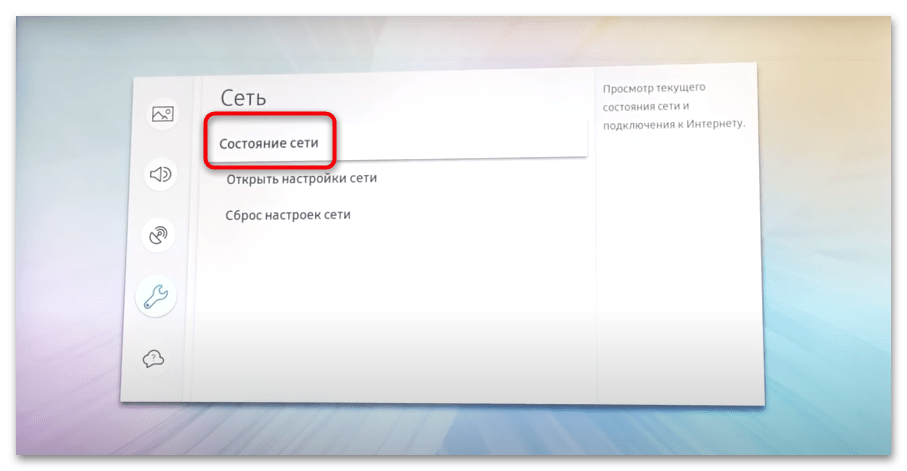
- Далее потребуется обратиться к настройкам и найти меню «состояние сети».
- После нужно открыть меню «настройки IP».
- Следующий шаг – переключение настроек DNS с автоматического на ручной.
- Далее потребуется сменить адрес на следующий: 195.88.208.101.
- После нужно перейти в главное меню и запустить IVI.
В результате откроется Fork.
Если способ не принес результатов, вероятно, адрес уже не является действительным. Ранее в материале публикации была представлена таблица со всеми доступными адресами. Она была удалена ввиду утраты способом актуальности.
IDE
Способ относительно непростой. На него придется потратить чуть больше времени. Заранее стоит подготовить флэш-карту.
- Загрузка ForkPlayer.
- Установка Java на компьютер.
- Настройка «PATH» и «JAVA_HOME». Инструкция здесь.
- Загрузка Tizen Studio.
В процессе может возникнуть ошибка. Устройство в таком случае выведет следующее сообщение: «Target directory is not valid».
Необходимо создать на компьютере папку со следующим путем: C:Tizen-studio. Ее потребуется открыть, обратиться к свойствам и перейти ко вкладке безопасности. Далее нужно установить настройки, обеспечивающие беспрепятственный доступ к директории. В созданной папке потребуется создать еще одну – DATA. После этого можно запускать установку Tizen.
- Следующий шаг – выбор Tizen SDK Tools и Extras, если есть доступ к Extension SDK.
- Открытие Tizen Studio.
- Клик по «File/import».
- В архив Tizen Project нужно вставить файл установки Fork. В Profile TV потребуется указать Samsung.
- После нужно включить ТВ и обратиться к меню «APPS».
- Поочередно потребуется кликать на цифры 1-5 (включая промежуточные 2, 3, 4).
- Напротив «Developer Mod» нужно установить значение «ON».
- В «Host PC IP» нужно указать IP компьютера. Его можно узнать, обратившись к поиску Windows и вбив команду ipconfig. Все цифры нужно перенести в IPv4.
- Далее телевизор нужно отключить от питания на 15 секунд. После снова потребуется включить ТВ.
- Следующий шаг – обращение к «Device Manager», далее – к «Scan Device». После успешного поиска устройства нужно нажать ON в меню «Connection».
- После этого нужно кликнуть на добавленное устройство, затем – на «Permit Install».
Все готово. Можно выбирать ТВ в Tizen Studio и использовать Fork.
Поделиться c друзьями:
- Iptv провайдеры отзывы
- Скачать iptv плейлисты
- Iptv плейлисты самообновляемые бесплатно каналов m3u рабочие 2023
Установка ForkPlayer на Samsung
Говоря простым языком ForkPlayer — это программа для просмотра fxml-страниц в интернете. ForkPlayer нужен для отображения и просмотра потокового видео, изображений, музыки и различных плейлистов. Т.к. для отображения контента используется не web интерфейс, то возможна навигация без мышки на телевизоре ��
Для чего нужен ForkPlayer?
- Просмотр фильмов и сериалов в Высоком качестве
- Просмотр IP-TV
- Возможность просмотра с Torrent-трекеров
Теперь о главном. Как установить ForkPlayer?
Если Вам не хочется делать это самостоятельно, мы можем Установить ForkPlayer с выездом к Вам
ForkPlayer для телевизоров 2010-2015 года:
- Откройте SmartHub
- Зайдите под логином: develop, пароль пустой или develop, если при входы выбило ошибку, что невозможно подключиться к серверу, то сбрасываем настройки Хаба
- Зайдите под логином: develop, пароль пустой или develop
- Выделяем в смартхабе любое приложение и нажимаем TOOLS или, если пульт без кнопок, нажимаем центральную кнопку-крестовину пульта и удерживаем ее до появления «Меню синхронизации». В появившемся меню выбираем: Настройка IP или Разработка
- Вписываем IP адрес: 46.36.222.114 или 85.17.30.89
- Жмём «Синхронизация приложений пользователя»
- Если всё сделано правильно, в SmartHub или SamsungAps появится новое приложение ��
ForkPlayer для телевизоров 2015-2019 года:
- Заходим в Настройки
- Выбираем Общие
- Далее Сеть
- Потом жмём на Состояние сети
- Выбираем Настройка IP
- Нажать на пункт «Настройки DNS» и выбрать «Ввести вручную»
- Вводим ДНС:
85.17.30.89 — Запуск ForkPlayer через Tvigle и «Русская музыка»
195.88.208.101 — Запуск ForkPlayer через IVI
46.36.222.114 — Запуск ForkPlayer через Tvigle
Всё должно работать ��
Это самые простые способы установки ForkPlayer на телевизор Samsung
Forkplayer для Samsung Smart TV – как скачать, установить и настроить
Forkplayer для Samsung Smart TV – это возможность получить доступ к интернету и развлекательным ресурсам. Рассмотрим, что из себя представляет эта программа, какими особенностями обладает и как производится установка на телевизоре.

Зачем нужен Forkplayer
ФоркПлей представляет собой специальный браузер, который адаптирует телик к посещению всемирной сети. При этом пользователь может не только просматривать веб-страницы, но и добавлять собственные плейлисты формата XML, M3U (IPTV).
Контент, предлагающийся к просмотру в телевизионном браузере, берется прямо из интернета. Изначально он обрабатывается в нужный формат. По сути принцип работы схож с Оперой Мини, которая первоначально разрабатывалась для мобильников, не поддерживающих другие браузеры.
Смарт от Самсунга имеет собственный веб-обозреватель, но он не обладает такими возможностями как ФоркПлей. Стандартный браузер часто показывает ошибку, связанную с нехваткой памяти, которая возникает при запуске тяжелых страниц.
Возможности Forkplayer
ForkPlayer обладает следующими возможностями:
- Просматривайте фильмы в режиме онлайн, просто введя название в поисковую строку и выбрав страницу.
- Пользуйтесь социальной сетью Вконтакте с телевизора при помощи пульта управления.
- Создавайте свои плейлисты.
- Настраивайте родительский контроль.
- Меняйте тему приложения.
- Сервис открывает доступ ко всем фильмам, делая их бесплатными, включая те, что предоставляются по платным подпискам в ivi
Как установить Forkplayer для Samsung
Установка Форкплеера зависит от модели телевизора. Эта информация продемонстрирована на самом устройстве или в документах товара.
Инструкция для владельцев теликов Самсунг, год выпуска которых попадает в диапазон 2010-2013гг, а серия С, D, E, F:
- Зайдите в Smart Hub, нажав на пульте А. Если клавиша отсутствует, то войдите в меню телевизора и найдите нужный раздел.
- Выполните вход в учетку, вписав в поле логина «develop». Пароль оставьте пустым.

- Если в следующем окне откроется ошибка подключения к серверу, то выполните сброс параметров телевизора.
- Нажмите кнопку TOOLS и войдите в «Разработка».

- Примите условия и нажмите ОК.

- Далее выберите первый раздел и укажите – 85.17.30.89 либо 46.36.222.114.

- После ввода адреса и нажатия ОК, перейдите во вкладку «Синхронизация приложений».

- Дождитесь, когда программа завершит синхронизацию. Перезапустите Smart Hub.
Как разобрать и настроить пульт от телевизора Samsung
Форкплей должен появится на основной странице или в списке установленных виджетов.
Для владельцев телевизоров 2014 года выпуска с серией C, D, E, F инструкция по установке программы следующая:
- Также войдите в Smart Hub и нажмите вкладку «Samsung Account», вписав в логине «develop», а пароль оставив нетронутым.
- При появлении проблемы с подключением к серверам сбросьте настройки на заводские.
- После авторизации в сервисе Smart Hub перейдите в раздел приложений, навести курсор на любое, а затем нажать центральную кнопку и держать, пока не всплывет меню. Выберите пункт «IP Setting».
- Укажите один из адресов – 85.17.30.89 либо 46.36.222.114.
- Сохраните и зажмите центральную кнопку на пульте и выберите «Start User App Sync».
- После процедуры синхронизации перезапустите программу Smart Hub.
Если не работает Форк плеер, то проверьте правильность вводимых DNS или наличие свежих обновлений.
Как установить с флешки
Установка на телевизоры LED серии J (с 2015 года) требует использование флешки. Ранее Форкплей ставился с применением встроенной программы Divan TV, но впоследствии разработчики убрали эту возможность с выходом нового обновления. Сегодня поставить рассматриваемое приложение можно согласно инструкции:
- Вставьте флешку в компьютер и отформатируйте ее. Затем поменяйте имя на userwidget.
- Скачайте Forkplayer с интернета с официального сайта, и перенесите файл в накопитель в заранее созданную папку «userwidget».
- Подключите USB к телику и запустите. С помощью пульта откройте приложение и подождите, когда приложение установится.
Настройка виджета
Рассмотрев, как происходит настройка Forkplayer для Samsung Smart TV и других моделей телевизоров, следует изучить другие аспекты. Сам виджет не нуждается в дополнительных настройках после установки. А имеющиеся параметры не требуют объяснения, ведь разработчик предусмотрел этот вопрос и прикрепил к каждому пункту краткое и понятное описание.
Как разобрать монитор Самсунг — пошаговая инструкция
Пользователю не придется менять язык в настройках, т.к. приложение автоматически определяет этот пункт. При желании можно поставить родительский контроль, изменить тему оформления или воспользоваться функцией «Картинка в картинке».

Как обновить Forkplayer на Samsung
Обновить плеер можно двумя способами:
- Включить в настройках автообновления.
- Самостоятельно скачать новую версию с сайта, перенести на флешку и выполнить установку на телевизоре.
Большинство моделей телевизоров не поддерживают функцию автообновлений, тогда используйте USB накопитель.
Вильям Ли (Написано статей: 100)
Автор технических обзоров. Всегда поможет выбрать и настроить необходимый гаджет, расскажет о синхронизации устройств и создании единой системы устройств. Просмотреть все записи автора →
Установка ForkPlayer на Smart TV Samsung
Приложение ForkPlayer на операционных системах, отличных от Android, не открывается во весь экран. Поскольку Smart TV Samsung работают на Tizen, то установка софта – актуальная проблема для данных устройств. Существуют альтернативные варианты, которые позволяют полноценно пользоваться браузером для просмотра fxml-страниц в интернете.
Способ 1: Media Station X
Установить ForkPlayer на Samsung можно через приложение Media Station X, поэтому в сетевых настройках телевизора ничего менять не нужно. По сути, Медиа Станция расширяет возможности Смарт ТВ без инсталляции дополнительного софта, то есть все установленные программы будут находится внутри мультимедийной платформы, через которую можно осуществить запуск.
Для полноценного использования функций телевизора Самсунг необходимо создать учетную запись.
Для начала установите Media Station X на Smart TV Samsung стандартным способом, скачав приложение из официального фирменного магазина:
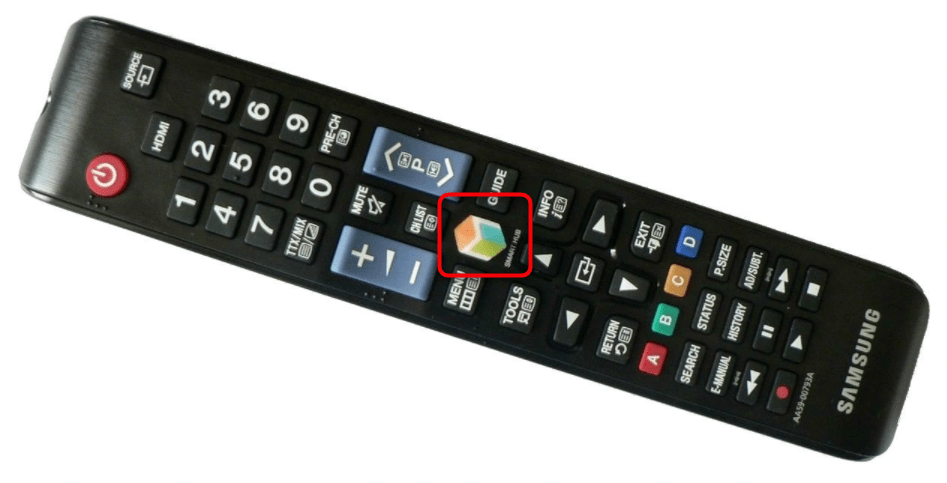
- Нажмите на пульте на кнопку «Smart Hub», которая находится в середине. Таким образом, осуществится переход в список приложений.
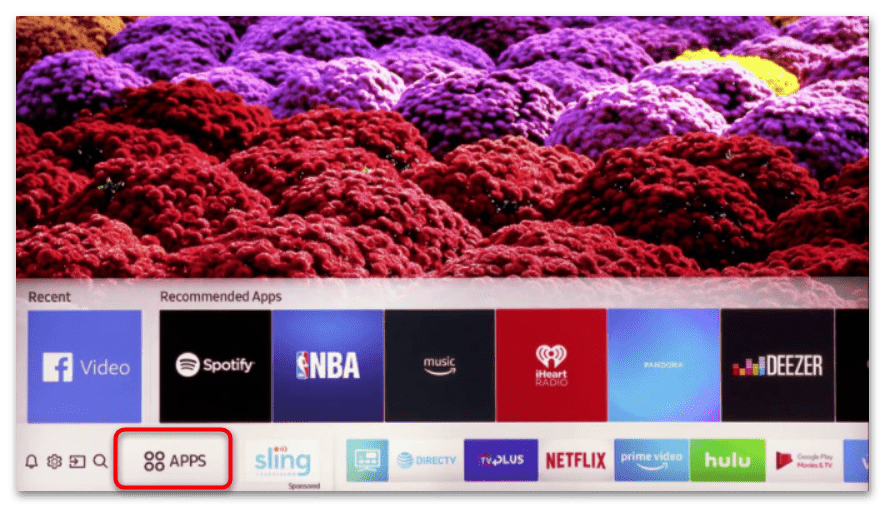
- Выберите кнопку «Apps» внизу.
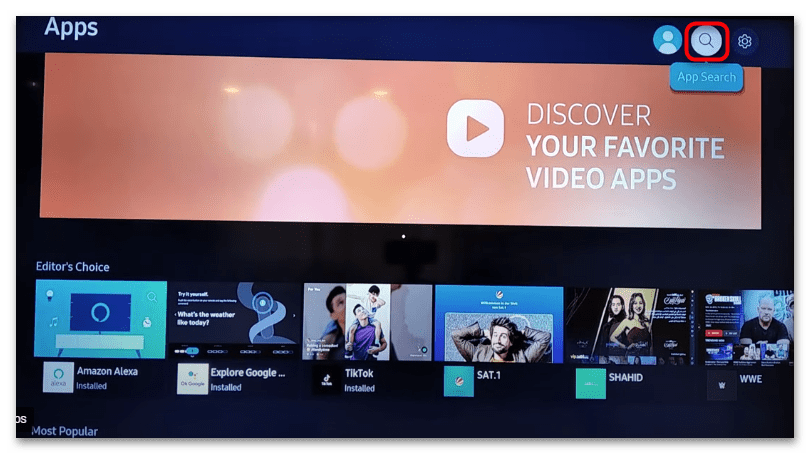
- Нажмите на иконку в виде лупы, чтобы начать поиск приложения в магазине. Начинайте вводить название с помощью экранной клавиатуры, затем выберите подходящий результат.
- Перейдите на карточку Media Station X и используйте кнопку установки.

После этого иконка приложения появится в главном меню Смарт ТВ. Чтобы установить через Медиа Станцию ForkPlayer, необходимо действовать согласно простой инструкции:
-
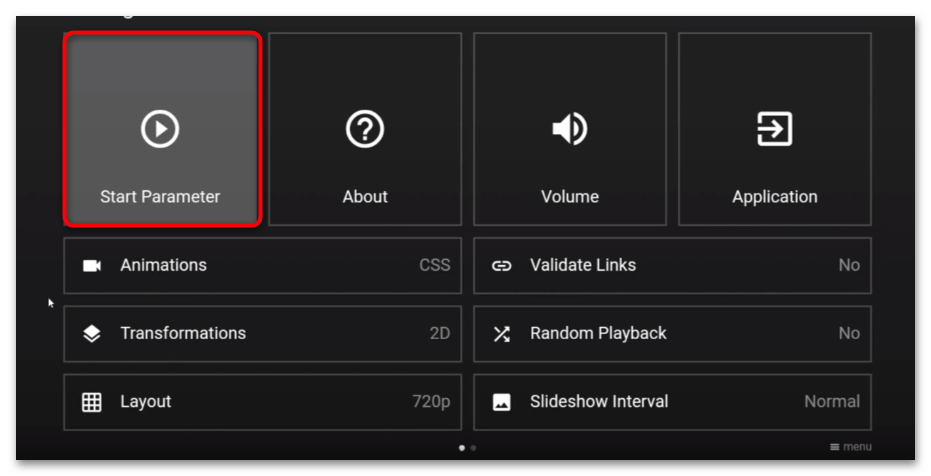
Запустите приложение Media Station X, затем выберите плитку «Start Parameter».
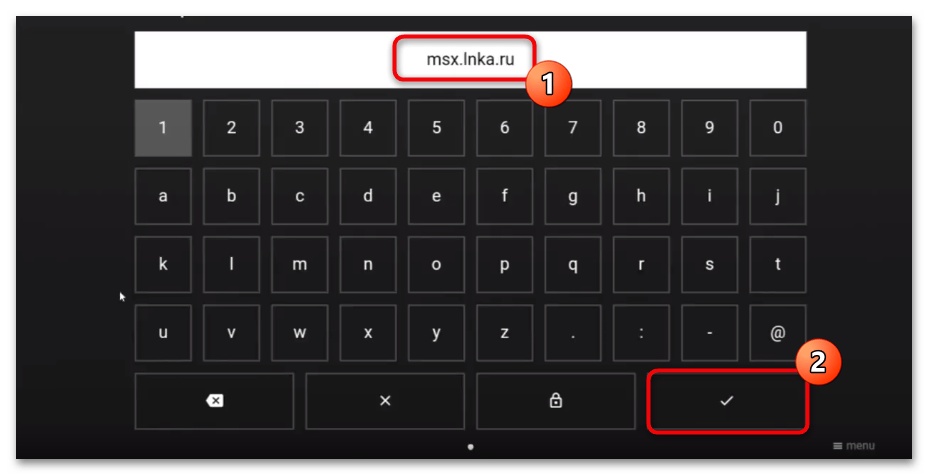
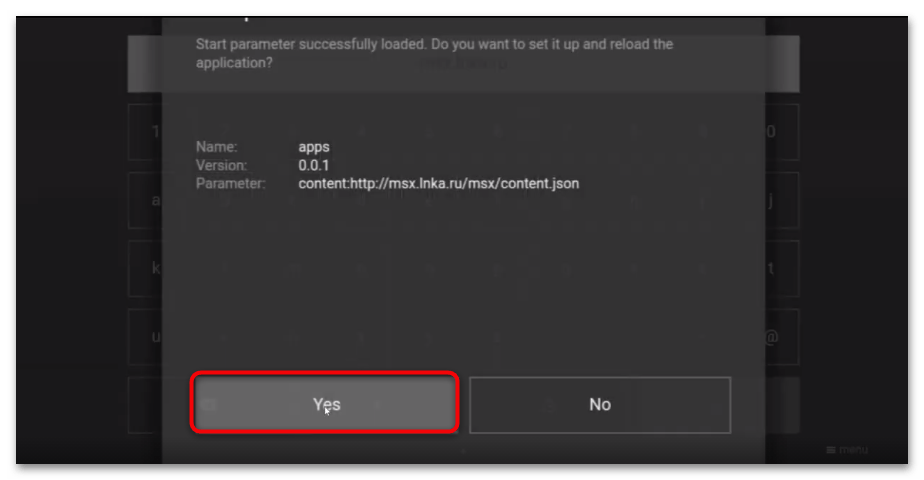
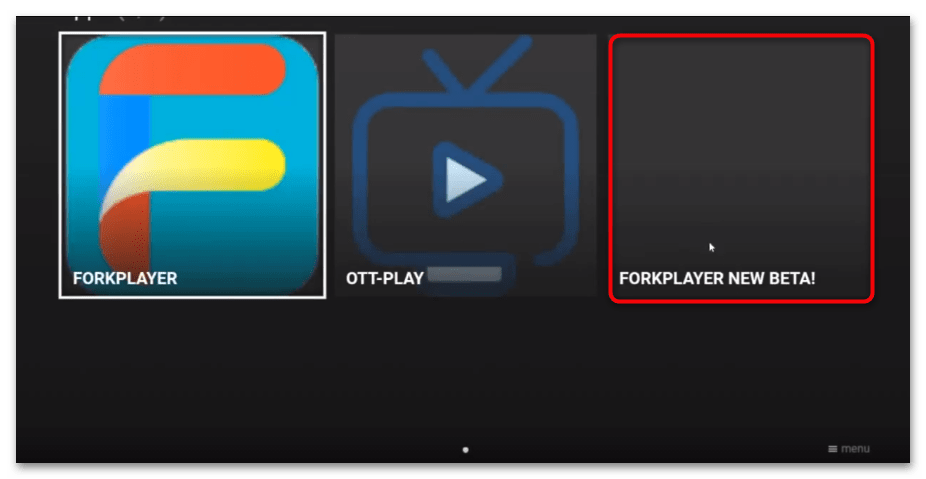
Такой способ подойдет не только для смарт-телевизоров Samsung, но и LG. Причем на Андроид-устройствах портал не функционирует.
Способ 2: Изменение DNS-сервера
Еще один способ установки ForkPlayer – это редактирование сетевых настроек Smart TV. Его суть заключается в том, чтобы запустить браузер после установки другого приложения, заблаговременно изменив используемый DNS-сервер.
На первый взгляд вариант может показаться сложным, но единственный его недостаток – это то, что иногда выбранные DNS-серверы со временем перестают работать, поэтому приходится перенастраивать параметры сети на телевизоре.
Для начала ознакомьтесь с приложениями, которые можно заменить браузером ForkPlayer в соответствии с определенным сервером:
- IVI – 195.88.208.101;
- Tvigle – 46.36.222.114;
- Tvigle и Русская музыка – 85.17.30.89;
- Дождь и Al Jazzira – 37.1.223.226.
В последнем варианте запустится Dstore, но плеер есть внутри.
Скачайте одно из перечисленных приложений, если его еще нет в списке установленного софта, затем отредактируйте сетевые настройки телевизора Самсунг для конкретного DNS:
-
Откройте раздел с настройками – кнопку «Settings» на пульте ДУ или «Настройки» в смарт-меню, вход в которое осуществляется через кнопку «Smart Hub». В списке слева выберите вкладку «Общие», затем в главном окне нажмите на «Сеть».
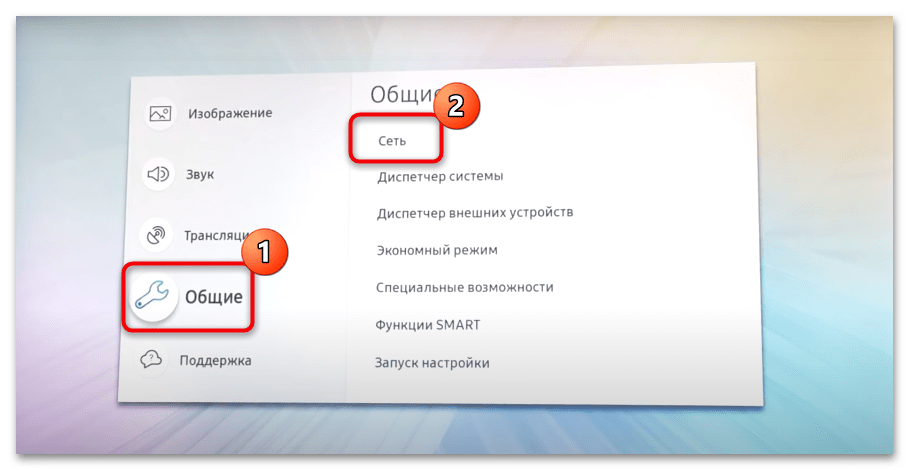
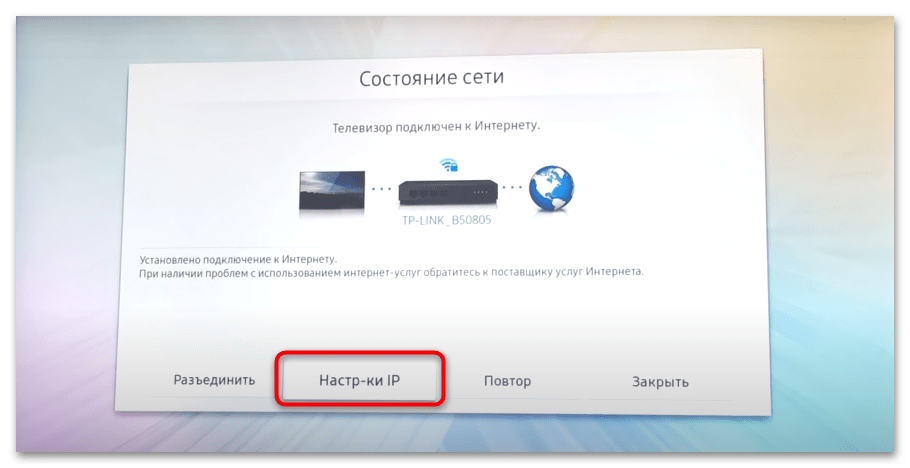
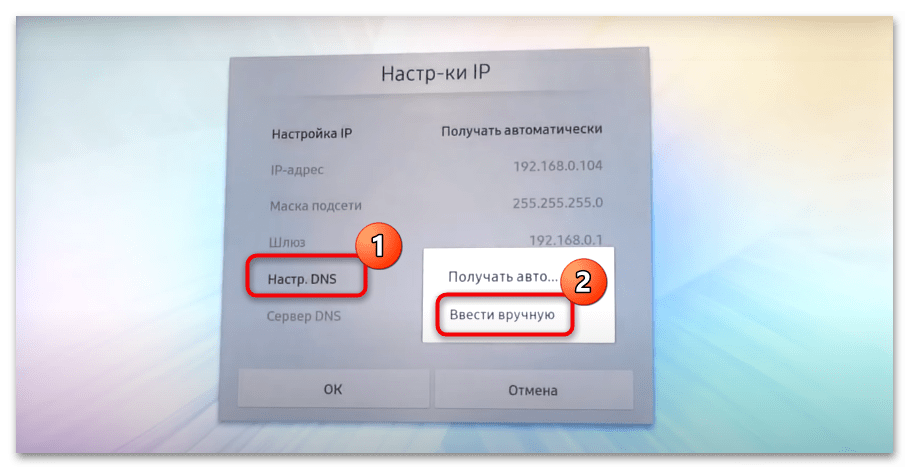
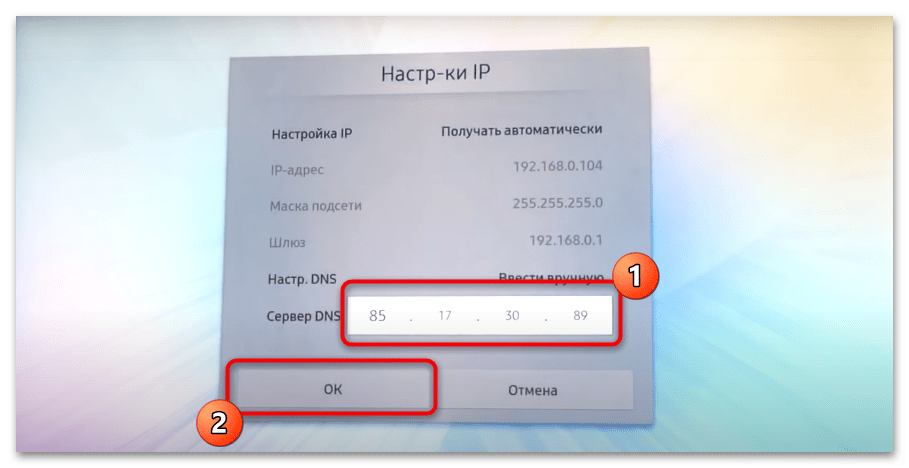
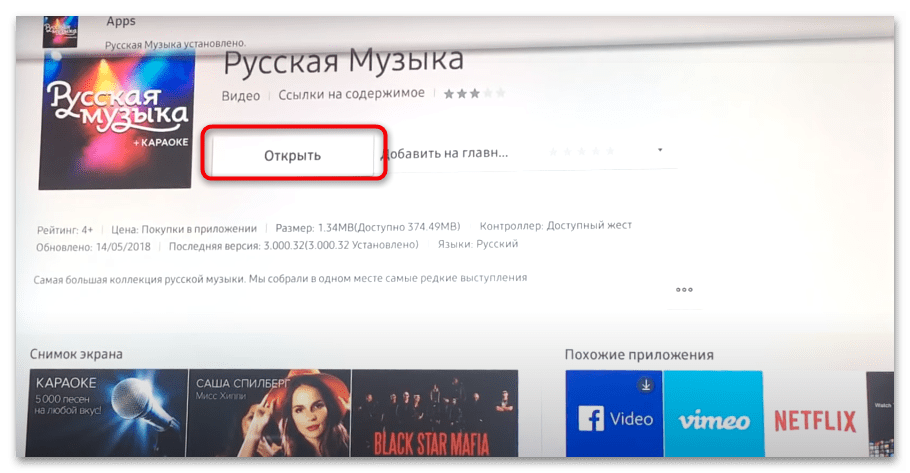
После перенастройки сети Смарт ТВ выйдите из раздела. Рекомендуется перезагрузить телевизор. Запустите приложение, которое должно быть заменено браузером. Если все сделано правильно, сначала отобразится заставка программы, а через несколько секунд откроется ForkPlayer.