
Узнаем как изготовить скриншот на ноутбуке Тошиба: советы и подсказки

Многие пользователи задумываются над тем, как сделать скриншот на ноутбуке «Тошиба». Этот вопрос иногда доставляет немало проблем и хлопот. Далее постараемся разобраться с созданием снимков экрана на лэптопах. Какие советы помогут справиться с поставленной задачей? Что делать, если скриншот не создается?
Скриншот: определение
Как сделать скриншот экрана на ноутбуке «Тошиба»? Первым делом каждый пользователь должен понимать, с какими элементами ему предстоит работать.
Screenshot — это снимок экрана. В ходе создания скрина происходит захват изображения с рабочего стола. После этого информация преобразовывается в графический документ.
Скрины на всех лэптопах делаются приблизительно одинаково. Способы их создания обычно ограничиваются только предпочтениями пользователей и моделями компьютерных устройств. А именно клавиатуры. Поэтому ниже представленные советы можно считать универсальными.
Способы захвата изображения
Как сделать скриншот на ноутбуке «Тошиба»? Мы уже говорили, что дать однозначный ответ на этот вопрос не получится. Все зависит от того, какой именно моделью лэптопа пользуется человек.
Вообще, сегодня встречаются следующие методы захвата изображения с рабочего стола:
- при помощи клавиатуры;
- через системные средства;
- путем работы с дополнительными программами.
Обо всех этих приемах будет рассказано далее. На самом деле ничего трудного или непонятного в этом нет.

Клавиатура и ее кнопки
Первый вариант развития событий — это захват изображения при помощи сочетания клавиш на клавиатурной панели. Прием является простейшим, им пользуется основная масса начинающих ПК-пользователей.
Как сделать скриншот на ноутбуке «Тошиба»? Для этого потребуется:
- Осуществить установку драйверов для клавиатуры ноутбука. При покупке устройства в магазине соответствующее ПО будет полностью подготовлено и инициализировано.
- Разместить на рабочем столе ОС элементы, которые нужно заснять.
- Кликнуть по клавиатуре PrintScreen.
- Открыть любой графический редактор. Например, Paint.
- Зажать сочетание клавиш Ctrl + V.
- Щелкнуть по пункту «Файл» — «Сохранить как».
- Выбрать место сохранения скрина, дав документу уникальное имя.
- Подтвердить действия.
Дело полностью завершено. Таким образом пользователь сможет осуществлять захват изображения в любой момент. Например, при запущенном игровом процессе.

Совмещенные кнопки
Задумываясь над тем, как сделать скриншот на ноутбуке «Тошиба», некоторые отмечают, что ранее представленный алгоритм действий им не помогает. Связано это с тем, что кнопка PrintScreen совмещена с End. При нажатии на соответствующую клавишу срабатывает именно «Энд». Как быть?
Придется хорошенько изучить клавиатурную панель ноутбука. На ней должны быть клавиши Fn. Если ранее представленный алгоритм действий не помог захватить изображение, стоит повторить его снова, но с использованием сочетания Fn + PrintScreen. Все должно заработать!
Системные возможности
Как сделать скриншот на ноутбуке «Тошиба Satellite»? Ответ на подобного рода вопрос уже был представлен вашему вниманию. Указанные выше инструкции помогут достичь желаемой цели. Но ими ограничиваться не стоит.
Можно воспользоваться встроенными в ОС системными приложениями. Хочется захватить изображение с рабочего стола? Тогда можно воспользоваться такими указаниями:
- Открыть «Пуск» и вписать в поисковую строку «Ножницы».
- Выбрать соответствующую службу.
- Кликнуть по кнопке «Создать» и выбрать форму. Например, «Прямоугольник».
- Выделить курсором мыши часть рабочего стола, которую хочется заснять. Для этого придется удерживать ЛКМ.
- Отпустить кнопку мышки.
Все, что теперь остается — сохранить изображение. В приложении «Ножницы» можно провести небольшое редактирование снимков. Скажем, подчеркнуть или выделить элемент.
Программы для ПК
Как сделать скриншот на ноутбуке «Тошиба»? Последнее предложение — это работа с дополнительными программами. Их очень много. Основная масса оных позволяет осуществлять изображение не только в виде графических документов, но и как видео.

Обычно для использования этого приема требуется:
- Установить специальную программу и запустить ее.
- Открыть на рабочем столе данные, которые требуется зафиксировать на снимке.
- Нажать на кнопку, отвечающую за создание снимка.
Быстро, просто и очень удобно. Какими приложениями можно пользоваться для достижения желаемой цели? К примеру:
- Fraps.
- Bandicam.
- Lightshot.
- FastStone Capture.
- ScreenShot Capture.
Благодаря им без проблем можно решить поставленную задачу.
Простые и полезные способы сделать снимок экрана на ноутбуке Toshiba

Размещено от Лиза Оу / 25 ноя, 2022 16:00
Ноутбуки Toshiba хорошо известны своим размером экрана, и большинство людей используют эти устройства для рабочих совещаний, работы в Интернете и многого другого. Экран его устройства намного шире, чем у других устройств, которые вы использовали. Следовательно, будет преимущество, когда вы сделаете скриншот экрана устройства. Например, вы хотите сделать скриншот документа, копию которого вы хотите иметь в Интернете. Преимущество в том, что вам не нужно увеличивать или уменьшать масштаб экрана, чтобы захватить его целиком. Цель состоит в том, чтобы не размыть содержимое, которое вам нужно сделать на экране. Делать скриншоты на этом устройстве просто, в отличие от других моделей и устройств.
Тем не менее, они имеют некоторые сходства в процедурах, но могут отличаться метками клавиш клавиатуры и другими функциями. Приведенные ниже методы являются возможными способами помочь вам достичь своей цели. Нет ничего плохого в том, чтобы использовать метод проб и ошибок, пока вы не найдете лучший и простой способ сделать скриншот ноутбука Toshiba.
- Часть 1. Как сделать снимок экрана на ноутбуке Toshiba с помощью инструмента моментальных снимков FoneLab
- Часть 2. Как сделать снимок экрана на ноутбуке Toshiba с помощью Snipping Tool
- Часть 3. Как сделать снимок экрана на ноутбуке Toshiba с помощью клавиатуры
- Часть 4. Часто задаваемые вопросы о том, как делать снимки экрана на ноутбуке Toshiba
Часть 1. Как сделать снимок экрана на ноутбуке Toshiba с помощью инструмента моментальных снимков FoneLab
Иногда люди хотят делать длинные скриншоты на своих экранах. В конце концов, им нужна помощь в поиске наиболее полезного программного обеспечения для создания скриншотов на Toshiba на компьютере. полный экран и прокручивающееся окно, Удивительно, Инструмент моментальных снимков FoneLab имеет для этого особенности. Вам не нужно загружать какой-либо инструмент для редактирования, чтобы соединить все скриншоты, чтобы сделать их длинными. Использование функции прокрутки окна этого программного обеспечения сохранит его качество. Вместо этого они сохранят изображение читаемым или четким. Это принесет вам большую пользу, если вы сделаете снимок экрана со словами или другими документами. Вы заинтересованы в этом? Испытайте это, изучив шаги, описанные ниже.

FoneLab Screen Recorder позволяет вам захватывать видео, аудио, онлайн-уроки и т. Д. На Windows / Mac, и вы можете легко настраивать размер, редактировать видео или аудио и многое другое.
- Записывайте видео, аудио, веб-камеру и делайте скриншоты на Windows / Mac.
- Предварительный просмотр данных перед сохранением.
- Это безопасно и просто в использовании.
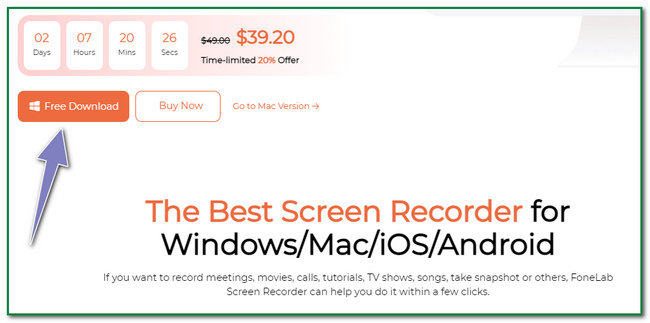
Шаг 1 Найдите Инструмент моментальных снимков FoneLab онлайн. Если вы видите страницу, нажмите кнопку Бесплатная загрузка кнопка. Дождитесь процесса загрузки. Позже настройте программное обеспечение, установите его и не забудьте запустить.
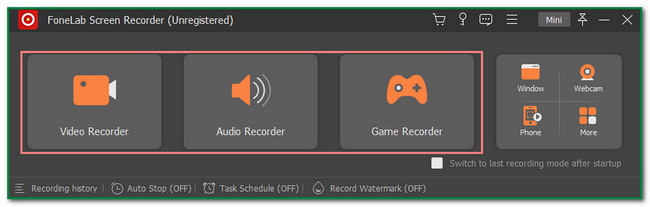
Шаг 2 В главном интерфейсе вы увидите различные функции инструмента. Щелкните любой нужный вам рекордер, например видео, аудио или игровой рекордер. В этом случае вы увидите инструмент моментального снимка программного обеспечения.
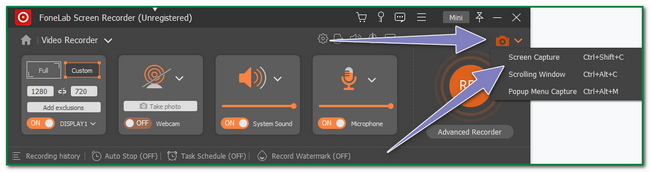
Шаг 3 Вы увидите Инструмент для создания снимков FoneLab Screen Recorder в правом верхнем углу. Щелкните камера значок, чтобы сделать снимок экрана.
Примечание. Вы можете нажать кнопку стрелкой вниз кнопка рядом с камера значок. Он покажет вам варианты создания снимков экрана. Нажмите на Захват экрана кнопку для захвата экранов выбранного устройства. С другой стороны, нажмите кнопку Окно прокрутки кнопку, если вы хотите сделать скриншот длинных страниц.
Шаг 4 An Регулируемая рама появится на экране после выбора типа снимка экрана. Это нужно, чтобы найти экран, который вы хотите сделать скриншот. После этого вы можете отредактировать фотографию перед ее сохранением. Щелкните средства редактирования в верхней части программного обеспечения, например, добавление текста.
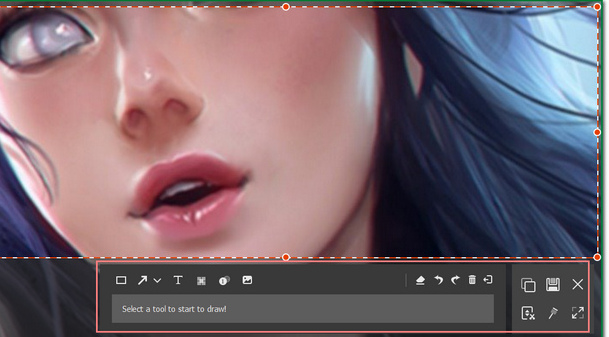
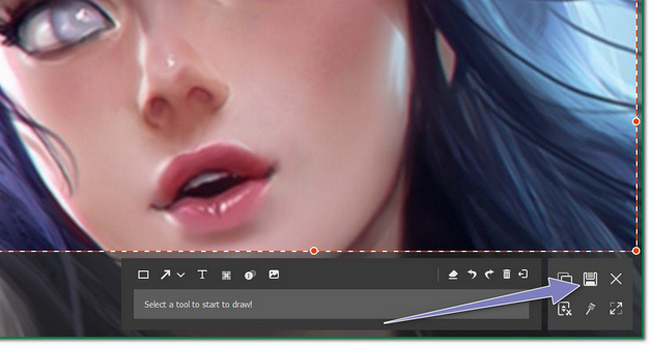
Шаг 5 Если редактирование вас удовлетворило, теперь вы можете сохранить фотографию. Щелкните Save. значок в правой части программного обеспечения. Самое главное, пожалуйста, сохраните его в папку устройства, которую вы предпочитаете.
FoneLab Screen Recorder позволяет вам захватывать видео, аудио, онлайн-уроки и т. Д. На Windows / Mac, и вы можете легко настраивать размер, редактировать видео или аудио и многое другое.
- Записывайте видео, аудио, веб-камеру и делайте скриншоты на Windows / Mac.
- Предварительный просмотр данных перед сохранением.
- Это безопасно и просто в использовании.
Часть 2. Как сделать снимок экрана на ноутбуке Toshiba с помощью Snipping Tool
Инструмент Snipping Tool — это программа, которая может конвертировать любой формат изображения в формат .jpg. По этой причине вам не нужно будет загружать какое-либо программное обеспечение для изменения макета фотографий, которые вы делаете. В этом случае потребуется больше времени и памяти устройства. Еще одна хорошая вещь в этом инструменте заключается в том, что он может захватить весь экран устройства за один раз. Не только весь экран; этот инструмент также может сделать снимок экрана, используя прямоугольную форму. Это звучит привлекательно для других, потому что не все инструменты для создания скриншотов имеют такую функцию. Вам наверняка понравится использовать этот инструмент, и вы будете выбирать его снова и снова. Вам нужно только искать или искать его в строке поиска Windows и запускать, чтобы испытать его отличные функции.
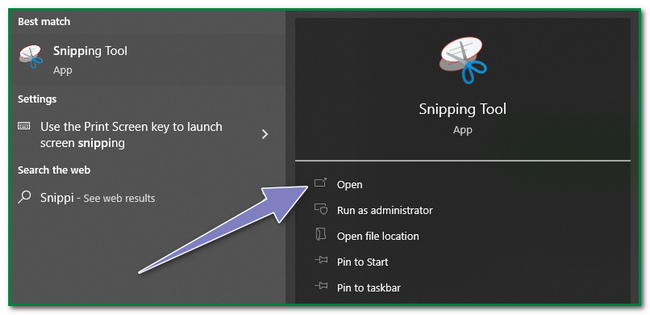
Шаг 1 Найдите панель поиска окна устройства и введите Ножницы, Затем нажмите Откройте кнопку, чтобы запустить его на ноутбуке Toshiba.
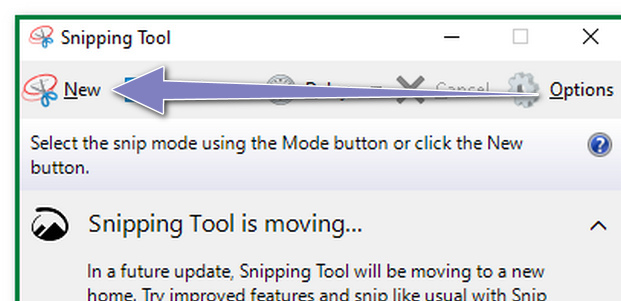
Шаг 2 Инструмент появится на экране после его запуска. Чтобы сделать снимок экрана, нажмите кнопку Новая Кнопка в верхнем левом углу основного интерфейса. После этого щелкните экран, который вы хотите сделать скриншот.
Шаг 3 Скриншот появится с помощью инструмента, и вы можете отредактировать изображение перед его сохранением. В верхней части инструмента устройства есть инструменты редактирования. Кроме того, вы можете отправить изображение по электронной почте, нажав кнопку Эл. адрес значок инструмента устройства.
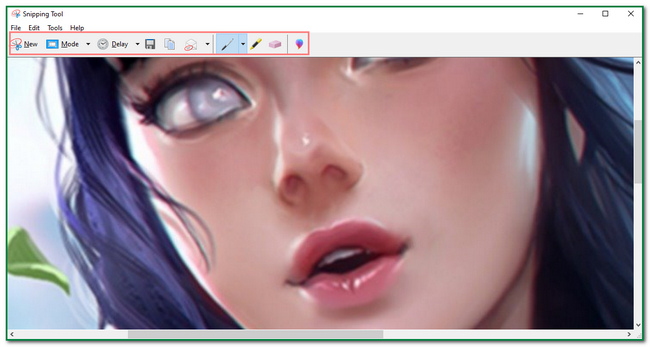
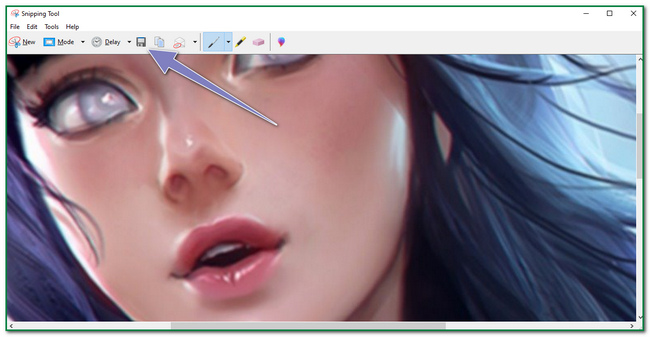
Шаг 4 Чтобы сохранить изображение на портативном устройстве Toshiba, щелкните значок Save. значок в верхней части инструмента. Позже выберите нужную папку, как только папка устройства появится на экране.
FoneLab Screen Recorder позволяет вам захватывать видео, аудио, онлайн-уроки и т. Д. На Windows / Mac, и вы можете легко настраивать размер, редактировать видео или аудио и многое другое.
- Записывайте видео, аудио, веб-камеру и делайте скриншоты на Windows / Mac.
- Предварительный просмотр данных перед сохранением.
- Это безопасно и просто в использовании.
Часть 3. Как сделать снимок экрана на ноутбуке Toshiba с помощью клавиатуры
Вы получите большую пользу, если будете знать, как использовать сочетания клавиш на клавиатуре. С другой стороны, ошибиться можно быстро, потому что есть разные сочетания клавиш. Например, вы хотите сделать скриншот веб-страницы или экрана с помощью ноутбука Toshiba. К сожалению, вы нажимаете не те клавиши клавиатуры, и это приводит к удалению некоторых ваших файлов. Это может вызвать некоторые проблемы, если устройство удалит их навсегда. Иногда нет способов восстановить удаленные файлы. Вот почему вам нужно быть осторожным. Однако вы можете предотвратить эти инциденты, ознакомившись с клавишей быстрого доступа, которую вы будете использовать. Ноутбуки Toshiba с Windows 7 и другие модели имеют те же шаги для создания скриншота экрана устройства. В этом случае вы можете справиться с тем, какое устройство вы используете.
Ниже приведены шаги для создания снимка экрана на ноутбуке Toshiba с помощью клавиш клавиатуры.
Шаг 1 Нажмите Prt Sc клавишу на клавиатуре устройства. В этом случае устройство сделает скриншот всего экрана.
Примечание: иногда Печать экрана ключ имеет много типов меток. Иногда это Печать Scr, PrtScr или PrtScn. Все, что вам нужно сделать, это найти его тщательно. Существует тенденция, что вы нажмете неправильную клавишу быстрого доступа, что приведет к плохим результатам.
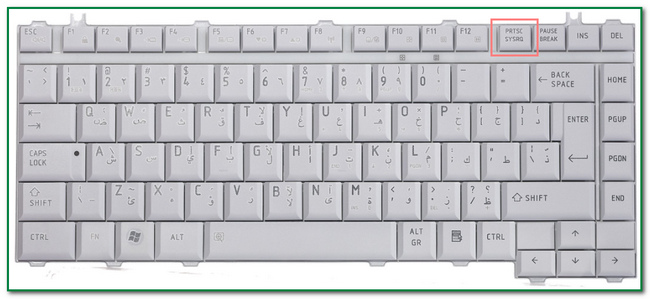
Шаг 2 Изображение появится на экране устройства с помощью встроенного инструмента для создания скриншотов устройства. Вы можете отредактировать видео, если хотите. Вам нужно только щелкнуть инструменты редактирования инструмента скриншота на вашем портативном устройстве.
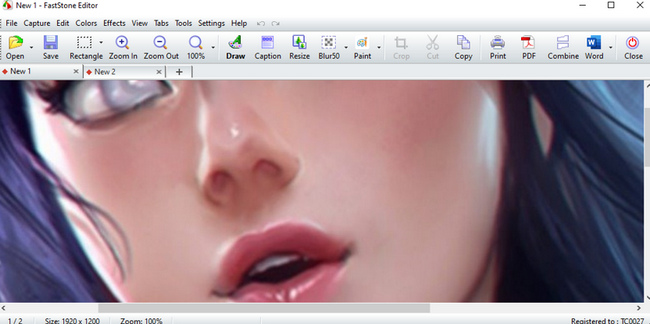
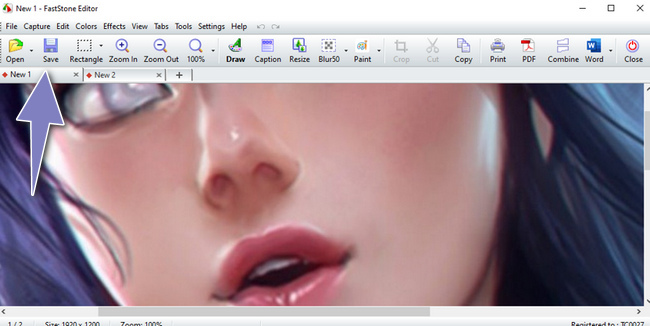
Шаг 3 Чтобы сохранить изображение, нажмите кнопку Save. значок инструмента скриншота. И вам нужно выбрать папку, которую вы предпочитаете на портативном устройстве Toshiba.
FoneLab Screen Recorder позволяет вам захватывать видео, аудио, онлайн-уроки и т. Д. На Windows / Mac, и вы можете легко настраивать размер, редактировать видео или аудио и многое другое.
- Записывайте видео, аудио, веб-камеру и делайте скриншоты на Windows / Mac.
- Предварительный просмотр данных перед сохранением.
- Это безопасно и просто в использовании.
Часть 4. Часто задаваемые вопросы о том, как делать снимки экрана на ноутбуке Toshiba
Что такое скриншот на ноутбуке Toshiba?
Скриншоты на ноутбуках дадут вам снимок содержимого на экране. Это поможет вам иметь документацию или копию того, что находится на экране вашего устройства.
Каковы преимущества использования онлайн-скриншотов?
Некоторые люди говорят, что делать скриншоты также необходимо в их повседневной жизни. Он имеет много преимуществ для людей. Например, когда им нужна копия для демонстрации на работе или в школе и т. д.
Короче говоря, существует множество способов сделать скриншот ноутбуков Toshiba. Вам нужно только выбрать наиболее эффективную процедуру, которую вы предпочитаете. Так что вы сможете выполнять их эффективно. Кроме того, он показывает вам, как Инструмент моментальных снимков FoneLab работы и некоторые ее особенности. Эта статья заверяет вас, что все эти методы и программное обеспечение надежны. Поэтому не стесняйтесь использовать или скачивать их.
FoneLab Screen Recorder позволяет вам захватывать видео, аудио, онлайн-уроки и т. Д. На Windows / Mac, и вы можете легко настраивать размер, редактировать видео или аудио и многое другое.
- Записывайте видео, аудио, веб-камеру и делайте скриншоты на Windows / Mac.
- Предварительный просмотр данных перед сохранением.
- Это безопасно и просто в использовании.
Статьи по теме
- Запись онлайн встреч — Как записать аудио, видео и экраны веб-камеры
- Может Join.me записать конференц-звонок на вашем ПК и Mac? — Вот ответ, который вы должны знать
- Как записать видеовстречу в Google Hangouts
Безопасные и эффективные способы сделать снимок экрана на ноутбуке Toshiba
AVAide Screen Recorder — ваш самый мощный инструмент для записи!
- Многофункциональный регистратор экрана, видео, веб-камеры, телефона и аудио.
- Скриншот вашего экрана в нескольких режимах.
- Высококачественные результаты производятся в различных форматах.
- Сделайте снимки лучших сцен из вашего видео или фильма.
Лучший способ поделиться тем, что у вас есть на ноутбуке Toshiba, — это сделать снимок экрана. Этот метод является наиболее эффективным способом доказать и убедить людей в своих утверждениях. На самом деле, скриншоты стали одним из основных средств общения в наши дни. Это связано с тем, что занятые люди, как правило, просто отправляют изображение мыслей, которые они хотят передать, особенно точный дословный текст сообщения, которое они получили.
Следовательно, эту статью стоит прочитать, если у вас есть ноутбук Toshiba. Это потому, что этот пост является наброском как сделать скриншот на ноутбуке тошиба с полными учебниками. Кроме того, мы показываем не только способ по умолчанию, но и самый безопасный, но самый эффективный способ выполнения задачи. Поэтому давайте не будем больше откладывать это и давайте приступим к делу, прочитав содержание ниже.
- Часть 1. Самый безопасный и эффективный способ делать снимки экрана на ноутбуке Toshiba
- Часть 2. Способы создания скриншотов по умолчанию на ноутбуке Toshiba
- Часть 3. Часто задаваемые вопросы о ноутбуке Toshiba и создании скриншотов
Часть 1. Самый безопасный и эффективный способ делать снимки экрана на ноутбуке Toshiba
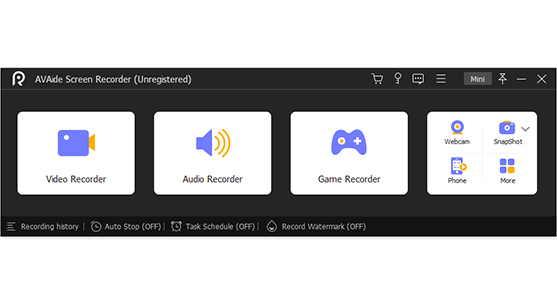
Сделать скриншоты на ноутбуке Toshiba можно несколькими способами. И лучший из этих способов есть не что иное, как через лучшая программа для записи экрана например, средство записи экрана AVAide. Программа записи экрана AVAide обширное программное обеспечение для записи, которое делает записи аудио, игры, видео, фильмы и веб-камеры, которые вы воспроизводите на экране своего компьютера. Другими словами, он записал весь ваш скринкаст на вашем компьютере, даже на вашем телефоне, поскольку у него также есть телефонный рекордер. В дополнение ко всему сказанному, он также поставляется с мощным инструментом моментальных снимков, который в основном также делает снимки экрана любого типа. Итак, хотите ли вы заснять окно веб-страницы, разговор в приложении или даже лучшую сцену вашего игрового процесса, Toshiba может сделать снимок экрана одним щелчком мыши!
Кроме того, AVAide Screen Recorder также предоставляет своим пользователям большой выбор различных форматов для видео, аудио и изображений. Не говоря уже о нескольких вариантах режима скриншота, где вы можете выбирать между захватом экрана, прокручиваемым окном и режимом захвата всплывающего меню.
- С обширной коллекцией инструментов для записи экрана, включая моментальные снимки.
- Сделайте скриншот экрана Toshiba и отредактируйте его, выбрав множество трафаретов.
- Экспортируйте скриншоты в форматах PNG, JPEG, JPG, BMP, TIFF и GIF.
- Сделайте снимок экрана с несколькими вариантами режимов.
- Качественные картинки заставят вас делать скриншоты еще больше!
ПОПРОБУЙТЕ БЕСПЛАТНО Для Windows 7 или новее
Безопасная загрузка
ПОПРОБУЙТЕ БЕСПЛАТНО Для Mac OS X 10.12 или новее
Безопасная загрузка
Как сделать снимок экрана на ноутбуке Toshiba с помощью программы записи экрана AVAide
Шаг 1 Установите рекордер
Сначала загрузите и установите лучшее программное обеспечение для записи экрана на свой ноутбук. Не беспокойтесь, потому что для этого не потребуется так много места, и его загрузка на сто процентов безопасна. Чтобы помочь вам в этом, нажмите кнопки загрузки, показанные выше.
Шаг 2 Настройте выходные данные
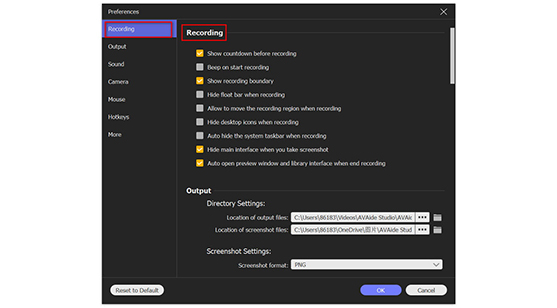
Откройте лучшее программное обеспечение после его установки. Затем мы настроим формат и другие параметры, которые вы хотите для вашего вывода. Для этого нажмите кнопку Опции значок и выберите Настройки .
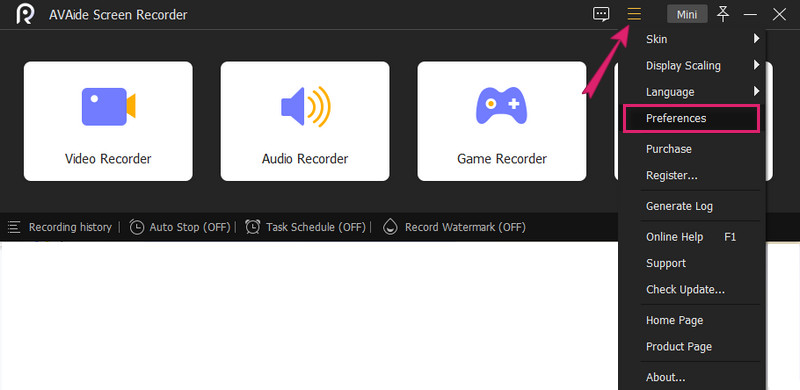
Вариант 1. Формат скриншота
В новом окне нажмите кнопку Выход вариант. Затем, под Настройки снимка экрана , нажмите кнопку раскрывающегося списка со стрелкой в Формат скриншота и выберите нужный формат.
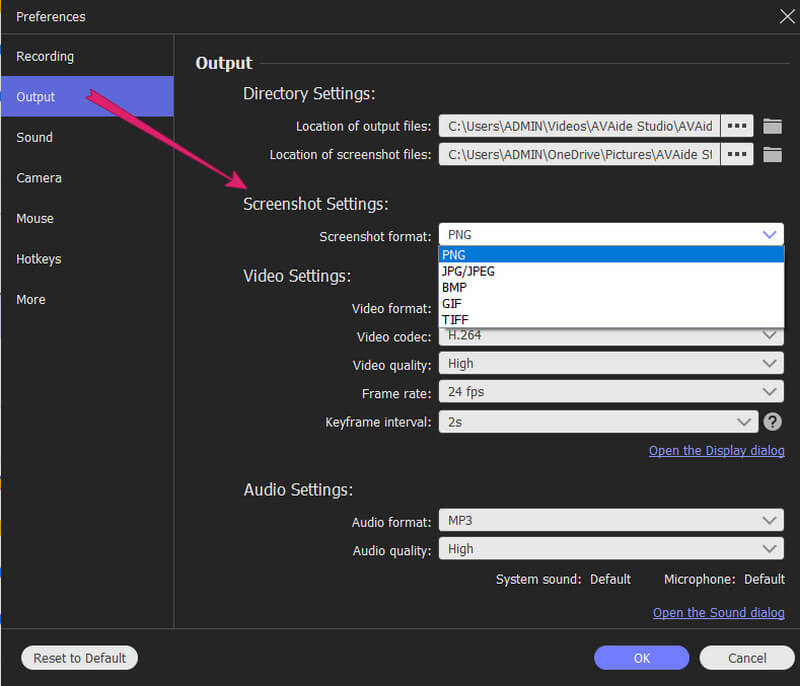
Вариант 2. Настройки каталога
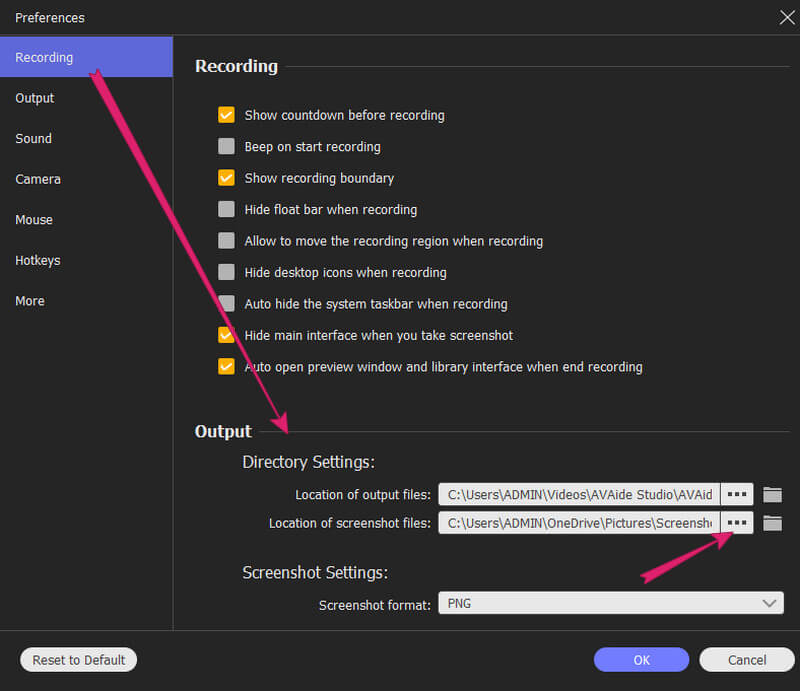
На этот раз вы можете отправиться в Запись меню. И под Выход , ударь Элипсис значок Расположение файлов скриншотов чтобы выбрать папку назначения для захваченных изображений. Затем щелкните В ПОРЯДКЕ вкладку, чтобы применить настройки, которые вы только что сделали.
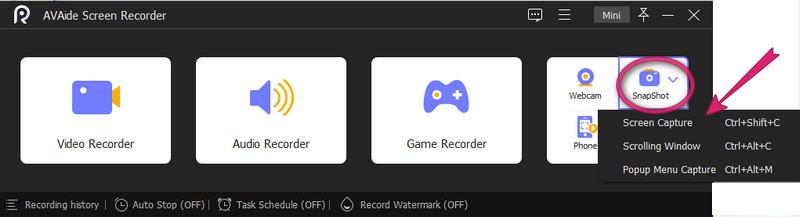
Шаг 3 Доступ к снимку
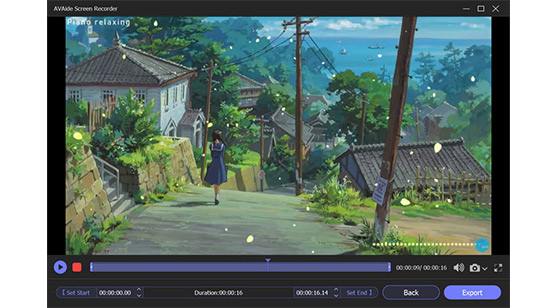
Вот как сделать скриншот Toshiba. Доступ к Снимок инструмент на интерфейсе. Вы можете нажать кнопку раскрывающегося списка, чтобы увидеть варианты выбора режима и выбрать один из них. Предположим, что вы выбрали Скриншот режим. Если это так, он сразу же позволит вам перетащить, чтобы выбрать область, которую вы хотите захватить. Обратите внимание, что вы можете захватить весь экран, если хотите.
Шаг 4 Редактировать и сохранить снимок экрана
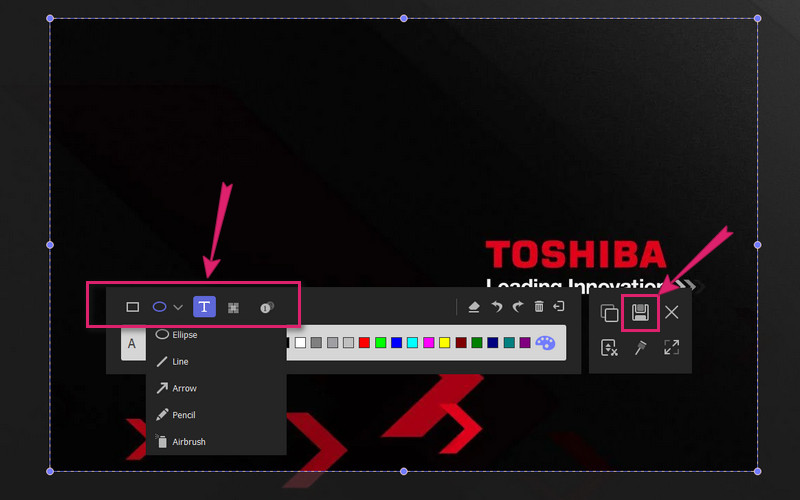
Вы можете отредактировать свой снимок экрана перед его сохранением, как показано в инструментах рисования программного обеспечения. В противном случае, если вы хотите сохранить его, нажмите Сохранять значок рядом с Закрывать вариант.
Часть 2. Способы создания скриншотов по умолчанию на ноутбуке Toshiba
Если вы хотите использовать стандартный способ захвата экрана на своем ноутбуке Toshiba или если вы не хотите устанавливать на него программное обеспечение, см. руководство ниже.
Как захватить весь экран
Шаг 1 Чтобы захватить полный экран вашего ноутбука, вам нужно открыть экран, который вам нужно захватить. Затем нажмите кнопку PrtScn клавишу на клавиатуре. Таким образом, будут моменты, когда вам нужно будет нажимать комбинации кнопок Fn+Windows+PrtScn вместе делать скриншоты.
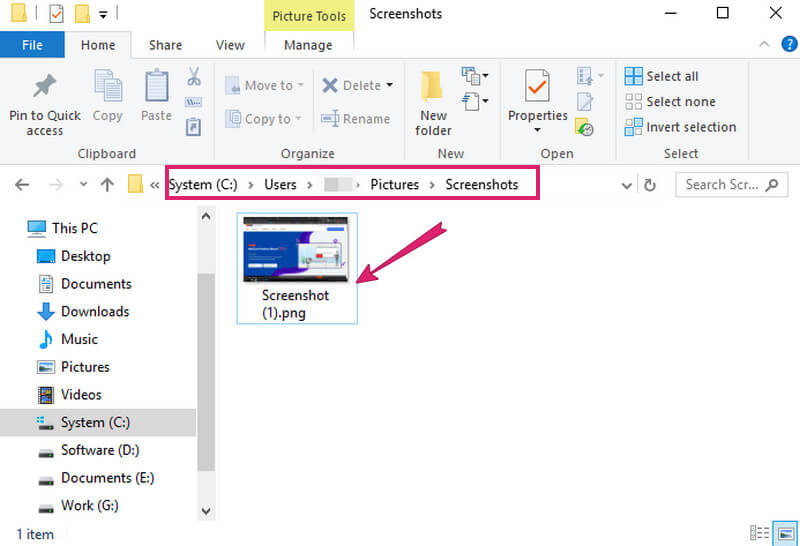
Шаг 2 После этого вы уже можете проверить захваченный экран в своей локальной папке. В противном случае см. этот путь C:UsersusernamePicturesСкриншоты .
Как сделать частичный снимок экрана
Шаг 1 Обязательно откройте экран окна, который вам нужно захватить.
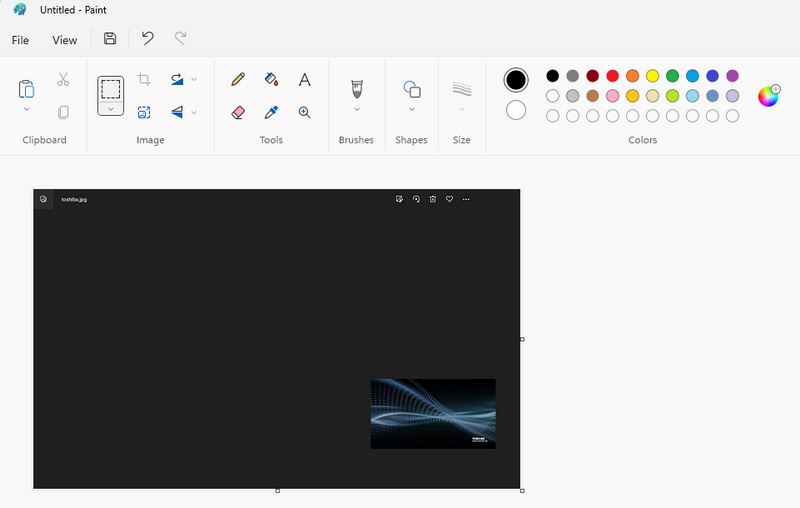
Шаг 2 нажмите Fn+Windows+PrtScn ключи или просто PrtScn или Windows+PrtScn , в зависимости от того, что применимо к вашему ноутбуку. Затем откройте Краска приложение и вставьте снимок экрана, который вы сделали, нажав CTRL+V ключи.
Шаг 3 Внесите необходимые корректировки, чтобы захватить только часть экрана, которая вам нужна, с помощью трафаретов Paint. После этого сохраните скриншот.

Программа записи экрана AVAide
Записывайте экран, аудио, веб-камеру, геймплей, онлайн-встречи, а также экран iPhone/Android на свой компьютер.
Часть 3. Часто задаваемые вопросы о ноутбуке Toshiba и создании скриншотов
В каком формате можно делать скриншоты на ноутбуке Toshiba?
Сделав снимок экрана на ноутбуке Toshiba, вы получите изображение в формате PNG в качестве формата по умолчанию.
Могу ли я использовать Snipping Tool на ноутбуке Toshiba?
Да. Snipping Tool доступен на ноутбуках Toshiba. Следовательно, вы можете использовать его в качестве альтернативы встроенному инструменту для создания снимков экрана.
Могу ли я создать файл GIF из скриншотов?
Да. Только если вы используете мощное средство захвата экрана, такое как AVAide Screen Recorder. AVAide Screen Recorder позволит вам выводить скриншоты в формате GIF.
Теперь вы можете легко поделиться своим экраном с друзьями, делая скриншоты. Благодаря подробным руководствам в этой статье. Благодаря этим рекомендациям у вас будет безопасный и эффективный способ захвата и записи всего, что у вас есть на ноутбуке Toshiba!
От Джейн Пинеда 08 Сен, 2022
Записывайте экран, аудио, веб-камеру, геймплей, онлайн-встречи, а также экран iPhone/Android на свой компьютер.
ПОПРОБУЙТЕ БЕСПЛАТНО Для Windows 7 или новее
Безопасная загрузка
ПОПРОБУЙТЕ БЕСПЛАТНО Для Mac OS X 10.12 или новее
Безопасная загрузка
Решения для скриншотов
- Делайте скриншоты на Alcatel
- Делайте скриншоты на Toshiba
- Найдите программу захвата изображений на Mac
- Исправить скриншот на Mac, который не работает
- Делайте скриншоты на HP
- Делайте скриншоты на Lenovo
2 бесплатных способа сделать снимок экрана на ноутбуке Toshiba с Windows
Если вы хотите сохранить изображения экрана на ноутбуке Toshiba, сделать снимок экрана — самый прямой и быстрый способ. В этом посте мы собираем три способа сделать снимки на Toshiba с помощью встроенных горячих клавиш, Snipping Tool и Screen Capture. Windows 10/8/7 высоко поддерживается.

Независимо от того, используете ли вы ноутбук Toshiba Satellite или Chromebook, снимать скриншот, когда вы видите интересную сцену, очень часто. Как быстро захватить экран вашего компьютера? Клавиатурный? Встроенные инструменты? Или сторонние инструменты?
На этой странице собраны 2 эффективных и бесплатных метода, которые помогут вам сделайте скриншот на Toshiba работает на Windows 10/8/7. Выберите лучший и начните снимок экрана на компьютере Toshiba здесь.
- Часть 1. Лучшее решение для скриншота на Toshiba через Screen Capture (с функциями редактирования)
- Часть 2. 2 бесплатных способа сделать снимок экрана на ноутбуке Toshiba в Windows 10/8/7
Часть 1. Лучшее решение для скриншота на Toshiba через Screen Capture (с функциями редактирования)
Чтобы получить больше возможностей для редактирования скриншота, вы можете попробовать Захват экрана Aiseesoft, Это более простой, но профессиональный инструмент для записи экрана и создания снимка экрана на компьютере Toshiba.
- Захватите полный экран или выбранный экран на вашем компьютере свободно.
- Нарисуйте фигуру в виде прямоугольника, эллипса, линии или стрелки.
- Это позволяет добавить заголовок и выноску для изображения.
- Вы также можете размыть изображение и стереть функции редактирования.
- Вы можете отменить или повторить, чтобы сожалеть о шаге или очистить все шаги во время тона.
- Вы можете прикрепить к экрану напрямую для дальнейшего снятия скриншота.
- Совместим со всеми Toshiba Satellite, Toshiba Chromebook и т. Д.
ХОРОШО. Познакомившись с функциями, давайте покажем, как работает мощный инструмент захвата экрана.
Шаг 1. Запустите Снимок
Бесплатно загрузите, установите и запустите это программное обеспечение на своем ноутбуке Toshiba. Перейдите на экран, который вы хотите захватить. В главном интерфейсе этого программного обеспечения выберите «Снимок«.
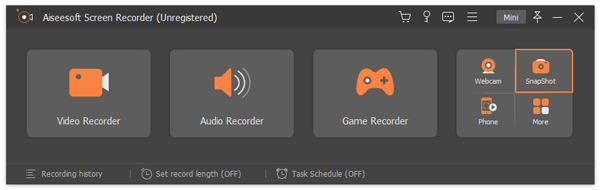
Шаг 2. Выберите область скриншота
Во всплывающем окне вам нужно будет переместить мышь, чтобы выбрать область скриншота.
Щелкните левой кнопкой мыши, чтобы получить зону захватаи отпустите его, чтобы подтвердить область экрана.
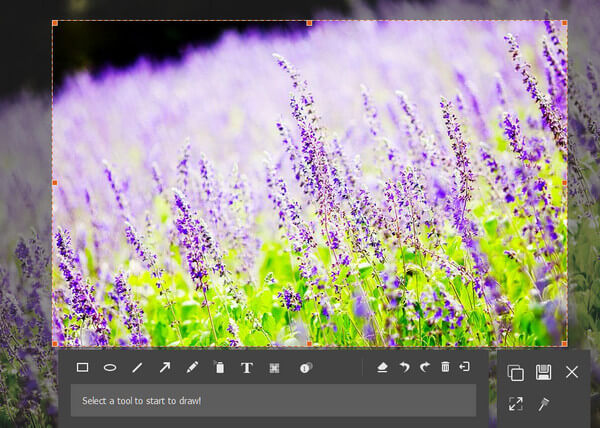
Шаг 3. Редактировать скриншот
Здесь вы можете нарисовать форму, добавить текст или выноску, размыть картинку или прикрепите скриншот к экрану.
Нажмите спасти Кнопка, чтобы сохранить изображение скриншота в формате BMP, GIF, JPEG, PNG или TIFF.
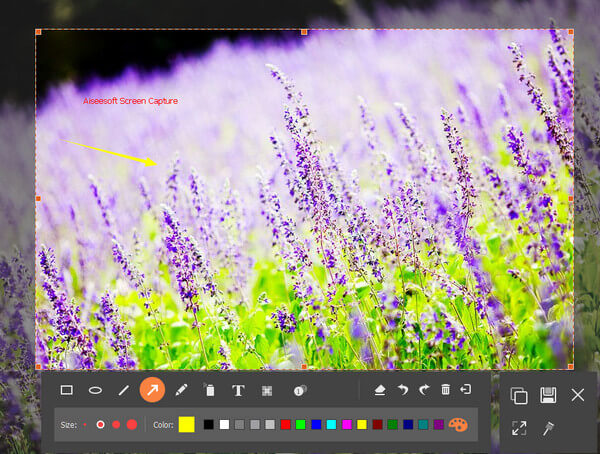
Вы также можете подать в суд на профессионала редактор фото чтобы получить более продвинутые функции редактирования скриншота.

Бесплатная пробная версия этого программного обеспечения дает вам ограничения для скриншота на Toshiba.
Аналогичный инструмент для создания скриншотов для Toshiba в Windows 10/8/7 и Screen Capture также можно найти в Google, например: FastStone, Редактор фрагментов, и т.д.
Вы можете выбрать лучший инструмент, чтобы получить скриншот Toshiba.
Часть 2. 2 бесплатных способа сделать снимок экрана на ноутбуке Toshiba в Windows 10/8/7
В этой части мы предложим вам 2 бесплатных способа сделать скриншот на Toshiba в Windows 10/8/7. Вы можете захватить изображение с помощью горячих клавиш или с помощью встроенного инструмента на ноутбуке Toshiba.
Решение 1. Как сделать снимок экрана на ноутбуке Toshiba с помощью горячих клавиш (печать в полноэкранном режиме)
Этот способ бесплатный и простой с горячими клавишами. Великолепно звучат?
Теперь давайте посмотрим, как сделать снимок экрана с помощью горячих клавиш.
Шаг 1. Захват экрана с помощью PrtScn
Перейдите на экран, который вы хотите понять, нажмите кнопку «PrtScnmsgstr «чтобы скопировать содержимое экрана.
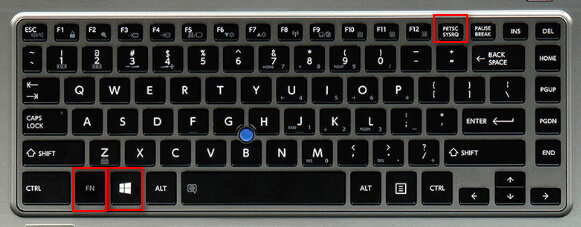
Шаг 2. Сохранение скриншотов
Для пользователей Windows 8: Вы найдете новый скриншот в папке «Изображения» в вашей библиотеке.
Для пользователей Windows 7 и 10: Вам необходимо скопировать скриншот в краску для экспорта.
Перейдите на Windows > Тип «Покраска«чтобы запустить его> Вставить скриншот> Нажмите»Сохранить как«выбрать один формат изображения из PNG, JPEG, BMP, GIF и TIFF.
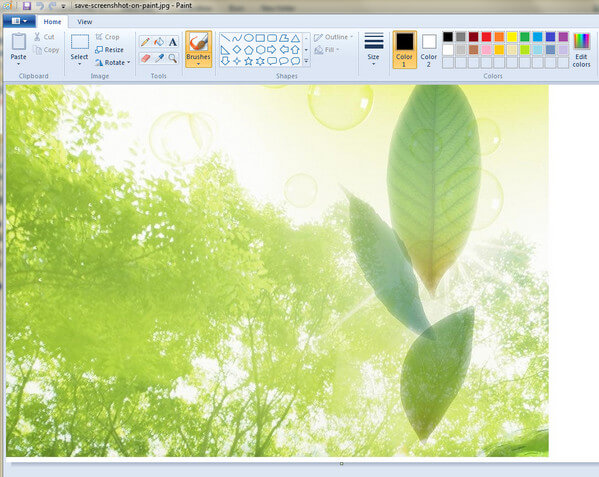
1. На некоторых рабочих столах Toshiba нужно нажать «Fn«+»Windows«+»PrtScn«вместе, чтобы активировать функцию скриншота.
2. Вы также можете использовать инструмент рисования, чтобы получить простые функции редактирования, такие как вращение, изменение размера, обрезка, кисть, рисование формы и т. Д.
3. Сочетание горячих клавиш также работает на снимать скриншот на DellLG, Samsung, HP, Lenovo, и т.д.
Вы должны сделать скриншот всего экрана и обрезать, чтобы получить именно то, что вы хотите.
Решение 2. Как сделать снимок экрана на Toshiba в Windows 7 / 8.1 / 10 с помощью Snipping Tool (4 режима захвата)
Ножницы это встроенный бесплатный инструмент для пользователей Windows 7 / 8.1 / 10.
Теперь давайте покажем вам, как это сделать.
Шаг 1. Откройте Snipping Tool на рабочем столе Toshiba
Для Windows 10 / 7: Нажмите кнопку «Пуск», наберите инструмент «Ножницы» в поле поиска на панели задач.
Для Windows 8.1 / RT 8.1: Проведите по экрану от правого края экрана, нажмите «Поиск», введите в поле поиска инструмент «Ножницы».
Выберите Snipping Tool из списка результатов.
Шаг 2. Выберите режим снимка
Здесь эта бесплатная программа предоставляет вам 4 режима захвата экрана. Выберите режим из раскрывающегося списка и сделайте снимок, который вы хотите.
✔ Фрагмент произвольной формы: нарисуйте произвольную форму вокруг объекта.
✔ Прямоугольный фрагмент: перетащите курсор вокруг объекта, чтобы сформировать прямоугольник.
✔ Фрагмент окна: выберите окно, например окно браузера или диалоговое окно.
✔ Полноэкранный снимок: снимок всего экрана.
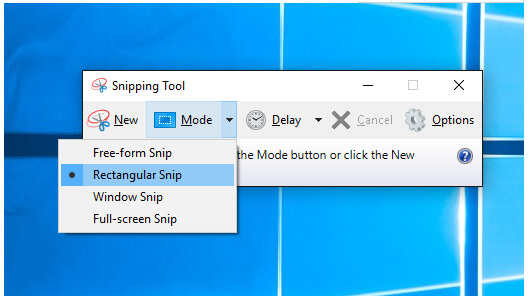
Шаг 3. Сохранить или поделиться снипом
После того, как вы сделаете снимок экрана, вы можете сохранить его в формате PNG, GIF, JPEG или HTML или поделиться им напрямую.
1. После того, как вы сделали снимок экрана, вы можете писать или рисовать, нажимая кнопки Pen или Highlighter.
2. При сохранении снимка экрана в виде файла HTML URL-адрес отображается под снимком экрана.
Он предоставляет только ограниченные возможности редактирования, а экспортируемые форматы ограничены.
Снимок экрана — это самый прямой и быстрый способ сохранить что-то важное или интересное. С помощью встроенного бесплатного программного обеспечения вы можете сделай скриншоты на тошибе компьютер легко. Однако, если вам нужны дополнительные функции редактирования, вы также можете попробовать Aiseesoft Screen Capture.
Если у вас есть какие-либо предложения, просто не стесняйтесь оставлять свои комментарии ниже.
Что вы думаете об этом посте.
Рейтинг: 4.8 / 5 (на основе голосов 289) Подпишитесь на нас в
Более Чтение

Оставьте свой комментарий и присоединяйтесь к нашему обсуждению

Screen Recorder
Aiseesoft Screen Recorder — лучшее программное обеспечение для записи экрана, позволяющее захватывать любые действия, такие как онлайн-видео, звонки с веб-камеры, игра на Windows / Mac.