
Как сделать скриншот на iPad
На планшетах iPad вы можете сделать скриншот того, что изображено на экране или скриншот всей страницы сайта (или всего PDF-документа), размер которых превышает видимую область экрана.
Снимок экрана на iPad
Для создания скриншота на iPad с кнопкой «Домой» (круглая кнопка, расположенная по-центру внизу), нужно зажать кнопку «Домой» и кнопку на верхней грани планшета.
В случае, если у вас отсутствует кнопка «Домой» (такое бывает в последних моделях iPad), для создания снимка экрана нужно зажать верхнюю кнопку и кнопку увеличения громкости.
После того как скриншот будет создан, его копия появится в левом нижнем углу. Нажмите на неё чтобы редактировать изображения, после редактирования нужно нажать на кнопку «Готово».
Выбрав «Сохранить в Фото», Вы сможете посмотреть фото в альбоме «Снимки экрана» в приложении «Фото» или в альбоме «Все фото», если Вы пользуетесь Фото iCloud.
Снимок всей страницы на iPad
В iPad можно создать снимок всей страницы сайта, документа или электронного письма, размер которых больше экрана iPad (когда при просмотре появляется возможностью прокрутки). Такие снимки экрана сохраняются в формате PDF.
В случае, если у вас имеется кнопка «Домой», нужно как и для обычного скриншота зажать кнопки «Домой» и верхнюю кнопку. Если же у вас отсутствует кнопка «Домой», то нужно одновременно зажать верхнюю кнопку и кнопку увеличения громкости.
После того как в левом нижнем углу появится копия снимка экрана, нажмите на неё и выберите «Вся страница».
Чтобы сохранить снимок экрана, выберите «Сохранить PDF в «Файлы»», а затем выберите директорию, в которой будет сохранён файл и нажмите «Сохранить».
Отправка снимка
Чтобы отправить снимок экрана нажмите на кнопку , выберите способ отправки (AirDrop, сообщением, почтой, или через нужное приложение), введите текст сообщения и нажмите на отправку.
Как сделать скриншот экрана на iPad несколько способов
Хотите сохранить снимок экрана Айпада но не знаете как? В этой статье вы надете несколько способов как на iPad сделать скриншот какие кнопки нажимать.
Скриншот на iPad, полезная функция позволяюшая быстро захватить всю информацию с экрана, то есть можем фотографировать экран Айпада нажатием кнопок или другим способом в зависимости от модели.
1) Первый способ позволяет сделать скриншот на iPad в моделях с поддержкой Apple Pencil. Чтоб сделать снимок экрана вам нужно просто смахнуть вверх стилусом Apple Pencil от любого нижнего угла экрана планшета.
2) Второй способ как сохранить снимок экрана на iPad с функцией Face ID. На планшете одновременнно нажмите на две следуюшие кнопки — верхнюю кнопку и кнопку увеличения громкости и быстро отпустите обе кнопки. Смотрите на прикрепленной ниже картинке выделены нужные кнопки.
Если все правильно сделали, то в левом нижнем углу экрана iPad появится миниатюра скрина. Для просмотра скриншота нажмите на эту миниатюру, а если нужно удалить, то смахните миниатюру влево.
3) Третий способо как создать снимок экрана iPad с функцией Touch ID. Нажмите одновременно на две следуюшие кнопки — верхнюю кнопку и кнопку «Домой» и быстро отпустите обе кнопки. На картинке ниже выделены эти кнопки.
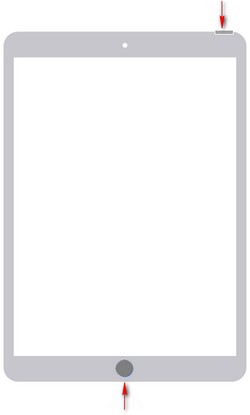
Если все правильно сделали и скриншот сохранился, то вы миниатюру в левом нижнем углу экрана Айпада. Для просмотра скриншота нажмите на эту миниатюру, а чтоб удалить смахните миниатюру влево.
Куда сохраняюся скриншоты на Айпаде и где их смотреть. Откройте на планшете программу «Фото», перейдите в раздел «Альбомы» и «Снимки экрана».
Надеюсь, информация как сделать снимок экрана iPad оказалась полезной. Не забудьте оставить отзыв или поделиться плезной информацией. Спасибо за отзывчивость!.
Статью прислал Чернов А.
Отзывы о создании скриншота экрана на Айпаде
Добавить отзыв или поделиться полезной информацией по теме страницы.
ОБНОВИТЬ СТРАНИЦУ С ОТЗЫВАМИ
Автор:Даша
13-05-2022
18 час. 26 мин.
Сообщение:
Как скриншотить не понятно

Смартфоны с самой лучшей камерой 2023. В рейтинге предоставлены телефоны с самой лучшей камерой на сегодняшний день.

Бесплатно телефон по акции. Бесплатные телефоны, смартфоны сенсорные и кнопочные как брендовых производителей Samsung, iPhone так и малоизвестных.
Оставляя отзывы, Вы помогаете
другим сделать правильный выбор.
ВАШЕ МНЕНИЕ ИМЕЕТ ЗНАЧЕНИЕ.
- Копирование материалов и иной информации с сайта для дальнейшего размещения на других ресурсах разрешена только при наличии прямой (активной) и индексируемой ссылки на сайт www.telefoniy.ru или ссылки на страницу где взята информация!
Спасибо за понимание и удачи вам в ваших делах! - Связаться с администратором сайта
- Владелец сайта telefoniy.ru
- Правила пользования сайтом
- Сайт работает с 2011 по 2023 г.
Создание снимка экрана на iPad
Вы можете быстро сохранять то, что отображается у вас на экране.
Как сделать снимок экрана на iPad без кнопки «Домой»
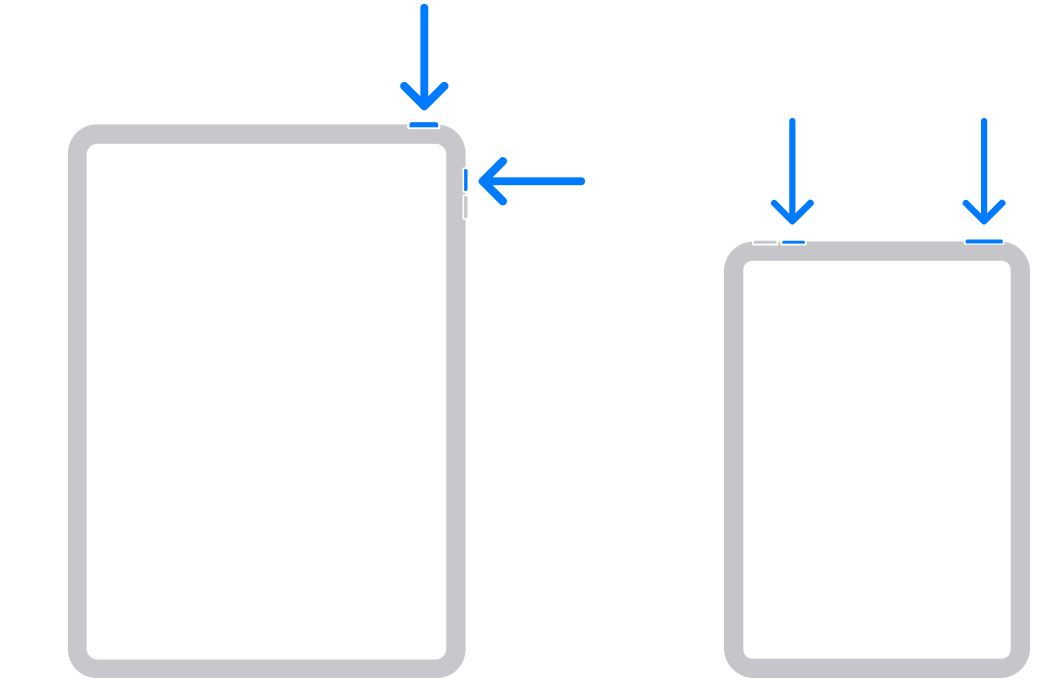
- Нажмите одновременно верхнюю кнопку и любую из кнопок изменения громкости *.
- Быстро отпустите обе кнопки.
- После создания снимка в левом нижнем углу экрана временно появится миниатюра. Нажмите на миниатюру для просмотра снимка или смахните ее влево для удаления.
Как сделать снимок экрана на iPad с кнопкой «Домой»
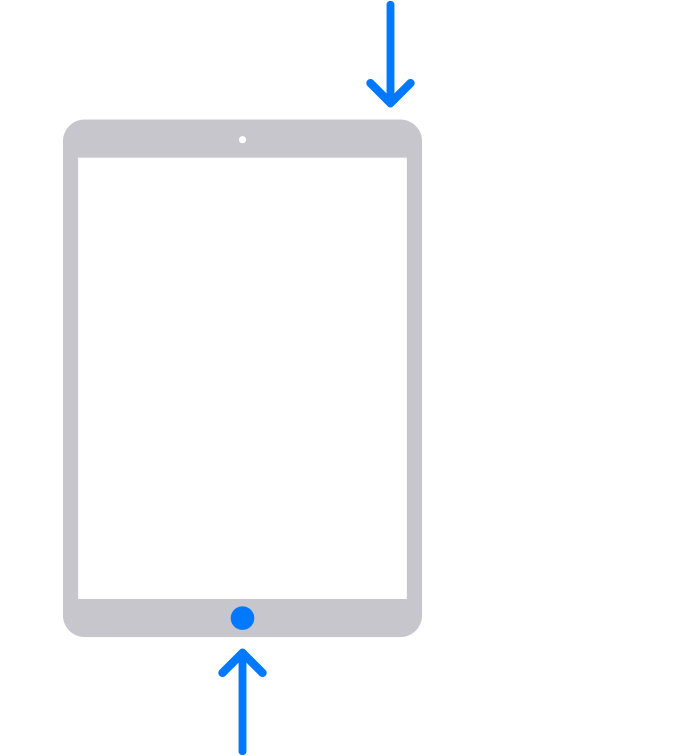
- Одновременно нажмите верхнюю кнопку и кнопку «Домой»*.
- Быстро отпустите обе кнопки.
- После создания снимка в левом нижнем углу экрана временно появится миниатюра. Нажмите на миниатюру для просмотра снимка или смахните ее влево для удаления.
Где найти снимки экрана
Откройте приложение «Фото», а затем выберите «Альбомы» > «Снимки экрана».
Дополнительная информация
- Чтобы сделать снимок экрана на моделях iPad, поддерживающих Apple Pencil, проведите стилусом Apple Pencil вверх от любого нижнего угла экрана iPad.
- Создавайте снимки экрана на iPhone или iPod touch.
- Добавляйте на снимки экрана рисунки и текст с помощью функции «Разметка».
Дата публикации: 13 октября 2023 г.
Как делать скриншот на планшете айпад
Будь в курсе последних новостей из мира гаджетов и технологий
iGuides для смартфонов Apple

Как сделать скриншот на iPad — собрали все способы

Олег Воронин — 17 ноября 2022, 11:35
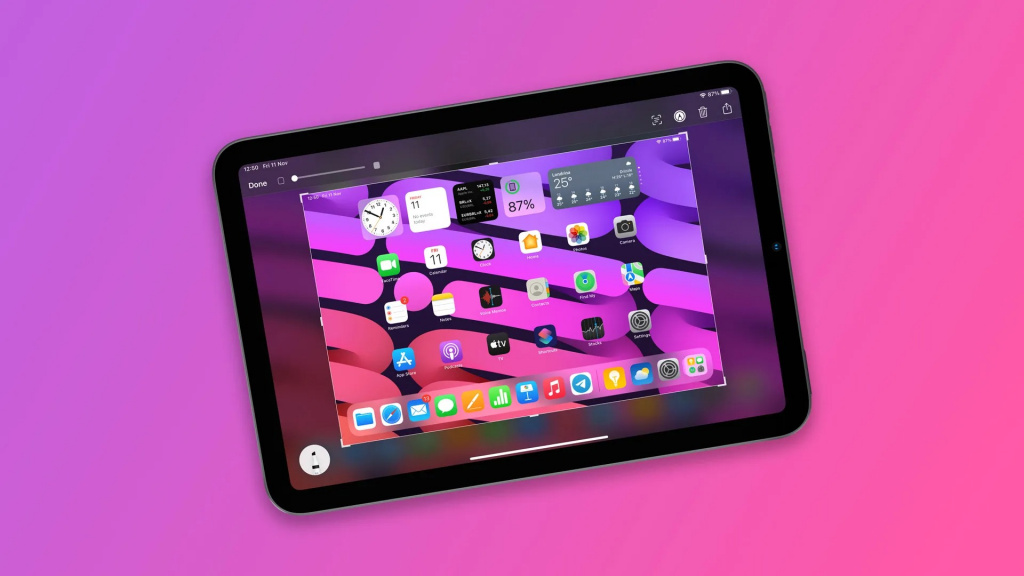
- С кнопкой Home. Для iPad, оснащенных кнопкой Home со сканером отпечатка пальца, алгоритм таков: нужно одновременно кратко нажать кнопку Home и кнопку питания.
- Без кнопки Home. Для iPad в новом «безрамочном» дизайне способ создания скриншотов изменился: требуется одновременно коротко нажать кнопку Power и любую кнопку регулировки громкости.
- Assistive Touch. Очень старый способ, которым ранее пользовались владельцы iPhone с неработающей кнопкой Home. Зайдите в «Настройки» → «Универсальный доступ» → «Касание» и активируйте Assistive Touch. После этого откройте «Меню верхнего уровня» и добавьте туда пункт «Снимок экрана». Теперь, нажав на «плавающую» кнопку и выбрав «Снимок экрана», можно сделать скриншот. Недостаток этого способа в том, что кнопка постоянно находится на экране и может раздражать пользователя.
- Свайпом. Если ваш iPad обновился до iOS 15 или iOS 16, то, помимо описанных выше способов, добавился еще один. Чтобы быстро сделать скриншот, проведите пальцем от нижнего левого угла экрана к его центру.
- Откройте «Настройки» → «Основные»
- Выберите пункт «Жесты»
- Включите тумблер «Разрешить смахивание из угла пальцем»
- При необходимости выберите желаемые действия для левого и правого углов.
А новый iPhone и многое другое вы можете купить у наших друзей из Big Geek. Скидка по промокоду iGuides