
Как поменять имя и фамилию в Яндекс Почте
Открыв любое письмо в Яндекс Почте, можно обратить внимание, что отправитель обозначается именем и фамилией, рядом с которыми указывается его адрес электронной почты. Бывают ситуации, когда имя и фамилию нужно изменить. Но в интерфейсе Яндекс Почты не совсем понятно, как поменять имя и фамилию. В этой статье мы поможем выполнить данную настройку.
Как поменять имя и фамилию в Яндекс Почте
Имя и фамилия в Яндекс Почте, которая отображается около адреса отправителя, может отличаться от имени и фамилии, которая указывается в подписи. В этой статье мы рассматриваем смену имени и фамилии именно возле адреса электронной почты отправителя.
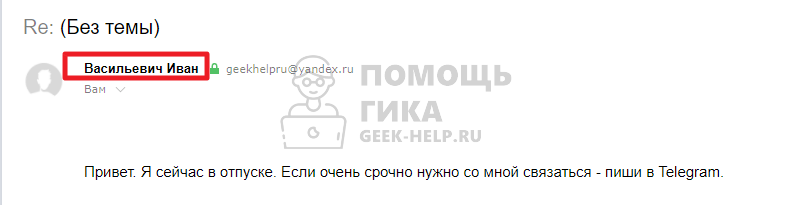
Обратите внимание
Если пользователь решит добавить отправителя в контакты, именно эти имя и фамилия будут там обозначены, а не те, что указаны в подписи.
Чтобы поменять имя и фамилию в Яндекс Почте, нужно поменять их в Яндекс Паспорте. Все аккаунты Яндекс связаны между собой, поэтому все изменения в личных данных происходят через страницу Яндекс Паспорта.
На компьютере
На главной странице Яндекса добавьте свой аккаунт, после чего нажмите на аватар в правом верхнем углу.
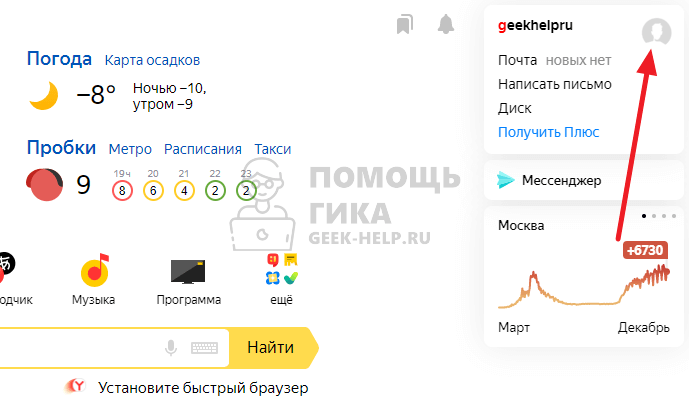
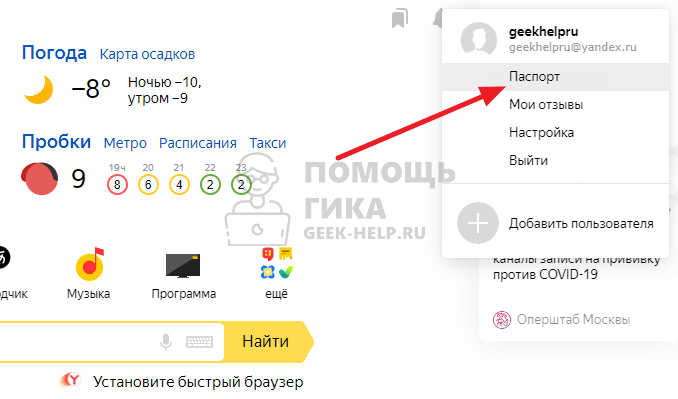
Выберите пункт “Паспорт”.
Чтобы изменить имя и фамилию, нажмите “Изменить персональную информацию”.
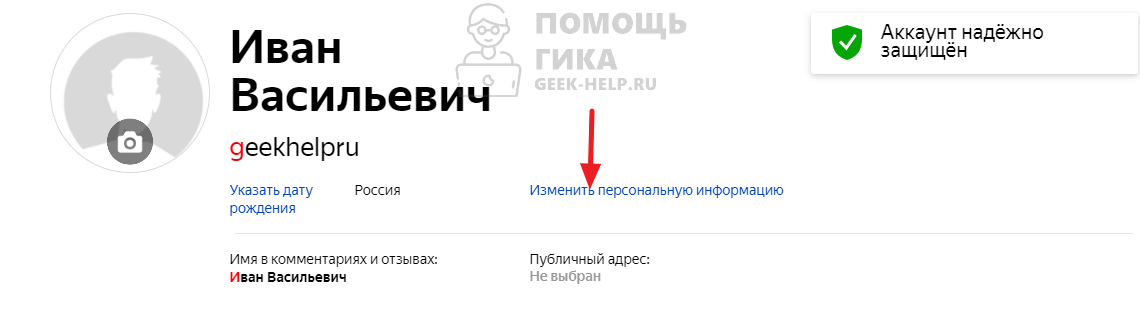
Далее в открывшемся окне введите нужные данные и нажмите “Сохранить”.
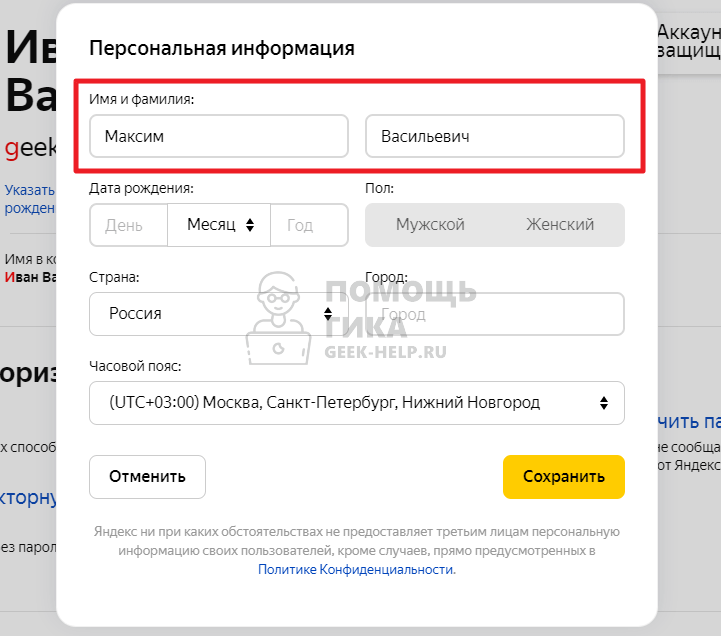
Сразу после этого имя и фамилия будут изменены.
После изменения имени и фамилии в Яндекс Почте, они будут отображаться только для новых писем. В письмах, которые вы уже отправили ранее, будут отображаться прежние данные.
На телефоне
Зайдите на главную страницу Яндекс и добавьте свой аккаунт. После этого нажмите на аватар аккаунта в правом верхнем углу.
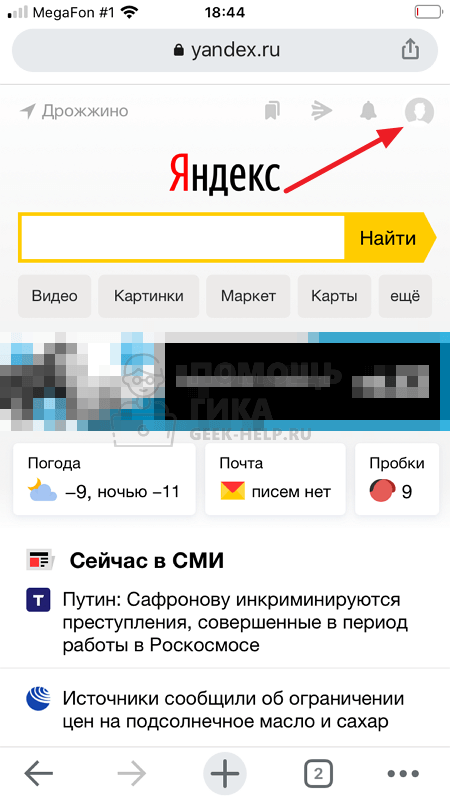
Появится меню. Здесь нужно нажать на имя аккаунта сверху, чтобы открылось дополнительное меню.
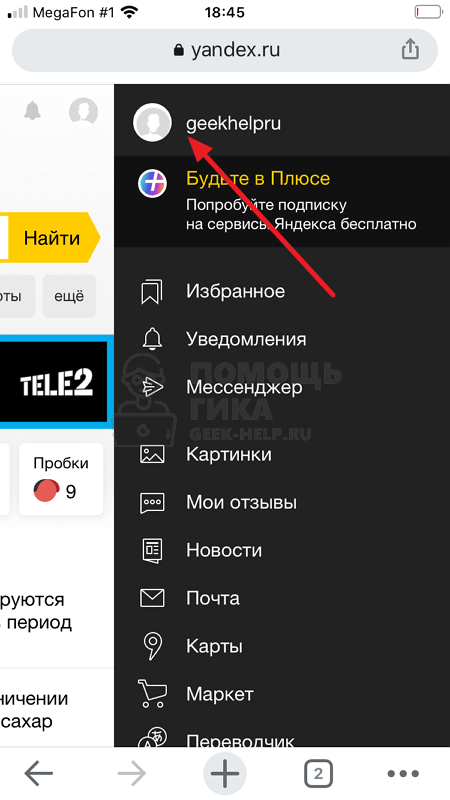
Выберите пункт “Паспорт”.
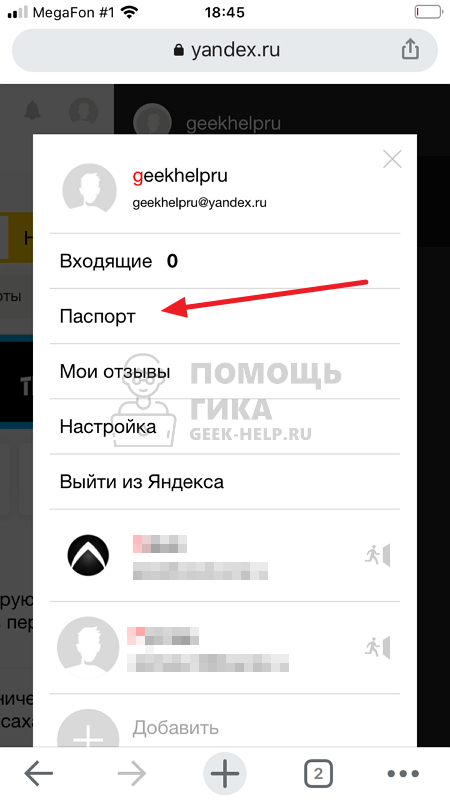
Пролистайте вниз открывшуюся страницу до пункта “Изменить персональную информацию”. Нажмите на него.
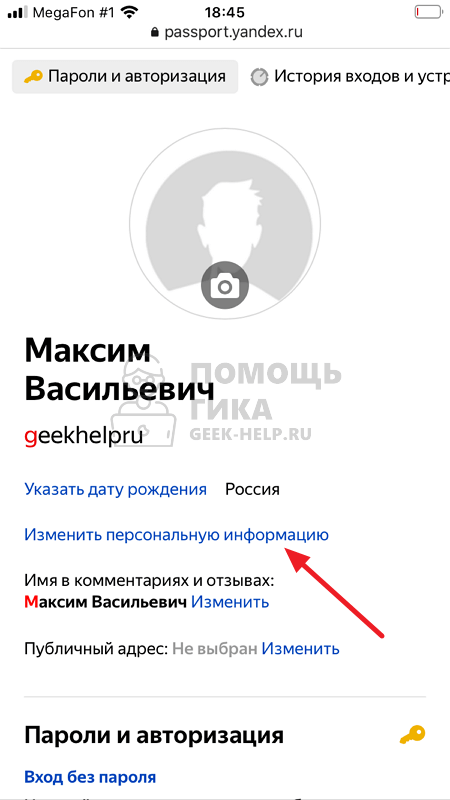
Далее остается поменять имя и фамилию на нужные и нажать “Сохранить”.
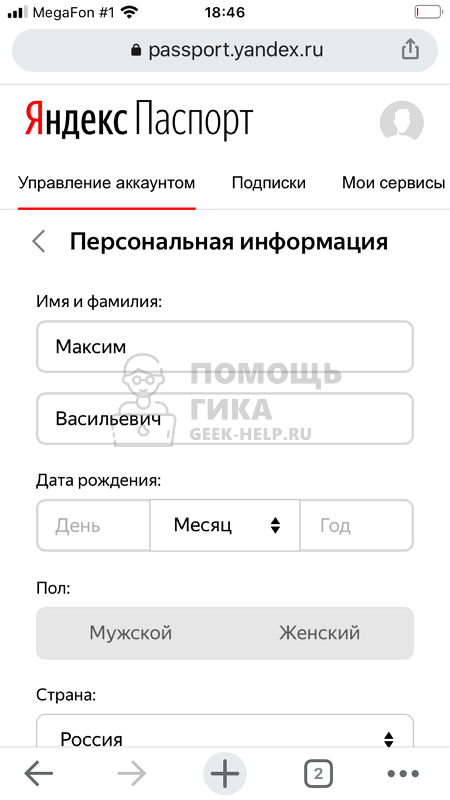
Все, после этого новые имя и фамилия будут отображаться в качестве отправителя в письме.
Как изменить имя логин в Яндексе

Яндекс
Опубликовано 28.02.2019 Обновлено 28.02.2019
Привет! Сегодня я покажу вам как изменить имя логин в Яндексе. Вы можете очень просто и быстро поменять имя пользователя аккаунта в почте и паспорте. Смотрите инструкцию далее и пишите комментарии, если у вас есть вопросы. Поехали!)
На главной странице Яндекс браузера, вверху справа нажмите на кнопку Меню. В открывшемся окне нажмите на вкладку Настройки.

В общих настройках, возле вашей аватарке и имени нажмите на вкладку Настроить.

В открывшемся окне укажите ваше новое имя и нажмите Сохранить. Здесь также можно выбрать аватарку для своего профиля.

Обратите внимание. Изменить имя вашего почтового ящика, который указан в email адресе, вы не можете. Вы можете выбрать другое доступное, либо создать новый ящик.
Остались вопросы? Напиши комментарий! Удачи!
Как изменить профиль в Яндекс музыке
1. На вкладке Аккаунт в блоке Персональные данные нажмите справа от логина кнопку Изменить.
2. На странице вашего аккаунта наведите на портрет и нажмите кнопку камеры.
3. Загрузите новый портрет или добавьте ссылку на него.
4. Сохраните портрет.
- Чтобы изменить профиль в Яндекс Музыке, можно изменить портрет, имя, артистическую карточку, а также поделиться своим профилем с другими пользователями.
- Для изменения портрета нужно зайти на вкладку Аккаунт, нажать кнопку Изменить и загрузить новую фотографию.
- Если нужно изменить аватарку артиста, нужно связаться с дистрибьютором или написать в поддержку Яндекс.
- Для изменения имени пользователя нужно навести курсор на поле Имя в комментариях и нажать значок, затем выбрать нужное имя из списка.
- Для оформления карточки артиста нужно написать на music@support.yandex.ru с коротким описанием группы и ссылками на соцсети.
- Чтобы посмотреть профиль другого пользователя, нужно нажать на его портрет в меню, которое открывается при нажатии на свой портрет в правом верхнем углу страницы.
- Чтобы изменить свой профиль в Яндекс.Про, нужно зайти в приложение Настройки и отредактировать аккаунт.
- Чтобы поделиться своим профилем, нужно нажать значок Поделиться, выбрать социальную сеть или скопировать ссылку и отправить ее в соцсети или по почте.
- Чтобы сменить аккаунт в Яндекс Музыке, нужно нажать значок в разделе Коллекция, затем нажать кнопку Выйти и выбрать нужный аккаунт.
- Чтобы изменить фото профиля, нужно изменить портрет в Яндекс ID, если вы входите через аккаунт с Яндекс ID, или на личной странице в соцсети, если вы входите через социальную сеть.
- Как изменить профиль артиста в Яндекс музыке
- Как изменить имя профиля в Яндекс музыке
- Как настроить профиль артиста в Яндекс музыке
- Как посмотреть профиль в Яндекс музыке
- Как сменить профиль в Яндекс про
- Как поделится профилем Яндекс музыка
- Как сменить аккаунт на яндекс музыке
- Как поменять фото профиля в Яндекс музыке
- Как изменить профиль в Яндекс про
Как изменить профиль артиста в Яндекс музыке
Чтобы изменить аватарку в Яндекс. Музыке вам необходимо либо обратиться к вашему дистрибьютору, через кого вы размещаете музыку. Либо написать в поддержку Яндекс.
Как изменить имя профиля в Яндекс музыке
Чтобы в ваших плейлистах отображалось другое имя пользователя или ваше имя вместо логина:
1. Откройте сайт Яндекс Музыки.
2. Наведите курсор на поле Имя в комментариях и отзывах (по центру экрана).
3. Нажмите появившийся значок.
4. Выберите нужное имя из списка.
5. Сохраните изменения.
Как настроить профиль артиста в Яндекс музыке
Для оформления карточки артиста, пишем music@support.yandex.ru с указанием лейбла и ссылкой на страницу артиста на Яндекс. Музыка, к письму прикрепляем фотографии, короткое описание о группе и ссылки на соцсети.
Как посмотреть профиль в Яндекс музыке
1. В правом верхнем углу страницы нажмите на портрет текущего аккаунта.
2. В меню нажмите на портрет нужного аккаунта.
Как сменить профиль в Яндекс про
1. Откройте приложение Настройки и выберите пункт Аккаунт в Яндексе.
2. Если на Телефон добавлено несколько аккаунтов, выберите нужный из списка.
3. Отредактируйте профиль.
Как поделится профилем Яндекс музыка
1. В правом верхнем углу нажмите значок → Поделиться.
2. Нажмите иконку социальной сети или кнопку Копировать ссылку.
3. Опубликуйте сообщение со ссылкой на музыку в соцсети или отправьте ссылку по почте.
Как сменить аккаунт на яндекс музыке
Чтобы войти через другой аккаунт: В разделе Коллекция в правом верхнем углу экрана нажмите значок. В профиле нажмите Выйти. Листайте экран вниз, пока не перейдете к нужному аккаунту.
Как поменять фото профиля в Яндекс музыке
Чтобы изменить фото профиля:
1. Если вы входите в приложение через аккаунт с Яндекс ID — измените свой портрет в Яндекс ID.
2. Если вы входите в приложение через социальную сеть — измените фотографию на своей личной странице в соцсети.
Как изменить профиль в Яндекс про
Изменить или удалить профиль:
1. В личном кабинете на вкладке Мой профиль выберите блок, который хотите изменить: фото профиля, адреса, общую информацию о себе или специальности.
2. Отредактируйте нужные поля.
3. Нажмите кнопку Сохранить.
10.06.2023 Как изменить профиль в Яндекс музыке
Яндекс музыка, один из крупнейших музыкальных сервисов Рунета, позволяет изменить настройки профиля и настроить его в соответствии с желаниями и потребностями пользователя.
Для изменения портрета профиля нужно перейти на вкладку «Аккаунт» и нажать на кнопку «Изменить» в блоке «Персональные данные». Затем можно загрузить новый портрет или добавить ссылку на него и сохранить изменения.
Изменить аватарку для профиля артиста можно обратившись к дистрибьютору, через которого размещена музыка, или отправив запрос в поддержку Яндекс.
Чтобы изменить имя профиля в Яндекс музыке, необходимо открыть сайт музыкального сервиса, навести курсор на поле «Имя» в комментариях и отзывах, нажать на значок и выбрать нужное имя из списка, затем сохранить изменения.
Для настройки карточки артиста нужно связаться с поддержкой Яндекс музыки и предоставить фотографии, краткое описание группы и ссылки на социальные сети.
Смотреть профиль другого пользователя можно, открыв меню в правом верхнем углу страницы через портрет текущего аккаунта и выбрав нужный профиль.
Для смены аккаунта в разделе Коллекция нужно нажать на значок, перейти в профиль и выбрать пункт «Выйти», после чего выбрать нужный аккаунт.
Изменить фото профиля можно, если входить через аккаунт с Яндекс ID, изменяя свой портрет в Яндекс ID, или через социальную сеть, меняя фотографию на своей личной странице в соцсети.
Кроме того, пользователи Яндекс музыки могут поделиться своим профилем в социальных сетях или отправить ссылку на музыку по почте, нажав на значок «Поделиться» в правом верхнем углу экрана.
Таким образом, настройка профиля в Яндекс музыке является простой и доступной для всех пользователям. Она позволяет улучшить взаимодействие с сервисом и настроить его в соответствии с индивидуальными потребностями и предпочтениями.
Как поменять имя «Алиса» на другое? Настройки Яндекс.Станции
Частенько мелькающим вопросом-просьбой в статьях, которые связаны с обсуждением Яндекс станции, является он: Как поменять имя «Алиса» на другое? И это не удивительно, ведь во многих молодых семьях есть уже «своя» Алиса. Кстати, имя Алиса входит в рейтинг самых популярных женских имен среди новорожденных в России за последние несколько лет. Многие отказываются приобретать колонку лишь по причине «несовместимости». Споры доходят до того, что некоторые комментаторы предлагают пользователям «переименовать» своих дочерей в другие имена. На что официальные представители отвечают коротко: вот вам инструкция, как поменять имя «Алиса» на другое:
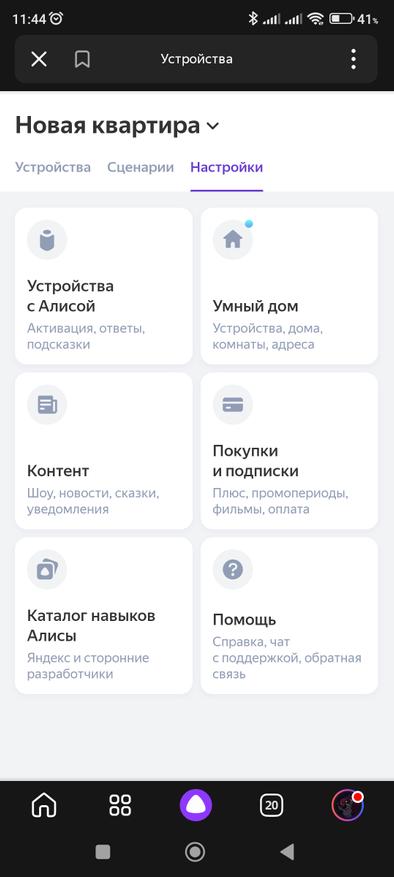
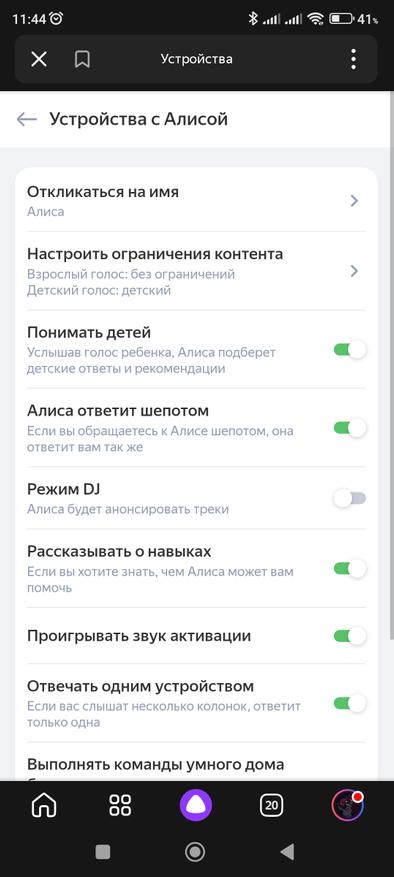
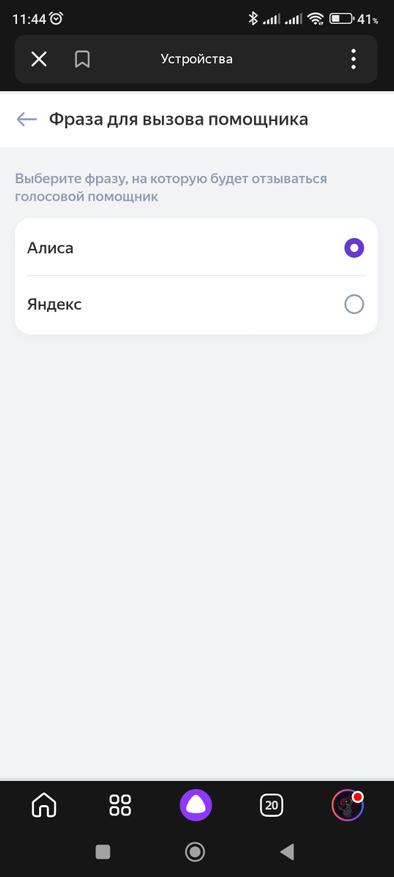
Это делается через приложение Яндекс, после установки которого есть возможность поменять базовые настройки. Следуйте инструкции: Сервисы — Устройства — Настройки — Устройства с Алисой — Откликаться на имя — Поменяйте текущее имя на другое. И предлается выбрать только между двумя вариантами: Алиса и Яндекс.
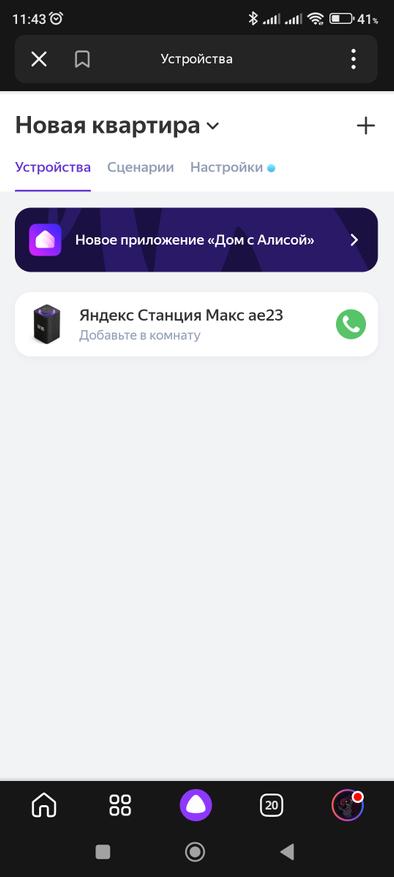
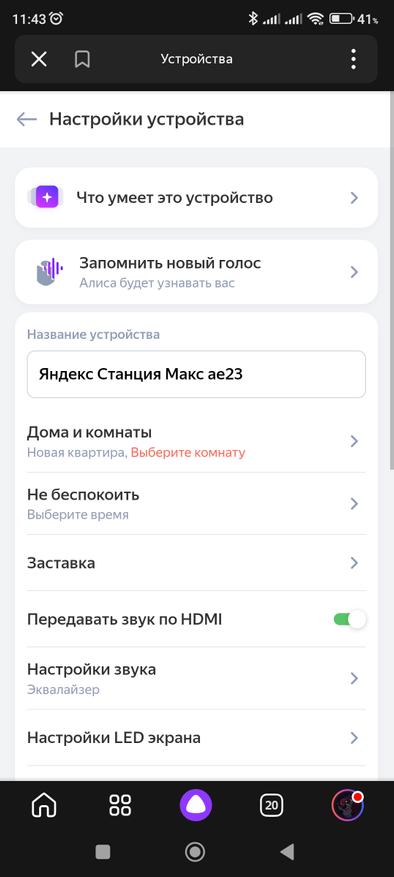
Смена имени виртуального ассистента может показаться мелочью, но на самом деле это вопрос, касающийся личной жизни и комфорта пользователей. В России, где имя «Алиса» стало одним из самых популярных имен для новорожденных, возникает естественная потребность в индивидуализации устройств, чтобы избежать путаницы или даже эмоционального дискомфорта в семье.
Смена имени ассистента не только устраняет «несовместимость» имени с членами семьи, но и добавляет элемент личной привязанности к устройству. Это может быть особенно важно для тех, кто хочет, чтобы технологии были не просто инструментами, но и адаптировались к их уникальным потребностям и предпочтениям.
Тем не менее, текущий выбор между «Алисой» и «Яндексом» ограничен, и здесь есть потенциал для расширения списка доступных имен, чтобы сделать использование устройства еще более персонализированным.
В итоге, возможность смены имени для Яндекс Станции — это не просто техническая функция, это шаг на пути к созданию более интуитивно понятных и человечных интерфейсов, которые могут стать неотъемлемой частью нашего повседневного жизненного пространства.
Выбирайте «Яндекс» и больше не раздражайтесь!