
5 способов настроить 1С: Бухгалтерия предприятия под себя

Мы давно уже привыкли работать в 1С, знаем где что расположено, и как открыть тот или иной документ. Но знаете ли вы, что программа достаточно гибка и без проблем поддаётся настройке интерфейсу под те или иные задачи. Сегодня мы расскажем вам 5 способов настроить 1С именно под вас.
1. Название базы в заголовке.
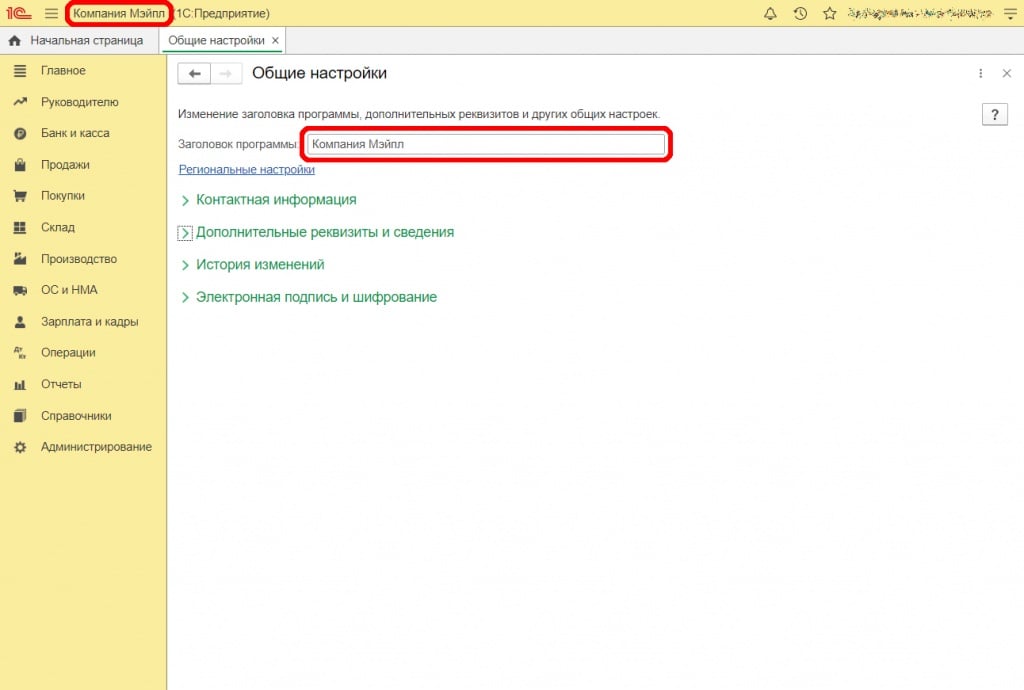
Вы работаете сразу в нескольких программах 1С? Постоянно путаетесь, где какая база открыта? Много отрытых окон 1С с одинаковыми названиями? Узнали себя в этом примере? Данную проблему очень просто решить. Перейдите в раздел «Администрирование» — «Общие настройки» и напишите название вашей базы или организации. После этого указанное название начнёт отображаться вверху вашей базы, и вы быстро и просто сможете отличить одну открытую программу от другой.
2. Добавление и скрытие пунктов меню.
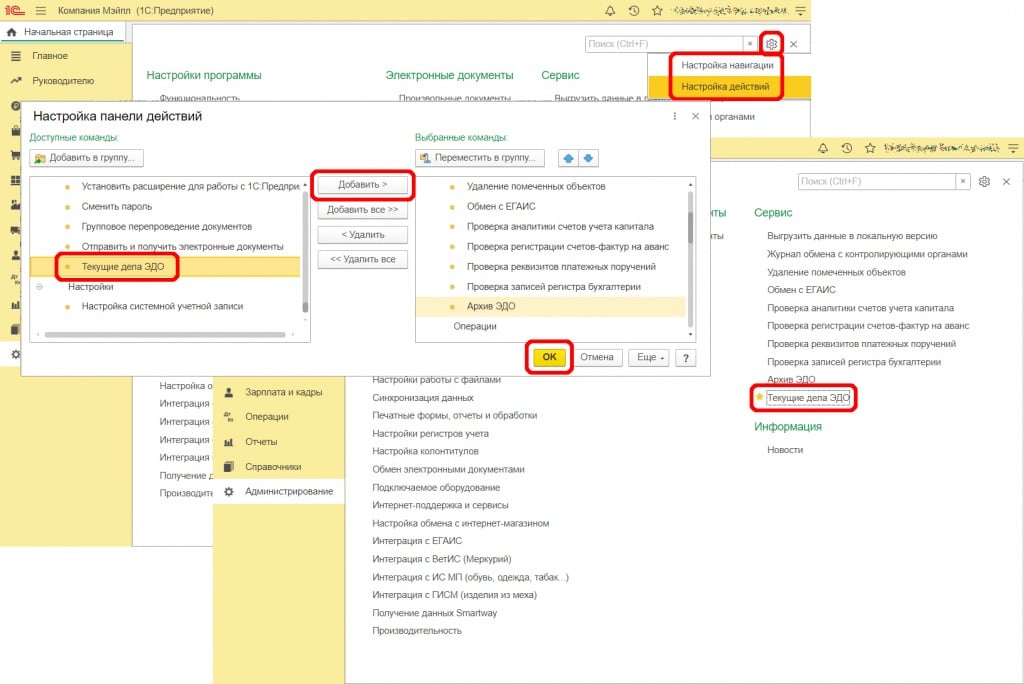
Не хватает нужной функции в разделе? Или может быть их наоборот сильно много, и большую часть вы не используете? Или может просто хотите изменить их порядок? Для любого этого изменения достаточно открыть необходимый раздел, нажать на шестерёнку в верхнем правом углу, и выбрать настройку действий или навигации. Перед вами откроется панель, где удаляя, добавляя или перемещая стрелками можно настроить пункты под себя. Например, вывести «Текущие дела ЭДО» рядом с «Архивом ЭДО», и пользоваться документооборотом без проблем.
3. Настройка списка
А теперь мы с вами рассмотрим настройку отображаемого списка. Это можно делать в любом месте, а в качестве примера я рассмотрю это в справочнике «Контрагенты». Перейдя в него, нажмём «Ещё» и в самом низу выберем «Изменить форму».
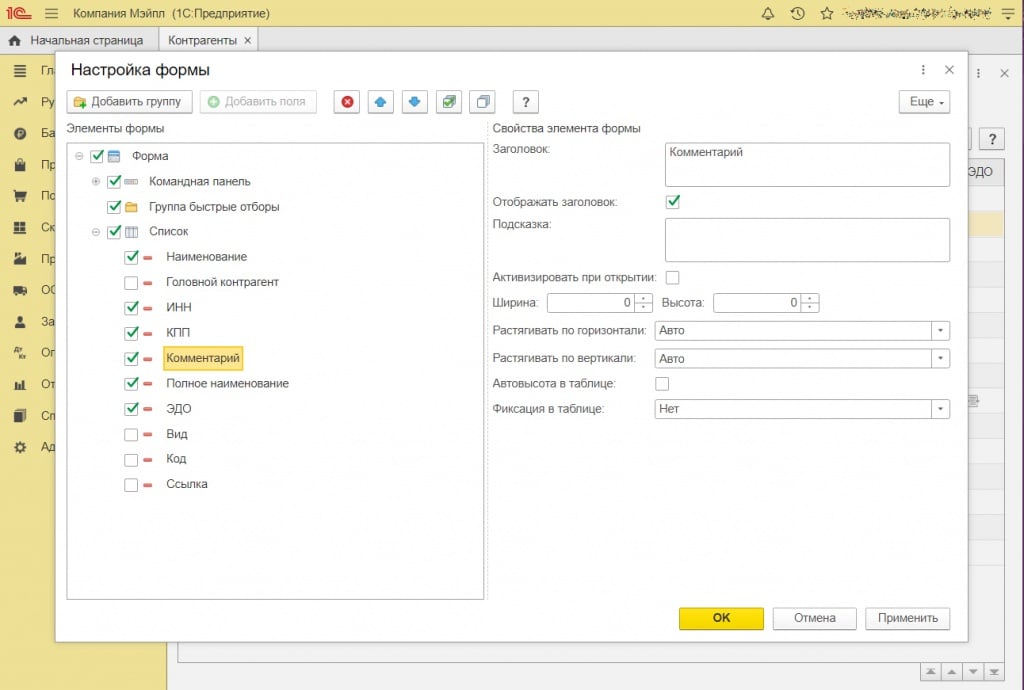
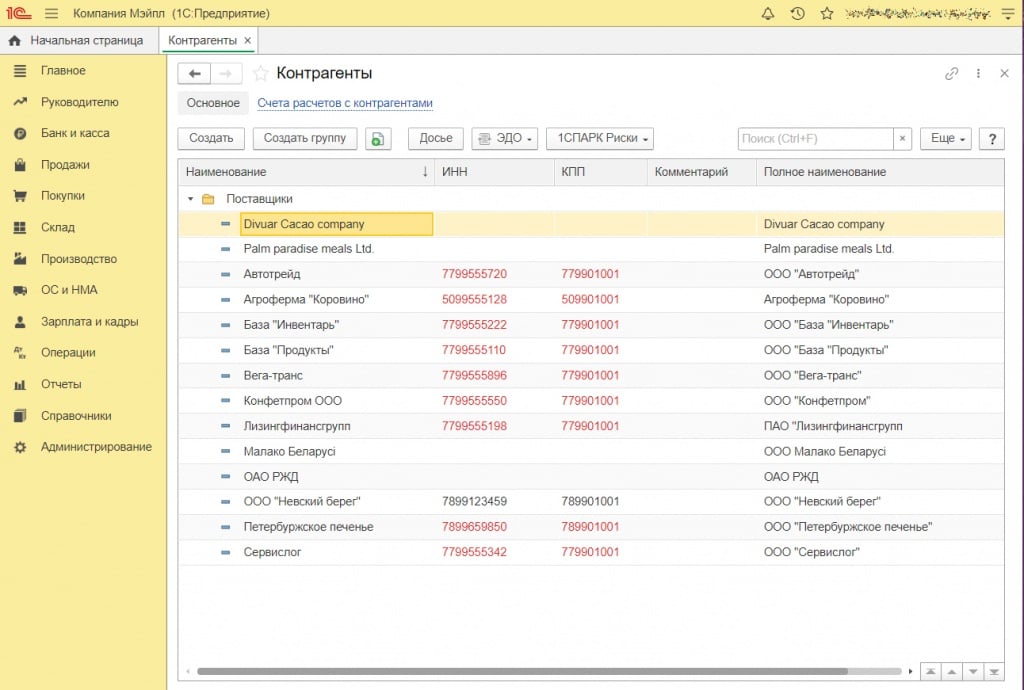
Здесь вы сможете отключить или включить дополнительные поля и изменить их порядок. Например, помимо отображения в справочнике «Контрагенты» ИНН контрагентов, мы хотим видеть ещё их КПП и комментарий. Устанавливаем галочки напротив данных пунктов, и после изменений справочник начнёт выглядеть следующим образом:
4. Изменения интерфейса программы.
Если вы работали в Зарплате и Управлении Персоналом, то вы наверное заметили, что панель разделов (желтая панель) там отображается сверху, а в Бухгалтерии Предприятия слева. Но при желании можно это изменить. Нажмите на стрелочку в верхнем правом углу, и выберите «Настройка» — «Настройка панелей» и «Настройка панели разделов».
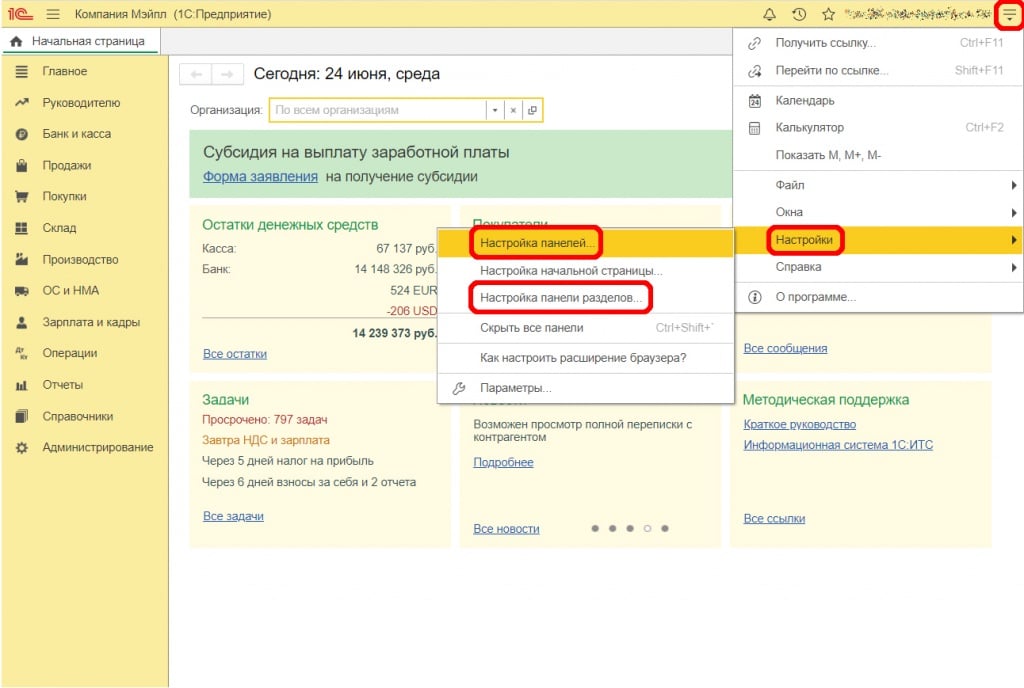
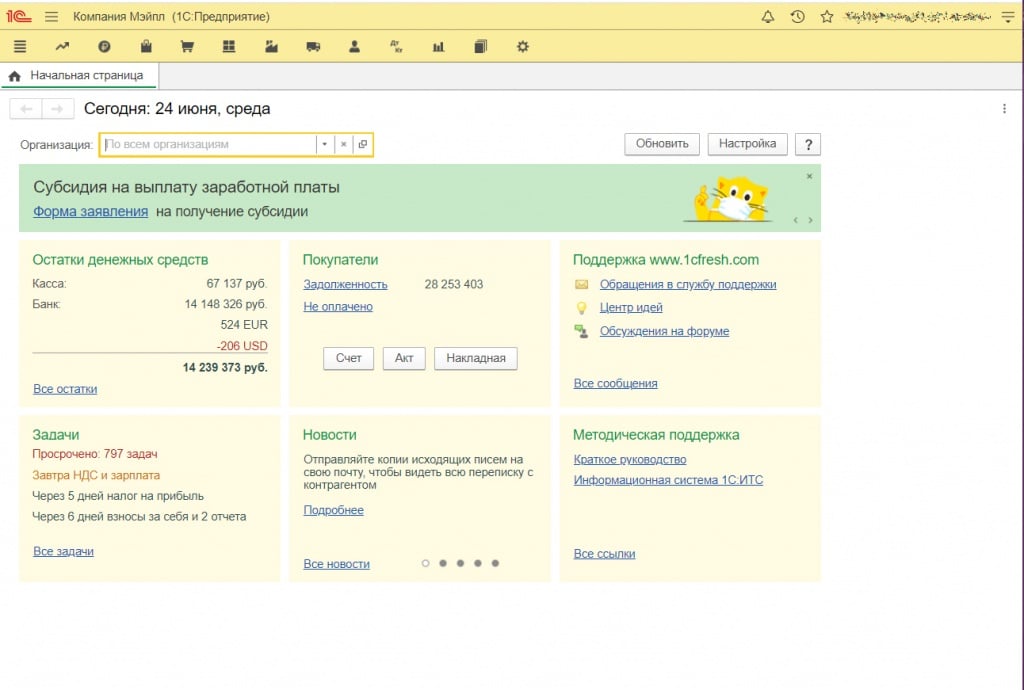
Здесь вы сможете выбрать, какие панели в каком месте будут отображаться, в какой последовательности, а также вид отображения самих панелей. Например, если у вас маленький монитор, панель разделов можно перенести наверх, и убрать текст, оставив только символы. Отличная экономия места!
5. Начальная страница.
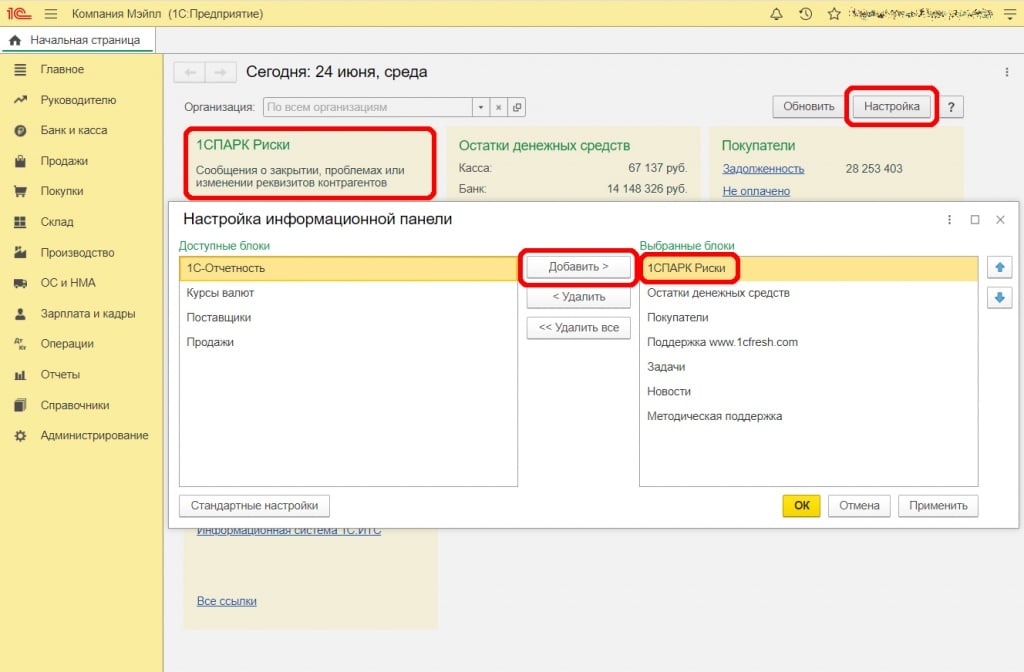
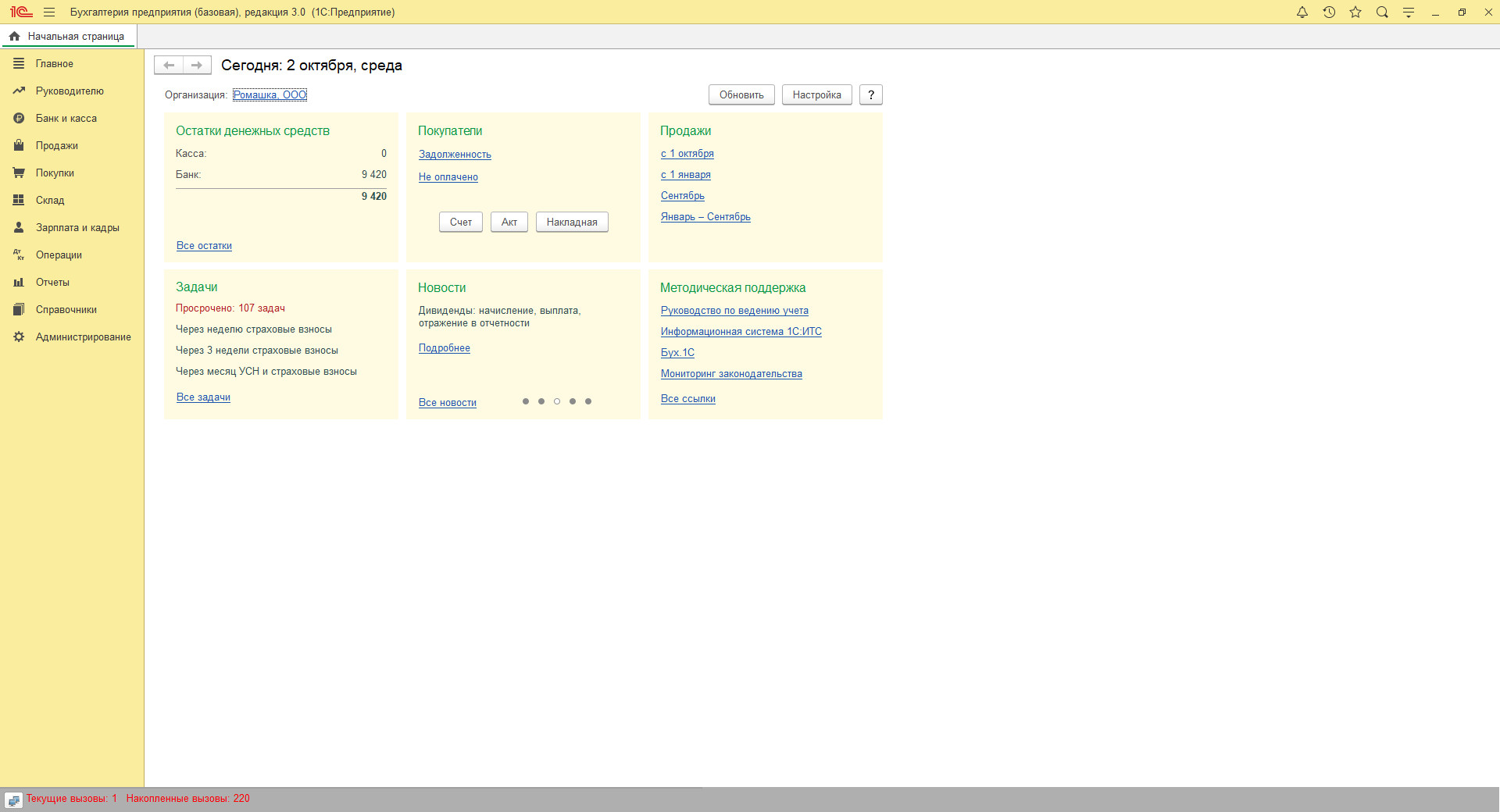
Начальная страница – очень мощный инструмент, если уметь им пользоваться. Он позволяет вам быстро получить самую важную информацию о вашей компании, посмотреть выполненные и просроченные задачи, прочитать новости. А также можно добавить дополнительные виджеты, например 1СПАРК-Риски, для быстрого отслеживания изменений у ваших контрагентов, и ни одно событие не пройдёт мимо вас. Для настройки данной страницы нажмите «Настройка», и добавьте или удалите необходимые вам разделы, оставив самое важное.
Таким образом, вы без труда сможете настроить 1С именно под ваши задачи.
Настройка интерфейса распространяется только на вашего пользователя, по этому каждый сотрудник может настроить всё под себя, и это не будет мешать другим пользователям. Все представленные настройки можно производить и в других разделах – принцип останется аналогичным. Если у вас что-то сбилось – то всегда можно вернуть конкретную настройку к стандартному виду. Не бойтесь, экспериментируйте, а если у вас остались вопросы – вы всегда можете обратиться к нашим специалистам.
Это может быть вам интересно:
Настройка 1С Бухгалтерия 8.3 с нуля
Настройка 1С Бухгалтерия 8.3 с нуля включает в себя обширные манипуляции с программой. Выполняется настройка 1С Бухгалтерия 8.3 для механизмов данного софта, учета и ввода всей необходимой информации. Прежде, чем пользоваться данным программным обеспечением, необходимо определить верные параметры для дальнейшей эксплуатации. Это необходимость, которая позволит максимально удобно и оперативно выполнять различного рода манипуляции.
Настройка 1С 8.3 предоставляет возможность пользователям задать необходимую функциональность. Данный процесс позволяет выбирать правильные способы, чтобы вести учет, а также вводить конкретные значения и параметры. Чтобы начать выполнять настройку бухгалтерской программы, необходимо перейти в меню «Главное», где расположен основной функционал.
Настройка функциональной основы 1С Бухгалтерия 8.3
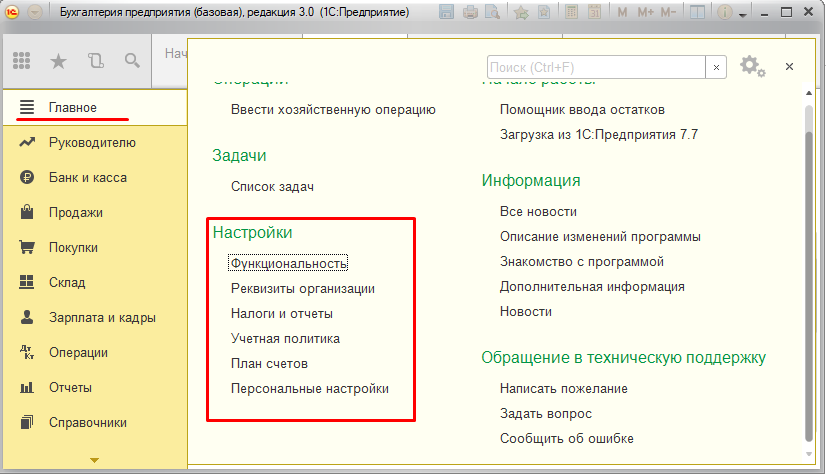
Данный бухгалтерский софт отличается наличием широкого функционала. Чтобы вести учет, весь спектр возможностей программы не потребуется. Для целесообразного пользования необходимо ограничить некоторые функции. Будут работать только необходимые разделы, чтобы 1С не нагружало компьютер и главное окно интерфейса. Такое окно не будет перегружаться ненужными командами.
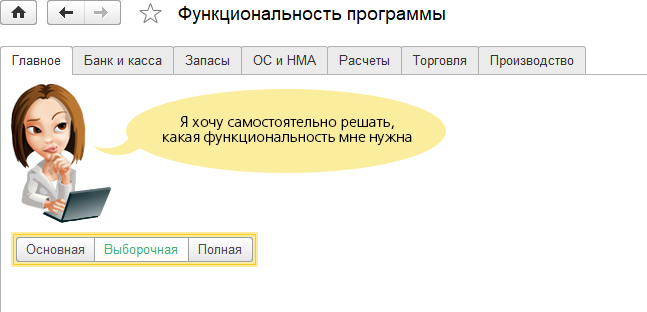
1С Бухгалтерия разработана на платформе программы 1С Предприятие, поэтому предусмотрено три варианта для выполнения настройки:
- Основная настройка. Определяется функциональный спектр, который предназначен для простого ведения учета. Подходит такой вариант для небольших организаций малого бизнеса. Функциональные возможности подходят для выполнения стандартных работ.
- Настройка средней доступности. Данный способ предназначен для того, чтобы определить расширенный список функций. К основному перечню возможностей добавляется дополнительные инструменты, которые можно найти в соответствующих разделах и закладках.
- Полная конфигурация. Программа оснащается максимальным списком возможностей и алгоритмов. Данный вариант подходит для пользователей, которые выполняют сложнейшую постройку схем для выполнения учета.
Как вводить реквизиты компаний и организаций
Чтобы грамотно настраивать 1С, необходимо включить заполнение реквизитов. Это обязательная опция для работы с любым предприятием. Когда будет выполняться первый запуск новой информационной базы, перед пользователем будет поставлена задача добавления различных реквизитов.
Программа содержит справочник «Организация», в который необходимо вписывать информацию о самостоятельных предпринимателях или юридических лицах. Данная информация в дальнейшем будет использоваться системой, чтобы заполнять документы и подготавливать отчеты. Также предоставленные данные подойдут для оборота документов в электронном виде и обмена информацией с различными органами.
Дальнейшее заполнение сведений выполняется:
- ручным способом;
- в автоматическом режиме с указанием ИНН.
Ручной ввод данных
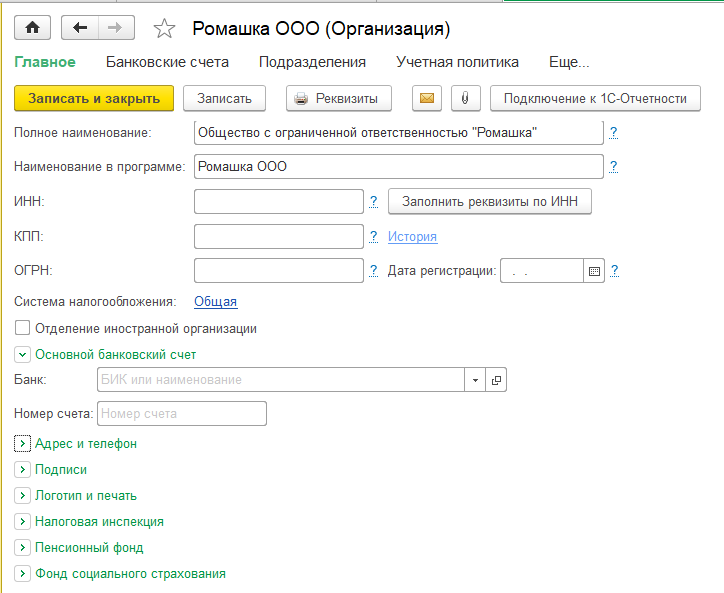
Справочник имеет основную форму, где необходимо указать несколько реквизитов:
- Сокращенное название предприятий. Необходимо указать сокращенное наименование фирмы в официальном виде, которое заверено учредительными документами. Данная информация используется, чтобы создавать печатные формы документов и отчетов.
- Полное название. Является реквизитом по умолчанию, который выводится в документах и отчетах печатного типа. Полное наименование в обязательном порядке должно соответствовать законодательству.
- Название в программном обеспечении. Выводится наименование, которое будет отображаться в электронной форме в интерфейсе программы.
- Префикс. Данный реквизит состоит из двух буквенных символов. Префикс ставится в начале номеров документов, которые используются для той или иной организации.
- ИНН, КПП и ОГРН. Обязательными реквизитами для ручного заполнения является идентификационный номер и код причины постановки физического лица, который платит налоги. КПП ставится по месту прописки предприятия. Последний реквизит является основным государственным регистрационным номером.
- Дата регистрации. Следует указать дату, когда была выполнена государственная регистрация.
- Если необходимо заполнить данные для индивидуального предпринимательского лица, то следует указать его полное имя. Также необходимо вписать дату выдачи, серию и номер ОРГНИП.
- Среди реквизитов можно обнаружить поле «Используется труд наемных работников». Если индивидуальный предприниматель нанимает рабочих, то необходимо поставить флажок в соответствующем месте.
Настройка ЭДО в 1С Бухгалтерия
Следующим этапом является заполнение дополнительной информации, которая разделена на несколько частей:
- Указать полный адрес и все возможные телефоны. Необходимо вписать юридическое, фактическое и почтовое местонахождения. Также важно вписать телефон, номер факса, если имеется, а также прочие контактные данные. Если заполняется информация для частного предпринимателя, то необходимо написать данные по месту жительства и контактный телефонный номер.
- Указать подписи. Следует вписать полное имя всех ответственных лиц, а также их должность. Таким лицом является руководитель, главный бухгалтер и кассир. В форме для заполнения предусмотрен параметр«Ответственные за подготовку отчетов». Необходимо перейти по данной ссылке, чтобы вписать полное имя и должность лиц, которые несут ответственность за предоставление отчетности, подготовку налоговых и бухгалтерских регистров. Если дело касается индивидуального предпринимателя, то следует указать только полное имя и должность кассира.
- Добавить логотип и печать. Данная группа сопровождается добавлением полного или сокращенного названия организации с ее логотипом, факсимильной подписью руководителя и главного бухгалтера, а также печатью предприятия, если таковая имеется. Помимо этого, необходимо указать условия, чтобы выполнять подстановку в счет. Эти параметры можно отобразить с помощью предварительного просмотра в печатном виде «Счета покупателю».
- Вписать основной счет для банка. Данная группа содержит реквизиты, по которым организовываются банковские счета предприятий. Для этого предоставляется специальное поле БИК.
- Указать статистические коды. В данном разделе следует вписать присвоенные компании коды статистики и ее Код территориального органа Росстата.
После заполнения вышеперечисленных реквизитов остается указать данные для налоговых служб, социально-страхового и пенсионного фонда.
Заполнение данных в автоматическом режиме
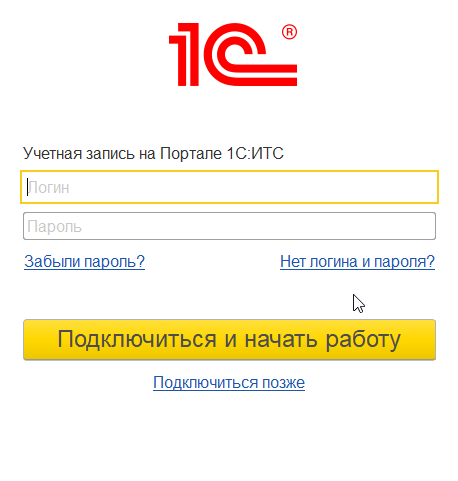
Первый запуск программы сопровождается подключением к порталу 1С ИТС. Чтобы выполнить вход, необходимо ввести регистрационные данные в виде логина и пароля. Затем следует указать ИНН, после чего нужно нажать «Продолжить». Теперь система предоставит полностью заполненный справочник, информация в котором основана на введенном идентификационном номере.
Настроить автоматическое заполнение данных
При входе под строчками логина и пароля находятся вопросы. Перейдя по ним, можно выполнить восстановление доступа, если пользователь забыл пароль, или регистрацию новой учетной записи.
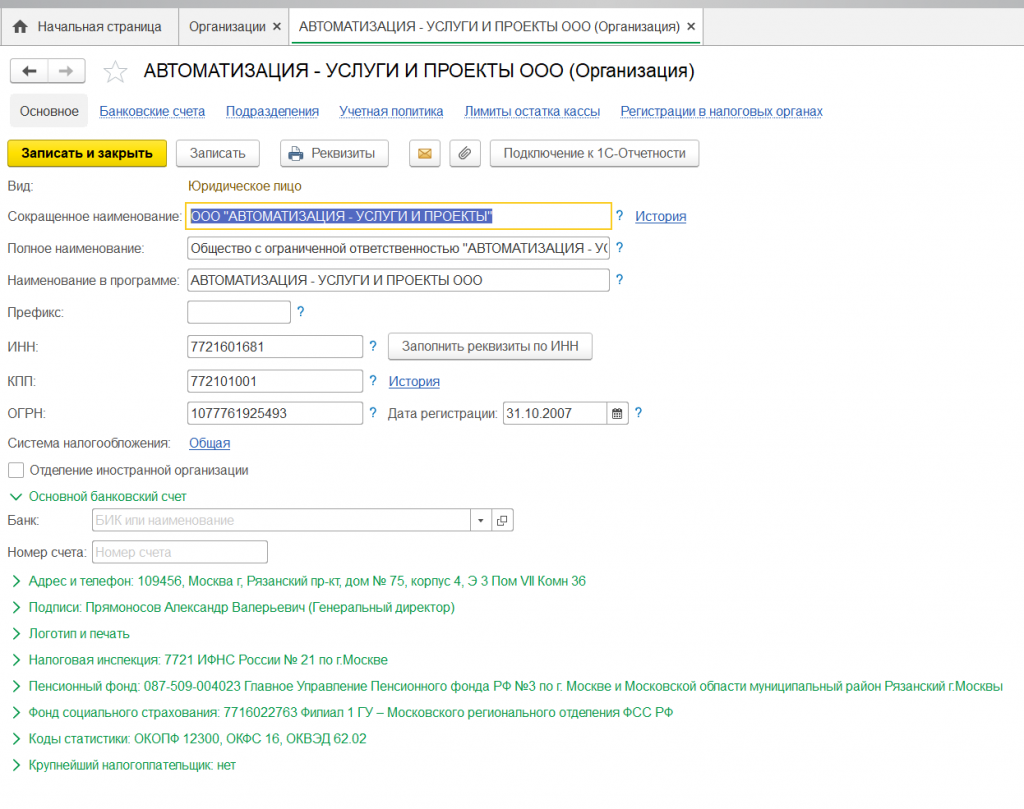
Настройка учетной политики
Учетная политика, которая касается организации, является возможностью выбрать способ, чтобы вести бухгалтерский и налоговый учет. Чтобы максимально сблизить оба типа учета, предусмотрены единые параметры для выполнения данной работы. В программе необходимо указать период функционирования учетной политики. Обычно, он определяется на один год.
Помощь в настройке учетной политики
В 1С Бухгалтерия можно пользоваться системами налогового обложения:
- для организаций;
- для частных предпринимателей;
- упрощенного типа (применяется для одновременной работы с предприятием и частным лицом).
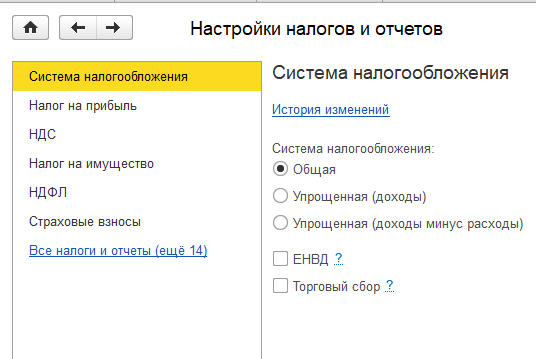
Дополнительно может использоваться единый налог на вмененный доход. Индивидуальный предприниматель может пользоваться только патентной системой налогов.
Также необходимо выбрать организационно-правовую форму. Это может быть ИП или ООО. При выборе данной формы и системы налогообложения предусматривается возможность дополнительных настроек:
- Для ООО следует указать данные по бухгалтерскому и налоговому учету, а для ИП только по налоговому.
- Если была выбрана общая система, то следует определиться с налоговым учетом, который относится к данной системе.
- Для упрощенной системы налогового обложения необходима установка конкретных параметров, чтобы вести учет.
Оставшиеся настройки
1. Необходимо выполнить настройку плана счетов. Данный план является частью учетной политики. Он един для всех организаций, которые входят в базу данных.
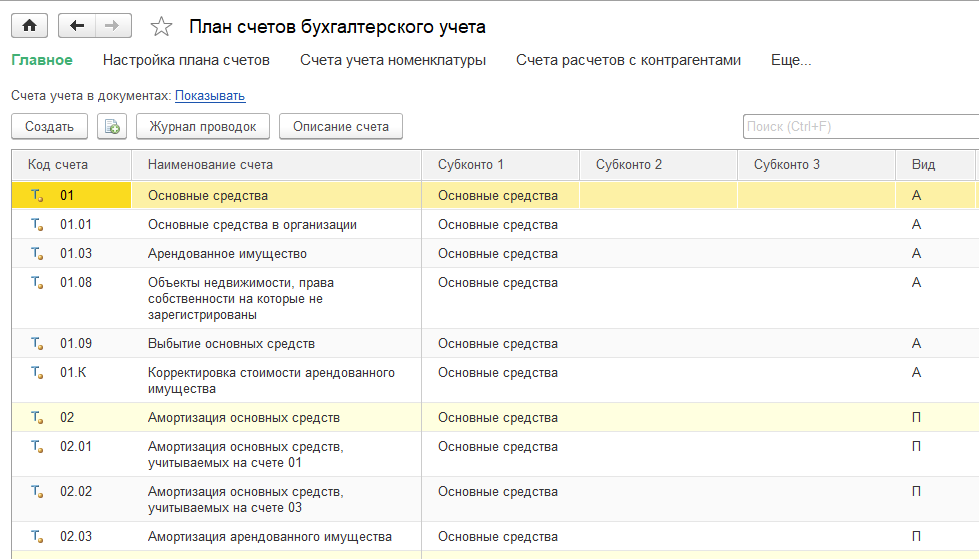
Настройка счетов учета в 1С Бухгалтерии
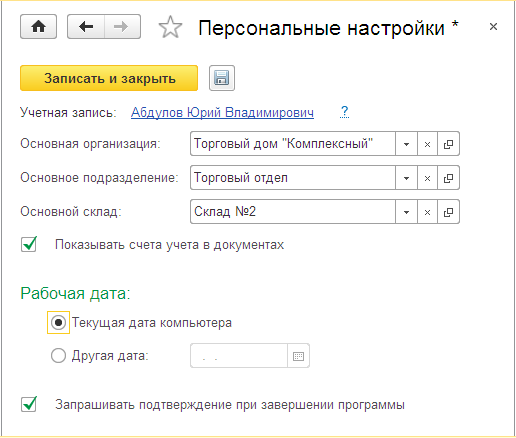
2. Персональные настройки находятся в соответствующем разделе. Персональная форма предназначена, чтобы выполнять автоматическую подстановку реквизитов в документах.
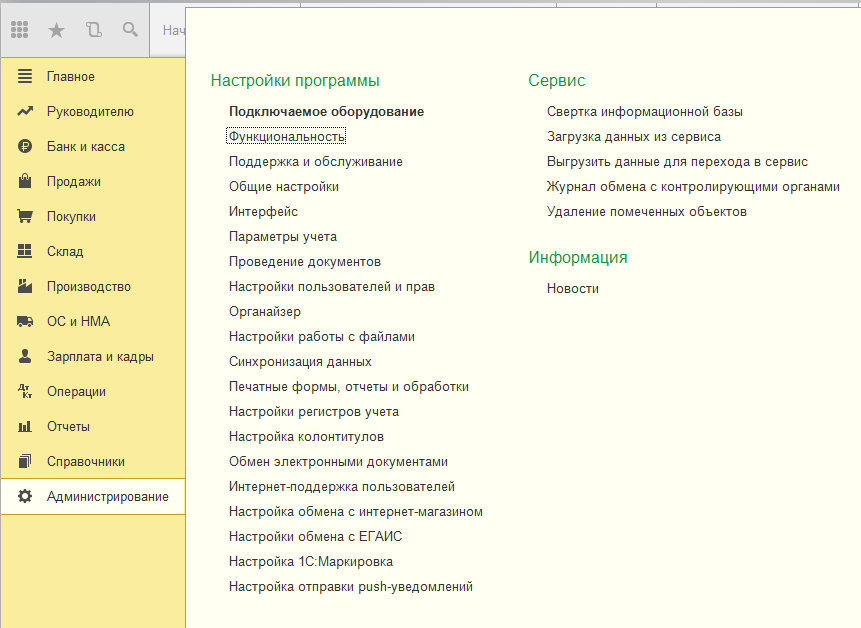
3. Вкладка «Администрирование» является разделом с дополнительными настройками. Раздел обладает инструментами, чтобы корректно настроить функционал и техническое оснащение программы. Можно настроить «Параметры учета», «Печатные формы, отчеты и обработки» и так далее.
Закончив настройку 1С Бухгалтерия, можно приступать к ведению учета, заполнению справочников, вводу документов, формированию отчетов и пр.
Безусловно, в процессе работы с программой можно корректировать и дополнять настройки 1С, но чтобы постоянно не возвращаться к этому вопросу, не отвлекаться от текущих задач, следует уделить этому процессу время и внимание. При недостаточном опыте работы с программой и знании бухгалтерского и налогового учета, для правильной настройки 1С целесообразно обратиться к квалифицированным специалистам.
Полноценная настройка 1С 8 – это важный этап для правильного и полноценного ведения учета вашего предприятия. Также, для полноценной работы необходимо вовремя устанавливать все обновления программы. Но без заключенного договора ИТС мы не сможем это сделать. ИТС (Информационно-технологическое сопровождение) — это комплекс услуг и полезных сервисов, гарантирующий актуальность, работоспособность программы, круглосуточную поддержку, удобство работы в 1С, а также доступ к десятку справочников.
Хотите получать подобные статьи по четвергам?
Быть в курсе изменений в законодательстве?
Подпишитесь на рассылку
Инструкция по установке и настройке 1С Бухгалтерия
На сегодняшний день использование 1С Бухгалтерия предприятия стало распространенным явлением. Однако самостоятельно установить программу для многих остается трудной задачей.
Рассмотрим, как правильно осуществить настройку, внедрение и обновление 1С Бухгалтерия, какие трудности могут возникнуть в процессе решения этих задач.
 Для чего используется и чем полезна программа 1С Бухгалтерия для бизнеса?
Все больше компаний сегодня пользуются программой 1С. Причина – в тех преимуществах, которые дает установка этой системы. Программу 1С Бухгалтерия предприятия используют, чтобы решить следующие задачи:
- автоматизировать рабочие процессы в зависимости от специфики предприятия (торговли, производства и пр.);
- отслеживать и анализировать деятельность персонала и отдельных сотрудников;
- рассчитывать заработную плату (актуально для системы «1С: Бухгалтерия»);
- вести учет деятельности предприятия;
- анализировать и корректировать работу компании;
- готовить отчетность в контролирующие органы;
- вести бухгалтерский учет и вести несколько счетов,
- создавать аналитические отчеты за определенный период работы.
Конфигурация 1С Бухгалтерия 8
Каждая конфигурация 1С имеет свои особенности и может быть настроена с учетом специфики каждой организации.
В любом случае программа используется для того, чтобы сделать предприятие более рентабельным, сократить временные и финансовые затраты за контролем работы подразделений в целом и сотрудников по отдельности, вовремя и в строгом соответствии с установленными формами готовить отчетность. Все эти задачи вы сможете решить, используя программу 1С Бухгалтерия.
Но перед тем, как начать работу, необходимо правильно настроить систему.
Тому, кто приобрел 1С, неизбежно придется решить вопрос, какой конфигурацией пользоваться. Если установка происходит своими силами, в процессе нее могут возникнуть определенные трудности. Рассмотрим, как правильно запустить и внедрить программу.
Что такое правильная конфигурация, что даст ее внедрение в работу?
1С Бухгалтерия с установкой базируется на конфигурации 1С: Предприятие, но включает определенный набор прикладных решений, которые помогут именно в работе этого штатно-структурного подразделения. Всего существует несколько десятков конфигураций 1С, которые предназначены для предприятий с различной спецификой деятельности. И каждое из них постоянно пополняется, так что в рамках одной действующей лицензии владельцы программы могут обновлять ее и настраивать с учетом этих изменений.
Установить ту или иную конфигурацию вы можете самостоятельно. При этом следует учитывать один нюанс: для запуска и работы вам потребуется установочный дистрибутив. Вы можете скачать его с официального сайта 1С, если используете коробочную версию. Другой вариант – обратиться к той компании, у которой вы приобрели пакет. Они обязаны будут выслать вам программу с необходимыми компонентами. Обслуживание может быть дистанционным, что особенно удобно для тех, кто пользуется облачной версией. Если в условия обслуживания по «1С: Бухгалтерия» настройка конфигурации не включена, чтобы привести программу в соответствие с работой вашего предприятия, придется произвести внедрение своими силами.
Рассмотрим, как настроить и запустить программу самостоятельно.
 Запуск программы, установка и выбор варианта
Рассмотрим поэтапно процедуру инсталляции программы. Итак, для тех, кто начинает пользоваться 1С Бухгалтерия внедрение будет проходить следующим образом.
Быстрая установка и запуск. На этом этапе лучше всего использовать процедуру автозапуска. Далее потребуется выполнить следующие действия:
- Для начала откройте в главном меню стартовое окно и нажмите пункт «Выборочная установка»;
- В открывшемся меню выберите пункт «Конфигурация 1С: Бухгалтерия предприятия». Далее начнется запись шаблона программы, на основе которого мы сможем создать нужную нам базу;
- Запустите дистрибутив, который есть на диске коробочной версии (или его должна предоставить обслуживающая фирма). В нем содержится архив, который следует распаковать;
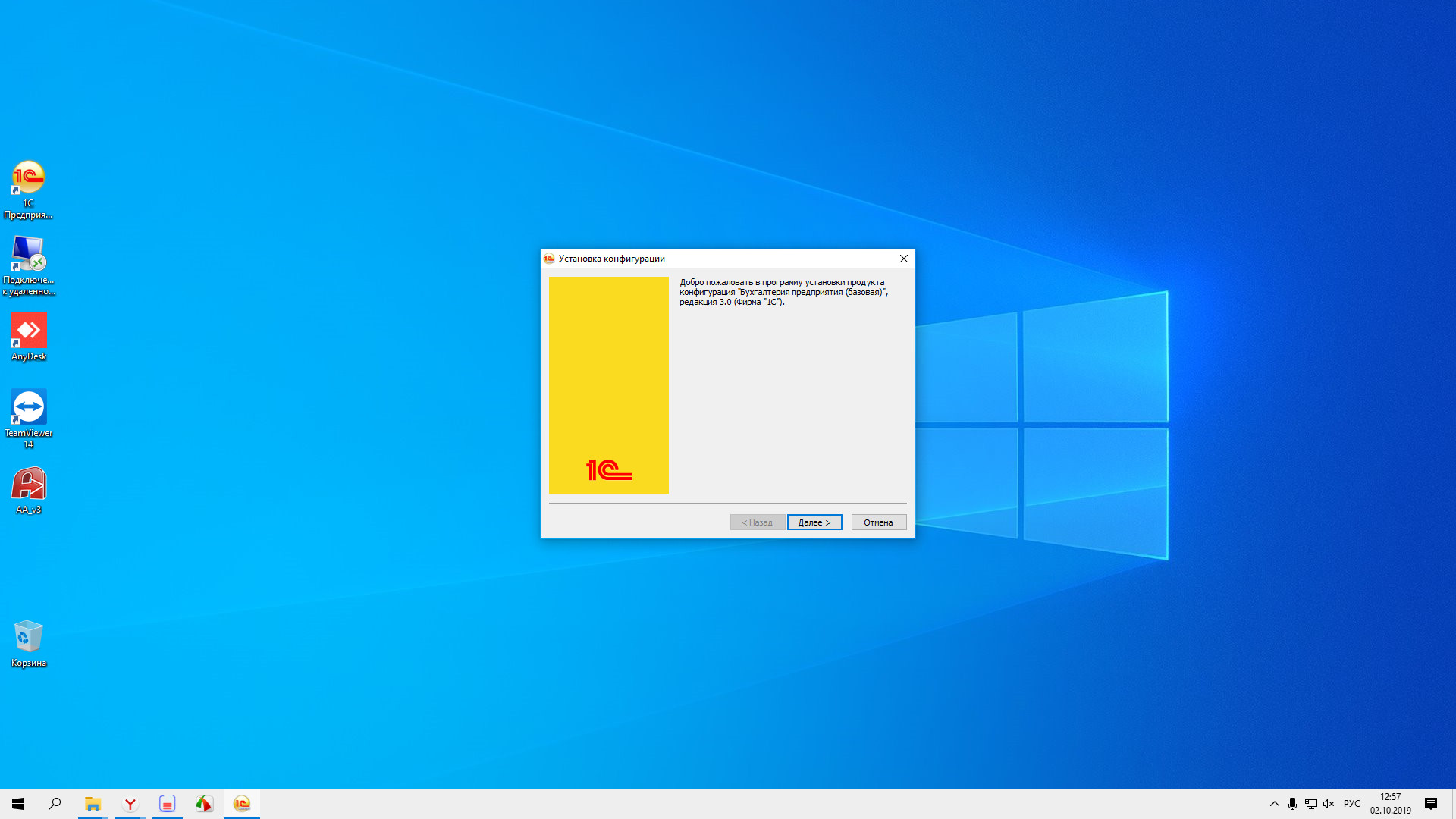
- Откройте папку с дистрибутивом и выберите Setup, дважды кликнув на название файла курсором мыши. После этого начнется инсталляция шаблона на жесткий диск вашего компьютера. Когда процедура завершится, нажмите «Далее»;
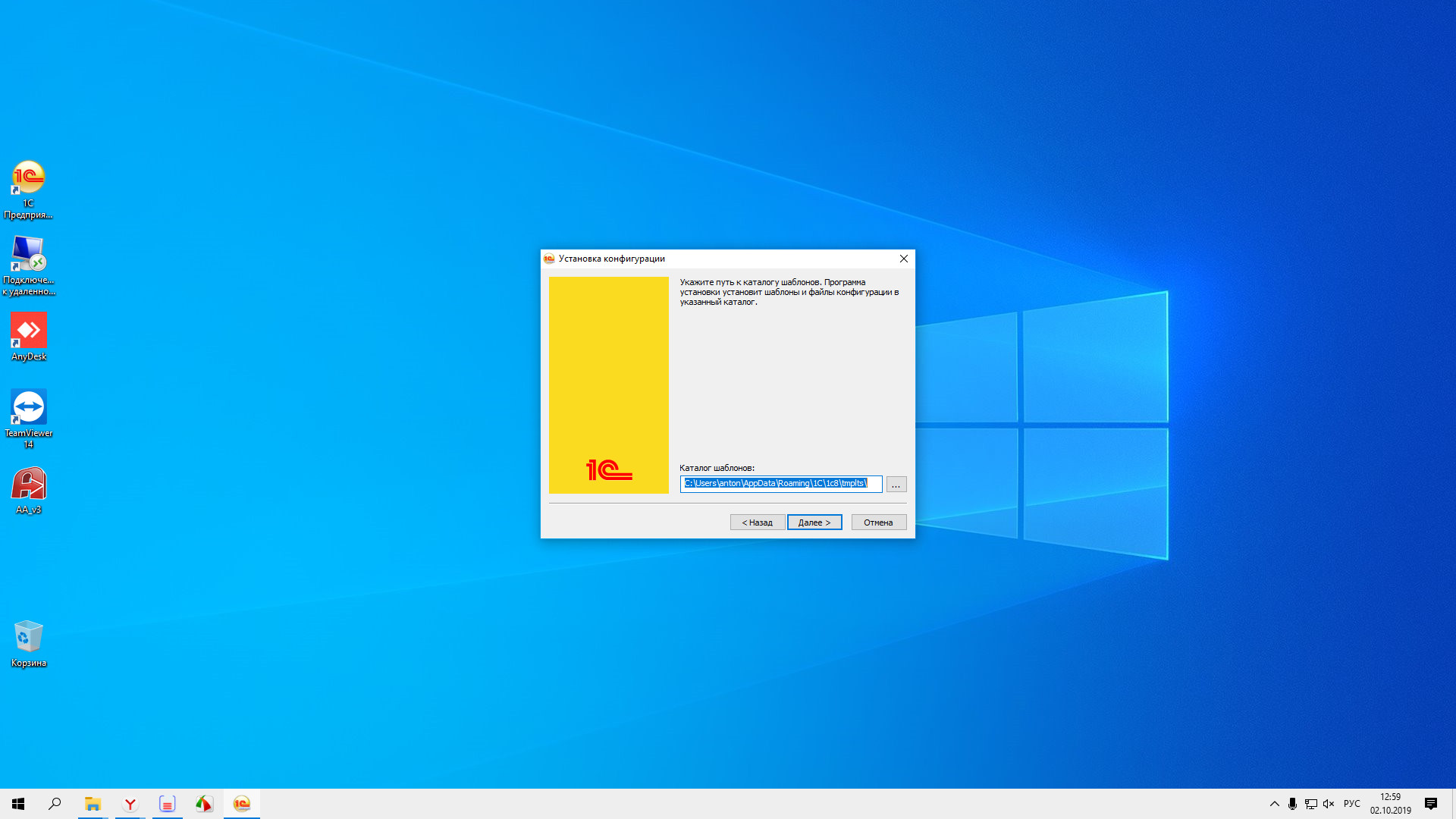
- На вопрос программы, какой выбрать путь для установки конфигурации, есть два варианта ответа: выбрать свой собственный или следовать предложенной схеме. В первом случае адрес следует прописать вручную, во втором – нажимать «Далее»;
- Перейдите к непосредственной инсталляции конфигурации. На этом этапе не должно возникнуть трудностей. Когда вы увидите окошко «Установка закончена», снимите галочку (чтобы не тратить время на чтение описания) и нажмите кнопку «Готово».
Итак, шаблон, на основе которого вы сможете настроить конфигурацию, создан.
На рабочем столе появится ярлык «1С: Бухгалтерия», а в пеню «Пуск» высветится, что появилась новая программа, которой вы можете воспользоваться. Дальнейшие этапы будут следующими:
- В открывшемся окне со списком выберите пункт меню «Создание новой информационной базы» и нажмите «Далее»;
- В окне со списком конфигураций выберите ту, которую вы планируете создать. Нажмите «Далее»;
- Придумайте наименование для вашей конфигурации;
- Укажите путь к папке, где будет располагаться ваша новая база.
Если вы оставляете параметры запуска такими, какие они будут по умолчанию, выберите «Версия 1С Предприятия». Если ранее уже была установлена базовая платформа, укажите ее версию новейшей конфигурации. Например, если у вас была версия 8.2, а вы приобрели 8.3, в окне следует вписать второй вариант. В этом случае в дальнейшем каждый раз будет запускаться последняя модификация программы.
Далее нажмите «Готово» и дождитесь завершения процедуры. После этого вы можете начать работу в базовой версии «1С: Бухгалтерия».
Установка обновления для перехода с базовой версии. Чтобы выполнить эту операцию, не нужно переносить данные или создавать дополнительную информационную базу. Достаточно установить обновление программы 1С, необходимые для перехода с базовой версии на ПРОФ. Получить дистрибутив вы можете на сайте клиентской поддержки 1С или у компании, которая вас обслуживает.
Обратите внимание! Перейти в базовой версии на ПРОФ вы сможете только в том случае, если совпадает релиз обеих конфигураций. Если имеющаяся версия не соответствует варианту, на который вы планируете перейти, ее следует обновить.
Выборочная установка. Если вы хотите отдельно установить платформу и конфигурацию, перейдите по соответствующей ссылке и нажмите «Далее». Для последующей установки выбранных компонентов вы можете оставить настройки по умолчанию, а можете определить свой вариант. Путь к папке для каждого файла вы можете прописать вручную. Такой способ предполагает, что компоненты будут записаны на жесткий диск по отдельности.
Установка шаблона конфигурации
Нажмите на экране ссылку для базовой конфигурации 1С. Процедура будет выполнена автоматически, от вас требуется только нажимать «Далее» на каждом этапе, когда это необходимо. Вы можете оставить тот путь, который программа выберет самостоятельно, или определить свой собственный. В конце установки нажмите «Готово».
После того процедуру можно считать завершенной.
Подключение или создание информационных баз
Для создания каталога базы данных необходимо выбрать, где он будет располагаться на вашем компьютере. С помощью мастера добавления информбазы добавьте новую. Для типовых конфигураций подходят имеющиеся шаблоны с соответствующими названиями. Выберите наименование из списка. Если у вас собственная конфигурация, нажмите на ее название.
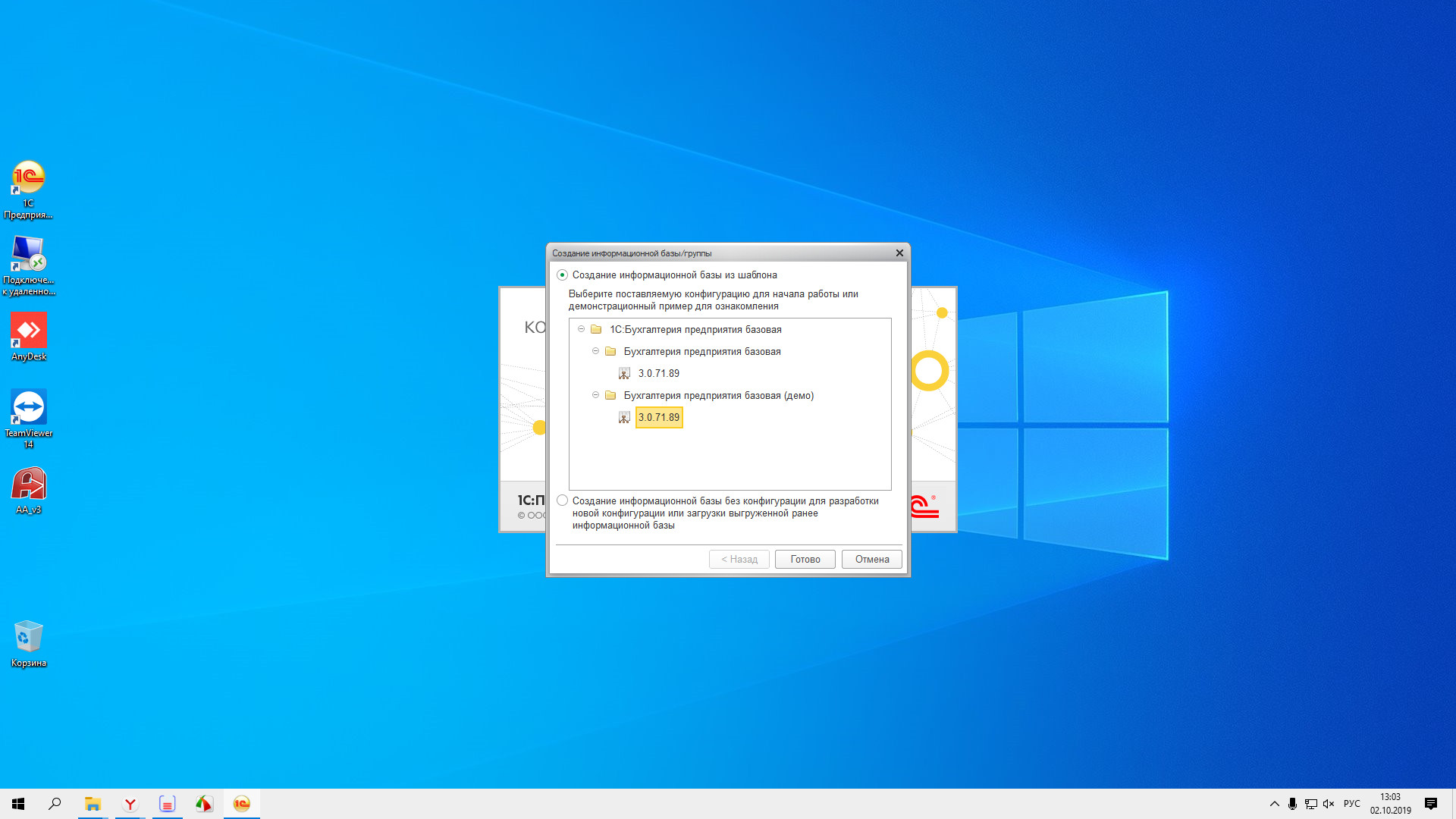
Таким способом вы можете создать файловый или клиент-серверный вариант. Добавляя в список соответствующей базы новую, укажите ее тип и пропишите ее путь на компьютере или в локальной сети.
1С Бухгалтерия 8 – правильная настройка системы под потребности компании
После установки «1С: Бухгалтерия» необходимо внедрение программы в работу вашего предприятия. Чтобы сотрудники могли начать пользоваться установленной конфигурацией, нужно указать путь доступа к конфигурации и информационной базе. В случае необходимости следует установить параметры запуска системы. Как правило, это не требуется. При этом у каждого сотрудника, в зависимости от круга задач, которые он решает, может быть свой перечень полномочий, и работа в 1С одной и той же версии может отличаться набором доступных функций. Этому вопросу следует уделить особое внимание.
После правильной установки программы «1С: Бухгалтерия», внедрения ее в работу компании многие процессы будут автоматизированы, что приведет к повышению эффективности работы, рентабельности вашего бизнеса.
Чтобы не тратить силы и время на самостоятельную установку, обновление и настройку 1С Бухгалтерии под потребности собственной компании, вы можете обратиться к услугам квалифицированных специалистов компании «Авиант». Мы быстро и качественно внедрим систему в работу вашей компании, окажем необходимую поддержку на всем протяжении использования программы, поможем установить обновления 1С Бухгалтерия, поможем с обучением ваших сотрудников, чтобы сделать ваш бизнес максимально рентабельным.
Первоначальные настройки программы 1С:Бухгалтерия 8.3
1С:Бухгалтерия 8 — это объемный и сложный механизм, который помогает сократить время составления регламентированной отчетности. Для корректной и быстрой работы необходимо максимально точно выполнить первоначальные настройки 1С 8.3.
Если настройки будут меняться в процессе эксплуатации программы, то велика вероятность того, что вам придется корректировать документы вручную за все предыдущие периоды. Чтобы этого избежать, убедитесь, что выполнили все пункты.
Пошаговая инструкция настройки 1С:Бухгалтерия 8.3
Первичный вход в программу 1С
При первичном входе в программу открывается пошаговый помощник заведения организации и учетной политики. При его заполнении необходимо обратить особое внимание на настройку интернет-поддержки. Если проигнорировать этот пункт, программе 1С не будут доступны обновления 1С.

Фото 1С:Бухгалтерия 8.3 — вход в программу.
Настройка «Функциональности»
- Для включения отдельных возможностей программы, необходимо выполнить настройку «Функциональности» (Главное-> Функциональность). Вы можете сразу выбрать полную настройку и включить все доступные функции, но в таком случае программа 1с может работать медленнее чем могла бы. Лучшим вариантом будет выполнить настройку самостоятельно.

Фото 1С:Бухгалтерия 8.3 — Настройка функциональности.
В разделе «Документы» необходимо выбрать перечень документов с которыми вы планируете работать.

Фото 1С:Бухгалтерия 8.3 — Настройка перечня документов.
В разделе «Банк и касса» пользователь выбирает аналитику учета денежных документов, а также особый порядок учета отдельных операций.

Фото 1С:Бухгалтерия 8.3 — Аналитика денежных документов.
Все настройки касающиеся возможности оперативного учета товаров и материалов можно найти на закладке «Запасы».

Фото 1С:Бухгалтерия 8.3 — Настройка возможностей оперативного учета.
Справочная информация
Вся последующая настройка выполняется в формате анкетирования, где пользователь просто соглашается или не соглашается включить ту или иную функцию.
После настройки функциональности программы следует заполнить справочную информацию об организации (Главное-> Организации). Если у вас доступен сервис 1С:Контрагент, вы можете сразу заполнить большую часть информации об организации по ИНН. Если сервис вам не доступен, заполнять реквизиты карточки организации следует согласно выписки из ЕГРЮЛ.
Следует внимательно отнестись к формату заполнения. Большинство этой информации будет использовано программой 1С для формирования регламентированной отчетности и печатных форм документов.

Фото 1С:Бухгалтерия 8.3 — Заполняем справочную информацию об организации.
При заполнении «Сокращенного наименования», программа автоматически заполнит реквизиты «Полное наименование» и «Наименование в программе». Пользователь может изменить эти реквизиты вручную.
Если в базе планируется завести несколько организаций, то для того чтобы у каждой организации была собственная нумерация документов, необходимо проставить префикс каждой организации. Установленный префикс будет добавляться в начало номера каждого документа. В печатные формы префикс не отображается.
При заполнении ИНН и КПП фиксируется информация в регистре «Регистрация в налоговых органах». Этот регистр доступен по ссылке в шапке карточки организации. При смене реквизитов в регистре «Регистрация в налоговых органах» будет добавлена новая запись от текущего числа. Это позволит сохранить историю регистрации. Если данные доступны к изменению пользователем вручную.
Система налогообложения устанавливается в учетной политике.
При заполнения основного банковского счета необходимо подобрать банк по БИКу в классификаторе банков. Проверить актуальность классификаторов можно в разделе (Администрирование -> Интернет-поддержка и сервисы-> Классификаторы и курсы валют). При проверке через интернет должна быть подключена «Интернет-поддержка».
У организации может быть несколько банковских счетов, для их добавления пользователю доступен список «Банковские счета» в шапке организации. В этом списке можно вести неограниченное количество банковских счетов организации, но по умолчанию должен быть выбран только один счет. Именно он будет автоматически добавляться в документы при их создании и будет доступен к изменению пользователем.

Фото 1С:Бухгалтерия 8.3 — Классификаторы и курсы валют.
Для заполнения адреса организации пользователь должен заполнить адресный классификатор. Заполнить классификатор можно в разделе (Администрирование -> Интернет-поддержка и сервисы-> Классификаторы и курсы валют). Для заполнения через интернет должна быть подключена «Интернет-поддержка».
При заполнении пользователь указывает вручную регион, который необходимо загрузить. Не стоит сразу заполнять все регионы России, это может сильно повлиять на производительность системы. Лучшим вариантом будет добавлять регионы по мере необходимости. При заполнении юридического адреса, фактический заполнится автоматически, но может быть изменен пользователем.

Фото 1С:Бухгалтерия 8.3 — Адресный классификатор.
Для проставления в печатные формы ФИО руководителя, главного бухгалтера и кассира, в карточке организации доступен реквизит подписи. Для его заполнения необходимо ввести ФИО подписанта и его должность. Для заполнения данного реквизита не обязательно принимать подписанта на работу в программе.
Данная информация необходима только для отображения в печатных формах, а также для права подписи регламентированной отчетности. При изменении реквизита программа будет хранить историю смены подписанта. В зависимости от даты документа в печатную форму будет проставляться тот подписант, который соответствует периоду даты документа. Изменение периода подписи доступно пользователю по ссылки «История» напротив должности подписанта.

Фото 1С:Бухгалтерия 8.3 — Реквизит подписи.
Для отображения факсимиле и подписи в печатной форме, в карточке организации необходимо заполнить раздел «Логотип и печать». Пользователь должен самостоятельно подготовить сканированные изображения печати и подписей руководителя и главного бухгалтера и загрузить их в соответствующий документ. Для подготовки изображений вам понадобятся навыки работы в графическом редакторе.

Фото 1С:Бухгалтерия 8.3 — Раздел «Логотип и печати».
В разделе «Дополнительные условия подстановки в счет» пользователь может самостоятельно написать в текстовом формате условия выставления счета клиенту, и данная информация будет отображаться в печатной форме документа «Счет на оплату».

Фото 1С:Бухгалтерия 8.3 — Добавить условие оплаты в счете.