
Как настроить 1с зуп
Дата публикации 07.07.2022
Использован релиз 3.1.23
Для регистрации расчета и выплаты зарплаты и других начислений не по всей организации, а по конкретному ее структурному подразделению необходимо в настройке программы НЕ устанавливать флажок «Расчет и выплата зарплаты выполняется в организации в целом» (раздел Настройка – Расчет зарплаты). При этом в документах-начислениях появляется поле «Подразделение», которое при необходимости можно заполнить. В этом случае при подборе сотрудников будут предлагаться только работающие в этом подразделении.
Установленный флажок «Расчет и выплата зарплаты выполняется по организации в целом» позволяет выполнять расчет и выплату зарплаты по всей организации сразу, т. е. отключается возможность начисления и выплаты зарплаты в разрезе подразделений.
Смотрите также
Подпишитесь на новости
Не пропускайте последние новости — подпишитесь
на бесплатную рассылку сайта:
- десятки экспертов ежедневно мониторят изменения законодательства и судебную практику;
- рассылка бесплатная, независимо от наличия договора 1С:ИТС;
- ваш e-mail не передается третьим лицам;
Как настроить программу 1С:Зарплата и управление персоналом 8 ред. 3.1?
В данной статье подробно рассмотрим то, как настроить расчёт зарплаты и провести настройку кадрового учёта в программе 1С ЗУП.
Рассмотрим на примере. Вы приобрели программу 1С:Зарплата и управление персоналом 8 ред. 3.1. Теперь вас интересует то, как запустить программу и начать с ней работать. Быстро понять весь функционал поможет «Помощник начальной настройки». Он открывается при первом же запуске новой программы. Наглядно на рисунке.
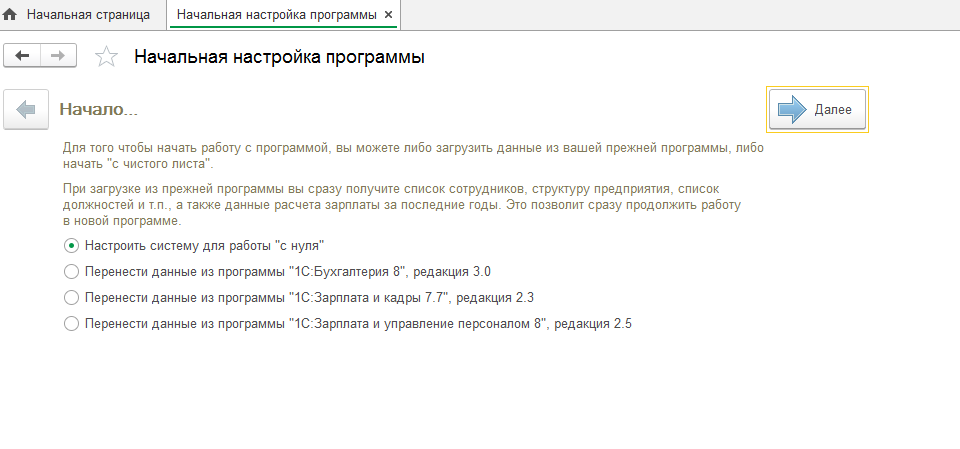
«Помощник» сразу предложит на выбор несколько вариантов для начала работы с программой. Среди вариантов:
- Начать работу с нуля.
- Перенести сведения из другой программы, в которой ранее велся учёт данных.
Стоит отметить, что настроить программу можно и без участия «Помощника». Для этого необходимо перейти в раздел «Настройки». В данном разделе есть вкладки «Кадровый учёт», «Расчёт зарплаты». Именно в них и имеются все основные настройки, которые необходимы для организации работы с учётом персонала и их зарплатами. Данные настройки распространяются абсолютно на все организации, по которым в программе ведётся учёт. Если необходимо настроить параметры для одной конкретной организации, то нужно в разделе «Настройки» открыть «Реквизиты организации». Здесь задаются индивидуальные настройки.
Изначально рассмотрим настройку посредством «Помощника начальной настройки». Откроется «Помощник» сразу при запуске новой программы. Также открыть его можно, зайдя в «Главное меню» и открыв «Все функции» – «Обработки» – «Начальная настройка». Программа предложит выбрать необходимые сведения. С предоставляемой информацией необходимо знакомиться внимательно. Передвигаться по обработке можно с помощью кнопки «Далее». После прохождения всех шагов программа предложит сохранить все изменения с помощью кнопки «Применить настройки».
Перед тем как приступить к работе с программой, важно внимательно заполнить все данные об организации. Необходимо перейти в раздел «Настройки». Далее нужно выбрать «Реквизиты организации». Здесь нужно внести все реквизиты, фонды, коды, а также информацию о наличии в организации обособленных подразделений. Особое внимание стоит уделить заполнению данных об учётной политике, которая и определяет все главные правила ведения учёта организации. Заполнить эту информацию можно перейдя в раздел «Учётная политика и другие настройки».
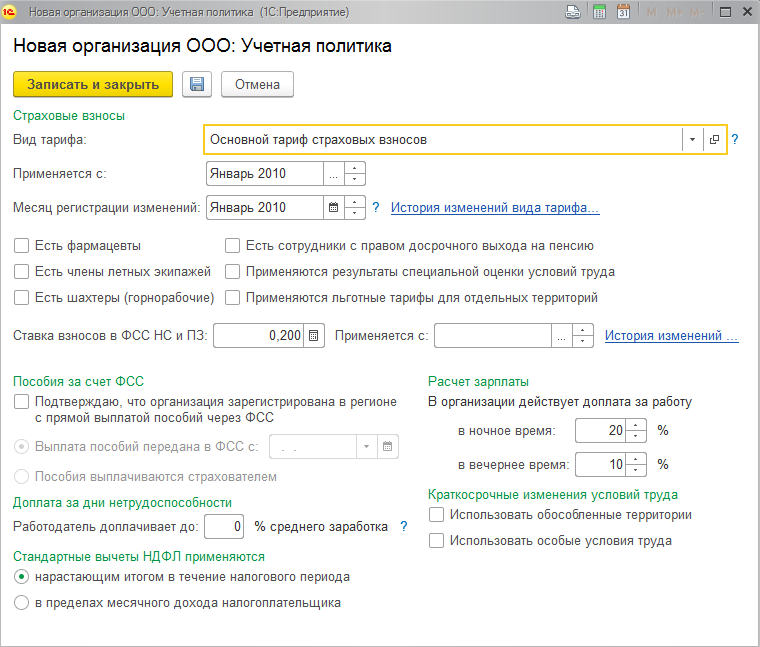
В данном разделе необходимо указать тариф страховых взносов, ставку взносов от П3, НС, размер доплаты в ночное, вечернее время, а также заполнить данные об ответственных лицах организации. Обязательно нужно указать правила расчёта заработной платы, авансов.
В случае если в организации происходит формирование оценочных обязательств (это могут быть резервы отпусков), то необходимо установить все подходящие галочки и выбрать метод, которым производится данный расчёт.
В настройках «Расчёт зарплаты» выполняется определение состава начислений, удержаний, которые применяются в организации. К примеру, это может быть применение почасовой оплаты либо то, выдаётся ли в организации какая-либо материальная помощь.
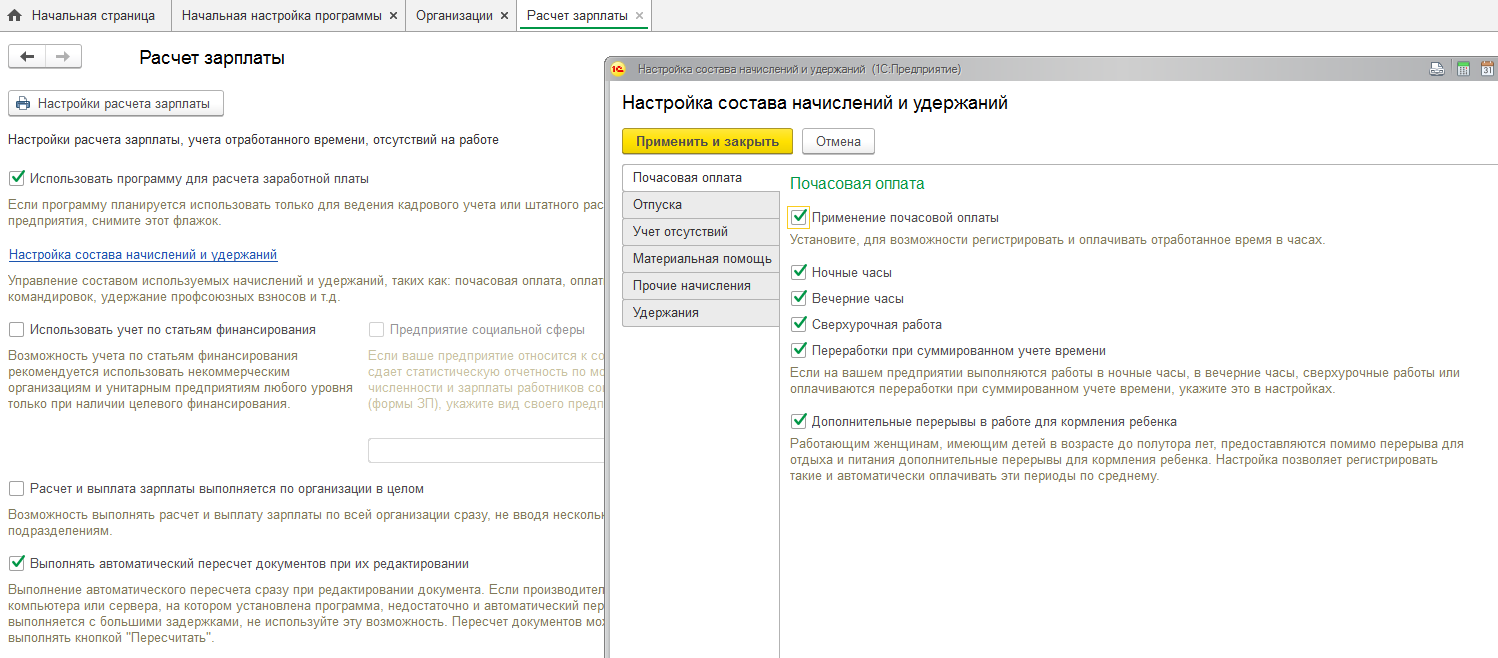
Часто используют настройки «Регистрация выплат по договору гражданско-правового характера», «Выдача займов сотрудникам». Здесь также можно найти «Выдачу призов и подарков сотрудникам» – находится в разделе «Выплаты».
Также в разделе «Расчёт зарплаты» можно найти варианты, которые касаются удержания из зарплаты сотрудников взносов добровольных/профсоюзных, выплат по исполнительным листам.
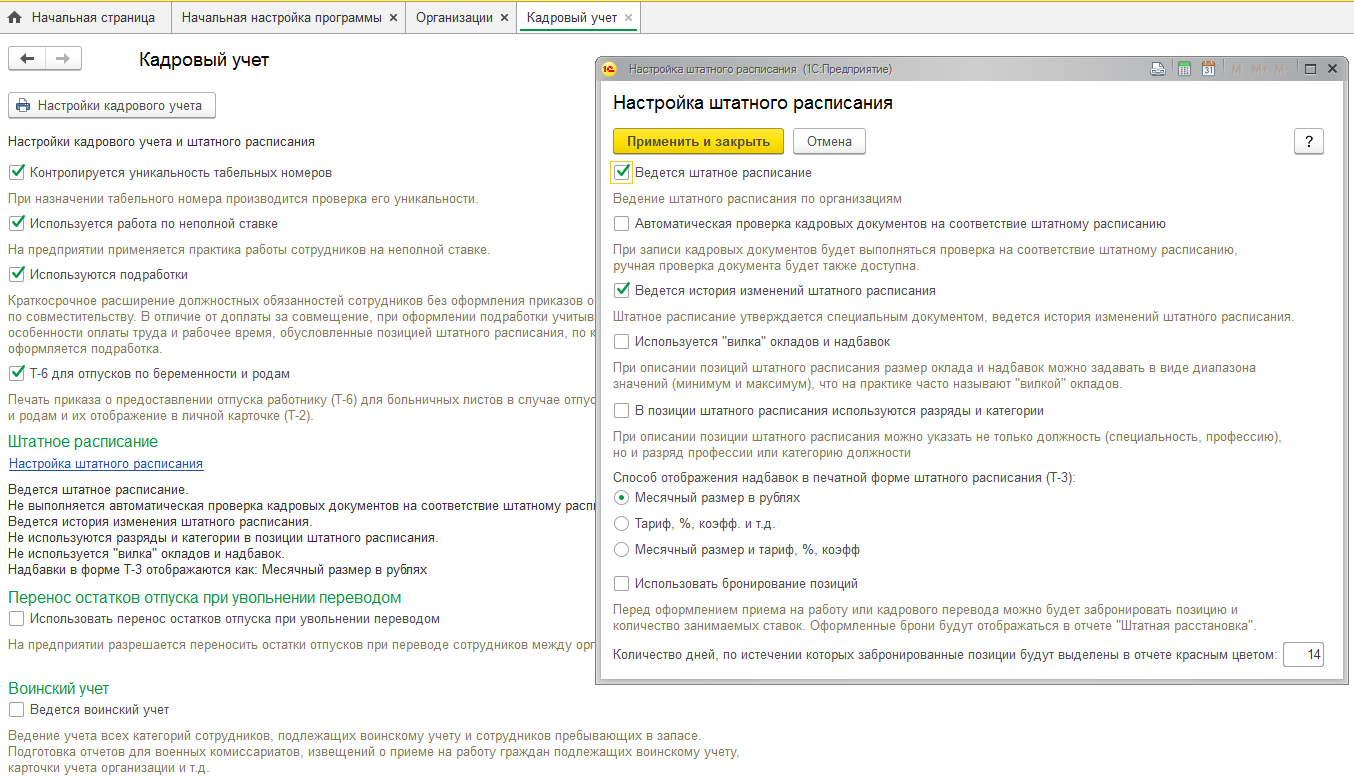
Перейдем к настройке «Кадровый учёт». Здесь необходимо указать то, применяется ли в организации работа не на полную ставку. Также важно включить возможности:
- Воинского учёта;
- Ведения штатного расписания;
- Ведение учёта специальностей.
Штатное расписание в данной программе можно вести несколькими способами:
- Сохраняя историю изменений. В данном случае необходимо регистрировать все коррективы посредством документа «Изменение штатного расписания».
- Не сохраняя историю изменений. В этом случае все изменения вносятся только в само действующее расписание.
Включить печать приказа по форме Т-6 о выдаче сотруднику отпускных часов при беременности и в период родов можно в самих настройках «Кадровый учёт». Данный приказ можно вывести на печать из «Больничный лист».
На случай, если нужная настройка была включена, но сам документ так и не отобразился в составе, то необходимо воспользоваться функцией настройки навигации. Данный значок можно найти справа в верхнем углу раздела. Заполняется раздел с помощью переноса позиций из «Доступные команды» в «Выбранные команды».
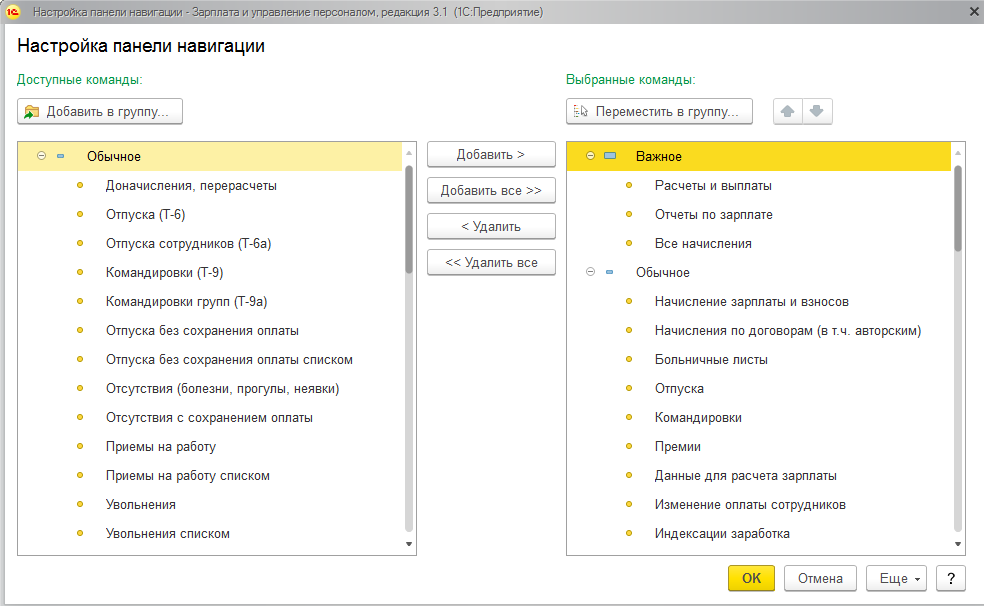
На заметку! В самом разделе «Настройки» в «Кадровый учёт», «Зарплата» располагаются лишь основные настройки, которые предлагает «Помощник». Кроме них также существуют и дополнительные настройки, доступ к которым можно получить, исключительно открыв сам «Помощник». Данные настройки касаются квартальных, годовых, разовых и ежемесячных премий, а также материальных пособий, дополнительных надбавок к отпускным и не только.
Начальная настройка программы ЗУП 3.1
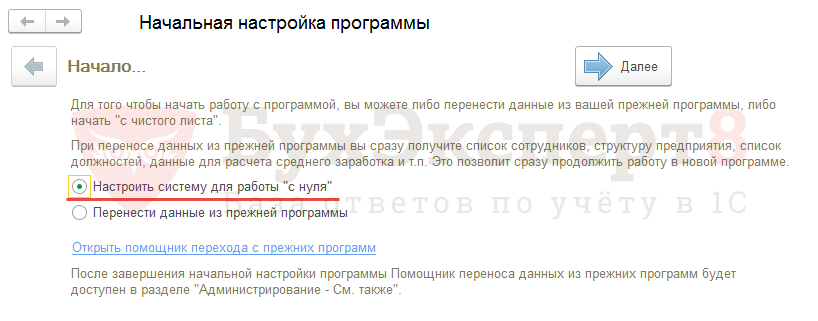
Начальные настройки программы 1С ЗУП 3.1 можно найти, запустив помощника Начальной настройки программы , расположенного на Начальной странице . Для этого следует установить флажок Настроить систему для работы «с нуля» и нажать кнопку Далее :
Часть настроек, находящихся в Начальной настройке программы , больше нигде нельзя установить. Поэтому его запуск играет большую роль в настройке программы. Подробно об этом в данной статье в разделе Настройки, которые можно установить только в «Начальном помощнике программы».
Начальные настройки программы и ввод сведений об организациях
Этап «Начало…»

На первом же этапе можно отказаться от начальной настройки программы и закрыть Помощник , установив соответствующий флажок:
Этап «Использование программы»
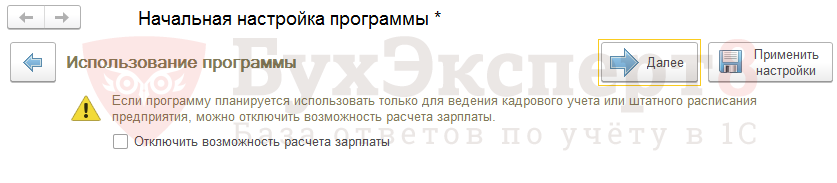
Если планируется использовать программу только для ведения кадрового учета, то следует установить флажок Отключить возможность расчета зарплаты :
- Самоучитель по 1С Бухгалтерии 8.3;
- Самоучитель по 1С ЗУП 8.3.
Этап «Чтобы начать работу сразу…»
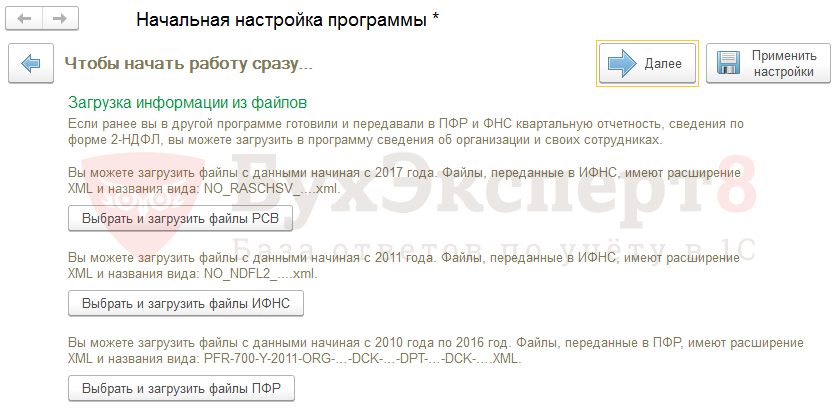
На данном этапе можно с помощью файлов формата xml загрузить данные об организации и сотрудниках из уже сданных отчетов 2-НДФЛ или отчетов, сданных в ПФР:
Этап «Ваша организация»
На данном этапе:
- выбирается, будет ли учет вестись по одной или нескольким организациям;
- выбирается, будет ли вестись учет сотрудников Индивидуального предпринимателя;
- установка флажка Выполнять расчет и выплату зарплаты по организации в целом настраивает видимость поля Подразделение в документах-начислениях и выплат и соответственно в дальнейшем позволяет рассчитывать/выплачивать зарплату в целом по организации или по отдельным подразделениям.
Например, в информационной базе планируется вестись учет по двум организациям: ООО «Барбарис» и ООО «Круг». Расчет и выплата зарплаты будет осуществляться по подразделениям.
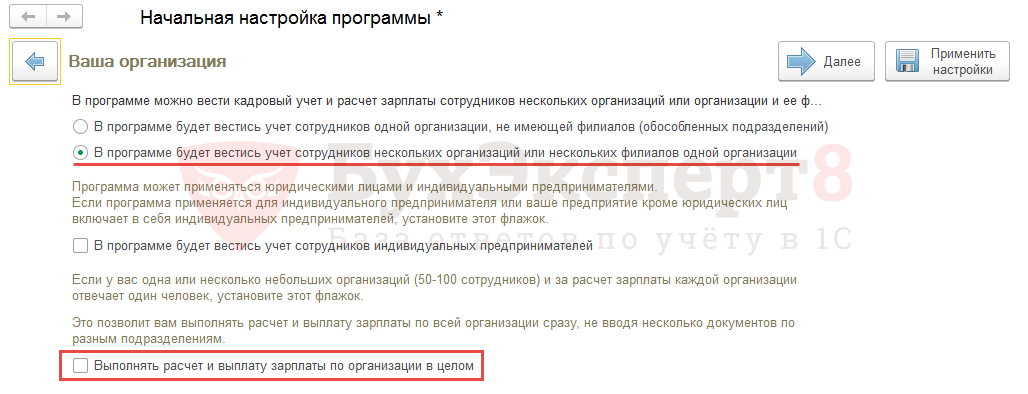
В этом случае на этапе Ваша организация необходимо указать следующие настройки:
Этап «Целевое финансирование»
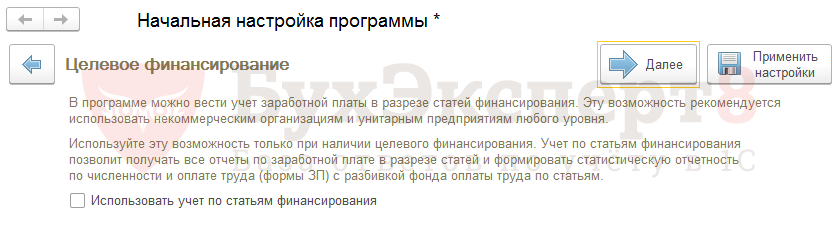
Данный этап отвечает за возможность подключения ведения дополнительной аналитики в разрезе статей финансирования:
Данная возможность в 1С ЗУП 3 пришла из бюджетных конфигураций фирмы 1С.
В этом случае имеется возможность вести дополнительный сквозной учет для:
- Начислений;
- Удержаний;
- Выплат;
- НДФЛ.
Информация по статьям финансирования в 1С Бухгалтерия 3 не выгружается.
Этап «Сведения об организациях»
Вид этапа Сведения об организации зависит от того, ведется ли учет по нескольким или одной организации. Если учет ведется по нескольким организациям, то следует создать нужное количество новых организаций. При этом на данном шаге достаточно будет указать только Сокращенное наименование . Остальные реквизиты могут быть заполнены позднее.
Например, в информационной базе будет вестись учет по двум организациям: ООО «Барбарис» и ООО «Круг»
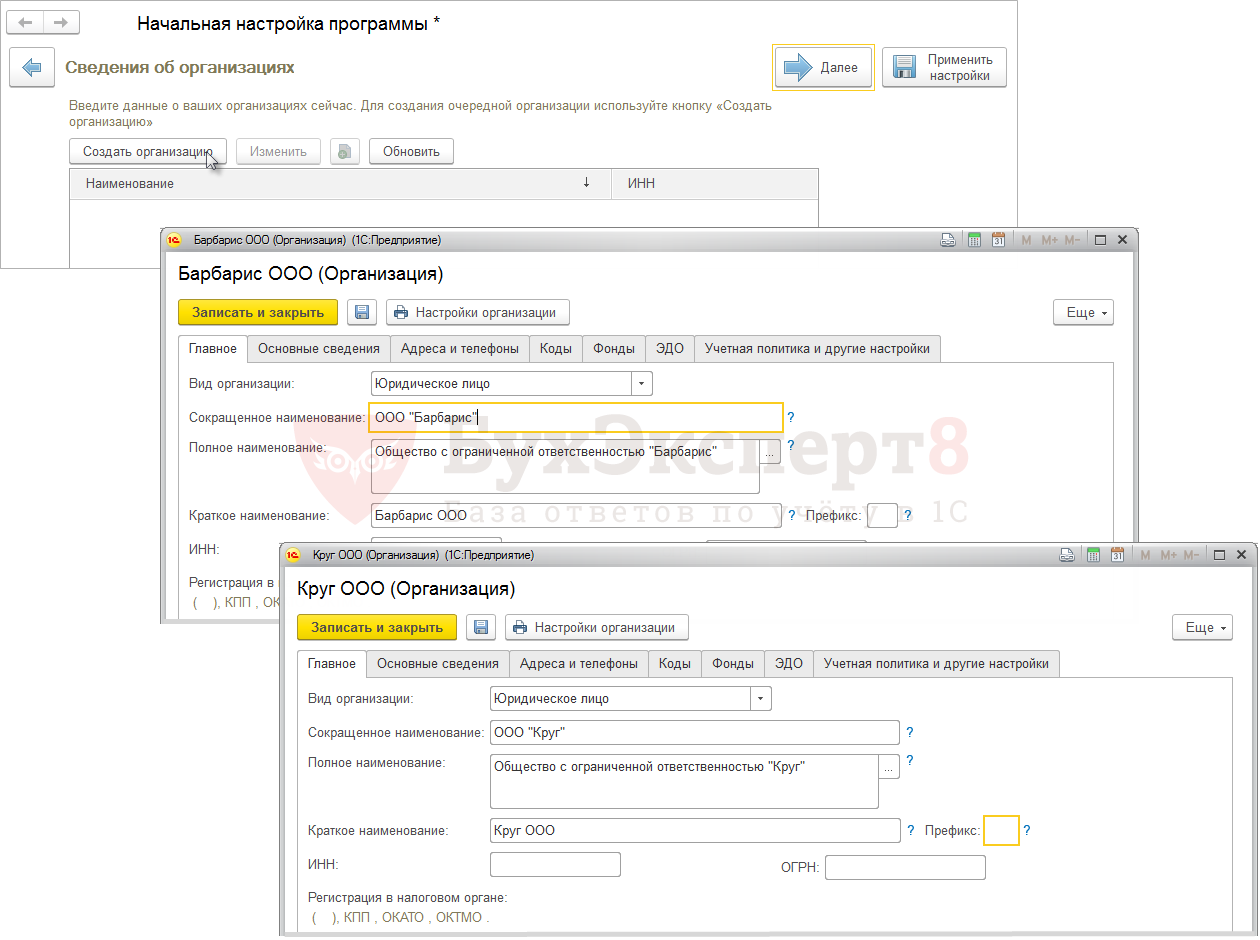
В этом случае создадим две организации, нажав кнопку Создать и указав для них в Сокращенном наименовании соответственно ООО «Барбарис» и ООО «Круг»:
Начальные настройки программы, которые можно установить только в помощнике «Начальная настройка программы»
Далее опишем настройки, которые нельзя задать нигде, кроме как в помощнике Начальной настройки программы .
Этап «Настройки расчета зарплаты»
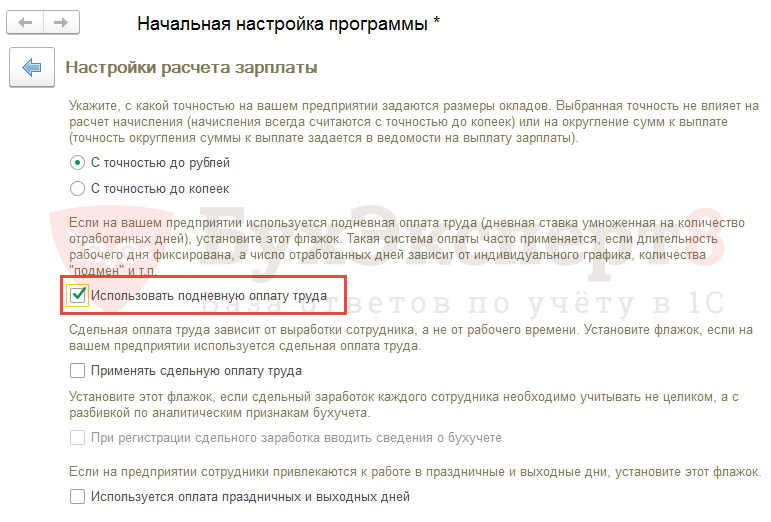
На этом шаге важно установить флажок Использовать подневную оплату труда :
Тогда в справочнике Начисления будет автоматически создан вид расчета Оплата по дневному тарифу. В противном случае придется создавать данный вид расчета вручную.
Этапы настройки премий
В Помощнике четыре этапа посвящены настройке различных видов премий:
- Ежемесячной премии;
- Квартальной премии;
- Годовой премии;
- Разовой премии.

Результатом работы данных шагов станет создание в справочнике Начисления различных видов премий в зависимости от установленных настроек:
Например, в организации может начисляться ежемесячная премия процентом от заработка или в рублях. При этом премия процентом рассчитывается по базе текущего месяца.
В этом случае на этапе Ежемесячная премия следует установить:
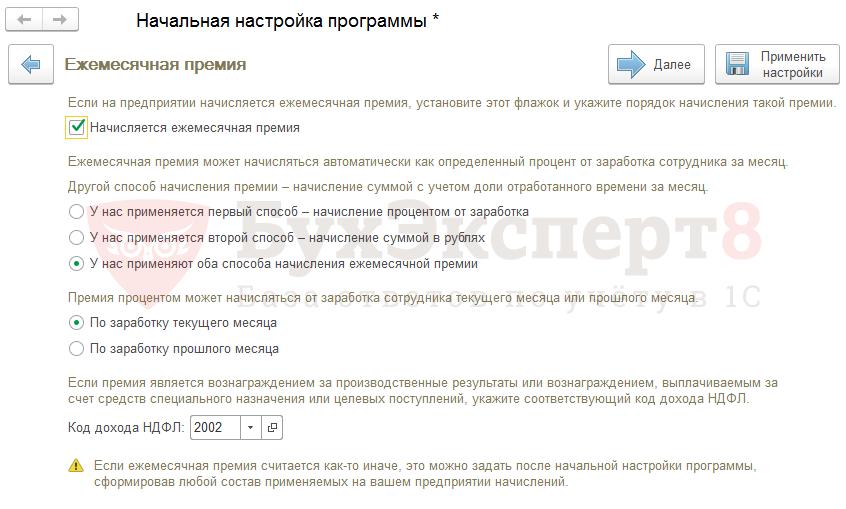
- флажок Начисляется ежемесячная премия ;
- переключатель способа расчета премии в положение У нас применяются оба способа начисления ежемесячной премии ;
- переключатель, определяющий месяц за который получается база для премии, в положение По заработку текущего месяца .
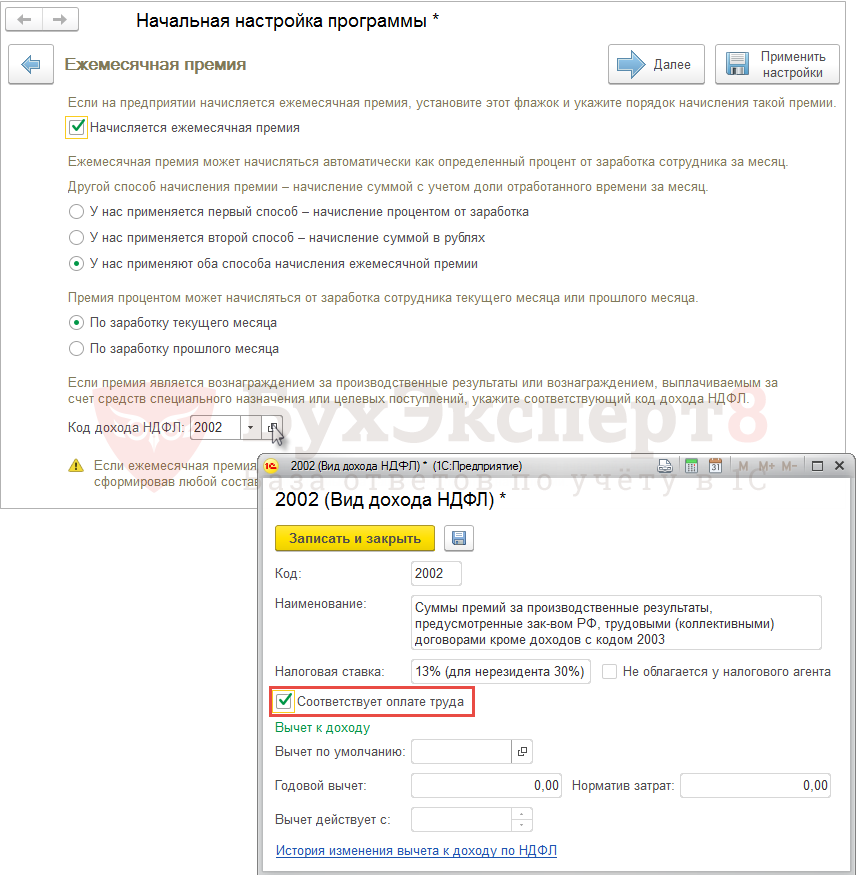
Код дохода НДФЛ для ежемесячной премии следует выбрать 2002. Согласно последним разъяснениям контролирующих органов дата получения дохода для ежемесячной премии – это последний день месяца, за который она начислена. Поэтому для кода НДФЛ 2002 необходимо сразу сделать донастройку – установить флажок Соответствует оплате труда :
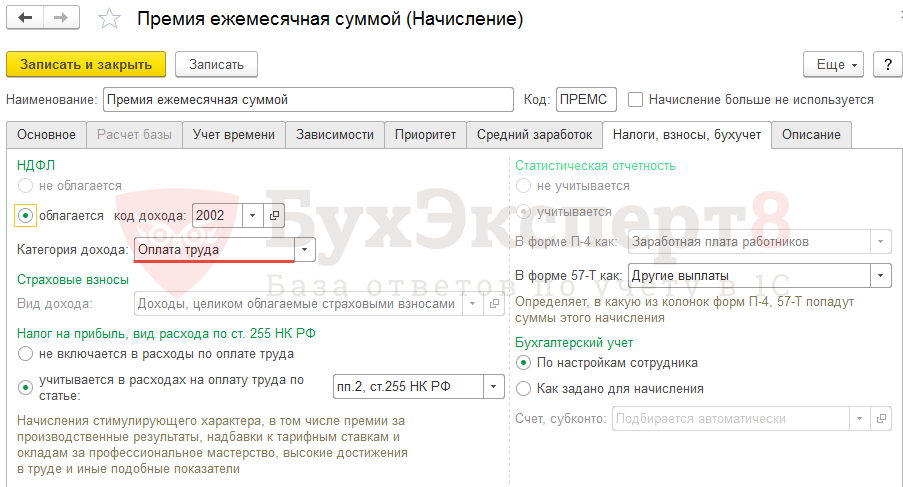
Далее после завершения работы Помощника можно будет произвести донастройку Ежемесячной премии в справочнике Начисления : открыть данный вид расчета и на вкладке Налоги, взносы, бухучет выбрать Категорию дохода – Оплата труда :
Этап «Надбавки»
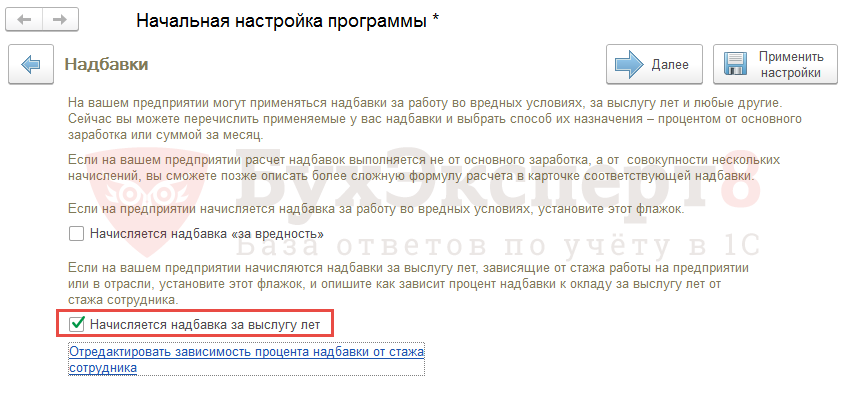
В организациях, выплачивающих Надбавку за выслугу лет , следует на этапе Надбавки установить флажок Начисляется надбавка за выслугу лет :
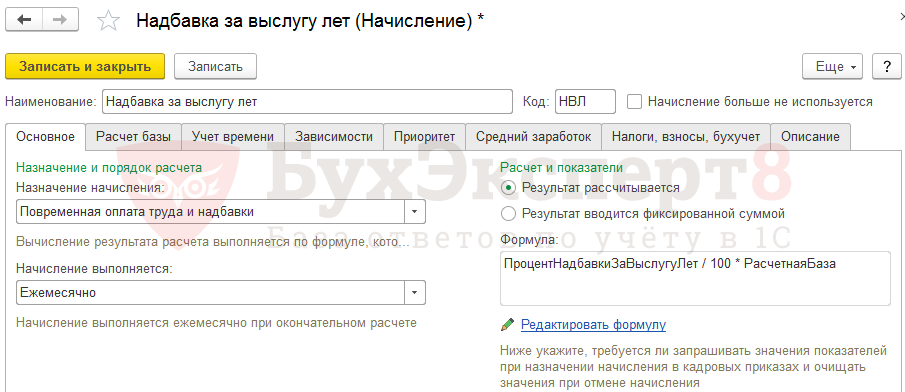
В результате в справочнике Начисления автоматически будет создан вид расчета Надбавка за выслугу лет :
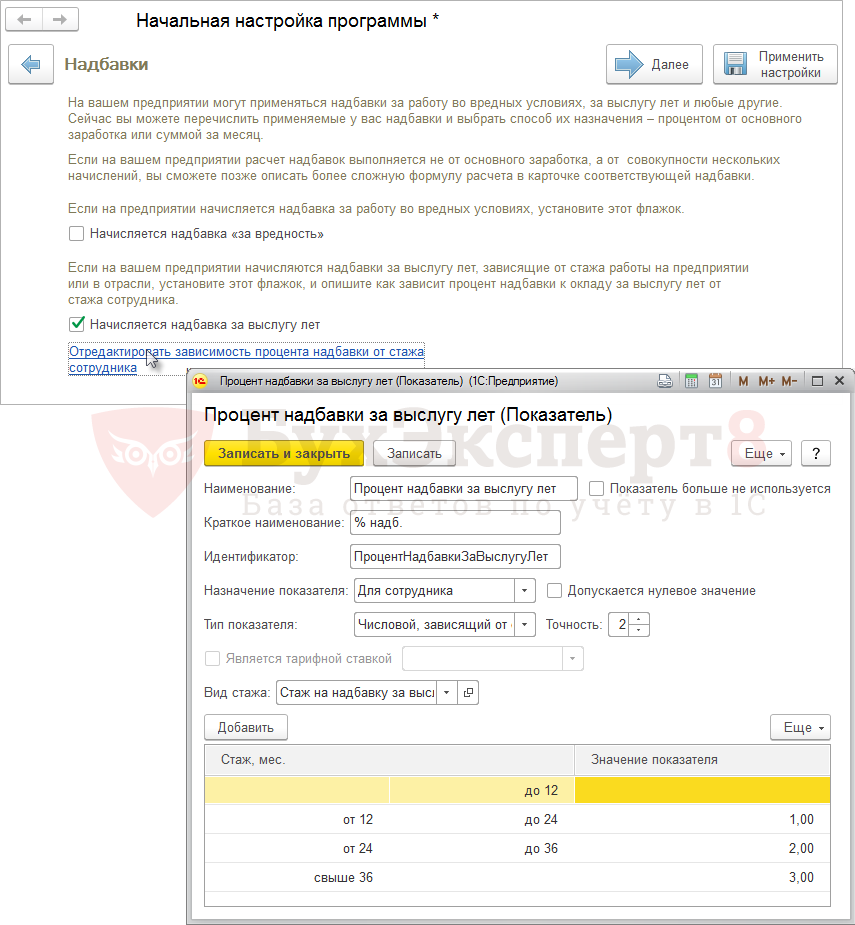
На этом же шаге по ссылке Отредактировать зависимость процента надбавки от стажа сотрудника можно сразу же настроить зависимость процента надбавки от стажа сотрудника:
Этап «Используется оплата за дни сдачи крови и ее компонентов (дни донора)»
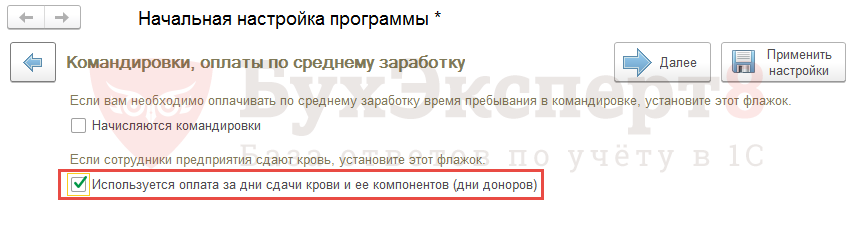
Если планируется оплата дней, предоставляемых сотруднику-донору, то необходимо установить флажок Используется оплата за дни сдачи крови и ее компонентов (дни донора) :
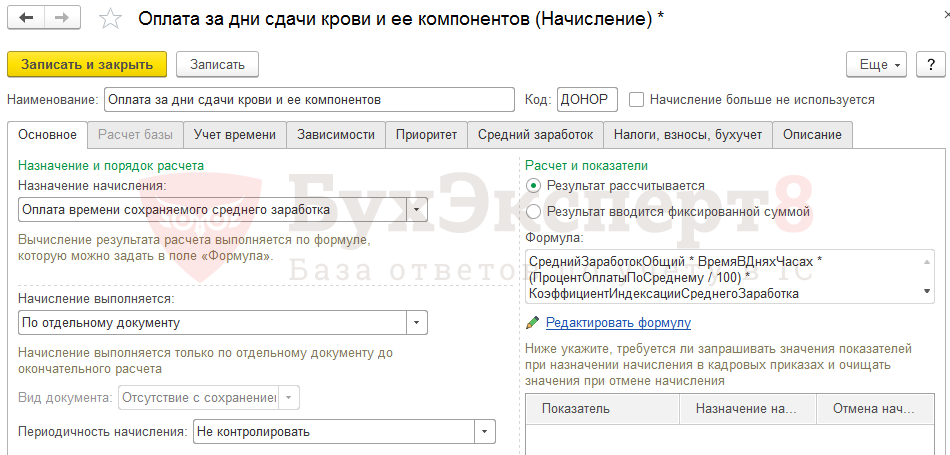
В результате в справочнике Начисления автоматически будет создан вид расчета Оплата за дни сдачи крови и ее компонентов :
Этап «Использование прочих выплат»
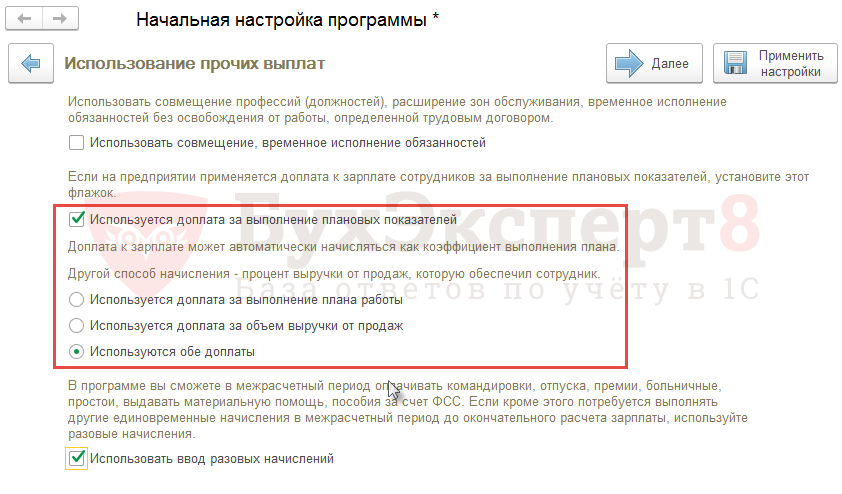
Организации, использующие доплату за выполнение плановых показателей, могут установить флажок Используется доплата за выполнение плановых показателей и указать за выполнение каких показателей будет начисляться доплата: за выполнение плана работ и/или за объем выручки от продаж:
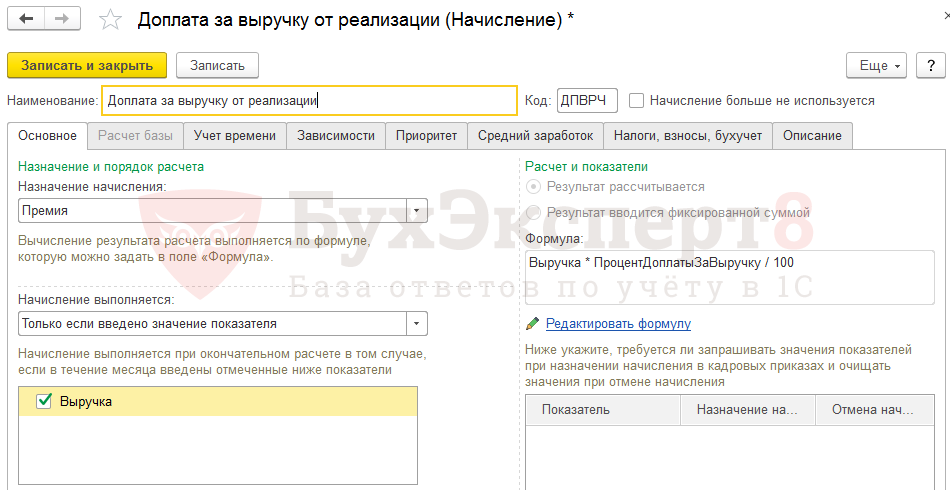
В зависимости от настроек в справочнике Начисления будут созданы виды начисления: Доплата за выполнение плана и/или Доплата за выручку от реализации :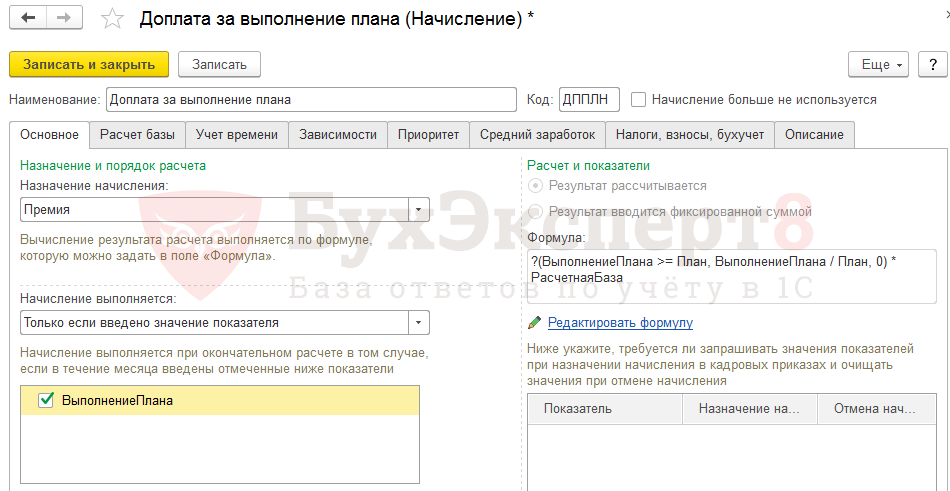
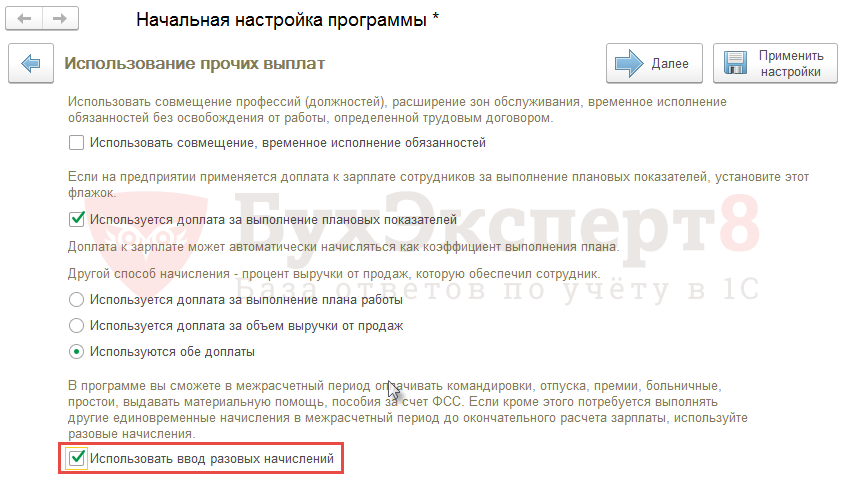
При установке флажка Использовать ввод разовых начислений в справочнике Начисления будет создан вид расчета Единовременное начисление :
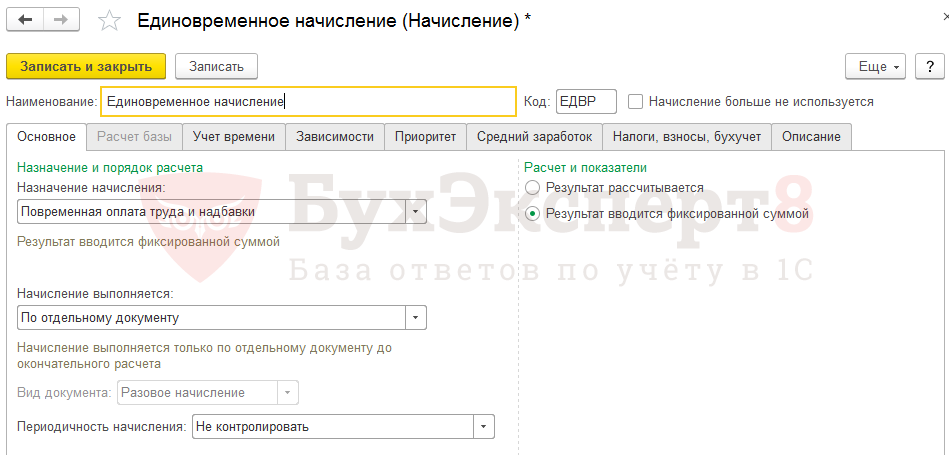
Его расчет будет производится с помощью документа Разовое начисление ( Зарплата – Разовые начисления ).
Этап «Доходы в натуральной форме»

Если планируются осуществлять выплату части заработной платы в натуральной форме (например, продукцией организации), то в этом случае следует установить флажок Оплата труда в натуральной форме :

В результате в справочнике Начисления автоматически будет создан вид расчета Оплата в натуральной форме :
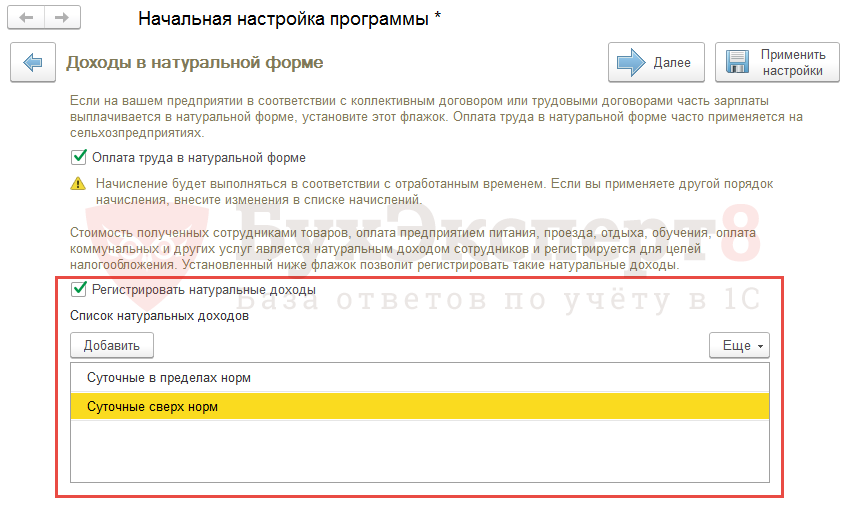
Если организация производит начисление доходов в натуральной форме (например, суточных), то в этом случае необходимо установить флажок Регистрировать натуральные доходы и в списке ввести названия таких начислений:

При установке данных настроек в справочнике Начисления будут созданы виды расчета с указанными наименованиями и с назначением начисления Доход в натуральной форме :
Рассчитываться они будут с помощью документа Доход в натуральной форме ( Зарплата – Доходы в натуральной форме ).
Этап «Удержания из зарплаты»

В организациях, практикующих удержания в счет возмещения ущерба, следует установить соответствующий флажок:
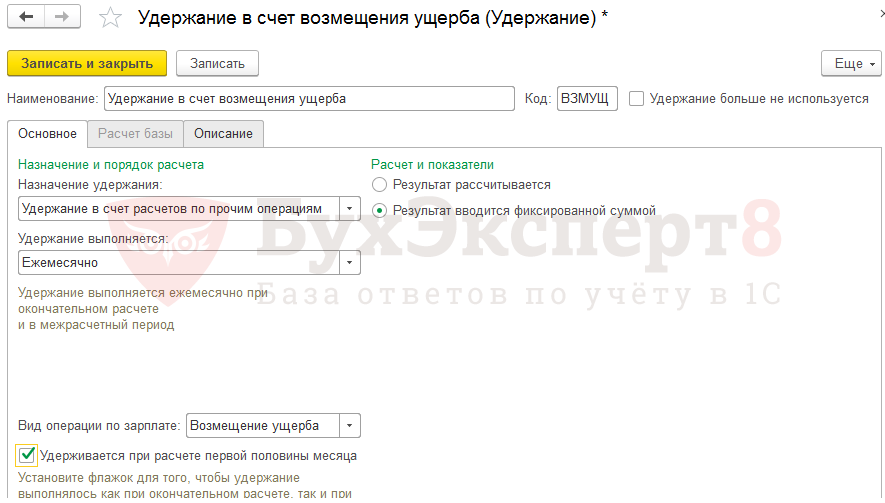
После этого в списке удержаний ( Настройка – Удержания ) будет создано удержание Удержание в счет возмещения ущерба :
По сотрудникам, по которым необходимо произвести данное удержание, необходимо создать документ Удержание по прочим операциям ( Зарплата – Удержания – Алименты и другие удержания – Удержание по прочим операциям ). Непосредственный расчет самого удержания будет производиться в документе Начисление зарплаты и взносов на вкладке Удержания .
Подтверждение применения настроек
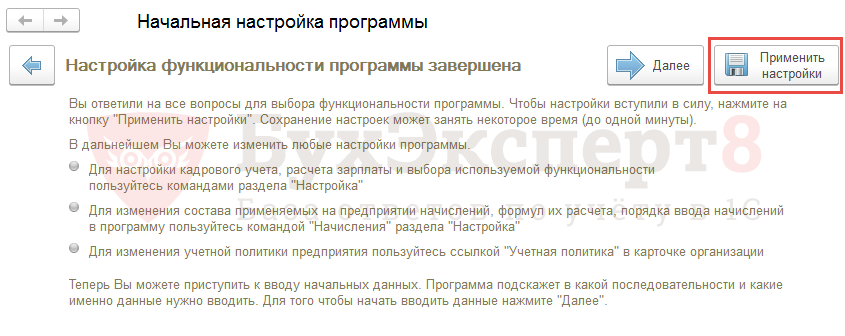
На этапе Настройка функциональности программы завершена следует нажать кнопку Применить настройки для сохранения созданных настроек:
Этапы ввода начальных данных по организации
На последующих нескольких шагах можно произвести ввод начальных данных по выбранной организации, а именно:
- указать месяц начала эксплуатации;
- заполнить производственный календарь и графики работы сотрудников;
- заполнить Штатное расписание и справочник Должности ;
- создать подразделения организации;
- заполнить справочник Сотрудники и создать документ Начальная штатная расстановка ;
- ввести начальную задолженность по зарплате;
- ввести документы перед расчетом аванса/зарплаты (плановые удержания, отсутствия сотрудников, кадровые документы);
- создать первые документы Начисление за первую половинумесяца и Начисление зарплаты и взносов ;
- создать ведомости на выплату аванса и зарплаты.
Однако на данных этапах можно ничего этого и не делать, а с помощью кнопок Далее перейти к завершающему этапу и закончить работу с помощником Начальной настройки программы .
Завершающий этап работы с Помощником начальной настройки программы
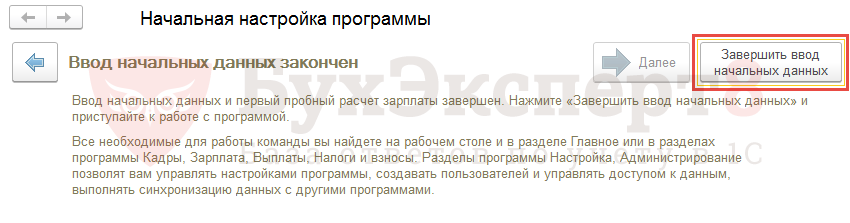
На этапе Ввод начальных данных закончен следует нажать кнопку Завершить ввод начальных данных для окончания работы помощника Начальной настройки программы :
После завершения работы помощника Начальной настройки программы необходимо будет проверить настройки в созданных начислениях ( Настройка – Начисления ) и удержаниях ( Настройка – Удержания ) и при необходимости произвести их донастройку (расчетную базу, налогообложение и т.д.)
- Работа с Помощником начальной настройки
Начальные настройки расчета зарплаты
Начальные настройки программы 1С 8.3 ЗУП 3.1, касающиеся расчета зарплаты, можно произвести двумя способами:
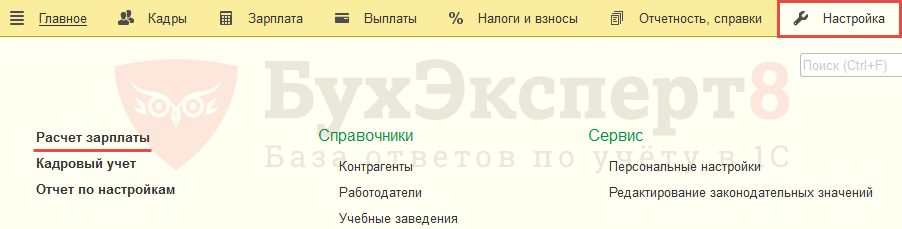
- с помощью помощника Начальной настройки программы , устанавливая необходимые флажки на его этапах;
- в разделе Настройка – Расчет зарплаты .
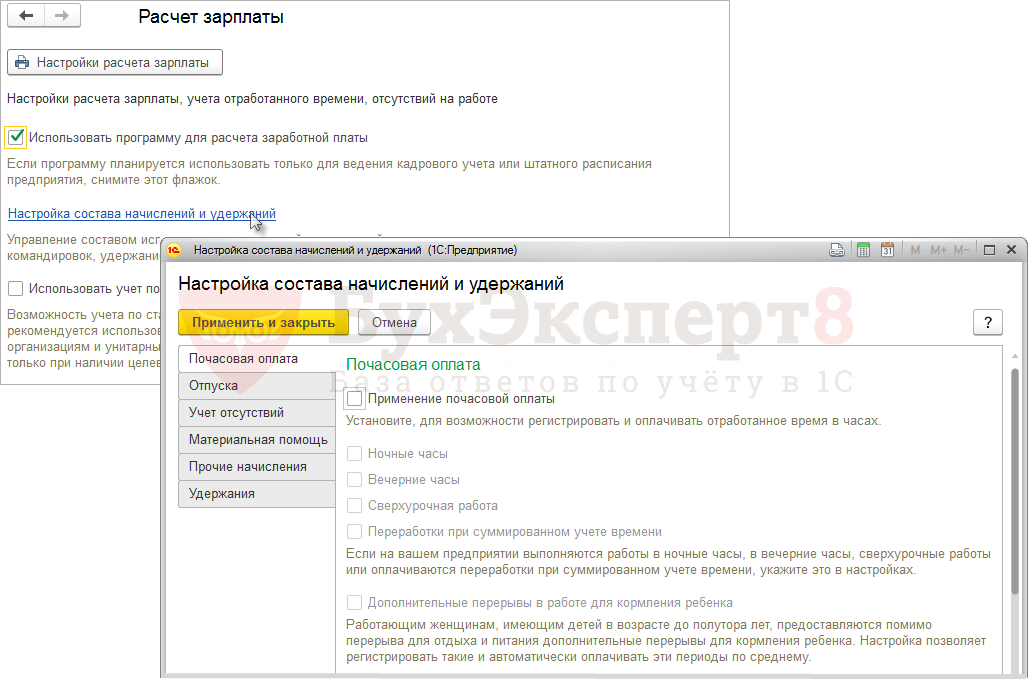
Здесь можно осуществлять настройки Состава начислений и удержаний :
Подключать различные возможности по учету зарплаты, а именно:
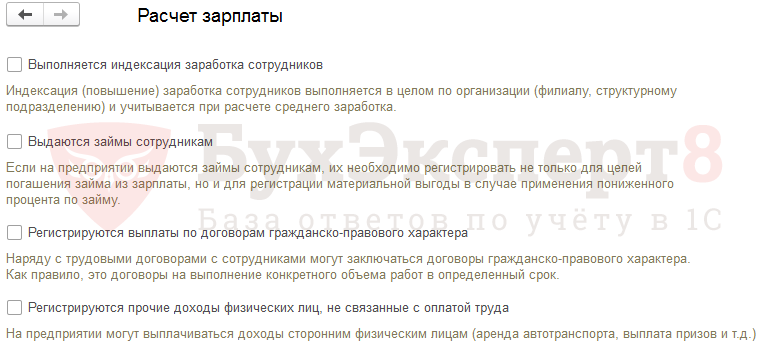
- вести учет займов,
- регистрировать выплаты по договорам ГПХ,
- проводить индексацию заработка сотрудников,
- регистрировать прочие доходы, не связанные с оплатой труда,
- другие возможности.
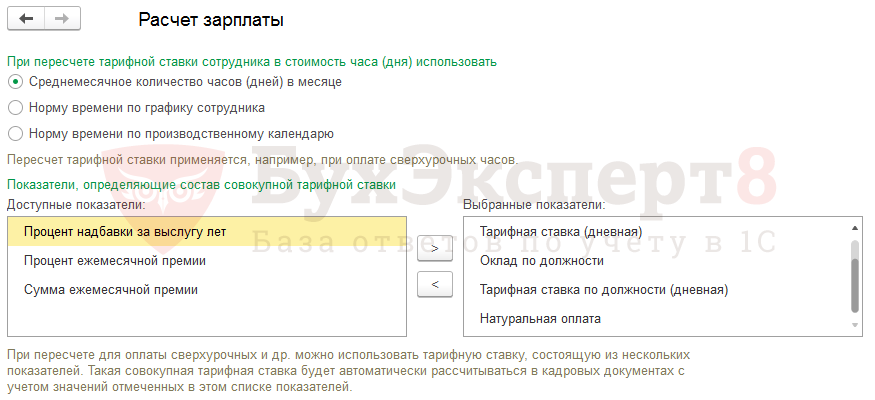
Здесь же можно настроить состав показателей, входящих в совокупную тарифную ставку и способ пересчета месячной ставки в часовую/дневную ставку для оплаты выходных/праздничных, сверхурочных или ночных часов:
Отметим, что способ пересчета совокупной тарифной ставки, заданный по умолчанию в настройках расчета зарплаты, может быть переопределен для конкретного сотрудника.
- Как в 1С определяется стоимость часа
Настройки расчета зарплаты можно производить не только на начальном этапе работы с программой, но и в процессе последующей ее эксплуатации.
- Основные настройки расчета зарплаты
Начальные настройки кадрового учета
Начальные настройки программы 1С ЗУП 3.1, касающиеся кадрового учета, можно произвести двумя способами:

- с помощью помощника Начальной настройки программы , устанавливая необходимые флажки на его этапах
- в разделе Настройка – Кадровый учет.
Здесь можно по ссылке Настройка штатного расписания подключить:
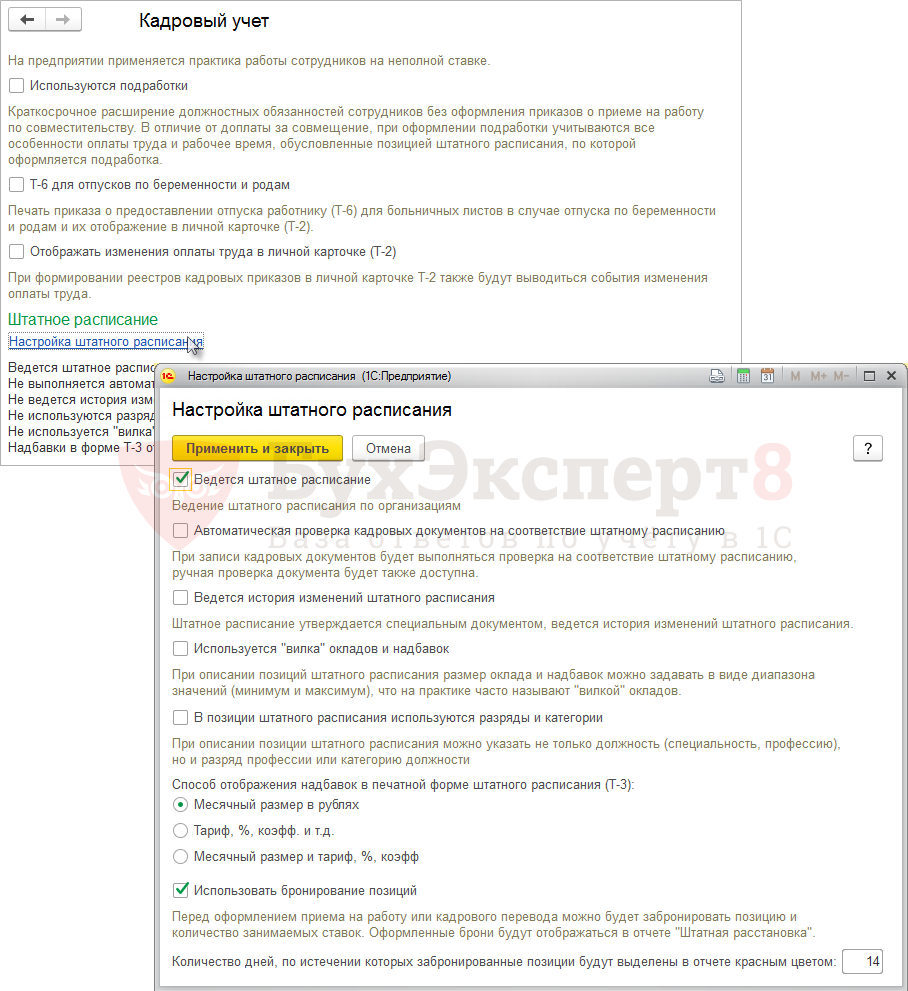
- возможность ведения штатного расписания;
- возможность сохранения истории штатного расписания;
- автоматическую проверку кадровых документом на соответствие штатному расписанию;
- использование бронирования позиций;
- другие возможности.
В 1С ЗУП 3 версии КОРП ведение штатного расписания включено принудительно.
В настройках кадрового учета включается:
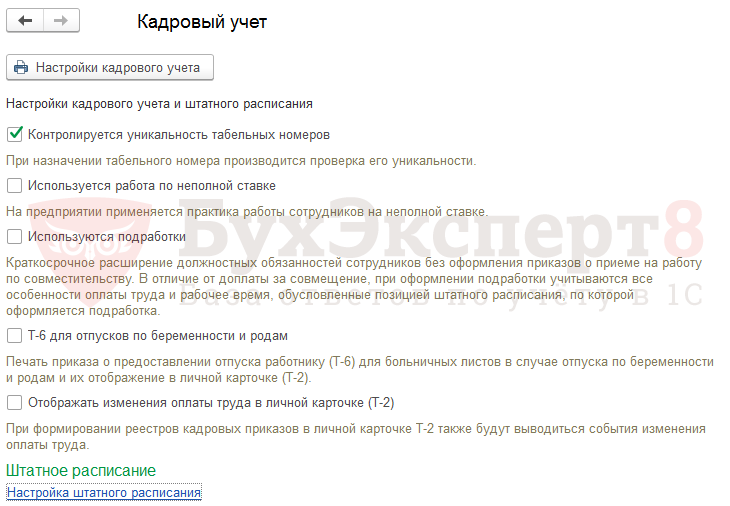
- контроль уникальности табельных номеров;
- возможность использования работы по неполной ставке;
- возможность использования подработок (недоступно для 1С ЗУП 3 базовой версии);
- для отпусков по беременности и родам вывод на печать Приказа о предоставлении отпуска (форма Т-6) и отражение данной информации в личной карточке Т-2 ;
- другие опции.
Настройки кадрового учета можно производить не только на начальном этапе работы с программой, но и в процессе последующей ее эксплуатации.
- Основные настройки кадрового учета
Начальные настройки для организации
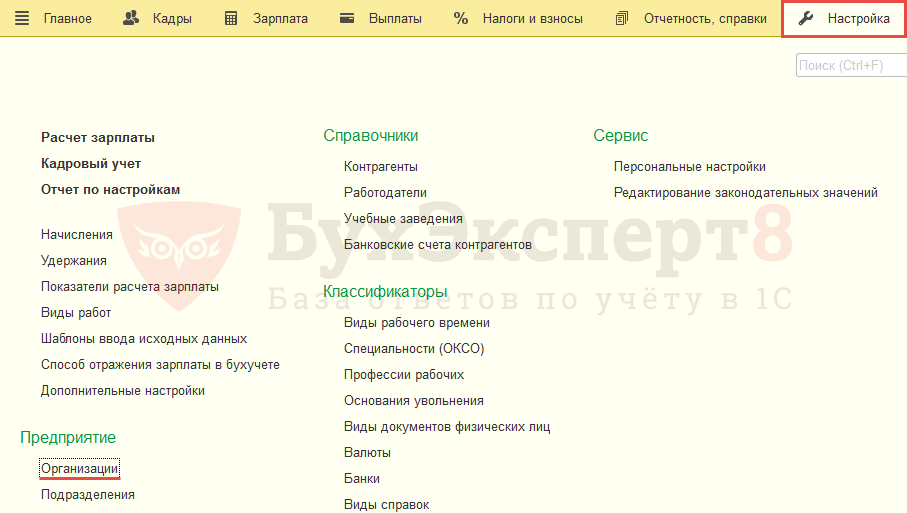
Начальные настройки для каждой конкретной организации производятся в карточке организации ( Настройка – Организации или Реквизиты организации ):
Настройки на вкладке «Главное»
Данные о регистрации в ИФНС
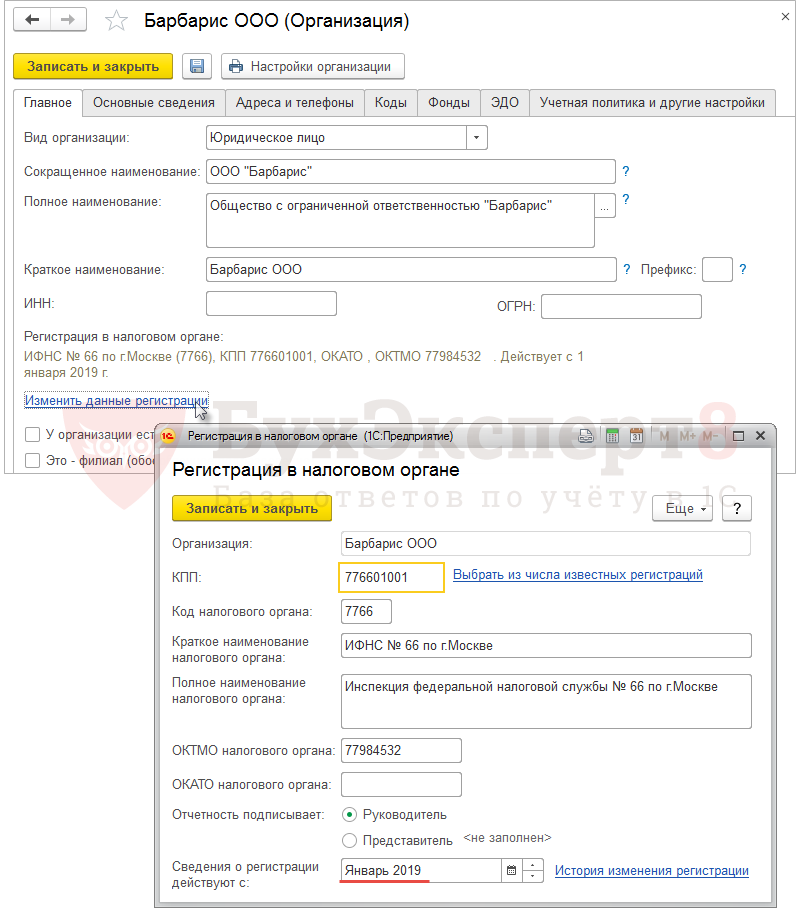
По ссылке Изменить данные регистрации следует внести информацию о регистрации в ИФНС и указать дату начала их действия:
Это важно для корректного учета НДФЛ.
Подключение настроек по обособленным подразделениям
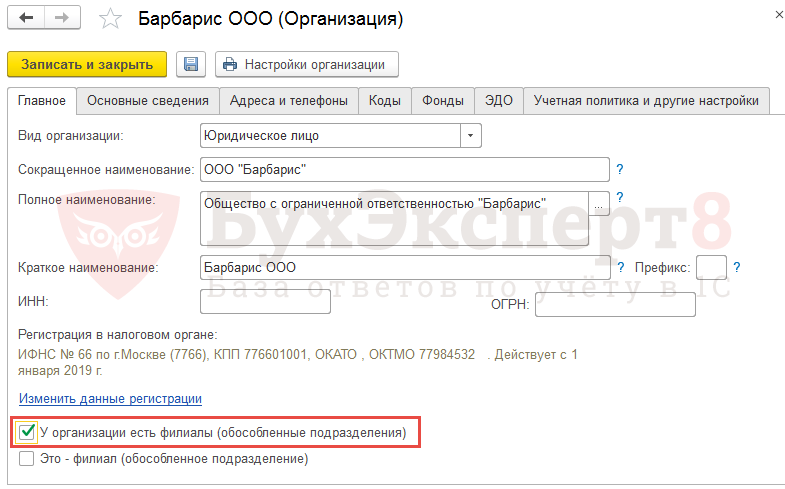
Если у организации имеются обособленные подразделения (филиалы), то необходимо установить соответствующий флажок:
Настройки на вкладке «Основные сведения»
На вкладке Основные сведения можно задать:
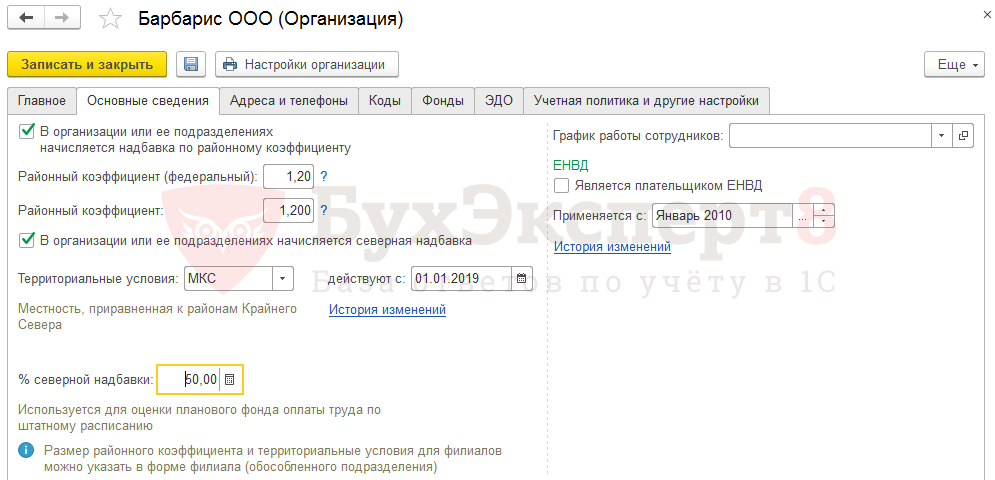
- параметры, касающиеся территориальных условий труда (процент районного коэффициента, северной надбавки);
- что организация является плательщиком ЕНВД, установив соответствующий флажок.
Настройки на вкладке «Учетная политика и другие настройки»
Настройки по учетной политике организации
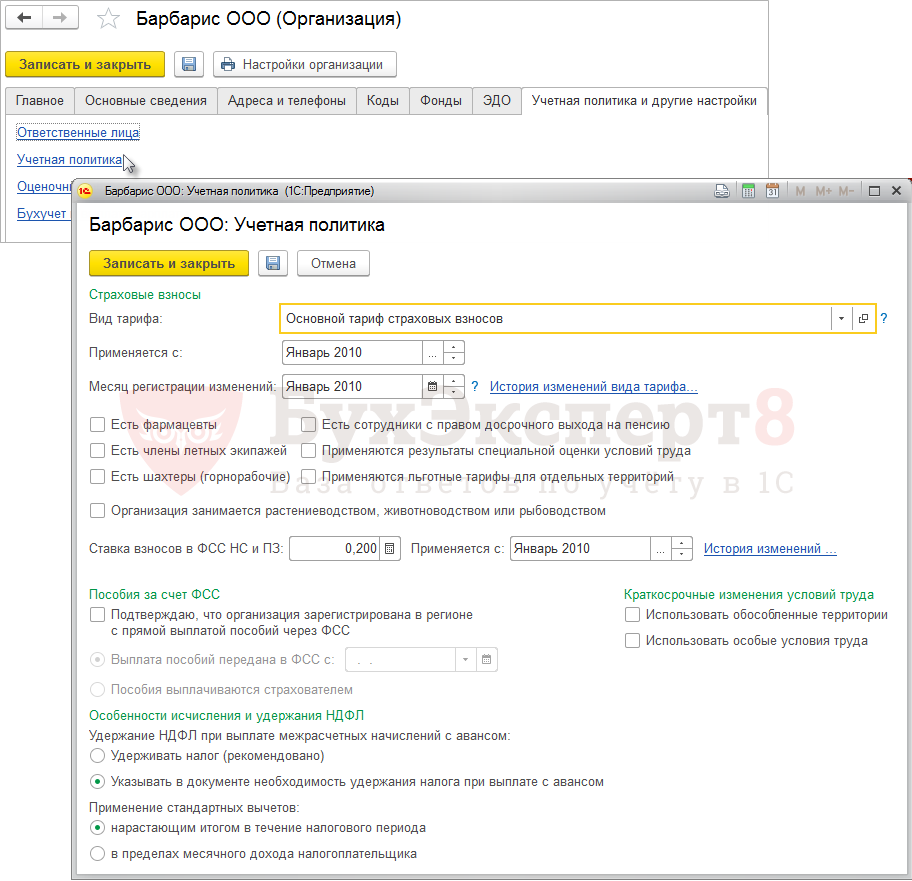
Рассмотрим, какие настройки можно сделать в карточке организации на вкладке Учетная политика и другие настройки по ссылке Учетная политика :
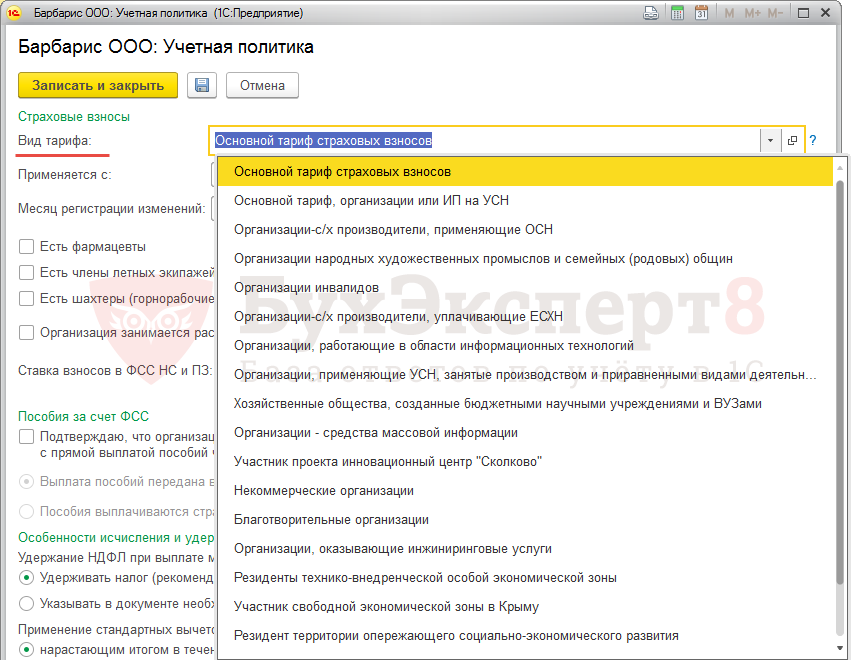
В поле Вид тарифа выбрать тариф по страховым взносам организации:
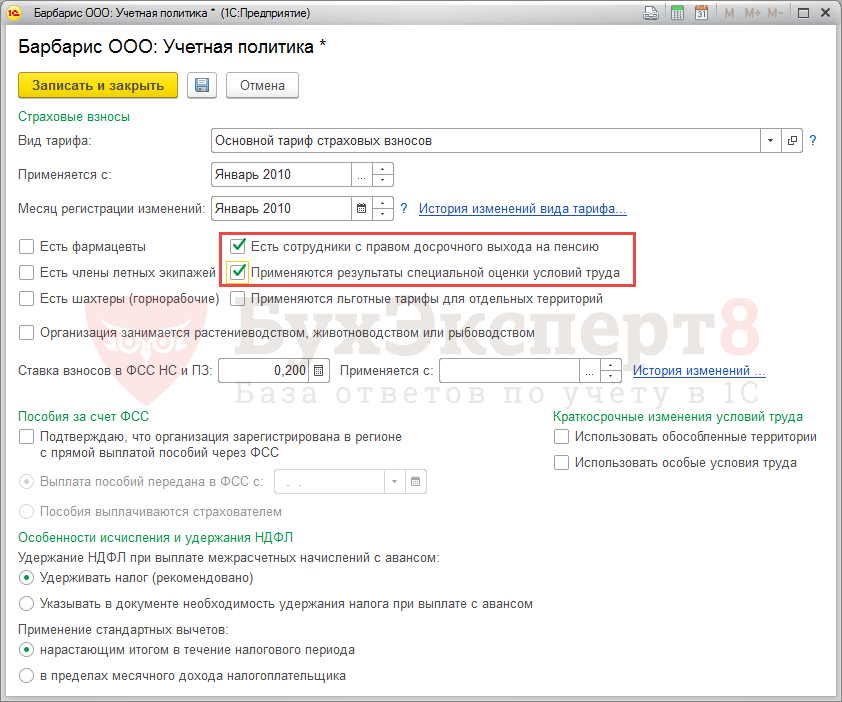
Если есть сотрудники с правом на досрочное назначение пенсии и проводилась специальная оценка условий труда, то установить соответствующие флажки:
Это позволит в позиции штатного расписания (если подключена возможность его ведения) и/или в справочнике Должности указывать параметры условий труда (вредных или тяжелых) и указывать результаты проведенной спец. оценки. На основании этих данных в дальнейшем будут рассчитываться дополнительные страховые взносы и формироваться данные в отчете Расходы по страховым взносам .
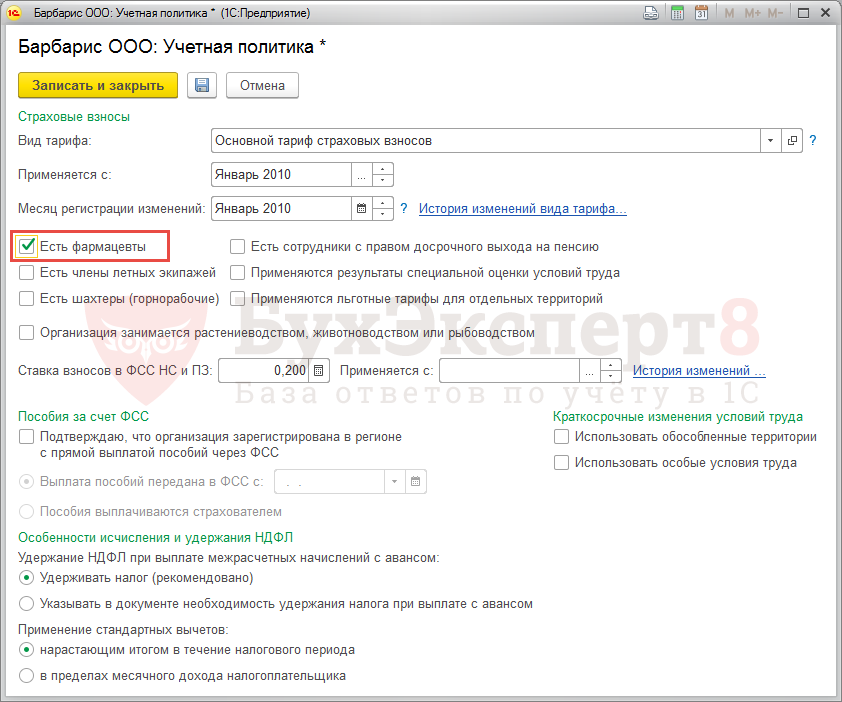
Организации и ИП на ЕНВД, занимающихся фармацевтической деятельностью, имеют право применять пониженный тариф по взносам в отношении фармацевтических должностей сотрудников. В этом случае следует установить флажок Есть фармацевты :
Тогда в справочнике Должности появится возможность установить флажок Фармацевтическая должность , что отразится на расчете страховых взносов.
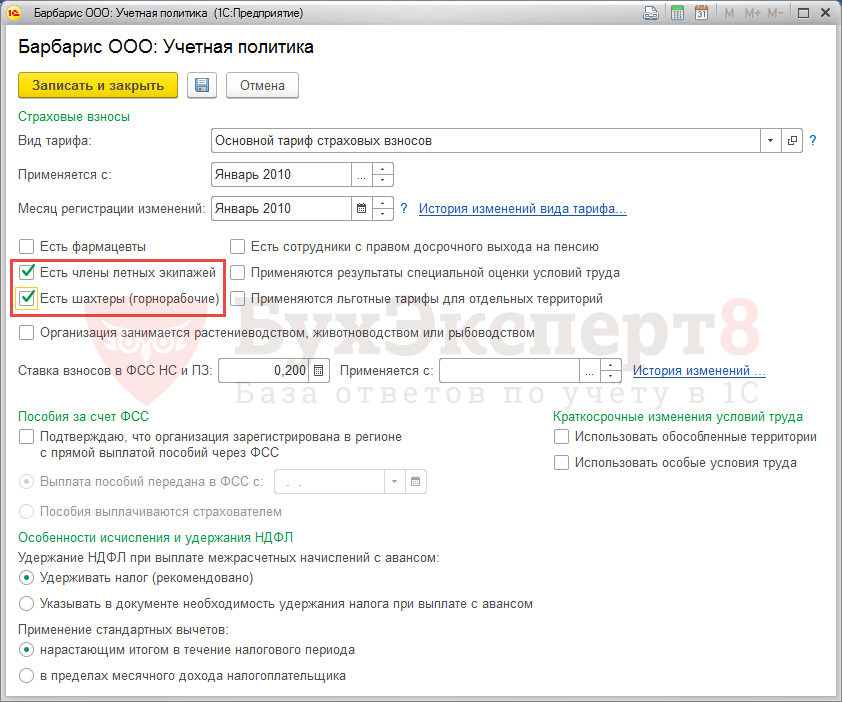
Организации, имеющие в своем штате летчиков или шахтеров, уплачивают дополнительные страховые взносы. В этом случае необходимо установить флажки Есть члены летных экипажей или Есть шахтеры (горнорабочие) :
Тогда в справочнике Должности можно будет указать соответствующие признаки, что позволит автоматически начислять дополнительные страховые взносы по сотрудникам, работающим на таких должностях.
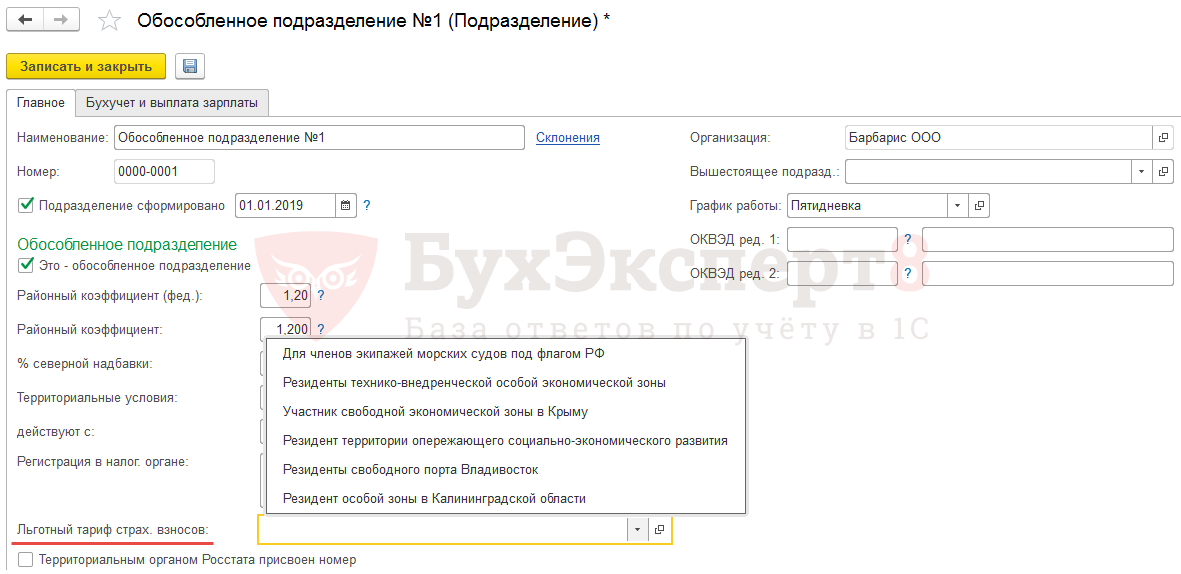
Установка флага Применяются льготные тарифы для отдельных территорий позволит указывать в настройках обособленных подразделений один из льготных тарифов по страховым взносам: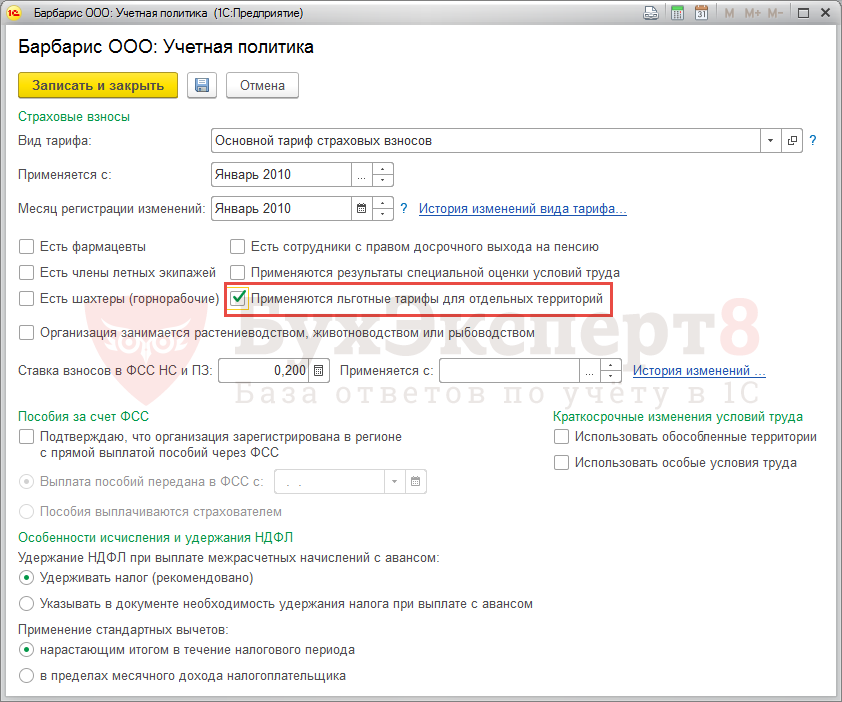
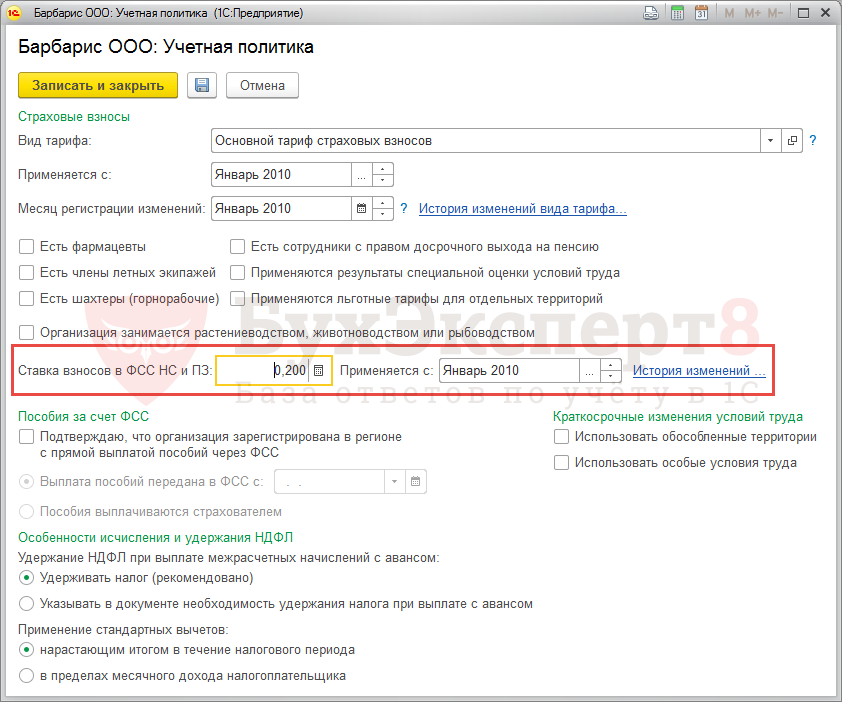
В поле Ставка взносов в ФСС НС и ПЗ указывается процент взносов «на травматизм». При этом значение устанавливается окончательное, с учетом всех скидок и наценок по данному виду взносов. В поле Применяется с указывается месяц, начиная с которого действует указанные процент взносов:
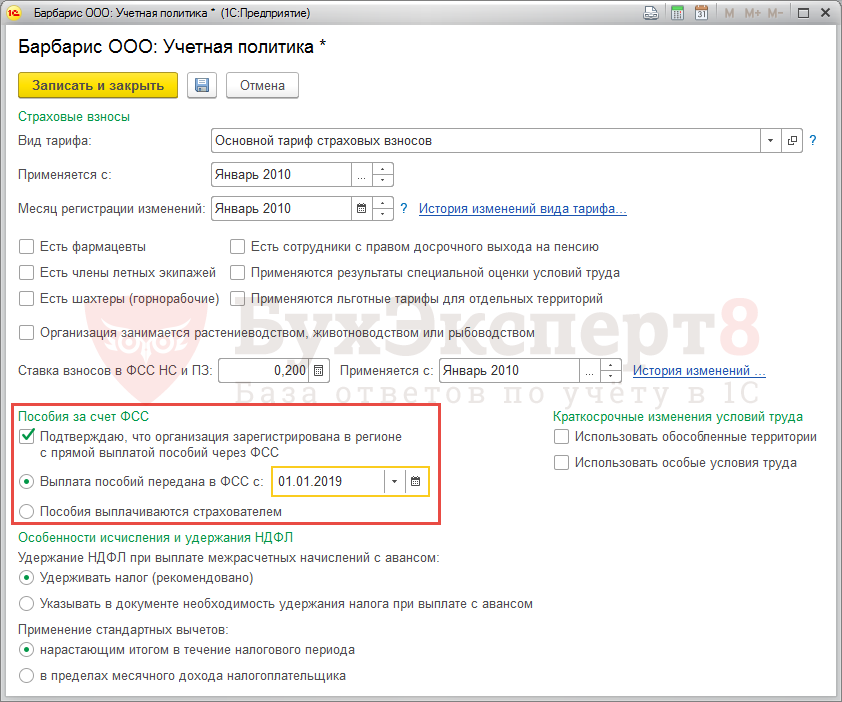
Подключение возможности ведения учета в рамках пилотного проекта ФСС осуществляется путем установки флажка Подтверждаю, что организация зарегистрирована в регионе с прямой выплатой пособий черезе ФСС и указания даты вступления в проект:
- Учет в регионах пилотного проекта ФСС по прямой выплате пособий
- Расширен перечень регионов пилотного проекта ФСС (ЗУП 3.1.5.379 / 3.1.8.214)

Настройки особенностей исчисления и удержания НДФЛ производятся в одноименном блоке:
После взведения флажка Использовать обособленные территории в программе становится доступным справочник Территории ( Настройка – Территории ) и подключается механизм по учету обособленных территорий.
- Справочники оргструктуры: Организации, Подразделения, Территории
- Использование справочника «Территории»
- Территория в договорах ГПХ (ЗУП 3.1.2.183)
- Почему при использовании механизма обособленных территорий в документах назначения плановых начислений может быть не видно поле по Северной надбавке?
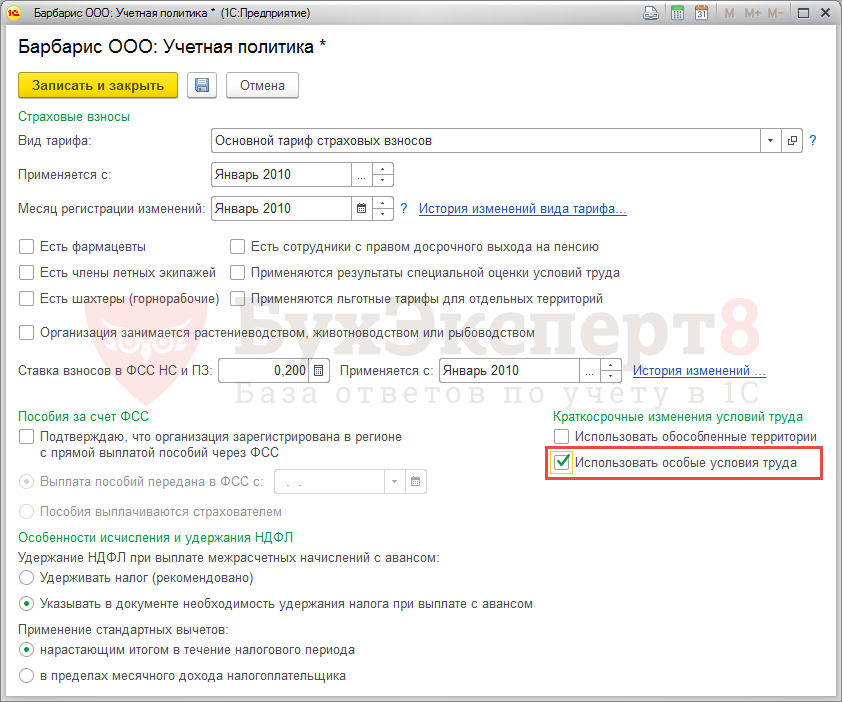
После установки флажка Использовать особые условия труда становится доступным справочник Условия труда ( Настройка – Условия труда ) и подключается механизм по учету особых условий труда:
- Использование механизма учета особых условий труда
- Как задать условия труда без перевода на должность в ЗУП 3?
- Расчет надбавки за вредность с использованием механизма учета особых условий труда
Настройки по оценочным обязательствам (резервам) отпусков
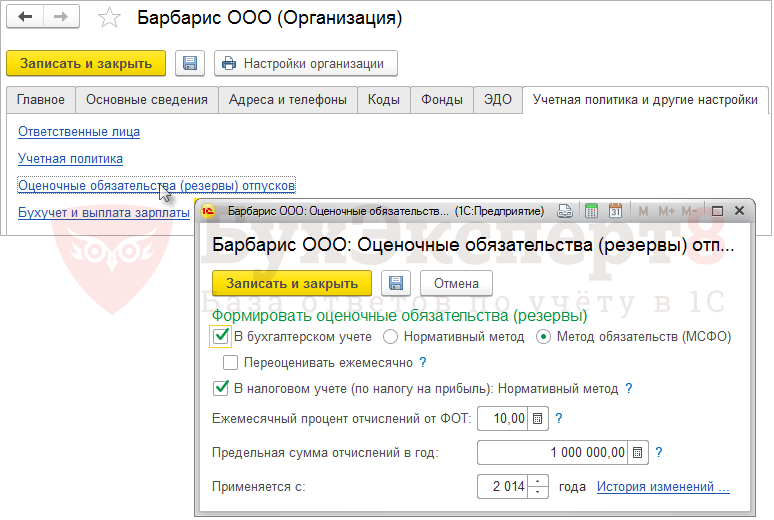
Настройки по оценочным обязательствам (резервам) отпусков производится в карточке организации на вкладке Учетная политика и другие настройки по ссылке Оценочные обязательства (резервы) отпусков :
Начиная с ЗУП 3.1.10 данная ссылка Оценочные обязательства (резервы) отпусков переименована в Резервы отпусков .
Настройки по бухучете и выплате зарплаты
В карточке организации на вкладке Учетная политика и другие настройки по ссылке Бухучет и выплата зарплаты указывается:
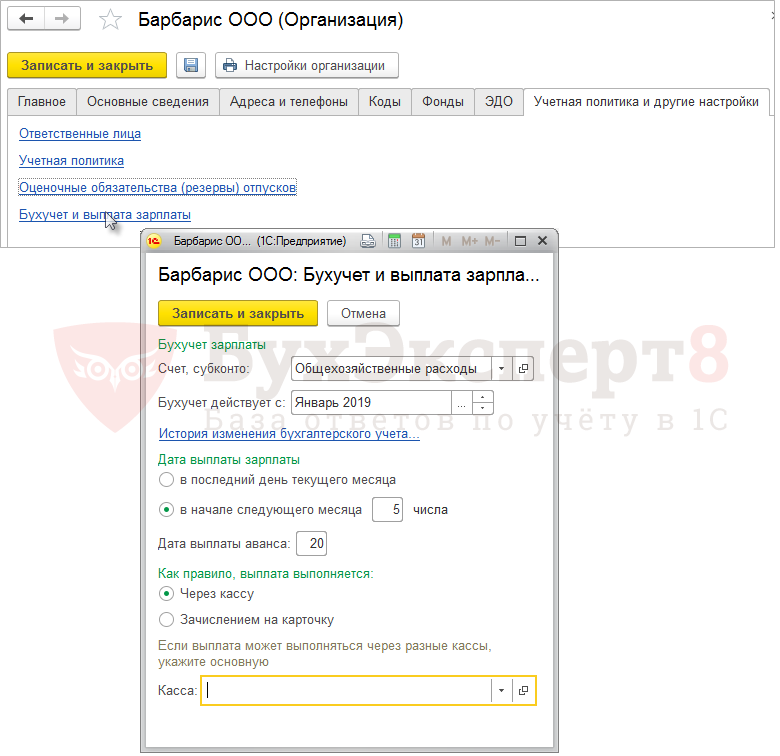
- в поле Счет, субконто способ отражения зарплаты в бухучете, который будет применяться по умолчанию. При этом сохраняется история его изменения;
- Плановые даты выплаты аванса и зарплаты;
- Место выплаты зарплаты, которое будет использоваться по умолчанию (через кассу или через банк (в рамках зарплатного проекта)) в блоке Как правило, выплата выполняется.
Настройки по организации можно производить не только на начальном этапе работы с программой, но и в процессе последующей ее эксплуатации.
См. также:
- Настройки программы ЗУП 3.1
- Как задать основную организацию для пользователя?
- Как настроить в ЗУП 3 расчет праздничных в соответствии с Постановлением Конституционного суда? (из записи эфира от 03 сентября 2018 г.)
- Начальная штатная расстановка в 1С 8.3 ЗУП
- Как настроить чтобы начисления в расчетном листке выводились в определенном порядке?
- Как в списке сотрудников различать сотрудников по основному месту работы и совместительству, «штатников» и «договорников»
- Работа с Помощником начальной настройки
- Основные настройки расчета зарплаты
- Как в 1С определяется стоимость часа
- Основные настройки кадрового учета
- Учет в регионах пилотного проекта ФСС по прямой выплате пособий
- Расширен перечень регионов пилотного проекта ФСС (ЗУП 3.1.5.379 / 3.1.8.214)
- Справочники оргструктуры: Организации, Подразделения, Территории
- Использование справочника «Территории»
- Территория в договорах ГПХ (ЗУП 3.1.2.183)
- Почему при использовании механизма обособленных территорий в документах назначения плановых начислений может быть не видно поле по Северной надбавке?
- Использование механизма учета особых условий труда
- Как задать условия труда без перевода на должность в ЗУП 3?
- Расчет надбавки за вредность с использованием механизма учета особых условий труда

Помогла статья?
Получите еще секретный бонус и полный доступ к справочной системе БухЭксперт8 на 14 дней бесплатно
Похожие публикации
- Назначение и основные возможности сервиса 1С:Кабинет.
- Разграничение прав доступа пользователей на уровне записей.
- Как избавиться от постоянных перерасчетов в документе «Начисление зарплаты и взносов».
- В каком случае какой алгоритм расчета среднего заработка используется.
Настройка обмена между конфигурациями «1С:Зарплата и управление персоналом 8» ред. 3.1 и «1С:Бухгалтерия предприятия 8» ред. 3.0.
Напомним, что в начале 2017 года фирма 1С закончила поддерживать «1С:ЗУП 8» ред. 2.5. Из-за этого бухгалтеры были вынуждены выгружать документы, которые были ранее введены в 1С:ЗУП 8 ред. 3. На помощь пришли разработчики. Они создали опцию синхронизации данных.
Это позволило не совершать дублирование работы, то есть не повторять ввод сведений в Бухгалтерию 8 ред. 3.0.
Настройка синхронизации данных
Следует активировать все базы и посмотреть, активирована или нет возможность синхронизации. Для этого нужно:
1. Зайти в «Администрирование» – «Синхронизация данных». Здесь нужно поставить галочку «Синхронизация данных».
2. Ввести префикс информационной базы (1С:Бухгалтерия 8 ред. 3.0 и 1С:ЗУП 8 ред. 3.1.). Внимательно проверьте, чтобы галочки были проставлены во всех базах, т.к., когда это сделано только в одной, то при настройке (по средствам прямого обмена), будет сбой в программе.
3. Перейти к настройке. Нажать «Настройки синхронизации данных» – «Настроить синхронизацию данных».
4. Появится окно, в нем надо уточнить конфигурацию, через которую будет настроен обмен.
5. Отобразиться следующая форма. В ней надо обозначить настройки синхронизации либо кликнуть файл с правилами. Он должен быть загружен из другого программного продукта 1С либо сформирован с помощью «Конвертация данных» (подходит к варианту, когда нужен обмен теми сведениями, что не переносит стандартная синхронизация).

6. Во новом окне обозначить способ подключение к БП.
7. Выбрать каталог, в котором находится база. Если она расположена на вашем устройстве или на другом (подключенном к локальной сети) — указать путь до нее.

8. Если необходимо выяснить по какому пути можно «дойти» до хранилища базы, то можно увидеть его в процессе активации ярлыка 1С.
9. Выбрать базу, через которую планируете проделать настройку обмена, внизу отображен путь к вашей базе. Скопировать все без кавычек и внести в окно, где идет процесс настройки.
10. Возможно, что база используется в варианте «клиент-сервер», в таком случае путь к ней отображается в том же месте, но он подразделен на «Кластер сервером» и «Имя информационной базы».

11. Указать логин/пароль (при его наличии) пользователя от базы, через которую идет настройка обмена.
12. Как только все сведения внесены — нажать «Проверить подключение». Если все прошло в штатном режиме — появится текст «Проверка подключения успешно завершена».
Кликаем на «Далее». ПП 1С покажет перечень организаций, из которых вы хотите сделать обмен в бухгалтерию.
13. Появится очередное окно, в нем уже есть возможность сделать синхронизацию. Нажать «Готово» и подождать немного.
14. Отобразится таблица с сопоставлением данных. Это очень важный пункт настройки, т.к. благодаря ему станет возможным оградить себя от лишней работы – чтобы справочники не дублировались во время первичной настройки.
Предположим, что в базу внесены аналогичные компании, при этом некоторые контакты (номер телефона и т.п.) не сходятся. В такой ситуации сопоставление в автоматическом режиме скорее всего не произойдет. Будет необходимо обозначить, что такие данные идентичны.
15. Процесс настройки синхронизации завершен.
Теперь из любой базы вы сможете провести обмен просто нажав кнопку «Синхронизировать». То, что мы подробно расписали в нашей статье – это процедура, которая будет часто встречаться у тех, кто ведет зарплату в отдельной программе.
При возникновении вопросов рекомендуем обратиться за более подробной консультацией к специалистам нашей Компании.