
Настройка полученных на замену наушников AirPods или зарядного футляра
После получения замены следуйте этим инструкциям, чтобы снова использовать наушники AirPods.
Настройка наушников AirPods или зарядного футляра
- Поместите оба наушника AirPods в футляр для зарядки.
- Подключите футляр к источнику питания, закройте крышку и подождите 20 минут.
- Откройте крышку и проверьте световой индикатор состояния. Он должен мигать желтым цветом.
- Нажмите и удерживайте кнопку настройки на задней стороне футляра на протяжении 15 секунд, пока световой индикатор состояния не начнет мигать белым цветом.
- Перейдите на экран «Домой» на iPhone, iPad или iPod touch.
- Откройте футляр, поместив в него наушники AirPods, и поднесите его к iPhone, iPad или iPod touch. На экране отобразится анимация настройки.
- Нажмите «Подключить» и выберите «Готово».
Подключение наушников AirPods и AirPods Pro к iPhone
Узнайте, как использовать iPhone для настройки наушников AirPods.
При настройке наушников AirPods в первый раз убедитесь, что на вашем устройстве iPhone установлена последняя версия iOS. Затем выполните следующие действия.
- Перейдите на экран «Домой».
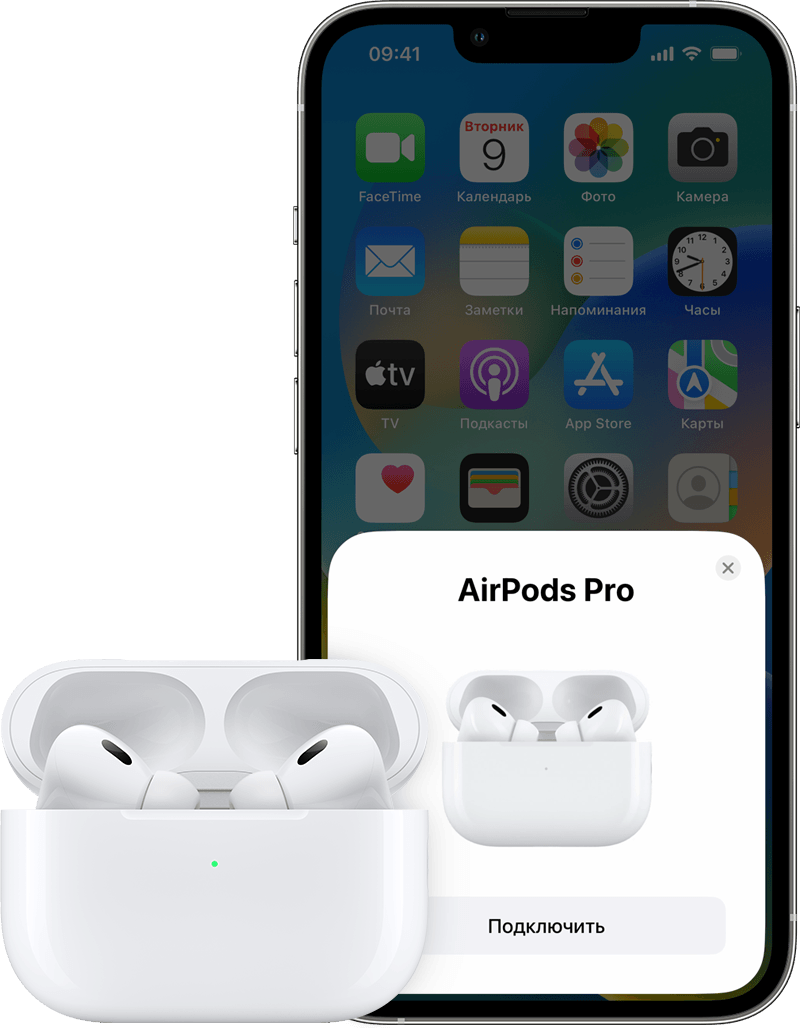
- Не вынимая наушники AirPods из зарядного футляра, откройте зарядный футляр и поднесите его к iPhone. На iPhone отобразится анимационная заставка процесса настройки.
- Нажмите «Подключить».
- Если у вас наушники AirPods Pro (1-го или 2-го поколения) или AirPods (3-го поколения), ознакомьтесь с содержимым следующих трех экранов.
- Если у вас наушники AirPods Pro (1-го или 2-го поколения) или AirPods (2-го или 3-го поколения) и вы уже настроили на iPhone функцию Siri, то ее можно использовать с AirPods. Если функция Siri еще не настроена и у вас есть наушники AirPods Pro (1-го или 2-го поколения) или AirPods (2-го или 3-го поколения), откроется мастер настройки.
- Нажмите «Готово».
- Если выполнен вход в iCloud, наушники AirPods автоматически настраиваются для работы с любым из поддерживаемых устройств, подключенных к iCloud с помощью того же идентификатора Apple ID.
Узнайте, что делать при возникновении проблем с подключением или настройкой наушников AirPods.
Дата публикации: 20 октября 2023 г.
Изменение настроек наушников AirPods и AirPods Pro
Узнайте, как изменить имя наушников AirPods, а также как настроить действие, которое выполняется при двойном касании AirPods (1-го и 2-го поколения) или при длительном нажатии на AirPods Pro (1-го и 2-го поколения).
Присвоение имени наушникам AirPods

- Откройте зарядный футляр.
- Вставьте наушники AirPods в уши и подключите их к iPhone или iPad, а затем перейдите в меню «Настройки» > Bluetooth. Вместо этого можно перейти в меню «Настройки» > [наушники AirPods].
- Нажмите кнопку информации рядом с наушниками AirPods.
- Нажмите текущее имя.
- Введите новое имя для наушников AirPods.
- Нажмите «Готово».
Выбор действия при нажатии на AirPods Pro с удерживанием
У наушников AirPods Pro есть три режима управления шумом: «Шумоподавление», «Режим прозрачности» и «Выкл.». В AirPods Pro (2-го поколения) также есть функция адаптивного воспроизведения звука, которая регулирует уровень шума в зависимости от окружающей обстановки. Переключаться между режимами управления шумом можно в Пункте управления или приложении «Настройки».
По умолчанию, если нажать и удерживать датчик нажатия на ножке левого или правого наушника AirPods Pro, происходит переключение между режимами шумоподавления и прозрачности. Вы можете выбрать, между какими режимами будет происходить переключение при нажатии с удерживанием:
- Вставьте наушники AirPods в уши и подключите их к iPhone или iPad, а затем перейдите в меню «Настройки» > Bluetooth. Вместо этого можно перейти в меню «Настройки» > [наушники AirPods].
- Нажмите кнопку информации
 рядом с наушниками AirPods в списке устройств.
 - В разделе «Нажатие и удерживание AirPods» нажмите «Левый» или «Правый» и убедитесь, что выбран вариант «Управление шумом».
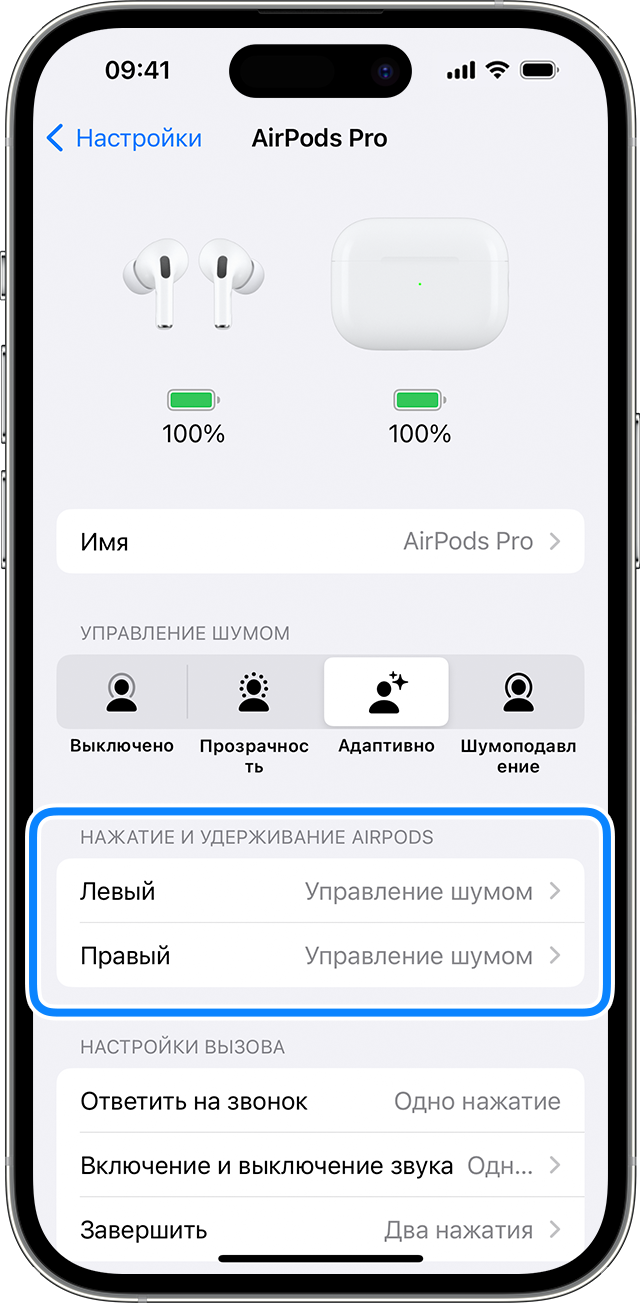
- Выберите два или три режима управления шумом, которые будут активироваться при нажатии с удерживанием. Если переключение между режимами управления шумом настроено для двух наушников AirPods, изменение настроек для нажатия с удерживанием на одном наушнике будет применено для обоих.
Нажатие с удерживанием позволяет также использовать Siri. На экране настроек AirPods Pro нажмите «Левый» или «Правый» и выберите Siri. Один наушник AirPods можно использовать для Siri, а второй — для переключения между режимами управления шумом.
Выбор действия при двойном касании AirPods (1-го и 2-го поколений)
Вы можете настроить действие, которое будет выполняться при двойном касании одного из наушников AirPods (1-го и 2-го поколений):
- Откройте зарядный футляр.
- Вставьте наушники AirPods в уши и подключите их к iPhone или iPad, а затем перейдите в меню «Настройки» > Bluetooth. Вместо этого можно перейти в меню «Настройки» > [наушники AirPods].
- Нажмите кнопку информации рядом с наушниками AirPods.
- Выберите левый или правый наушник, чтобы указать, какой наушник AirPods будет использоваться для вызова Siri, воспроизведения или приостановки аудио, а также для переключения между композициями с помощью двойного касания.
Включение или отключение функции «Автообнаружение уха»
По умолчанию наушники AirPods определяют, когда находятся в ушах, и принимают аудиопоток с устройства. Кроме того, наушники AirPods приостанавливают и возобновляют воспроизведение при извлечении одного из AirPods или останавливают воспроизведение, не возобновляя его, при извлечении обоих наушников. Если функция «Автообнаружение уха» включена, но наушники AirPods не используются, аудиозаписи воспроизводятся через динамики устройства.
Если функция «Автообнаружение уха» выключена, такие возможности недоступны и все аудиозаписи воспроизводятся в наушниках AirPods вне зависимости от того, носите вы их или нет.
Настройка микрофона слева, справа или автоматически
В каждом наушнике AirPods находится микрофон, позволяющий совершать телефонные вызовы и использовать Siri. По умолчанию для микрофона выбран параметр «Автоматически», поэтому любой из наушников AirPods может использоваться в качестве микрофона. Если используется только один наушник AirPods, он будет являться микрофоном.
Можно также задать для микрофона параметр «Всегда левый» или «Всегда правый». Также можно задать для микрофона параметр «Всегда левый» или «Всегда правый», чтобы в качестве микрофона всегда использовался только правый или только левый наушник AirPods (даже если он не находится в ухе или находится в футляре).
Приостановка воспроизведения и переключение композиций, а также настройка громкости на AirPods и AirPods Pro
В наушниках AirPods можно слушать музыку, совершать телефонные вызовы, использовать Siri и выполнять другие задачи.
Управление воспроизведением с помощью наушников AirPods Pro (2-го поколения)
Чтобы воспроизвести аудио или приостановить воспроизведение, нажмите элемент сенсорного управления на ножке наушника AirPods. Чтобы возобновить воспроизведение, нажмите еще раз.
Чтобы перейти к следующей композиции, дважды нажмите элемент сенсорного управления.

Чтобы перейти к предыдущей композиции, трижды нажмите элемент сенсорного управления.
Чтобы увеличить или уменьшить громкость, поместите большой палец на ножку любого наушника AirPods и проведите указательным пальцем вверх или вниз по сенсорному элементу управления.
Использование Siri с наушниками AirPods Pro (2-го поколения)
Siri можно использовать с наушниками AirPods, чтобы задавать вопросы и осуществлять телефонные вызовы. Siri может также управлять воспроизведением музыки и проверять состояние наушников AirPods. Чтобы настроить использование Siri с наушниками AirPods Pro, нажмите и удерживайте элемент сенсорного управления.
Использование функции активного шумоподавления и Прозрачного режима с AirPods Pro (2-го поколения)
В наушниках AirPods Pro можно контролировать уровень слышимости окружающих звуков. Нажмите и удерживайте сенсорный элемент управления для переключения между функцией активного шумоподавления и Прозрачным режимом. Можно выбрать, между какими режимами будет осуществляться переключение при нажатии с удержанием.
- Вставив наушники AirPods в уши и подключив их к iPhone, iPad или iPod touch, перейдите в меню «Настройки» > «Bluetooth». Вместо этого можно перейти в меню «Настройки» > [наушники AirPods].
- Нажмите кнопку информации рядом с наушниками AirPods в списке устройств.
- Выберите «Шумоподавление», «Прозрачность» или «Выкл.».

Управление звуком с помощью наушников AirPods Pro (1-го или 2-го поколения) или AirPods (3-го поколения)
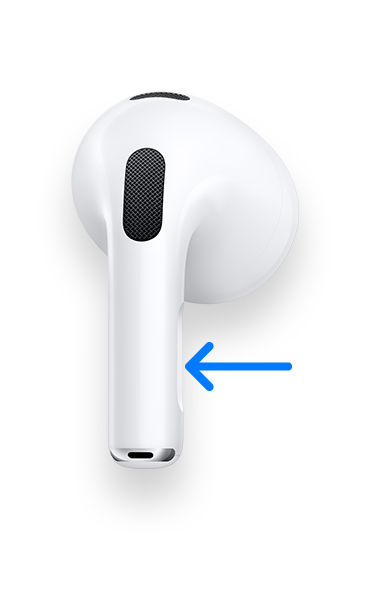
- Чтобы воспроизвести или приостановить воспроизведение композиции, нажмите датчик нажатия на корпусе наушника AirPods. Чтобы возобновить воспроизведение, нажмите еще раз.
- Чтобы перейти к следующей композиции, дважды нажмите датчик нажатия.
- Чтобы перейти к предыдущей композиции, трижды нажмите датчик.
- Чтобы увеличить или уменьшить громкость, скажите «Привет, Siri», а затем скажите что-нибудь вроде «Увеличить громкость» или «Уменьшить громкость». Или переместите ползунок громкости в приложении, в котором воспроизводится музыка, на экране блокировки или в Пункте управления. Можно также открыть экран «Исполняется» на часах Apple Watch и увеличить или уменьшить громкость AirPods Pro или AirPods (3-го поколения) с помощью колесика Digital Crown.
Использование Siri с наушниками AirPods Pro (1-го или 2-го поколения) или AirPods (3-го поколения)
Siri можно использовать с наушниками AirPods, чтобы задавать вопросы и осуществлять телефонные вызовы. Siri может также управлять воспроизведением музыки и проверять состояние наушников AirPods. Чтобы настроить использование Siri с наушниками AirPods Pro, нажмите и удерживайте датчик нажатия.
Использование режимов «Активное шумоподавление» и «Прозрачный режим» с AirPods Pro (1-го или 2-го поколения)
В наушниках AirPods Pro можно контролировать уровень слышимости окружающих звуков. Нажмите и удерживайте датчик нажатия для переключения между функцией активного шумоподавления и Прозрачным режимом. Можно выбрать, между какими режимами будет осуществляться переключение при нажатии с удержанием.
- Вставив наушники AirPods в уши и подключив их к iPhone, iPad или iPod touch, перейдите в меню «Настройки» > «Bluetooth». Вместо этого можно перейти в меню «Настройки» > [наушники AirPods].
- Нажмите кнопку информации рядом с наушниками AirPods в списке устройств.
- Выберите «Шумоподавление», «Прозрачность» или «Выкл.».
Управление воспроизведением с помощью AirPods (1-го или 2-го поколения)
С помощью наушников AirPods можно активировать Siri и управлять воспроизведением аудио.
Управление воспроизведением с помощью AirPods (2-го поколения)
- Чтобы активировать Siri, скажите «Привет, Siri».
- Для воспроизведения композиции или перехода к следующей композиции дважды коснитесь наушника AirPods.

Управление воспроизведением с помощью AirPods (1-го поколения)
Чтобы использовать Siri, дважды коснитесь наушника AirPods.
Изменение функции двойного касания для каждого наушника AirPods (1-го и 2-го поколений)
Для двойного касания каждого наушника AirPods можно настроить выполнение одного из следующих действий.
- Использование Siri*
- Воспроизведение и приостановка аудиоконтента
- Переход к следующей композиции
- Возврат к предыдущей композиции
Выберите действие, которое должно происходить при двойном касании каждого наушника AirPods.
Прием вызовов с помощью AirPods или AirPods Pro
Если вам звонят, когда в ухо вставлен один из наушников AirPods, Siri может сообщить о вызове. Ответить на вызов или отклонить его можно следующим образом.
- Чтобы ответить с помощью наушников AirPods Pro (1-го или 2-го поколения) или AirPods (3-го поколения), нажмите датчик нажатия.
- Чтобы ответить на вызов с помощью AirPods (1-го или 2-го поколения), дважды коснитесь наушника.
- Чтобы отклонить входящий телефонный звонок и отправить его непосредственно на голосовую почту, дважды нажмите датчик нажатия на AirPods Pro (1-го или 2-го поколения) или AirPods (3-го поколения) либо дважды коснитесь наушника AirPods (1-го или 2-го поколения).
* Если не удается вызвать Siri двойным касанием, перейдите в раздел «Настройки» > «Siri и Поиск» и убедитесь, что параметр «Siri с блокировкой экрана» включен.