
WINDOWS SETTINGS
Настройки Windows (скриншоты сделаны на windows 10):
ВНИМАНИЕ:
Помните, все что вы делаете — вы делаете на свой страх и риск! За последствия автор ответственности не несет.
Настройка визуальных эффектов:
ПКМ по «Этот компьютер» — Свойства — Слева «Дополнительные параметры системы» — вкладка «Визуальные эффекты» — пункт «Быстродействие» — Жмем «Параметры», выставляем настройки согласно скриншоту.
Отключаем XBOX DVR
Вызывает жуткий инпут лаг в игре, поэтому прикладываю файл реестра, которым он легко отключается. После добавления файла в реестр — перезагружаемся.
Отключаем лишние службы
Как правило в windows по-умолчанию работают много лишних сервисов зачастую ненужных пользователю, поэтому отключаем все, что можно. По ссылке ниже — файл реестра, который отключает некоторые службы.
Easy Services Optimizer (eso)
Крохотная программа, которая имеет несколько предустановок (safe, extreme etc). Выбираем extreme внизу, затем вкладку service — check all, далее File — Apply services (или Ctrl+S), перезагружаемся.

Отключаем телеметрию, удаляем Metro приложения
По-умолчанию в windows 10 много задач в планировщике, которые отправляют данные о работе системы, куча метро приложений (не запускал их ниразу со старта windows 10) и прочего мусора. К счастью, умелец сотворил DWS (Destroy Windows Spying). Настройки ставим как на скрине. ВНИМАНИЕ!: Не ставьте галочку «Добавить шпионские домены в hosts» — у вас перестанет работать Skype.


Blackbird — Программа аналогичная DWS, можно использовать ее в дополнение:
Вырубает лишние службы, сервисы, телеметрию, обновления и прочее. Запускаете программу, жмете Enter и ждете. Если программа повисла вначале — перезапустите ее несколько раз. Если в процессе зависнут проценты — понажимайте Enter и пойдет дальше.

Sophia Script for Windows
Скрипты для настройки windows 10 и 11, более 150 твиков, инструкция по ссылке
Очищаем автозагрузку и не загружаем лишние сервисы:
Нажимаем сочетание клавиш WIN+R, пишем msconfig.exe, переходим на вкладку «Службы», ставим галочку «Не отображать службы Microsoft», снимаем галочки со всего, чем не пользуемся, за исключением античитов и пр.

Настройки звука Windows:
Нажимаем ПКМ на значок динамика в трее (рядом с часами), выбираем «Устройства воспроизведения», выбираем устройство, которое вы используете по-умолчанию, жмем «Свойства» — вкладка «Дополнительно», выбираем 16бит 44100Гц, если присутствует вкладка с «улучшайзерами» жмем «отключить всё», аналогичную операцию проделываем для Записывающих устройств.

Отключаем лишние устройства в диспетчере устройств:
Нажимаем ПКМ на «Этот компьютер» — Диспетчер устройств — открываем например вкладку Звуковые, игровые и видеоустройства — видим Nvidia High Definition Audio — ПКМ — отключить. Так проделываем со всеми неиспользуемыми устройствами, если вы знаете, что делаете.

Настройки в панели управления NVIDIA:
Правой кнопкой по рабочему столу — панель управления Nvidia, выставляем все согласно скриншотам для csgo.exe. Что делать пользователям AMD? Ищите у себя в Control Center такие же настройки, изменяйте их аналогичным образом, возможно в дальнейшем добавлю скриншоты с настройкой драйверов AMD. Low Latency Mode (режим низкой задержки) — включение почти всегда увеличивает инпут лаг, поэтому выключаем.


Настройки плана электропитания:
Пуск — Панель управления — Электропитание — Выбираем «Высокая производительность»

Windows Defender:
Отключаем, для этого жмем WIN+R, пишем services.msc, ищем в списке служба Защитника Windows, кликаем два раза, останавливаем, или в поиске в пуске пишем «Защитник Windows» и выключаем его там. Так же через службы можно отключить Брэндмауер Windows.
Полная настройка и оптимизация Windows 10 для игры CS:GO — Часть 1
Благодаря этому руководству вы сможете добиться плавности при передвижению мыши, пропадут фризы и поднимется fps. Игра будет быстрее сворачиваться — разворачиваться. Отзывчивость станет лучше.
Оно также подойдет и для ноутбуков. Не стоит бояться переходить на Win10.
Главное правильно настроить )
В этом руководстве я не затрагиваю отключения слежки и телеметрии так как это ПОЛНАЯ ФИГНЯ.
При отключении выше сказанного я не увидел никаких улучшений в положительную сторону.
Руководство очень объемное.Необходимо все делать последовательно. Раздел за разделом. А еще лучше — на чистую систему.
Но по окончанию настройки — вы не пожалеете.
Для того чтобы fps был как можно выше — нужен хороший процессор.
На мой взгляд — минимум AMD FX 6300 + хорошее охлаждение (Башенный куллер) и видеокарта Nvidia GTX 660, хороший блок питания — и да — блок питания тоже косвено влияет на FPS, фризы, лаги.
На старой моей системе была точно такая же проблема — CEN9 — КАК Я ПОФИКСИЛ КОМП ? КАК СПРАВИТЬСЯ С ЛАГАМИ ?
Старая моя система была на материнке AM3, процессор AMD phenom ii x4 955 и видеокарта GTX 660.
С перехода со старого 500W блока на новый 650W у меня пропали просадки кадров и фризы.
Игра стала стабильной. Менялся только блок питания.
Нету никаких гарантий что вам поможет замена блока.
Но имейте ввиду — если у вас мощная система и есть просадки кадров ,лаги, фризы — возможно дело в блоке питания.
Все выводы сделаны из моего личного опыта.
В STEAM есть руководство с таким же названием — там будут ссылки на программы.
Для начала необходимо создать резервную копию системы
Это необходимо для отката системы если что-то пойдет не так.
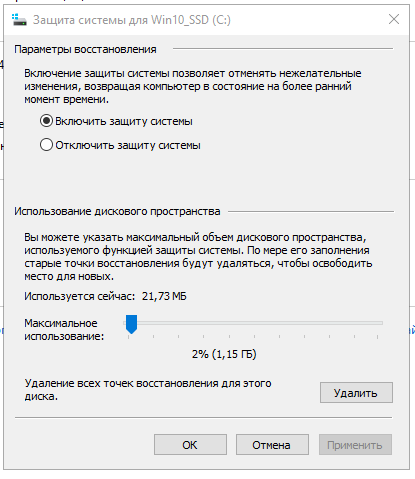
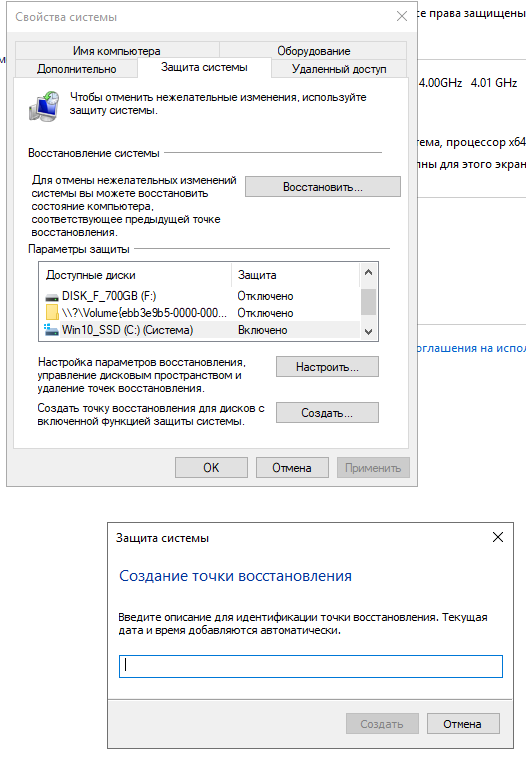
Мой компьютер — свойства системы — защита системы

Выбираем диск С и нажимаем настроить — даем 1-2 % диска под востановление
Далее нажимаем на создать — создатся точка востановления
1) Обновляем Windows 10
Удаляем временные файлы диска С для освобождения места под новые обновления.
Допустим вы обновляли Windows. Установщик весит обычно 15-20 Gb. И если у вас на диске С менее 15-20 GB Windows банально не видит следующую сборку из за нехватки места на диске. Удаляем старый установщик.
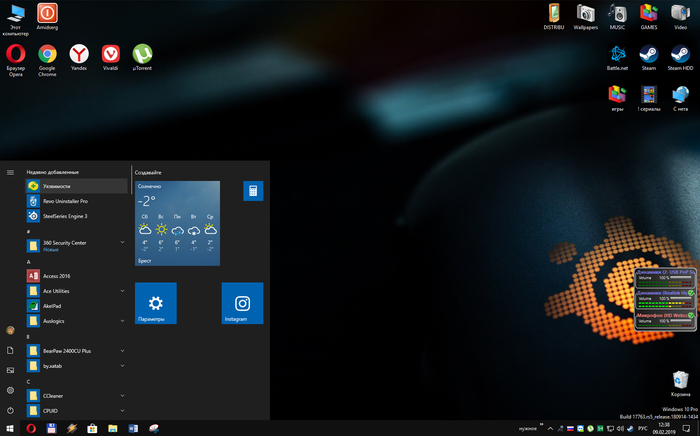
На сегодняшний день последняя сборка win10_17763.rs5_release.180914-1434
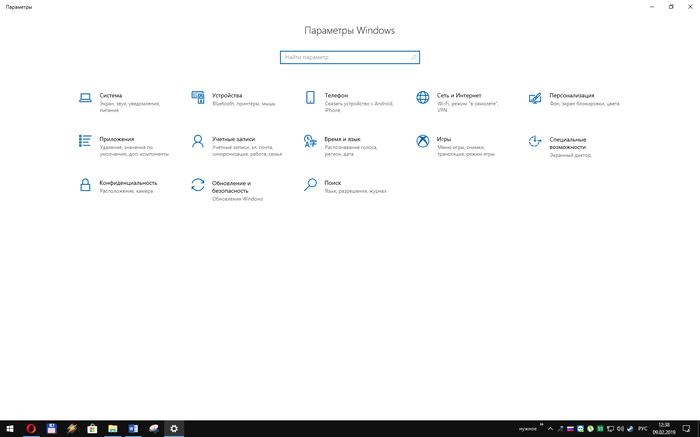
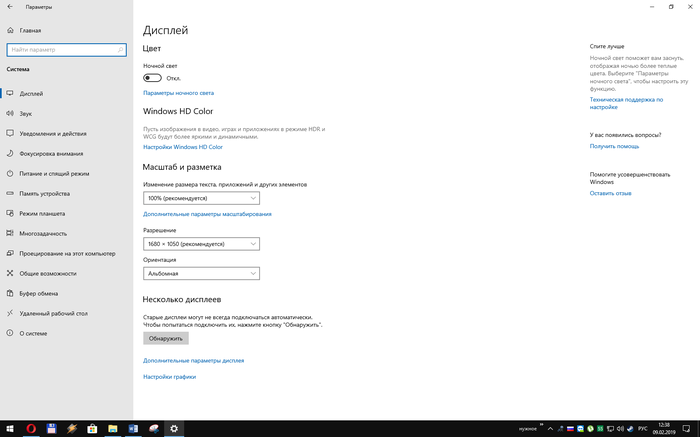
Пуск — параметры — система
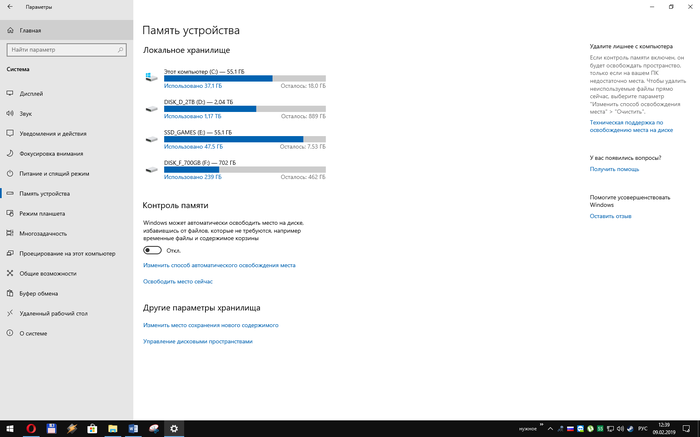
Диск C (на каком диске установлена Windows)
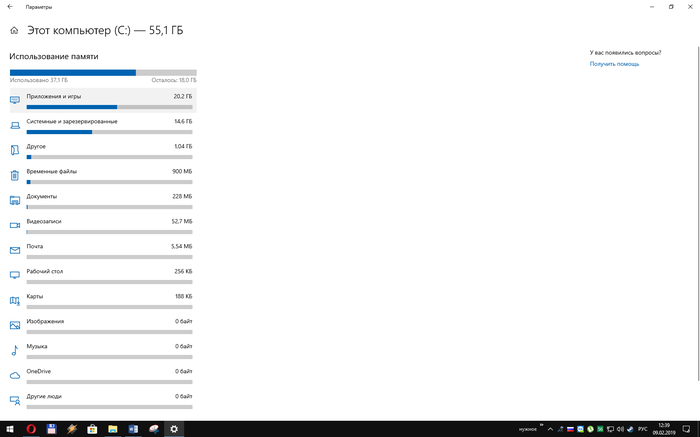
Выбираем все и нажимаем кнопку удалить
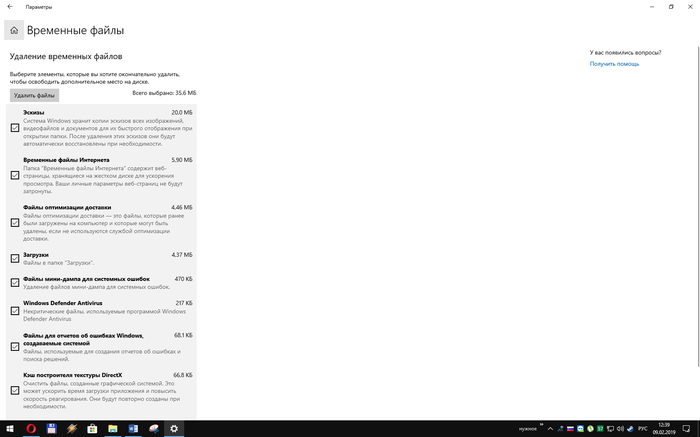
Обновляем Windows до последней версии. Необходимо свободного места на диске не менее 20-25Gb – иначе Windows может не увидеть последнее обновление.
Пуск — параметры — система — обновление и безопасность — центр обновления windows — проверить наличие обновлений.
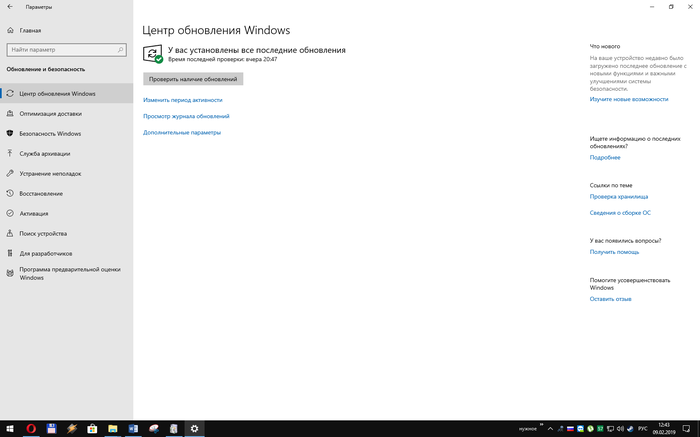
Если надо скачать windows — берем www.microsoft.com/ru-ru/software-download/windows10 — это последняя оффициальная сборка.
Нажимаем — скачать средство сейчас. Запускаем — создать установочный носитель — руский, x64 — ISO файл — выбираем куда скачать.
После скачиваем и запускаем UltraISO — файл — открыть — выбираем скачанную windows — вставляем флэшку (минимум 8GB) — самозагрузка — записать образ диска — форматируем флэшку — записать.
После перезагружаем и заходим в BIOS
Выбираем режим загрузки:
Если у вас диск (весь венчестер) формата mbr — выбираем загрузку bios — legacy, или legacy+uefi
Если у вас диск формата gpt — выбираем UEFI
В приоретете загрузки выбираем флэшку на первое место на 2 место выбираем ваш винчестер куда будете ставить windows.
После установки и запуска – активируем windows — активатор найдите в интернете
2) Настраиваем Windows
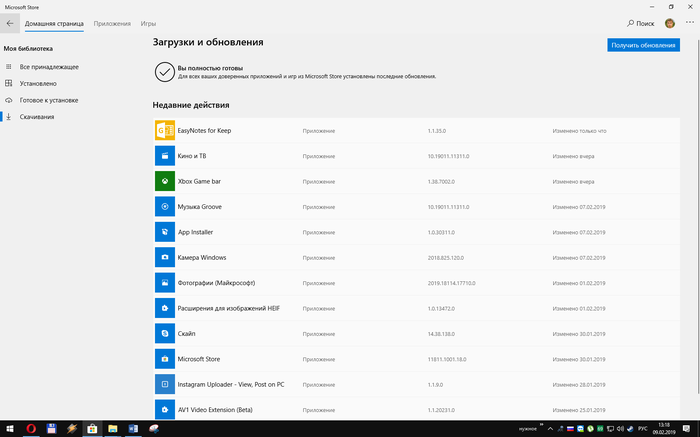
Обновляем все приложения Microsoft Store
Для этого в пуске запускаем Microsoft Store

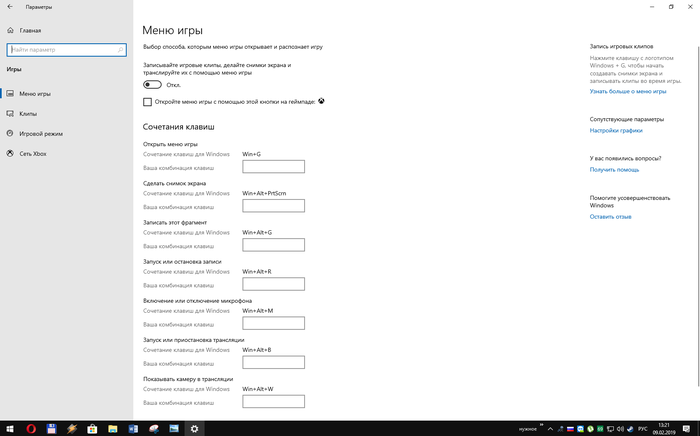
Отключаем Xbox DVR
Параметры — Игры — Меню игры и все отключаем
В пункте игровой режим — оставляем включенным
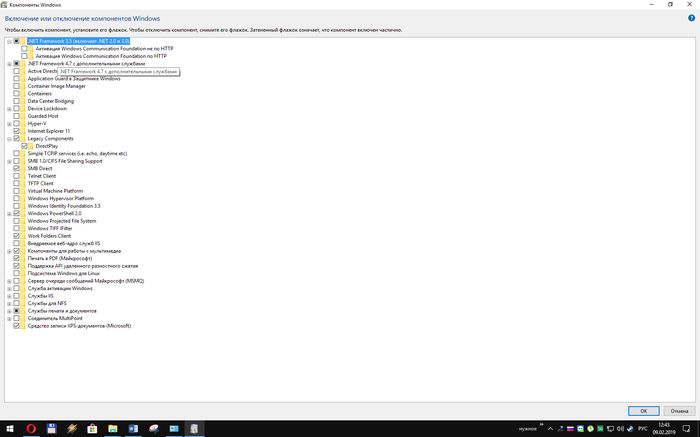
Устанавливаем NetFraemwork 3.5 и DirectPlay из программы и компоненты.
DirectPlay — сетевой программный интерфейс (API), обеспечивающий обслуживание на транспортном и сеансовом уровне.
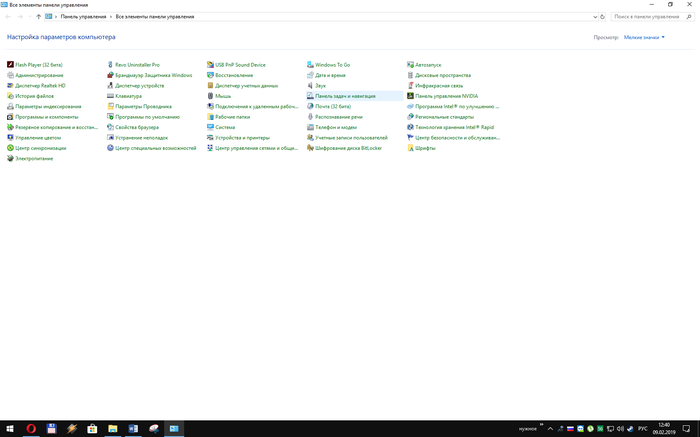
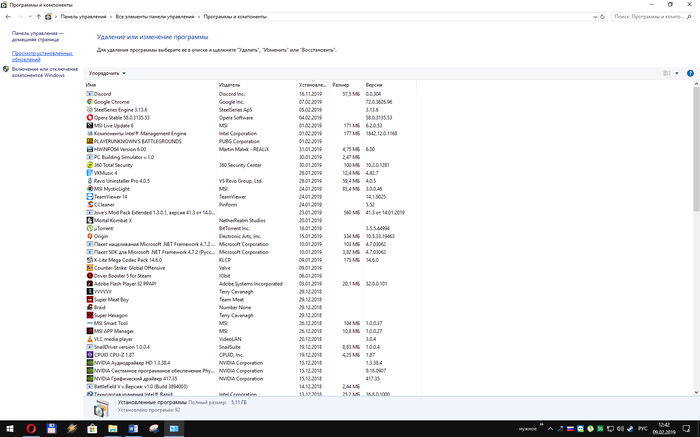
Панель управления — Программы и компоненты — Включение и отключение компонентов Windows — и включаем NetFraemwork 3.5 и Legacy Components — DirectPlay (в старых сборках вместо Legacy Components — Компоненты прежних версий)
Установка DirectX и Mem reduct
DirectX — Этот автономный набор пакет с официального сайта. В стандартной windows отсутствуют многие компоненты от 9-11версии, которые необходимы играм и некоторым приложениям. «Доустановить» их надо только через автономный пакет (веб-установщик тут не поможет). Доустанавливать надо после каждого изменения номера сборки.
DirectX который устанавливается вместе с игрой — имеет не полный пакет.
mem reduct] — небольшое приложение для освобождения страниц памяти системы. Дает возможность освободить системный кэш, модифицированные и простаивающие страницы памяти. Ввобщем — лишняя переустановка не навредит.
Отключаем анимацию и увеличиваем файл подкачки
Заходим в свойства компьютера.
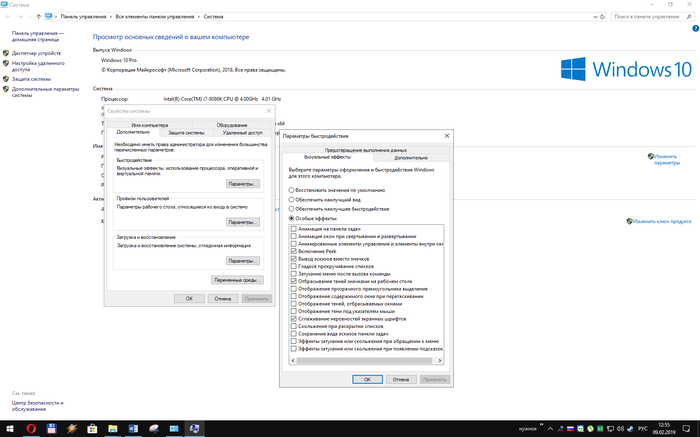
Увеличиваем файл подкачки.
У кого 16Gb ОЗУ — можете не ставить файл подкачки.
Для сравнения попробуйте поставить подкачку, а потом убрать и сравнить производительность.
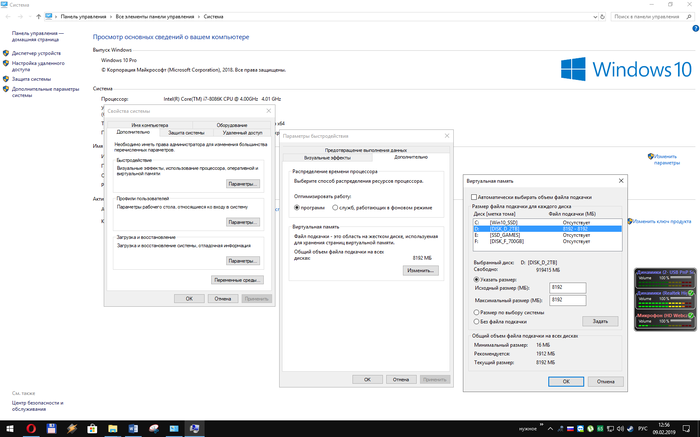
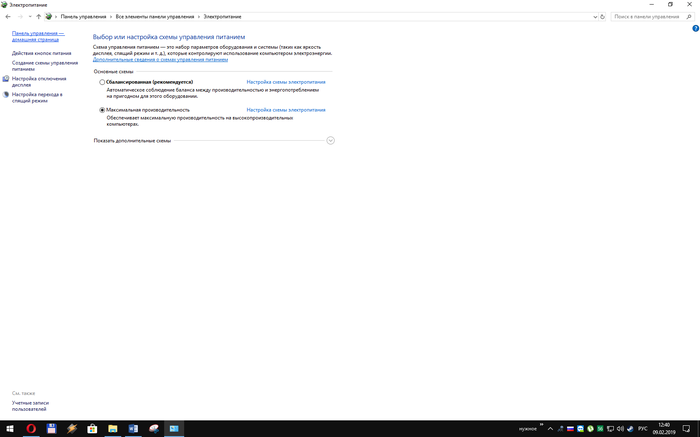
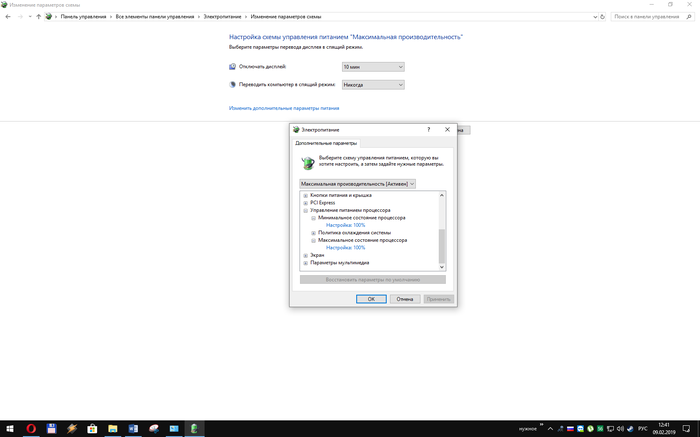
Выставляем высокую производительность системе.
Панель управления — Электропитание
Настраиваем мышь в Windows
Убираем акселерацию- убираем галку с пункта «Включить повышеную точность установки указателя»
Выставляем чуствительность 6/11 (так ставят большинство киберспортсменов)
Настройка и оптимизация Windows 10 и CS 1.6
Это руководство поможет вам в настройке Counter-Strike 1.6. Более точная настройка и оптимизация Пк для игры , настройка мыши,клавиатуры, видеокарт Nvidia GeForce и AMD Radeon от которых зависит хороший FPS , звука, а также конфиг Автора в качестве бонуса. В этой статье я расскажу всё и раскрою все секреты, что и как можно настроить для Counter-Strike 1.6 и на какие опции и настройки нужно обратить особое внимание. Разобрать и понять, каждую деталь. Всё то, что нужно для хорошей игры.
Настройка оптимизации Windows
Сейчас я покажу в скриншотах как настроить Оптимизацию производительности Пк и как отключить лишние сервисы и визуализацию в Windows 10, а ниже напишу и объясню в текстовой версии.
Скриншоты:
Текстовая версия:
В Windows 10 команду Панель управления можно выбрать из контекстного меню, которое появляется, если нажать правой клавишей мышки на кнопке Пуск, находящейся на рабочем столе. Более быстрый способ сделать то же самое — нажать клавиши + X
1. В Свойствах системы в левой стороне окна выбираем Дополнительные параметры системы.
2. В Дополнительных параметрах системы в подразделе Быстродействие нужно нажать кнопку Параметры.
3. В Параметрах быстродействия выбираем пункт Обеспечить наилучшее быстродействие, жмем ОК.
4. В Свойствах системы переходим от вкладки Дополнительно ко вкладке Защита системы.
5. Выделяем жесткий диск, на котором включена защита (левый щелчок мыши), и жмем кнопку Настроить в подменю Настройка параметров восстановления.
6. В диалоговом окне Защита системы для Локальный диск (С:) выбираем пункт Отключить защиту системы, после чего жмем ОК.
После того как мы применили изменения, закрываем все открытые окна и приступаем к следующему разделу оптимизации.
Оптимизация файла подкачки Windows
Файл подкачки — это своеобразное дополнение к оперативной памяти (которая занимается временным хранением данных для быстрой доставки их на обработку процессору) вашего компьютера.
Скриншоты:
Текстовая версия:
В Windows 10 команду Панель управления можно выбрать из контекстного меню, которое появляется, если нажать правой клавишей мышки на кнопке Пуск, находящейся на рабочем столе. Более быстрый способ сделать то же самое — нажать клавиши + X
512 Mb оперативной памяти — оптимальный размер файла подкачки 2048 — 2048 Mb
1024 Mb оперативной памяти — оптимальный размер файла подкачки 1412 — 1412 Mb
2048 Mb оперативной памяти — оптимальный размер файла подкачки 1024 — 1024 Mb
4024 Mb оперативной памяти — оптимальный размер файла подкачки 768 — 768 Mb
6 Гб (или выше) оперативной памяти — без файла подкачки (т.е 0 Mb, т.е отключен)
512 Мб ОЗУ — оптимальный размер файла подкачки 2560 Мб
1 Гб ОЗУ — оптимальный размер файла подкачки 1536 Мб
2 Гб ОЗУ — оптимальный размер файла подкачки 1312 Мб
4 Гб ОЗУ — оптимальный размер файла подкачки 768 Мб
6 Гб ОЗУ — без файла подкачки (т.е 0 Mb, т.е отключен)
Фактически, чем больше у вас оперативной памяти, тем меньше Вам нужен файл подкачки и тем быстрее будет работать система вообще без него.
Для настройки параметров файла подкачки, зайдите в Свойства компьютера (правый клик по значку Мой компьютер — свойства), после чего в списке слева выберите Защита системы. Более быстрый способ сделать то же самое — нажать клавиши Win + R на клавиатуре и ввести команду sysdm.cpl (подойдет для Windows 7 и 8/8.1/10).
После того как Вы установили файл подкачки нужно перезагрузиться (впрочем, об этом Вас предупредит система).
4. Отключение индексирования файлов
Отключение индексирования файлов для ускорения работы Windows.
Если Вы редко используете поиск файлов на компьютере, то Вы можете добавить быстродействия своей операционной системе, отключив индексирование файлов.
Хотя это и немного замедлит поиск, зато освободит процессорное время и виртуальную память системы.Скриншоты:
Текстовая версия:В Windows 10 команду Панель управления можно выбрать из контекстного меню, которое появляется, если нажать правой клавишей мышки на кнопке Пуск, находящейся на рабочем столе. Более быстрый способ сделать то же самое — нажать клавиши + X1. Откройте Панель управления → Администрирование и запустите Службы (Win + R → services.msc → ОК.)
2. Щелкните дважды на службе Windows Search.
3. Установите тип запуска в значение Отключена и нажмите кнопку ОК.
4. В меню Пуск щелкните правой кнопкой мыши на папку Компьютер и нажмите Открыть.
5. Щелкните правой кнопкой мыши на жестком диске и выберите пункт Свойства.
6. Уберите флажок Разрешить индексировать содержимое файлов на этом диске в дополнение к свойствам файлов и нажмите кнопку ОК..
7. Установите переключатель в значение К диску X: и ко всем вложенным папкам и файлам (X: — буква Вашего жесткого диска) и нажмите кнопку ОК.
8. Если всплывет окно Отказано в доступе нажмите Продолжить, если всплывет окно Ошибка изменения атрибутов, то выберите пункт Пропустить все.
9. Перезагрузите компьютер.Ps:Также стоит не забывать дефрагментировать локальные диски, чистить реестр и удалять ненужные файлы.
5. Отключение компонентов Windows
Как известно при загрузки Windows, запускается много служб и компонентов, что не совсем хорошо сказывается на производительности системы. Некоторые компоненты можно отключить. тем самым освободив часть оперативной памяти.
Скриншоты:
Текстовая версия:
В Windows 10 команду Программы и компоненты можно выбрать из контекстного меню, которое появляется, если нажать правой клавишей мышки на кнопке Пуск, находящейся на рабочем столе. Более быстрый способ сделать то же самое — нажать клавиши + X
1. Заходим через меню Пуск → Программы и компоненты
2. Справа вверху открываем Включение и отключение компонентов Windows
3. Отключаем ненужные нам компоненты. Как на примере скриншот 3.
- .NET Framework 3.5 (включает .NET 2.0 и 3.0)
- Internet Explorer 11
- Windows PowerShell 2.0
- Компоненты для работы с мультимедиа
- Печать в PDF (Майкрософт)
4. После того как сняты галочки остается перезагрузить компьютер.
Ps. Внимание! Отключение IE может сказаться на работе некоторых программ. Обычно это специфические банк-клиенты и системы шифрования для них (вроде КриптоПро), а так же продукция Autodesk и некоторых других компаний. Случается это достаточно редко, но если что-то пошло не так, то просто включите IE обратно, благо это не сложно.
6. Отключение фоновых приложений
Многие приложения сами устанавливают такие параметры, чтобы автоматически запускаться с каждым включением компьютера. Некоторые процессы должны запускаться вместе с системой, однако для нормальной работы большинства из них это не требуется.
Скриншоты:
Текстовая версия:
В Windows 10 команду Выполнить можно выбрать из контекстного меню, которое появляется, если кликнуть правой клавишей мышки на кнопке Пуск, находящейся на рабочем столе. Более быстрый способ сделать то же самое — нажать клавиши + X
1. Там пишем msconfig.
2. Затем внизу ,нажимаем на кнопку Ок.
3. Переходим во вкладку Службы.
4. И ставим галочку на Не отображать службы Майкрософт
5. Снимите галочки с сервисов, не относящихся к GPU, мыши и антивирусному ПО(если есть).
Ps:Лично я оставил во вкладке Службы такие программы как например ESET,NVIDIA и STEAM.
1. Переходим во вкладку Автозагрузка там нажимаем Открыть диспетчер задач.
2. Там переходим во вкладку Автозагрузка и Отключаем не нужные на программы не относящихся к GPU, мыши и антивирусному ПО(если есть).
Ps:Лично я оставил во вкладке Автозагрузка процессы программ Realtek — звук и ESET— антивирусник.
7. Дефрагментация дисков Windows
Дефрагментация диска — это процесс объединения фрагментированных данных тома (например, на жестком диске или запоминающем устройстве) для обеспечения более эффективной работы.
Скриншоты:
Текстовая версия:
В Windows 10 команду Выполнить можно выбрать из контекстного меню, которое появляется, если кликнуть правой клавишей мышки на кнопке Пуск, находящейся на рабочем столе. Более быстрый способ сделать то же самое — нажать клавиши + X
1. Там пишем — dfrgui.
2. Затем внизу , нажимаем на кнопку Ок.
3. Далее выбираем диск и жмем Анализировать
4. По завершению анализа, нажимаем Оптимизировать и так с каждым диском .
Ps. Зачем она нужна ? Коротко и ясно: Наводит уборку на диске, ускоряет работу диска.
8. Отключение системных служб
Отключение ненужных системных служб, потребляющих ресурсы компьютера, позволит увеличить производительность Windows. Обычному пользователю не нужны 50 % включенных по умолчанию системных служб. Естественно, возникает вполне объяснимое желание отключить их.
Скриншоты:
Текстовая версия:
В Windows 10 команду Панель управления можно выбрать из контекстного меню, которое появляется, если нажать правой клавишей мышки на кнопке Пуск, находящейся на рабочем столе. Более быстрый способ сделать то же самое — нажать клавиши + X
1. Зайдем в Панель управления → Администрирование → Службы
2. И выставляем как показано на скриншотах .Многих служб может и не быть у вас ,оставляем как есть.
Для тем кому важна служба восстановления системы, я настоятельно рекомендую не отключать:
Теневое копирование тома
Программный поставщик теневого копирования (Microsoft).
Не стоит забывать, что некоторые системные службы зависят от других служб, поэтому соблюдайте осторожность при изменении стандартных настроек. Если какая-нибудь служба отключается, то службы, которые зависят от нее, не смогут быть запущены. Но помните также, что если вы отключили службу, то вы же ее можете и включить.
Возьмите лист бумаги и запишите все выполняемые операции, так как в рассматриваемом ниже окне нет кнопки Установить по умолчанию, а при наличии необходимых записей можно будет все вернуть на место.
9. Ускоряем загрузку Windows
Ускоряем загрузку Windows на многоядерном процессоре. Используем все ядра при включении компьютера
Скриншоты:
Текстовая версия:
В Windows 10 команду Выполнить можно выбрать из контекстного меню, которое появляется, если кликнуть правой клавишей мышки на кнопке Пуск, находящейся на рабочем столе. Более быстрый способ сделать то же самое — нажать клавиши + X
1. Там пишем msconfig.
2. Затем внизу ,нажимаем на кнопку Ок.
3. Переходим во вкладку Загрузка.
4. Во вкладке Загрузка жмите кнопку Дополнительных параметров.
5. Выставляем галочку на «Число процессоров» и выбираем самое наибольшее число. В моем случае это 2.Их может быть 2, 4, 8 и т.д., все зависит от модели вашего процессора.
6. Затем нажимаем внизу окна на кнопку Ок.
7. В окне конфигурации системы жмите Применить и Ок.
8. Затем согласитесь на перезагрузку системы в появившемся небольшом окошке.
После перезапуска вы заметите насколько увеличилась производительность системы.
10. Настройка параметров Windows
Сейчас я покажу в скриншотах как настроить Электропитание и как ускорить загрузку Windows, а ниже напишу и объясню в текстовой версии.
Скриншоты:
Текстовая версия:
В Windows 10 команду Панель управления можно выбрать из контекстного меню, которое появляется, если кликнуть правой клавишей мышки на кнопке Пуск, находящейся на рабочем столе. Более быстрый способ сделать то же самое — нажать клавиши + X
1. Заходим в Панель Управления.Справа нажимаем на Категория там выбираем Мелкие значки.
2. За тем, находим Электропитание.
3. Электропитание и нажимаем по Высокая производительность.
4. Электропитание → Настройка перехода в спящий режим → Изменить дополнительные параметры питания → PCI Express → Управление питанием состояния связи → Значение: Откл.
11. Настройка видеокарт Nvidia GeForce
Сейчас я покажу как настроить видеокарту NVIDIA GeForce и AMD Catalyst Control Center в скриншотах, а ниже напишу и объясню в текстовой версии. Видеокарта является одним из основных составляющих, от которых зависит FPS.
Скриншоты:
Текстовая версия:
В Windows 10 команду Панель управления можно выбрать из контекстного меню, которое появляется, если кликнуть правой клавишей мышки на кнопке Пуск, находящейся на рабочем столе. Более быстрый способ сделать то же самое — нажать клавиши + X
1. Заходим через Пуск → Панель управления → Панель управления NVIDIA.
2. Открываем Регулировка параметров цвета рабочего стола. Ставим галочку на Использовать настройки NVIDIA.
Яркость + 60%
Контрастность + 60%
Гамма + 0.99
Цифровая интенсивность + 72%
P.s Все настройки делайте на свой вкус. Так как мониторы у всех разные.
3. Далее откройте панель управления NVIDIA, и в списке Параметры 3D выберите пункт Регулировка настроек изображения с просмотром открываем и ставим ползунок на Производительность.
4. Далее в списке Параметры 3D выберите пункт Управление параметрами 3D, выберите в списке Half Life(hl.exe) если нет его в списке нажмите кнопку Добавить затем Обзор и укажите путь к (hl.exe)
Пример: E:\Games\SteamLibrary\SteamApps\common\Half-Life.
Потом укажите данные настройки:
Анизатропная фильтрация: Выкл
Вертикальный синхроимпульс: Выкл
Затенение фонового освещения: Выкл
Кэширование шейдеров: Выкл
Максимальное количество заранее подготовленных кадров: Использовать настройку 3D -приложения
Потоковая оптимизация: Выкл
Режим управляения электропитанием: Адаптивный
Сглаживание — FXAA: Выкл
Сглаживание — гамма-коррекция: Выкл
Сглаживание — прозрачность: Выкл
Сглаживание — режим: Выкл
Тройная буферизация: Выкл
Фильтрация текстур — анизатропная оптимизация по выборке: Выкл
Ускорение нескольких дисплеев/смешанныхГП: Режим однодисплейной производительности
Фильтрация текстур — качество: Высокая производительность
Фильтрация текстур — отрицательное отклонение УД: Разрешить
Фильтрация текстур — трилинейная оптимизация: Вкл
Если нет одного или нескольких пунктов пропускаем или ставим на производительность.У всех видеокарт модели разные.
12. Настройка видеокарт AMD Radeon
Настроить карту серии AMD Radeon, нам потребуется воспользоваться специальной программной оболочкой, названой AMD Catalyst Control Center. У вас должен быть установлен последний драйвер.
Скриншоты:
Текстовая версия:
Для того, чтобы приступить к настройками видеокарты AMD Radeon , нам необходимо.
1. Нажмите правой кнопкой в любом месте рабочего стола, в появившемся окне выберите AMD Catalyst Control Center.
2. Перейдя во вкладку AMD Catalyst Control Center → Игры → Настройки 3D-приложений.
Потом укажите данные настройки:
Режим сглаживания: Использовать настройки приложения
Сглаживаемые выборки: Использовать настройки приложения
Фильтр: Стандартный
Метод сглаживания: Множественная выборка
Морфологическая фильтрация: Выкл
Режим анизотропной фильтрации: Использовать настройки приложения
Уровень анизотропной фильтрации: Использовать настройки приложения
Качество фильтрации текстур: Производительность
Оптимизация формата поверхности: Вкл
Ждать вертикального обновления: Всегда выключено
OpenGL тройная буферизация: Выкл
Режим тесселяции: Оптимизировано AMD
Максимальный уровень: Оптимизировано AMD
3. В трее возле часов находим AMD Radeon и нажимаем правую клавишу на мышке.
4. Затем, находим (в моём случае это 1. AMD Radeon HD 5570)вроде как монитор или видеокарта.
5. Выбираем Параметры 3D-графики.
Потом укажите данные настройки:
Сглаживание: Управляется приложением
Анизотропная фильтрация: Управляется приложением
Тесселяция: Оптимизировано AMD
Catalyst AJ.:Качество фильтрации текстур: Параметры 3D-графики
Уровень детал-ции множ. отображений: Высокая производительность
Ждать вертикального обновления: Всегда выключено
Метод сглаживания: Множественная выборка
Параметры OpenGL: Тройная буферизация Выкл
13. Настройка клавиатуры в Windows
Настройка клавиатуры на ноутбуке и персональном компьютере в принципе не отличается и зависит от операционной системы: Windows XP, Windows Vista или Windows 7/8/8.1/10. На самом деле, отличается лишь Путь, по которому вызываются свойства клавиатуры для дальнейшей настройки.
Скриншоты:
Текстовая версия:
В Windows 10 команду Панель управления можно выбрать из контекстного меню, которое появляется, если нажать правой клавишей мышки на кнопке Пуск, находящейся на рабочем столе. Более быстрый способ сделать то же самое — нажать клавиши + X
1. Зайдем в Панель управления → Клавиатура → Скорость.
2. Задержка перед началом повтора ставим на 4.
3. Частота мерцания курсора ставим на 12.
Скорость можно ничего не настраивать – лишь тем, кто по роду деятельности набирает очень много текстов, например пишет руководства или редактирует конфиги, пишет через консоль, команды в игре, имеет смысл задать минимальную величину задержки перед повтором символов и максимальную скорость их повтора. Оба эти параметра влияют на то, с какой скоростью вводятся символы, когда клавиша нажата и удерживается в нажатом положении длительное время.
14. Настройка мыши в Windows
Убирать ее нужно для того, чтобы скорость движения была всегда одинаковой. Так вы будете контролировать мышь тем самым увеличивать точность стрельбы.
Скриншоты:
Текстовая версия:
В Windows 10 команду Панель управления можно выбрать из контекстного меню, которое появляется, если нажать правой клавишей мышки на кнопке Пуск, находящейся на рабочем столе. Более быстрый способ сделать то же самое — нажать клавиши + X
1. Зайдем в Панель управления → Мышь → Параметры указателя и убираем галочку с Включить повышенную точность установки указателя.
2. Нажимаем кнопку применить.
Как оптимизировать windows 10 для cs go
Вы сможете добиться идеальной плавности при движении мышкой, пропадет inputLag, фризы, поднимется FPS.
Руководство также подойдет и для ноутбуков.
Делайте все действия раздел за разделом.
Владельцы видеокарт Nvidia — внимательно прочитайте вступление раздела 5.2
Все выводы сделаны из моего личного опыта.
Если это руководство помогло Вам — прошу оценить его и оставить комментарий с результатом помогло вам или нет.

8

2

1

1
В избранное
В избранном
Поделиться
Этот предмет добавлен в избранное.

Amidserg
Не в сети
10 фев. 2019 в 14:08
18 окт в 0:04
| 25,313 | уникальных посетителей |
| 658 | добавили в избранное |
Оглавление руководства

1.1) Обновляем Windows 10
1.2) Обновление драйверов
2.1) Настраиваем Windows
2.2) Оптимизация Windows, загрузки, реестра
2.3) Высокоточный таймер событий
2.4) Настраиваем сеть
4.2) Параметры запуска
4.3) Конфиг CFG
5.1) Удаляем остаточные файлы видеодрайвера
5.2) Настройка видеокарт от Nvidia
5.3) Настройка видеокарт от Radeon
6) Чистка PC
Заключение
Комментарии
Создайте резервную копию системы
Это необходимо для отката системы если у вас слетят драйвера или что-то пойдет не так .
Мой компьютер — свойства системы — защита системы
Выбираем диск С и нажимаем настроить — даем 1-2 % диска под востановление
Далее нажимаем на создать — создатся точка востановления
1.1) Обновляем Windows 10
Удаляем временные файлы диска С для освобождения места под новые обновления.
- Пуск — параметры — система
- Память устройства
- Диск C (на каком диске установлена Windows)
- Временные файлы
- Выбираем все и нажимаем кнопку удалить
Обновляем Windows до последней версии. Необходимо свободного места на диске не менее 20-25Gb – иначе Windows может не увидеть последнее обновление
Пуск — параметры — система — обновление и безопасность — центр обновления windows — проверить наличие обновлений
Если центр обновлений не видит последнюю версию, можно принудительно обновиться до последней версии.
обновление Windows 10 [www.microsoft.com]
выбираете «Обновить сейчас»
Скачиваете средство с официального сайта microsoft и запускаете средство — оно обновит вам компьютер до последней версии.
Если у вас не активирована Windows – активируем. Активаторы найдите в интернете
1.2) Обновление драйверов
- Скачиваем CPU-Z [www.cpuid.com]
- Смотрим модель материнской платы
- Переходим на сайт производителя и ищем файлы на вашу материнскую плату.
Проверяем обновления BIOS на ее. Если есть BIOS новее — обновляем. - Скачиваем все драйвера на вашу материнскую плату и устанавливаем их.
- Скачиваем и запускаем Driver Booster в Steam
Обновляем все кроме драйверов на видеокарту. Установка драйверов на видеоадаптер в разделе №5
2.1) Настраиваем Windows
Отключаем индексирование системы для SSD дисков
Находим разделы SSD диска — свойства — общее — снимаем галочку «разрешить индексировать содержимое файлов «
Это снимет нагрузку с системы и тем самым не будет тратить на индексирование файлов свои ресурсы.
Выставляем высокую производительность системе.
Иногда windows может сама переключать профиля электропитания.
Допустим вы выставили «максимальная производительность» а через пару часов питания выставилось на «сбалансированный»
Из за этого процессор может работать не на 100%
скачиваем Электропитание [drive.google.com]
1 — закинь файл Highest Performance.pow на C:\
2 — запустите Импорт Highest Performace от имени администратора.
3 — в электропитании выберите профиль Bitsum Highest Performace
4 — запустите Удалить остальные режимы от имени администратора.
Далее запускаем Power Settings Explorer от имени администратора.
Находим нижеперечисленные пункты и ставим напротив них галочки.
Выставляем им значения 100% и применяем:
1 — Пороговое значение понижения состояния процессора — 100%
2 — Пороговое значение повышения состояния простоя процессора — 100%
Параметры системы — дисплея
Параметры — система — дисплей — Масштаб и разметка — выставляем масштаб 100%
При другом масштабе (125%, 150%) люди пишут что в играх неадекватно ведет себя мышь.
Такой масштаб обычно у кого 4k дисплей или ноутбук.
Отключаем уведомления
Параметры — система — уведомления и действия
Отключаем
Отключаем прозрачность интерфейса
Параметры — персонализация — цвета — другие параметры — эффект прозрачности — выключаем.
Настраиваем мышь в Windows
Отключаем Xbox DVR
Обновляем приложения Microsoft Store.
Отключаем анимацию и увеличиваем файл подкачки
Устанавливаем NetFraemwork 3.5 и DirectPlay.
NetFraemwork — программная платформа, выпущенная компанией Microsoft. Основой платформы является общеязыковая среда исполнения Common Language Runtime (CLR), которая подходит для разных языков программирования.
DirectPlay — сетевой программный интерфейс (API), обеспечивающий обслуживание на транспортном и сеансовом уровне. DirectPlay отвечает также за многоголосную связь в играх.
Установка DirectX
DirectX [drive.google.com] — Этот автономный набор пакет с официального сайта. В стандартной windows отсутствуют многие компоненты от 9-11версии, которые необходимы играм и некоторым приложениям.
Установка Visual C++
2.2) Оптимизация Windows, загрузки, реестра
Оптимизируем SSD
Удаляем ненужные приложения
Некоторые приложения могут висеть в фоне — поэтому не нужные мы удаляем.
выбираем команду — правой кнопкой — выполнить в PowerShell
не нужные приложения [drive.google.com]
Оптимизируем Windows
- Отключение синхронизации аккаунта
- Персонализация, отключение прозрачности
- Отключения геймбара и Xbox DVR
- Включение игрового режима
- Аппаратное ускорение планирования GPU
- Оключение изменчивости Refresh Rate
- Отключение центра специальных возможностей
- Отключить «Использовать мои данные для входа»
- Отключить предложения приложений при входе
- Отключения сбора данных для рекламы
- Старый инструмент для просмотра фото
- Отключения сбора данных диагностики
- Отключения отправки телеметрии
- Отключения уведомлений, местоположения, диагностики приложения, информации об аккаунте
- отключения фоновых процессов
Убираем анимацию загрузки windows
- Отключает Hypervirtualization
- Отключает Trusted platform modulу (TPM)
- Тайм-аут запуска 0 сек
- Ускоряет время запуска
- Отключение лого запуска windows
- Отключение анимации
- Отключение сообщения запуска
Ненужные службы
- Отключает телеметрию и диагностику подключенного пользователя
- Отключает сбор часто используемых шрифтов
- Отключает коллектор событий компьютеров в сети
- Отключает антивирус Windows
- Отключает менеджер загрузки карт
- Отключает службы Xbox
- Отключает службы принтера
- Отключает службы Bluetooth
Оптимизация реестра
- Отключить быстрый запуск
- Отключение гибернации
- Отключение тротлинга
- Максимальный отклик, тротлинг интернета
- Отключение полноэкранной оптимизации
- Отключить игровой бар
- Уменьшение времени пока процессора и показа меню
- Отключение авто обслуживания
- Отключение патчей spectre и meltdown
- Планировщик процессора, распределение приоритета
- Планировщик игр
- Отключение сообщений про вредоносное ПО
- Отключить
- Качество фона рабочего стола на 100%
- Отключение авто обновлений Microsoft Store (вручную можно обновить)
- Выключение рекламы и ненужных приложений
Настраиваем конфиденциальность
- Голосовые функции
- Персонализация рукописного ввода
- Голосовая активация
- Уведомления
- Сведения учетной записи
- Контакты
- календарь
- телефонные звонки
- журналы вызова
- электронная почта
- задачи
- обмен сообщениями
- радио
- другие устройства
- документы
- изображения
- видео
MSI modу tool, Autorun, Cclener
Отключить аппаратное ускорение в программах таких как браузеры
2.3) Высокоточный таймер событий
Отключаем программный HPET (High Precision Event Timer)
HPET — это высокоточный таймер событий.
Есть аппаратный (в BIOS — включаем) и программный (в Windows — отключаем)
1) Заходим в BIOS материнской платы и ищем строку HEPT (High Precision Event Timer) и проверяем чтобы функция была ВКЛЮЧЕНА.
- bcdedit /set disabledynamictick yes
- bcdedit /set useplatformtick yes
- bcdedit /deletevalue useplatformclock
- bcdedit /set useplatformclock true
- bcdedit /set disabledynamictick no
Выставляем таймер на 0.5 мс
SRT [drive.google.com] — создаем службу для автоматизации запуска
Папку «Set Timer Resolution» копируем в C:\Program Files\
запускаем командную строку от имени администратора и вводим:
«C:\Program Files\Set Timer Resolution\SetTimerResolutionService.exe» -install
для удаления службы вводим:
sc delete SRT
2.4) Настраиваем сеть
Отключаем энергосбережение в настройках сетевого адаптера
Заходим в «изменения параметров адаптера» — выбираем сетевую карту — свойства — настройка:
Вкладка Power management: Снимаем галки со всего.
ARP Offload — Enabled
Auto Disable Gigabit — Disabled
Gigabite lite — Disabled
Flow Control — Управление потоком — Disabled
Interrupt Moderation, Модерация прерывания — Disabled
Jumbo Frame, Jumbo Packet, Большой кадр — Disabled
Receive Side Scaling, RSS, Получение бокового масштабирования — Enabled
NS Offload — Enabled
Power Saving Mode — Disabled
Green Ethernet — Disabled
Energy Efficient Ethernet, Advanced EEE — Disabled
Priority & VLAN — Priority & VLAN Enabled
Receive Buffers — 512
Transmit Buffers — 128
Speed & Duplex — 100Mbps full duplex
Large Send Offload v2 (IPv4) — Enabled
Large Send Offload v2 (IPv6) — Enabled
IPv4 Checksum Offload — Rx & Tx Enabled
TCP Checksum Offload (IPv4) — Rx & Tx Enabled
TCP Checksum Offload (IPv6) — Rx & Tx Enabled
UDP Checksum Offload (IPv4) — Rx & Tx Enabled
UDP Checksum Offload (IPv6) — Rx & Tx Enabled
Wake on Magic Packet — Enabled
Wake on pattern match — Enabled
Shutdown Wake-On-Lan — Disabled
wifi адаптер
Объединение пакетов — Disabled
TCP Optimizer
TCP Optimizer [www.speedguide.net] — это программа, которая позволит вам добиться максимальной скорости подключения к сети с минимальной задержкой.
Запускаем от имени администратора.
Выставляем вашу скорость интернета.
Выбираем — Custom
Пропускная скорость
Вызываем «Выполнить». Вводим «gpedit.msc»
Computer Configuration
Administrative Templates
Network
QoS Packet Scheduler
Limit reservable bandwidth
Click Enable
Bandwidth limit % — 0
Чистка DNS
Вызываем командную строку от имени администратора:
«Выполнить» — CMD . Вводим по очередно команды с нажатием ENTER:
ipconfig /flushdns
ipconfig /registerdns
ipconfig /release
ipconfig /renew
netsh winsock reset
После ввода перезагружаем компьютер
Проверка BUFFERBLOAT
4.2) Параметры запуска
После установки CS заходим в библиотеку steam — щелкаем по CS правой кнопкой — свойства — установить параметры запуска.
Вносим значения:
-novid -console -noaafonts -processheap +fps_max_menu 999 +fps_max 999 -tickrate 128 +cl_cmdrate 128 +cl_updaterate 128 +cl_interp 1 +cl_interp_ratio 2 +mat_queue_mode 2 +cl_forcepreload 1 +cl_lagcompensation 1
-noubershader — новая опция (добавлена 2020.04.04 — Users on very old Intel hardware can set this launch option to improve their framerate. This option is not recommended otherwise as it is likely to cause stuttering on the overwhelming majority of GPUs) Позволяет увеличить fps на старых процессорах intel.
-freq «число» — частота обновление экрана, например 120,144,240 (-freq 144) Если у вас обычный монитор — можете этот параметр не писать
-novid — отключает начальный ролик
-console — включает консоль при запуске
-noaafonts — отключает сглаживания шрифтов экрана
+fps_max_menu 999 — fps в главном меню
+fps_max 999 — fps в игре
-tickrate 128 — частота обновления — от сервера (в секунду) — используется только для сервера
+cl_cmdrate 128 — максимальное количество (в секунду) отправляемых на сервер пакетов
+cl_updaterate 128 — максимальное количество (в секунду) запрашиваемых обновлений ;пакетов от сервера
+cl_interp 0,1 — время между кадрами в интерполяции
(0 — это 0.015625 мс, 1 — это 0.03125 мс для 64 Tikrate)
(0 — это 0.0078125 мс, 1 — это 0.015625 мс для 128 Tikrate)
+cl_interp_ratio 1 — число промежутков между «интерполированием» мира
1 если у вас хороший интнрнет и не лагает, и пинг до 60
2 если лагает интернет , и высокий пинг
+mat_queue_mode 2 — принудительно включает многоядерность
+cl_forcepreload 1 — 3агружает информацию о текстурах и моделях в начале карты
s1mple ставит 1, zyw0o ставит 0. сами тестируйте
+cl_lagcompensation 1
-language english — переключает игру на английский язык;
-window — для запуска игры в оконном режиме;
4.3) Конфиг CFG
Скачиваем CFG — 123 [drive.google.com]
Копируем cfg в папку с игрой по пути:
STEAM\steamapps\common\Counter-Strike Global Offensive\csgo\cfg
Именно из за этого конфига передвижение мышки станет плавно двигаться.
5.1) Удаляем остаточные файлы видеодрайвера
Скачиваем программу Display Driver Uninstaller (DDU)
Благодаря программе DDU удаляются все файлы связанные с драйверами вашей видеокарты, что гарантирует никаких конфликтов при установке.
Также ее можно использовать для удаления аудио драйвера.
В дальнейшем если вам надо будет обновить драйвера — обновляемся только по этому алгоритму. И также заново все настраиваем.
Удаляем драйвера на видеокарту через Display Driver Uninstaller (DDU) через безопасный режим)
Для этого в поиске windows пишем msconfig или конфигурация системы — выбираем вкладку Загрузка — Безопасный режим — минимальная — перезагружаем.
Не забывайте — если потребует пароль при заходе в систему — это пароль от аккаунта MICROSOFT.
В безопасном режиме вам необходимо запустить DDU от имени администратора.
Нажать кнопку — Удалить и перезагрузить
После перезагрузки компьютер запуститься в обычном режиме.
Если включиться в безопасной — запускаем msconfig и выставляем обычную загрузку.
Далее переходим к установке драйвера видеокарты.
5.2) Настройка видеокарт от Nvidia
Для начала установим Драйвер без мусора.
Для этого мы его сделаем.
Скачиваем утилиту NVCleanstall и последний драйвер NVIDIA.
Далее делаем пункт 5.1
Выбираем «Удалить без перезагрузки»
В безопасном режиме устанавливаем драйвер.
Есть два варианта настройки видеокарты.
Этот способ, который написан ниже, предназначен для всех видеокарт.
Однако, мощные видеокарты такие как GTX980, GTX 1050 и далее могут повести себя не так как надо.
Вы можете настроить по этой инструкции — но если после этой настройки у вас начнутся фризы, лаги и скакать VAR то Вам надо будет изменить следующие пункты:
5) Параметры 3D – регулировка настроек изображения – Ставим пользовательские настройки с упором на качество
8) Управление параметрами 3D – Программные настройки – добавить – добавляем CS — тут необходимо восстановить настройки.
Включаем только:
Предпочтительная частота обновления — Высшая доступная
Режим низкой задержки — Off
Это связано с тем — что когда всё выставляем на производительность на мощных видеокартах — они перестают работать как надо. Поэтому необходимо немного их нагрузить — что мы и делаем.
В последних драйверах «NVIDIA Сontrol Panel» отсутствует.
Ее надо скачать с Windows Store — она так и называется Nvidia Control panel [www.microsoft.com]
Настройка Nvidia
1) Регулировка параметром цвета и видео:
2) Дисплей – Изменение разрешения – Выставляем максимальную частоту монитора которая у вас имеется. 60Hz, 75Hz, 120Hz, 144Hz, 240 Hz
3) Дисплей – Регулировка параметров цвета рабочего стола — Для комфортной игры можно поставить цифровую интенсивность на 100% — Цвета в игре будут насыщенными.
4) Дисплей – Регулировка размеров и положение – Вкладка масштабирование – выбираем Во весь экран (При игре с расширением 4:3 картинка будет растянута на весь экран) Выполнить масштабирование – ДИСПЛЕЙ.
5) Параметры 3D – регулировка настроек изображения – Ставим пользовательские настройки с упором на производительность – нажимаем применить.
6) Управление параметрами 3D – глобальные параметры
7) Запускаем CS и сразу закрываем. Это необходимо чтобы в Nvidia отобразилось приложение csgo когда мы нажмем на кнопку добавить.
8) Управление параметрами 3D – Программные настройки – добавить – добавляем CS и производим настройку. Для всех остальных игр также придерживаемся таких же настроек
- Image Sharpening — Off
- Cuda — графические процессоры — Все
- Анизотропная фильтрация — Выкл
- Вертикальный синхроимпульс — Выкл
- ГП рендеринга OpenGL — выбираем видеокарту
- Заранее подготовленные кадры вирт — Использовать настройку 3D приложения
- Затенение фонового освещения — Выкл
- Кэширование шейдеров — Вкл
- Многокадровое сглаживание (MFAA) — Выкл
- Потоковая оптимизация — Вкл
- Максимальное количество заранее подготовленных кадров — Использовать настройку 3D приложения
- Предпочтительная частота обновления — Высшая доступная
- Режим низкой задержки — Ultra
5.3) Настройка видеокарт от Radeon
Скачиваем последние драйвера с официального сайта AMD Drivers [www.amd.com]
Запускаем панель
Заходим в раздел «игры»
Переходим в раздел «Общая графика»
Выставляем следующие параметры:
-
Radeon Anti-Lag — Включаем — позволяет на 30% сократить время вывода изображения