
Как отключить patchwall
Обсуждение Xiaomi Mi Tv P1 (32, 43,50,55)
Телевизор Mi TV P1; MSSP2(volver): 32″ L32M6-6ARG/EU; MOOQ0(croods): 43″ L43M6-6ARG/EU, 50″ L50M6-6ARG/EU, 55″ L55M6-6ARG/EU
Обсуждение » | Обсуждение Mi TV [EU] 4А (клон P1 32″), 4S (клон P1E 43″) » | Покупка » | Каталог приложений » | Пульты для Android »
Характеристики
● Немного о схожих моделях, таких как P1E, A2
Пульт: bluetooth, случайно: короткий (XMRM-M6) или длинный (XMRM-19)
32″ дюйма | L32M6-6ARG/EU | MSSP2(volver)
- Разрешение: HD 1366 x 768
- Цветовой охват (тип.): NTSC 64%, BT709 90%, DCI-P3 72%
- Глубина цвета: 8-bit / 16.7 млн цветов
- Частота обновления: 60 Гц
- Углы обзора: 178°(гор)/178°(верт)
- Обнаруженные матрицы: BOEI320WX1; (ADS) BOE HV320WHB-F55-NWK3 (на panelook.com)
Шасси (плата): TPD.MS6683.PB792
Bluetooth 5.0
Wi-Fi 2.4GHz / 5GHz
Порты:
* HDMI x3 (1 порт с поддержкой eARC)
* USB 2.0 x2
* Композитный вход (AV)
* Слот для CI
* Ethernet (Lan) — 100 Мбит/с
* Разъём для наушников mini jack 3,5 мм, 1 шт.
Системы вещания: DVB-T2/C, DVB-S2
Размеры с ножками (Д x Ш x В): 733 x 180 x 479 мм
Размеры без ножек (Д x Ш x В): 733 x 80 x 435 мм
Крепление на стену: 100 x 100 мм
43″, 50″, 55″ дюймов L**M6-6ARG/EU | MOOQ0(croods)
ОС: Android TV 10 (32bit, abi arm7a)
Дисплей: 4K UHD Resolution: 3840 x 2160
Глубина цвета: 1.07 Млрд (8-Bit + FRC)
Частота обновления: 60Hz
MEMC: есть — 60Hz
Углы обзора: 178°(Гор)/178°(Верт)
HDR: есть — Dolby Vision®, HDR10+, HLG
43″ — тип IPS/ADS; Цветовой охват (тип.): NTSC 72%, DCI-P3 78%, BT709 95%
| Обнаружена матрица: (ADS) BOE HV430QUB-F70 (на panelook.com)
\ на этой матрице 60 Гц — максимум. Нет честных 24Гц даже по HDMI
50″ — тип *VA; Цветовой охват (тип.): NTSC 88%, DCI-P3 94%, BT709 99.5%
55″ — попадаются бывают оба варианта с *VA и IPS/ADS типами матриц
| Обнаружена матрица (вариант№1): (HVA) CSOT ST5461D13-8 (фото) (на panelook.com)
\ Обнаружена матрица (вариант№2): (ADS) BOE HV550QUB-F70 5WPA (на panelook.com)
Звук: 10 Вт + 10 Вт, поддержка Dolby Audio™ и DTS-HD
Шасси (плата): TD.MT9612.795
Процессор CPU: MediaTek MT9611 (он же MT9612) (Cortex A55 x4 до 1.5GHz)
Видеопроцессор GPU: Mali G52 MP2
Память: 2 ГБ + 16 ГБ
Связь: Bluetooth 5.0, Wi-Fi 2.4 / 5 ГГц (Wi-Fi 5 802.11ac)
Потребление: 43″ — 105 Вт; 50″ — 125 Вт; 55″ — 150 Вт;
Порты:
* HDMI-CEC x3 (1 порт с поддержкой eARC)
* USB 2.0 x2
* Композитный вход (AV)
* Слот для CI (v1.3)
* Ethernet (LAN) — 100 Мбит/с
* Оптический цифровой аудиовыход
* Разъём для наушников mini jack 3.5 мм
* Вход антенны/кабельнего тв
* Вход коаксиальный для спутникового тв
Прочее: переключатель включения/выключения микрофона
Размеры 43″
с ножками: (Д x Ш x В): 962,2 x 205,2 x 624,6 мм
без ножек: 962 x 85 x 556 мм
Между центрами отверстий под ножки ~ 74 см
Все размеры около ножек на фото
вес 7.3 кг
крепление на стену: 200 x 200 мм
Размеры 50″
с ножками: (Д x Ш x В): 1117.2 x 276.8 x 710.6 мм
без ножек: 1117.2 x 83.6 x 652.5 мм
вес 9.9 кг
крепление на стену: 200 x 200 мм
Размеры 55″
с ножками: (Д x Ш x В): 1234.9 x 285.3 x 782.2 мм
без ножек: 1234.9 x 89.2 x 724.6 мм
вес 11.9 кг
крепление на стену: 300 x 300 мм
О суффиксах артикула RG и EA
Неофициальная информация. На основе отзывов владельцев данного тв пользователей 4PDA
Оба RG и EA собираются и в России, и в Китае, и в Европе.
Отличия скорее всего в наличии датчика освещенности: в EA он есть, а в RG — нет.
Основная плата и прошивка одна и та же. Новизна установленной прошивки зависит от новизны партии.
Суффикс скорее всего обозначает целевой рынок (и полученные сертификаты): EU = European Union = страны Евро союза (MPN ELA* суффикс EU); RG = Region/Rest/Restricted/итп Global = глобально для оставшихся регионов, т.к. MPN ELA* артикулы у -6ARG имеют суффикс GL = GLobal
_C — дописывают магазины для партий собранных в Китае
Что такое Factory Mode и как его убрать на телевизоре с Андроид ТВ
Последнее время многие пользователи стали сталкиваться с очень неприятной ситуацией после покупки телевизоров на Андроид ТВ. В углу их новеньких телеков светилась весьма крупная надпись Factory Mode. Это специальный режим, в котором производится основная настройка телевизора на заводе. Можно сказать, что с его помощью тестируют все основные показатели и проверяют устройство на различные ошибки. Но то ли по какому-то недоразумению, то ли просто по недосмотру не все телевизоры выводятся из этого режима.
В зависимости от производителя внешний вид и расположение надписи может отличаться
❗️ПОДПИШИСЬ НА НАШ ДЗЕН, ЧТОБЫ ЧИТАТЬ КРУТЫЕ СТАТЬИ, КОТОРЫХ НЕТ НА САЙТЕ
И можно было бы так не заморачиваться с выходом из Factory Mode, если бы не большой бесячий баннер в углу экрана, который откровенно отвлекает от просмотра хороших фильмов и видео. В этом материале разбираемся, как убрать Factory Mode на Андроид ТВ.
Как перезагрузить Андроид ТВ
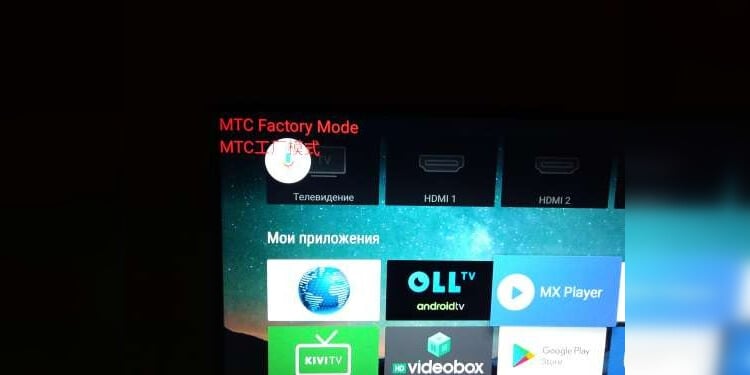
На некоторых телевизорах Factory Mode выглядит просто как красная надпись
Для того чтобы избавиться от надписи Factory Mode на Андроид ТВ, есть несколько способов. Каждый из них срабатывает в разной ситуации, но никакой закономерности нет. То есть изначально сказать, какой из них вам поможет, к сожалению, нельзя. Поэтому просто пробуйте каждый из них по очереди и на каком-нибудь точно выстрелит:
- Перезагрузка после первоначальной настройки;
- Сброс до заводских настроек;
- Отключение Factory Mode поверх других приложений.
❗️ПОДПИШИСЬ НА ТЕЛЕГРАМ-КАНАЛ СУНДУК АЛИБАБЫ, ЧТОБЫ ПОКУПАТЬ ТОЛЬКО ЛУЧШИЕ ТОВАРЫ С АЛИЭКСПРЕСС
И вроде бы можно сразу переходить к последнему варианту. Однако это не закрытие и не отключение Factory Mode, а лишь его маскировка. Он просто перестанет отображаться, но при этом продолжит работать. Поэтому имеет смысл в первую очередь попытаться его закрыть. В некоторых ситуациях помогает именно принудительная перезагрузка вашего телевизора. Происходит это, конечно, не часто, но почему бы не начать с самого простого способа:
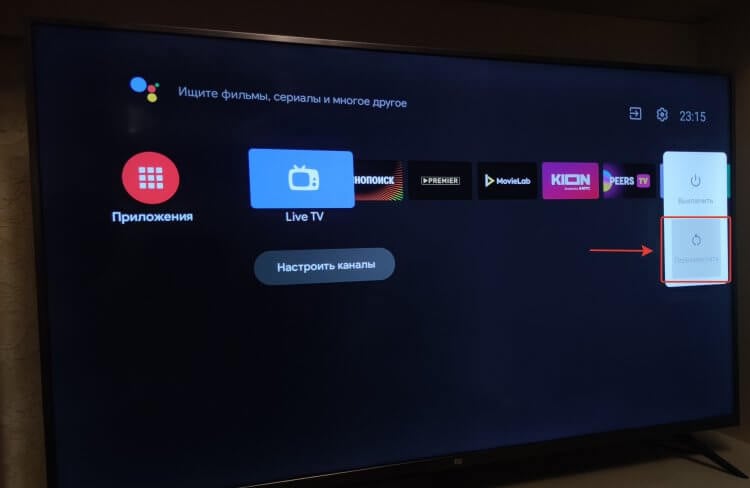
Выберите перезапуск и, возможно, других действий уже не потребуется
- Находясь в любом месте меню телевизора, задержите кнопку включения на пульте;
- В появившемся меню переключитесь на перезагрузку и активируйте ее.
После этого может запуститься штатный лаунчер по типу, как PatchWall на телевизорах Xiaomi. Поэтому, как только завершится перезагрузка, просто нажмите на кнопку с кругом на пульте для выхода в стандартное меню Андроид ТВ. Если надпись Factory Mode пропала, то значит, что вам повезло и все решилось с первого же шага.
Сброс Андроид ТВ до заводских настроек
Но таких счастливчиков совсем немного. Поэтому заранее будьте готовы к тому, что вам потребуется сброс телевизора до заводских настроек. После этого придется заново логиниться в вашем Гугл аккаунте и устанавливать все приложения с нуля. Однако если это поможет избавиться от надоедливой надписи в верхнем углу экрана, то почему бы не попробовать и такой вариант:
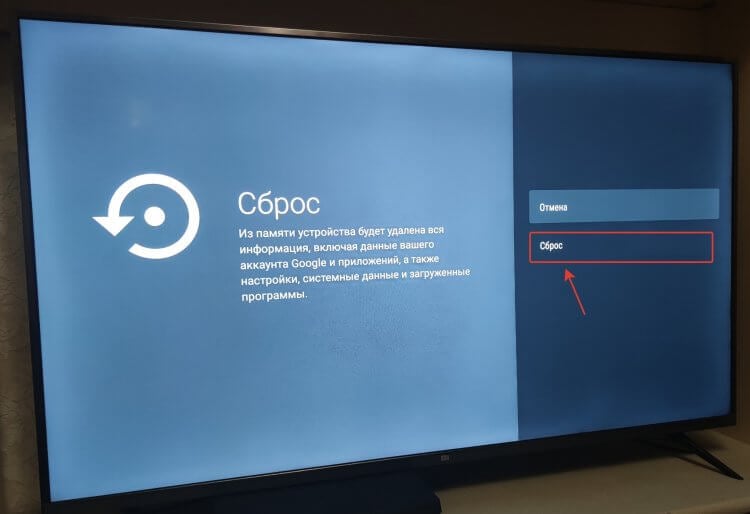
Сброс — более радикальный метод решения проблемы и помогает гораздо чаще, чем перезагрузка
- Нажмите на пульте кнопку с кругом для выхода в основное меню Андроид ТВ;
- В правом верхнем углу выберите настройки;
- Пролистайте в самый низ до пункта “Настройки устройства”;
- В открывшемся меню спуститесь в самый низ до пункта “Сброс” и нажмите его;
- Подтвердите начало сброса и следуйте инструкциям на экране.
❗️ПОДПИШИСЬ НА НАШ ЧАТИК В ТЕЛЕГРАМЕ. ТАМ ТЫ СМОЖЕШЬ ПООБЩАТЬСЯ С ДРУГИМИ ЧИТАТЕЛЯМИ И ДАЖЕ НАШИМИ АВТОРАМИ
После того как телевизор запустится, вам придется пройти все шаги, как будто вы только что приобрели новое устройство. Как сообщают пользователи, полный сброс до заводских настроек помогает примерно в половине случаев. Но какую-то закономерность выделить не получилось. Поэтому остается только надеяться. Кстати, это не единственный вариант, как можно сбросить Андроид ТВ. Все способы сброса мы рассматривали в отдельном материале. Можете ознакомиться с ними и выбрать тот, который вам больше по душе.
Как отключить Factory Mode на телевизоре
Если же вам нужно просто убрать надоедливый баннер Factory Mode с экрана телевизора и совершенно безразлично, активирован ли этот режим или нет, то можно спокойно переходить к варианту с его сокрытием. Делается это следующим образом:
-
С помощью кнопки с кругляшком выйдете в основное меню Андроид ТВ;
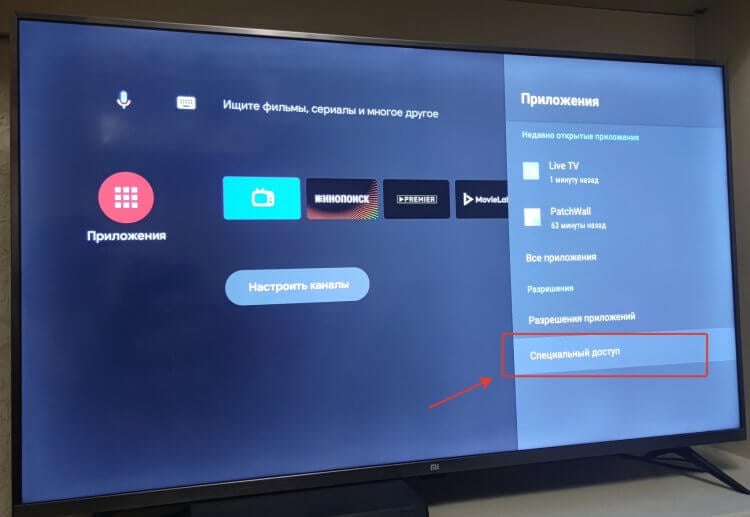
В специальном доступе можно найти много интересных настроек
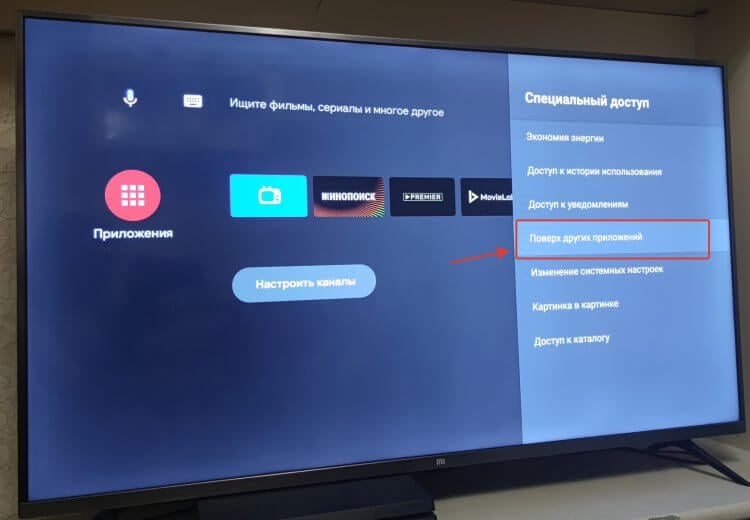
Отключите отображение Factory Mode поверх других приложений, и проблема будет решена
Советую как следует покопаться в этом меню и отключить все лишние, на ваш взгляд, приложения, которые не должны перекрывать другие программы. Я на своем Mi TV дополнительно здесь же отключил PatchWall, чтобы этот лаунчер не появлялся поверх других приложений. Ну уж очень он мне кажется неудобным.
Как только вы отключите “com.ctv.android.tvboot”, то сразу же увидите, как баннер Factory Mode полностью пропадет. Самое печальное, что встретить такую надпись можно даже на Яндекс ТВ с Алисой. Поэтому на всякий сохраните себе эту инструкцию, мало ли в какой момент может пригодиться. Переходите в наш чат в Телеграме и рассказывайте, сталкивались ли вы когда-нибудь с Factory Mode на вашем Андроид ТВ. Если приходилось иметь с этим дело, то каким способом удалось решить проблему. Соберем побольше статистики, чтобы другим владельцам было проще.

Теги
- Android TV
- Китайские гаджеты
- Новичкам в Android
Наши соцсети
Новости, статьи и анонсы публикаций
Тормозит Андроид ТВ. Что делать
Андроид ТВ появляется все в большем количестве телевизоров. На самом деле это не удивительно и в какой-то степени напоминает распространение Андроид для смартфонов. Зачем изобретать велосипед, когда можно поставить готовую систему со своим магазином приложений, в котором есть варианты на любой вкус. Производителям остается только грамотно подобрать железо — и все. Вот только даже с этим справляются далеко не все. Со временем некоторые телеки на Андроиде начинают заметно подтормаживать, а различные стики или приставки просто откровенно глючить.
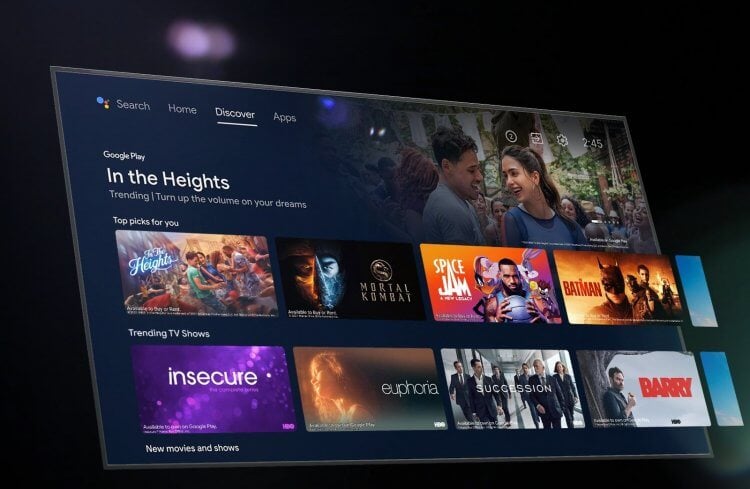
В Google Play можно найти много интересных приложений
❗️ПОДПИШИСЬ НА НАШ ДЗЕН, ЧТОБЫ ЧИТАТЬ КРУТЫЕ СТАТЬИ
В такой ситуации хочется запулить ими куда-нибудь очень далеко с соответствующими эпитетами. Но мы знаем, как вам помочь. Чтобы вы не уничтожили дорогостоящую вещь, рассказываем, что делать, если ваш Android TV стал тормозить. Периодически пользуйтесь этими советами, и ваш телевизор будет работать, как в первый день.
Как перезагрузить Андроид ТВ
Так как в телевизоры на Андроид ТВ не ставят топовое железо, как в смартфоны, и особенно это касается оперативной памяти, которой можно добавить и побольше, то я советую регулярно перезагружать телек. Как показал опыт, это позволяет значительно ускорить работу системы и снизить нагрузку и без того на не самый мощный процессор. Делается это следующим образом:
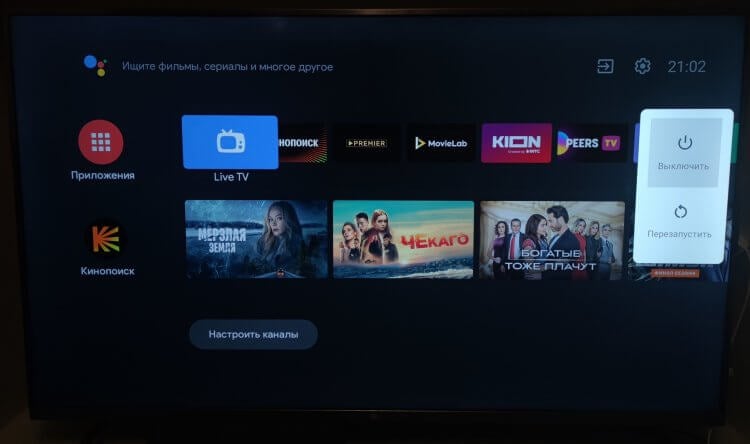
При перезагрузке телевизор включится сам
- Когда телевизор включен, задержите на пульте кнопку включения;
- В появившемся меню выберите “Перезагрузить”;
- Дождитесь, пока телевизор включится.
❗️ПОДПИШИСЬ НА НАШ ЧАТИК В ТЕЛЕГРАМЕ. ТАМ ТЫ СМОЖЕШЬ ПООБЩАТЬСЯ С ДРУГИМИ ЧИТАТЕЛЯМИ И ДАЖЕ НАШИМИ АВТОРАМИ
Теперь можете попробовать полазить по меню или открыть какую-нибудь программу. Сразу заметите, как быстро листаются странички, и все работает очень хорошо. У меня дома стоит телевизор Xiaomi Mi TV 4S, и для повышения его быстродействия я делаю перезагрузку раз в два дня. Времени это почти не занимает. Зато после этого телек работает просто отлично. Если у вас модель посвежее или имеет лучшее железо, то так часто ее делать вам не придется. Всегда начинайте решать проблему с перезагрузки. Чаще всего она решает большинство проблем.
Лаунчер для Андроид ТВ
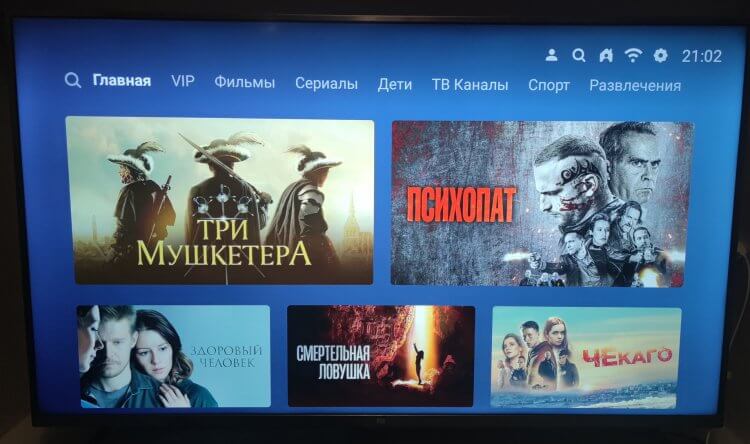
Вот так выглядит PatchWall на Xiaomi. Перегруженный и нефункциональный лаунчер
Некоторые производители телевизоров стараются установить на свое устройство собственные лаунчеры. Например, Xiaomi генерирует в нем разные онлайн-кинотеатры, что позволяет прямо из него переходить к просмотру фильма. Вам даже не придется заходить в сторонние приложения для этого. Лишь бы была подписка. Это все, конечно, очень удобно, но практика показала, что лаунчер потребляет большое количество ресурсов.
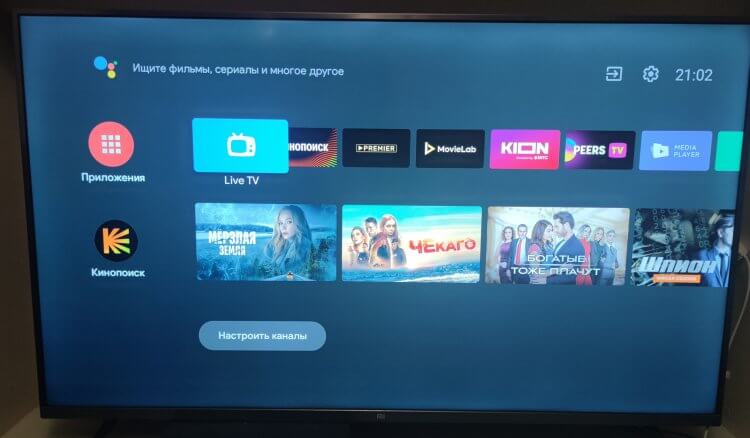
А вот это стандартный интерфейс Андроид ТВ
В такой ситуации я советую просто пользоваться стандартным интерфейсом Андроид ТВ. В него можно попасть, просто нажав на пульте кнопку с кругом. Если вы один раз выйдете в него, то даже после перезагрузки телевизора будет открываться именно стандартный интерфейс. Мне он показался даже удобнее, чем решение от Xiaomi. Во-первых, ничего не мельтешит перед глазами, а во-вторых, с него можно убрать все лишние рекомендации, и будет только строка с приложениями. Я сделал именно так. Удалить рекомендации можно следующим образом:
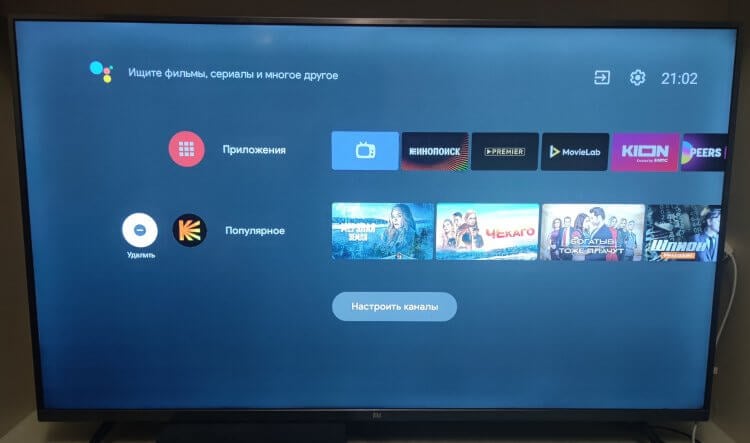
Нажмите “Удалить”, и рекомендаций на главном экране не будет
- Встаньте на строку с рекомендациями и пролистайте влево до упора;
- Нажмите на “-” и строка будет удалена из интерфейса.
Благодаря таким настройкам вы еще сильнее ускорите ваш телевизор. Кстати, владельцам стиков однозначно советую так сделать. Все-таки они чувствительны к большому количеству лишней информации, которую необходимо прогружать во время запуска.
Как обновить Андроид ТВ
Не забывайте, что Андроид ТВ — это такая же операционная система, как Android или iOS. И на нее периодически выходят обновления. Важно это с той точки зрения, что производитель новыми прошивками увеличивает быстродействие и повышает стабильность. Поэтому периодически проверяйте, есть ли на вашем телевизоре новые обновления, и при необходимости устанавливайте их:
-
Откройте настройки и перейдите в раздел “Об устройстве”;
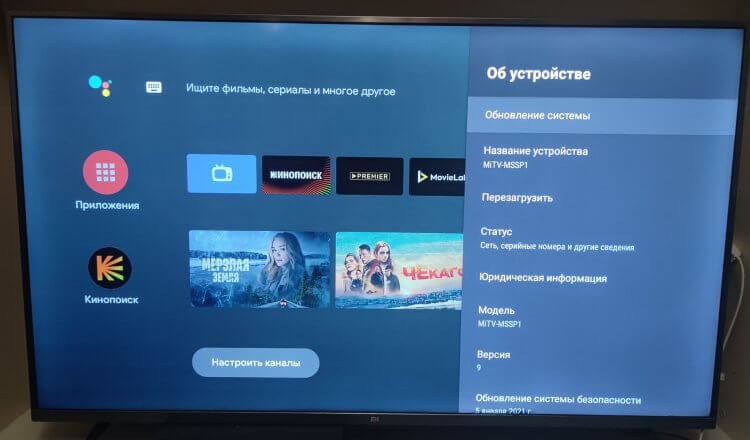
Регулярно проверяйте обновления ПО
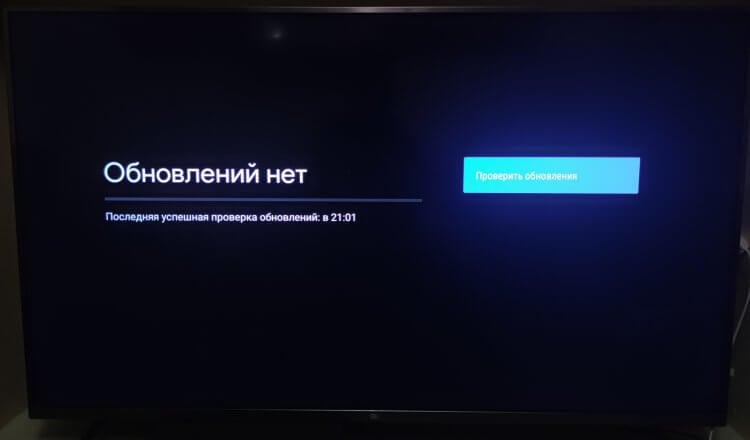
На моем телевизоре уже давно нет новых прошивок и заплаток
❗️ПОДПИШИСЬ НА ТЕЛЕГРАМ-КАНАЛ СУНДУК АЛИБАБЫ, ЧТОБЫ ПОКУПАТЬ ТОЛЬКО ЛУЧШИЕ ТОВАРЫ С АЛИЭКСПРЕСС
Как только новая версия установится, телевизор перезагрузится, и вы можете снова им спокойно пользоваться. Кстати, это относится и к обновлению приложений. Во-первых, вы получите новые функции, а во-вторых, повышенную стабильность. Поэтому не игнорируйте эти настройки и обязательно устанавливайте новые прошивки и свежие версии программ.
Закрыть фоновые приложения на Андроид ТВ
Ну и не стоит забывать по поводу самих приложений. Хоть Андроид ТВ по необходимости и выгружает их из памяти, но, как мне кажется, делает это не всегда вовремя. Поэтому не забывайте их периодически выгружать из памяти:
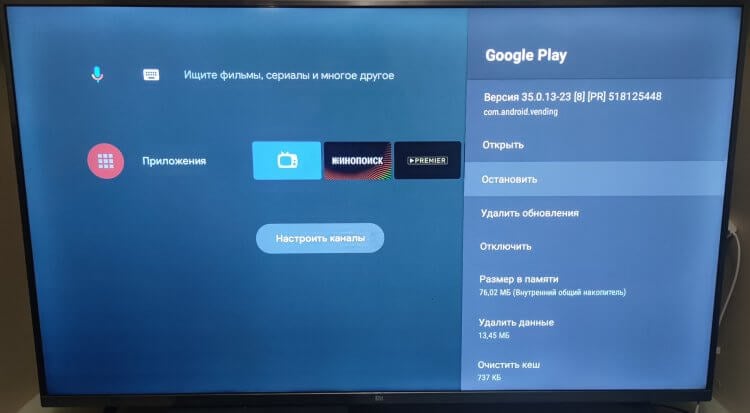
Остановка некоторых приложений увеличивает быстродействие
- С пульта перейдите в настройки;
- Выберите раздел “Приложения”;
- Кликните один раз на приложение, которое хотите закрыть, и нажмите “Остановить”.
Андроид ТВ надо более агрессивно работать с оперативной памятью, чтобы не пришлось выгружать программы вручную. Тогда вероятность словить какие-то тормоза будет значительно меньше.
Сброс Андроид ТВ
Если все остальные варианты вам не помогли, то можно прибегнуть к сбросу до заводских настроек. Это откатит систему к такому состоянию, будто вы достали телевизор из коробки. А как вы помните, в тот момент все работало идеально, чего мы и добиваемся:
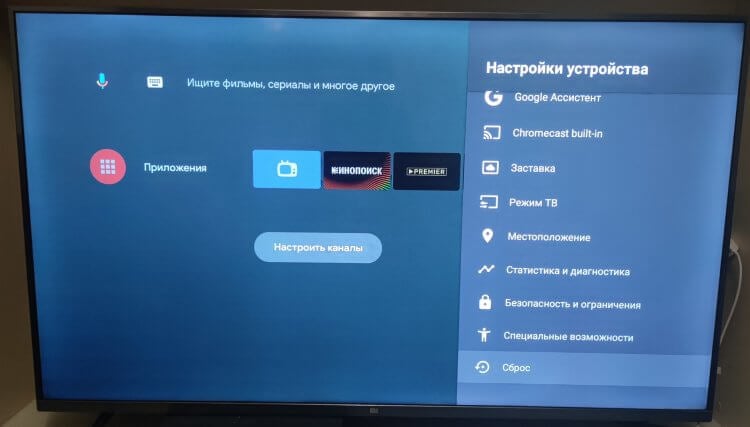
Сброс — очень кардинальный, но эффективный способ ускорить телевизор
- С помощью пульта откройте настройки;
- Пролистайте в самый низ и выберите “Настройки устройства”;
- Внизу страницы выберите “Сброс” и следуйте инструкциям на экране.
Вам остается только скачать нужные приложения и войти во все учетные записи. Это, конечно, займет немного времени, зато работать все будет идеально. Ну и не забывайте про мой совет, как ускорить Android TV. Искренне советую попробовать. Вы точно оцените этот простой и эффективный способ.
Теги
- Android TV
- Китайские гаджеты
- Новичкам в Android
Наши соцсети
Новости, статьи и анонсы публикаций
Свободное общение и обсуждение материалов
Лонгриды для вас
Когда мы переходим с одного телефона на другой, нам важно, чтобы на новом устройстве были все данные, включая приложения. Выполнить перенос предлагается при первом включении гаджета. Но что делать, если девайс уже настроен, а вам нужно просто перенести приложения на другой телефон? Подробно ответим на этот вопрос в сегодняшнем материале, предложив несколько способов передачи программ с Android на Android и с Android на iOS.

Слушайте, чего только ни встретишь в Telegram, правда? Тут тебе и новости разной степени достоверности, и прЕколы из Одноклассников, да вообще столько столько всего, что через пару недель лента превращается в болото, где становится сложно найти полезное и важное. Так не пора ли навести порядок, избавившись от всего лишнего, и подписаться на действительно интересные каналы в Телеграм? Если согласны, то вы оказались в нужное время в нужном месте, ведь эта подборка полностью преобразит ленту приложения.
В то время как в Австралии, Великобритании, Китае, США и некоторых других странах уже работает 5G, в России будущее сетей пятого поколения продолжает оставаться туманным (доступны только в тестовых зонах). Тем не менее, на прилавках наших магазинов электроники тоже встречаются смартфоны с 5G. Причем их немало. Более того, в названии многих моделей даже упоминается поддержка сетей пятого поколения, будто производитель считает наличие 5G важной фишкой для пользователей из России.
Реклама у Xiaomi MI TV 4, 4A, 4C и 4X Pro после обновления до Android 9: как отключить
А также выпустила обновление прошивок телевизоров предыдущей 4-й серии до Android 9.0. В связи с чем некоторые MI TV 4, 4A, 4C и 4X Pro снова начали показывать рекламу.
А поскольку факт сей в очередной раз «очень обрадовал» множество пользователей, то напоминаем вкратце.
как отключить рекламу у Xiaomi MI TV 4, 4A, 4C и 4X Pro
Значит, по порядку:
- открываем настройки телевизора (Settings) и активируем режим разработчика, он же «Developer Mode» (находим номер версии ОС и жмем по нему 7 раз до появления соответствующего сообщения на экране);
- переходим в раздел «Account and Security» и жмем кнопку adb debug;
- далее, в adb вводим команду adb connect 192.168.0.140:5555 и жмем Enter (текущий IP телевизор по умолчанию был другой, у нас — 192.168.0.140);
- после этого телевизор запросит разрешение на включение USB debugging, жмем OK;
- теперь в командной строке adb вводим следующие команды (после каждой жмем Enter):
adb shell pm uninstall --user 0 com.xiaomi.mitv.upgrade adb shell pm uninstall --user 0 com.miui.systemAdSolution adb shell pm uninstall --user 0 com.xiaomi.mitv.advertise