
[Mac OS X] Отключаем индексацию Spotlight
В предыдущих статьях, в целях экономии ресурсов системы, мы научились отключать Dashboard и Mission Control. Но как говорится «уж коль пошла такая пьянка…», то почему бы нам не отключить и Spotlight? ��
Точнее не сам Spotlight, а производимую им периодическую индексацию всего содержимого ваших дисков, поскольку отключить отображение значка Spotlight в строке меню какими-то простыми средствами не представляется возможным.
Отключить индексацию можно выполнив в Терминале следующую команду:
sudo mdutil -a -i off
Будут выведены сообщения об отключении индексации ресурсов:
P.S.
Вернуть индексацию Spotlight можно командой:
How to turn off Spotlight search on Mac
Spotlight makes it easier for you to find things on your Mac. This tool can walk you through your Mac’s data and show the shortest path to the items you need.
Disabling Spotlight would be a solution if you noticed that it started using too much CPU. It’s more complicated to do it on the latest macOS version, but it’s still possible.
You will need to disable System Integrity Protection (SIP) in order to turn off Spotlight. Before you do this, check whether SIP is enabled on your Mac. Go to Applications > Utilities. Open Terminal and enter the following command:
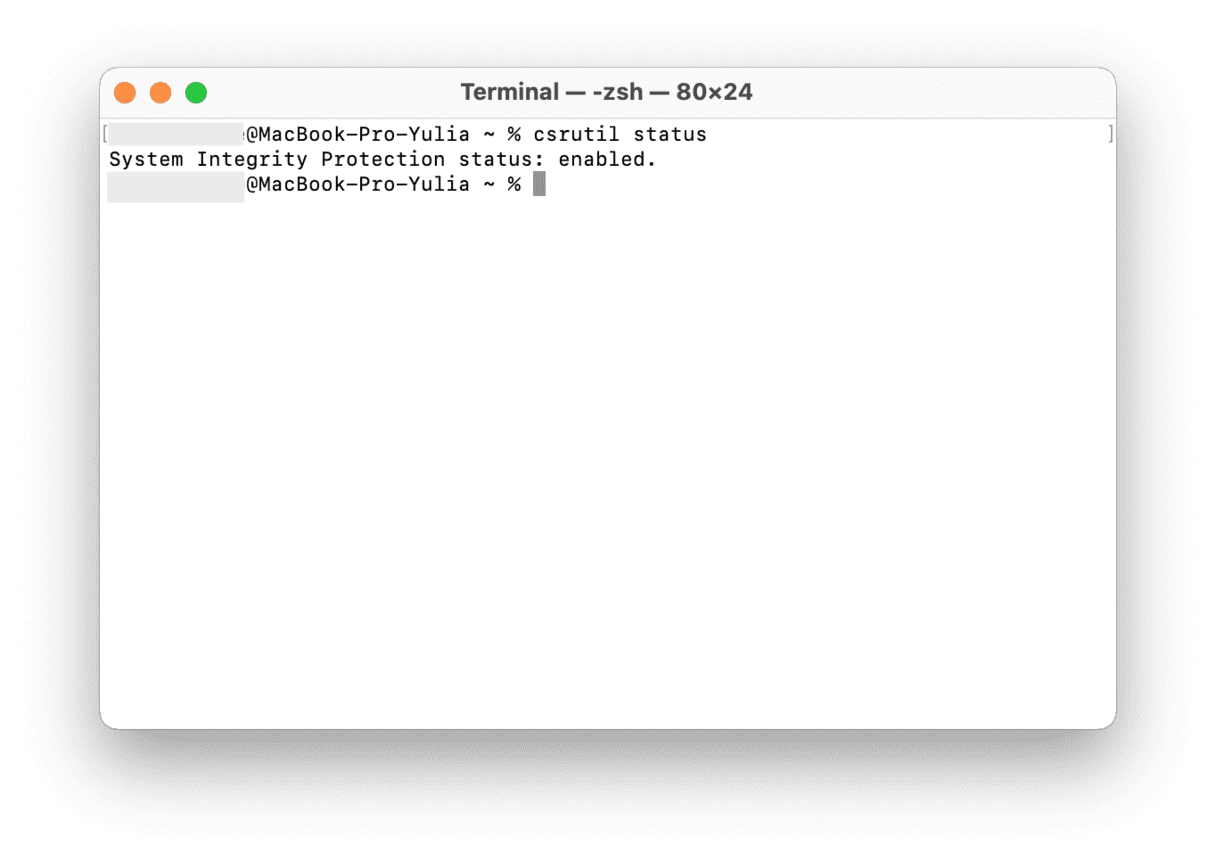
If it’s enabled, here’s how to turn it off and fully disable Spotlight:
- Reboot your Mac. Click the Apple menu and choose Restart.
- Get into Recovery Mode. On your Mac’s restart, hold down Command+R to enter Recovery Mode.
- Run Terminal. In the Utilities menu on the top-left, choose Terminal.
- Disable SIP. In Terminal, enter the following command:
sudo launchctl load -w /System/Library/LaunchDaemons/com.apple.metadata.mds.plist
It will turn off Spotlight on your Mac. If you want to get it back to work, get into Recovery Mode once again and enter csrutil enable command in the Terminal app. Don’t forget to restart your MacBook.
If you don’t want to be distracted by Siri Suggestions in Spotlight, there’s also a way to turn them off. It will not turn off Spotlight completely.
- Go to the Apple menu and choose System Preferences.
- Select Spotlight.
- In Search Results, uncheck Siri Suggestions.
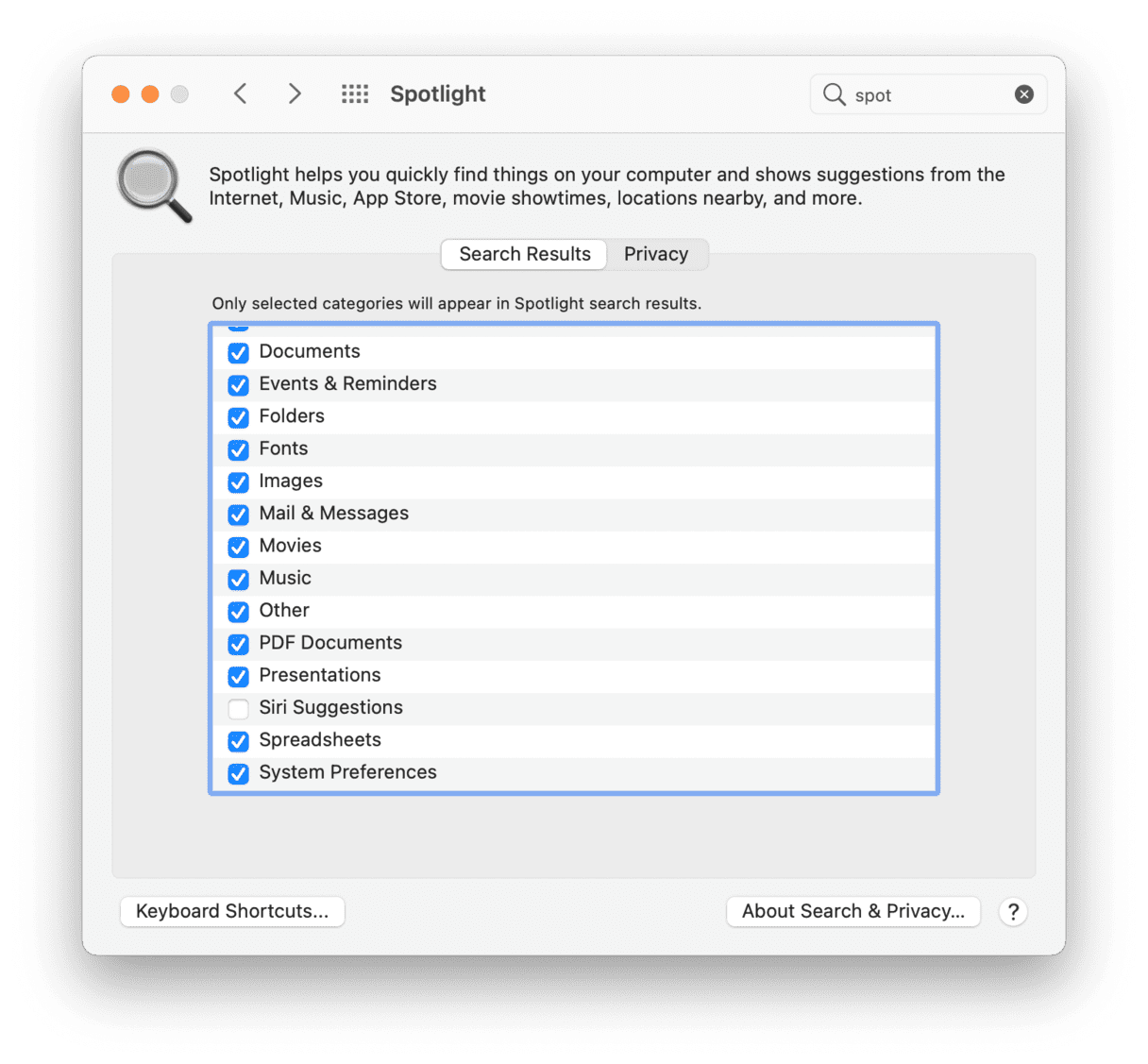
From now on, Spotlight will look for things only on your Mac.
If you’re experiencing problems with Spotlight but don’t want to disable it completely, there’s a way to improve its performance and accuracy. CleanMyMac X has a Maintenance module, which helps reindex Spotlight and fix possible issues. It also has many other cool features for optimizing your Mac’s speed — download CleanMyMac X here and try out all its features for free!

Hope you managed to fix what was wrong with Spotlight on your Mac.
Как отключить индексирование Spotlight на macOS Сьерра


Прожектор это служба macOS кто осуществляет индексирование файлов другую папку из нашего Mac Поэтому, При проведении любой поиск, Это больше быстро и эффективно, и мы находим, что мы хотим, чтобы в кратчайшие сроки.
Прожектор Начало на запуске системы и бежит в Справочная информация, Имея определенные периоды пиков активности, в котором вы можете заметить, что Вентилятор Ваш Mac увеличивает вашу скорость из-за этой услуги дает процессор и жесткий диск, по увеличение Священного Писания в диске. То же самое, Если у вас MacBook, Эта служба могут быть сделаны, Аккумулятор длится меньше.
Как отключить индексирование на вашем Mac spotlight
Как многие из функций, macOS Сьерра нам предложения, Мы имеем возможность Отключение в индексированные проведение непрерывно Прожектор. Для этого, Мы просто должны сделать следующие:
Шаг 1. Открыть приложение Терминал на вашем Mac.
Шаг 2. Вы выполните следующую команду команда:
Выключение предложений Siri для Spotlight на Mac

Когда Предложения Siri выключены, Spotlight выполняет поиск только по содержимому Mac и не включает предложения из интернета. Также можно выключить Службы геолокации для Spotlight.
Выключение Предложений Siri

- Чтобы изменить настройки, на Mac выберите меню Apple
> «Системные настройки», затем нажмите «Siri и Spotlight» в боковом меню. (Возможно, потребуется прокрутить вниз.) Открыть параметры настроек «Siri и Spotlight»
Spotlight будет выполнять поиск содержимого только на Вашем Mac. Функция «Найти» выполняет поиск только в словарях, включенных на Вашем Mac.
Выключение служб геолокации для Предложений Siri
- На Mac выберите меню Apple

> «Системные настройки», нажмите «Конфиденциальность и безопасность» в боковом меню, затем нажмите «Службы геолокации» справа. (Возможно, потребуется прокрутить вниз.) Открыть раздел настроек «Конфиденциальность и безопасность»
Если службы геолокации на компьютере Mac выключены, Ваше точное местоположение не отправляется в Apple. Чтобы предлагать Вам релевантные предложения, Apple может использовать IP-адрес Вашего подключения к интернету, приблизительно определяя Вашу геопозицию путем его сопоставления с географическим регионом. Чтобы узнать больше о том, как Apple защищает Вашу информацию и позволяет Вам выбирать, чем делиться, нажмите «О Службах геолокации и конфиденциальности» либо посетите сайт Apple о конфиденциальности.