
Как отключить sos на iphone
Функцию экстренного вызова на iPhone так легко активировать, что ее можно запустить нечаянно. Если у вас она часто включает случайно, вам может быть удобно выключить ее вообще.
Опция SOS – это важная функция, которая помогает сэкономить время, когда вам нужно связаться со службами экстренной помощи и людьми, которые могут помочь в экстренной ситуации. Функция даже имеет несколько способов активации экстренного оповещения, чтобы гарантировать, что вы можете сделать это без сбоев. Некоторые из таких способов запуска могут срабатывать ненамеренно, отправляя уведомления вашим экстренным контактам и провоцируя бесполезную панику или совершая ненужный вызов экстренных служб.
Чтобы отключить функцию экстренного вызова на iPhone, выполните следующие действия.
- Откройте Настройки и выделите Экстренный SOS.
- Здесь можно отключить «Удерживающий и отпускной вызов» , «Звонок 5 нажатиями кнопок» и «Звонок после серьезного сбоя» . Последняя опция будет доступна только на iPhone 14 и более новых моделях.
Даже если вы решили выключить все переключатели, упомянутые выше, вы все равно можете использовать функцию экстренного вызова на своем iPhone через меню параметров питания, доступ к которому можно получить, удерживая кнопку питания (на iPhone 7 или более старой версии) или удерживая боковые кнопки и будь -какую кнопку громкости (на iPhone 8 и более поздних моделях).
Как отменить экстренный вызов SOS
Если вы ошибочно активировали обратный отсчет до запуска экстренного вызова, не паникуйте.Хотя громкий будильник и вибрация вашего iPhone могут нервничать, отменить экстренный SOS-звонок просто:
- Если вы запустили обратный отсчет, удерживая боковую кнопку и одну из кнопок громкости, отпустите их, прежде чем таймер достигнет нуля.
- Если обнаружение сбоев инициировало вызов (доступно на iPhone 14 или более поздней версии), вы увидите «Остановить» для отклонения вызова.
- Если многократное нажатие боковых кнопок начинает обратный отсчет, нажмите кнопку «Остановить» (X) на экране, а затем – «Остановить вызов».
Использование функции «Экстренный вызов — SOS» на iPhone
С помощью функции «Экстренный вызов — SOS» можно легко и быстро позвать на помощь и отправить сигнал тревоги контактам на случай ЧП.
Принцип работы
При совершении вызова с помощью этой функции iPhone автоматически набирает номер местной службы экстренной помощи и сообщает о вашем местоположении 1 . В некоторых странах и регионах может потребоваться выбрать необходимую службу. Например, в континентальном Китае можно выбрать полицию, пожарную службу или скорую медицинскую помощь. Сообщение SOS, появившееся в строке состояния устройства iPhone, означает, что стала доступна сотовая сеть, через которую можно совершать экстренные вызовы. Можно также добавить контакты на случай ЧП. После завершения экстренного вызова iPhone отправит контактам, выбранным на случай ЧП, текстовое сообщение, если вы не отмените это действие. iPhone отправит сведения о вашем текущем местоположении и в течение некоторого времени после перехода в режим SOS эти контакты будут получать обновленную информацию при условии изменения вашего местоположения. На iPhone 14 или более поздней модели (все модели) с помощью функции «Экстренный вызов — SOS по спутниковой связи» можно даже отправлять текстовые сообщения в службы экстренной помощи при отсутствии сотовой связи и Wi-Fi. Узнайте, как связаться со службами экстренной помощи, если вы используете Упрощенный доступ

Вызов служб экстренной помощи
Совершение вызова на iPhone 8 или более поздних моделях:
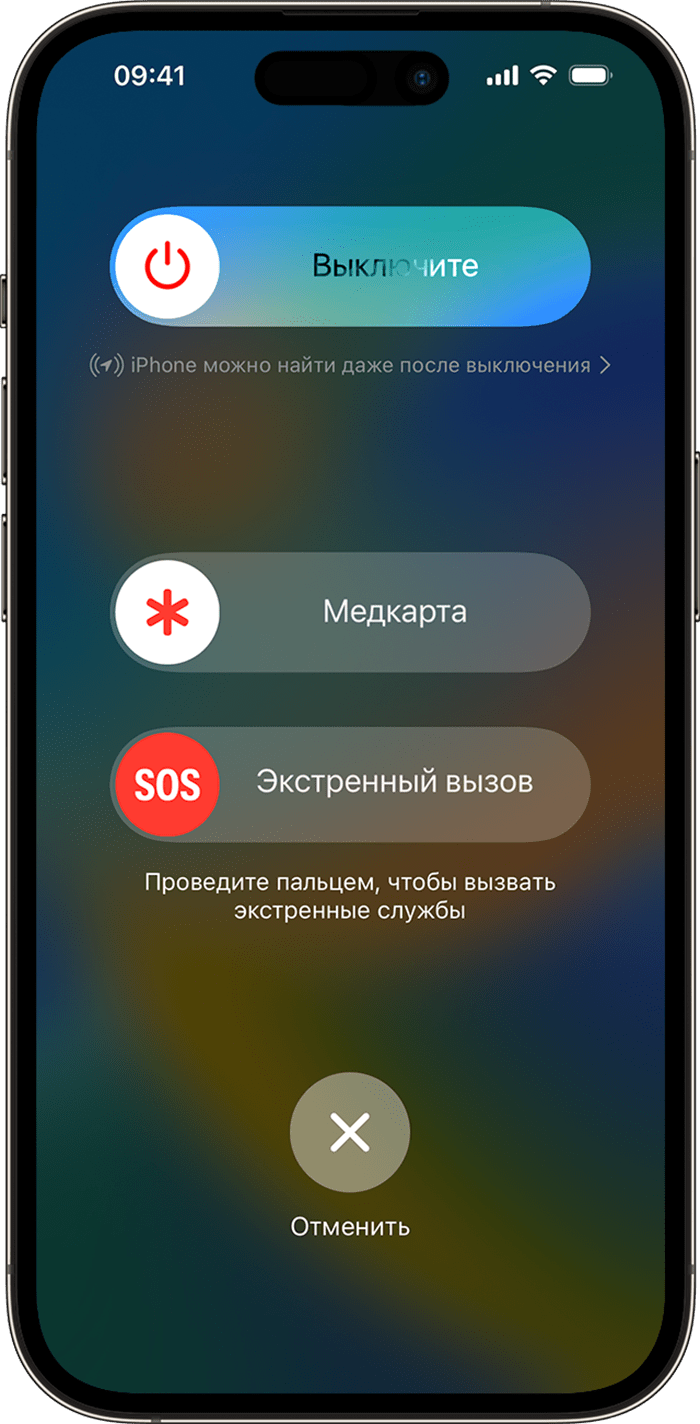
- Нажмите и удерживайте боковую кнопку и одну из кнопок регулировки громкости до тех пор, пока не появится ползунок «Экстренный вызов — SOS».
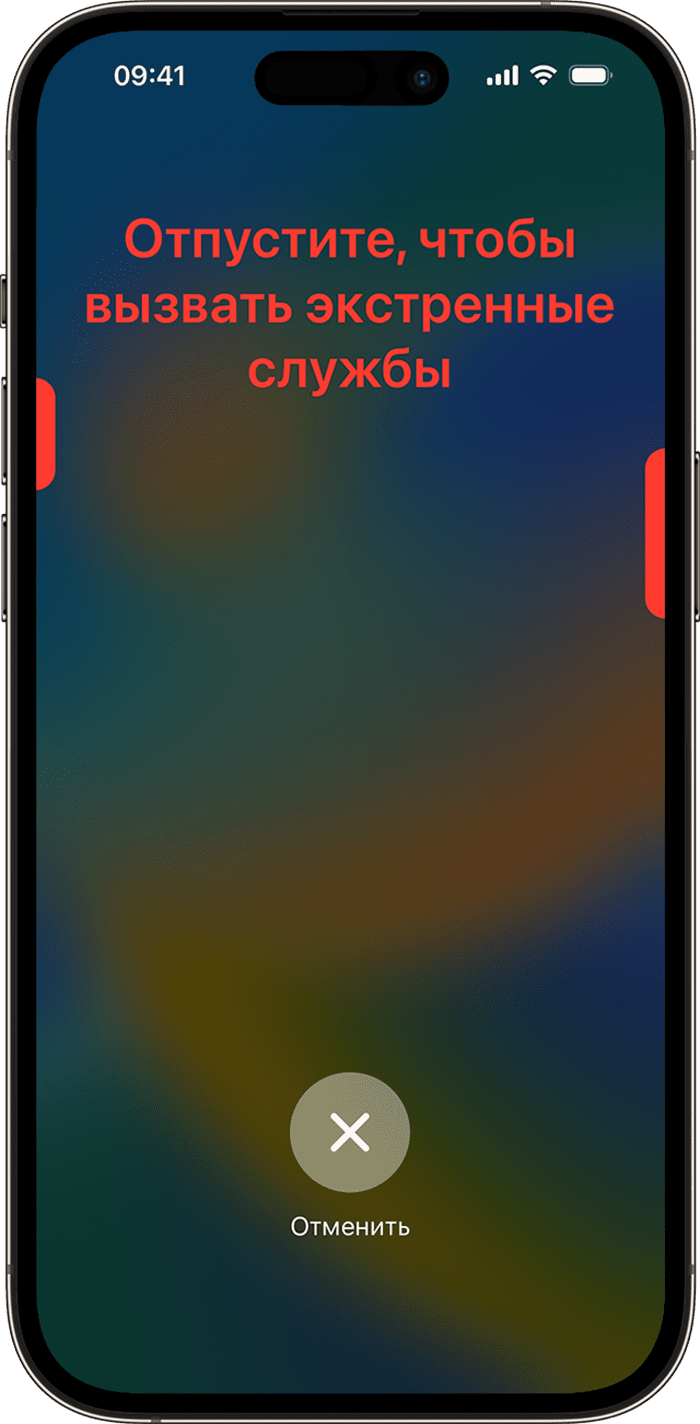
- Перетащите ползунок «Экстренный вызов», чтобы вызвать службы экстренной помощи. Если вместо перетаскивания ползунка вы продолжите удерживать боковую кнопку и кнопку регулировки громкости, начнется обратный отсчет и подача звукового сигнала. Если вы отпустите кнопки после обратного отсчета, iPhone автоматически позвонит в службы экстренной помощи.
Совершение вызова на iPhone 7 или более ранних моделях:
- Быстро нажмите боковую (или верхнюю) кнопку пять раз. Появится ползунок «Экстренный вызов».
- Перетащите ползунок «Экстренный вызов — SOS», чтобы вызвать службы экстренной помощи.
После завершения вызова iPhone отправит контактам, выбранным на случай ЧП, текстовое сообщение с информацией о вашем текущем местоположении, если вы не отмените это действие. Если службы геопозиции отключены, они будут на время включены. Если ваше местоположение изменится, контактам будут отправлены обновленные данные, а вы получите уведомление примерно 10 минут спустя.
На iPhone 14 или более поздней модели (все модели) можно вызывать службы экстренной помощи и отправлять сообщения вашим контактам на случай ЧП при обнаружении серьезного ДТП. Узнайте больше о функции «Распознавание аварии» на iPhone или Apple Watch.
Если вы нажали сочетание клавиш «Экстренный вызов — SOS», для повторного включения Touch ID или Face ID необходимо будет ввести пароль, даже если вызов служб экстренной помощи не был выполнен.
Вызов служб экстренной помощи в Индии
В Индии нужно трижды быстро нажать боковую кнопку, после чего iPhone автоматически позвонит в службы экстренной помощи.
Если вместо перетаскивания ползунка вы продолжите удерживать боковую кнопку и кнопку регулировки громкости, начнется обратный отсчет и подача звукового сигнала. Если вы отпустите кнопки после обратного отсчета, iPhone автоматически позвонит в службы экстренной помощи.
После завершения экстренного вызова iPhone отправит контактам, выбранным на случай ЧП, текстовое сообщение, если вы не отмените это действие. iPhone отправит сведения о вашей текущей геопозиции (если они доступны), и в течение некоторого времени после перехода в режим SOS эти контакты будут получать обновленную информацию в случае изменения вашей геопозиции.
Если вы используете функции универсального доступа, звонок с помощью функции «Экстренный вызов — SOS» на iPhone совершается по-другому.
- Если у вас устройство iPhone с Face ID и включена функция «Быстрая команда»: нажмите и удерживайте боковую кнопку и любую кнопку регулировки громкости, пока не появятся ползунки, а затем перетащите ползунок «Экстренный вызов — SOS».
- Если включен Упрощенный доступ: трижды нажмите боковую кнопку (на iPhone с Face ID) или кнопку «Домой» (на других моделях iPhone), затем нажмите SOS и наберите номер местной службы экстренной помощи.
Отключение предоставления данных о геопозиции
Если функция предоставления данных о местоположении включена, в течение суток каждые 4 часа вам будет приходить напоминание о том, что следует перестать отправлять данные о местонахождении. Чтобы прекратить рассылку обновлений, нажмите строку состояния и выберите «Не делиться SOS-геопозицией».
Завершение случайного вызова
Если обратный отсчет был начат случайно, его можно отменить. На iPhone 8 или более новой модели отпустите боковую кнопку и кнопку громкости до завершения обратного отсчета. На iPhone 7 или более ранней модели нажмите кнопку «Стоп», а затем выберите вариант «Остановить вызов».
Если вызов был выполнен, но вам не нужны экстренные службы, не вешайте трубку. Подождите, пока сотрудник ответит, а затем объясните, что вам не нужна помощь.
Добавление контактов на случай ЧП
- Откройте программу «Здоровье» и коснитесь изображения своего профиля
 .
. - Откройте раздел «Медкарта».
- Нажмите «Править» и прокрутите до раздела «Контакты на случай ЧП».
- Нажмите кнопку добавления (
 ), чтобы добавить контакт на случай ЧП.
 - Выберите контакт и укажите, какие у вас с ним отношения.
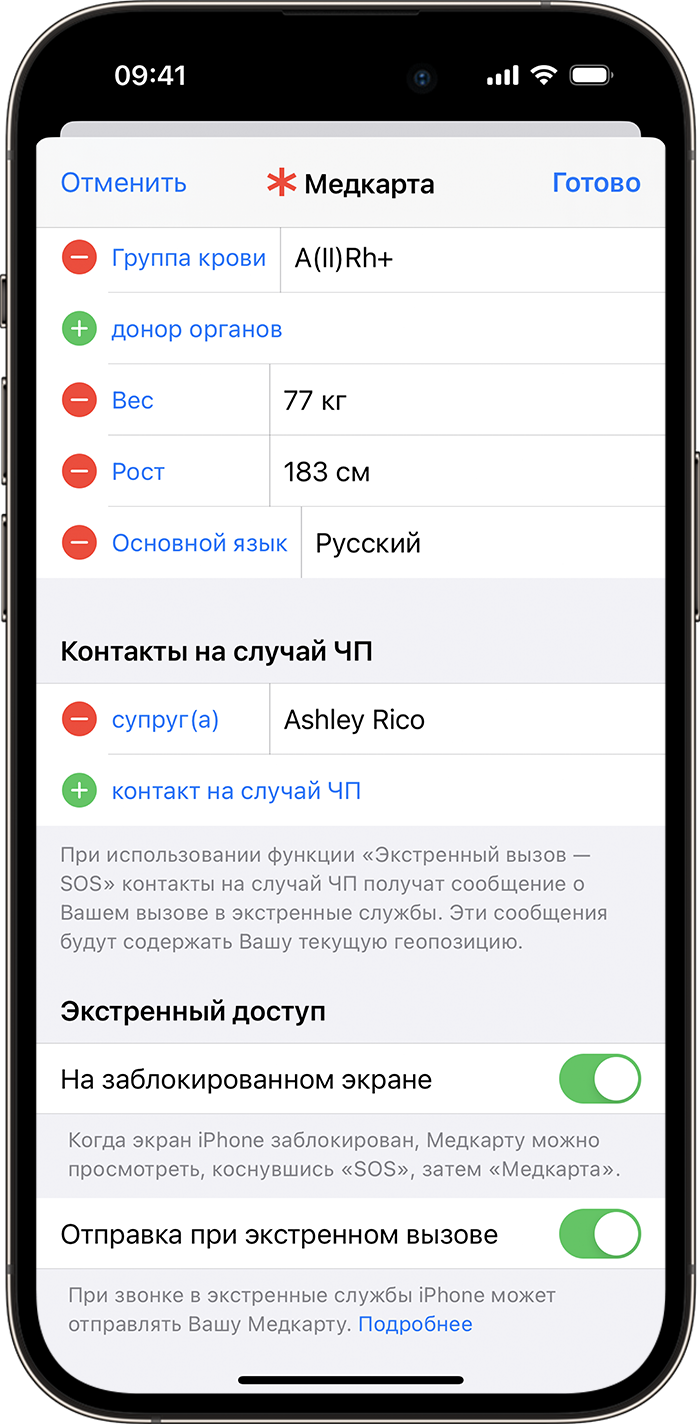
- Нажмите кнопку «Готово», чтобы сохранить изменения.
Номер служб экстренной помощи нельзя выбрать в качестве контакта SOS.
Удаление контактов на случай ЧП
- Откройте программу «Здоровье» и коснитесь изображения своего профиля .
- Откройте раздел «Медкарта».
- Нажмите «Править» и прокрутите до раздела «Контакты на случай ЧП».
- Нажмите кнопку удаления
 рядом с контактом, а затем — «Удалить».
 - Нажмите кнопку «Готово», чтобы сохранить изменения.
Смена режимов вызова
iPhone 8 и более поздние модели могут автоматически вызывать службы экстренной помощи. Когда включена функция «Вызов удержанием и отпусканием кнопок» и вы удерживаете боковую кнопку и одну из кнопок громкости, чтобы совершить экстренный вызов, iPhone начинает обратный отсчет и подает звуковой сигнал. Если вы отпустите кнопки после завершения обратного отсчета, iPhone автоматически позвонит в службы экстренной помощи.
Когда включена функция «Вызов пятью нажатиями кнопки» и вы пытаетесь совершить экстренный вызов, iPhone начинает обратный отсчет и подает звуковой сигнал. После завершения обратного отсчета iPhone автоматически вызывает службы экстренной помощи.
Функция «Тихий вызов» доступна в iOS 16.3 и более новых версиях. Когда включена функция «Тихий вызов» и вы пытаетесь совершить экстренный вызов с помощью одного из этих вариантов, все предупреждающие сигналы и вспышки будут отключены.
Для включения этих параметров выполните следующие действия.
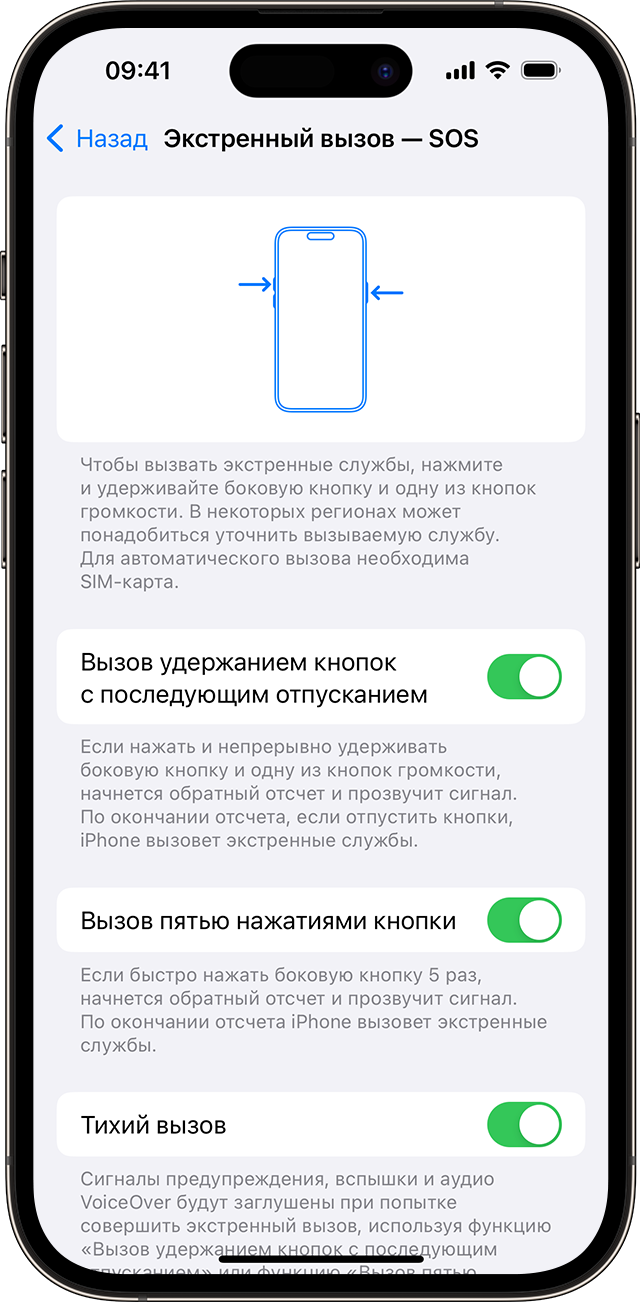
- Перейдите на iPhone в раздел «Настройки».
- Выберите «Экстренный вызов — SOS».
- Включите функцию «Вызов удержанием и отпусканием кнопок», «Вызов пятью нажатиями кнопки» или «Тихий вызов».
Если функции «Вызов удержанием и отпусканием кнопок» или «Вызов пятью нажатиями кнопки» отключены, можно по-прежнему использовать ползунок «Экстренный вызов — SOS».
1. Общий доступ к вашему местонахождению с экстренными службами варьируется в зависимости от страны и региона и может быть доступным не везде.
Використання функції «Сигнал SOS» на iPhone
Функція «Сигнал SOS» дозволяє швидко і легко викликати допомогу та зв’язатися з контактами на екстрений випадок.
Як це працює
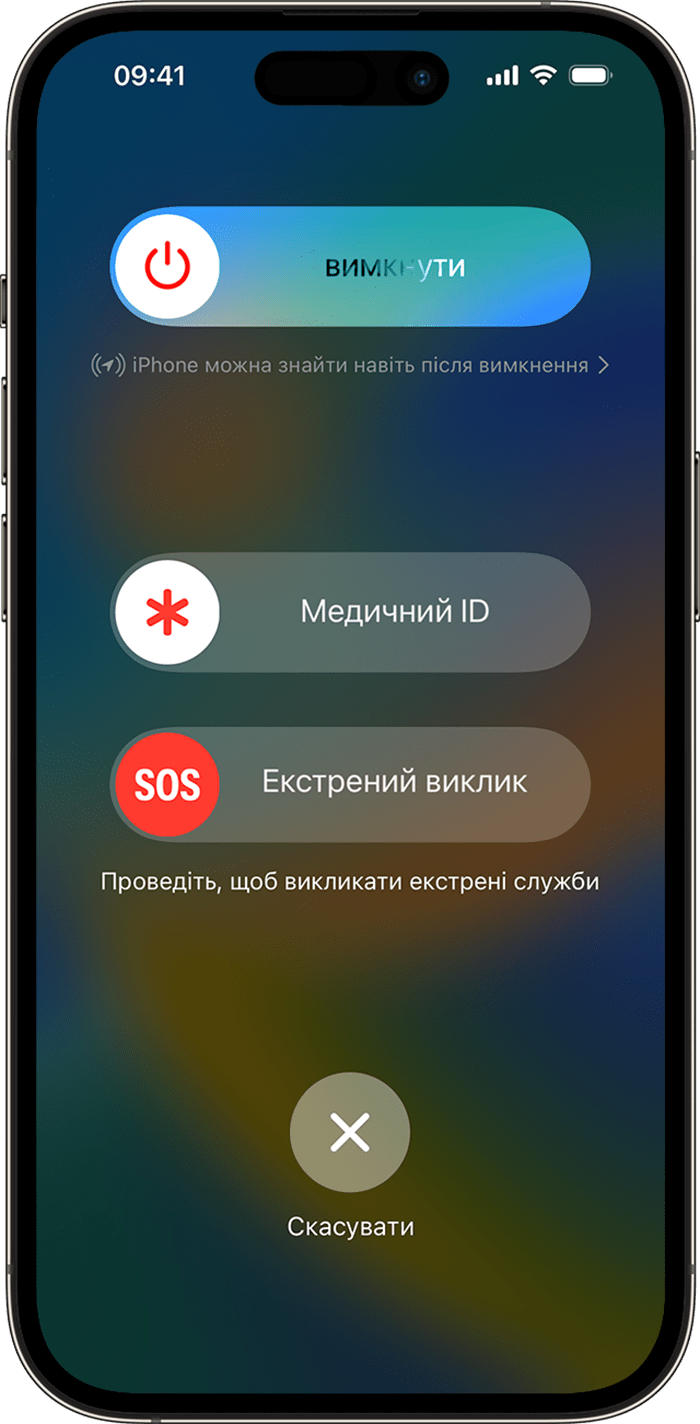
Коли ви телефонуєте за допомогою функції SOS, iPhone автоматично набирає номер місцевої служби екстреної допомоги та передає дані геопозиції 1 . У деяких країнах і регіонах може знадобитися вибрати потрібну вам службу. Наприклад, на території материкового Китаю можна зателефонувати до поліції, пожежної бригади чи швидкої допомоги. Коли на панелі стану пристрою iPhone відображається SOS, це означає, що для екстрених викликів доступна стільникова мережа. Ви також можете додати телефонні номери на випадок екстреної ситуації. Якщо не скасувати наступний крок, то після закінчення дзвінка до служби екстреної допомоги iPhone надішле на ці номери текстові повідомлення iPhone надсилає дані про вашу поточну геопозицію. Упродовж певного часу після переходу в режим SOS екстрені контакти отримуватимуть оновлені відомості в разі зміни вашої геопозиції. На всіх моделях iPhone 14 або новіших можна навіть використовувати функцію «Сигнал SOS через супутник», щоб надсилати текстові повідомлення в екстрені служби, коли покриття стільникового зв’язку та Wi-Fi відсутні. Дізнайтеся, як зв’язатися з екстреними службами, якщо ви використовуєте режим «Допоміжний доступ»
Виклик служб екстреної допомоги
Щоб зателефонувати на iPhone 8 або новішої моделі:
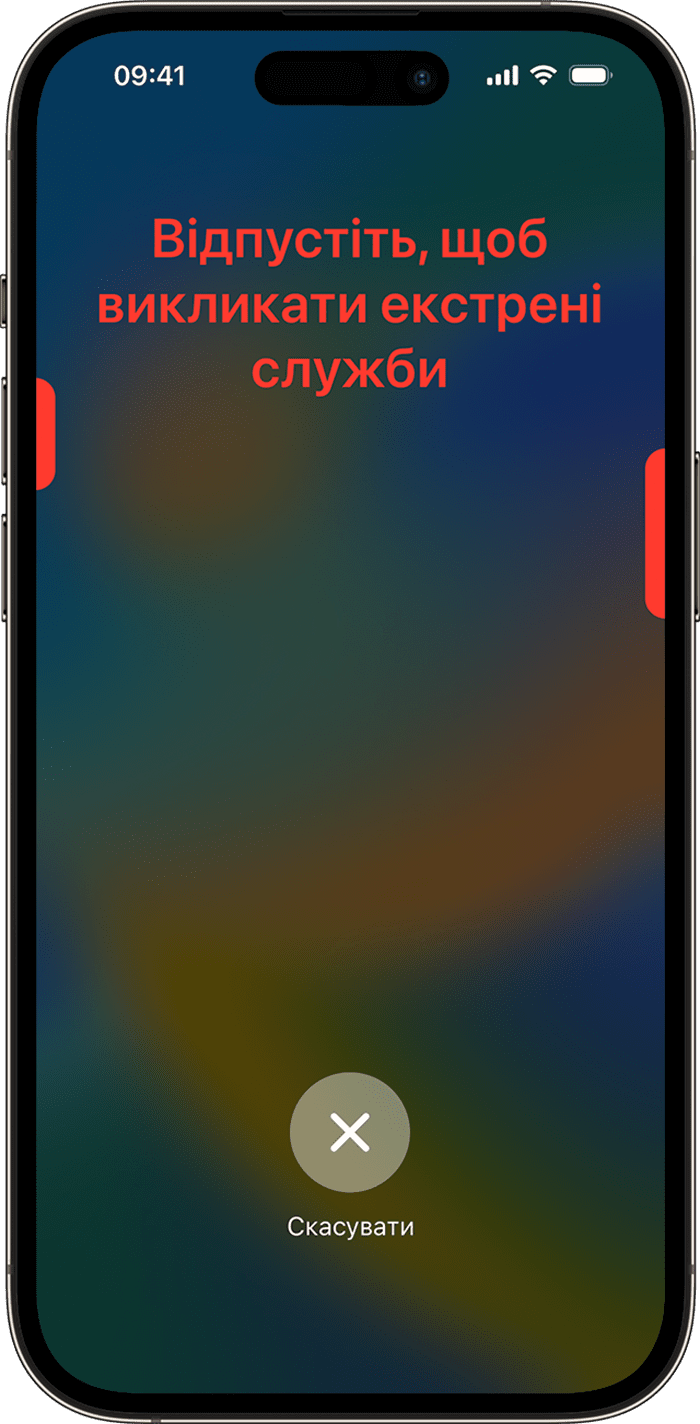
- Натисніть і втримуйте бічну кнопку й одну з кнопок регулювання гучності, доки не з’явиться повзунок функції «Сигнал SOS».
- Щоб викликати служби екстреної допомоги, перетягніть повзунок функції «Екстрений виклик». Якщо замість перетягування повзунка продовжити втримувати бічну кнопку та кнопку гучності, почнеться зворотний відлік і пролунає попередження. Якщо ви відпустите кнопки після зворотного відліку, iPhone автоматично викличе служби екстреної допомоги.
Щоб зателефонувати на iPhone 7 або новішої моделі:
- Швидко натисніть бічну (або верхню) кнопку п’ять разів. З’явиться повзунок функції «Екстрений виклик».
- Щоб викликати служби екстреної допомоги, перетягніть повзунок функції «Сигнал SOS».
Після закінчення дзвінка годинник iPhone надішле екстреним контактам текстове повідомлення з інформацією про вашу поточну геопозицію, якщо ви не скасуєте цю дію. Якщо служби локації вимкнено, їх буде тимчасово ввімкнено. Якщо ваша геопозиція зміниться, контактам будуть відправлені оновлені дані, а ви отримаєте сповіщення приблизно через 10 хвилин.
Усі моделі iPhone 14 або новіші можуть викликати служби екстреної допомоги й надсилати повідомлення екстреним контактам у разі виявлення серйозної автомобільної аварії. Дізнайтеся більше про функцію «Виявлення аварій» на пристрої iPhone або годиннику Apple Watch.
Якщо ви використовуєте поєднання клавіш функції «Сигнал SOS», вам потрібно ввести свій код допуску, щоб знову активувати Touch ID або Face ID, навіть якщо ви не завершили виклик до служб екстреної допомоги.
Як викликати екстрені служби в Індії
В Індії потрібно тричі швидко натиснути бічну кнопку, щоб здійснити автоматичний виклик з iPhone у службу екстреної допомоги.
Якщо замість перетягування повзунка продовжити втримувати бічну кнопку та кнопку гучності, почнеться зворотний відлік і пролунає попередження. Якщо ви відпустите кнопки після зворотного відліку, iPhone автоматично викличе служби екстреної допомоги.
Якщо не скасувати наступний крок, то після закінчення дзвінка до служби екстреної допомоги iPhone надішле на ці номери текстові повідомлення. iPhone надішле дані про вашу поточну геопозицію (якщо вони доступні), і протягом певного часу після переходу в режим SOS ваші контакти для екстрених випадків отримуватимуть сповіщення в разі змінення вашої геопозиції.
Якщо ви використовуєте функції доступності, ви можете зробити виклик за допомогою функції «Сигнал SOS» на пристрої iPhone іншим чином.
- Якщо у вас iPhone із Face ID, на якому ввімкнено функцію «Спеціальне спрощення»: натисніть і утримуйте бічну кнопку та будь-яку кнопку гучності, доки не з’являться повзунки, а потім потягніть повзунок «Сигнал SOS».
- Якщо ввімкнено режим «Допоміжний доступ»: тричі натисніть бічну кнопку (на пристроях iPhone з Face ID) або кнопку «Початок» (на інших моделях iPhone), натисніть «Екстрено», а потім наберіть місцевий номер екстреної допомоги.
Як вимкнути поширення даних про місцезнаходження
Якщо передавання даних про геопозицію ввімкнено, кожні 4 години протягом доби вам надходитиме нагадування про його вимкнення. Щоб зробити це, натисніть рядок стану і виберіть «Не поширювати SOS-геопозицію».
Як завершити випадково розпочатий виклик
Якщо ви випадково запустили зворотний відлік, його можна скасувати. На iPhone 8 або новіших моделях відпустіть бічну кнопку та кнопку гучності до завершення зворотного відліку. На iPhone 7 або старіших моделях натисніть кнопку «Зупинити», а потім — «Зупинити виклик».
Якщо ви зателефонували до служб екстреної допомоги випадково, не переривайте виклик. Зачекайте, поки диспетчер відповість, і поясніть, що вам не потрібна допомога.
Як додати контакти на випадок екстреної ситуації
- Відкрийте програму «Здоров’я» й торкніться зображення профілю .
- Відкрийте розділ «Медичний ID».
- Натисніть «Змінити», а потім прокрутіть до пункту «Екстрені контакти».
- Торкніться кнопки «Додати» , щоб додати екстрені контакти.
- Виберіть контакт і введіть характер ваших стосунків.
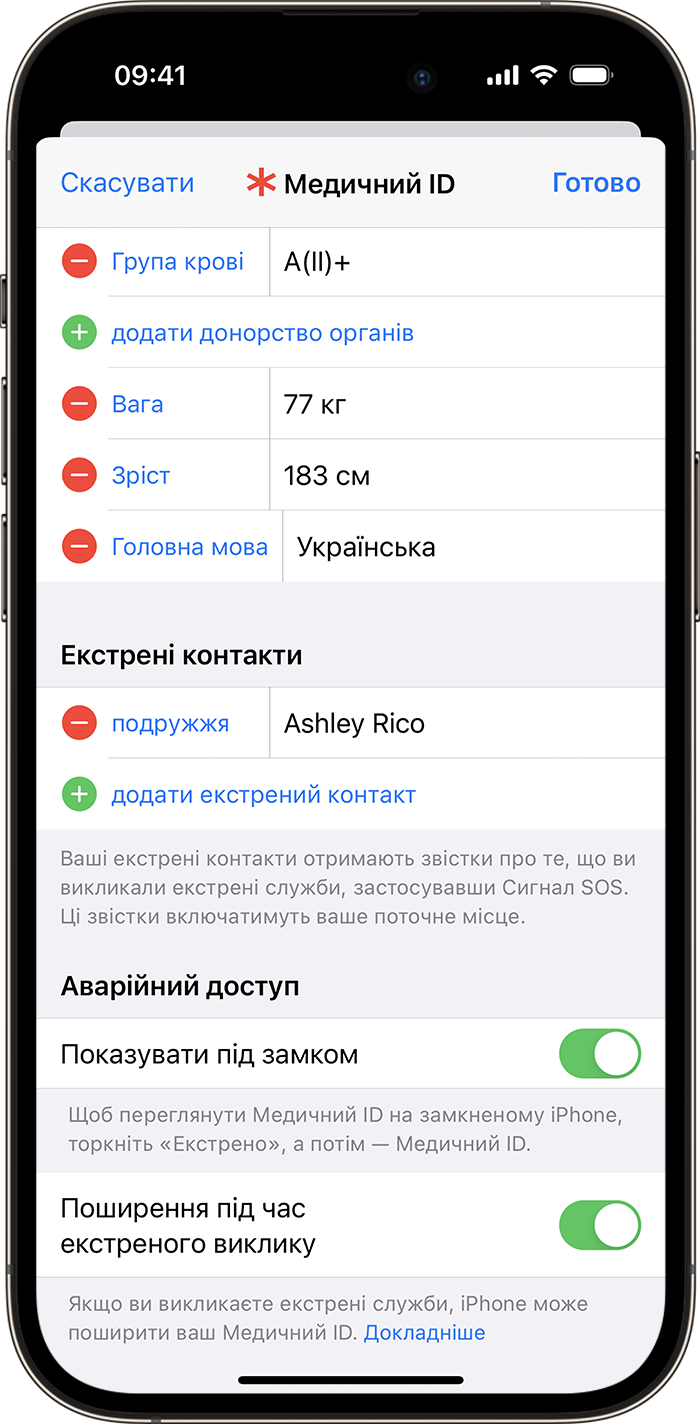
- Натисніть «Готово», щоб зберегти зміни.
Служби екстреної допомоги не можна додати як екстрені контакти.
Видалення контакту на випадок екстреної ситуації
- Відкрийте програму «Здоров’я» й торкніться зображення профілю .
- Відкрийте розділ «Медичний ID».
- Натисніть «Змінити», а потім прокрутіть до пункту «Екстрені контакти».
- Торкніться кнопки видалення поруч із контактом, після чого натисніть «Видалити».
- Натисніть «Готово», щоб зберегти зміни.
Як змінити режим виклику
iPhone 8 або новішої моделі може автоматично викликати служби екстреної допомоги. Якщо ввімкнено функцію «Виклик утриманням і відпусканням кнопок» та для здійснення виклику ви втримуватимете бічну кнопку й одну з кнопок гучності, iPhone почне зворотний відлік і пролунає попередження. Якщо ви відпустите кнопки після завершення зворотного відліку, iPhone автоматично викличе служби екстреної допомоги.
Якщо ввімкнено функцію «Виклик п’ятьма натисканнями кнопки» та ви намагаєтеся здійснити екстрений виклик, iPhone почне зворотний відлік і пролунає попередження. Після закінчення зворотного відліку iPhone автоматично викликає службу екстреної допомоги.
Функція «Тихий виклик» доступна в iOS 16.3 і пізніших версій. Якщо ввімкнено функцію «Тихий виклик» і ви спробуєте здійснити екстрений виклик за допомогою одного із цих варіантів, усі попереджувальні сигнали та спалахи буде вимкнено.
Щоб увімкнути ці параметри:

- Відкрийте на iPhone меню «Параметри».
- Торкніться «Сигнал SOS».
- Увімкніть функцію «Виклик утриманням і відпусканням кнопок», «Виклик п’ятьма натисканнями кнопки» або «Тихий виклик».
Якщо вимкнено функцію «Виклик утриманням і відпусканням кнопок» або «Виклик п’ятьма натисканнями кнопки», усе одно можна здійснити виклик за допомогою повзунка «Сигнал SOS».
1. Надсилання даних про розташування екстреним службам залежить від країни та регіону і може бути доступним не скрізь.
Как отключить Экстренный вызов – SOS на iPhone X
В iPhone X есть функция Экстренный вызов – SOS, которая автоматически вызывает экстренные службы, если зажать все кнопки устройства на несколько секунд. Это действие запускает отсчёт от 3 до 1, а затем начинает вызов в экстренные службы. В некоторых ситуациях эта функция может оказаться полезной, но её очень просто активировать случайно при попытке сделать принудительную перезагрузку, сделать скриншот или временно отключить Face ID.

Функцию можно отключить в Настройках. После этого вы всё равно сможете ей пользоваться, но для начала вызова нужно будет провести по экрану, а не просто зажать все кнопки iPhone X.
Как отключить автоматический вызов SOS на iPhone X
Это действие отключит только автоматическое начало вызова экстренных служб, но при зажатии кнопок вы всё равно сможете воспользоваться функцией, проведя по экрану.
- Откройте Настройки на iPhone X и зайдите в Экстренный вызов – SOS.
- Нажмите на переключатель рядом с «Автовызов», чтобы он перестал быть зелёным.

После этого вы всё ещё сможете активировать экран Экстренный вызов – SOS (на котором также есть слайдер выключения и Медкарта), при этом не совершив случайный вызов в экстренные службы.
С выключенным Автовызовом вам придётся провести по экрану, и только тогда начнётся вызов.

Не забывайте, что экстренные службы умеет вызывать и Siri, так что в случае необходимости вы сможете сделать это, даже не прикасаясь к телефону.
Если вам интересно, то да – люди уже не раз случайно вызывали экстренные службы из-за этой функции или успевали отменить вызов в последнюю секунду. Такая же функция есть и в Apple Watch, и она тоже приводит к случайным вызовам.
Если вы тоже сталкивались с такой проблемой и переживаете, что можете совершить вызов случайно, просто отключите Автовызов в Настройках и живите спокойно.