
Как заблокировать использование USB накопителей в Windows?
22.06.2022

itpro

Active Directory, Windows 10, Windows 11, Windows Server 2019, Групповые политики

комментарий 41
При подключении нового USB устройства к компьютеру, Windows автоматически определяет устройство и устанавливает подходящий драйвер. В результате пользователь практически сразу может использовать подключенное USB устройство или накопитель. Если политика безопасности вашей организации предполагает запрет использования переносных USB накопителей (флешки, USB HDD, SD-карты и т.п), вы можете заблокировать такое поведение. В этой статье мы покажем, как заблокировать использование внешних USB накопителей в Windows, запретить запись данных на подключенные флешки и запуск исполняемых файлов с помощью групповых политик (GPO).
Настройка групповой политики блокировки USB носителей в Windows
В Windows вы можете гибко управлять доступом к внешним накопителям (USB, CD / DVD и др.) с помощью групповых политик Active Directory (мы не рассматриваем радикальный способ отключения USB портов через настройки BIOS). Вы можете заблокировать только USB накопителей, при этом другие типы USB устройств (мышь, клавиатура, принтер, USB адаптеры на COM порты), будут доступны пользователю.
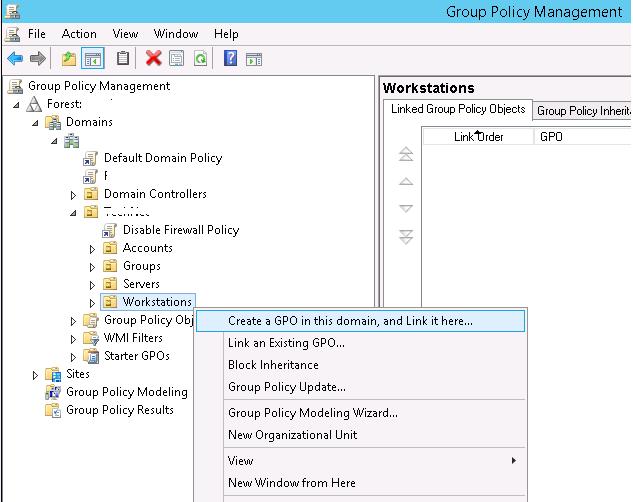
В этом примере мы создадим попробуем заблокировать USB накопителей на всех компьютерах в OU домена с именем Workstations (можно применить политику запрета использования USB ко всему домену, но это затронет в том числе сервера и другие технологические устройства).
-
Откройте е консоль управления доменными GPO (msc), найдите в структуре структуре Organizational Unit контейнер Workstations, щелкните по нему правой клавишей и создайте новую политику (Create a GPO in this domain and Link it here);
Совет. Вы можете настроить политика ограничения использования USB портов на отдельностоящем компьютере (домашний компьютер или компьютер в рабочей группе) с помощью локального редактора групповых политик (gpedit.msc).

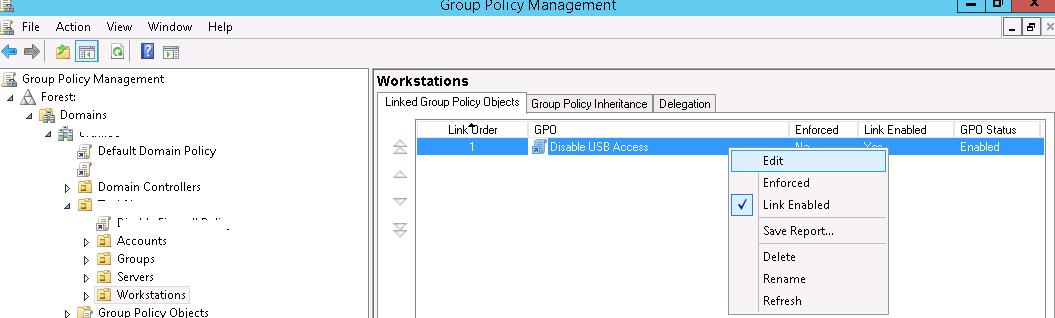
Настройки блокировки внешних запоминающих устройств есть как в пользовательском, так и в компьютерных разделах GPO:
Если нужно заблокировать USB накопители для всех пользователей компьютера, нужно настроить параметры в разделе “Конфигурация компьютера”.
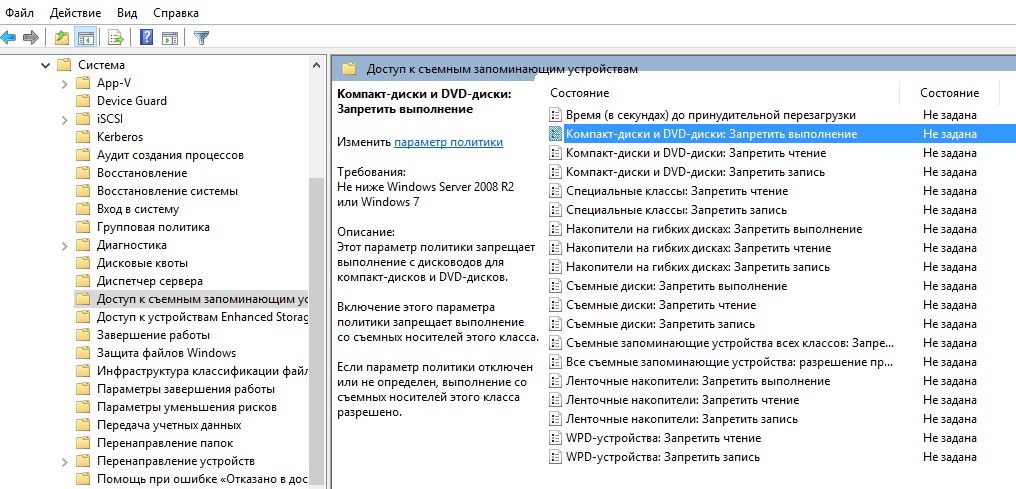
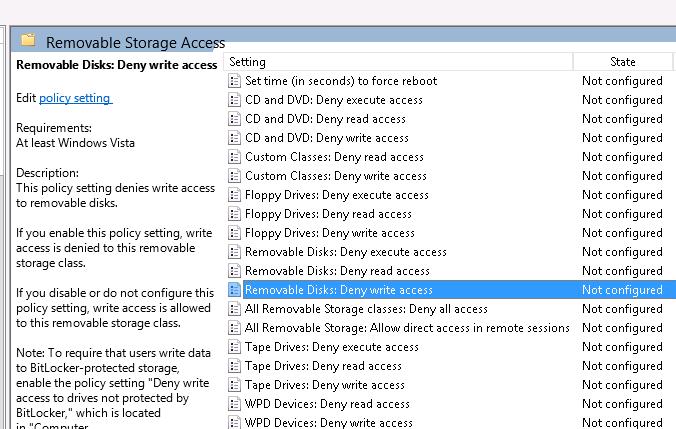
В разделе “Доступ к съемным запоминающим устройствам” (Removable Storage Access) есть несколько политик, позволяющих отключить возможность использования различных классов устройств хранения: CD/DVD дисков, флоппи дисков (FDD), USB устройств, ленты и т.д.
- Компакт-диски и DVD-диски: Запретить выполнение (CD and DVD: Deny execute access).
- Компакт-диски и DVD-диски: Запретить чтение (CD and DVD: Deny read access).
- Компакт-диски и DVD-диски: Запретить запись (CD and DVD: Deny write access).
- Специальные классы: Запретить чтение (Custom Classes: Deny read access).
- Специальные классы: Запретить запись (Custom Classes: Deny write access).
- Накопители на гибких дисках: Запретить выполнение (Floppy Drives: Deny execute access).
- Накопители на гибких дисках: Запретить чтение (Floppy Drives: Deny read access).
- Накопители на гибких дисках: Запретить запись (Floppy Drives: Deny write access).
- Съемные диски: Запретить выполнение (Removable Disks: Deny execute access).
- Съемные диски: Запретить чтение (Removable Disks: Deny read access).
- Съемные диски: Запретить запись (Removable Disks: Deny write access).
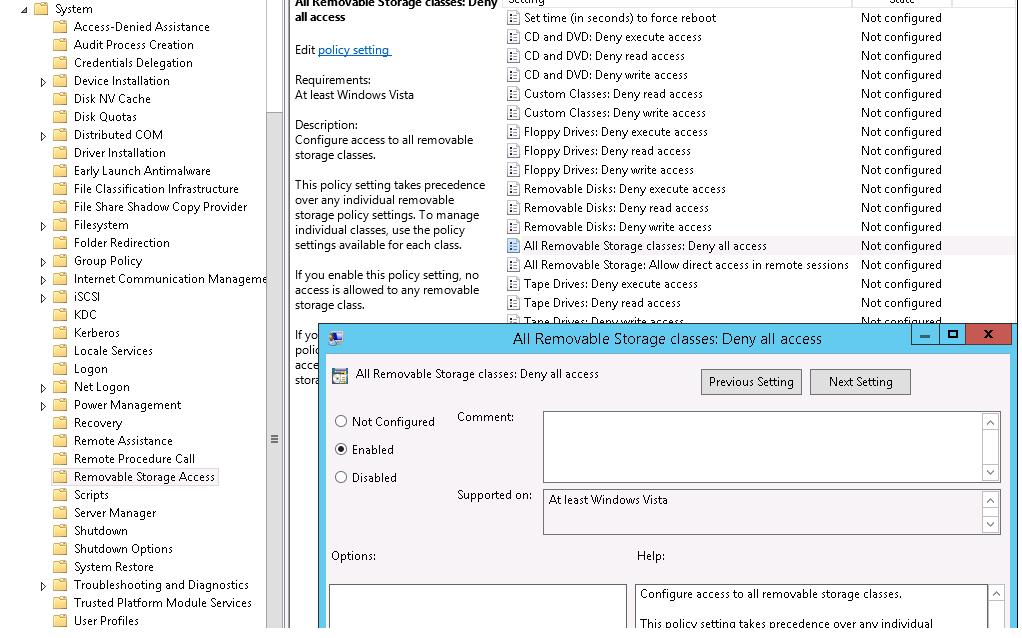
- Съемные запоминающие устройства всех классов: Запретить любой доступ (All Removable Storage classes: Deny all access).
- Все съемные запоминающие устройства: разрешение прямого доступа в удаленных сеансах (All Removable Storage: Allow direct access in remote sessions).
- Ленточные накопители: Запретить выполнение (Tape Drives: Deny execute access).
- Ленточные накопители: Запретить чтение (Tape Drives: Deny read access).
Как вы видите, для каждого класса устройств вы можете запретить запуск исполняемых файлов (защита от вирусов), запретить чтение данных и запись/редактирование информации на внешнем носителе.
Максимальная ограничительная политика — All Removable Storage Classes: Deny All Access (Съемные запоминающие устройства всех классов: Запретить любой доступ) – позволяет полностью запретить доступ к любым типам внешних устройств хранения. Чтобы включить эту политику, откройте ее и переведите в состояние Enable.
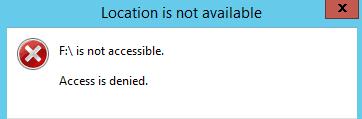
После настройки политики и обновления параметров GPO на клиентах (gpupdate /force) внешние подключаемые устройства (не только USB устройства, но и любые внешние накопители) будут определять ОС, но при попытке их открыть появится ошибка доступа:
Location is not available Drive is not accessible. Access is denied
Совет. Аналогичное ограничение можно задать, через реестр, создав в ветке HKEY_CURRENT_USER (или ветке HKEY_LOCAL_MACHINE) \Software\Policies\Microsoft\Windows\RemovableStorageDevices ключ Deny_All типа Dword со значением 00000001.
В этом же разделе политик можно настроить более гибкие ограничения на использование внешних USB накопителей.
К примеру, вы можете запретить запись данных на USB флешки, и другие типы USB накопителей. Для этого включите политику Removable Disk: Deny write access (Съемные диски: Запретить запись).
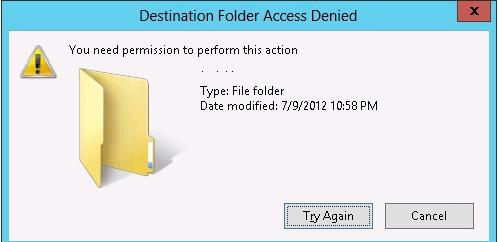
После этого пользователи смогут читать данные с USB флешки, но при попытке записать на нее информацию, получат ошибку доступа:
Destination Folder Access Denied You need permission to perform this action
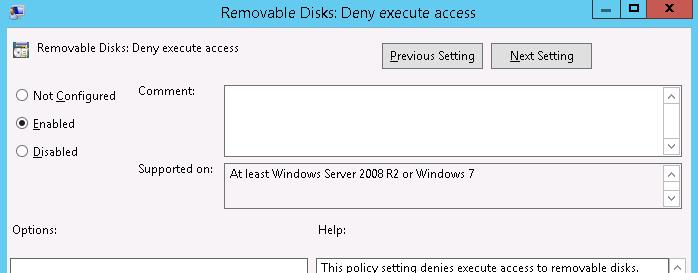
С помощью политики Removable Disks: Deny execute access (Съемные диски: Запретить выполнение) можно запретить запуск исполняемых файлов и скриптов с USB дисков.
Как заблокировать USB накопители только определенным пользователям?
Довольно часто необходимо запретить использовать USB диски всем пользователям компьютера, кроме администраторов.
Проще всего сделать исключение в политике с помощью Security Filtering GPO. Например, вы хотите запретить применять политику блокировки USB к группе администраторов домена.
- Найдите вашу политику Disable USB Access в консоли Group Policy Management;
- В разделе Security Filtering добавьте группу Domain Admins;
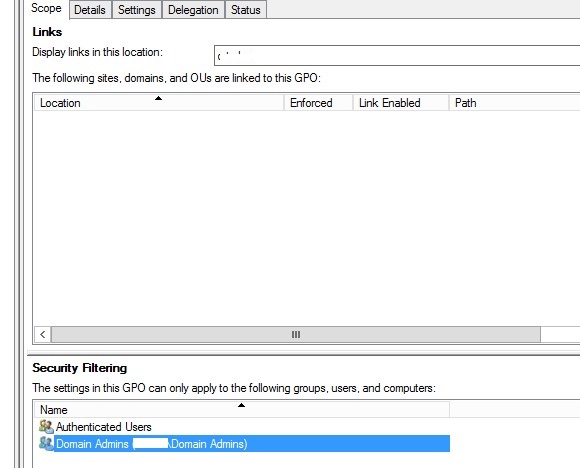
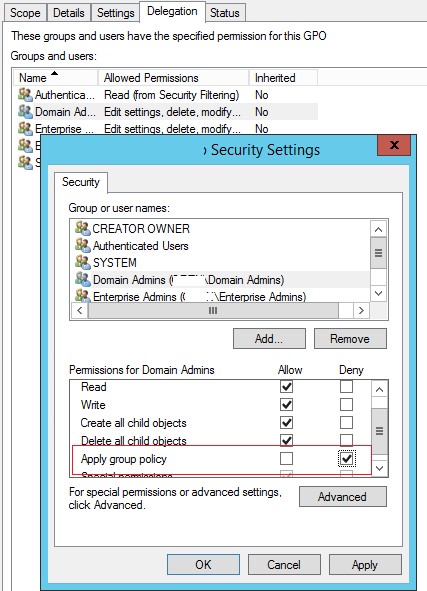
- Перейдите на вкладку Delegation, нажмите на кнопкуAdvanced. В редакторе настроек безопасности, укажите что, группе Domain Admins запрещено применять настройки этой GPO (Apply group policy – Deny).
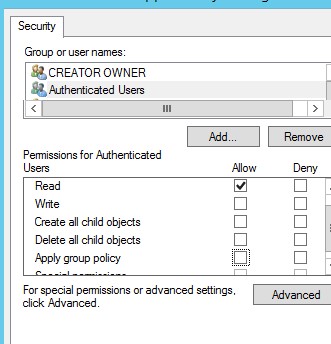
Может быть другая задача — нужно разрешить использование внешних USB накопителей всем, кроме определённой группы пользователей. Создайте группу безопасности “Deny USB” и добавьте эту группу в настройках безопасности политики. Для этой группы выставите разрешения на чтение и применение GPO, а у группы Authenticated Users или Domain Computers оставить только разрешение на чтение (сняв галку у пункта Apply group policy).
Добавьте пользователей, которым нужно заблокировать доступ к USB флешкам и дискам в эту группу AD.
Запрет доступа к USB накопителям через реестр и GPO
Вы можете более гибко управлять доступом к внешним устройствам с помощью настройки параметров реестра через механизм Group Policy Preferences (GPP). Всем указанным выше политикам соответствуют определенные ключи реестра в ветке HKLM (или HKCU) \SOFTWARE\Policies\Microsoft\Windows\RemovableStorageDevices (по умолчанию этого раздела в реестре нет).
- Чтобы включить ту или иную политику нужно создать в указанном ключе новую ветку с именем класса устройств, доступ к которым нужно заблокировать (столбец
- В новой ветке реестра нужно создать REG_DWORD параметром с именем ограничения, которое вы хотите внедрить:
Deny_Read — запретить чтения данных с носителя;
Deny_Write – запретить запись данных;
Deny_Execute — запрет запуска исполняемых файлов. - Задайте значение параметра:
1 — заблокировать указанный тип доступа к устройствам этого класса;
0 – разрешить использования данного класса устройств.
| Название параметра GPO | Подветка с именем Device Class GUID | Имя параметра реестра |
| Floppy Drives: Deny read access |
Deny_Read | |
| Floppy Drives: Deny write access |
Deny_Write | |
| CD and DVD: Deny read access |
Deny_Read | |
| CD and DVD: Deny write access |
Deny_Write | |
| Removable Disks: Deny read access |
Deny_Read | |
| Removable Disks: Deny write access |
Deny_Write | |
| Tape Drives: Deny read access |
Deny_Read | |
| Tape Drives: Deny write access |
Deny_Write | |
| WPD Devices: Deny read access |
Deny_Read | |
| WPD Devices: Deny write access |
Deny_Write |
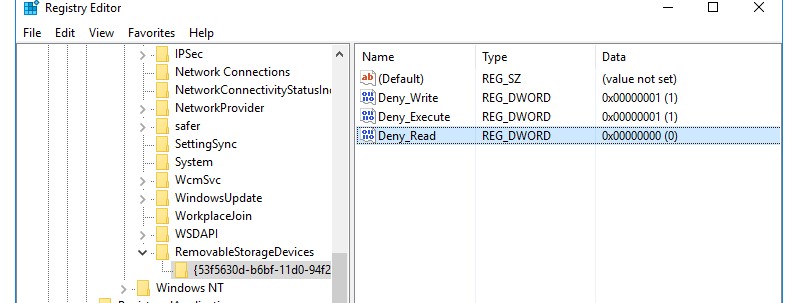
Вы можете создать эти ключи реестра и параметры вручную. На скриншоте ниже я создал ключ RemovableStorageDevices, а в нем подраздел с именем . С помощью REG_DWORD параметров я запретил запись и запуск исполняемых файлов с USB накопителей.
Запрет использования USB накопителей вступит в силу немедленно после внесения изменения (не нужно перезагружать компьютер). Если USB флешка подключена к компьютеру, она будет доступна до тех пор, пока ее не переподключат.
Чтобы быстро заблокировать чтение и запись данных на USBнакопители в Windows, можно выполнить такой PowerShell скрипт:
$regkey=’HKLM:\Software\Policies\Microsoft\Windows\RemovableStorageDevices\’
$exists = Test-Path $regkey
if (!$exists) New-Item -Path ‘HKLM:\Software\Policies\Microsoft\Windows\RemovableStorageDevices’ -Name » -Force | Out-Null
>
New-ItemProperty -Path $regkey -Name ‘Deny_Read -Value 1 -PropertyType ‘DWord’ -Force | Out-Null
New-ItemProperty -Path $regkey -Name ‘Deny_Write’ -Value 1 -PropertyType ‘DWord’ -Force | Out-Null
В доменной среде эти параметры реестра можно централизованно распространить на компьютеры пользователей с помощью GPP. Подробнее настройка параметров реестра через GPO описана в статье Настройка параметров реестра на компьютерах с помощью групповых политик.
Данные ключи реестра и возможности нацеливания политик GPP с помощью Item-level targeting позволят вам гибко применять политики, ограничивающие использование внешних устройств хранения. Вы можете применять политики к определённым группам безопасности AD, сайтам, версиям ОС, OU и другим характеристикам компьютеров (в том числе можно выбирать компьютеры через WMI фильтры).
Примечание. Аналогичным образом вы можете создать собственные политики для классов устройств, которые в данном списке не перечислены. Узнать идентификатор класса устройства можно в свойствах драйвера в значении атрибута Device Class GUID.
Полное отключение драйвера USB накопителей в Windows
Вы можете полностью отключить драйвер USBSTOR (USB Mass Storage Driver), который необходим для корректного определения и монтирования USB устройств хранения.
На отдельно стоящем компьютере вы можете отключить этот драйвер, изменив значение параметра Start (тип запуска) с 3 на 4. Можно это сделать через PowerShell командой:
Set-ItemProperty «HKLM:\SYSTEM\CurrentControlSet\services\USBSTOR» -name Start -Value 4
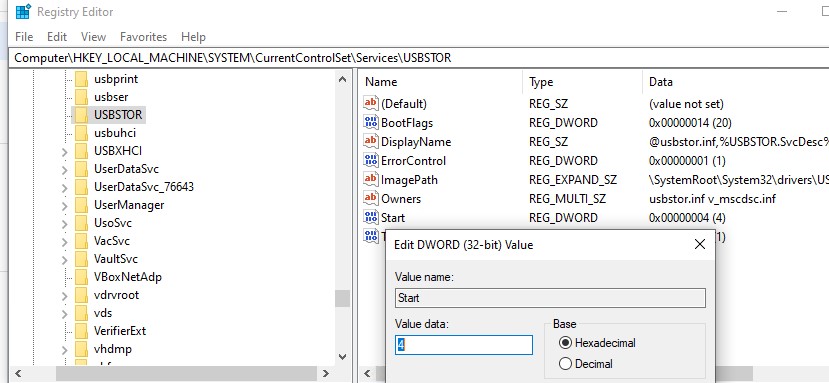
Перезагрузите компьютер и попробуйте подключить USB накопитель. Теперь он не должен появиться в проводнике или консоли управления дисками, а в диспетчере устройств вы увидите ошибку установки драйвера устройства.
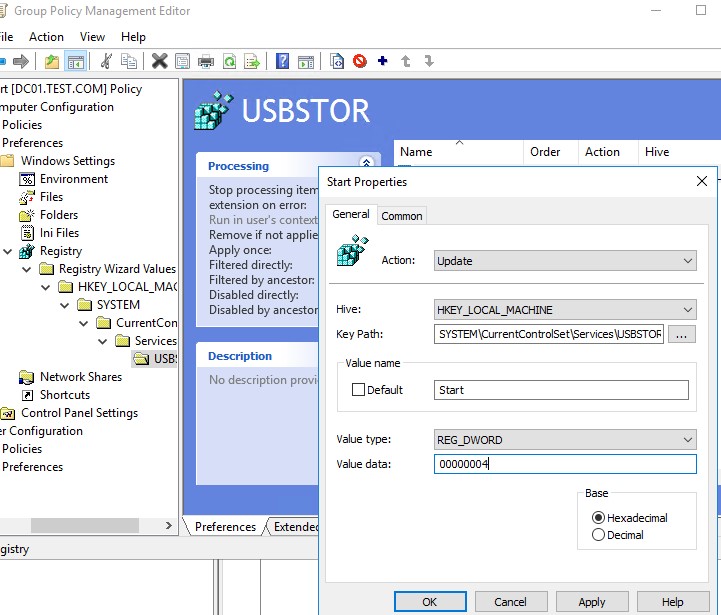
С помощью Group Policy Preferences вы можете отключить запуск драйвера USBSTOR на компьютерах домена. Для этого нужно внести изменения в реестр через GPO.
Эти настройки можно распространить на все компьютеры. Создайте новую групповую политику, назначьте ее на OU с компьютерами и в разделе Computer Configuration -> Preferences -> Windows Settings -> Registry создайте новый параметр со значениями:
- Action: Update
- Hive: HKEY_LOCAK_MACHINE
- Key path: SYSTEM\CurrentControlSet\Services\USBSTOR
- Value name: Start
- Value type: REG_DWORD
- Value data: 00000004
История подключения USB накопителей в Windows
В некоторых случая при анализе работы блокирующих политик вам нужно получить информацию об истории подключения USB накопителей к компьютеру.
Чтобы вывести список USB накопителей, подключенных к компьютеру прямо сейчас, выполните такую команду PowerShell:
Get-PnpDevice -PresentOnly | Where-Object

Status OK указывает, что данное устройство подключено и работает нормально.
Журнал событий Windows позволяет отслеживать события подключения/отключения USB накопителей.
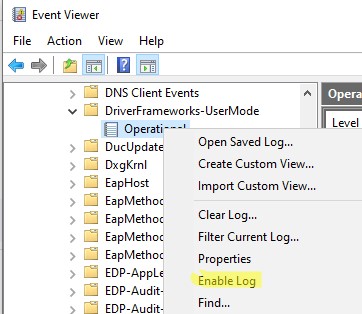
- Эти события находятся в журнале Event Viewer -> Application and Services Logs -> Windows -> Microsoft-Windows-DriverFrameworks-UserMode -> Operational;
- По умолчанию Windows не сохраняет историю об подключениях. Поэтому вам придется включить вручную (Enable Log) или через GPO;
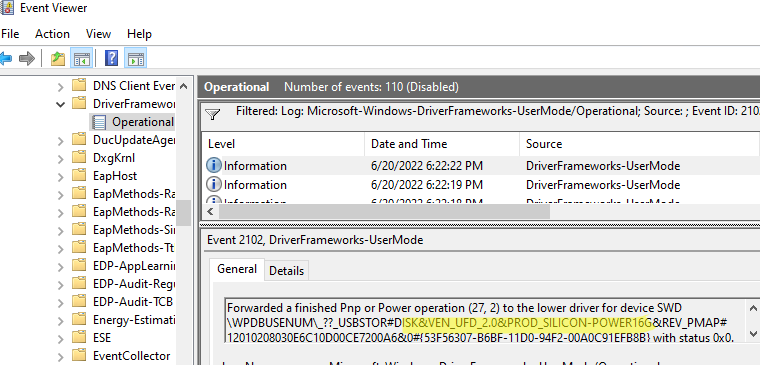
- После этого вы можете использовать событие с EventID 2003 (Pnp or Power Management operation to a particular device) для получения информации о времени подключения USB накопителя и Event ID 2102 (Pnp or Power Management operation to a particular device) о времени отключения флешки:
Forwarded a finished Pnp or Power operation (27, 2) to the lower driver for device SWD\WPDBUSENUM\_??_USBSTOR#DISK&VEN_UFD_2.0&PROD_SILICON-POWER16G&REV_PMAP#12010208030E6C10D00CE7200A6&0# with status 0x0.
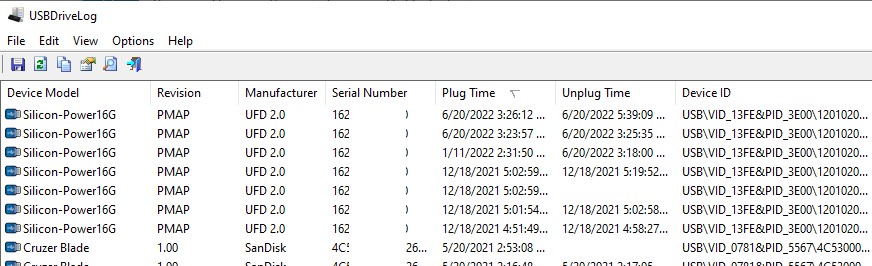
Также вы можете использовать бесплатную утилиту USBDriveLog от Nirsoft которая позволяет вывести в удобном виде всю историю подключения USB флешек и дисков к компьютеру пользователю (выводится информацию об устройстве, серийный номер, производитель, время подключения/отключения, и device id).
Разрешить подключение только определенной USB флешки
В Windows вы можете разрешить подключение только определенных (одобренных) USB флешки к компьютеру.
При подключении любого USB накопителя к компьютеру, драйвер USBSTOR устанавливает устройство и создает в ветке реестра HKEY_LOCAL_MACHINE\SYSTEM\CurrentControlSet\Enum\USBSTOR отдельную ветку. в которой содержится информация о накопителе (например, Disk&Ven_Kingstom&Prod_DT_1010_G2&Rev_1.00 ).
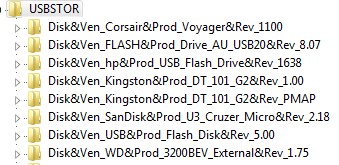
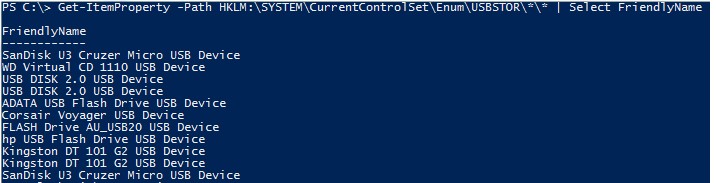
Вы можете вывести список USB накопителей, которые когда-либо подключались к вашему компьютеру следующей PowerShell командой:
Get-ItemProperty –Path HKLM:\SYSTEM\CurrentControlSet\Enum\USBSTOR\*\*| select FriendlyName
Удалите все записи для подключенных ранее USB флешек, кроме тех, которые вам нужны. Затем нужно изменить разрешения на ветку реестра USBSTOR так, чтобы у всех пользователей, в том числе SYSTEM и администраторов, были только права на чтение. В результате при подключении любой USB накопителя, кроме разрешенного, Windows не сможет установить устройство.
Также можно создать и привязать задания планировщика к EventID подключения USB диска к компьютеру и выполнить определенное действие/скрипт (пример запуска процесса при появлении события в Event Viewer).
Например, вы можете сделать простой PowerShell скрипт, который автоматически отключает любые USB накопителя, если серийный номер не совпадает с заданной в скрипте:
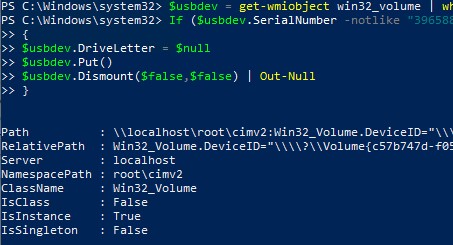
$usbdev = get-wmiobject win32_volume | where
If ($usbdev.SerialNumber –notlike “32SM32846AD”)
$usbdev.DriveLetter = $null
$usbdev.Put()
$usbdev.Dismount($false,$false) | Out-Null
>
Таким образом можно организовать простейшую проверку подключаемых ко компьютеру USB флешек.
 Предыдущая статья Следующая статья
Как отключить usb накопитель
Смартфоны, флешки, SD-карты и даже фотоаппараты. Эти устройства объединяет то, что их можно легко подключить к компьютеру и скопировать на них конфиденциальную информацию. Они компактны, подключаются обычным USB шнурком. Если фотоаппараты и флешки надо специально с собой брать, то смартфон обычно всегда с собой.
В данной статье мы будем говорить о способах заблокировать несанкционированное подключение таких съемных носителей информации, а значит и о том, как защитить вашу конфиденциальную информацию.
Рассмотрим следующие способы контроля устройств:
- Ограничение доступа к USB портам
- Отключение USB портов через настройки BIOS
- Включение и отключение USB-накопителей с помощью редактора реестра
- Отключение USB портов в диспетчере устройств
- Запрет доступа к накопителям через групповую политику
- Ограничение доступа к USB средствами антивирусов
- Использование специальных программ контроля устройств
Если брать полный список способов, через которые может быть похищена коммерческая тайна предприятия, то это:
- облачные хранилища, электронная почта, соц сети и мессенджеры
- подключаемые носители информации (в том числе USB накопители, телефоны, DVD-ROM)
- печать документов на принтер
- физическая кража оборудования (стационарных дисков компьютера или его целиком)
Каждому из данных каналов утечки конфиденциальной информации мы посвятим отдельную статью.
Итак, подключаемые носители информации.
Традиционно, есть два подхода к решению вопроса:
- можно блокировать использование сотрудниками не нужных для работы устройств и носителей информации. Это сокращает количество вариантов как унести с рабочего компьютера информацию, а в большинстве случаев, заставляет работника и вовсе отказаться от этой идеи.
- если использование внешних накопителей необходимо для работы сотрудника, то нужно контролировать все, что он копирует и своевременно обнаруживать потенциальные утечки информации.
Вариант с блокировкой менее трудозатратный, однако, применяемые средства не должны причинять вред производственному процессу, то есть, не тормозить работу компьютера и сети, не нарушать движение информации в компании, сохранять работоспособность мышки, клавиатуры, сканеров и принтеров, веб-камеры.
Дополнительные задачи, которые при этом появляются:
- как разрешать подключать определенные накопители, а остальные блокировать (например, чтобы обычные сотрудники не могли использовать флешки на компьютере, а сотрудника IT отдела мог подключить свою флешку к любому компьютеру)
- или определённые устройства не блокировать, а ограничивать доступ к файлам на них. Например: сделать флешку доступной в режиме “только для чтения”.
В таблице приведены основные способы решения задачи с оценкой положительных и отрицательных сторон.
| Решение | Плюсы | Минусы |
|---|---|---|
| Отключить устройства (в том числе USB-порты) физически на компьютерах | Решает вопрос | Неудобно. Многие нужные устройства не будут работать |
| Отключить ненужные устройства в Диспетчере Устройств, через реестр или в BIOS | Решает вопрос адресно | Имеются ограничения. Пользователь с правами администратора может включить их обратно. Хлопотно, неудобно |
| Ограничить через политики Active Directory | Можно достаточно гибко настраивать и делать это централизованно | Надо иметь Active Directory (его может не быть в компаниях с небольшим компьютерным парком) и потребуется привлечение ИТ специалиста для настройки (неудобно в крупных компаниях, где есть отдельно отдел информационной безопасности — постановщик задачи на ограничение устройств и отдельно ИТ отдел). Нет возможности задать список разрешенных устройств по серийным номерам. |
| Ограничение средствами антивирусов | Корпоративные версии ряда антивирусов имеют такую возможность | Такие версии редко используются в небольших компаниях. Потребуется привлечение ИТ специалиста. Не у всех антивирусов можно задать права «только чтение» для накопителей. Нет возможности задать список разрешенных устройств по серийным номерам. |
| Использование специальных программ | В зависимости от выбранной программы, гибкость в настройках блокировок устройств + решение смежных вопросов по ограничению доступа к файлам | Потребуется приобретение лицензии на такие программы |
Теперь разберем способы подробнее:
Ограничение доступа к USB портам
Отключить устройства (в том числе USB-порты) физически на компьютерах.
Плюсы:
- решает проблему блокирования портов;
Минусы:
- произойдет полное отключение портов, что не даст использовать нужные для работы USB устройства (веб камеру, например или USB принтер).
- если отключать порты физически, то придется разбирать системный блок.
Отключить через настройки BIOS или системы. В том числе:
- Отключение USB портов через настройки BIOS
- Включение и отключение USB-накопителей с помощью редактора реестра
- Отключение USB портов в диспетчере устройств
Отключение USB портов через настройки BIOS
Сработает надежно, но это самый неудобный из программных способов. Кроме того, он отключит в том числе и нужные для работы USB устройства. Подойдет если компьютеров всего пара штук, менять настройки не потребуется и USB устройства никогда не потребуются.
Технически делается так: зайти в BIOS, отключить все пункты, связанные с контроллером USB (например, USB Controller или Legacy USB Support), сохранить изменения.
Отключение USB накопителей через редактор реестра.
Удобнее предыдущего способа тем, что можно отключить USB накопители, но при этом оставить включенными принтеры, сканеры, мышки и т.д.
Минусы:
- срабатывает не всегда (при подключении новой флешки для нее будет переустановлен драйвер и блокировка не сработает).
- Пользователь с правами администратора легко включит устройство обратно
- Нельзя адресно разрешить подключение определенных носителей.
Техническая реализация способа:
- Зайти в редактор реестра (regedit.exe)
- В нем перейти на ветку HKEY_LOCAL_MACHINE \ SYSTEM \ CurrentControlSet \ Services \ USBSTOR
- Для ключа реестра «Start» задайте значение «4», чтобы заблокировать доступ к USB накопителям. Чтобы разрешить обратно, измените значение снова на «3».
Отключение USB портов в диспетчере устройств
Также, срабатывает не всегда. Может не примениться для новых подключенных устройств. Пользователь с правами администратора легко включит обратно.
Минусы:
- блокировка порта не сработает на новое подключенное устройство, т.е придется постоянно за этим следить, заходить с правами администратора в систему и отключать устройство в Диспетчере;
- пользователь с правами администратора может обратно включить устройства;
- нет возможности задания прав на устройство, только отключение.
- подойдет только для администрирования пары компьютеров, т.к. нет автоматизации;
Запрет доступа к съемным носителям через групповую политику (Active Directory)
Это решение поможет ограничить пользователю возможность использования флешек, при этом не задев полезных USB-устройств.
Плюсы:
- можно запретить разом подключение всех флешек;
- гибкая настройка подключенных устройств к портам: оставить только чтение флешек, возможность редактировать и т.д.
- обеспечивает возможность централизованного администрирования и управления ресурсами системы;
- централизованное управление правами доступа к информации на основе функциональных групп и уровней доступа.
Минусы:
- потребуется помощь специалиста или администратора для настройки, который не всегда есть в штате компании;
- не во всех компаниях применяется Active Directory;
- не получится блокировать-разрешать конкретные usb накопители по серийным номерам.
Ограничение доступа к USB накопителям средствами антивирусов
Этот метод подходит не для всех антивирусных программ (не все имеют такие функции).
Плюсы:
- В корпоративных версиях антивирусов такая возможность может уже быть в комплекте;
- Как правило есть дистанционное централизованное управление
Минусы:
- в маленьких компаниях редко используют дорогие корпоративные версии антивирусов;
- не во всех антивирусах есть возможность ограничения устройств (смотрите в настройках используемого у вас решения);
- требуется привлечение ИТ-специалиста;
- вы будете привязаны к определенной антивирусной программе и будет не так просто ее сменить, если в этом возникнет необходимость. А лицензию на антивирус надо продлять каждый год.
Кроме того, не во всех антивирусах можно реализовать метод, когда надо не просто отключить устройство, а заблокировать определенные устройства по серийным номерам. Либо, когда не надо отключать, например, флешку, а оставить ее в режиме “только для чтения”.
Также, ни один из перечисленных способов не решает задачу, когда нельзя отключать устройства (нужны для работы), но необходимо знать, что на них копируется, чтобы не допустить утечки важной корпоративной информации.
Использование специальных программ для блокировки флешек
Применение этих программ разнообразно: от контроля устройств, до контроля за всеми манипуляциями с компьютером.
Плюсы:
- Гибкая настройка блокировки устройств (как всех накопителей, так и адресная блокировка),
- Разграничение доступа к файлам на устройстве (режим «только чтение»).
- Контроль файлов, копируемых на устройства.
Минусы:
- Требуется приобретение лицензии для работы программы
Пример специализированной программы — LanAgent.
LanAgent – это программа для контроля и блокировки внешних накопителей (в том числе, флешек, телефонов, карт-ридеров и т.д.). В ней настройка правил работы с устройствами происходит дистанционно и централизованно.
Для контроля подключаемых устройств она:
- Мониторит подключения и отключения носителей информации;li>
- Производит теневое копирование файлов, копируемых на USB-носители или редактируемых в них;
- Блокирует подключения USB-носителей, CD/DVD ROM;
- Можно настроить список разрешенных USB накопителей. С ними на компьютере можно будет работать, а остальные будут блокироваться
- Позволяет применять различные режимы работы с usb флешками: заблокировать, разрешить только чтение, полный доступ.
Из дополнительных возможностей LanAgent:
- Перехватывает отправленные на печать документы;
- Запоминание нажатия клавиш на клавиатуре;
- Снятие скриншотов экрана;
- Мониторинг запуска и завершения программ;
- Перехват сообщений мессенджеров (Skype, Viber, Telegram, …), переписки в соц. сетях, отправленных на печать документов, поисковых запросов, Web-почты;
- Мониторинг посещенных сайтов, файловой системы;
- Контроль включения и выключения компьютера;
- Перехват содержимого буфера обмена;
- Установка и удаление программ;
- Логирование работы с общими ресурсами компьютера;
- Контроль изменения комплектующих компьютера;
- Запись видео, звука и выполнение снимков с веб-камер;
- Онлайн просмотр изображения с веб-камер;
- Активное оповещение о нарушениях заданных политик безопасности;
- Планировщик отчетов и отправка отчетов на e-mail;
Ниже приведены два реальных случая использования программы LanAgent для контроля подключаемых устройств.
В юридической организации использовался ряд флешек, которые надо было занести в реестр, чтобы они получили полный доступ к функциям, а остальным флешкам запретить возможность подключаться к компьютеру, т.е. чтобы пользователь не мог “видеть” и иметь возможности переносить данные. Вопрос был решён функционалом программы LanAgent.
В проектно — строительной компании нельзя было без нарушения бизнес-процесса блокировать внешние устройства, но, с целью предотвращения утечки проектной информации, нужно было сообщать о копировании большого количества файлов. Системный администратор получил уведомление от программы LanAgent о нетипичном поведении одного из сотрудников и проверив, что именно копируется с его компьютера обнаружил попытку унести чертежи, сметы и другую ДСП документацию за последние 3 года. Как выяснилось, сотрудник готовился к увольнению и решил прихватить с собой наработки компании.
Таким образом была предотвращена утечка важной для компании информации.
Для подобной ситуации у LanAgent есть ряд возможностей:
- Оповещение администратора системы при подключении устройства к компьютеру;
- Контроль размера файла и общего размера скопированного файла;
- Кроме того программа может уведомлять, когда копирование происходит в нерабочее время.
Выводы:
- В зависимости от задачи, стоящей перед Вами, можно найти бесплатные способы для блокировки носителей информации. Они имеют свои ограничения и не всегда удобны в использовании.
- Больший набор возможностей и удобное дистанционное и централизованное управление дают платные решения.
- В пользу применения для этой задачи программы LanAgent говорит то, что лицензия на LanAgent бессрочная. Т.е. это однократная оплата и дальше программу можно использовать без ограничений по времени.
Как отключить USB-порты?

Возможно, вам когда-нибудь придется отключить USB-порты на компьютере, чтобы никто не смог подключить к нему любые USB-устройства. В офисе, например, отключение портов USB может помочь предотвратить кражу информации с компьютеров, их заражение вирусами или другим вредоносным ПО.
Отключить USB-порты в настройках BIOS

- Войдите в BIOS
- После того, как вы перешли в настройки BIOS, найдите в меню Advanced (Advanced BIOS features) опции для включения или отключения USB-портов.
- Убедитесь, что все USB и Legacy USB Support опции выключены (disabled или off).
- После того, как были сделаны изменения, сохраните настройки и выйдите. Как правило, нужно нажать на F10.
- После перезагрузки компьютера, проверьте работоспособность USB-портов, убедитесь, что они отключены.
Отключение USB в ОС Windows

Если в настройках BIOS компьютера нет возможности отключить USB-порты или же BIOS не отключает все порты, и вы работаете в ОС Windows XP, Vista, 7 или 8, выполните следующие действия.
Примечание: Вам понадобиться редактировать реестр Windows. Знайте, что изменение значений реестра может привести к ошибкам или к тому, что система не загрузится вовсе.
Совет: Указанный ниже совет позволяет отключать только USB-устройства хранения данных (например флэш-накопитель). USB устройства, такие как клавиатуры и мыши всё равно будут работать.
1. Откройте реестр Windows, введя команду regedit в поле поиска («Выполнить»), нажав на кнопку «Пуск».
2. После того, как вы вошли в редактор реестра, перейдите в ветку
HKEY_LOCAL_MACHINE\SYSTEM\CurrentControlSet\Services\USBSTOR
3. В USBSTOR найдите параметр DWORD «Start«, кликните по нему два раза и измените значение на «4«, а затем кликните на «Ок».
4. Закройте редактор реестра и при следующей загрузке Windows USB не будет работать.
Совет : Если вам нужно повторно включить USB после выполнения перечисленных выше действий, следуйте этим шагам снова и измените значение с «4» на «3».
Внимание: Вышеуказанные шаги работают только тогда, когда уже был установлен драйвер для контроллера запоминающего устройства. Если вы делаете это по соображениям безопасности, и драйвер не был установлен, то значение измениться на 3, когда пользователь подключит устройство хранения данных и Windows установит драйверы.
Вы можете воспользоваться готовыми bat-файлами для включения/выключения usb-портов.
Физическое отключение USB
Хотя это часто не представляется возможным, есть вариант отключить порты USB физически на системной плате. Если USB-порты находятся на передней или верхней панели компьютера, можно просто отсоединить кабель, идущий к USB.
Ограничение доступа к USB накопителям
Алгоритм создания белого списка USB-флеш-накопителей состоит из 2 этапов:
- Запрет монтирования всех USB-флеш-накопителей
- Разрешение монтирования некоторых устройств
- Разрешение монтирования некоторых устройств
- Запрет монтирования всех иных USB-флеш-накопителей
На нашем Youtube-канале вы можете подробнее ознакомиться с информацией по ограничению доступа к USB-накопителям, просмотрев видео Ограничение доступа к USB накопителям, а также найти много другой полезной информации.
Примеры выбора устройств по определенным свойствам
Для создания белого списка USB-флеш-накопителей необходимо знать атрибуты накопителя.
1) Определите ваш флеш-накопитель:
ls -l /dev/sd* brw-rw---- 1 root disk 8, 0 июн 30 12:59 /dev/sda brw-rw---- 1 root disk 8, 1 июл 22 12:59 /dev/sda1 brw-rw---- 1 root disk 8, 2 июл 22 12:59 /dev/sda2 brw-rw---- 1 root disk 8, 3 июн 30 12:59 /dev/sda3 brw-rw---- 1 root disk 8, 16 июл 22 13:43/dev/sdb # нужная нам строка brw-rw---- 1 root disk 8, 17 июн 30 13:43 /dev/sdb1
2) Проверьте атрибуты (символы после sd* должны вводиться в соответствии с вашим выводом команды ls -l /dev/sd* ):
udevadm info -a -p /sys/block/sdb
Запрет автомонтирования с параметром UDISKS_IGNORE
Для отключения автомонтирования USB-флеш-накопителей необходимо создать правило для udev.
Создайте файл /etc/udev/rules.d/99-usb.rules:
nano /etc/udev/rules.d/99-usb.rules
со следующим содержимым:
Флаг ENV отвечает за игнорирование устройства:
- «0» – false;
- «1» — true.
Для того чтобы новое правило вступило в силу, необходимо обновить правила udev:
udevadm control --reload-rules
После этого можно проверить и подключить USB-флеш-накопитель. В результате открыть его не удастся.
Создание белого списка с параметром UDISKS_IGNORE
Выборка разрешения доступа по трем параметрам:
- серийному номеру устройства;
- модели;
- максимальному потребления тока.
Для их определения выполните поочередно команды:
udevadm info -a -p /sys/block/sdb | grep serial udevadm info -a -p /sys/block/sdb | grep product udevadm info -a -p /sys/block/sdb | grep bMaxPower
в выводе будет отображен серийный номер, модель и значение максимального потребления тока:
ATTRS==»04GS1F3LBIBDWU05″
ATTRS==»Silicon-Power8G »
ATTRS==»200mA»
Запишите эти значения в файл правил в качестве разрешающих.
Конечный вариант файла /etc/udev/rules.d/99-usb.rules:
- 1 — заблокировать все usb-накопители;
- 0 — разрешить накопитель по определенным свойствам.
Для того чтобы новое правило вступило в силу, необходимо обновить правила udev:
udevadm control --reload-rules
Полный список атрибутов, по которым можно осуществить выборку, находится в выводе команды:
udevadm info -a -p /sys/block/sdb
Запрет автомонтирования с параметром authorized
Для отключения автомонтирования USB-флеш-накопителей необходимо будет создать правило для udev и исполняемый скрипт запрета монтирования USB-флеш-накопителей.
nano /usr/bin/remove_usb.sh
#!/bin/bash
var=$1
var2=$(echo $1 | sed ‘s/.*usb[[:digit:]]//’ | sed ‘s/[a-z].*//’| sed ‘s/[0-9]-[0-9].//’)
echo 0 > ‘/sys/bus/usb/devices’$var2’authorized’
Измените права на скрипт:
chmod +x /usr/bin/remove_usb.sh
Параметр authorized отвечает за монтирование USB-флеш-накопителя в момент подключения к ПК.
Создайте файл /etc/udev/rules.d/99-usb.rules:
nano /etc/udev/rules.d/99-usb.rules
со следующим содержимым:
ENV==»usb-storage»,RUN+=»/bin/sh -c ‘/usr/bin/remove_usb.sh $devpath'»
Для того чтобы новое правило вступило в силу, необходимо обновить правила udev:
udevadm control --reload-rules
После этого можно проверить и подключить USB-флеш-накопитель. В результате открыть его не удастся.
Создание белого списка с параметром authorized
Выборка по серийному номеру устройства:
ATTRS=="0DM97KDQ", GOTO="dont_remove_usb"
Выборка по названию модели. Точное название смотрите в выводе команды:
udevadm info -a -p /sys/block/sdb ATTRS=="DataTraveler 3.0", GOTO="dont_remove_usb"
Для удобства, когда полный список параметров устройства известен, можно производить отбор по конкретному параметру:
udevadm info -a -p /sys/block/sdb | grep "ATTRS" udevadm info -a -p /sys/block/sdb | grep "ATTRS"
Конечный вариант файла /etc/udev/rules.d/99-usb.rules:
ACTION!=»add», GOTO=»dont_remove_usb»
ENV!=»usb-storage», GOTO=»dont_remove_usb»
ATTRS==»DataTraveler 3.0″, GOTO=»dont_remove_usb»
ATTRS==»0DM97KDQ», GOTO=»dont_remove_usb»
ENV==»usb-storage», RUN+=»/bin/sh -c ‘/usr/bin/remove_usb.sh $devpath'»
LABEL=»dont_remove_usb»
Логика данного правила отлична от первого варианта. В первом варианте происходила блокировка сразу всех usb флеш-накопителей, а только потом осуществлялось добавление устройств в белый список. В данном (втором) варианте сначала происходит добавление устройств в белый список, а только потом блокирование устройств (добавление в черный список). Такое действие связано с тем, что параметр authorized появляется в момент монтирования и, если его значение установить в 0, то для дальнейшей работы он становится недоступен. Соответственно, сначала требуется проверить, входит ли флеш-накопитель в белый список, и если входит, то разрешить его монтирование.
Для того чтобы новое правило вступило в силу, необходимо обновить правила udev:
udevadm control --reload-rules
Полный список атрибутов, по которым можно осуществить выборку, отображается в выводе команды:
udevadm info -a -p /sys/block/sdb
Дата последнего изменения: 13.07.2023
Если вы нашли ошибку, пожалуйста, выделите текст и нажмите Ctrl+Enter.