
Проблема с MacOS 10.10.4 — переименовалась папка Рабочий стол, как вернуть все обратно?
Возникла проблема — заметил что переименовала папка «Рабочий стол» в «Desktop».
Пробовал вернуть все обратно командой
mv /Users/user/Desktop /Users/user/Рабочий стол
но как следовало ожидать — результата нет.
К сожалению, терминал знаю плохо, поэтому что делать не знаю.
Подозреваю что куда-то делся файл .localized (или как то так), который отвечает за локализованное название папки.
- Вопрос задан более трёх лет назад
- 1044 просмотра
2 комментария
Оценить 2 комментария
Попробуйте переключить Локализацию OS X на Английскую, перезагрузиться, переключить на русскую, перезагрузиться.
Dark_Lord @Dark_Lord Автор вопроса
Роман: похоже вся проблема была в пропавшем файле-якоре .localized
Решения вопроса 1
Dark_Lord @Dark_Lord Автор вопроса
Ура! Разобрался с этой проблемой: в MacOS настройки локализации хранятся в недрах папки Система, а русские имена папок (Раб. стол, папки изображений и т.д.) задаются в одном файле локализации.
Для отображения русских имен для таких папок, а переименовать их средствами MacOS я не смог, задаются файлами-якорями .localized
Если сбросилось русское имя для одной из таких папок, с большой долей вероятности «потерялся» такой файл.
Для восстановления достаточно (в моем случае было) восстановить данный файл.
Сделать это можно с помощью терминала:
-открываем терминал
— с помощью команды touch /путь_до_папки/.localized
-возможно потребуется перезагрузится, хотя у меня все заработало и без этого — просто открыл Finder и папка уже была с русским именем
Mission Control или как в macOS быстро переключаться между приложениями?
MacOS постоянно развивается, разработчики внедряют в эту систему новые идеи и продвигают старые, удачные. Так, новый режим многозадачности успел хорошо показать себя в последних релизах macOS. Вот только этот режим «Постановщик» (Stage Manager), не очень хорошо подходит для компьютеров с небольшим экраном.
При этом не стоит забывать и о давно уже реализованном меню многозадачности Mission Control. Но им пользуются лишь опытные пользователи Mac, а новичкам, и просто незнакомым с этой удобной функцией системы, мы о ней и расскажем.
Для чего нужен Mission Control?
За названием Mission Control скрывается полезная функция macOS, которая дает возможность увидеть сразу все запущенные на вашем компьютере приложения. А на экран выводятся не только миниатюрки всех программ, но и окна каждой из них.
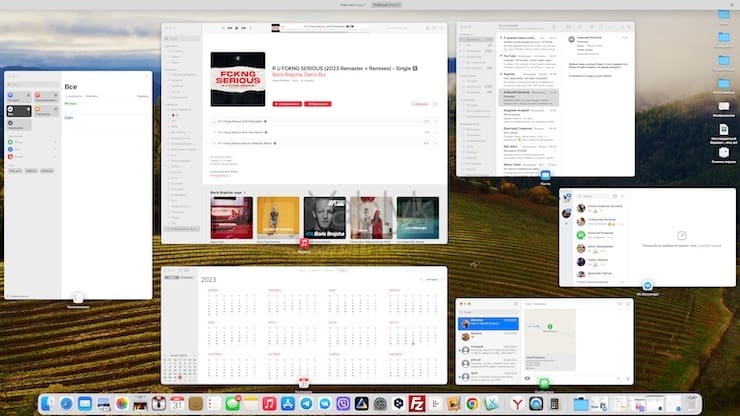
В macOS функция Mission Control появилась еще в 2011 году в релизе Mac OS X Lion, но даже до этого в операционной системе Apple для компьютеров существовал пусть менее функциональный, но все же аналог Exposé.
Стандартное меню переключения программ в macOS, вызываемое комбинацией клавиш ⌘Cmd + Tab, не так наглядно показывает окна приложений, как Mission Control. Как раз эта функция помогает быстрее найти потерявшуюся среди прочих программу.
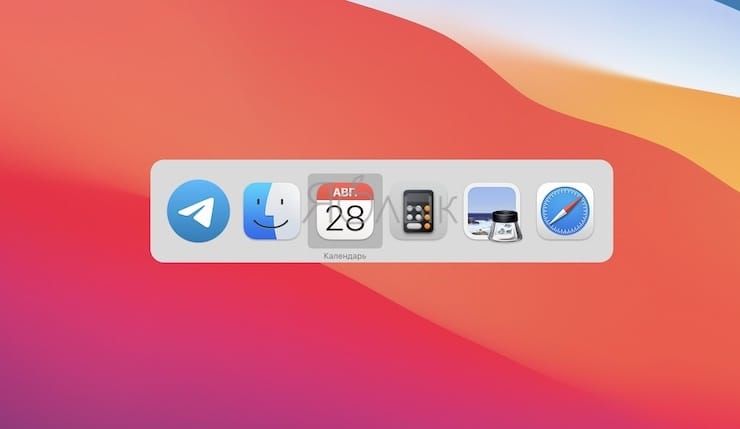
Аналог команды Alt + Tab из Windows в macOS (⌘Cmd + Tab)
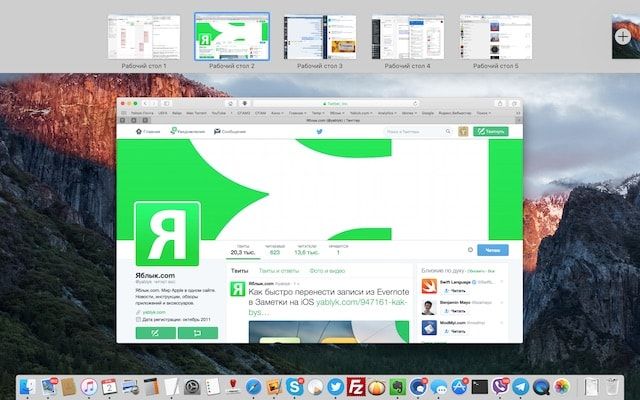
Также в Mission Control можно увидеть все рабочие столы (пространства), закрывать их и добавлять новые, переносить между ними программы. О том, как создавать рабочие столы в macOS и переключаться между ними мы подробно рассказывали в этом материале.
Как запускать Mission Control?
Mission Control сразу воспринимался разработчиками, как не просто удобный, но еще и важный в целом для работы элемент. Именно поэтому предусмотрено несколько возможностей его запустить.
- На клавиатуре Mac назначена специальная клавиша для запуска Mission Control — это F3.
- Запустить меню можно с помощью комбинации клавиш Control + ↑. А если поменять стрелку, и выбрать противоположную (↓), то система покажет все открытые окна активного в данный момент одного приложения.
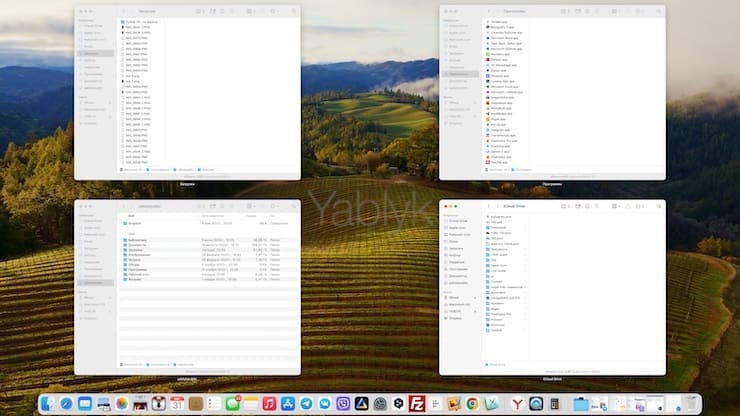
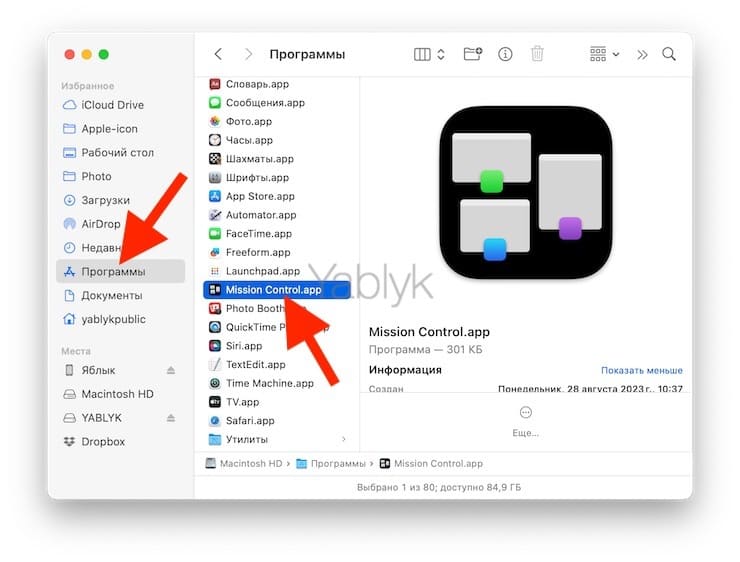
- Есть и иконка для вызова Mission Control. Ее можно найти в Launchpad и в системной папке «Программы». В старых же версиях macOS этот ярлык вообще по умолчанию был закреплен в Dock-панели.
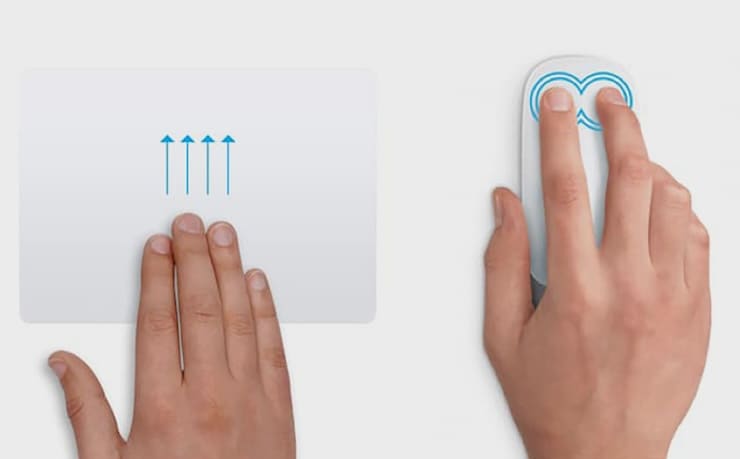
- Вызвать Mission Control можно с помощью трекпада, свайпом вверх тремя или четырьмя пальцами. Тут все зависит от настроек жестов в системе. Тем, кто пользуется Magic Mouse, тоже доступен вызов Mission Control этим инструментом. Для этого надо просто тапнуть двумя пальцами в сенсорной области мыши.
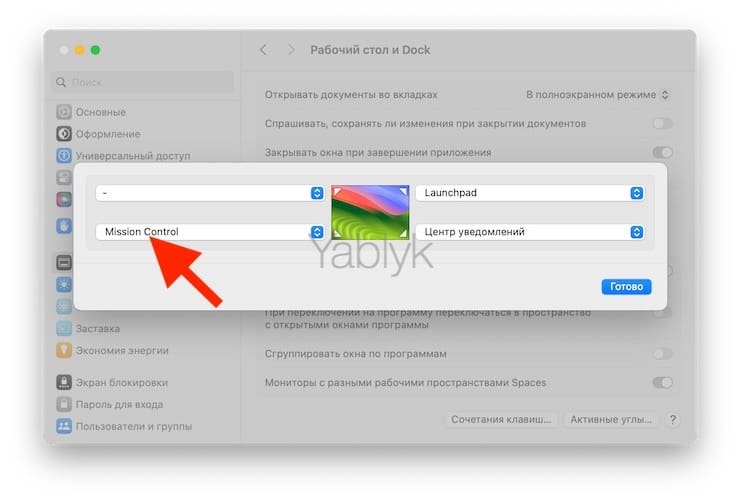
- Есть еще одна возможность запуска Mission Control, неочевидная. Помогут в этом Активные углы macOS. Для настройки опции надо будет перейти по пути Системные настройки→Рабочий стол и Dock→Активные углы. А дальше выберите, в каком углу будет активироваться эта функция. И затем режим просмотра окон можно будет вызывать, просто подведя курсор к нужному углу экрана.
Очевидно, что функция настолько удобная и нужная, что разработчики реализовали сразу несколько различных вариантов ее вызова. Это позволит любому пользователю выбрать наиболее удобный для себя способ вызова Mission Control.
Настройка Mission Control
Помимо многочисленных вариантов запуска у Mission Control есть еще и несколько интересных настроек. Они находятся по пути Системные настройки → Рабочий стол и Dock → Mission Control. Активируются эти настройки с помощью переключения тумблеров.
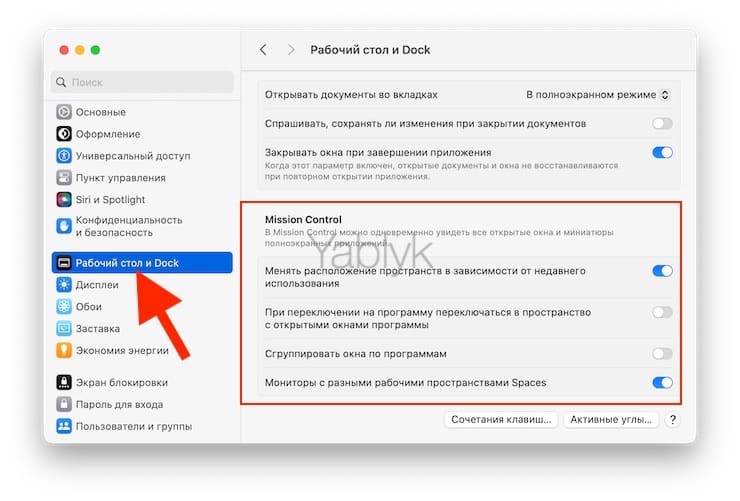
- Первый переключатель дает возможность сохранять положение окон на различных рабочих столах, восстанавливая их после перезагрузки.
- Второй тумблер делает возможным при переключении на программу выбором ее иконки в Dock или Launchpad переходить в пространство с открытыми окнами приложения.
- Третья опция просто будет группировать окна каждого из приложений в Mission Control и включает отображение иконок приложений в нижней части окон приложений.
- Последний переключатель нужен для работы с несколькими дисплеями, можно сделать каждый монитор отдельным рабочим пространством.
Вот такие у Mission Control возможности, особенности и способы запуска. Надеемся, теперь вы будете чаще пользоваться этим удобными инструментом macOS.
�� Смотрите также:
- Как найти и удалить большие неиспользуемые файлы и приложения на Mac штатными средствами.
- Напоминание о Дне рождения на iPhone, iPad и Mac: как настроить и пользоваться.
- 10 горячих клавиш в Safari для Mac (macOS), которые вы могли не знать.
�� Мы в Telegram и YouTube, подписывайтесь!
Почему рабочие столы на Mac меняются местами
Расположил приложения на Mac на разных рабочих столах для удобной работы. При переключении программ, например, с первого стола на третий, рабочие пространства меняются местами и становятся рядом. Как это отключить?
Система использования рабочих пространств на Mac очень удобна для продуктивной работы. Однако, по умолчанию данная фишка работает немного непривычно.
Все дело в том, что изначально в системных настройках активен параметр “Менять расположение пространственным в зависимости от недавнего использования“.

Так при переключении между приложениями с разных рабочих пространств они меняются местами и становятся рядом. Работая с тремя-четырьмя программами заметите, как рабочие пространства постоянно меняются местами, при этом невозможно запомнить, где какое приложение.
Для отключения фишки перейдите в Системные настройки – Mission Control и отключите опцию “Менять расположение пространственным в зависимости от недавнего использования“.
Кроме этого включите настройку “При переключении на программу переключаться в рабочее пространство с отрытыми окнами программ” и закрепите приложения за нужными рабочими пространствами при помощи контекстного меню иконки в док-панели.

После этого каждая программа будет закреплена за рабочим пространством и не будет перемещаться, а сами рабочие столы не будут менять местами.
Инструкции по работе в Mac OS
2. После загрузки в правом верхнем углу рабочего стола найдите цифровые часы.
3. Нажмите Левой клавишей мыши на цифровых часах.
4. В выпадающем меню выберите Настройка даты и времени.
5. Если в открывшемся окне в левом нижнем углу отображается значок Закрытого замка, нажмите на него, чтобы замок стал открытым, иначе вы не сможете внести изменения.
6. В календаре выберите нужную дату и нажмите кнопку Сохранить.
7. Если вам необходимо изменить время, справа щелкните Левой клавишей мыши на часах или минутах (смотря, что вы собираетесь изменить) и с помощью стрелок выберите нужные цифры.
8. Нажмите кнопку Сохранить.
9. Нажмите на значок замка, чтобы он был закрытым.
СОВЕТ! Если вам не удается вносить изменения, уберите галочку перед надписью Получать дату и время с сервера.
Вы можете просмотреть данную инструкцию в видеоролике ниже.
Работа с панелью DOCK.
1. Панель DOCK располагается внизу рабочего стола. Какие значки должны отображаться на панели, вы выбираете сами.
2. Чтобы убрать из панели DOCK значок приложения, которое вы не используете, нажмите Левой клавишей мыши на значке и удерживая её переместите значок на рабочий стол, т.е. выбросите из панели.
3. Если вы хотите добавить на панель какое — нибудь приложение, то щелкните на значке приложения Левой клавишей мыши и удерживая её перетащите значок на панель DOCK (в любое место).
Вы можете просмотреть данную инструкцию в видеоролике ниже.
Как переименовать файл?
1. Если при нажатии правой клавишей мыши на файле или папке в выпадающем меню нет слова ПЕРЕИМЕНОВАТЬ, то нажимаем Свойства.
2. В окошке Имя и расширение изменяем имя файла и нажимаем Enter.
Знакомство с Finder.
1 . Значок Finder располагается на первом месте в панели DOCK (слева внизу).
NB! Finder — аналог Мой компьютер в Windows.
2. В окне Finder слева располагается основное меню, сверху — панель инструментов.
3. Через основное меню слева вы можете переместиться практические в любой «уголок» вашей операционной системы:
- мои файлы— отображаются все файлы, которые вы добавляли;
- iCloud Drive — виртуальный диск облака;
- программы — хранятся все установленные программы;
- рабочий стол — отображаются все документы, лежащие на рабочем столе;
- документы — эту папку формируете вы, добавляя в неё документы и файлы;
- загрузки — отображаются все загрузки.
4. Кнопки на панели инструментов (вверху):
- кнопки вида и расположение значков;
- кнопка работы с метками — можно выставить метки на папки или файлы или удалить существующую метку;
- быстрый просмотр документа;
- кнопка Действия помогает производить действия с файлами и папками: создавать новые папка, записать папку на диск и т.д.
Вы можете просмотреть данную инструкцию в видеоролике ниже.