
Инструкции по быстрому поиску указателя мыши
В Windows 10 можно быстро найти указатель мыши, водя мышью по кругу и удерживая нажатой клавишу CTRL. Вот как это настроить.
- В поле поиска на панели задач выполните поиск по запросу мышьи выберите ее в списке.
- В разделе параметров мыши выберите Дополнительные параметры мыши в ссылках в правой части страницы.
- В разделе Свойства мыши на вкладке Параметры указателя в нижней части выберите Обозначить расположение указателя при нажатии CTRL и нажмите ОК.
- Чтобы отобразить движение указателя, нажмите клавишу CTRL.


Нужна дополнительная помощь?
Нужны дополнительные параметры?
Изучите преимущества подписки, просмотрите учебные курсы, узнайте, как защитить свое устройство и т. д.




В сообществах можно задавать вопросы и отвечать на них, отправлять отзывы и консультироваться с экспертами разных профилей.
Удобство использования мыши, клавиатуры и других устройств ввода
Существует множество способов сделать более удобным использование устройств, которые взаимодействуют с вашим компьютером, таких как мышь или клавиатура.
Настройка системы для удобной работы с мышью
Управление мышью с помощью цифровой клавиатуры
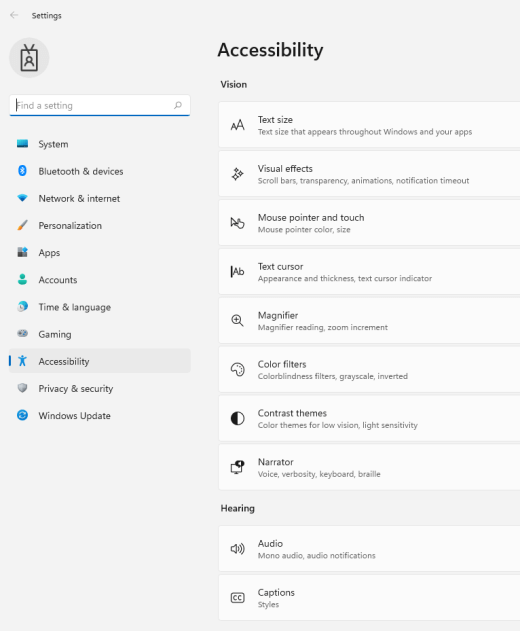
- Чтобы перейти к настройкам на компьютере, нажмите клавиши Windows+U или нажмите кнопку Пуск >Параметры>.
- В области Взаимодействиевыберите Мышь .
- Включив переключатель «Ключи мыши».
Изменение основной кнопки мыши, настройка параметров прокрутки или следы указателя отображения
- Чтобы открыть Параметры на компьютере, нажмите клавишу с Windows+I или нажмите кнопку Начните >Параметры .
- Выберите Bluetooth & устройств>мыши.
- Чтобы изменить главную кнопку мыши, раз развернуть меню Основная кнопка мыши и выбрать нужный параметр.
- Чтобы настроить параметры прокрутки, выберите подходящие параметры в области Прокрутка.
- Если вы хотите, чтобы указатель отображал след по экрану при его перемещение, выберите Дополнительные параметры мыши ,переходить на вкладку Параметры указателя и устанавливать параметры отображения следов указателя.
Улучшение видимости указателя мыши
Чтобы сделать указатель мыши более удобным для восприятия, измените его размеры или цвет.
- Чтобы перейти к настройкам на компьютере, нажмите клавиши Windows+U или нажмите кнопку Пуск >Параметры>.
- Выберите Указатель мыши и коснитесь .
- В области Указатель мышинастройте ползунок Размер до тех пор, пока указатель мыши не дойдет до нужного размера.
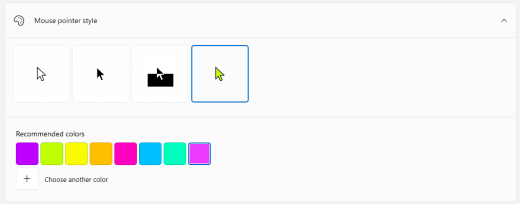
- В списке Стиль указателямыши выберите параметр, чтобы изменить цвет указателя мыши на белый, черный, инвертировали или любой из ярко рекомендуемых цветов. Чтобы настроить цвет указателя, выберите Выбрать другой цвет.
Улучшение видимости текстового курсора
Windows 11 позволяет изменить толщину текстового курсора и добавить цветной индикатор, чтобы сделать его более заметным.
Изменение толщины текстового курсора
- Чтобы перейти к настройкам на компьютере, нажмите клавиши Windows+U или нажмите кнопку Пуск >Параметры>.
- Выберите текстовый курсор.
- В области Толщина курсоратекста настройте ползунок Толщина курсора текста до нужной толщины в области предварительного просмотра.
Использование индикатора текстового курсора.
- Чтобы перейти к настройкам на компьютере, нажмите клавиши Windows+U или нажмите кнопку Пуск >Параметры>.
- Выберите текстовый курсор.
- Включит переключатель указателя текста.
- Отрегулировать ползунок Размер до тех пор, пока не будет выглядеть нужный размер в режиме предварительного просмотра.
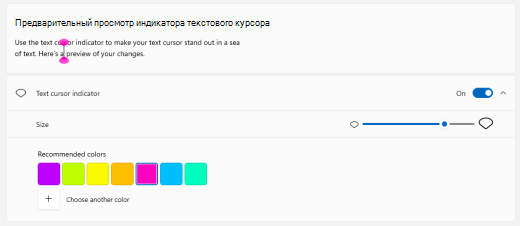
- Чтобы изменить цвет индикатора, выберите его в меню Рекомендуемые цвета или выберите Другой цвет, чтобы выбрать другой цвет.
Настройка системы для удобной работы с клавиатурой
- Чтобы перейти к настройкам на компьютере, нажмите клавиши Windows+U или нажмите кнопку Пуск >Параметры>.
- Выберите Клавиатура и попробуйте следующие варианты:
Совет: Вы также можете управлять компьютером только голосом, используя Windows распознавание речи. Дополнительные информации см. в этойWindows.
Настройка системы для удобной работы с мышью
Для доступа к параметрам мыши нажмите кнопку Пуск , а затем выберите Параметры > Специальные возможности > Мышь .
- Включите переключатель Управлять мышью с клавиатуры, если вы хотите управлять мышью с помощью цифровой клавиатуры.
- Выберите Изменить другие параметры мыши, чтобы изменить расположение основной кнопки, выбрать параметры прокрутки и т.д.
- Если вы хотите, чтобы указатель мыши оставлял на экране след при перемещении, выберите Дополнительные параметры мыши и установите флажок рядом с пунктом Отображать след указателя мыши на вкладке Параметры указателя.
Улучшение видимости указателя мыши
Чтобы сделать указатель мыши более удобным для восприятия, измените его размеры или цвет.
- Выберите Пуск >Параметры > доступ >указатель мыши .
- Чтобы задать нужный размер указателя, настройте ползунок в разделе Изменение размера указателя мыши.
- Измените цвета указателя мыши на белый, черные, инвертированный или любой другой яркий цвет. Чтобы выбрать цвет из цветового круга, щелкните пункт Выбрать цвет указателя.
Улучшение видимости текстового курсора
В Windows 10 вы можете изменить толщину текстового курсора и добавить цветные индикаторы, чтобы сделать его более заметными.
Изменение толщины текстового курсора
- Выберите Пуск >Параметры > доступ >текстового курсора .
- Чтобы задать нужную толщину курсора, настройте ползунок в разделе Изменение толщины текстового курсора.
Использование индикатора текстового курсора.
- Выберите Пуск >Параметры > доступ >текстового курсора .
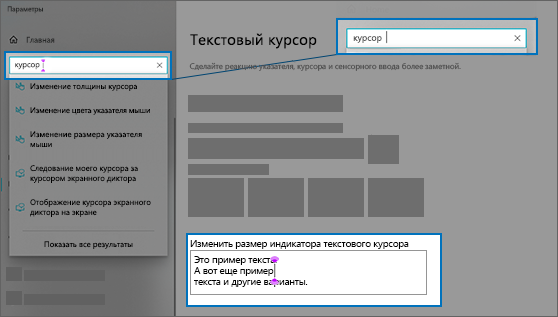
- Выберите Включить индикатор текстового курсора.
- Чтобы задать нужный размер, настройте ползунок Изменение размера индикатора текстового курсора.
- Выберите один из предлагаемых цветов индикатора курсора или укажите свой цвет для него.
Настройка системы для удобной работы с клавиатурой
Если вы хотите упростить работу с клавиатурой, выберите Параметры клавиатуры ниже или кнопку Пуск, а затем выберите Параметры > Доступ > Клавиатура и попробуйте некоторые из указанных ниже параметров.
- Включите переключатель в разделе Ввод текста с помощью экранной клавиатуры, чтобы выбирать клавиши с помощью мыши или другого указывающего устройства (например, джойстика) или же использовать один переключатель для перехода между клавишами на экране.
- Включите переключатель в разделе Залипание клавиш, если вам трудно нажимать две клавиши одновременно. Липкие клавиши позволяют использовать сочетания нескольких клавиш (например, CTRL+S), нажимая по одной клавише за раз.
- Включите переключатель в разделе Озвучивание клавиш переключения режимов для воспроизведения звукового уведомления при каждом нажатии клавиш CAPS LOCK, NUM LOCK или SCROLL LOCK.
- Включите переключатель в разделе Фильтрация ввода, чтобы настроить чувствительность клавиатуры: заставить ее игнорировать краткие или повторные нажатия клавиш.
- Включите переключатель в разделе Изменить действия для сочетаний клавиш, чтобы подчеркивать клавиши доступа, если они доступны.
- Включите переключатель в разделе Сочетание клавиш: PRINT SCREEN, чтобы для запуска функции создания фрагмента экрана использовать клавишу PRT SCR.
Совет: Вы также можете управлять компьютером только голосом, используя Windows распознавание речи. Дополнительные информации см. в этойWindows.
[Windows 10] Как изменить скорость курсора мыши или тачпада
Отсканируйте QR-код, чтобы открыть эту страницу на вашем смартфоне.
[Windows 10] Как изменить скорость курсора мыши или тачпада Изменение скорости курсора мыши
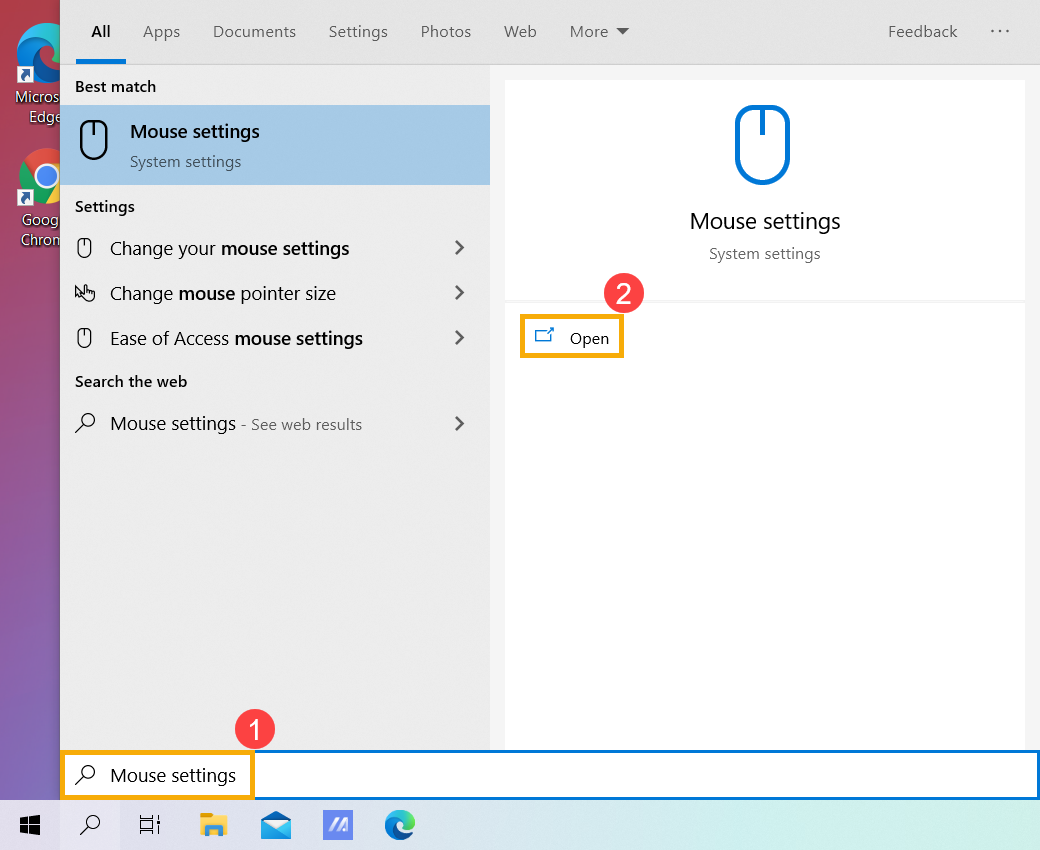
- Введите и выполните поиск [Настройки мыши] в строке поиска Windows ①, а затем щелкните [Открыть] ②.
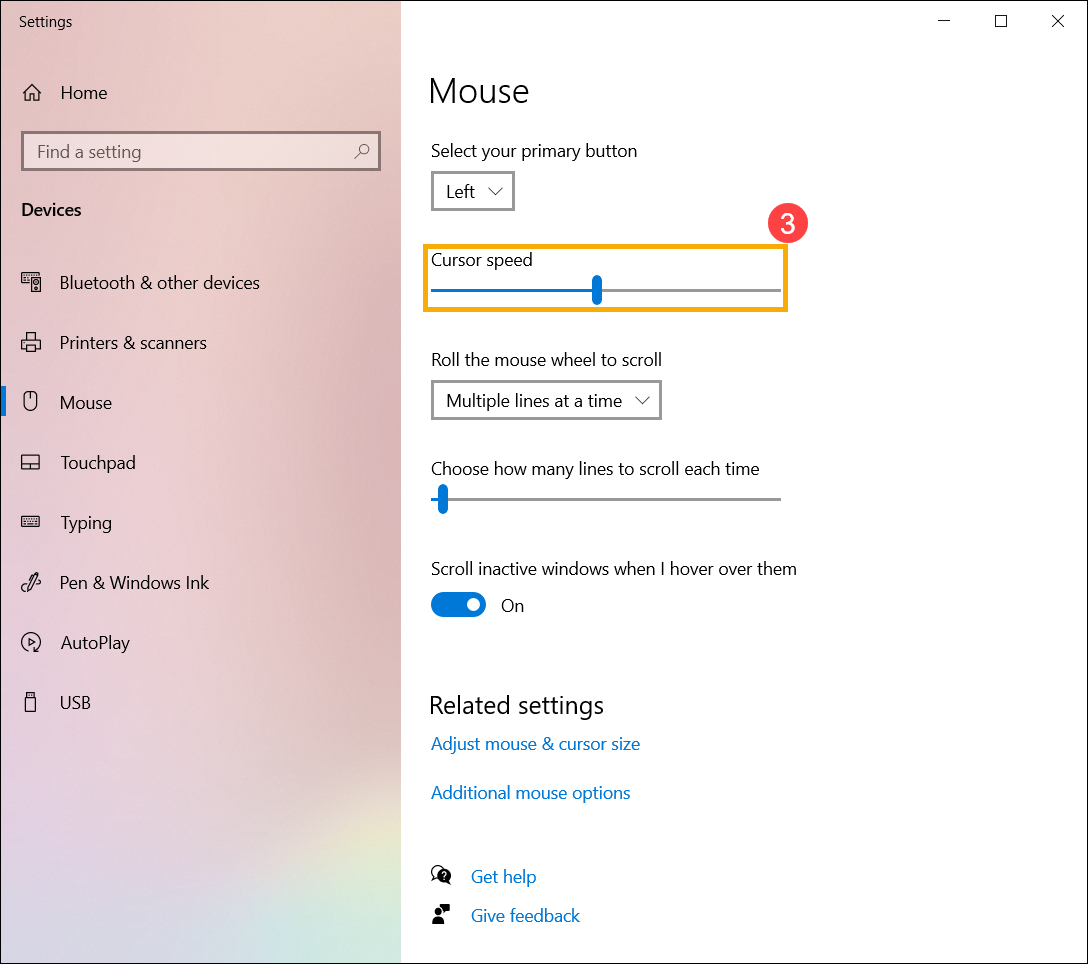
- В разделе Скорость курсора перетащите ползунок вправо или влево ③, чтобы настроить скорость курсора мыши по своему усмотрению.
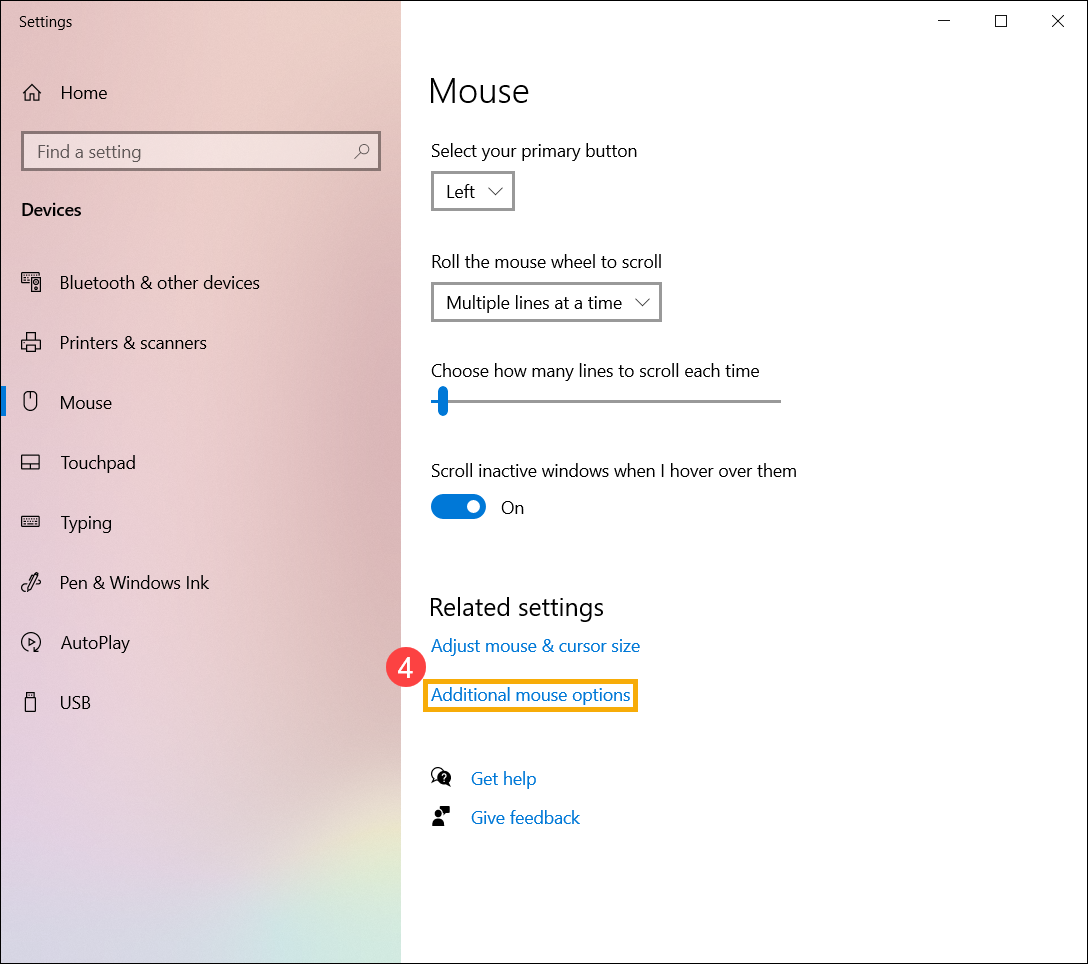
- Если в настройках мыши нет пункта Скорость курсора, возможно, это разница между версией Windows, и вы можете выбрать [Дополнительные параметры мыши] ④.
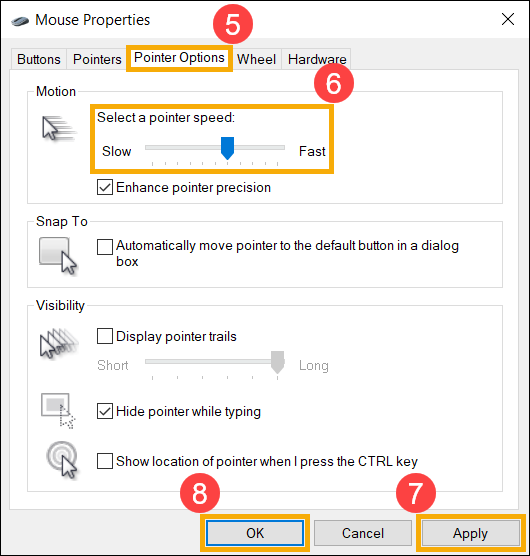
- Выберите [Параметры указателя] ⑤ и в разделе Выберите скорость указателя перетащите ползунок вправо или влево, чтобы настроить скорость курсора мыши по своему усмотрению ⑥, а затем нажмите [Применить] ⑦, а также [OK] ⑧, чтобы сохраните ваши изменения.
Изменить скорость курсора тачпада
- Введите и выполните поиск [Настройки сенсорной панели] в строке поиска Windows ①, а затем нажмите [Открыть] ②.
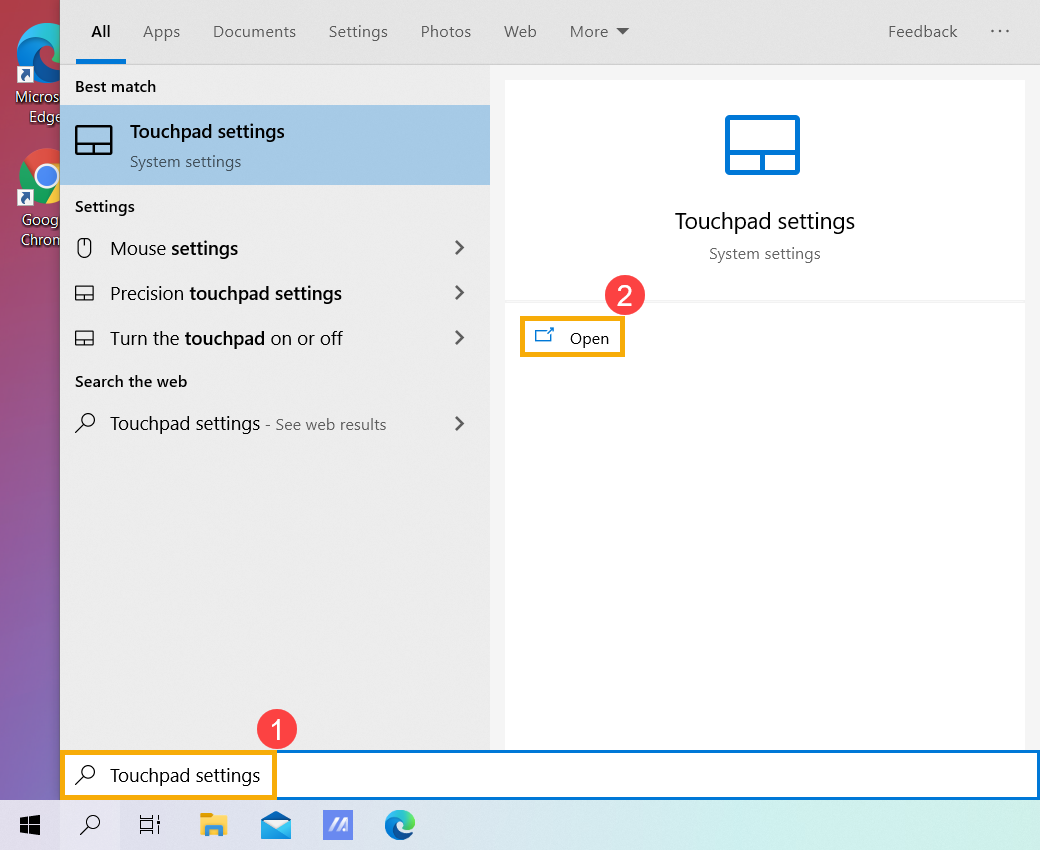
- В разделе Изменение скорости курсора перетащите ползунок вправо или влево ③, чтобы отрегулировать скорость курсора сенсорной панели по своему усмотрению.
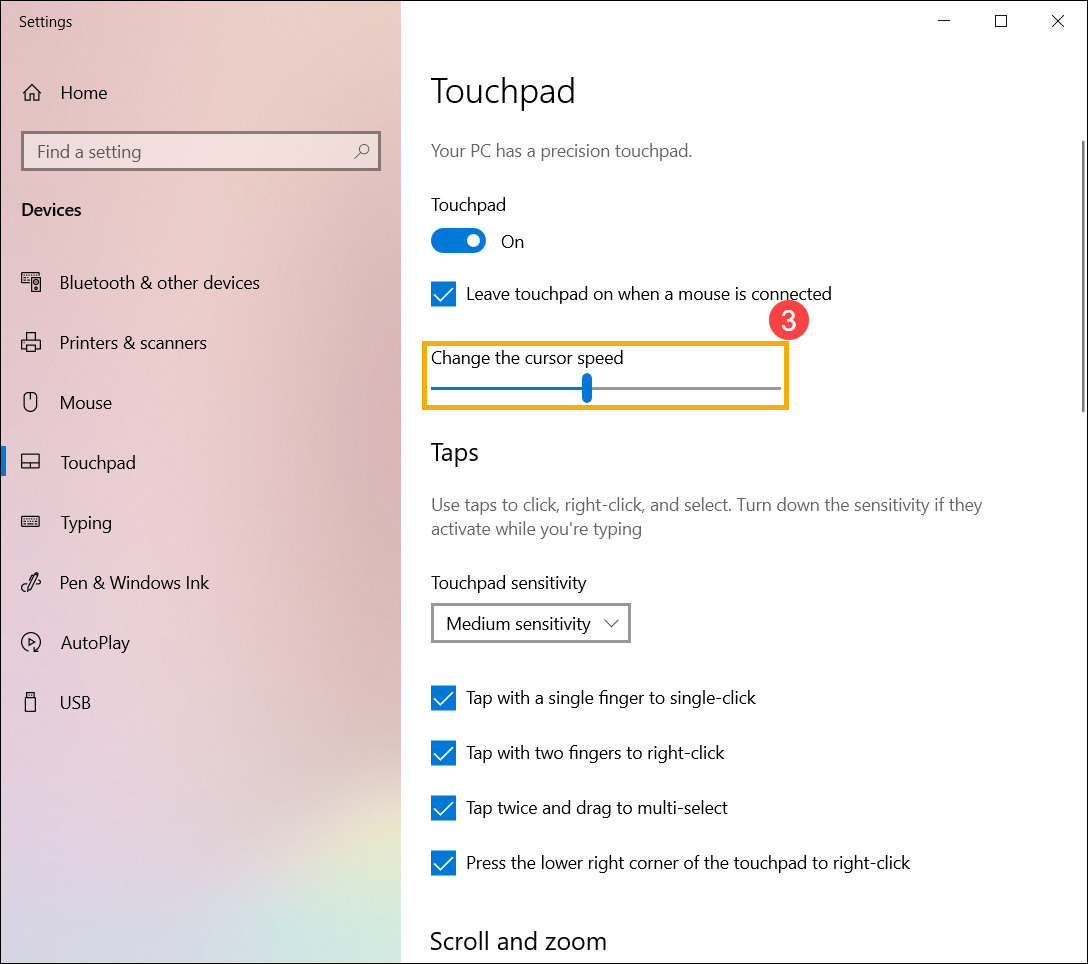
Разнообразные курсоры мыши для windows 7, 8, 10
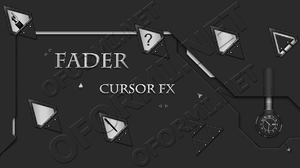
Курсоры для операционной системы windows 7 станут прекрасным дополнением к кустарной персонализации компьютера, ведь уникальный курсор для windows 10 представит своего хозяина человеком, хорошо разбирающимся в тонкостях настройки системы, а также принесет в процесс работы за компьютером приятное разнообразие.
Курсор является, пожалуй, одним из наиболее функционально-адаптируемых элементов контроля во всех операционных системах. Однако при этом он одновременно выполняет эстетическую функцию, ведь красивый указатель мыши для windows 10 радует глаз. В том, как поменять курсор мыши на виндовс 7, нет ничего сверхъестественного, и справиться с этим под силу каждому.
Установка указателей мыши
Основными форматами курсоров для виндовс 10 будут являться .ani и его альтернатива .cur. Первое из представленных расширений используется для создания анимированного указателя, а второе — преимущественно для статичных курсоров. Используя эту информацию, можно лично приступить к созданию указателя статичного или проанимированного вида, хотя проще будет найти готовые на просторах Всемирной паутины.
После того как сложный выбор по внешним качествам курсора был сделан, необходимо совершить следующие манипуляции:
Изменения вступают в силу сразу после нажатия «Применить», поэтому они отображаются визуально до закрытия рабочей среды.
Если осуществить установку из документа с названием .inf не удается, то необходимо открыть командную строку (для ее открытия зажать комбинацию клавиш Windows+R с клавиатуры и вбить команду cmd. exe в окне «Выполнить»). Затем прописать в ней: rundll32 syssetup, SetupInfObjectInstallAction DefaultInstall 128 *путь к файлу*\Installer.inf
Читайте также: Как узнать свой внутренний и внешний IP-адрес компьютера
Небольшое замечание! В некоторых сборках файл. inf будет отсутствовать. Но не стоит паниковать, это означает, что автоматическая установка комплекта указателей не произойдет, и значение каждого из элементов придется настроить самостоятельно:
Читайте также: Обновление Windows 10 до версии Professional или Enterprise
Инструкция по установке на windows 10
На последней версии операционной системы виндовс были внесены незначительные изменения в интерфейсе. Для установки собственного набора указателей на десятку понадобится совершить следующие действия:
Проектировка собственного комплекта
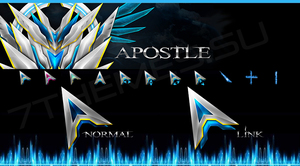
Если найденные в интернете пакеты цветных «стрелочек» не принесли должного эстетического удовлетворения, есть несколько способов создать их вручную. Один из них заключается в скачивании и установке специальной программы, задачей которой будет создание новых «стрелок». Суть другого — сделать курсор .png картинку с отсутствующим фоном и интересующим дизайном указателя мышки (желательный размер изображения — 128×128, но не больше), а после перевести его в .cur-файл через любую способную на это программу конвертации.
Получившийся в итоге результат устанавливается стандартными способами. Его единственный крупный недостаток — отсутствие возможности задать положение «кончику стрелочки» (в стандартном варианте он будет располагаться немного ниже верхнего левого края картинки).
Основные сайты, предоставляющие курсоры
winscreen.ru — ресурс, предоставляющий многочисленные материалы для полной индивидуальной персонализации своего устройства. На сайте представлены иконки, обои, темы оформления, скины и указатели. Положительным моментом является быстрое скачивание и богатый выбор предоставляемых материалов. Ссылка для доступа к курсорам: http://www.winscreen.ru/cursors
Читайте также: Как легко уменьшить масштаб экрана на компьютере
winallos.com — еще один сайт, содержащий разнообразные ресурсы для украшения персонального компьютера. В его ассортименте обои, темы, шрифты, программы и много другое, что позволит превратить свою машину в уникальный аппарат. Скачивание проходит напрямую, нужно лишь нажать на кнопку. Ссылка на каталог курсоров: http://winallos.com/kursory
7 themes. su — также дает возможность изменить внешний вид ноутбука или ПК. На нем представлена большая коллекция различных инструментов для полного изменения внешней оболочки операционной системы, в том числе и курсоры для виндовс 10. Для загрузки с сайта необходима регистрация, что делает его менее привлекательным по сравнению с остальными сайтами схожего профиля. Ссылка: https://7themes.su/stuff/kursory_windows/7
Кроме них существует еще множество различных Интернет-ресурсов, предоставляющих доступ к выбранной тематике. Поэтому в том, как поменять курсор мыши на windows 10, нет никакой проблемы.
Originally posted 2018-04-17 09:46:31.