
Как поменять иконку приложения тинькофф
Будь в курсе последних новостей из мира гаджетов и технологий
iGuides для смартфонов Apple
Как поменять иконку нового приложения Тинькофф на iPhone

Фархад Усманов — 19 октября 2023, 17:00
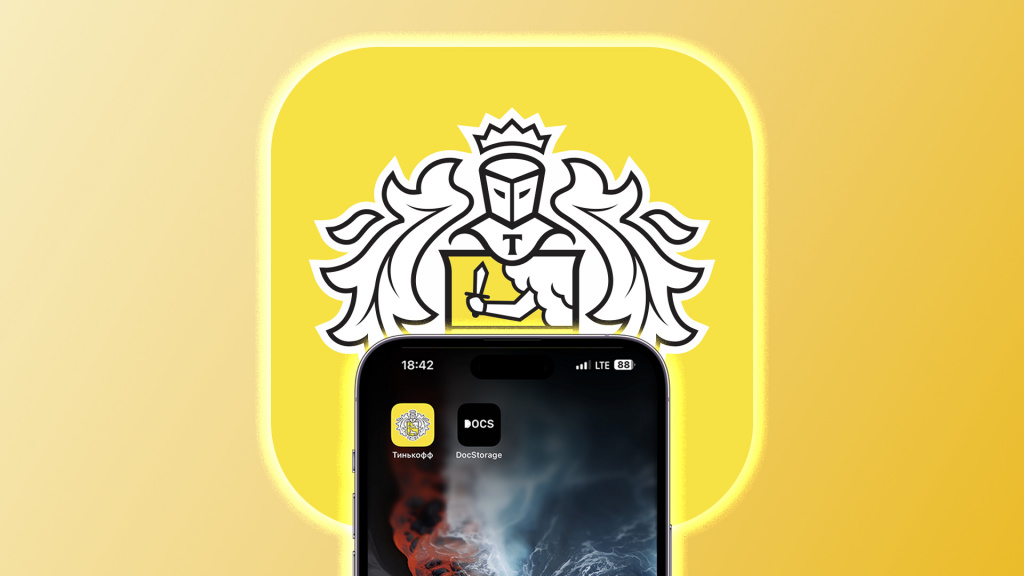
Сегодня «Тинькофф Банк» вернулся в App Store, но под видом приложения для хранения документов DocStorage. И хотя внутри это всё то же привычное приложение банка, многих пользователей смущает отсутствие жёлтой иконки. Рассказываем, как её вернуть.
Всё делается довольно просто в приложении «Команды» на iPhone:
- Для начала сохраните эту картинку к себе в галерею;
- Откройте «Команды», нажмите «+» в правом верхнем углу и выберите опцию «Открыть приложение»;
- В меню «Приложение» выберите DocStorage, а затем нажмите «Готово»;
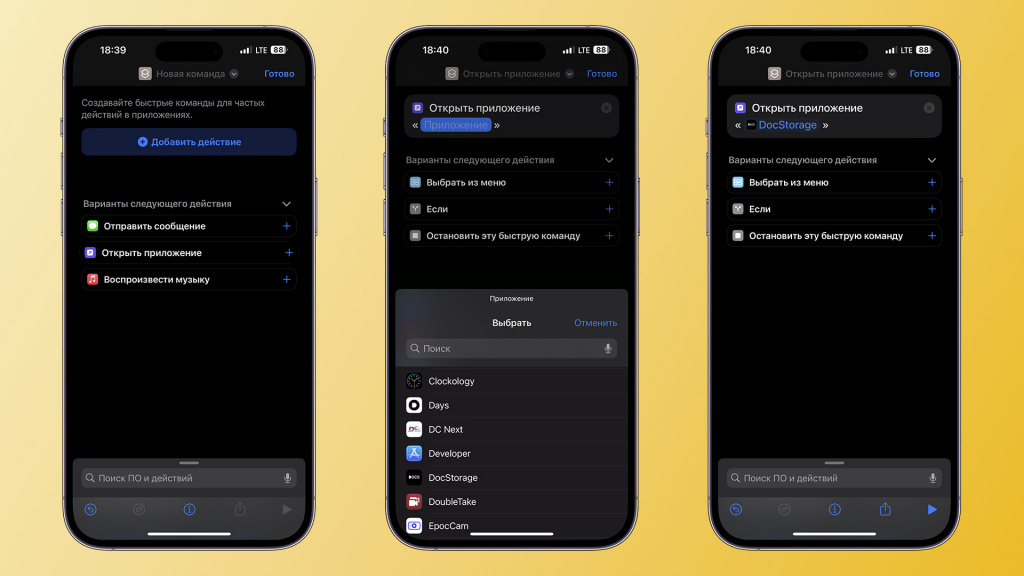
- Теперь зажмите и удерживайте кнопку новой команды;
- Выберите «Поделиться» > «На экран Домой»;
- Установите сохранённую иконку и впишите привычное название (Тинькофф);
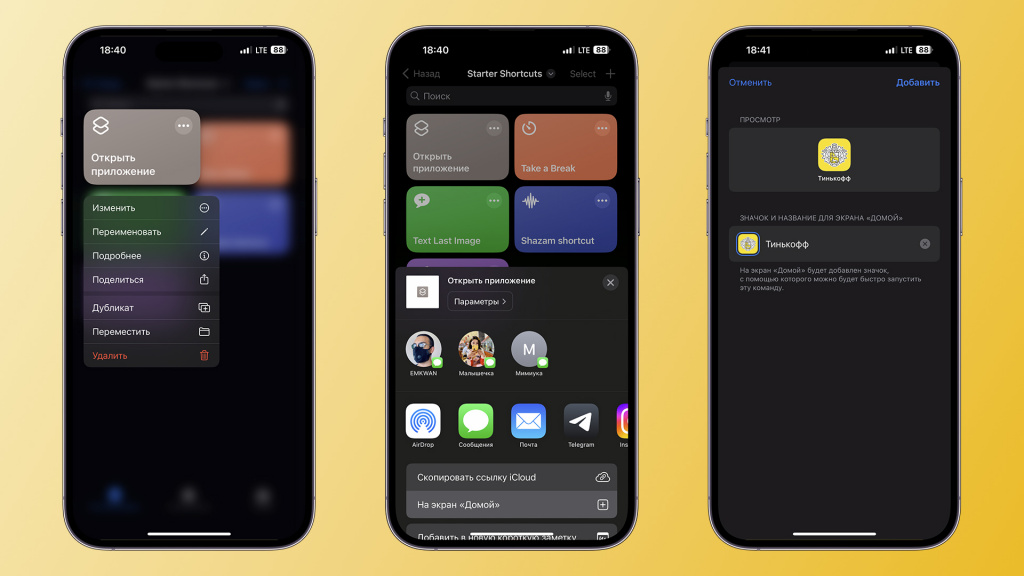
- Готово!
Если вы не хотите заморачиваться с созданием команды, можете скачать готовую по этой ссылке.
Теперь у вас на iPhone будет привычная жёлтая иконка банка с новым приложением.
Как поменять иконку приложение на Андроид Хонор под себя

Как поменять иконку приложения на Андроид Хонор? Для этого замените тему, используйте специальные пакеты иконок или воспользуйтесь приложениями / лаунчерами для внесения изменений на рабочем столе. Каждый из методов имеет особенности, на которых остановимся подробнее.
Как изменить значки приложений
У пользователей смартфонов может возникнуть вопрос, как поменять иконку приложения на Хонор 7с, 10, 20 и других моделях. Для этого можно использовать встроенные возможности смартфона, специальные пакеты иконок или другие приложения.
Встроенный способ
Наиболее простой путь, как поменять иконки на Андроиде Хонор 9а или других моделях — сделать это с помощью встроенных возможностей смартфона. Для этого придется поменять тему.
Сделайте следующие шаги:
- Найдите приложение «Темы» и войдите в него.
- Кликните внизу на пункт «Избранное».
- Жмите на раздел «Значки» в меню.
- Перейдите в категорию «Бесплатно».
- Выберите подходящий вариант.
- Войдите в него и кликните «Бесплатная загрузка», а после «Применить».
Это самый простой способ, как поменять значки на телефоне Хонор с Андроид. В дальнейшем можно сколь угодно раз вносить изменения, когда старое оформление надоело. Можно изменить сразу всю тему. Для этого войдите в «Категории», а там «Темы» и «ТОП бесплатных». Останется загрузить и установить нужный вариант оформления. А надоест и он, можно вернуть стандартную тему.
С помощью дополнительных программ
Чтоб поменять иконку приложения на Хоноре, используйте дополнительный софт, к примеру, Themes Manager for Huawei / Honor / EMUI.
Сделайте следующие шаги:
- Скачайте программу, установите и откройте ее.

- Перейдите в раздел «Иконки» и выберите подходящий пакет.
- Войдите в него и жмите «Установить».
- Дайте необходимые разрешения и дождитесь загрузки.
- Кликните на кнопку «Применить».
Таким способом легко поменять иконку приложений на Хоноре с Андроид для всего установленного софта. При этом не нужны права рут или другие подготовительные работы.
Через лаунчеры
Чтобы поменять иконки на Хонор 10 Лайт или других моделях, можно воспользоваться специальными лаунчерами. Это программы, позволяющие в комплексе менять оформление рабочего стола. К популярным вариантам стоит отнести:
- Nova Launcher — приложение, позволяющее поменять значки на телефоне Хонор 8а с Андроид и изменить его внешний вид. Предлагает расширенный функционал для домашних экранов, имеет опцию резервного копирования и восстановления, ночной режим / темную тему и много других функций.

- POCO Launcher 2.0 — еще один софт, позволяющий поменять иконки приложения на Honor с Андроид. Приложение разработано специально для смартфонов с Андроид. Особенности — персонализация, удобный поиск, минималистичный дизайн, конфиденциальность, быстрота и плавность работы.

- Pear Launcher — удобное в пользовании приложение, позволяющее поменять значок и иконки на Хонор с Андроид. Для его использования загрузите программу. В функции входит настраиваемый стиль меню и цвет фона, панель избранного, возможность скрытия программы из меню и т. д.
На выбор доступны и другие лаунчеры, позволяющие поменять иконку любого софта на Хонор с Андроид. Во всех случаях принцип действия идентичный. Необходимо установить лаунчер, войти в него и выбрать подходящий стиль оформления.
С помощью Awesome icons
В Гугл Плей легко найти программу Awesome icons. С ее помощью можно поменять значок ВК и другие иконки на Honor 10i с Андроид с учетом личных предпочтений. Здесь можно настроить символы, сделать свои собственные, нарисовать картинку и сфотографировать ее, использовать собственные фотографии и т. д.

Общий алгоритм использования следующий:
- Откройте программу на телефоне.
- Присвойте нужному приложению ярлык с помощью вкладки ICON. Здесь легко выбрать значок из уже предложенных или применить свои изображения из галереи.
- Подтвердите действия.
- Вернитесь на главный экран и убедитесь во внесении изменений.
Преимущество Awesome icons в том, что ее возможности позволяет менять ярлык конкретной программы или сделать его самостоятельно. При этом некоторые значки поменять не получится, к примеру, системы Гугл.
Где скачать новые иконки
Перед тем как изменить иконки на Хонор с Андроид, может потребоваться их установка. Для этого используйте один из следующих способов:
- Сайт icons8.ru. Здесь можно найти значки на телефон с Андроид в разных тематиках: внешность, бизнес, безопасность, алфавит, время и дата.

- Ресурс app4smart.com. Здесь также доступны паки значков для Хонор. Есть бесплатные и платные варианты.

- В сообществах Хонор. Полезный пак можно найти в обсуждениях, но здесь загрузка происходит на свой страх и риск.
Более простой вариант — воспользоваться уже имеющимся паком значков в предустановленном приложении «Темы» или в лаунчерах.
Теперь вы знаете, как поменять иконку приложения на Хонор с Андроид, что для этого необходимо, и какие методы пользуются наибольшим спросом.
Как сменить кодовое слово в приложении Тинькофф: подробная инструкция
Кодовое слово является одним из главных элементов безопасности в приложении Тинькофф. Оно необходимо для доступа к счету и проведения финансовых операций. Меняя кодовое слово, вы увеличиваете уровень защиты своих финансовых данных от несанкционированного доступа.
Смена кодового слова в приложении Тинькофф очень проста и занимает всего несколько шагов. Вам потребуется зайти в настройки приложения и выбрать соответствующий раздел. Кроме того, стоит учесть, что новое кодовое слово должно быть достаточно сложным и легким для запоминания одновременно.
Чтобы сменить кодовое слово в приложении Тинькофф, откройте его на своем мобильном устройстве. Затем найдите раздел «Настройки» и выберите «Безопасность». Далее перейдите в настройки кодового слова и нажмите на кнопку «Сменить кодовое слово». В открывшемся окне введите новое кодовое слово и подтвердите его. После этого сохраните изменения, следуя указаниям на экране.
Помните, что кодовое слово должно содержать как минимум одну цифру, одну заглавную букву и один специальный символ. Такое требование позволит усилить безопасность вашего аккаунта и предотвратить его несанкционированный доступ.
После успешной смены кодового слова, убедитесь, что вы его запомнили. Не записывайте его на бумаге или в другом доступном месте, чтобы избежать возможности его утери или кражи. Рекомендуется использовать запоминающиеся ассоциации или использовать парольный менеджер для сохранения всех ваших паролей и кодовых слов.
Шаг 1: Войдите в свою учетную запись
Для смены кодового слова в приложении Тинькофф вам необходимо сначала войти в свою учетную запись. Введите свои учетные данные (логин и пароль) в поле для входа на главной странице приложения.
Если у вас еще нет учетной записи, вам необходимо зарегистрироваться. Нажмите на кнопку «Регистрация» и следуйте указанным на экране инструкциям.
При входе в учетную запись убедитесь, что вы используете корректные данные и указываете правильный кодовый слово. Проверьте раскладку клавиатуры и убедитесь, что CAPS LOCK не активен.
| Функции | Инструкции |
| 1. | Откройте приложение Тинькофф на своем мобильном устройстве. |
| 2. | На главной странице введите свой логин и пароль в соответствующие поля. |
| 3. | Нажмите кнопку «Вход», чтобы войти в свою учетную запись. |
| 4. | Убедитесь, что вы успешно вошли в учетную запись, и перейдите к следующему шагу. |
Шаг 2: Откройте профиль пользователя
Для того чтобы сменить кодовое слово в приложении Тинькофф, необходимо открыть профиль пользователя. Для этого выполните следующие действия:
- Откройте приложение Тинькофф на своем устройстве.
- В нижней части экрана найдите иконку «Профиль» и нажмите на нее.
- На открывшейся странице профиля введите свои логин и пароль для входа.
- После успешного входа в систему вы попадете на страницу своего профиля.
Теперь вы готовы перейти к следующему шагу и изменить кодовое слово в приложении Тинькофф.
Шаг 3: Выберите настройки безопасности
После успешной аутентификации в приложении Тинькофф, перейдите на главный экран и найдите раздел «Настройки». Обычно он расположен в правом верхнем углу.
1. Нажмите на иконку «Настройки».
2. В списке доступных настроек выберите вкладку «Безопасность».
3. Настройте необходимую степень безопасности, выбрав одну из следующих опций:
- Включить кодовое слово — при активации этой опции, при каждом входе в приложение Тинькофф будет запрашиваться кодовое слово.
- Отключить кодовое слово — при активации этой опции, кодовое слово больше не будет запрашиваться при входе в приложение Тинькофф.
- Использовать биометрические данные — при активации этой опции, для входа в приложение Тинькофф будет использоваться биометрическая аутентификация (например, отпечаток пальца или распознавание лица).
4. Нажмите на кнопку «Сохранить», чтобы применить выбранные настройки безопасности.
Шаг 4: Найдите пункт «Сменить кодовое слово»
1. Чтобы изменить кодовое слово в приложении Тинькофф, откройте приложение на своем устройстве и войдите в свою учетную запись.
2. После входа в приложение, найдите и нажмите на главный экран, который обычно расположен в нижней части экрана и имеет значок меню.
3. В главном меню нажмите на раздел «Настройки».
4. В разделе «Настройки» найдите пункт «Безопасность» и нажмите на него.
5. Во вкладке «Безопасность» прокрутите вниз до раздела «Кодовое слово» и нажмите на него.
6. Теперь вы находитесь на странице смены кодового слова. Введите текущее кодовое слово и новое кодовое слово в соответствующие поля.
7. После ввода кодовых слов нажмите на кнопку «Сохранить» или подтвердите изменения, следуя инструкциям на экране.
8. Поздравляем! Вы успешно сменили кодовое слово в приложении Тинькофф. Теперь вы можете использовать новое кодовое слово для безопасного доступа к своей учетной записи.
Шаг 5: Введите новое кодовое слово
После того, как вы вошли в приложение Тинькофф, на экране появится окно с функциями и настройками. Чтобы сменить кодовое слово, следуйте инструкциям:
Шаг 1: В основном меню приложения Тинькофф нажмите на пункт «Настройки».
Шаг 2: В открывшемся меню выберите раздел «Безопасность».
Шаг 3: В разделе «Безопасность» найдите опцию «Сменить кодовое слово» и нажмите на нее.
Шаг 4: В появившемся окне введите текущий кодовое слово и новое кодовое слово, которое вы хотите установить.
Шаг 5: Подтвердите изменения, нажав на кнопку «Сохранить».
Важно помнить, что кодовое слово должно быть надежным и сложным, состоящим из комбинации чисел, букв и специальных символов. Придумайте такое слово, которое не будет связано с вашими личными данными и будет легко запоминаться только вам.
Шаг 6: Подтвердите изменение
После того, как вы ввели новое кодовое слово и подтвердили его, вам необходимо подтвердить изменение в приложении Тинькофф. Для этого вам нужно выполнить следующие действия:
| 1. Откройте приложение Тинькофф на вашем смартфоне или планшете. |
| 2. Введите свои учетные данные (логин и пароль), чтобы войти в приложение. |
| 3. На главном экране приложения нажмите на иконку «Настройки» (обычно это шестеренка). |
| 4. В меню «Настройки» прокрутите вниз и найдите раздел «Безопасность». |
| 5. В разделе «Безопасность» выберите пункт «Кодовое слово». |
| 6. В появившемся окне будут отображены текущее кодовое слово и поле для ввода нового кодового слова. |
| 7. Введите новое кодовое слово, которое вы указали ранее на сайте Тинькофф в поле для ввода. |
| 8. Подтвердите изменение, нажав на кнопку «Сохранить» или аналогичную кнопку. |
| 9. Приложение Тинькофф предложит вам подтвердить изменение новым кодовым словом для обеспечения безопасности. |
| 10. Введите новое кодовое слово еще раз в появившемся окне и подтвердите его. |
| 11. После подтверждения изменения, вы сможете использовать новое кодовое слово для входа в приложение и проведения операций. |
Не забудьте сохранить новое кодовое слово в надежном месте и не сообщать его третьим лицам, чтобы обеспечить безопасность ваших счетов и персональных данных.
Шаг 7: Ваше кодовое слово успешно изменено
Поздравляем, вы успешно изменили кодовое слово в приложении Тинькофф! Теперь ваш аккаунт будет еще более защищен.
Обратите внимание, что для восстановления доступа к вашему аккаунту вы будете использовать новое кодовое слово, которое вы только что установили. Пожалуйста, запомните его или сохраните в надежном месте.
| Новое кодовое слово: | Ваше новое кодовое слово |
Теперь вы можете безопасно пользоваться приложением Тинькофф и быть уверенными в сохранности ваших финансовых данных.
Если у вас возникли какие-либо вопросы или проблемы, не стесняйтесь обратиться в службу поддержки Тинькофф. Мы всегда готовы помочь вам!
Качественная и Оперативная работа Службы Поддержки
После подключения подписки Тинькофф Премиум, 22.08 в 12:06 написал в поддержку насчет того что в подписке Тинькофф Премиум есть функция поменять иконку приложения на Премиумную, и у меня она не работала.
Когда поддержка увидела мои сообщения, она быстро и оперативно ответила что они уже занимаются моим вопросом и решают его. Через примерно 20 минут, ко мне вернулись с ответом что это их ошибка которую они допустили, и поменять иконку в приложении никак не получится.
За доставленные неудобства, поддержка Тинькофф компенсировала мне их ошибку в ввиде 500₽ на мою дебетовую карту.
Скажу так, я остался доволен эти банком, и ничуть не жалею что я перешел в него. Большое спасибо команде Тинькофф, за их оперативную, четкую и главное качественную работу.

Тинькофф Банк
2023-08-25T12:10:06+03:00
В приложении, которое устанавливает наш представитель, изменить иконку на премиальную нельзя. Мы поправим этот момент в новой версии приложения. Когда обновление можно будет скачать — расскажем на нашем сайте tinkoff.ru.
Рады, что смогли найти решение ситуации и вы остались им довольны. Уверены, в будущем еще ни раз приятно удивим комфортным обслуживанием 😉
Чтобы модераторы засчитали отзыв, расскажите когда и в какое время это произошло. Пришлите скриншоты обслуживания в комментарии или на responses@banki.ru со ссылкой на отзыв.