
Метки и теги
Чтобы облегчить поиск и систематизировать материал по определенной теме, рекомендуентся использовать единые метки (теги) в JIRA и Confluence.
Confluence метки
Добавление метки (labels) в Confluence
Метки в Confluence можно добавить к любой статье даже не открывая редактор:
Добавление меток происходит через пробел. Введите метки и нажмите кнопку Добавить:
Если статья открыта для редактирования, то для добавления меток необходимо нажать на иконку над названием статьи:
Макрос для вывода связанных по одной метке статей в Confluence
Чтобы вывести статьи с определенной меткой, добавьте макрос Содержимое по меткам.
В настройках макроса укажите метки, по которым выводить статьи:
Метки в JIRA
Добавление метки в задаче
Добавить метки в JIRA можно так же двумя способами:
- в уже созданной задаче:
Вывод задач по Метке из JIRA в Confluence странице
Чтобы вывести задачи JIRA с определенной меткой, необходимо добавить макрос Jira:
В настройках макроса нужно ввести labels= и в кавычках указать метку для вывода.
JIRA. CONFLUENCE. Quick start. Как начать работу в JIRA/Confluence

На вопрос «Закрыть» — соглашайтесь. После входа – выберите язык интерфейса, который Вам удобнее. Установленный язык будет появляться при следующих входах. Изменить его можно в любой момент.
Для изменения языковой панели справа вверху – выбрать Profile (Профиль)

В центре экрана – «карандаш» для изменения

Выбрать язык, подтвердить. Выберите проект, который Вам нужен. В дальнейшем Вы будете видеть тот проект, который оставили при закрытии программы.

Если не помните, не знаете — выберите «Просмотр всех . «

«Главный» значок — очереди на обслуживание

Если Вы отвечаете за распределение задач, то далее основной пункт – «Unassigned Issues» — не назначенные НИКОМУ задачи. Другие пп – All Open – все открытые, Assigned to me – назначенные мне

Если нажать на название задачи — попадем в ее описание

Для назначения ответственного выберите соответствующего человека из списка

Есть возможность ввода комментариев, постов, файлов, ссылок и т.п.
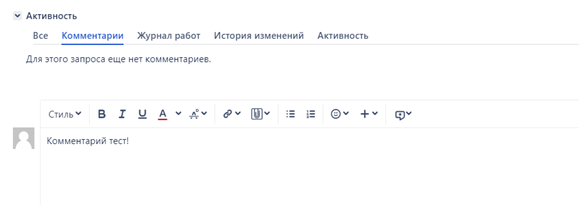
По завершении задачи (изменения) нужно поменять статус.

CONFLUENCE START
Справа сверху «Войти» — вход по единой учетной записи

Не знаете, какое нужно пространство — войдите в список пространств.

Выберите нужное пространство, в нем можно создавать страницы для информации. При создании страницы можно задавать теги (метки) для облегчения поиска. Лучше начать с пустой страницы, потом добавлять и усложнять.

Термины CONFLUENCE и БАЗА ЗНАНИЙ (knowledge base, KB) идентичны
Если JIRA содержит «проекты» (project), то CONFLUENCE — «пространства» (space). JIRA — «задачи», KB — «страницы»
Боковая панель пространства в Confluence 5: Меньше усилий, больше результатов
Confluence 5 официально вышел в свет и, судя по отзывам, не обманывает ожиданий. Главной задачей нового релиза было внести ясность и простоту в работу с каждым окном, каждой страницей. Мы уделили «пространствам» особое внимание, ведь именно там расположен весь ваш контент. Слишком уж часто мы получали от новых пользователей такие вопросы как:
- Где я нахожусь?
- Что находится в этом пространстве?
- Где мне найти наиболее важные ссылки?
Мы хотели, что Confluence сам отвечал на такие вопросы, поэтому мы добавили боковую панель. Боковая панель должна помочь новым и старым пользователям быстро и легко ориентироваться в пространстве и его содержимом.
Убедитесь сами
Пространство должно быть тем местом, где вы находите необходимый контент и ответы, а не тем местом, где вы теряетесь. Посмотрите это небольшое видео, чтобы узнать, как использовать боковую панель для легкой навигации по вашим пространствам.
Четыре вещи, которые вам понравятся
1. Ярлыки пространства
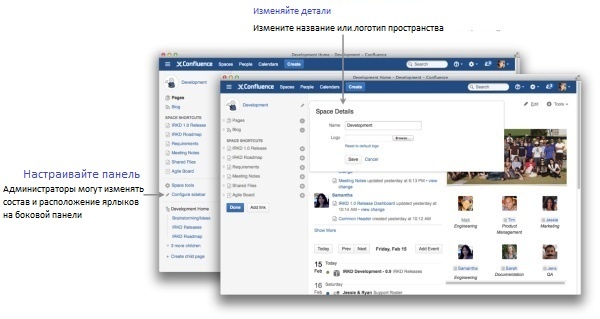
Администраторы пространства могут добавлять ярлыки-ссылки на боковую панель, чтобы позволить пользователям быстро переходить к важным страницам и другому контенту. Ярлыки могут вести к Confluence постам, JIRA проектам, GreenHopper рабочим столам.
 2. Навигация по контексту
Каждое пространство содержит дерево страниц – то есть всю коллекцию страниц с указанием дочерних и родительских связей. Дерево страниц прекрасный способ упорядочить контент.
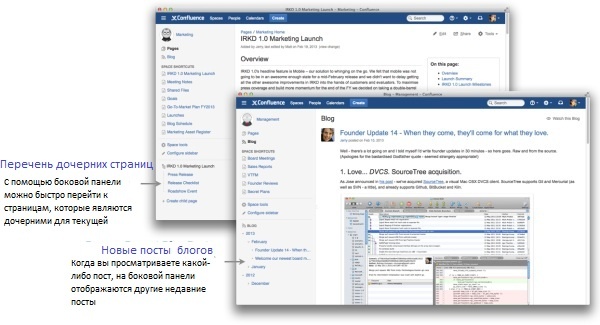
Новый раздел навигации по контексту, расположенный на боковой панели, отображает ссылки на все страницы, являющиеся дочерними для текущей. Таким образом, чтобы найти связанный контент, достаточно одного клика мыши.
Так же прост и поиск актуальных постов и новостей. Когда вы просматриваете какой-либо пост в блоге, на боковой панели будут отображаться другие посты, сгруппированные по месяцам.
 3. Новый дизайн настроек пространства
Администраторы ликуют! С помощью боковой панели можно осуществлять расширенные операции над пространством, открывать окна администрирования, которые раньше открывались из меню «Обзор». Если выбрать «Настройки пространства» (или значок шестерни в компактном режиме) администраторы пространства попадут на страницу разрешений. А уже на этой странице можно найти оставшиеся расширенные операции, организованные более логично и удобно.
4. Компактный режим
Чтобы ничего не отвлекало вас от содержимого страницы, вы можете свернуть боковую панель. Просто щелкните на правом крае и перетащите панель влево, пока она полностью не исчезнет. Даже, если боковая панель свернута, все что вам надо, можно открыть одним щелчком мыши.
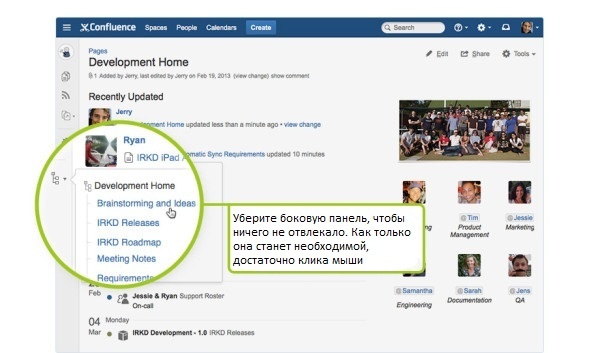
Вы продвинутый пользователь? Просто нажмите “[“, чтобы открыть\закрыть боковую панель без использования мышки.
Начните использовать Confluence 5 сегодня
Боковая панель – это лишь одно из множества улучшений, реализованных в Confluence 5 для того, чтобы сделать вашу ежедневную работу проще. Начните использовать Confluence 5 и убедитесь, что Confluence помогает вашей команде искать и редактировать контент гораздо проще и быстрее.
Раньше не работали с Confluence?
Тем более необходимо попробовать! Для этого существует 30-дневная триальная версия.
Готовы обновиться?
Ознакомьтесь с документацией по релизу и пользуйтесь преимуществами Confluence 5 уже сегодня.
Для облачных пользователей: вы уже работаете с Confluence 5!
Change the Space Logo
In Confluence, you can replace the default space logo with an image of your choice. If you have team spaces, you can use an icon that represents the team, or if it’s a space for a client, add their company logo to really impress them.
The instructions below apply to site spaces. For your personal space , your profile picture is used as the space icon.
You need to be a space admin to replace a space’s logo.
To change a space’s logo:

- Go to the space and select Space tools >Configure sidebar from the bottom of the sidebar
- Select the edit icon next to the space name to edit space details
- Select Upload an image
- Add an image from your computer
- Adjust the size of the image to fit within the highlighted circle
- Select Save
Notes
- Minimum dimensions: Space logos are set at 48 x 48px. Logos less than these dimensions will be centred with whitespace around them.
- Space logos in the default theme are square. Personal space logos are circular.
- Dimensions of image when using the Documentation theme: The documentation theme does not provide an option to resize or crop your image. Uploading a square image will give the best results.