
Как найти наиболее повторяющиеся значение в Excel
Допустим у нас есть таблица регистра составленных заказов клиентов. Необходимо узнать с какого города поступило наибольшее количество заказов, а с какого – наименьшее. Для решения данной задачи будем использовать формулу с поисковыми и вычислительными функциями.
Поиск наиболее повторяющегося значения в Excel
Чтобы наглядно продемонстрировать работу формулы для примера воспользуемся такой схематической таблицей регистра заказов от клиентов:
Теперь выполним простой анализ наиболее часто и редко повторяющихся значений таблицы в столбце «Город». Для этого:
- Сначала находим наиболее часто повторяющиеся названия городов. В ячейку E2 введите следующую формулу:
- Обязательно после ввода формулы нажмите комбинацию горячих клавиш CTRL+SHIFT+Enter, так как ее нужно выполнить в массиве.
- Для вычисления наиболее редко повторяющегося названия города вводим весьма похожую формулу:
Результат поиска названий самых популярных и самых редких городов клиентов в регистре заказов, отображен на рисунке:
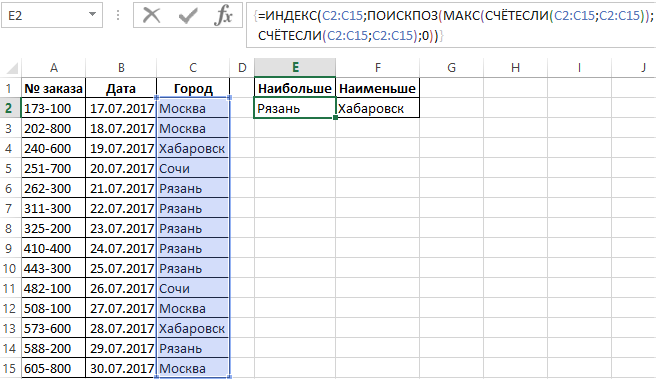
Если таблица содержит одинаковое количество двух самых часто повторяемых городов или два самых редко повторяющихся города в одном и том же столбце, тогда будет отображаться первый из них.
Принцип действия поиска популярных по повторению значений:
Если посмотреть на синтаксис формул то можно легко заметить, что они отличаются только одним из названием функций: =МАКС() и =МИН(). Все остальные аргументы формулы – идентичны. Функция =СЧЕТЕСЛИ() подсчитывает, сколько раз каждое название города повторяется в диапазоне ячеек C2:C16. Таким образом в памяти создается условный массив значений.
Функция МАКС или МИН выбирает из условного массива наибольшее или наименьшее значение. Функция =ПОИСКПОЗ() возвращает номер позиции на которой в столбце C название города соответственного наибольшему или наименьшему количеству повторений. Полученное значение будет передано в качестве аргумента для функции =ИНДЕКС(), которая возвращает конечный результат в ячейку.
- Excel Formula Examples
- Создать таблицу
- Форматирование
- Функции Excel
- Формулы и диапазоны
- Фильтр и сортировка
- Диаграммы и графики
- Сводные таблицы
- Печать документов
- Базы данных и XML
- Возможности Excel
- Настройки параметры
- Уроки Excel
- Макросы VBA
- Скачать примеры
МОДА.ОДН (функция МОДА.ОДН)
Excel для Microsoft 365 Excel для Microsoft 365 для Mac Excel для Интернета Excel 2021 Excel 2021 для Mac Excel 2019 Excel 2019 для Mac Excel 2016 Excel 2016 для Mac Excel 2013 Excel 2010 Excel для Mac 2011 Excel Starter 2010 Еще. Меньше
Возвращает наиболее часто встречающееся или повторяющееся значение в массиве или интервале данных.
Синтаксис
Аргументы функции МОДА.ОДН описаны ниже.
- Число1 Обязательный. Первый аргумент, для которого требуется вычислить моду.
- Число2. Необязательный. Аргументы 2—254, для которых требуется вычислить моду. Вместо аргументов, разделенных точкой с запятой, можно использовать массив или ссылку на массив.
Замечания
- Аргументы могут быть либо числами, либо содержащими числа именами, массивами или ссылками.
- Если аргумент, который является массивом или ссылкой, содержит текст, логические значения или пустые ячейки, эти значения игнорируются; ячейки, содержащие нулевые значения, учитываются.
- Аргументы, которые являются значениями ошибки или текстами, не преобразуемыми в числа, приводят к возникновению ошибок.
- Если набор данных не содержит повторяющихся точек данных, функция МОДА.ОДН возвращает значение ошибки #Н/Д.
Примечание: Функция МОДА.ОДН измеряет центральную тенденцию, которая является центром группы чисел в статистическом распределении. Существует три наиболее распространенных способа определения центральной тенденции.
- Среднее значение — это среднее арифметическое, которое вычисляется путем сложения набора чисел с последующим делением полученной суммы на их количество. Например, средним значением для чисел 2, 3, 3, 5, 7 и 10 будет 5, которое является результатом деления их суммы, равной 30, на их количество, равное 6.
- Медиана — это число, которое является серединой множества чисел, то есть половина чисел имеют значения большие, чем медиана, а половина чисел имеют значения меньшие, чем медиана. Например, медианой для чисел 2, 3, 3, 5, 7 и 10 будет 4.
- Мода — это число, наиболее часто встречающееся в данном наборе чисел. Например, модой для чисел 2, 3, 3, 5, 7 и 10 будет 3.
При симметричном распределении множества чисел все три значения центральной тенденции будут совпадать. При смещенном распределении множества чисел значения могут быть разными.
Пример
Скопируйте образец данных из следующей таблицы и вставьте их в ячейку A1 нового листа Excel. Чтобы отобразить результаты формул, выделите их и нажмите клавишу F2, а затем — клавишу ВВОД. При необходимости измените ширину столбцов, чтобы видеть все данные.
Поиск и подсчет самых частых значений
Необходимость поиска наибольших и наименьших значений в любом бизнесе очевидна: самые прибыльные товары или ценные клиенты, самые крупные поставки или партии и т.д. Но наравне с этим, иногда приходится искать в данных не топовые, а самые часто встречающиеся значения, что хоть и звучит похоже, но, по факту, совсем не то же самое. Применительно к магазину, например, это может быть поиск не самых прибыльных, а самых часто покупаемых товаров или самое часто встречающееся количество позиций в заказе, минут в разговоре и т.п. В такой ситуации задачу придется решать немного по-разному, в зависимости от того, с чем мы имеем дело — с числами или с текстом.
Поиск самых часто встречающихся чисел
Предположим, перед нами стоит задача проанализировать имеющиеся данные по продажам в магазине, с целью определить наиболее часто встречающееся количество купленных товаров. Для определения самого часто встречающегося числа в диапазоне можно использовать функцию МОДА (MODE) : 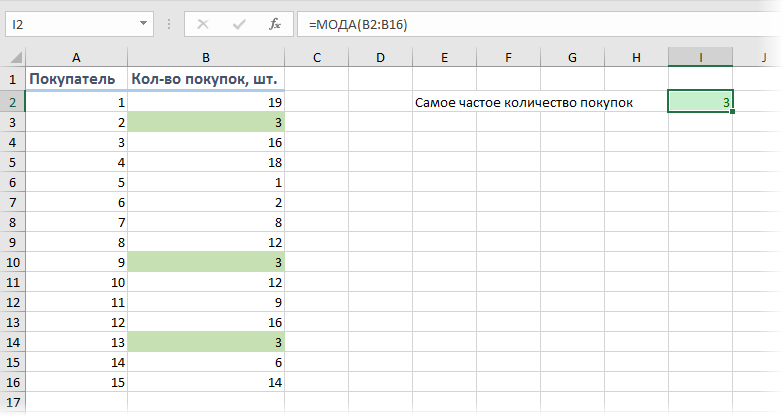
Т.е., согласно нашей статистике, чаще всего покупатели приобретают 3 шт. товара. Если существует не одно, а сразу несколько значений, встречающихся одинаково максимальное количество раз (несколько мод), то для их выявления можно использовать функцию МОДА.НСК (MODE.MULT) . Ее нужно вводить как формулу массива, т.е. выделить сразу несколько пустых ячеек, чтобы хватило на все моды с запасом и ввести в строку формул =МОДА.НСК(B2:B16) и нажать сочетание клавиш Ctrl+Shift+Enter. На выходе мы получим список всех мод из наших данных: 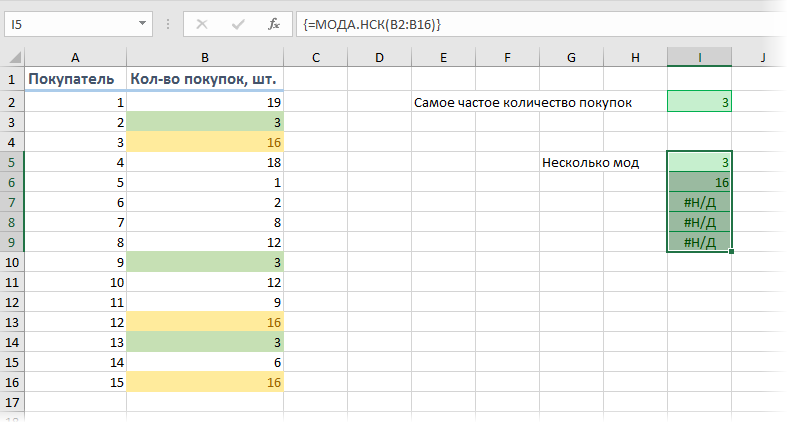
Т.е., судя по нашим данным, часто берут не только по 3, но и по 16 шт. товаров. Обратите внимание, что в наших данных только две моды (3 и 16), поэтому остальные ячейки, выделенные «про запас», будут с ошибкой #Н/Д.
Частотный анализ по диапазонам функцией ЧАСТОТА
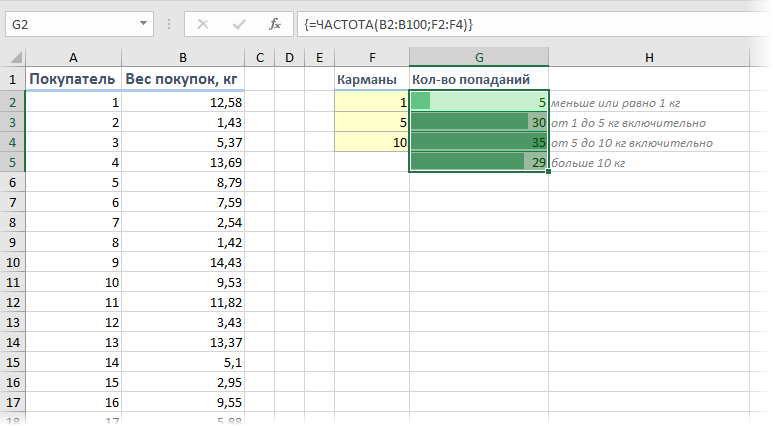
Если же нужно проанализировать не целые, а дробные числа, то правильнее будет оценивать не количество одинаковых значений, а попадание их в заданные диапазоны. Например, нам необходимо понять какой вес чаще всего бывает у покупаемых товаров, чтобы правильно выбрать для магазина тележки и упаковочные пакеты подходящего размера. Другими словами, нам нужно определить сколько чисел попадает в интервал 1..5 кг, сколько в интервал 5..10 кг и т.д. Для решения подобной задачи можно воспользоваться функцией ЧАСТОТА (FREQUENCY) . Для нее нужно заранее подготовить ячейки с интересующими нас интервалами (карманами) и затем выделить пустой диапазон ячеек (G2:G5) по размеру на одну ячейку больший, чем диапазон карманов (F2:F4) и ввести ее как формулу массива, нажав в конце сочетание Ctrl+Shift+Enter:
Частотный анализ сводной таблицей с группировкой
Альтернативный вариант решения задачи: создать сводную таблицу, где поместить вес покупок в область строк, а количество покупателей в область значений, а потом применить группировку — щелкнуть правой кнопкой мыши по значениям весов и выбрать команду Группировать (Group) . В появившемся окне можно задать пределы и шаг группировки: 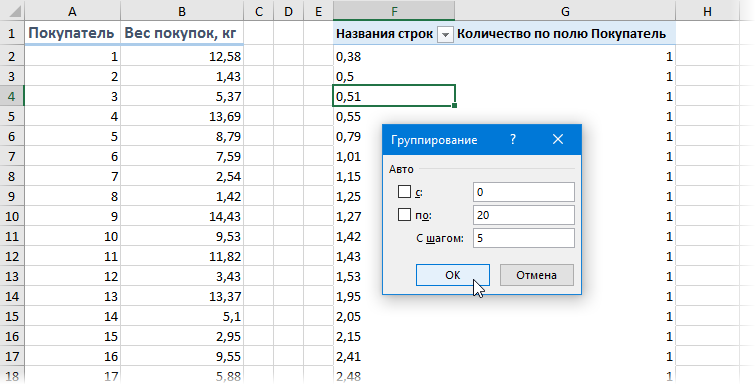 . и после нажатия на кнопку ОК получить таблицу с подсчетом количества попаданий покупателей в каждый диапазон группировки: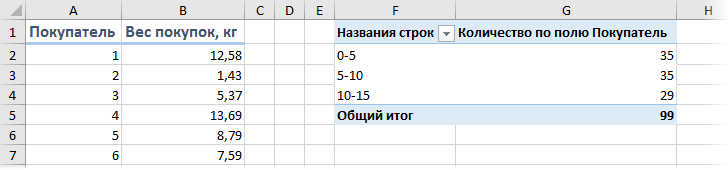
Минусы такого способа:
- шаг группировки может быть только постоянным, в отличие от функции ЧАСТОТА, где карманы можно задать абсолютно любые
- сводную таблицу нужно обновлять при изменении исходных данных (щелчком правой кнопки мыши — Обновить), а функция пересчитывается автоматически «на лету»
Поиск самого часто встречающегося текста
Если мы имеем дело не с числами, а с текстом, то подход к решению будет принципиально другой. Предположим, что у нас есть таблица из 100 строк с данными о проданных в магазине товарах, и нам нужно определить, какие товары покупались наиболее часто?
Самым простым и очевидным решением будет добавить рядом столбец с функцией СЧЁТЕСЛИ (COUNTIF) , чтобы подсчитать количество вхождений каждого товара в столбце А:
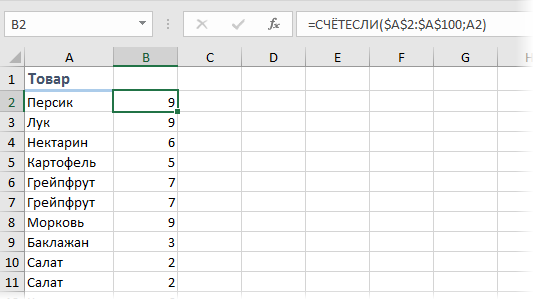
Затем, само-собой, отсортировать получившийся столбец по убыванию и посмотреть на первые строчки.
Или же добавить к исходному списку столбец с единичками и построить по получившейся таблице сводную, подсчитав суммарное количество единичек для каждого товара:
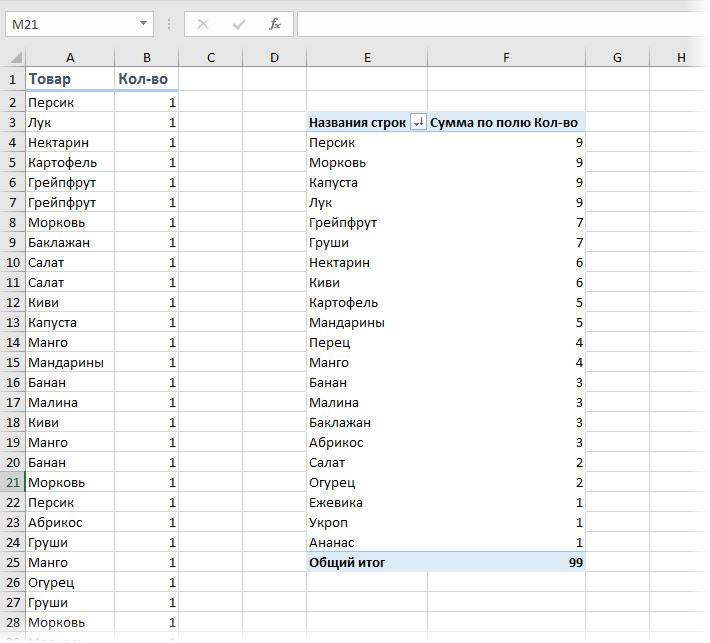
Если исходных данных не очень много и принципиально не хочется пользоваться сводными таблицами, то можно использовать формулу массива:
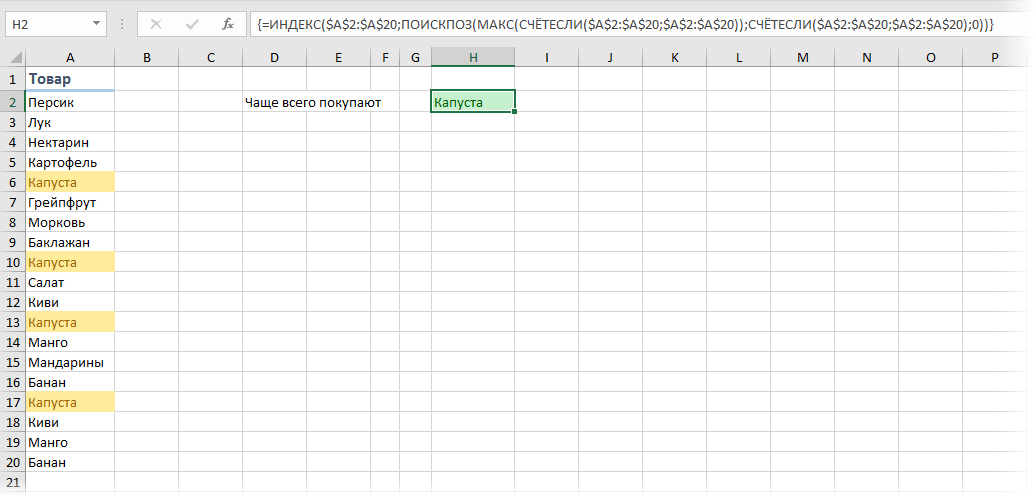
Давайте разберем ее по кусочкам:
- СЧЁТЕСЛИ(A2:A20;A2:A20) – формула массива, которая ищет по очереди количество вхождений каждого товара в диапазоне A2:A100 и выдаст на выходе массив с количеством повторений, т.е., фактически, заменяет собой дополнительный столбец
- МАКС – находит в массиве вхождений самое большое число, т.е. товар, который покупали чаще всего
- ПОИСКПОЗ – вычисляет порядковый номер строки в таблице, где МАКС нашла самое большое число
- ИНДЕКС – выдает из таблицы содержимое ячейки с номером, который нашла ПОИСКПОЗ
Ссылки по теме
- Подсчет количества уникальных значений в списке
- Извлечение уникальных элементов из списка с повторами
- Группировка в сводных таблицах
Описательная статистика в EXCEL
Задача описательной статистики (descriptive statistics) заключается в том, чтобы с использованием математических инструментов свести сотни значений выборки к нескольким итоговым показателям, которые дают представление о выборке .В качестве таких статистических показателей используются: среднее , медиана , мода , дисперсия, стандартное отклонение и др.
Опишем набор числовых данных с помощью определенных показателей. Для чего нужны эти показатели? Эти показатели позволят сделать определенные статистические выводы о распределении , из которого была взята выборка . Например, если у нас есть выборка значений толщины трубы, которая изготавливается на определенном оборудовании, то на основании анализа этой выборки мы сможем сделать, с некой определенной вероятностью, заключение о состоянии процесса изготовления.
Надстройка Пакет анализа
Для вычисления статистических показателей одномерных выборок , используем надстройку Пакет анализа . Затем, все показатели рассчитанные надстройкой, вычислим с помощью встроенных функций MS EXCEL.
СОВЕТ : Подробнее о других инструментах надстройки Пакет анализа и ее подключении – читайте в статье Надстройка Пакет анализа MS EXCEL .
Выборку разместим на листе Пример в файле примера в диапазоне А6:А55 (50 значений).
Примечание : Для удобства написания формул для диапазона А6:А55 создан Именованный диапазон Выборка.
В диалоговом окне Анализ данных выберите инструмент Описательная статистика .
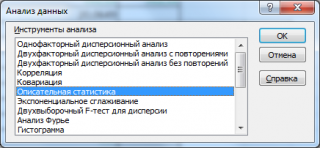
После нажатия кнопки ОК будет выведено другое диалоговое окно,
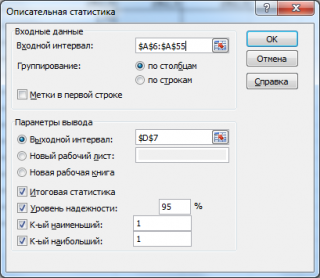
в котором нужно указать:
- входной интервал (Input Range) – это диапазон ячеек, в котором содержится массив данных. Если в указанный диапазон входит текстовый заголовок набора данных, то нужно поставить галочку в поле Метки в первой строке (Labelsinfirstrow). В этом случае заголовок будет выведен в Выходном интервале. Пустые ячейки будут проигнорированы, поэтому нулевые значения необходимо обязательно указывать в ячейках, а не оставлять их пустыми;
- выходной интервал (Output Range). Здесь укажите адрес верхней левой ячейки диапазона, в который будут выведены статистические показатели;
- Итоговая статистика (SummaryStatistics) . Поставьте галочку напротив этого поля – будут выведены основные показатели выборки: среднее, медиана, мода, стандартное отклонение и др.;
- Также можно поставить галочки напротив полей Уровень надежности (ConfidenceLevelforMean) , К-й наименьший (Kth Largest) и К-й наибольший (Kth Smallest).
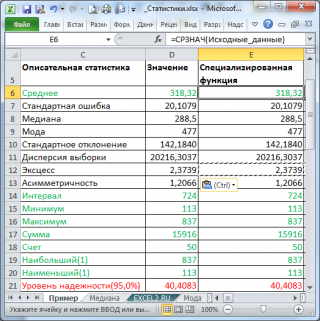
В результате будут выведены следующие статистические показатели:
Все показатели выведены в виде значений, а не формул. Если массив данных изменился, то необходимо перезапустить расчет.
Если во входном интервале указать ссылку на несколько столбцов данных, то будет рассчитано соответствующее количество наборов показателей. Такой подход позволяет сравнить несколько наборов данных. При сравнении нескольких наборов данных используйте заголовки (включите их во Входной интервал и установите галочку в поле Метки в первой строке ). Если наборы данных разной длины, то это не проблема — пустые ячейки будут проигнорированы.
Зеленым цветом на картинке выше и в файле примера выделены показатели, которые не требуют особого пояснения. Для большинства из них имеется специализированная функция:
- Интервал (Range) — разница между максимальным и минимальным значениями;
- Минимум (Minimum) – минимальное значение в диапазоне ячеек, указанном во Входном интервале (см. статью про функцию МИН() );
- Максимум (Maximum)– максимальное значение (см. статью про функцию МАКС() );
- Сумма (Sum) – сумма всех значений (см. статью про функцию СУММ() );
- Счет (Count) – количество значений во Входном интервале (пустые ячейки игнорируются, см. статью про функцию СЧЁТ() );
- Наибольший (Kth Largest) – выводится К-й наибольший. Например, 1-й наибольший – это максимальное значение (см. статью про функцию НАИБОЛЬШИЙ() );
- Наименьший (Kth Smallest) – выводится К-й наименьший. Например, 1-й наименьший – это минимальное значение (см. статью про функцию НАИМЕНЬШИЙ() ).
Ниже даны подробные описания остальных показателей.
Среднее выборки
Среднее (mean, average) или выборочное среднее или среднее выборки (sample average) представляет собой арифметическое среднее всех значений массива. В MS EXCEL для вычисления среднего выборки используется функция СРЗНАЧ() . Выборочное среднее является «хорошей» (несмещенной и эффективной) оценкой математического ожидания случайной величины (подробнее см. статью Среднее и Математическое ожидание в MS EXCEL ).
Медиана выборки
Медиана (Median) – это число, которое является серединой множества чисел (в данном случае выборки): половина чисел множества больше, чем медиана , а половина чисел меньше, чем медиана . Для определения медианы необходимо сначала отсортировать множество чисел . Например, медианой для чисел 2, 3, 3, 4 , 5, 7, 10 будет 4.
Если множество содержит четное количество чисел, то вычисляется среднее для двух чисел, находящихся в середине множества. Например, медианой для чисел 2, 3, 3 , 5 , 7, 10 будет 4, т.к. (3+5)/2.
Если имеется длинный хвост распределения, то Медиана лучше, чем среднее значение , отражает «типичное» или «центральное» значение. Например, рассмотрим несправедливое распределение зарплат в компании, в которой руководство получает существенно больше, чем основная масса сотрудников.
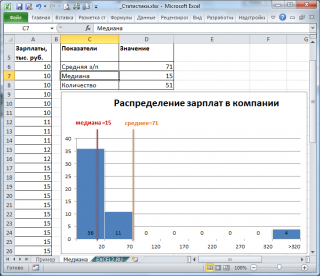
Очевидно, что средняя зарплата (71 тыс. руб.) не отражает тот факт, что 86% сотрудников получает не более 30 тыс. руб. (т.е. 86% сотрудников получает зарплату в более, чем в 2 раза меньше средней!). В то же время медиана (15 тыс. руб.) показывает, что как минимум у 50% сотрудников зарплата меньше или равна 15 тыс. руб.
Для определения медианы в MS EXCEL существует одноименная функция МЕДИАНА() , английский вариант — MEDIAN().
Медиану также можно вычислить с помощью формул
Подробнее о медиане см. специальную статью Медиана в MS EXCEL .
СОВЕТ : Подробнее про квартили см. статью, про перцентили (процентили) см. статью.
Мода выборки
Мода (Mode) – это наиболее часто встречающееся (повторяющееся) значение в выборке . Например, в массиве (1; 1; 2 ; 2 ; 2 ; 3; 4; 5) число 2 встречается чаще всего – 3 раза. Значит, число 2 – это мода . Для вычисления моды используется функция МОДА() , английский вариант MODE().
Примечание : Если в массиве нет повторяющихся значений, то функция вернет значение ошибки #Н/Д. Это свойство использовано в статье Есть ли повторы в списке?
Начиная с MS EXCEL 2010 вместо функции МОДА() рекомендуется использовать функцию МОДА.ОДН() , которая является ее полным аналогом. Кроме того, в MS EXCEL 2010 появилась новая функция МОДА.НСК() , которая возвращает несколько наиболее часто повторяющихся значений (если количество их повторов совпадает). НСК – это сокращение от слова НеСКолько.
Например, в массиве (1; 1; 2 ; 2 ; 2 ; 3; 4 ; 4 ; 4 ; 5) числа 2 и 4 встречаются наиболее часто – по 3 раза. Значит, оба числа являются модами . Функции МОДА.ОДН() и МОДА() вернут значение 2, т.к. 2 встречается первым, среди наиболее повторяющихся значений (см. файл примера , лист Мода ).
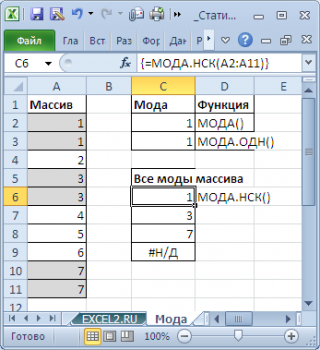
Чтобы исправить эту несправедливость и была введена функция МОДА.НСК() , которая выводит все моды . Для этого ее нужно ввести как формулу массива .
Как видно из картинки выше, функция МОДА.НСК() вернула все три моды из массива чисел в диапазоне A2:A11 : 1; 3 и 7. Для этого, выделите диапазон C6:C9 , в Строку формул введите формулу =МОДА.НСК(A2:A11) и нажмите CTRL+SHIFT+ENTER . Диапазон C 6: C 9 охватывает 4 ячейки, т.е. количество выделяемых ячеек должно быть больше или равно количеству мод . Если ячеек больше чем м о д, то избыточные ячейки будут заполнены значениями ошибки #Н/Д. Если мода только одна, то все выделенные ячейки будут заполнены значением этой моды .
Теперь вспомним, что мы определили моду для выборки, т.е. для конечного множества значений, взятых из генеральной совокупности . Для непрерывных случайных величин вполне может оказаться, что выборка состоит из массива на подобие этого (0,935; 1,211; 2,430; 3,668; 3,874; …), в котором может не оказаться повторов и функция МОДА() вернет ошибку.
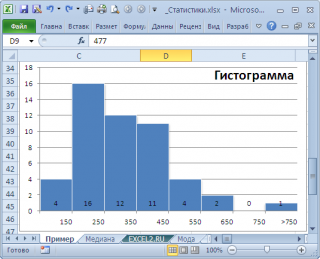
Даже в нашем массиве с модой , которая была определена с помощью надстройки Пакет анализа , творится, что-то не то. Действительно, модой нашего массива значений является число 477, т.к. оно встречается 2 раза, остальные значения не повторяются. Но, если мы посмотрим на гистограмму распределения , построенную для нашего массива, то увидим, что 477 не принадлежит интервалу наиболее часто встречающихся значений (от 150 до 250).
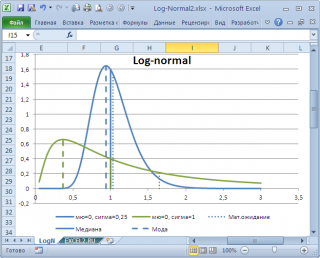
Проблема в том, что мы определили моду как наиболее часто встречающееся значение, а не как наиболее вероятное. Поэтому, моду в учебниках статистики часто определяют не для выборки (массива), а для функции распределения. Например, для логнормального распределения мода (наиболее вероятное значение непрерывной случайной величины х), вычисляется как exp ( m — s 2 ) , где m и s параметры этого распределения.
Понятно, что для нашего массива число 477, хотя и является наиболее часто повторяющимся значением, но все же является плохой оценкой для моды распределения, из которого взята выборка (наиболее вероятного значения или для которого плотность вероятности распределения максимальна).
Для того, чтобы получить оценку моды распределения, из генеральной совокупности которого взята выборка , можно, например, построить гистограмму . Оценкой для моды может служить интервал наиболее часто встречающихся значений (самого высокого столбца). Как было сказано выше, в нашем случае это интервал от 150 до 250.
Вывод : Значение моды для выборки , рассчитанное с помощью функции МОДА() , может ввести в заблуждение, особенно для небольших выборок. Эта функция эффективна, когда случайная величина может принимать лишь несколько дискретных значений, а размер выборки существенно превышает количество этих значений.
Например, в рассмотренном примере о распределении заработных плат (см. раздел статьи выше, о Медиане), модой является число 15 (17 значений из 51, т.е. 33%). В этом случае функция МОДА() дает хорошую оценку «наиболее вероятного» значения зарплаты.
Примечание : Строго говоря, в примере с зарплатой мы имеем дело скорее с генеральной совокупностью , чем с выборкой . Т.к. других зарплат в компании просто нет.
О вычислении моды для распределения непрерывной случайной величины читайте статью Мода в MS EXCEL .
Мода и среднее значение
Не смотря на то, что мода – это наиболее вероятное значение случайной величины (вероятность выбрать это значение из Генеральной совокупности максимальна), не следует ожидать, что среднее значение обязательно будет близко к моде .
Примечание : Мода и среднее симметричных распределений совпадает (имеется ввиду симметричность плотности распределения ).
Представим, что мы бросаем некий «неправильный» кубик, у которого на гранях имеются значения (1; 2; 3; 4; 6; 6), т.е. значения 5 нет, а есть вторая 6. Модой является 6, а среднее значение – 3,6666.
Другой пример. Для Логнормального распределения LnN(0;1) мода равна =EXP(m-s2)= EXP(0-1*1)=0,368, а среднее значение 1,649.
Дисперсия выборки
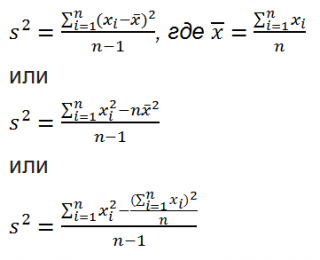
Дисперсия выборки или выборочная дисперсия ( sample variance ) характеризует разброс значений в массиве, отклонение от среднего .
Из формулы №1 видно, что дисперсия выборки это сумма квадратов отклонений каждого значения в массиве от среднего , деленная на размер выборки минус 1.
В MS EXCEL 2007 и более ранних версиях для вычисления дисперсии выборки используется функция ДИСП() . С версии MS EXCEL 2010 рекомендуется использовать ее аналог — функцию ДИСП.В() .
Дисперсию можно также вычислить непосредственно по нижеуказанным формулам (см. файл примера ): =КВАДРОТКЛ(Выборка)/(СЧЁТ(Выборка)-1) =(СУММКВ(Выборка)-СЧЁТ(Выборка)*СРЗНАЧ(Выборка)^2)/ (СЧЁТ(Выборка)-1) – обычная формула =СУММ((Выборка -СРЗНАЧ(Выборка))^2)/ (СЧЁТ(Выборка)-1) – формула массива
Дисперсия выборки равна 0, только в том случае, если все значения равны между собой и, соответственно, равны среднему значению .
Чем больше величина дисперсии , тем больше разброс значений в массиве относительно среднего .
Размерность дисперсии соответствует квадрату единицы измерения исходных значений. Например, если значения в выборке представляют собой измерения веса детали (в кг), то размерность дисперсии будет кг 2 . Это бывает сложно интерпретировать, поэтому для характеристики разброса значений чаще используют величину равную квадратному корню из дисперсии – стандартное отклонение .
Стандартное отклонение выборки
Стандартное отклонение выборки (Standard Deviation), как и дисперсия , — это мера того, насколько широко разбросаны значения в выборке относительно их среднего .
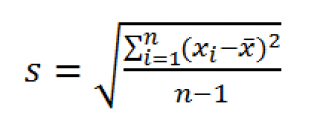
По определению, стандартное отклонение равно квадратному корню из дисперсии :
Стандартное отклонение не учитывает величину значений в выборке , а только степень рассеивания значений вокруг их среднего . Чтобы проиллюстрировать это приведем пример.
Вычислим стандартное отклонение для 2-х выборок : (1; 5; 9) и (1001; 1005; 1009). В обоих случаях, s=4. Очевидно, что отношение величины стандартного отклонения к значениям массива у выборок существенно отличается.
В MS EXCEL 2007 и более ранних версиях для вычисления Стандартного отклонения выборки используется функция СТАНДОТКЛОН() . С версии MS EXCEL 2010 рекомендуется использовать ее аналог СТАНДОТКЛОН.В() .
Стандартное отклонение можно также вычислить непосредственно по нижеуказанным формулам (см. файл примера ): =КОРЕНЬ(КВАДРОТКЛ(Выборка)/(СЧЁТ(Выборка)-1)) =КОРЕНЬ((СУММКВ(Выборка)-СЧЁТ(Выборка)*СРЗНАЧ(Выборка)^2)/(СЧЁТ(Выборка)-1))
Стандартная ошибка
В Пакете анализа под термином стандартная ошибка имеется ввиду Стандартная ошибка среднего (Standard Error of the Mean, SEM). Стандартная ошибка среднего — это оценка стандартного отклонения распределения выборочного среднего .
Примечание : Чтобы разобраться с понятием Стандартная ошибка среднего необходимо прочитать о выборочном распределении (см. статью Статистики, их выборочные распределения и точечные оценки параметров распределений в MS EXCEL ) и статью про Центральную предельную теорему .
Стандартное отклонение распределения выборочного среднего вычисляется по формуле σ/√n, где n — объём выборки, σ — стандартное отклонение исходного распределения, из которого взята выборка . Т.к. обычно стандартное отклонение исходного распределения неизвестно, то в расчетах вместо σ используют ее оценку s — стандартное отклонение выборки . А соответствующая величина s/√n имеет специальное название — Стандартная ошибка среднего. Именно эта величина вычисляется в Пакете анализа.
В MS EXCEL стандартную ошибку среднего можно также вычислить по формуле =СТАНДОТКЛОН.В(Выборка)/ КОРЕНЬ(СЧЁТ(Выборка))
Асимметричность
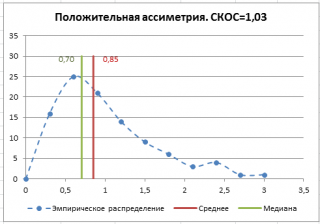
Асимметричность или коэффициент асимметрии (skewness) характеризует степень несимметричности распределения ( плотности распределения ) относительно его среднего .
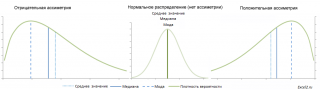
Положительное значение коэффициента асимметрии указывает, что размер правого «хвоста» распределения больше, чем левого (относительно среднего). Отрицательная асимметрия, наоборот, указывает на то, что левый хвост распределения больше правого. Коэффициент асимметрии идеально симметричного распределения или выборки равно 0.
Примечание : Асимметрия выборки может отличаться расчетного значения асимметрии теоретического распределения. Например, Нормальное распределение является симметричным распределением ( плотность его распределения симметрична относительно среднего ) и, поэтому имеет асимметрию равную 0. Понятно, что при этом значения в выборке из соответствующей генеральной совокупности не обязательно должны располагаться совершенно симметрично относительно среднего . Поэтому, асимметрия выборки , являющейся оценкой асимметрии распределения , может отличаться от 0.
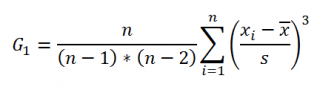
Функция СКОС() , английский вариант SKEW(), возвращает коэффициент асимметрии выборки , являющейся оценкой асимметрии соответствующего распределения, и определяется следующим образом:
где n – размер выборки , s – стандартное отклонение выборки .
В файле примера на листе СКОС приведен расчет коэффициента асимметрии на примере случайной выборки из распределения Вейбулла , которое имеет значительную положительную асимметрию при параметрах распределения W(1,5; 1).
Эксцесс выборки
Эксцесс показывает относительный вес «хвостов» распределения относительно его центральной части.
Для того чтобы определить, что относится к хвостам распределения, а что к его центральной части, можно использовать границы μ +/- σ .
Примечание : Не смотря на старания профессиональных статистиков, в литературе еще попадается определение Эксцесса как меры «остроконечности» (peakedness) или сглаженности распределения. Но, на самом деле, значение Эксцесса ничего не говорит о форме пика распределения.

Согласно определения, Эксцесс равен четвертому стандартизированному моменту:
Для нормального распределения четвертый момент равен 3*σ 4 , следовательно, Эксцесс равен 3. Многие компьютерные программы используют для расчетов не сам Эксцесс , а так называемый Kurtosis excess, который меньше на 3. Т.е. для нормального распределения Kurtosis excess равен 0. Необходимо быть внимательным, т.к. часто не очевидно, какая формула лежит в основе расчетов.
Примечание : Еще большую путаницу вносит перевод этих терминов на русский язык. Термин Kurtosis происходит от греческого слова «изогнутый», «имеющий арку». Так сложилось, что на русский язык оба термина Kurtosis и Kurtosis excess переводятся как Эксцесс (от англ. excess — «излишек»). Например, функция MS EXCEL ЭКСЦЕСС() на самом деле вычисляет Kurtosis excess.

Функция ЭКСЦЕСС() , английский вариант KURT(), вычисляет на основе значений выборки несмещенную оценку эксцесса распределения случайной величины и определяется следующим образом:
Как видно из формулы MS EXCEL использует именно Kurtosis excess, т.е. для выборки из нормального распределения формула вернет близкое к 0 значение.
Если задано менее четырех точек данных, то функция ЭКСЦЕСС() возвращает значение ошибки #ДЕЛ/0!
Вернемся к распределениям случайной величины . Эксцесс (Kurtosis excess) для нормального распределения всегда равен 0, т.е. не зависит от параметров распределения μ и σ. Для большинства других распределений Эксцесс зависит от параметров распределения: см., например, распределение Вейбулла или распределение Пуассона , для котрого Эксцесс = 1/λ.
Уровень надежности
Уровень надежности — означает вероятность того, что доверительный интервал содержит истинное значение оцениваемого параметра распределения.
Вместо термина Уровень надежности часто используется термин Уровень доверия . Про Уровень надежности (Confidence Level for Mean) читайте статью Уровень значимости и уровень надежности в MS EXCEL .
Задав значение Уровня надежности в окне надстройки Пакет анализа , MS EXCEL вычислит половину ширины доверительного интервала для оценки среднего (дисперсия неизвестна) .
Тот же результат можно получить по формуле (см. файл примера ): =ДОВЕРИТ.СТЬЮДЕНТ(1-0,95;s;n) s — стандартное отклонение выборки , n – объем выборки .