
Черно белые фотографии в Lightroom. 4 совета по созданию
Некоторые фотографы используют Photoshop для преобразования фотографий в черно-белые, другие используют плагины. Но возможно вы не знаете, что красивые черно-белые изображения можно создавать с помощью Lightroom. Преимущество рабочего процесса в Lightroom заключается в том, что он экономит вам много места на жестком диске (так как единственный способ отправить полнофункциональный файл фотографий в плагин или в Photoshop — это преобразовать его в 16-битный TIFF).
Советы в этой статье помогут вам создать красивые черно-белые фотографии в Lightroom без Photoshop или дополнительного плагина!
1. Снимайте в Raw
Первый совет — быстрый и простой. Вам нужно использовать формат Raw, чтобы максимально использовать возможности вашей камеры и Lightroom, и в результате получить максимальную отдачу от ваших фотофайлов. Файлы JPEG сжаты камерой и не содержат информацию, которая нужна Lightroom для качественной конвертации в черно-белое.
2. Изучите вкладку B&W
Вкладка B&W является частью панели HSL/Color/B&W. Когда вы нажимаете на вкладку B&W, Lightroom преобразует вашу фотографию в черно-белый. В то же время он автоматически настраивает слайдеры Black&White Mix (см. ниже) на настройки, которые, как он думает, дадут вам наилучшее черно-белое преобразование.

Поскольку это автоматизированный процесс, вполне вероятно, что вы захотите взять управление в свои руки. Но сначала вам нужно узнать, что делают слайдеры Black&White Mix. Они работают очень просто и делают тоны в вашей фотографии светлее или темнее в соответствии с основным цветом.
Самый простой способ объяснить это — примеры. Цветная фотография ниже имеет глубокое синее небо, которое будет выглядеть великолепно в черном и белом цвете.

Когда вы нажимаете на вкладку B&W, Lightroom выполняет автоматическое преобразование. Вот как выглядит фотография.

А это слайдеры Black&White Mix, которые задал Lightroom.

Поправим немного
Преобразование выглядит хорошо, но вы можете корректировать их, перемещая слайдеры самостоятельно, и посмотреть, что произойдет. В этом примере вы можете переместить синий слайдер влево, чтобы сделать небо темнее, что сделало бы преобразование еще более драматичным. Или вы можете переместить его вправо, чтобы сделать небо светлее и дать более мягкое, более тонкое преобразование. Решайте сами.
Вы можете видеть разницу, когда я перемещаю синий слайдер больше влево.

Здесь синий слайдер находится на -30.

Или переместите его вправо, и небо станет светлее: синий + 25
Оттенки кожи
Следующий пример показывает, как оранжевый слайдер сильно влияет на светлые оттенки кожи. Вот портрет, преобразованный в черный и белый цвета в Lightroom, с настройками Black & White Mix, выбранными автоматически Lightroom.

Вот, что происходит, когда вы перемещаете оранжевый слайдер. Перемещение влево делает кожу темнее, вправо — она становится светлее.

Оранжевый на -31. Это делает кожу модели темнее и проявляет ее текстуру. Если это нежелательно — переместите оранжевый слайдер вправо.


Поэкспериментируйте со слайдерами B&W Mix, чтобы увидеть эффект, который они оказывают на ваши фотографии. Помните о некоторых моментах:
- слайдеры всегда влияют на основные цвета на фотографии. Если это помогает увидеть цвета на вашей фотографии, чтобы вы могли понять, на какие тона повлияли слайдеры, щелкните вкладку «Цвет» на панели HSL/Color/B&W. Нажмите снова вкладку B&W, чтобы вернуться в черно-белое, и ваши настройки будут сохранены.
- панель B&W предназначена для тонких настроек. Если вы сдвинете ползунки слишком далеко, вы получите странные эффекты, такие как пикселизация. Старайтесь не идти дальше +35 или -35.
- если в ваших фотографиях есть люди, обращайте внимание на оттенки кожи при настройке красных, оранжевых или желтых слайдеров. Увеличьте масштаб до 100%, чтобы проверить, что ваши настройки не сделали ничего странного с оттенками кожи.
3. Применяйте настройку Четкость разумно
Еще один совет: четкость может быть более эффективной, если она применяется локально. Хорошим примером этого является фотография, сделанная на фикс объектив на широкой диафрагме, где объект находится в фокусе, а фон размыт. В этой ситуации лучше применять Четкость только к участкам в фокусе с помощью локальной настройки.
Давайте посмотрим на некоторые примеры. В первом вся сцена резкая. Вы можете применить Четкость ко всему изображению (используя слайдер на панели Basic). Здесь я установил Четкость на +80, чтобы подчеркнуть текстуру металла.

Во втором примере я применил Четкость только к голове коровы, но не к размытой части фотографии, используя корректирующую кисть.

Этот снимок экрана показывает маску, созданную корректирующей кистью.

Изучайте пресеты Lightroom
Следуйте советам в этой статье, и у вас будет хорошая основа для работы с черно-белыми изображениями в Lightroom. Теперь пришло время стать еще более креативным. Существует множество методов, которые вы можете использовать, начиная с корректировки Тоновая кривая до Раздельное тонирование и управлением контрастностью.
Один из лучших способов изучить эти методы — загрузить Develop Presets, сделанные другими фотографами. Они полезны, если вы новичок в черно-белой фотографии, и предоставляют вам быстрый и простой способ конвертировать ваши фотографии в черно-белые, не уделяя слишком много внимания деталям.
Но вы также можете многому научиться из этих пресетов, проанализировав используемые настройки. Перейдите на панель Основные и посмотрите, что сделал фотограф. Например, я обработал фотографию ниже, используя пресет.

Одна из его характеристик заключается в том, что на фотографии нет истинных черных тонов. Это подтверждается пробелом в левой стороне гистограммы.

Как это было достигнуто? Ответ на панели Тоновая кривая. Создатель пресета поднял левую сторону кривой вверх, что дает эффект, наблюдаемый на фотографии.

Заключение
Lightroom – это мощный инструмент для конвертации изображений в черно-белые, и вы будете удивлены, на что он способен, когда научитесь правильно использовать этот инструмент. Советы и техники, описанные в этой статье, помогут вам начать.
Цветокоррекция в Lightroom при помощи HSL

Сейчас намного сложнее сделать свой стиль фотографии узнаваемым. Конечно, есть профильные фотографы, такие как Уильям Эглстон и Стивен Шор, чьё использование цветов распознаётся сразу.
Очень легко начать следовать последним трендам Instagram и игнорировать свой уникальный стиль. Сегодня я хочу дать вводные советы для использования цветов в постобработке фотографий.
Изучите основы цветовой теории
Это полностью визуальная наука. Поэтому самый лёгкий способ говорить о цвете – посмотреть на него.
Вот стандартное цветовое колесо:

Это самый простой способ показать взаимоотношения между цветами. Большинство коррекций фотографий выполняется в RGB (Red, Green and Blue – Красный, Зелёный, Синий). Это называется аддитивная цветовая модель. Adobe разработала интерактивное цветовое колесо Adobe Color CC. Рекомендую поиграться с ним по ссылке.
Есть три основные правила сочетания цветов: аналоговое, монохромное и комплементарное. Под каждой фотографией ниже я добавил основные цвета, чтобы вы могли немного приучить и себя их подмечать.
Аналоговое сочетание
Пример аналоговых цветов – фотография Уильяма Эглстона.

Как вы можете заметить, основными цветами тут являются разные оттенки красного, оранжевого и жёлтого, благодаря чему на снимок очень приятно смотреть. Все эти цвета находятся рядом на цветовом колесе.
Монохромное сочетание
Снимок ниже – пример монохромной цветовой схемы из фильма Поезд на Дарджилинг режиссера Уэса Андерсона.

Все цвета являют собой разные оттенки одного цвета. Чётко можно видеть, что все они находятся на одном «кусочке» цветового колеса.
Комплементарное сочетание
Этот кадр из фильма Трон: Наследие – пример комплементарной цветовой схемы.

Комплементарные цвета находятся на противоположных сторонах цветового колеса. Это очень популярный способ сочетания, используемый в большинстве современных фильмов. Можно увидеть множество примеров, когда оранжевый и синий цвета используются в качестве комплементарных.
Нетрудно догадаться, что базовое знание цветовой теории может помочь в редактировании фотографий. Если вы хотите узнать больше о цвете, рекомендую посмотреть это видео (здесь использован более фильмовый подход, но принципы те же):
Инструмент HSL
Инструмент Оттенок, Насыщенность и Свечение (Hue, Saturation and Luminance – HSL) расположен под инструментом тональной кривой. Он позволяет редактировать индивидуальные цветовые диапазоны фотографий.
Перед тем как мы перейдём к основам работы с инструментом, давайте разберёмся с возможностями изменения цвета фотографии (т. е. что значат эти слова).
- Оттенок: общий тон цвета
- Насыщенность: интенсивность цвета
- Свечение: яркость цвета
Это краткое пояснение HSL. Теперь давайте поговорим о самом инструменте и его влиянии на снимки.
Вот так выглядит результат до и после внесения коррекций:


В зависимости от процесса, инструмент можно настроить несколькими способами. Если вы кликните на HSL, Lightroom организует все цвета организует все цвета в порядке от красного (Red) до пурпурного (Magenta).

А также можно заметить, что появились подкатегории для Оттенка (Hue), Насыщенности (Saturation), Свечения (Luminance) и Всех (All). Если вы ранее не работали с этим инструментом, рекомендую оставить всё по умолчанию.
На каждом слайдере есть разная интенсивность оттенка цвета. Это небольшая демонстрация влияния позиции ползунка на результат.
Работая с группой Оттенок (Hue), я всегда представляю, что выбираю цвет на цветовом колесе.
Кнопка, на которую указывает стрелка на скриншоте, выполняет ту же функцию, что кнопка инструмента регулировки тональной кривой. Если хотите узнать больше, почитайте в этой статье.

Однако, главная её особенность в том, что она позволяет регулировать несколько значений одновременно.
Наводя на различные участки изображения, вы увидите, какие слайдеры влияют на них.
Выше можно видеть, что по мере того, как я перетаскиваю мышку в участках с травой, изменяются зелёный и аквамариновый слайдеры.
Прим. переводчика – на gif-файле этого не видно, но автор на самом деле перетаскивает не сами слайдеры, а как раз озеленённые участки.
Если кликнуть по вкладке «All», все секции будут в одной колонке.

Ещё один способ организовать HSL – кликнуть по вкладке Цвет (Color). Я предпочитаю этот способ, так как с его помощью можно поочерёдно пройтись по всем цветам и откорректировать их по своему вкусу.

С этого я обычно начинаю работу.
Совет: Жёлтый и зелёный намного сильнее связаны, чем может показаться.
Если кликнуть по «B&W», снимок станет чёрно-белым. Здесь можно контролировать индивидуальный цветовой диапазон при помощи нацеленного регулирующего инструмента. Таким образом, можно поменять тон травы или объектов, придав им необходимый вид.
Я считаю очень полезной кнопку выборочной коррекции, благодаря которой можно перетягивать курсор вверх и вниз, меняя тон необходимого участка. Это потрясающе, ведь можно изменять несколько каналов одновременно.
Как использовать инструмент
Начните с определения основных цветов
Если вы не можете понять, где находится манипулируемый цвет, потаскайте слайдер свечения и сразу заметите участки, которые поддаются влиянию.

Для регулирования оттенков кожи используйте красный, оранжевый и жёлтый каналы.

Для тёмной одежды, неба и водоёмов лучше всего подходят аквамариновый и синий.
Поочередно регулируйте цвета, пока не получите нужный результат
При использовании слайдера насыщенности, чаще всего отметка будет на негативном значении. Как по мне, при нуле или выше результат слишком неестественный.
Этот слайдер невероятно эффективен, если нужно сделать определённые нежелательные цвета более тусклыми.
Например, если мы хотим подчеркнуть красный и зелёный, являющиеся комплементарными цветами, мы просто немного обесцветим синее небо, горы и океан, как показано на скриншоте:

Изменения едва заметны, но такой метод может серьёзно помочь, когда нужно подчеркнуть определённые цвета.
Создайте пресет, чтобы сохранить время
Чтобы создать пресет, кликните по иконке «+» в левой части экрана.

Выберите Оттенок, Насыщенность и Свечение.

Пресеты – превосходный инструмент, если вы работаете с одним набором фотографий, так как инструмент HSL по-разному влияет на каждый снимок. Таким образом, можно отредактировать одно фото, придав ему необходимый вид, а затем применить эффект ко всем остальным, сохранив тонны времени.
А также проделав этот процесс для нескольких подборок фотографий, вы начнёте накапливать коллекцию пресетов, которые можно использовать в будущем.
Автор: Dylan Kim
Сплит-тонирование: что это, как сделать в Lightroom, Photoshop и ACR
Сплит-тонирование (split toning) или раздельное тонирование — это способ тонирования фотографии, когда в светлые и тёмные части изображения примешивают разные цвета. Например, света окрашивают в холодные оттенки — синий, голубой, а в тени добавляют тёплые — жёлтый, оранжевый.
Фотографы тонируют снимки, чтобы создать в кадре настроение. Самое банальное — тёплый оттенок ассоциируется с уютом, теплом, счастьем, а холодный — с отчужденностью, одиночеством, тоской. Рассказываем, как за пару минут сделать сплит-тонирование в Lightroom, Photoshop и Adobe Camera Raw.

Сплит-тонирование уходит от клише. Используя сразу два цвета, можно создать сложные и интересные цветовые сочетания, которые удивят клиента / Иллюстрация: Елизавета Чечевица, Фотосклад.Эксперт
Сплит-тонирование в Lightroom
Сделать раздельное тонирование в Lightroom невероятно просто. В редакторе для этого существует вкладка Цветокоррекция / Color Grading. Она находится в меню Разработка / Develop, в которой происходит основная работа с яркостью и цветом на фотографиях.

При сплит-тонировании фотограф обычно работает с двумя вкладками — Света и Тени. Но не бойтесь экспериментировать! Можно задействовать все три круга, либо выбрать только один из них / Иллюстрация: Елизавета Чечевица, Фотосклад.Эксперт
Как сделать сплит-тонирование в Lightroom
1. Откройте фотографию. Во вкладке Разработка / Develop найдите инструмент Цветокоррекция / Color Grading.
2. Чтобы перекрасить фотографию, сначала выберите яркость, с которой вы будете работать — Света / Highlights, Тени / Shadows или Средние тона / Midtones. В интерфейсе инструмента это три подписанных радужных круга.
3. Кликните левой кнопкой мыши на круг в ту область, в цвет которой хотите перекрасить Света или Тени. Запомните: чем ближе к центру круга поставленная точка, тем слабее насыщенность цвета. Чтобы цвет тонирования был максимально ярким, ставьте точку ближе к границе круга.
Сплит-тонирование в Adobe Camera Raw
Чтобы применить раздельное тонирование, необязательно заходить в Photoshop — все необходимые манипуляции можно провести и в raw-конвертере Adobe Camera Raw (ACR). Это удобно, если, например, вы обрабатываете репортажные снимки и у вас нет желания и времени открывать каждый снимок для ретуши.

Интерфейс Adobe Camera Raw и Lightroom практически идентичен. Разобравшись с одним из редакторов и столкнувшись впоследствии со вторым, вы сразу поймёте, как в нём работать / Иллюстрация: Елизавета Чечевица, Фотосклад.Эксперт
Как сделать сплит-тонирование в Adobe Camera Raw
- Откройте фотографию и нажмите на вкладку Редактирование / Edit в левой верхней части экрана.
- В выпадающем списке выберите инструмент Цветокоррекция / Color Grading.
Чтобы перетонировать тёмные части фотографии, поставьте точку в круге, который называется Тени / Shadows.
Чтобы перетонировать светлые, белые области и блики, кликните левой кнопкой мыши на области внутри круга Света / Highlights.
Круг Средние тона / Midtones лучше использовать с большой осторожностью и не ставить точку близко к краю круга. Как правило, средние тона — это большая часть информации на фотографии, поэтому тонировки с их участием могут выглядеть слишком топорно и грубо.
Чтобы изменить соотношения цвета, сдвигайте влево или вправо ползунок Баланс / Balance. Таким образом сильнее будет проявляться либо цвет, в который затонированы тени, либо цвет, которые отвечает за света. Например, на скриншоте баланс сдвинут в сторону теней, чтобы на фотографии сильнее проявился зелёный.
Сплит-тонирование в Photoshop
В Photoshop один и тот же приём можно выполнить разными способами. Здесь нет правильного или неправильного решения. Важно личное удобство и то, насколько быстро получается нужный результат. Показываем два способа, как сделать сплит-тонирование в Photoshop.
Кривые / Curves в Photoshop
Кривые — один из самых ёмких инструментов программы, в котором можно менять яркость, поднимать контраст, править баланс белого и, конечно же, тонировать фотографии.
Читайте также:

Необязательно тонировать только цветные фотографии. Сплит-тонирование подойдёт также для чёрно-белых снимков / Иллюстрация: Елизавета Чечевица, Фотосклад.Эксперт
1. Откройте снимок. В палитре Слои / Layers нажмите на иконку в виде чёрно-белого круга. Найдите корректирующий слой Кривые / Curves.
2. В открывшемся окне найдите выпадающий список RGB и нажмите на него. Вам откроется меню из кривых трёх цветов — Красной, Зелёной и Синей. Выберите любую из них. Например, красную, как на скриншоте.
3. Чтобы сделать сплит-тонирование, сдвигайте крайние точки кривой. Левая точка — точка чёрного — отвечает за тени (узнать это можно по чёрному маркеру у левой нижней грани квадрата), а правая — точка белого — за света (белый маркер у правой нижней грани квадрата).
Естественно, не нужно ограничиваться только лишь красной кривой! Переключаясь между кривыми разного цвета и сдвигая точки, вы получите разные оттенки цветов.
Как меняется цвет при использовании кривых
- Красная кривая:
- точка чёрного поднимается наверх — тени краснеют;
- точка чёрного сдвигается вправо — тени окрашиваются в голубой;
- точка белого сдвигается влево — света краснеют;
- точка белого опускается вниз — света окрашиваются в голубой;
- Зелёная кривая:
- точка чёрного поднимается наверх — тени зеленеют;
- точка чёрного сдвигается вправо — тени окрашиваются в пурпурный;
- точка белого сдвигается влево — света зеленеют;
- точка белого опускается вниз — света окрашиваются в пурпурный;
- Синяя кривая:
- точка чёрного поднимается наверх — тени синеют;
- точка чёрного сдвигается вправо — тени желтеют;
- точка белого сдвигается влево — света синеют;
- точка белого опускается вниз — света желтеют;
Цветовой баланс / Color Balance
Цветовой баланс — сильно упрощённая вариация кривой, которая позволяет тонировать фотографию и править баланс белого. Представляет собой вкладку Тон / Tone с тремя тоновыми областями — Света / Highlights, Тенями / Shadows и Средними тонами / Midtones.

В каждой из вкладок три двухцветных ползунка. Сдвигая его в одну из сторон, вы добавляете оттенок, в сторону которого перемещаетесь. Например, если на ползунке Голубой-Красный / Cyan-Red сдвигаться вправо, добавится красный / Иллюстрация: Елизавета Чечевица, Фотосклад.Эксперт
Чтобы сделать сплит-тонирование с помощью инструмента Цветовой баланс, переключайтесь между светами, тенями и средними тонами во вкладке Тон / Tone и перемещайте цвета, пока не получится приятный глазу результат.
В данном случае Цветовой баланс удобнее Кривых, так как не нужно постоянно переключаться между вкладок трёх каналов, чтобы получить нужный оттенок в тенях.
Работа с тоном и цветом изображения
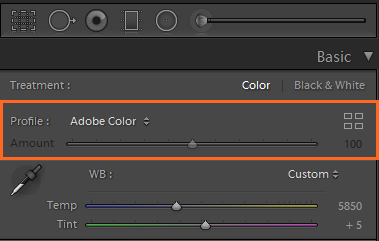
Профили помогают управлять тем, как цвета и тона визуализируются на фотографиях. Профили, представленные в области Профиль на панели Основные , служат отправной точкой или базой для дальнейшего редактирования изображений.
При применении профиля к фотографии значения других инструментов редактирования не изменяются и не перезаписываются. Следовательно, можно сначала отредактировать фотографию, а затем применить профиль уже поверх внесенных изменений.
Поиск и применение профилей
На панели Основные модуля Разработка найдите область Профиль (под областью Разработка ) вверху.

Используйте всплывающее меню Профиль для быстрого доступа к профилям Adobe и профилям, которые вы отметили как избранные (см. Шаг 3 ниже). Для просмотра и применения других творческих профилей на панели «Обозреватель профилей» выполните одно из следующих действий:
- Выберите Обзор во всплывающем меню Профиль .
- Щелкните значок «Обозреватель профилей» справа.
Примечание.
При импорте фотографий профили Adobe Цветной и Adobe Монохромный применяются по умолчанию к цветным и черно-белым фотографиям соответственно.
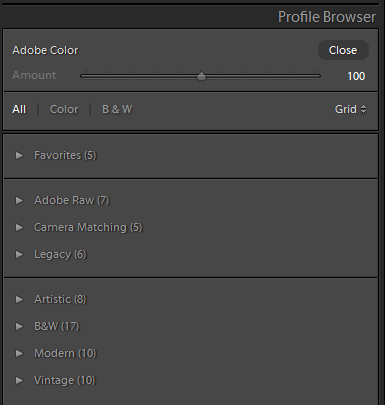
На панели Обозреватель профилей раскройте любую группу профилей для просмотра профилей, доступных в этой группе. Чтобы развернуть все группы профилей на панели Обозреватель профилей , нажмите правой кнопкой мыши (Windows) / нажмите, удерживая клавишу Control (macOS), на любую группу профилей и выберите в меню Развернуть все . Чтобы свернуть все группы профилей на панели Обозреватель профилей , нажмите правой кнопкой мыши (Windows) / нажмите, удерживая клавишу Control (macOS), на любую группу профилей и выберите в меню Свернуть все .
Примечание.
На панели Обозреватель профилей используйте всплывающее меню над группами профилей Избранное для просмотра профилей в виде Списка , в виде миниатюр представления Сетки , или Больших миниатюр. Можно также отфильтровать профили для отображения по типу — Цвет или Ч/б .
Избранное : Отображает профили, отмеченные как избранные. См. Добавление профилей в избранное.
Профили для фотографий Raw При редактировании фотографии Raw доступны следующие группы профилей. Adobe Raw . Профили Adobe Raw значительно улучшают цветопередачу и являются хорошей основой для дальнейшего редактирования изображений Raw. Профиль Adobe Цветной , предназначенный для обеспечения надлежащего цветового/тонального баланса любого изображения, применяется по умолчанию к необработанным фотографиям, импортируемым в Lightroom Classic. Соответствие камере . Отображает профили в зависимости от производителя/модели камеры, на которую была сделана фотография Raw. Используйте профили «Соответствие камере», если вы хотите, чтобы цветопередача на фотографиях в формате RAW соответствовала тому, что вы видите на экране камеры. Традиционный . Отображает старые профили из более ранних версий приложения Lightroom.

Креативные профили для фотографий Raw и не Raw Креативные профили можно использовать с файлами любых типов, включая фотографии Raw, JPEG и TIFF. Эти профили предназначены для придания фотографиям особого стиля или эффекта. Имитация . Используйте эти профили для создания резких, контрастных контуров на снимке с явно выраженным изменением цвета. Ч/б . Эти профили позволяют добиться оптимального изменения тонов на черно-белых фотоработах. Современный . С помощью этих профилей можно создать уникальные эффекты, которые подойдут фотографиям, выполненным в современном стиле. Винтаж . Эти профили имитируют эффекты винтажных фотографий.
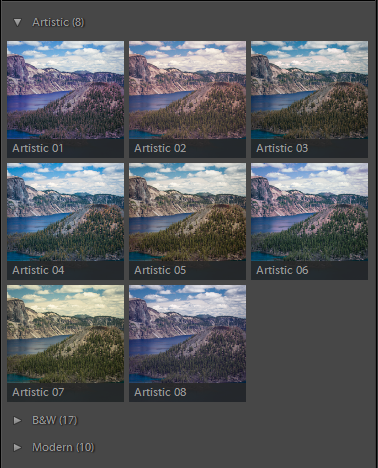
Примечание. При применении любого из профилей Имитация , Ч/б , Современный и Винтаж в Lightroom Classic будет отображаться дополнительный ползунок Значение , с помощью которого можно отрегулировать интенсивность профиля. Для других профилей ползунок Значение недоступен.
Наведите курсор на любой профиль для предварительного просмотра эффекта, который будет применен к фотографии. Нажмите профиль, чтобы применить его к фотографии. Для возврата на панель Основные нажмите Закрыть в правом верхнем углу панели Обозреватель профилей .
Импорт профилей
На панели Основные модуля Разработка найдите область Профиль (под областью Разработка ) вверху.
Выполните одно из следующих действий.
- Выберите Обзор во всплывающем меню Профиль .
- Щелкните значок «Обозреватель профилей» справа.
На панели Обозреватель профилей нажмите значок плюса (+) в левом верхнем углу и выберите в меню пункт Импорт профилей .

В появившемся диалоговом окне импорта выберите профили, которые требуется импортировать. Можно также импортировать файл в формате .zip , содержащий профили.
Примечание. Стили и профили XMP, профили DCP и LCP можно импортировать как часть zip-файла. Однако стили .lrtemplate не могут быть импортированы как часть zip-файла.
Нажмите кнопку ОК .
Примечание.
Инструкции по установке или копированию профилей вручную см. в разделе Установка профилей вручную.
Добавление профиля в избранное
Чтобы добавить профиль в группу профилей Избранное , выполните следующие действия:
- При обзоре профилей в режиме просмотра Сетка или в виде Больших миниатюр наведите курсор на миниатюру профиля и нажмите значок звезды, появившийся в правом верхнем углу миниатюры.
- При обзоре профилей в режиме просмотра Список наведите курсор на профиль и нажмите значок звезды, который отображается рядом с названием профиля.
Доступ к избранным профилям также можно получить из всплывающего меню Профили .
Управление профилями
Реализовано в выпуске Lightroom Classic CC 7.4 (июнь 2018 г.)
С помощью параметра Управление профилями можно отобразить или скрыть различные группы профилей, которые отображаются на панели Обозреватель профилей: Базовый, Adobe Raw, Соответствие камере, Традиционный, Имитация, Ч/б, Современный, Винтаж или любые другие импортированные вами профили.
Чтобы отобразить/скрыть группы профилей, выполните следующие действия:
На панели Обозреватель профилей нажмите правой кнопкой мыши (Windows) / нажмите, удерживая клавишу Control (macOS), на любую группу профилей и выберите в меню Управление профилями .
В диалоговом окне Управление профилями выберите группы профилей, которые необходимо отобразить на панели Обозреватель профилей . Отмените выбор групп профилей, которые требуется скрыть на панели Обозреватель профилей .
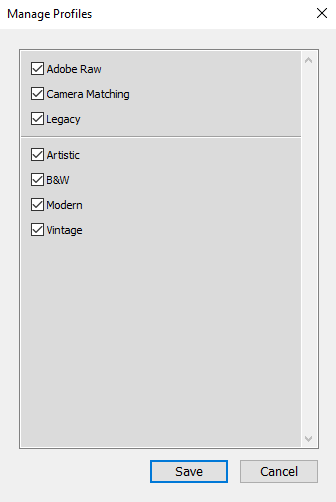
Нажмите кнопку Сохранить .
Теперь на панели Обозреватель профилей отображаются только те группы профилей, которые были выбраны в диалоговом окне Управление профилями . Чтобы отобразить все скрытые группы профилей, можно нажать правой кнопкой мыши (Windows) / нажать, удерживая клавишу Control (macOS), на любую группу профилей на панели Обозреватель профилей и выбрать в меню Сбросить скрытые профили .
Настройка баланса белого
Баланс белого отвечает за цвет на фотографии, который создается в зависимости от температуры источника света. Например, свет полуденного солнца сделает цвета на фотографии очень теплыми, желтыми, а некоторые лампы, наоборот, придадут цветам очень холодный, синий оттенок.
Можно настроить баланс белого фотографии в соответствии с условиями освещения, при которых она была сделана — дневной свет, лампа накаливания, вспышка и т. д.
Можно выбрать стиль баланса белого или выбрать область фотографии, которую вы хотите указать в качестве нейтрального цвета. Lightroom Classic корректирует баланс белого, а затем вы можете выполнить точную настройку с помощью ползунков.
Примечание.
Параметры стиля баланса белого доступны только для фотографий в формате RAW и DNG. Баланс белого для всех фотографий можно изменить с помощью ползунков.
Выбор стиля баланса белого
На панели «Основные» модуля «Разработка» выберите параметр во всплывающем меню «ББ». Для параметра «Как снято» используются настройки баланса белого камеры, если они являются доступными. Для параметра «Авто» баланс белого вычисляется на основе данных изображения.
Lightroom Classic применяет настройку баланса белого и соответствующим образом перемещает ползунки «Температура» и «Оттенок» на панели «Основные». Эти ползунки используются для точной настройки цветового баланса. См. Точная настройка баланса белого с помощью элементов управления «Температура» и «Оттенок».
Примечание.
Если настройки баланса белого камеры недоступны, по умолчанию используется параметр «Авто».
Выбор нейтральной области на фотографии

На панели «Основные» модуля «Разработка» нажмите на инструмент «Баланс белого» , чтобы выбрать его, или нажмите клавишу W.
Переместите инструмент «Баланс белого» в область фотографии, которая должна быть нейтрального светло-серого цвета. Избегайте спектральных светлых областей или областей, которые на 100% белые.
При необходимости установите параметры на панели инструментов.
Автоматическое закрытие
Настраивает автоматическое закрытие инструмента «Баланс белого» после однократного нажатия на фотографию.
Показать лупу
Отображает крупный план и значения RGB выборки пикселей под инструментом «Баланс белого».
Ползунок масштабирования
Изменяет масштаб изображения крупным планом в режиме «Лупа».
Закрывает инструмент «Баланс белого», и курсор по умолчанию меняется на инструмент «Рука» или «Увеличение».
Примечание.
Панель «Навигатор» отображает предварительный просмотр цветового баланса при перемещении инструмента «Баланс белого» на различные пиксели.
Когда вы найдете соответствующую область, нажмите на ее.
Ползунки «Температура» и «Оттенок» на панели «Основные» автоматически преобразуют выбранный цвет в нейтральный, если это возможно.
Точная настройка баланса белого с помощью элементов управления «Температура» и «Оттенок»
На панели «Основные» модуля «Разработка» отрегулируйте ползунки «Температура» и «Оттенок».
С помощью температуры можно задать желтый/теплый или синий/холодный оттенок фотографии. Используйте инструмент Температура для точной настройки баланса белого с помощью цветовой температурной шкалы Кельвина. Переместите ползунок влево, чтобы сделать цвета фотографии более холодными, и вправо, чтобы сделать цвета более теплыми.
Можно также установить определенное значение Кельвина в текстовом поле «Температура» в соответствии с цветом освещения при съемке. Нажмите на текущее значение, чтобы выбрать текстовое поле и ввести новое значение. Например, лампы накаливания часто сбалансированы при 3200 К. При съемке с лампами накаливания и установке температуры изображения на 3200 фотографии должны выглядеть сбалансированными по цвету.
Одно из преимуществ работы с файлами в формате RAW заключается в том, что вы можете регулировать цветовую температуру, как если бы изменялись настройки камеры во время съемки, что позволяет использовать широкий диапазон настроек. При работе с файлами в формате JPEG, TIFF и PSD вы работаете в масштабе от –100 до 100, а не в диапазоне Кельвина. Файлы не в формате RAW, такие как JPEG или TIFF, содержат настройку температуры в файле, поэтому шкала температур более ограничена.
Инструмент «Оттенок» позволяет настроить зеленый и пурпурный оттенки. Используйте Оттенок, чтобы точно настроить баланс белого для зеленого или пурпурного оттенка. Сдвиньте ползунок влево (отрицательные значения) для добавления зеленого оттенка или вправо (положительные значения) для добавления пурпурного оттенка к фотографии.
Совет. Если после настройки температуры и оттенка в областях тени отображается оттенок зеленого или пурпурного цвета, попробуйте удалить его, отрегулировав ползунок «Оттенок теней» на панели «Калибровка камеры».
Настройка общей тоновой шкалы изображения
Общую тоновую шкалу изображения можно откорректировать с использованием элементов управления тоном на панели «Основные». Во время работы следите за конечными точками гистограммы или используйте изображения предварительного просмотра, на которых показаны участки потери теней и света.
(Дополнительно) В области «Тон» на панели «Основные» нажмите «Авто», чтобы задать общую тоновую шкалу. Lightroom Classic устанавливает ползунки, чтобы максимизировать тоновый масштаб и минимизировать потери теней и света.
Настройте элементы управления тоном:
Примечание.
Как отмечалось, доступные элементы управления тоном зависят от того, в какой версии обработки вы работаете — 2012, 2010 или 2003.
Примечание.
Можно увеличить значения ползунка, выбрав значение и с помощью клавиш со стрелками вверх и вниз. Дважды нажмите на ползунок, чтобы восстановить нулевое значение.
Экспозиция
(Все) Задает общую яркость изображения. Перемещайте ползунок до получения необходимой яркости изображения. Шаги приращения значений экспозиции равны значениям диафрагмы объектива фотоаппарата. Корректировка +1,00 равнозначна расширению апертуры на 1 значение диафрагмы объектива. Аналогичным образом, корректировка ‐ 1,00 равнозначна сужению апертуры на 1 значение диафрагмы объектива.
Контрастность
(Все) Позволяет увеличивать или уменьшать контрастность изображения, в основном влияя на полутона. При увеличении контрастности области изображения от среднего до темного становятся темнее, а области от среднего до светлого становятся светлее. Тоны изображения обратно пропорциональны контрастности.
Светлые области
(Версия 2012) Корректирует яркие области изображения. Перетащите влево для затемнения светлых участков и восстановления «засвеченных» элементов. Перетащите вправо, чтобы сделать светлые участки ярче при минимальной обтравке.
(Версия 2012) Корректирует темные области изображения. Перетащите влево, чтобы сделать темные участки темнее при минимальной обтравке. Перетащите вправо для осветления темных участков и восстановления темных элементов.
(Версия 2012) Корректирует отсечение белого. Перетащите влево, чтобы сократить усечение света. Перетащите вправо, чтобы увеличить усечение света. (усиленное усечение может понадобиться для участков отраженного света, например на металлических поверхностях.)
(Версия 2012) Корректирует отсечение черного. Перетащите влево, чтобы увеличить усечение теней (сопоставить больше теней с чистым черным). Перетащите вправо, чтобы сократить усечение теней.
(Версия 2010 и 2003) Указывает, какие значения изображения соответствуют черному цвету. Перетащите ползунок вправо, чтобы увеличить зачерняемые области, что иногда создает эффект увеличения контрастности изображения. Наибольшим изменениям подвергаются участки теней, тогда как участки со средними тонами и светами изменяются намного меньше.
Восстановление
(Версия 2010 и 2003) Уменьшает тона сильно засвеченных участков и пытается восстановить детализацию светлых участков, потерянную из-за переэкспонирования камеры. Lightroom Classic может восстановить детали в файлах необработанных изображений, если один или два канала отсечены.
Заполняющий свет
(Версия 2010 и 2003) Осветляет тень, чтобы показать больше деталей и сохранить оттенки черного. Не допускайте чрезмерного применения настроек и выявления шумов на изображении.
(Версия 2010 и 2003) Регулирует яркость изображения, в основном влияя на полутона. Отрегулируйте яркость после установки ползунков «Экспозиция», «Восстановление» и «Черные». Значительные корректировки параметра «Яркость» могут повлиять на характер потерь деталей в тенях и свете, поэтому может потребоваться повторная настройка ползунков «Экспозиция», «Восстановление» или «Черные» после корректировки параметра «Яркость».
Настройка тоновой шкалы с помощью гистограммы
Сведения о гистограммах
Гистограмма — это представление количества пикселей на фотографии на каждом уровне яркости цвета. Гистограмма, которая простирается от левой стороны панели до правой, указывает на фотографию, которая в полной мере использует тоновую шкалу. Гистограмма, в которой не используется полный диапазон тонов, может привести к тусклому изображению, которому не хватает контраста. Гистограмма с всплесками на любом конце указывает на фотографию с отсечением теней и света. Это может привести к потере деталей изображения.

Гистограмма состоит из трех слоев цвета, которые представляют каналы красного, зеленого и синего цветов. Серый цвет появляется при перекрывании всех трех каналов; желтый, пурпурный и голубой цвета — при перекрывании двух из трех каналов RGB (желтый соответствует перекрыванию красного и зеленого каналов, пурпурный — перекрыванию красного и синего каналов, голубой — перекрыванию зеленого и синего каналов).
Коррекция изображений с помощью гистограммы
В модуле «Разработка» отдельные области панели «Гистограмма» связаны с ползунками тона на панели «Основные». Вы можете внести изменения, перетаскивая гистограмму. Настройки отображаются в ползунках панели «Основные».

Переместите курсор в область гистограммы, которую необходимо настроить. Эта область будет выделена, и в левом нижнем углу панели появится элемент управления тоном.
Перетащите курсор влево или вправо, чтобы отрегулировать соответствующее значение ползунка на панели «Основные».
Просмотр RGB-значения цвета
Область под гистограммой в модуле «Разработка» отображает RGB-значения цвета для отдельных пикселей, отображаемых под инструментом «Рука» или инструментом «Масштаб» при перемещении по фотографии.
Эту информацию можно использовать для определения того, потеряны ли какие-либо детали фотографии, например, значение R, G или B равно 0% черного или 100% белого. Если хотя бы один канал в отсеченной области имеет цвет, можно использовать его для восстановления некоторых деталей фотографии.
Просмотр RGB- и LAB-значений цвета в режиме «Сравнение»
При работе в режиме «Сравнение» в модуле «Разработка» в области под гистограммой отображаются RGB/LAB-значения цвета для отдельных пикселей, которые отображаются под инструментом «Рука» или «Масштаб» при перемещении над образцом/активной фотографией.
Если размеры образца и активной фотографии/обрезанной активной фотографии совпадают, показания отображаются следующим образом:
Образец/Активная фотография R [Значение образца]/[Значение активной фотографии] G [Значение образца]/[Значение активной фотографии] B [Значение образца]/[Значение активной фотографии] %