
Как восстановить закрытую вкладку в браузере: пошаговые инструкции
Случайно вышли из браузера или компьютер решил перезагрузиться в самый неподходящий момент — и вопрос «как вернуть закрытую вкладку?» становится актуальным. Рассказываем о способах, подходящих для самых популярных браузеров.
Яндекс Браузер
Microsoft Edge
Google Chrome
Яндекс Браузер
Microsoft Edge
Google Chrome
Как восстановить закрытые вкладки в Яндекс Браузере
На примере продукта «Яндекса» рассмотрим все способы подробно. Далее инструкции станут покороче, так как действия для разных браузеров будут похожими.
Горячие клавиши. Нажмите одновременно Ctrl, Shift и T — в новом окне появится последний сайт, который вы посещали и покинули. Комбинацию точно стоит запомнить, так как вернуть закрытую вкладку в браузере помогает именно она, и не только при работе с «Яндексом», но и в программах других брендов.
Контекстное меню. Кликните на активную вкладку или на значок плюса рядом с ней. В появившемся меню вам нужен пункт «Открыть только что закрытую вкладку».
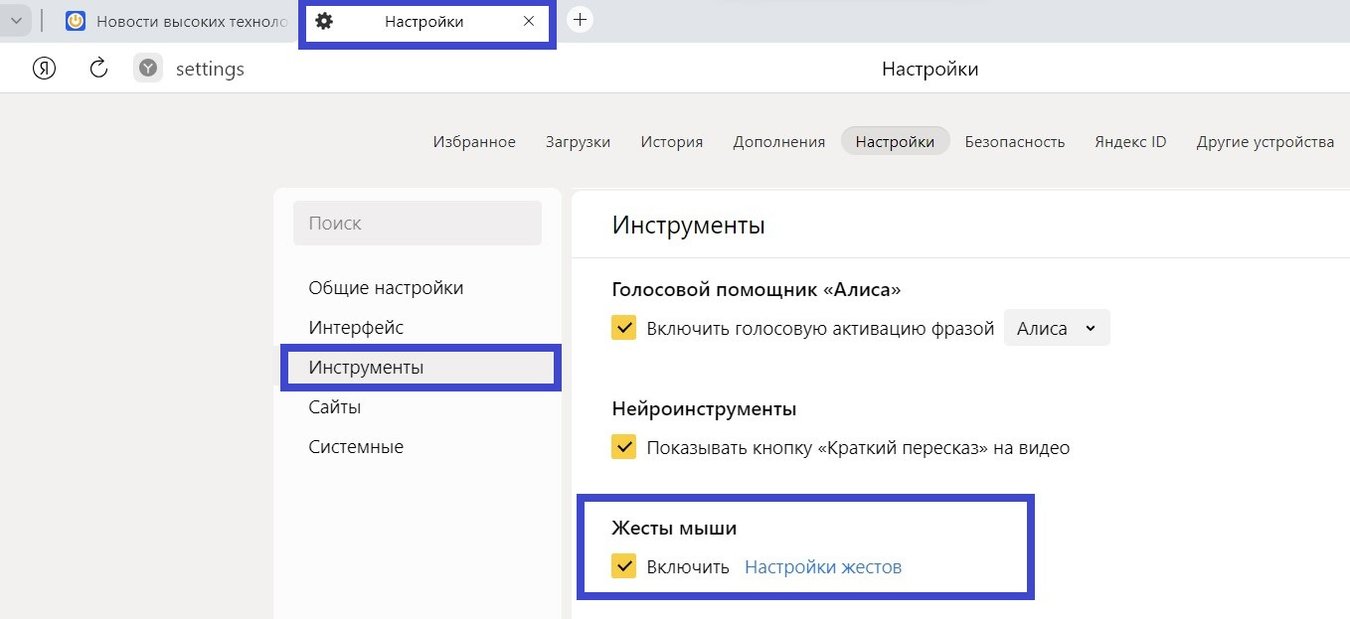
Восстановление жестами. Если Яндекс Браузер закрыл все вкладки, восстановить их можно и нетипичным способом: жестами мыши. Для этого нужно активировать функцию в настройках и совершить пару движений мышкой.
Пошаговая инструкция:
- Нажимаем на три горизонтальные полоски в верхней части экрана.
- Переходим в «Настройки».
- Находим вкладку «Инструменты», в ней — «Жесты мыши».
- Ставим галку напротив «Включить».
Зажимаем правую кнопку мыши, делаем движение мышкой вправо, затем влево — и отпускаем кнопку. Последняя вкладка откроется в браузере.
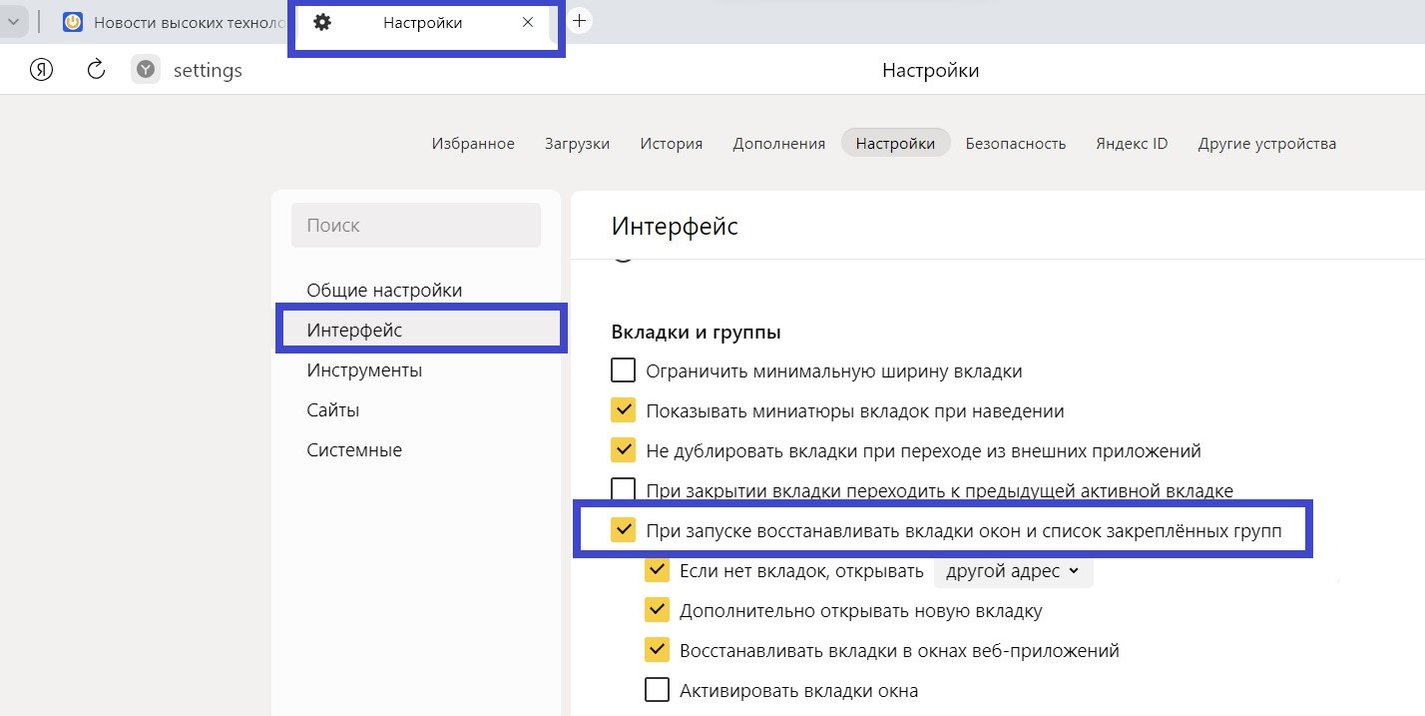
Настройки запуска. Восстановить недавно закрытые вкладки Яндекс Браузера можно автоматически — при запуске браузера. Для этого проверьте настройки и задайте нужные параметры.
- Три горизонтальные полоски — «Настройки»
- Переходим на вкладку «Интерфейс».
- Находим раздел «Вкладки и группы».
- Выбираем команду «При запуске восстанавливать вкладки окон и список закрепленных групп» и ставим напротив нее галочку.
Работа с историей. Не самое быстрое восстановление закрытых вкладок в браузере, зато можно найти и заново открыть ресурсы, которые вы посещали довольно давно.
Чтобы посетить журнал просмотров, в меню Яндекс Браузера выберите пункт «История» или используйте сочетание Ctrl + H. Появится страница с адресом browser://history/ — на ней ищем необходимый интернет-источник.
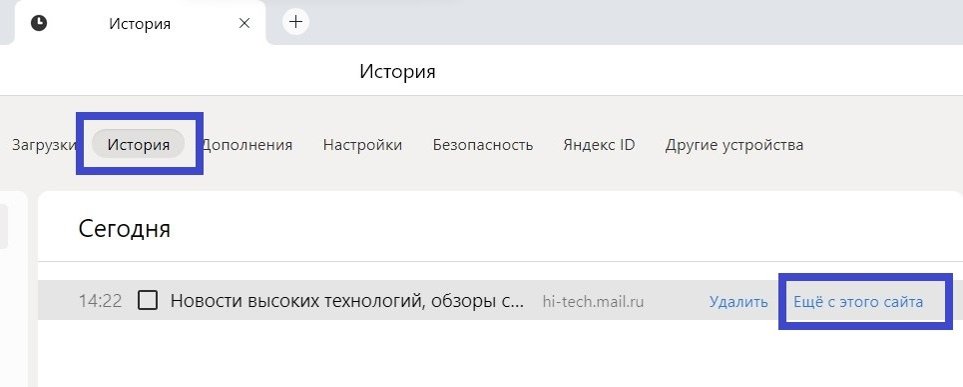
Удобная деталь: можно навести курсор на название нужного вам ресурса и в меню справа кликнуть на «Еще с этого сайта» — браузер покажет все, что вы посещали на данной странице в разное время.
Как восстановить закрытые вкладки в Microsoft Edge
Здесь тоже есть несколько стандартных способов работы с закрытыми вкладками — закрепляем их.
Горячие клавиши и контекстное меню. Быстрый способ для закрытых только что вкладок. Пригодится, если случайно кликнули на закрывающий страницу крестик вместо плюса для новой вкладки.
Зажмите одновременно Ctrl + Shift + T — на экране появится последняя страница, которую вы закрыли. Повторяйте действие столько, сколько нужно — вкладки будут постепенно появляться.
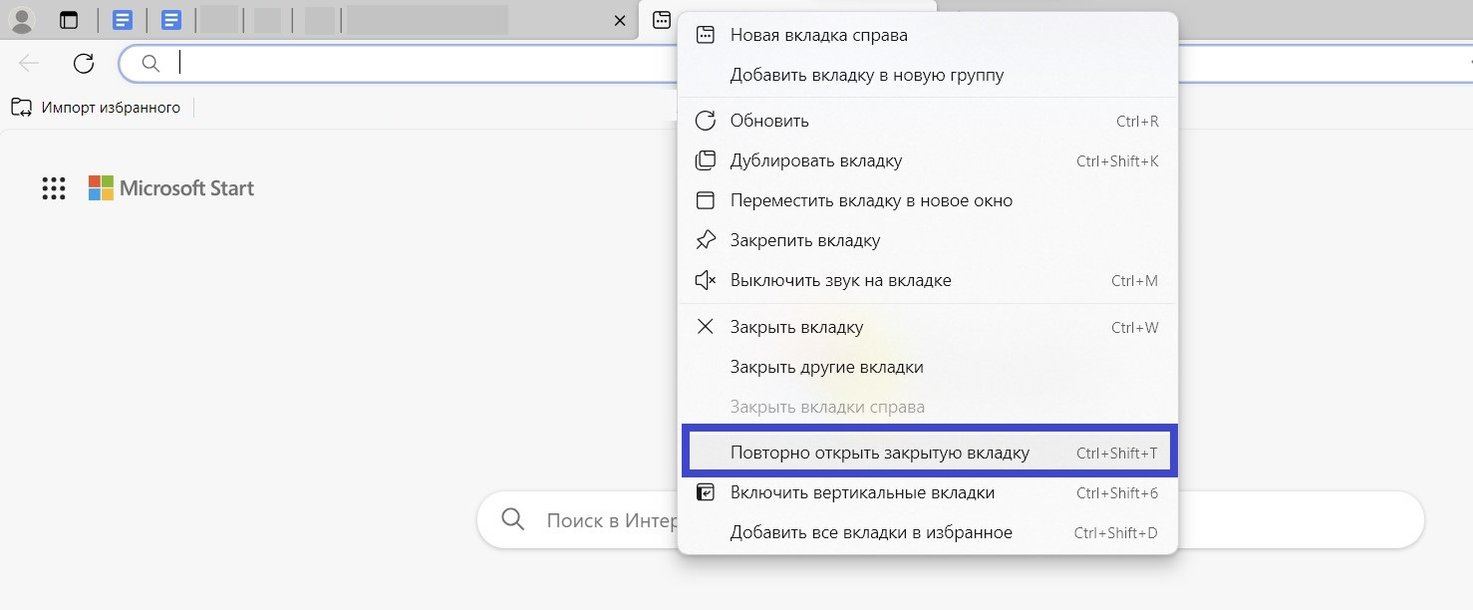
Горячие клавиши быстрее всего помогают восстановить закрытые вкладки. Но если забыли их — не страшно. Шаг 1 — кликните правой кнопкой мыши на заголовок любого открытого сайта в самом верху экрана. Шаг 2 — в появившемся меню выберите пункт «Повторно открыть закрытую вкладку».
Работа с историей. Через «Журнал» можно найти что угодно: сайты, посещенные сегодня, вчера и на прошлой неделе. Журнал вызывается комбинацией Ctrl + H или через три точки в правом верхнем углу и вкладку «Журнал» — далее нужный ресурс выбирается из списка кликом.
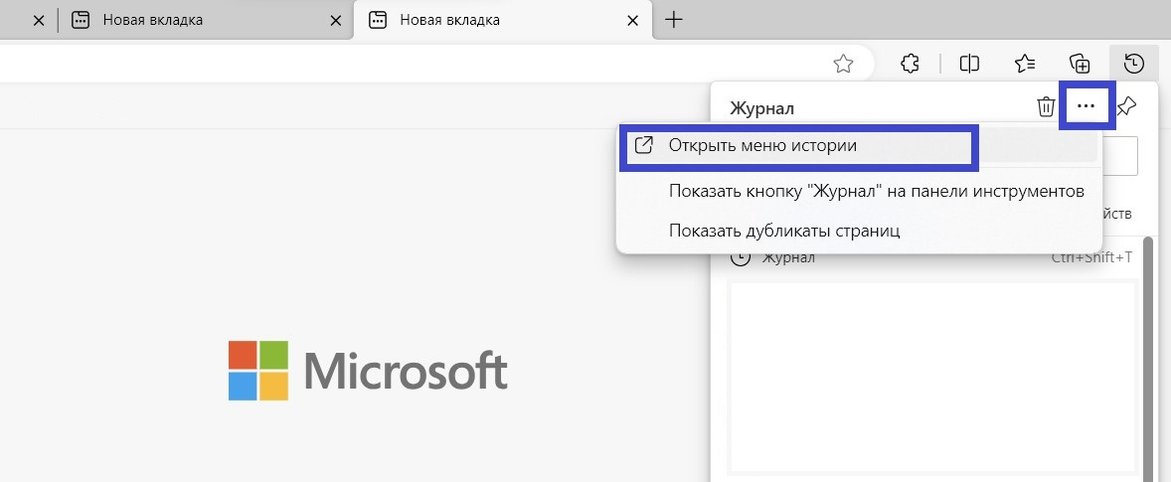
Если нужны чуть более глубокие возможности, заходим в расширенную историю: три точки («Дополнительные параметры») в меню журнала — «Открыть меню истории». Здесь удобно работать с фильтром по дате и поиском.
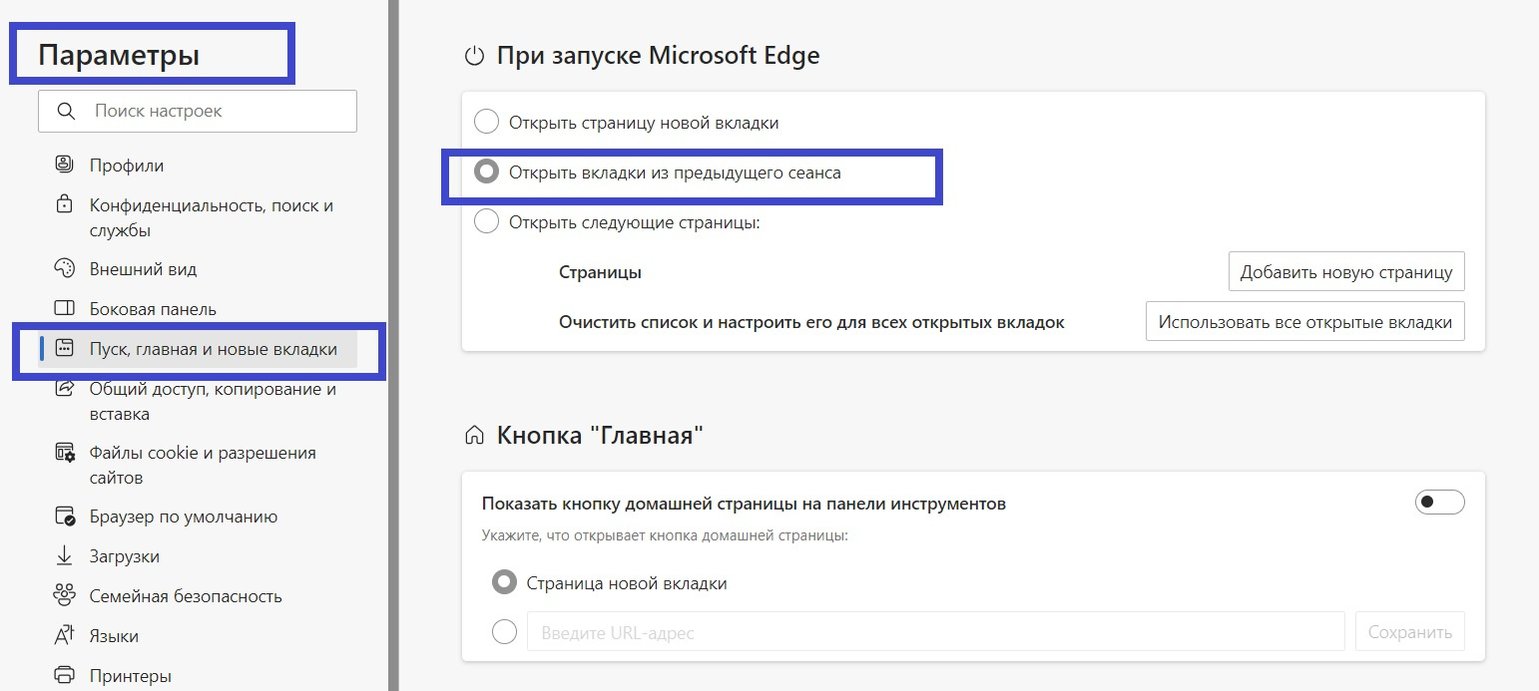
Настройки запуска. Можно настроить Microsoft Edge так, чтобы браузер показывал все вкладки с предыдущей сессии сразу при запуске. Пригодится, если компьютер резко выключился или вы случайно закрыли браузер.
Шаги, чтобы восстановить закрытые вкладки при начале работы с Edge:
- Заходим в меню Microsoft Edge (три точки в правом верхнем углу).
- Выбираем «Параметры» в нижней части появившегося окна.
- «Пуск, главная и новые вкладки» в окне слева.
- Отмечаем «Открыть вкладки из предыдущего сеанса» в блоке «При запуске Microsoft Edge».
Как восстановить закрытые вкладки в Google Chrome
Через быстрые команды на клавиатуре, настройки Google Chrome и историю — любым из способов, которые упоминались выше.
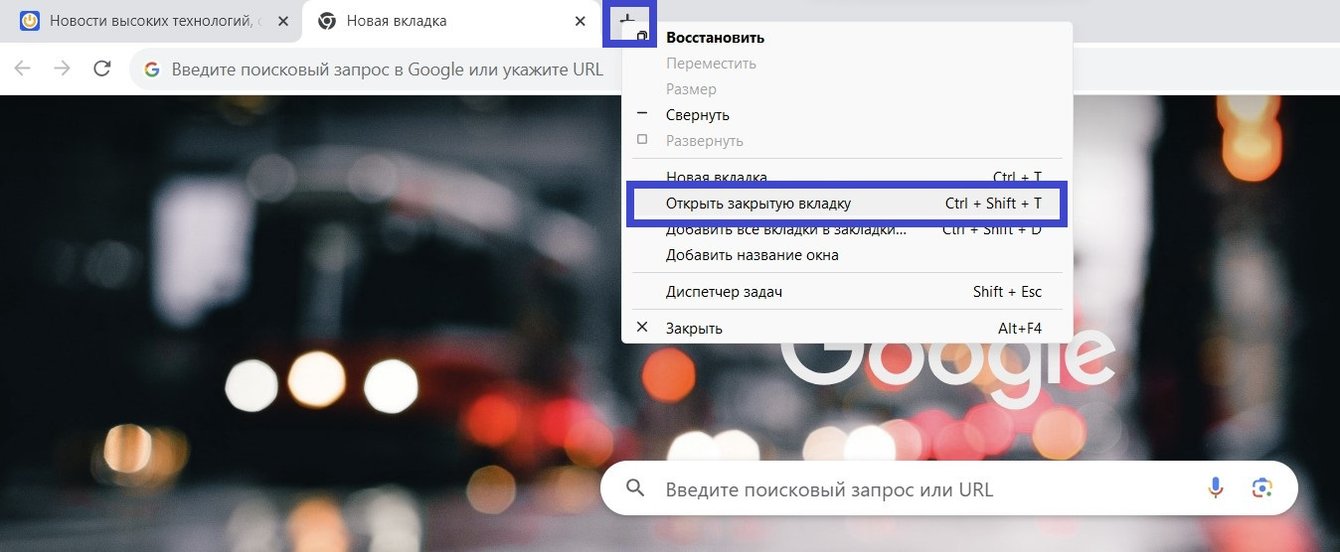
Горячие клавиши и контекстное меню. При заходе в Google Chrome стартовое окно может быть пустым — это зависит от настроек. Нажимаем правой кнопкой мыши на значок плюса возле новой вкладки и кликаем на команду «Открыть закрытое окно» — получаем страницы, с которыми работали во время прошлой сессии.
Те же действия повторяем, чтобы восстановить закрытые вкладки Chrome по одной, если только что покинули страницу. В этом случае командой будет «Открыть закрытую вкладку».
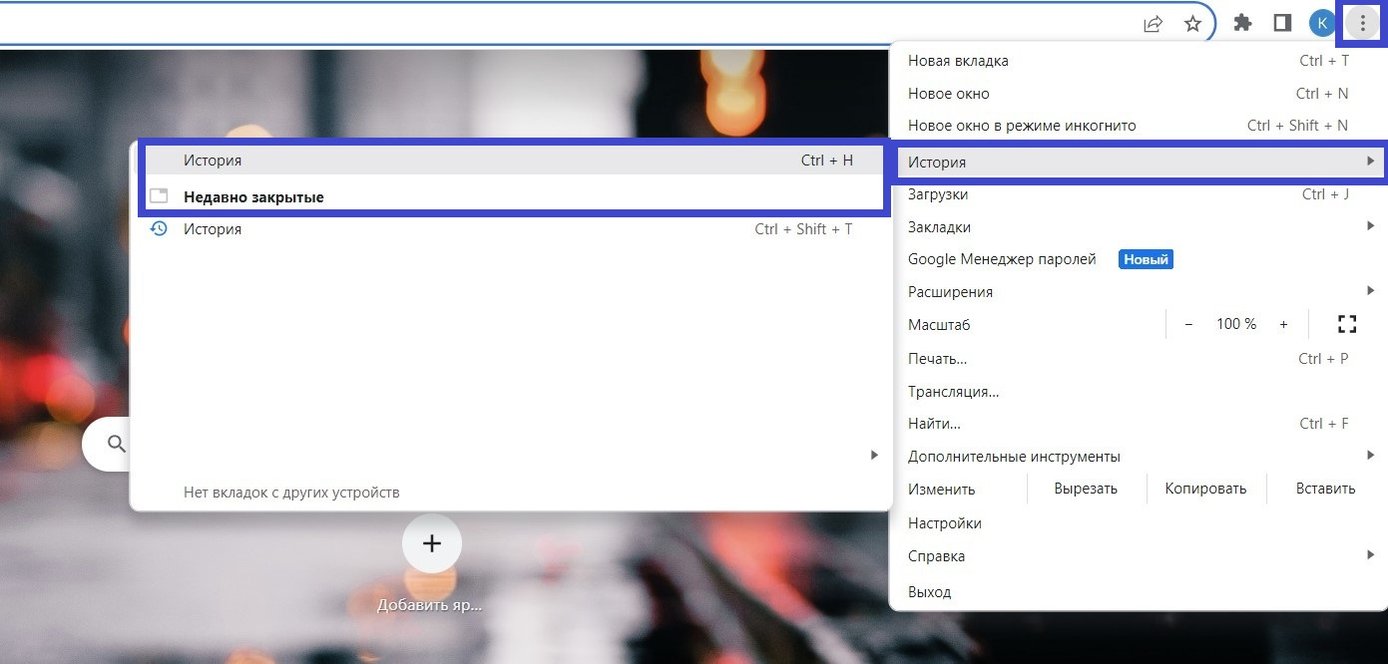
Работа с историей. При клике на три вертикальные точки в правом верхнем углу откроются «Настройки и управление Google Chrome». В них для работы с закрытыми вкладками полезен блок «История» и подпункт «Недавно закрытые». А если хотите углубиться в журнал страниц, комбинацией Ctrl + H откройте всю историю и воспользуйтесь поиском.
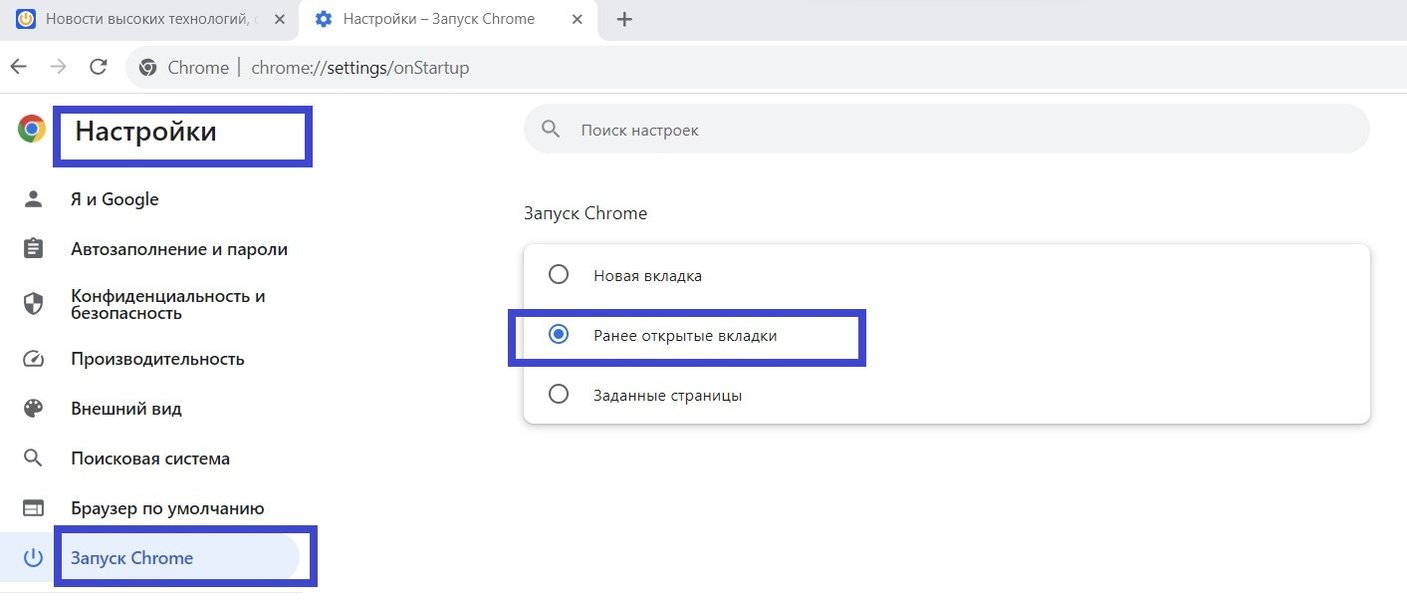
Настройки запуска. Чтобы закрыть Google и восстановить вкладки при следующем входе в браузер автоматически, измените параметры запуска заранее.
- Три точки в правом верхнем углу.
- Пункт «Настройки».
- Раздел «Запуск Chrome».
- Отметить пункт «Ранее открытые вкладки».
Как восстановить закрытые вкладки в Opera
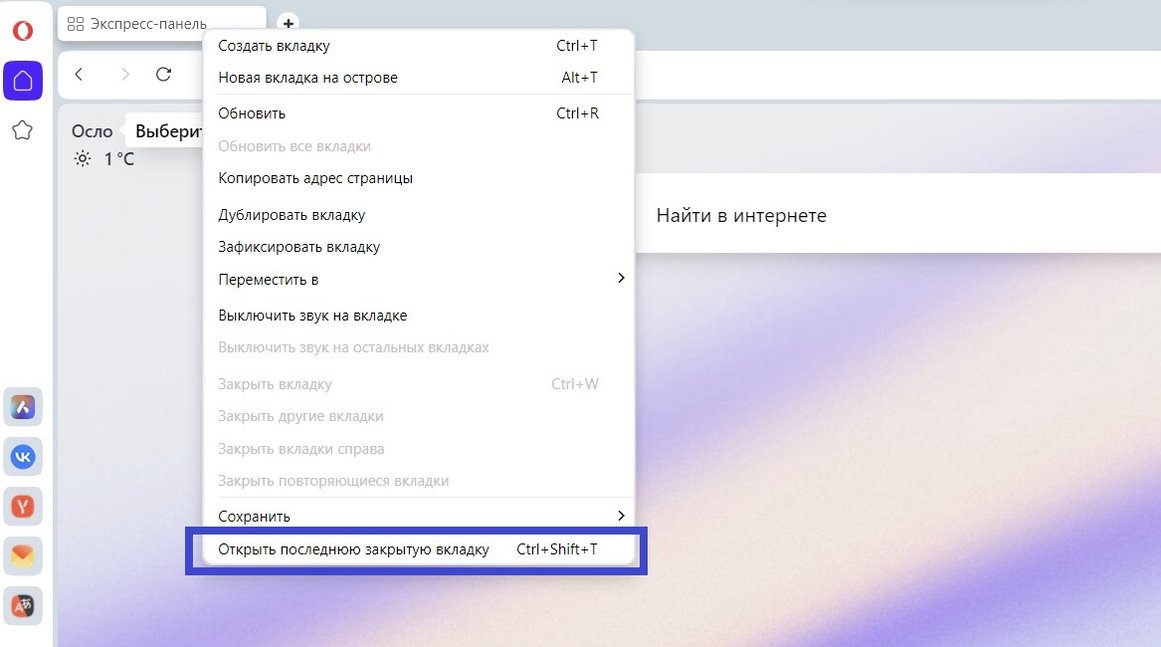
Горячие клавиши и контекстное меню. Как восстановить закрытую вкладку в браузере горячими клавишами, вы уже знаете — это комбинация Ctrl + Shift + T. Сочетание неизменно.
Альтернатива — пара кликов в верхней панели окна. Нажимаем правой кнопкой мыши на название вкладки (любой, в том числе пустой стартовой) и выбираем пункт «Открыть последнюю закрытую вкладку».
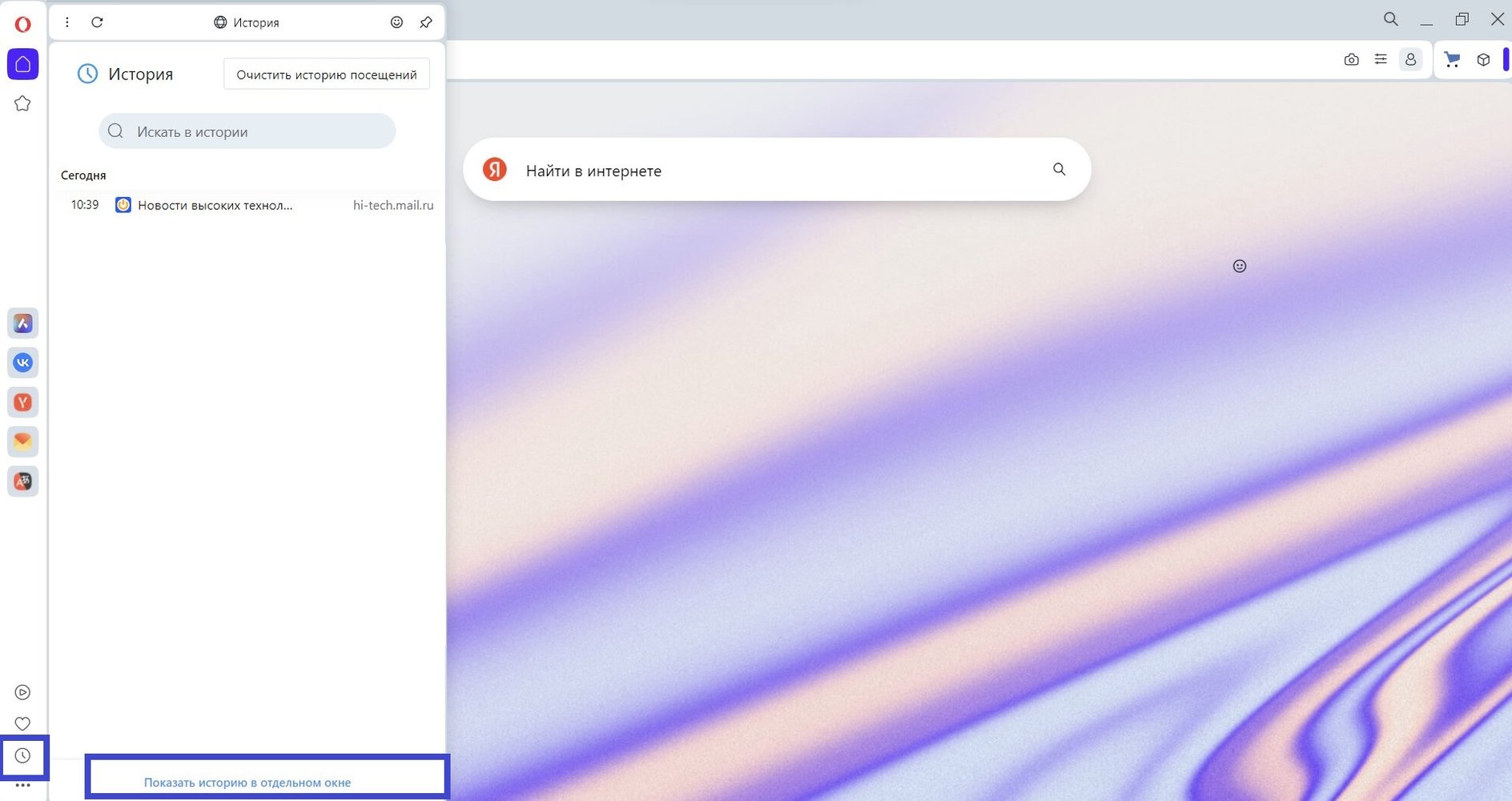
Работа с историей. История в Opera находится не в настройках в верхнем правом углу, как в выше описанных браузерах, а в меню слева. Кликните на значок часов над тремя точками — откроется журнал просмотров.
Здесь же можно перейти в блок «Показать историю в отдельном окне» и отсортировать страницы по дате просмотра или найти ресурс, введя в поисковую строку ключевое слово.
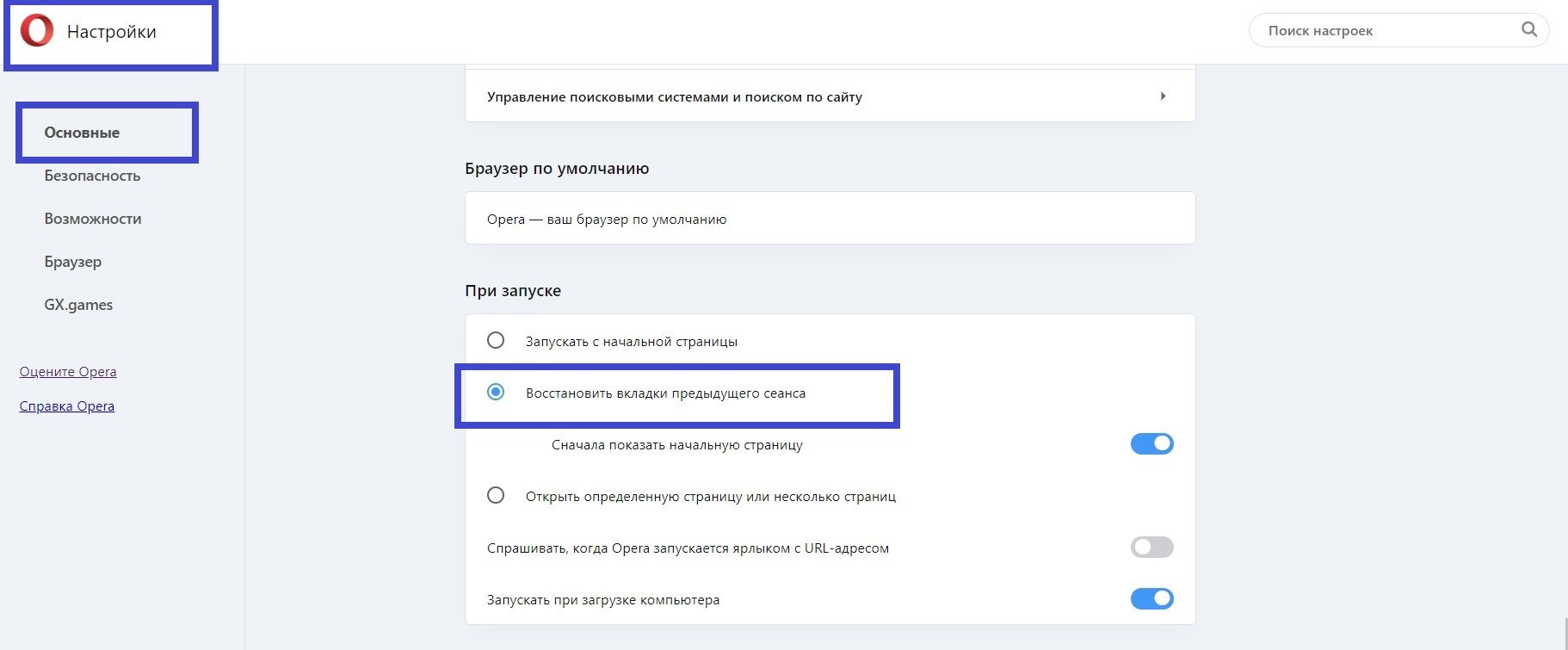
Настройки запуска. По умолчанию Opera открывает вкладки, на которых вы остановились во время прошлого сеанса перед закрытием браузера. Если настройки сбились, их можно выставить вручную.
- Три горизонтальные линии в правом верхнем углу экрана.
- «Открыть все настройки браузера» в самом низу бокового меню.
- В блоке «Основные» снова скролим до самого низа страницы.
- В разделе «При запуске» выбираем настройку «Восстановить вкладки предыдущего сеанса».
Как восстановить закрытые вкладки Firefox
Горячие клавиши и контекстное меню. Действия прежние: Ctrl + Shift + T или клик правой кнопкой мыши в верхней панели браузера, в любом его месте. Нужная команда — «Восстановить закрытую вкладку».
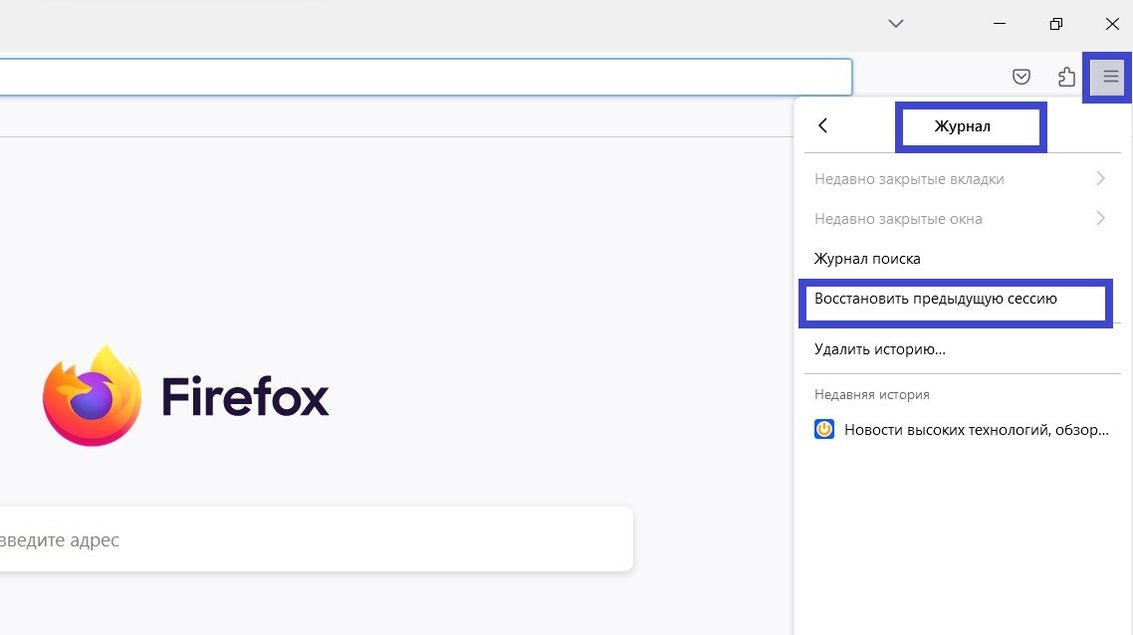
Работа с историей. История в Firefox называется журналом. Он находится в меню настроек — это три горизонтальные полоски в правом верхнем углу. Если вы закрыли браузер, у вас не встанет вопрос, как восстановить вкладки: в разделе «Журнал» появится заботливое предложение «Восстановить предыдущую сессию».
Настройки запуска. Если хотите всегда открывать вкладки прошлой сессии при запуске Firefox, настройте браузер заранее.
- Три линии в верхнем правом углу экрана.
- «Настройки» в нижней части бокового меню.
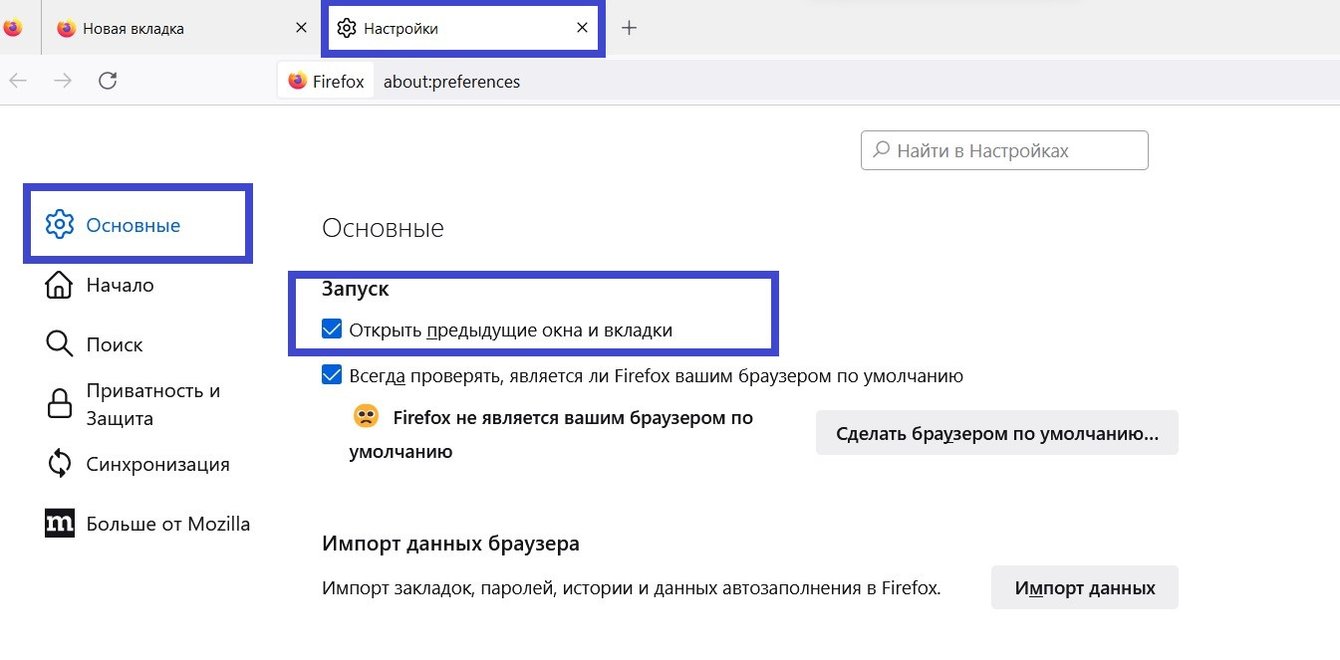
- Блок «Основные», раздел «Запуск». Поставьте галочку напротив строки «Открыть предыдущие окна и вкладки» — и вопрос «как открыть закрытую вкладку в браузере?» будет возникать реже.
Как восстановить закрытые вкладки в Safari
Действия в браузере для продуктов Apple похожи на те, что мы рассмотрели ранее. Но есть особенности. Краткий список возможных команд ниже.
- Комбинация Cmd + Z. Отменяет последнее действие, в том числе закрытие вкладки.
- Cmd + Shift + T — универсальная комбинация именно для открытия последних посещенных страниц в браузере тоже работает.
- Меню «История» и «Показать всю историю», если нужно просмотреть все сайты и восстановить недавно закрытые вкладки вручную.
- В меню «История» есть и специальные быстрые команды. Среди них — «Открыть последнюю закрытую вкладку», «Открыть последнее закрытое окно» и «Открыть снова все окна из последнего сеанса».
- Настройка Safari заранее — тоже возможный вариант. Пусть следующий: Safari — «Настройки» — «При запуске Safari открывать» — «Все окна из последнего сеанса».
Это тоже интересно:
- 10 лучших менеджеров паролей: обзор и сравнение
- Лучшие электрические зубные щетки: обзор популярных в 2023 году
- Лучшие приложения для изучения английского: топ-15 вариантов
Восстанавливаем закрытые вкладки и страницы в яндексе
Каждый, наверняка, сталкивался с такой проблемой, когда необходимые вкладки случайно закрываются. Что же делать и как поступать в таком случае? Вновь вбивать нужный поисковой запрос и искать необходимую страницу? Не переживайте, во всех современных браузерах имеется возможность исправить эту случайность. В этой статье мы разберем, как можно вернуть закрытую вкладку в Яндекс браузере, и удобные способы сохранения необходимых страниц.
Как восстановить закрытые вкладки в Яндекс браузере

Чтобы найти все закрытые страницы вручную, нам понадобится терпение и много времени. К счастью, модераторы браузера позаботились об удобстве пользователей, и создали удобный функционал, позволяющий восстановить все необходимые закладки в Яндексе, если они пропали.
Горячие клавиши
Наиболее быстрый способ для того, чтобы восстановить случайно закрытые вкладки, это комбинация из клавиш Shift + Ctrl + T. Данный набор клавиш возвращает только одну вкладку, закрытую последней. Но восстановив ее, вы можете повторно набрать указанную комбинацию — вы получите предпоследнюю вкладку, и так дальше, пока не найдете искомую.

Ограничения, конечно есть, найти вкладку открытую 100 страниц назад, таким образом, не получится, но последние 20-30 вполне. Особенно приятно, что этот способ будет работать на всех существующих раскладках клавиатуры и даже при нажатой кнопке Caps Lock.
Панель вкладок
Через ПКМ тоже легко открыть последнюю закрытую вкладку, результат такого восстановления будет схож со способом, который мы описывали выше, и очень удобен. Выполнить его можно всего в пару кликов.
Чтобы избавиться от проблемы и найти искомый нами сайт, просто кликните на панель вкладок, это строка находится в самом верху веб-обозревателя, над строкой поиска, и нажимаете на пункт “открыть закрытую вкладку”.

Такой метод поможет восстановить как, вкладки, закрытые после перезагрузки, так и после начала сеанса. Но эта функция может быть недоступна , ведь браузер иногда сгружает информацию, и когда это произойдет угадать невозможно. Так что, если кнопка не активна, придется воспользоваться другим способом.
Кнопка “Назад”
Многие знают, что кнопка расположенная слева от поисковой строки переносит нас на страницу назад, но мало кто пытался удерживать эту клавишу.
Удерживая клавишу “назад” вы не найдете уже закрытых сайтов, но в режиме списка можете посмотреть открытые в данный момент страницы.
Это крайне удобно, если панель вкладок переполнена, потому мы не могли не отметить этот лайфхак.
 Список закрытых вкладок
Создатели Яндекс позаботились о том, как восстановить закрытые вкладки в браузере, и создали для этого отдельный пункт в меню. Он удобен в пользовани, благодаря возможности открытия меню из совершенно любого окна браузера.
Как восстановить закладки в Яндекс браузере
Разобравшись с восстановлением вкладок, можно сделать вывод, что это достаточно просто, давайте перейдем к более тяжелорешаемой проблеме. Вернуть закрытые закладки тоже возможно, но необходимо быть крайне внимательными, ведь сделать это можно только при использовании функции “отменить удаление”.
Функция по отмене удаления работает отлично, но восстановить ссылки, которые там находились, можно только до момента закрытия браузера, в противном случае данные обнулятся и восстанавливать будет нечего. Давайте разберем, как же восстановить закрытые закладки в Яндексе.
В Яндекс браузере, восстановление вкладок предполагает отмену их удаления. До того, как программа перезагрузилась, какое-то время, браузер помнит даже удаленные ссылки на страницы. Главное, это вовремя опомниться, и тогда их возвращение будет невероятно легким и быстрым.
Что нужно делать для того, чтобы не терять страницы
Практически у всех, есть любимые сайты, на которые мы заходим ежедневно. Конечно, каждый раз, искать их в поиске совершенно неудобно, на это тратится много времени , а порой и нервов. Функционал Яндекс браузера позаботился о том, чтобы пользователи могли не терять необходимые данные и любимые сайты.
Яндекс браузер позволяет сохранять ссылки в специальном разделе “Закладки” на все необходимые страницы.
Добавляя ссылку в закладку, вы получаете возможность беспрепятственно и не совершая лишних движений, зайти на искомую страницу, даже после того, как нечаянно закрыли вкладку с ней. Способ этот крайне прост. Закладки делят на два типа: текстовые и визуальные , и, конечно имеется два способа добавить нужную страницу, в зависимости от типа закладки.

Чтобы добавить текстовую закладку необходимо, все лишь, будет кликнуть по изображению звездочки. Она расположена в адресной строке справа, тогда непосредственно под адресной строкой в панели закладок появится ссылка на искомую страницу.

Чтобы добавить визуальные закладки на табло, тоже ничего сверхестественного делать не придется, при постоянном посещении одного и того же сайта ссылка на него начнет автоматически отображаться на табло. Но есть способ сделать это и самостоятельно.
- Открываете новое окно и выбираете кнопку “Добавить”
- В открывшемся окне вводите ссылку в специальную строку
- Нажимаете “Готово”
Из данной статьи становится ясно, что при знании данных правил пользования, восстановить необходимые страницы довольно просто. При правильном выполнении рекомендаций, можно как открыть закрытые вкладки в яндекс браузере, так и восстановить потерянные закладки.
Как вам статья?
Как восстановить недавно закрытые вкладки в Яндекс.Браузере
Пользователи при работе с браузерами часто открывают множество вкладок. При этом информация может быть, как рабочего или учебного плана с важными данными, так и развлекательного характера – например, поиск фильма на вечер. Случайное закрытие страниц может произойти по неосторожности пользователя или из-за отключения питания ПК. В статье выясним, как восстановить утерянные вкладки в популярном Яндекс браузере.
4 способа восстановить вкладки в Яндекс браузере
Можно пытаться вспомнить, какие ресурсы были открыты и долго листать историю браузера. Лучше пойти по более простому пути. Так как исчезнуть совсем они не могут, есть несколько методов, как открыть закрытые вкладки в Яндекс браузере. Рассмотрим каждый способ подробнее, чтобы восстановить все легко и быстро.
Способ 1: Контекстное меню или сочетание клавиш
Способ подходит для вкладки, которая по неосторожности потерялась последней. Вернуть ее в обозреватель можно с помощью клавиатуры. Сочетание Shift+Ctrl+T вернет в обозреватель последнюю закрытую вкладку. Языковая настройка значения не имеет.

Полезный пункт есть и в контекстном меню. Курсором указываем на действующую вкладку и делаем клик правой кнопкой. В появившемся меню понадобится кликнуть команду «Открыть только что закрытую вкладку».
Рядом с надписью дублируются горячие клавиши. Пользователь может последовательно открывать все предыдущие закрытые вкладки – то есть восстановить несколько страниц.
Способ 2: Кнопка назад

Метод подойдет для случая, когда пользователь кликнул по другой ссылке и перешел на новый сайт – восстанавливать закрытые страницы в этом случае проще. Левее адресной строки имеется кнопка «Назад».
Если на нее навести курсор и зажать левую клавишу мыши, в выпадающем меню получится увидеть недавно закрытые вкладки. Это своеобразная карта перемещений по ссылкам. Понадобится кликнуть по нужному сайту из списка и вкладка будет восстановлена. Так как список перемещений ограничивается отдельной вкладкой, данным способом не удастся восстановить ресурсы из закрытых в обозревателе вкладок.
Прочитать ещё статью: Как посмотреть историю в браузере Opera на компьютере и телефоне
Способ 3: Список недавно закрытых вкладок
Разработчиками Yandex обозревателя предусмотрено отображение вкладок, закрытых последними. Служебная опция выполнена в формате списка, содержащего пункты. Чтобы увидеть этот список и недавно закрытые страницы, потребуется:

Найти пункт «История» в основном меню. В выпавшем меню выбрать «История», затем открыть необходимый ресурс через раздел «Недавно закрытые».
Опция, в отличии от предыдущего способа, распространяется и на закрытые вкладки. Так как в методе упоминается пункт «История», важно рассмотреть, как восстановить закрытые вкладки в Яндексе.
Способ 4: История посещений
Предыдущие методы позволяли вернуть в браузере Яндекс ресурсы, просмотренные пользователем в течении пары часов. Что предпринять, если интересующий ресурс открывался в браузере месяц назад? Для этого в обозревателе реализована функция истории посещений.
Сохранение просмотренных сайтов происходит до той поры, пока список ссылок не будет очищен самим пользователем через настройки браузера. Попасть в историю обозревателя для восстановления можно несколькими способами:
- сочетанием клавиш Ctrl+H (подходит не только к Яндекс.Браузеру);
- через меню, кликом по соответствующему значку на панели управления обозревателем.
 В меню истории все ресурсы расположены по дате и времени посещения. Первым в списке можно посмотреть последнюю страницу.
Для поиска имеется соответствующая строка – в нее по необходимости вводится информация, способствующая поиску требуемого ресурса. Открыть любой сайт можно кликом по строке из истории. Для удаления всех сохраненных ссылок достаточно кликнуть на пункт «Очистить историю» в нижней левой части окна.

Поиск по конкретному ресурсу может быть упрощен. Если навести курсор на строку со ссылкой справа от списка появится надпись – «Еще с этого сайта». Опция необходима для просмотра всех ссылок, просмотренных пользователем на данном ресурсе.
Прочитать ещё статью: 10 сайтов для отслеживания движения поездов на карте онлайн
Помимо возвращения вкладок в Яндекс, пользователю требуется понимать, как восстановить закладки, сохраненные в обозревателе. Этот момент разберем чуть позже.
Как восстановить сессию в Яндекс браузере
Сессией в обозревателе называется время использования, в течении которого пользователь взаимодействует со вкладками. Из-за большого количества открытых ресурсов иногда происходит «подвисание» с аварийным закрытием браузера. В этом случае все вкладки, с которыми пользователь работал в течении сеанса, можно восстановить.
Когда произошло «падение» обозревателя, не стоит сразу его перезапускать. В директории браузера имеется файл, хранящий данные о последнем сеансе. Им можно воспользоваться, пока информация по вкладкам не заменится новой – что происходит при перезапуске обозревателя. После перезагрузки восстановить сеанс не получится.
Вернуть последний сеанс можно следующими шагами:
- В Проводнике потребуется найти папку, расположенную по адресу C:\Users\Name\AppData\Local\Yandex\YandexBrowser\User Data\Default\Sessions . Name в этом пути – профиль пользователя компьютера. Если директория “AppData” скрыта, значит потребуется выполнить настройку для отображения скрытых элементов.
- В разделе “Sessions” должны присутствовать файлы с именем вида “ Session_00000 “. Отличие будет заключаться в дате редактирования – первый свежее, второй с более поздней датой. Свежая дата отвечает за действующий сеанс. Второй файл содержит настройки последнего сеанса, предшествующего текущему. Физически это скопированные данные по вкладкам. При завершении работы обозревателя и закрытии информация из первого файла переносится во второй. В первый же файл сохраняется сессия, которую пользователь завершил мгновение назад.

- Если обозреватель завис и был запущен пустым, данные о новом сеансе будут отсутствовать. Но файл с более ранней сессией поможет восстановить вкладки – при условии, что браузером пользователь не запускал, ничего не открывал.
- Файл со свежей датой копирует в любую папку и переименовывается. Достаточно добавить 1 символ в конец имени и для обозревателя он перестанет быть системным элементом.
- Из этого файла необходимо скопировать данные и вставить их в новый файл в директории обозревателя. Иначе говоря, старый файл получает имя нового. Браузер в этом случает выполнит загрузку необходимой пользователю сессии и восстановит вкладки.
- Аналогичные действия производятся с файлами, имеющими название “ Tabs_00000.. “. Они размещены в этой же директории.

Прочитать ещё статью: Как удалить друзей из ВК и очистить список подписчиков
Восстановить вкладку удастся в том случае, если обозреватель не перезагружался после прерывания сеанса. Тогда программа возвращает доступ к веб страницам, открытым до зависания обозревателя.
Как восстановить удаленные закладки в Яндекс браузере
Вернуть закладки в Яндексе можно при помощи отмены процесса удаления. У обозревателя существует временное хранение удаленных элементов. После перезагрузки программы восстановить данные не удастся.
Если браузер не был перезапущен, то для восстановления закладок потребуется:

Кликнуть на меню в обозревателе, в пункте «Закладки» перейти в окно «Диспетчер закладок». Доступна горячая связка Ctrl+Shift+O – тоже открывает панель закладок.

В появившемся окне потребуется кликнуть на любую из 2-х папок, а в области справа вызвать меню правой кнопкой мыши. В выпадающем списке команд нажать «Отменить удаление».
Надпись может быть неактивна – либо отмену произвести не удастся, либо пользователь не произвел удаление.

Для сохранения файла с закладками и последующего переноса в другой Яндекс Браузер можно экспортировать эти данные. Для этого уже в открытом меню нажать на иконку с 3 точками в правом верхнем углу. В выпавшем меню клик по команде « Экспорт закладок в файл HTML ». Далее в окне сохранить все закладки в удобную папку, откуда их всегда можно импортировать в любой обозреватель. Сохранять стоит всегда самый последний, обновленный список.
Никогда не поздно восстановить случайно закрытую вкладку или удаленный список закладок. Разработчики Яндекс предусмотрели все инструменты для удобства пользователя. Пара кликов – и страница с нужным ресурсом снова открыта в обозревателе Yandex.Browser. Особо важные вкладки лучше закрепить. Восстановить закладки в Яндекс возможно даже при их удалении, если бы произведен экспорт в файл.
Как быстро открыть случайно закрытую вкладку браузера (Chrome, Яндекс-браузер)

Думаю, у многих бывали ситуации, когда неудачно кликаешь мышкой «не в том месте» и нужная вкладка в браузере закрывается. (например, из-за того, что случайно «дернулся» указатель и щелчок сработал не в том месте) . А уж про мобильные девайсы и говорить не чего — на маленьком экране порой ой как не просто переключаться между вкладками.
Собственно, в этой заметке хочу показать, как можно относительно быстро открыть закрытую вкладку и продолжить работу с нужным вам сайтом (а то некоторые начинают снова искать сайт через поисковики и т.п. Чудовищная потеря времени. ).
Мои вкладки: как найти случайно-закрытое
При работе на ПК/ноутбуке (Windows)
Есть золотое сочетание клавиш, работящее и в Chrome, и в Яндекс-браузере, и в Firefox, и в др. ПО: Ctrl+Shift+T
Как только заметили, что нужная вкладка была закрыта — нажмите одновременно Ctrl+Shift+T — и браузер тут же откроет последнюю закрытую вкладку. Если нажмете это сочетание еще раз — то он «достанет» из памяти следующую вкладку (и так до бесконечности // т.е. пока не закончится у вас история посещений в журнале браузера).
Важно : нажимать Ctrl+Shift+T нужно при работе в браузере (а не когда он закрыт или свернут)!
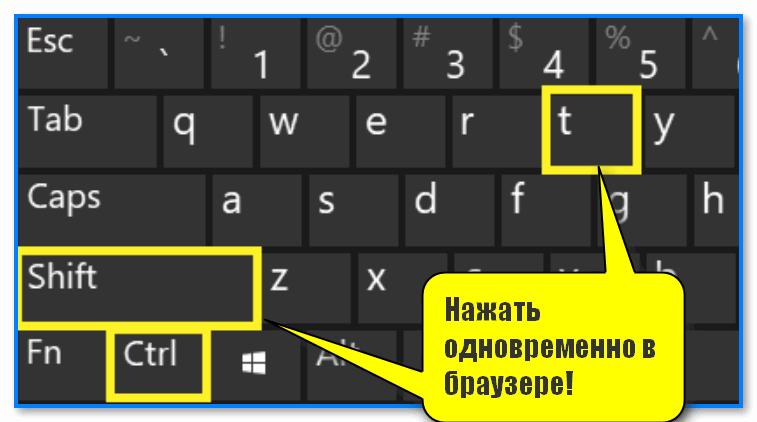
Нажать одновременно в браузере! Тогда вкладка будет открыта
Можно нажать сочетание Ctrl+H и перейти в историю посещений (в большинстве браузеров ведется спец. журнал, который можно просмотреть). Кстати, открыть его можно также из меню: вкладка «История» .
См. скрин ниже: показан браузер Chrome, в других обозревателях — аналогично!
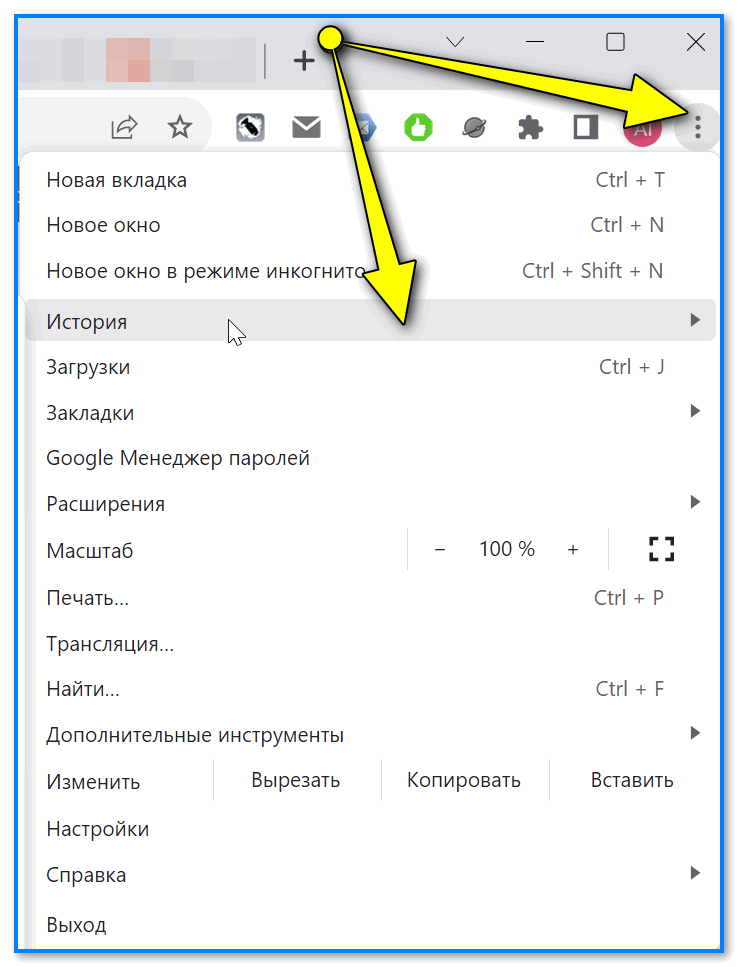
Далее останется лишь сориентироваться по времени (когда вы открывали нужный сайт): найти его в списке и перейти на него. Задача решена!? ��
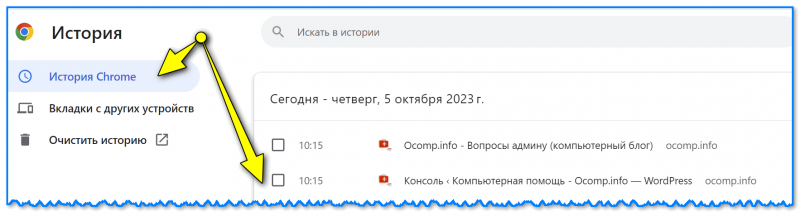
Сайты по времени посещения — просто находим нужный
При работе на телефоне/планшете (Android)
Chrome
Если вы находитесь на странице вкладок и случайно смахнули одну в сторону (т.е. закрыли) — см. сразу в нижнюю часть экрана — там появиться ссылка с отменой. Если ее успеть нажать — то вкладка будет восстановлена!
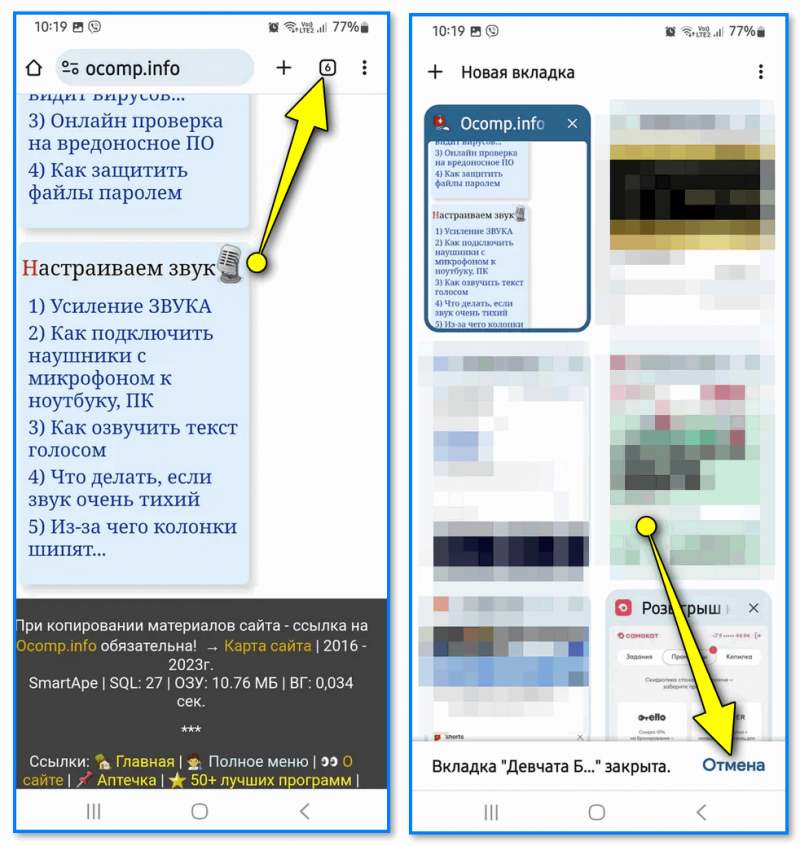
Вкладка была закрыта — вернуть ее (моб. версия Chrome)
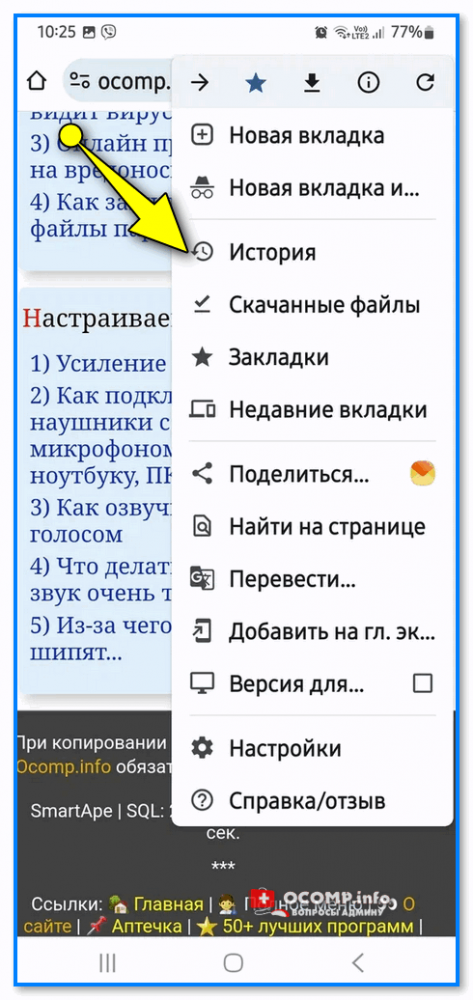
В меню Chrome (если нажать по трем точкам) есть опция «Недавние вкладки» . Если ее открыть — там будет представлено неск. последних вкладок, которыми вы пользовались. См. пару скринов ниже.

Недавние вкладки — моб. версия Chrome

Недавно закрытые вкладки — можно посм. всею историю
Как и в версии для ПК — в моб. Chrome тоже есть возможность открыть историю и посмотреть весь список посещенных сайтов. Не очень удобно, но способ рабочий! ��
Яндекс-браузер
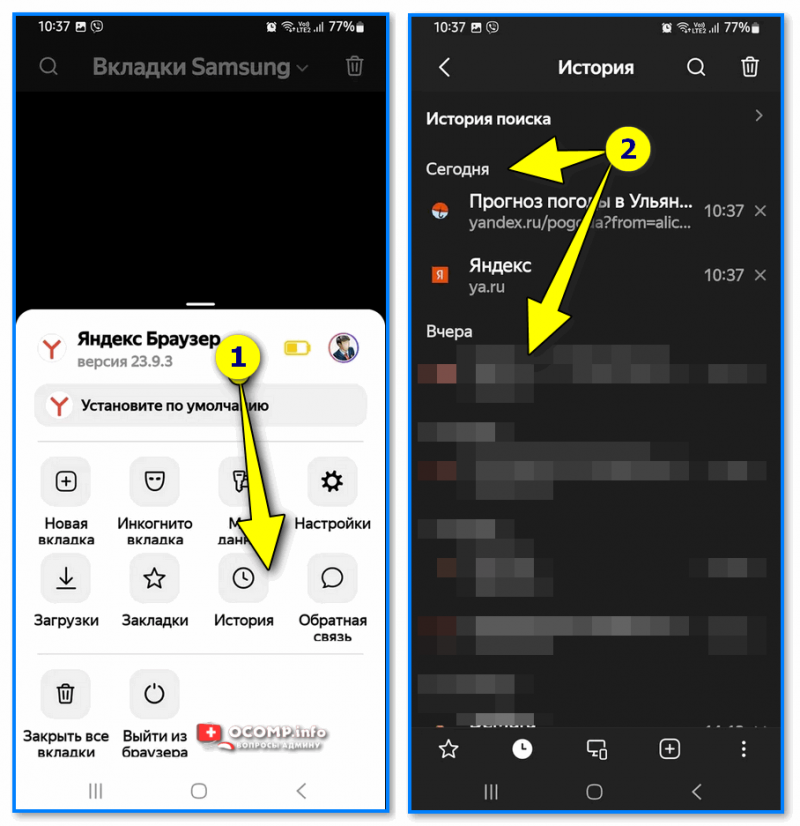
В Яндекс-браузере практически все делается идентично Chrome.
Во-первых , можно просто-напросто открыть историю посещений и из нее узнать все ранее посещенные странички.
Во-вторых , если вы закрыли (смахнули) нужную страничку на странице вкладок — можно отменить по ссылке, которая появл. сразу же после вашего действия. См. скрин ниже. ��
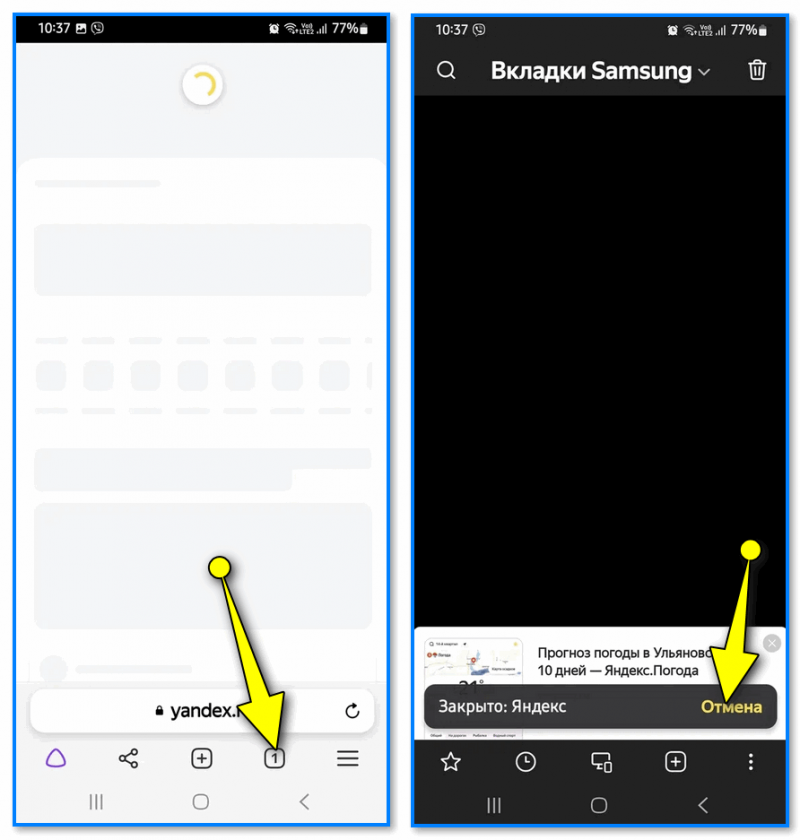
Отмена — страница вкладок
�� Полезный совет!
Не многие (оказывается) знают, что браузер может запоминать все открытые в нем вкладки — т.е. если вы закроете его, а потом откроете вновь — все ваши вкладки будут на месте! Удобно?! �� На мой взгляд очень полезная опция, даже если ПК случайно перезагрузится или вы не аккуратно нажмете мышкой и попадете в крестик — то для продолжения работы достаточно запустить браузер!
Кстати, эта опция есть во всех популярных веб-обозревателях: Chrome, Яндекс-браузере, Firefox, Opera и т.д.
�� В Chrome достаточно перейти по адресу chrome://settings/onStartup (либо открыть настройки и перейти в меню «Запуск Chrome») — а затем поставить ползунок в режим «Ранее открытые вкладки» .
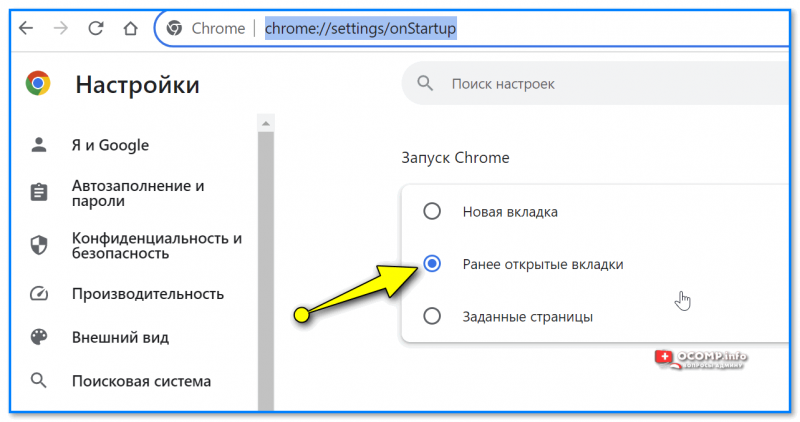
Запуск Chrome — ранее открытые вкладки (скрин настроек)
�� В Яндекс-браузере нужная фишка находится в разделе «Интерфейс» : просто отметьте галочкой пункт «При запуске восстанавливать вкладки окон. « . См. пример ниже. ��
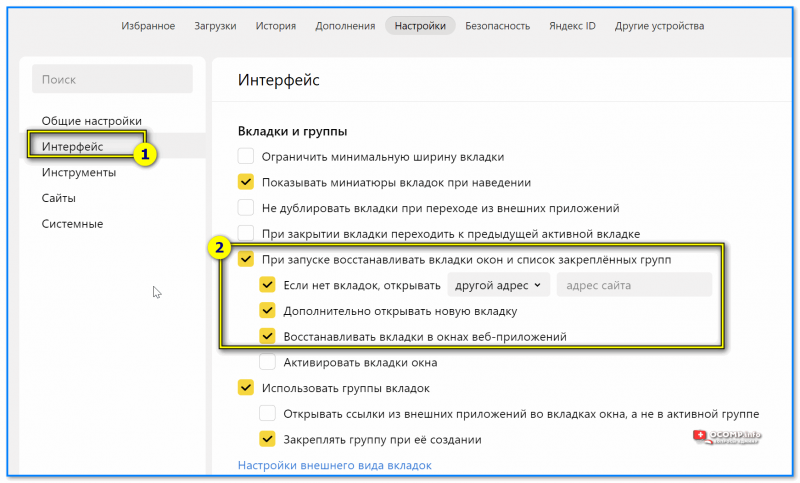
При запуске Яндекс-браузера восстанавливать вкладки окон
Дополнения приветствуются в комментариях ниже.
За сим откланяюсь, удачи!