
Если закрыли окно с закрепленными вкладками
Для удобства отображения и посещения сайтов, популярных у пользователя, можно добавлять открытые страницы во вкладки, не путать с закладками.

Часто посещаемую страницу можно добавить во вкладку, кликнув правой кнопкой мыши на вкладке и нажав Закрепить. Она сузится до удобного отображения и использования, и разместится слева от всех вкладок.
И вот представьте себе, что за долгий период использования и сбора самых посещаемых страниц происходит ситуация, когда вкладки сбрасываются и вернуть их не представляется возможным.
Предлагаем ознакомиться с реальной историей одного пользователя, который не смог стандартными методами восстановить вкладки, собираемые годами. Речь про Яндекс.Браузер на компьютере, хотя подобное может случится с любым веб-обозревателем.
Доброе утро. Сегодня открыл браузер и понадобилось открыть сайт отдельно в новом окне, затем закрыл окно с основными вкладками (закрепленными мною), которыми пользуюсь постоянно, а потом уже закрыл окно с единственным сайтом. Включив браузер повторно был неприятно удивлен, вместо подбитых мною вкладок, открылся тот самый единственный сайт. Как мне вернуть все мои закрепленные вкладки, с которыми я работал каждый день?
Ответ тех поддержки, который пришел примерно через сутки:
В данном случае, нажмите сочетание Ctrl + Shift + T.
- Должно открыться окно с нужными вкладками.
- Закройте пустое окно.
- Нажмите Ctrl + Shift + Q — эта комбинация должна закрыть все висящие процессы.
- Перезапустите браузер.
- Браузер должен открыться с вкладками.
Ещё один вариант для восстановления вкладок:
- Нажмите на кнопку меню в верхней панели браузера.
- Найдите пункт «История» и стрелочку рядом с ним.
- По стрелке Вы увидите иконку с количеством вкладок из предыдущей сессии.
- Вам нужно нажать на эту иконку и вкладки восстановятся.
Также Вы можете проверить, сохранилась ли информация о вкладках предыдущей сессии браузера, кликнув в адресную строку, чтобы появилось Табло -> вкладка «Недавно закрытые».
К сожалению, проверить спустя сутки рекомендации тех поддержки не представлялись возможным, т.к. уже многократно были открыты другие сайты, но и самое главное были восстановлены вкладки другим способом. Стоит отметить, что работая с множеством вкладок ежедневно, есть некоторое представление сколько и какие вкладки были потеряны.
- Заходим Меню — История — История.
- И листаем вниз по датам в поисках знакомых вкладок.
- Потребовалось просмотреть 3 дня истории, чтобы открыть, вроде бы, все вкладки.
- Находя нужный сайт нажимаем правой кнопкой мыши и Открыть вкладку.
- Затем открытые вкладки закрепляем и размещаем в нужном порядке.
Если знаете способ как открыть недавно потерянные закрепленные вкладки — пишите в комментариях!
Как восстановить вкладки в Firefox
Каждому пользователю знакома ситуация, когда одно неловкое движение приводит к потере драгоценной информации. Поэтому каждому будет полезно знать несколько простых шагов, нивелирующих возможный деструктив. Сегодня мы поговорим о том, как восстановить вкладки в Firefox, в процессе повествования также рассмотрим эффективный способ достижения желаемого.
Инструкция
Добиться желаемого результата у пользователя выйдет одним из двух способов:
- Посетить историю просмотров в браузере и перейти оттуда на ранее закрытые сайты.
- Воспользоваться предусмотренными горячими клавишами.
История
Каждый браузер хранит перечень посещенных пользователем сайтов в отдельном файле. Это позволяет восстановить цепочку целиком и выявить в потоке переходов нужную площадку.
Для претворения задуманного в жизнь достаточно:
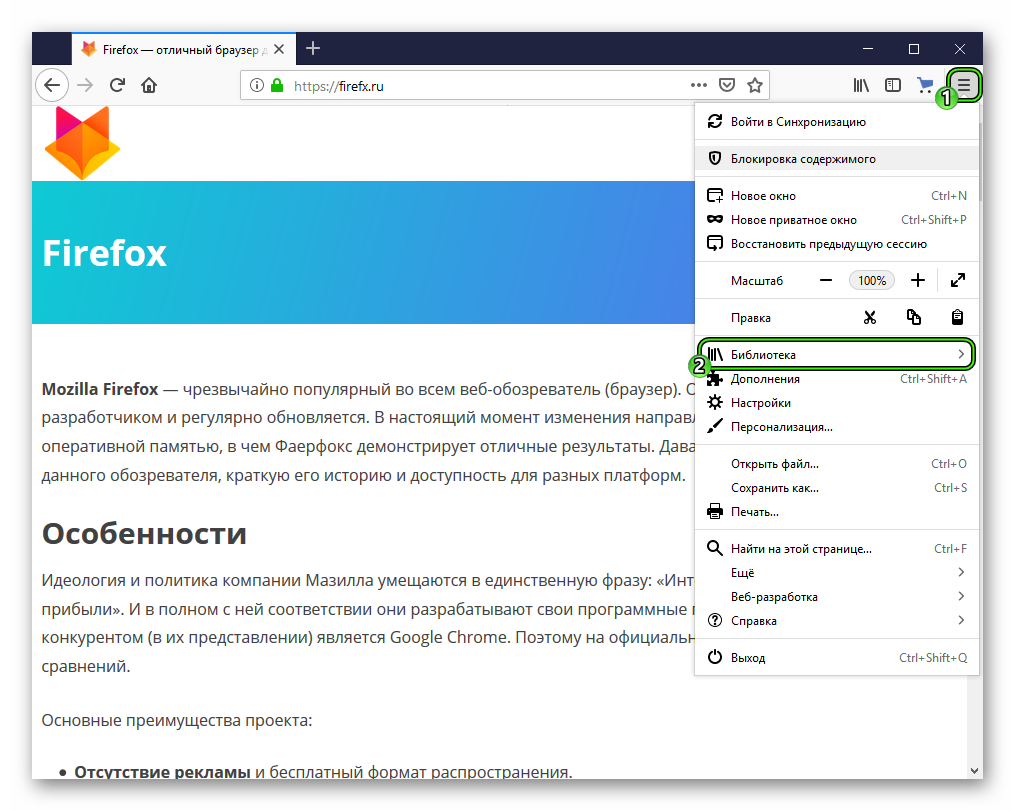
- Открыть Мазилу и кликнуть на главную кнопку в правом верхнем углу экрана (в виде трех горизонтальных линий).
- Затем выбрать раздел «Библиотека».
- Далее, перейти в «Журнал».
- Кликнуть на «Показать весь журнал».
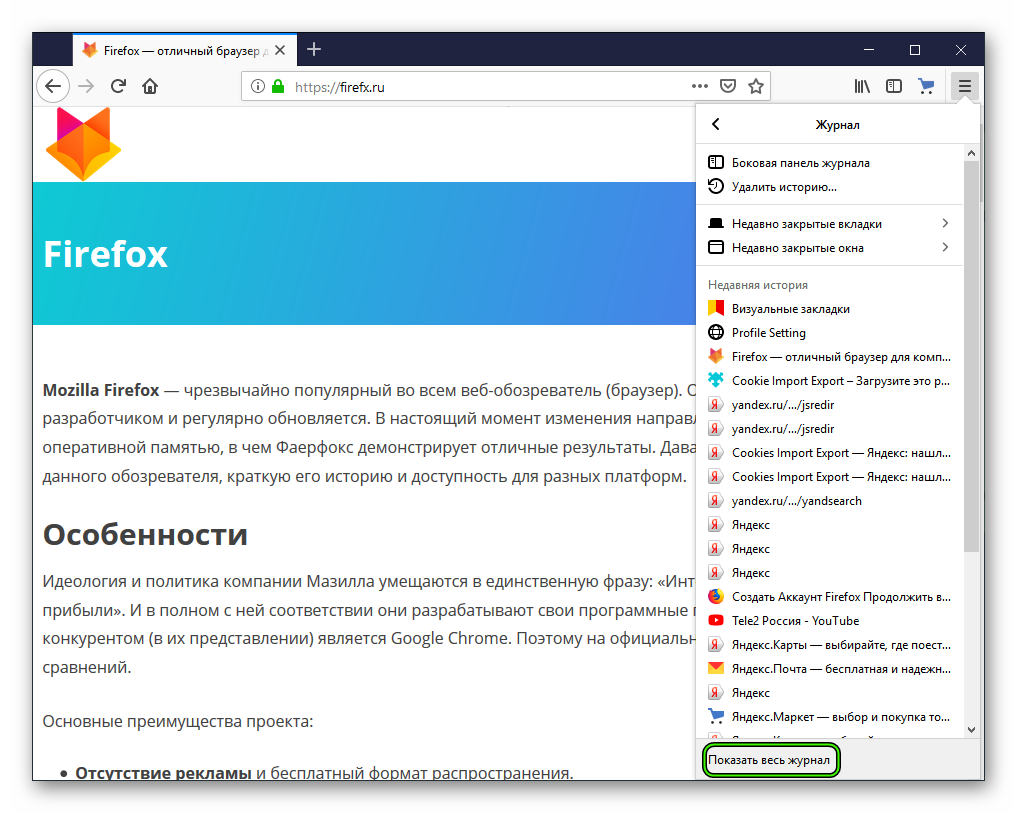
- Ознакомиться с историей посещений и перейти нужную страницу.
От пользователя требуется только напрячь зрение и найти интересующую площадку. Не стоит забывать, что часто поисковый сервис автоматически удаляет список посещенных сайтов по истечении определенного времени.
Горячие клавиши
Каждая система имеет ряд сочетаний клавиш, секретных или нет, которые значительно облегчают доступ к встроенному функционалу. Не исключение и Firefox. Для открытия ранее закрытой вкладке в Мозиле предназначена комбинация Ctrl + Shift + T. Примечательно, что таким образом можно восстановить любое количество сайтов в порядке их закрытия.
А вот изменять сочетания клавиш в новых версия интернет-обозревателя, к сожалению, нельзя. Не совсем понятно, почему разработчики отказались от этой функции. Пользователям остается только свыкнуться с такими изменениями.
Подведем итоги
Существует несколько способов, при помощи которых можно восстановить ранее закрытые вкладки. Оба описанных метода не требуют существенных временных затрат, не выдвигают требований к уровню владения ПК пользователем.
пропали вкладки в браузере: можно ли восстановить?
aldoween отредактировано Всем привет.
Как обычно, работая в Виндоуз 7, открывал Оперу с некоторым количеством вкладок страниц, просмотр которых оставлял на потом. При закрытии Опера и потом открытии снова эти вкладки никуда не пропадали. И вот что-то, видимо, нажал не так: появилось второе новое открытое окно Оперы (без вкладок), я закрыл Оперу с вкладками, потом Оперу без вкладок и при следующем открытии эти вкладки уже не появились.
А в истории Оперы отобразилась лишь часть этих сайтов-вкладок — прокручивать всю многодневную историю сайтов в поиске пропавшей вкладки очень тягомотно.
Есть ли какой-то способ восстановить эти вкладки быстро?
Всем привет.
Как обычно, работая в Виндоуз 7, открывал Оперу с некоторым количеством вкладок страниц, просмотр которых оставлял на потом. При закрытии Опера и потом открытии снова эти вкладки никуда не пропадали. И вот что-то, видимо, нажал не так: появилось второе новое открытое окно Оперы (без вкладок), я закрыл Оперу с вкладками, потом Оперу без вкладок и при следующем открытии эти вкладки уже не появились.
А в истории Оперы отобразилась лишь часть этих сайтов-вкладок — прокручивать всю многодневную историю сайтов в поиске пропавшей вкладки очень тягомотно.
Есть ли какой-то способ восстановить эти вкладки быстро?
Если у вас Win 7 то вы сможете все вернуть вот по этой инструкции
KSbbb отредактировано Драная опера. Я вижу, что разрабы надалеки в логике. Судите сами: человек включил синхронизацию, у него, скажем, 200 вкладок открыто и он надеется, что если будет сбой то эти вкладки просто восстановятся. На самом деле после сбоя оперы открыта одна вкладка. Она то и синхронизировалась. За месяцы работы пропала информация. Горите!
200 вкладок открыто и он надеется, что если будет сбой то эти вкладки просто восстановятся
.  200 мало.
KSbbb @fonm отредактировано @fonm
200 владок или Х вкладок или всего G вкадок.
Это не имеет значения для сервиса, который должен хранить лишь урлы в своей базе в облаке.
Это текстовая таблица занимает может 20 кб всего. Я говорю не о локальной работе программы Опера у себя, да пусть она падает при X или Y вкладках, я знаю, что у меня есть история в облаке. Я закрою все приложухи, да хоть ядреный 100ядерный пень запущу. Но чтоб вкладки были. Вопрос железа не при чем.
KSbbb отредактировано Opera после краша программы(все не без греха, это как раз не притензия) открыла пустую страницу. Одну. И сразу ее с облаком синхронизировала. Зачем!? Алгоритм не смутило, что там было полгода 100-200, а теперь одна пустая. Ничего, погнали обновляю.
Это ошибка разрабов. И то что при краше проги она позволяет открыть одну вкладку. Логика должна блокировать это. Ну и главное, ее система вводит в заблуждение наличием облака, где якобы хранятся данные. Типа, если что не беда. Опал ноут в океан? — ничего.
Все вернется. А х..р то там! Знал бы о такой дури в опере, так иные сервисы бы пользовал.
fonm @KSbbb отредактировано @ksbbb
Я действительно не понимаю зачем столько закладок, да хоть эта история посещений в космосе хранится.
Не понимаю почему большинство так полагаются на эти облачные технологии или различного рода софта. Обязательно есть пользовательское соглашение (так называемая подушка безопасности для разработчиков от назойливых юзеров) где есть пункт (явно или нет), в котором оговаривается о снятии всех гарантий за сохранность пользовательских данных и неважно как пользуетесь этим софтом или услугами на платной или бесплатной основе. Так что вся важная для вас информация может просто redirect to null.
Вам приведут сотни доказательств, что вы верблюд.
simply-user отредактировано присоединюсь. залагала при избытке озу, и двух окнах(непустых) а после сбросила вообще все вкладки всех окон и пространств. 2-3 сотни. ну и на кой черт ее хваленая синхронизация сдалась после этого
вкладки за три месяца. к тому же часть из них в раскрывающихся списках истории. чтоб разрабам это во сто крат прочувствовать
kasshey @vasyag19 отредактировано @vasyag19 Спасибо, выручил. Этот способ подходит, если включено «восстановление системы» на диске с Оперой, и недавно такая точка создавалась (а она может быть создана и неделю назад, и та сессия безнадёжно устарела).
Конкретно слетевший сеанс сейчас по умолчанию находится (пока разрабы оперы ещё куда-нибудь его не перенесли, пару лет назад он был не здесь) в папке по адресу %Userprofile%\AppData\Local\Opera Software\Opera Developer\Sessions
в файле вида Session_455446442398257
(Вместо Opera Developer может быть Opera Stable, смотря по вашей версии браузера).
Именно этот файлик с вашей сессией (или вообще всю папочку Sessions) вы теперь можете резервировать на будущее, или создать задачу в планировщике, чтобы она копировалась каждый день в резервное место. Ведь если разрабы не позаботились об удобстве пользователя, то кому ещё, как не нам это сделать.
Сочувствую всем, кто потерял свой сеанс, и не имеет контрольной точки, как в способе @vasyag19
20freeman10 отредактировано все эти расширения по сохранению вкладок хороши,но они как бы тупо делают из вкладок закладки и переводят это в сессию,а вот можно ли как то восстанавливать не только вкладки,но и историю вкладок,ну то есть у каждой вкладки есть история,например когда вы смотрите ролики на ютюбе на одной вкладке,то если нажать и держать стрелочку назад,то всплывет история всех роликов что были открыты в этой одной вкладки ранее,так вот можно ли как то восстанавливать эту историю вкладок или хотя бы откуда ее выдрать?когда опера восстанавливает прошлый сеанс,то история у каждой вкладки сохраняется,потому это удобней чем расширения
LMouse @aldoween отредактировано @aldoween возможно вам это уже не надо, но хочу спасти всех, кто сейчас с такой проблемой сидит:)
Заходим в opera://about там будет путь профиля, его нужно скопировать и вставить в проводник. (Объясняю на примере оперы GX) там будет папка sessions заходим туда и удаляем все сессии и tabs (вкладки) которые были открыты уже после исчезновения вкладок (учитывая сессию обнаружения пропажи) и вуаля все вкладки на месте
Как восстановить вкладки в Google Chrome
Порой случается, что компьютер резко выключается, или браузер слетает, после чего все открытые вкладки исчезают. А восстановить их крайне необходимо, так как в них была указана важная информация. В браузере Google Chrome в подобной ситуации можно задействовать несколько способов. Вот о них я вам сегодня и расскажу.
- Способ №1 – горячие клавиши
- Способ №2 – контекстное меню вкладок
- Способ №3 – история
- Способ №4 – параметры запуска
Способы восстановления вкладок в Google Chrome
Буквально несколько лет назад возможности восстановления вкладок у пользователей браузера Google Chrome не было. Поэтому при срыве сеанса приходилось заново искать информацию. Сейчас восстановить ранее открытые вкладки очень даже просто. Исключение составляют только случаи, когда был активирован режим «Инкогнито», в котором не сохраняется ни история, ни даже файлы cookies.
Если приложение было завершено случайно, или же через «Диспетчер задач», то при его повторном открытии в правой верхней части должно выйти окошко с предложением восстановить страницы.
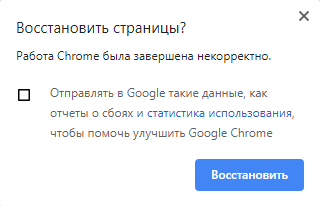
После некорректного завершения обычно появляется такое окошко.
Способ №1 – горячие клавиши.
Он отлично подойдет в том случае, если было случайно закрыто активное окно или вкладка. Достаточно лишь нажать на комбинацию Ctrl + Shift + Esc. С их помощью восстановление закрытых вкладок можно проводить неограниченное количество раз, пока в истории хранится запись о предыдущей сессии.
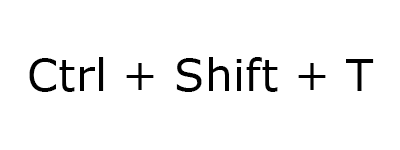
При нажатии на эту комбинацию клавиш откроется последняя закрытая вкладка
Способ №2 – контекстное меню вкладок.
Прекрасный вариант для тех, кто не привык пользоваться горячими клавишами. Тут тоже страницы будут открываться до тех пор, пока записи о них присутствуют в истории обозревателя. Мне лишь нужно кликнуть правой кнопкой мыши по открытой вкладке, после чего выбрать пункт «Открыть закрытую вкладку».
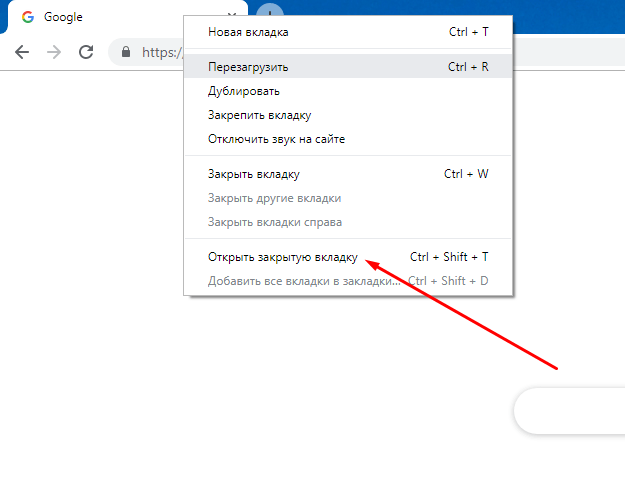
Точно такая же операция совершается и через меню
Способ №3 – история.
Если искомый сайт был открыт несколько дней назад, и предыдущие методы просто не помогают, перейти к нему можно через раздел истории браузера. Для начала необходимо открыть меню приложения, нажав на три точки в верхнем правом углу. Дальше следует перейти к подпункту «История» и нажать на следующий одноименный пункт. Можно, конечно, просто опять воспользоваться горячими клавишами, но на этот раз уже другой комбинацией – Ctrl + H.
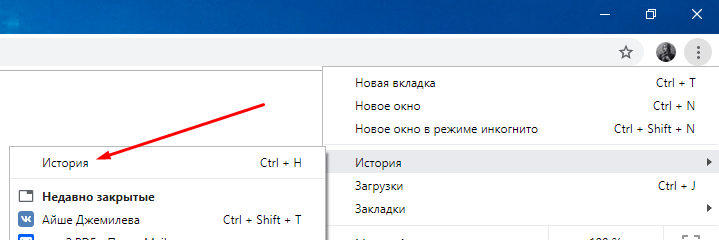
Потерянную страницу можно отыскать через историю браузера.
Если браузер используется каждый день, придется тщательно покопаться в списке, чтобы найти нужную ссылку.
Способ №4 – параметры запуска.
Если при каждой перезагрузке или очередном срыве работы открытые ранее вкладки теряются, можно изменить этот пункт в настройках браузера. Для начала стоит открыть то же меню в правой верхней части экрана и перейти в категорию «Настройки».
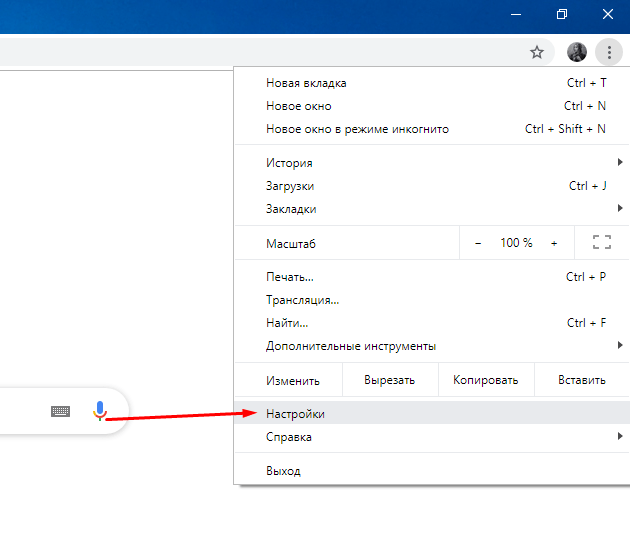
Переходим в настройки для смены параметров запуска
В самом конце списка должен выйти раздел «Запуск Chrome». Там можно отметить, что будет открываться после очередной перезагрузки приложения – новая, ранее открытая вкладка или конкретно заданный сайт.
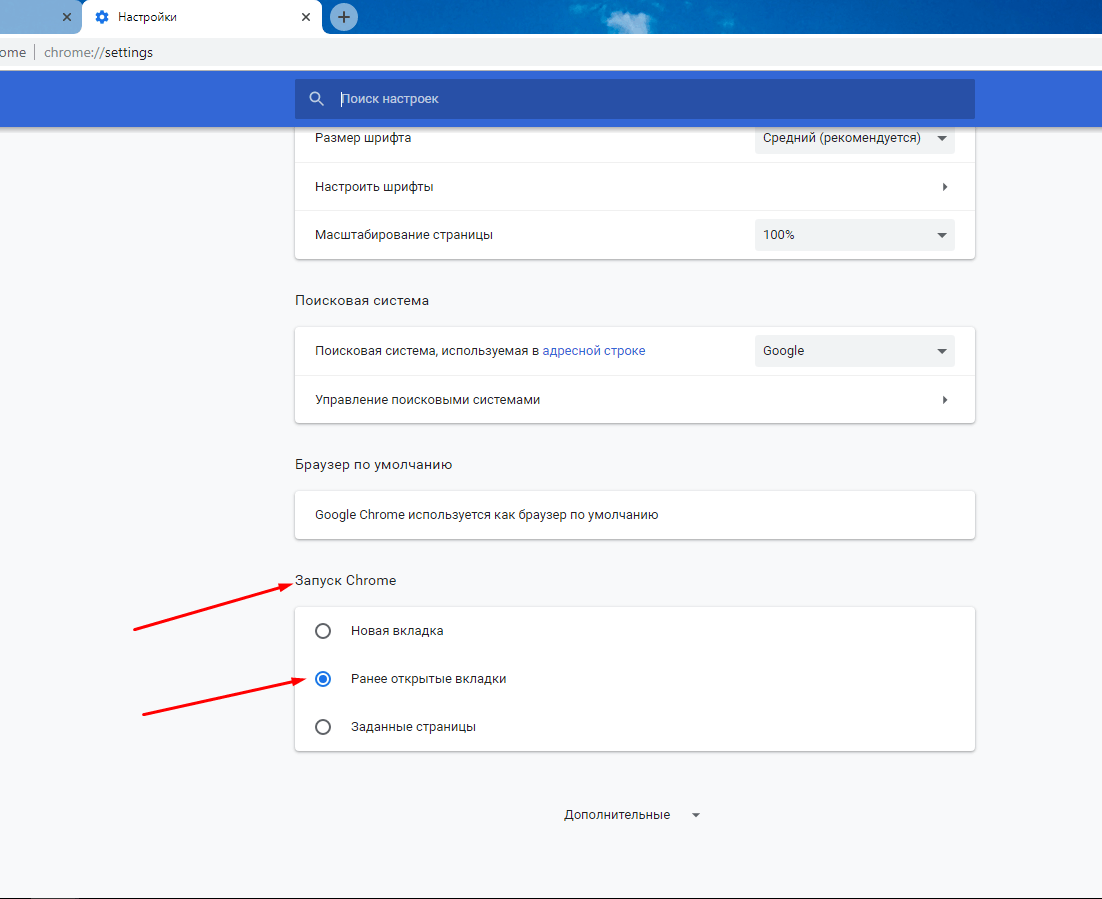
Устанавливаем все так, чтобы при запуске отображались ранее открытые вкладки.
Заключение
Выход из ситуации с потерей страницы найдется всегда. В крайнем случае, ее можно просто добавить в список закладок. Вышеперечисленные способы помогут восстановить как недавно закрытые вкладки, так и отыскать те, что были закрыты ранее. Но если все в браузере настроено правильно, а сайты все равно слетают, тогда вполне вероятно, что компьютер подхватил какой-то вирус. В этом случае простые комбинации и история браузера вряд ли смогут помочь.