
Как сделать бэкап СМС-сообщений на Android
Потерять данные — это всегда очень и очень обидно. Тем более, если среди потерянной информации есть та, которую уже не восстановить. Однако на Android давно уже есть система резервного копирования. Только вот (сюрприз!) резервное копирование текстовых сообщений не является частью облачного сервиса Google, поэтому процедуру сохранения данных вам придется производить самостоятельно. Благо, что сделать это довольно не сложно и сейчас вы узнаете, что для этого нужно.
Сообщения — это важный источник информации. И их нужно сохранить!
Как создавать резервные копии SMS-сообщений при помощи Google Диска
Google имеет удобный сервис резервного копирования SMS-сообщений для хранения их на просторах вашего Google Drive. Там же хранятся и ваши персональные данные (которые почему-то автоматически копироваться могут). Ну да ладно, оставим это на совести Google и будем надеяться, что в будущем поисковый гигант все же добавит крайне нужную опцию по-умолчанию. Ну а пока этого не произошло, давайте пользоваться тем, что есть.
- Проведите пальцем вниз сверху, чтобы отобразить центр уведомлений.
- Нажмите на значок «Настройки».
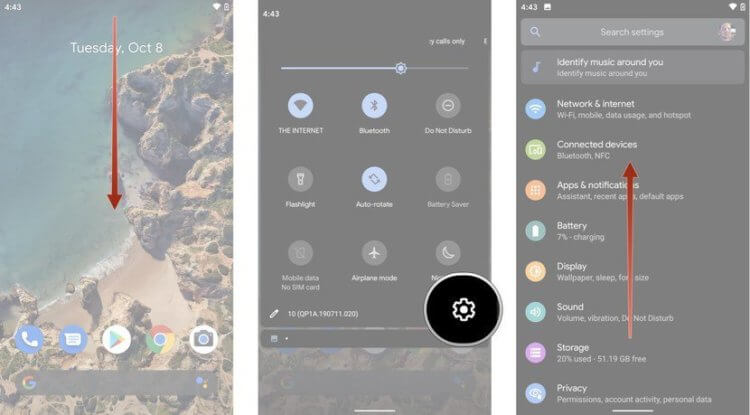
- Проскролльте меню вниз, чтобы добраться до нижней части страницы.
- Нажмите значок Google, далее выбирайте «Резервное Копирование» — «Копировать сейчас»
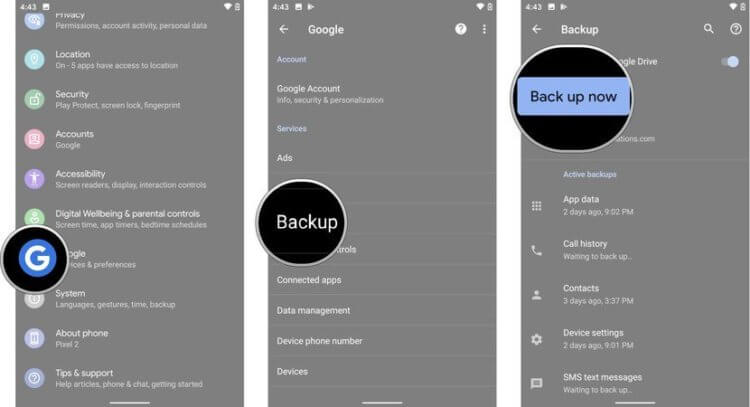
Ваши резервные копии появятся в главном меню Google Drive. Недостатком данного метода является то, что объем сохраняемых данных ограничен свободным местом на Google Drive, поэтому старые резервные копии будут удалены с течением времени. А также не очень приятно то, что, как уже было сказано, автоматически копировать сообщения таким образом не выйдет. Поэтому переходим к более радикальному способу. Если вы знаете другие способы копирования сообщений на Android, то поделитесь ими в нашем чате в Телеграм. Разумеется, после прочтения этой статьи.
Как автоматически создавать резервные копии ваших SMS-сообщений с помощью стороннего приложения
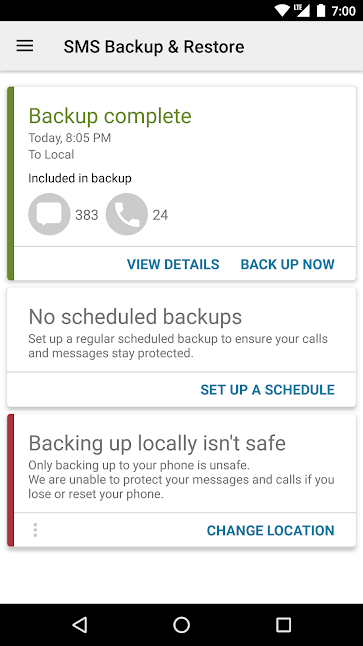
Сторонние приложения помогут сделать то, на что не способен Android
Для этого в виртуальном магазине есть масса программ и все они работают схожим образом, но мы рассмотрим приложение SMS Backup & Restore, которое вы можете скачать бесплатно из магазина Google Play. Оно обладает всем нужными нам функциями и практически не имеет ограничений. Приложение будет запрашивать разрешения на доступ к вашим контактам, медиафайлам и сообщениям, но не стоит пугаться. Программа предназначена именно для работы с этим типом данных и без подобных разрешений корректно работать она просто откажется.
Немаловажным фактом является также то, что вы можете делать бэкап данных по расписанию (доступно создание копий раз в неделю, раз в день или раз в час), а в качестве места хранения вы можете выбирать не только Google Drive, но и сервисы Dropbox или OneDrive. А еще вы можете указать, каким образом осуществлять резервное копирование — при подключении к сети Wi-Fi или при использовании канала сотовой связи (либо же и так, и так). Помимо всего прочего, если вы не доверяете «облакам», то имеете полное право сохранить резервные копии на карте MicroSD или в определенной папке на вашем телефоне.

Теги
- Новичкам в Android
- Операционная система Android
Как сохранить копию всех СМС отправленных и полученных на смартфоне
Если вы удалили все свои сообщения случайно или очистили свой почтовый ящик для некоторого места и хотите вернуть тексты, возможно, вы не сможете сделать это на Android, если не создали резервную копию.
Сообщения можно получить из приложений и сервисов для обмена сообщениями и SMS, таких как WhatsApp и Facebook Messenger, поскольку они синхронизируют сообщения со своими серверами. Однако, для некоторых устройств Android это невозможно, поскольку они не используют резервное копирование текстовых сообщений. Исключением является Google Pixel и другие устройства на базе Android Oreo, которые имеют встроенную функцию резервного копирования SMS.
К счастью, вы можете сделать резервную копию своих SMS в Android и сохранить их для использования позже, например, когда вы хотите переключиться на новое устройство, не потеряв переписку. Точно так же, если вы сбросите настройки телефона до заводских значений, все ваши текстовые сообщения будут удалены, но с помощью резервной копии вы можете восстановить их, как только устройство будет готово к повторному использованию.
Использование Google Диска
Вы можете хранить резервные копии своих SMS с помощью службы резервного копирования Google на Google Диске. Таким образом, вы можете восстановить все свои личные данные после сброса настроек или при переключении на новое устройство Android.
Недостатком этого является то, что возможность хранения данных ограничивается Google Диском, поэтому со временем ваши старые данные будут удалены и вы не сможете восстановить старые резервные копии, скажем, через 20 лет (ситуации бывают разные).
- Откройте «Настройки» и нажмите Google.
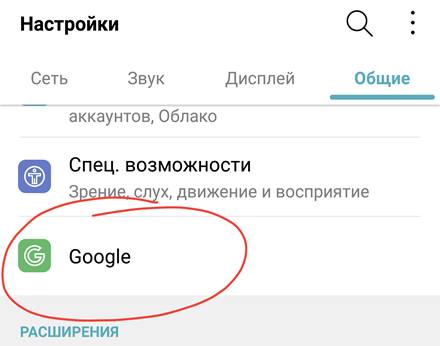
- Коснитесь Резервное копирование.
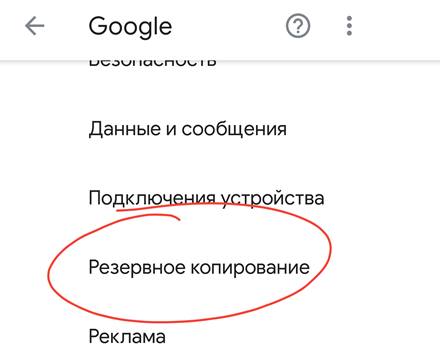
- Затем нажмите Резервное копирование сейчас.
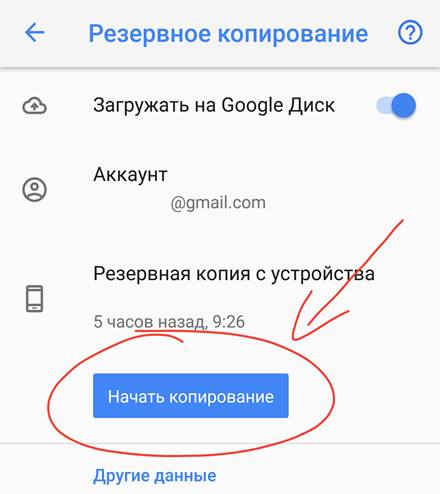
Вы увидите свои резервные копии в главном меню Google Диска и получите доступ к настройкам резервного копирования прямо в настройках Google Диска. Единственное, что не включено в эту резервную копию, – это мультимедийные файлы MMS. Если вам это нужно, вы можете получить их по подписке Google One.
Использование стороннего приложения
Если вам нужен другой метод резервного копирования SMS в Android, вы можете использовать стороннее приложение, такое как «SMS Backup & Restore», которое позволяет сохранять и восстанавливать текстовые сообщения, когда захотите.
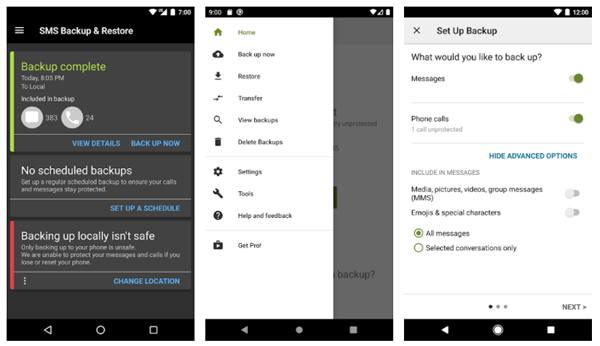
- Загрузите SMS Backup & Restore (бесплатно) из Google Play. После установки откройте его и нажмите «Начать». Предоставьте необходимые разрешения, нажав Разрешить на каждом из них.
- Нажмите «Настроить резервную копию». Выберите данные для резервного копирования, в частности, SMS-сообщения, а затем нажмите «Далее».
- Выберите облачное хранилище для хранения SMS и данных и нажмите Далее .
- Нажмите «Войти», чтобы подключить облачное хранилище, которое вы выбрали в качестве хранилища резервных копий. Выберите другие параметры, например, время до автоматического удаления старых сообщений и другие, и нажмите «Сохранить», когда закончите.
- Выберите, следует ли выполнять резервное копирование через Wi-Fi или во время зарядки, а затем нажмите Далее .
- Выберите параметры интервала резервного копирования, например, ежедневно, еженедельно или ежечасно. Вы также можете установить точное время резервного копирования в дополнительных параметрах или настроить резервное копирование по расписанию с уведомлениями, чтобы получать предупреждения, когда резервное копирование завершено.
- Нажмите «Создать резервную копию сейчас».
Как восстановить SMS-сообщения на другом телефоне
Если вы создали резервную копию своих SMS-сообщений с помощью Google Диска, обновления будут выполняться каждые 12-24 часа. Вы можете восстановить сообщение сразу после удаления, но при этом будет восстановлен архив, так что будет восстановлена вся ваша история текстовых сообщений.
С помощью приложения SMS Backup & Restore выполните следующие действия, чтобы восстановить SMS-сообщения на другом телефоне:
- Откройте приложение «SMS Backup & Restore» и коснитесь меню в верхнем левом углу экрана (три горизонтальные линии).
- Коснитесь Восстановить.
- Выберите место резервной копии, из которого вы хотите восстановить (локальное хранилище, Google Диск, Dropbox, OneDrive).
- Найдите резервные копии, которые хотите восстановить, и коснитесь ползунков рядом с ними. Коснитесь Далее .
- Вы получите уведомление о том, что вам необходимо временно установить приложение «SMS Backup & Restore» в качестве приложения для обмена сообщениями по умолчанию, чтобы восстановить свои SMS-сообщения. Если вы согласны, нажмите «ОК», а затем нажмите «Восстановить».
- Нажмите «Да», чтобы начать процесс восстановления, а затем нажмите «Закрыть» после завершения.
Вы можете использовать те же шаги, чтобы восстановить свои старые сообщения на другом телефоне, поскольку данные хранятся в формате файла XML, который можно использовать с любым устройством Android.
Заключение – как сохранять SMS
Мы надеемся, что теперь вы знаете, как создать резервную копию SMS на Android с помощью двух описанных здесь методов. Они просты в использовании, и вы можете легко восстановить сообщения на другом телефоне.
Эти шаги также работают с большинством устройств на базе Android, поэтому в следующий раз, когда вы случайно удалите своё SMS или вам понадобится восстановить его в будущем, смело используйте резервную копию.
Резервное копирование и восстановление SMS — Резервное копирование текстовых сообщений на телефон Android

Обновлено Лиза Оу / 09 апреля 2021 г. 11:30
Чтобы опередить время, функция отправки и получения текстовых сообщений на мобильный телефон стала все более многофункциональной.
Итак,
Пользователи мобильных телефонов также могут отправлять и получать мультимедийные файлы, такие как фотографии, видео, аудио и многое другое с этим приложением SMS.
Если вы являетесь поклонником технологических новостей, возможно, вы знали, что Apple позволяет пользователям iPhone совершать платежи через приложение SMS.
Как видите, на нем так много ценной информации, что вы не можете себе представить, что потеряли сообщения на своем телефоне Android и у вас нет 100% гарантии получить их обратно с помощью Android инструмент восстановления данных потому что данные могут быть перезаписаны новыми данными, которые вы создали в процессе их использования.
Будет катастрофой, если вы потеряете свои данные на телефоне Android без файла резервной копии, в котором вы сохранили исходный документ для встречи или контракта, или фотографии и видео с вечеринки по случаю дня рождения вашей семьи.
Когда вы сталкиваетесь с этой ситуацией, прекратите использовать свой телефон Android как можно, а затем загрузите и попробуйте отсканировать и восстановить данные Android с устройства напрямую с FoneLab.
Лучший способ убедиться, что вы не потеряете свои данные, — это регулярно создавать резервные копии телефона Android, чтобы вы могли восстановить данные из файла резервной копии.
Часто пользователям телефонов Android не нужно настраивать резервное копирование данных Android, даже если они вообще не делают резервные копии данных телефона Android.
- 1. Резервное копирование Android SMS с Gmail
- 2. Как сделать резервную копию данных Android с FoneLab
- 3. Резервное копирование данных Android с Google Drive с помощью SMS Backup +
- 4. Как восстановить WhatsApp Backup с Google Диска
Как сделать резервную копию текстовых сообщений телефона Android?
Существуют различные способы резервного копирования SMS на 2 на Android.
Например, давайте сделаем резервную копию Android SMS с помощью Gmail.

Резервное копирование и восстановление данных Android на ваш компьютер легко.
- Резервное копирование и восстановление данных Android на ваш компьютер легко.
- Предварительно просмотрите данные, прежде чем восстанавливать данные из резервных копий.
- Резервное копирование и восстановление данных телефона Android и SD-карты Выборочно.
1. Резервное копирование Android SMS с Gmail
Облачный сервис выполняет резервное копирование практически всех данных на Android, кроме текстовых сообщений. Необходимо сделать резервную копию этих SMS, потому что они содержат некоторые ценные фотографии или тяжелые файлы в нем.
Существуют различные инструменты резервного копирования SMS для Android, которые помогают пользователям мобильных телефонов создавать резервные копии SMS, но некоторые из них сохраняют эти сообщения в формате XML.
Вас может заинтересовать приложение SMS Backup +, которому доверяют резервное копирование всех сообщений, включая текстовые сообщения, мультимедийные сообщения и т. Д.
Ниже приведены инструкции по выполнению резервного копирования Android-SMS вручную.
Шаг 1 Войдите в свой Gmail на своем компьютере, нажмите значок Шестеренки расположен в верхнем правом углу, а затем перейдите к Настройки > Пересылка и POP/IMAP.
Шаг 2 Хорошо IMAP Acess, а затем нажмите на кружок рядом с Включить IMAP.
Шаг 3 Поиск SMS Backup +, а затем загрузите и установите на свой телефон Android.
Шаг 4 Запустите приложение, нажмите Поисковик а затем войдите в свою учетную запись Google, которую хотите использовать для резервного копирования текстовых сообщений на Android.
Шаг 5 Нажмите «Резервное копирование», когда вы увидите всплывающее окно на экране телефона.
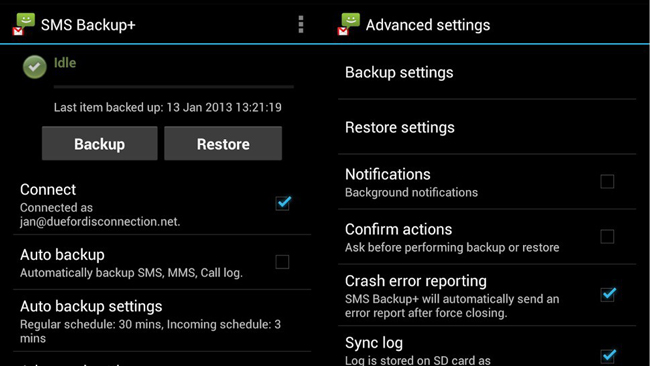
Затем он начнет резервное копирование сообщений на вашем телефоне Android в зависимости от количества сообщений, хранящихся на вашем телефоне.
Вы также можете прочитать резервное копирование календарей Android в конечном итоге.
2. Как сделать резервную копию данных Android с FoneLab
Если вы хотите автоматически создавать резервные копии сообщений Android, установите их, установив флажок рядом с Автоматическое резервное копирование, а затем он будет резервное копирование SMS, MMS, журнал вызовов автоматически.
Это может показаться сложным, но это не так.
Если вы все еще думаете, что есть слишком много шагов, чтобы завершить процесс резервного копирования текстовых сообщений телефона Android, FoneLab Android Резервное копирование и восстановление данных настоятельно рекомендуется для вас.
FoneLab — это удобный, простой и безопасный инструмент для резервное копирование и восстановление фотографий Android, видео, контакты, сообщения, журналы вызовов, документы и т. д.
Он также позволяет вам зашифровать файл резервной копии Android, чтобы вы могли безопасно защитить свои личные данные.
Как сделать резервную копию данных Android с FoneLab?
Давайте разберем каждую из них.
Резервное копирование и восстановление данных Android на ваш компьютер легко.
- Резервное копирование и восстановление данных Android на ваш компьютер легко.
- Предварительно просмотрите данные, прежде чем восстанавливать данные из резервных копий.
- Резервное копирование и восстановление данных телефона Android и SD-карты Выборочно.
Шаг 1 Запустите программу на своем компьютере, а затем подключите устройство к компьютеру с помощью USB-кабеля.
Шаг 2 Нажмите FoneLab Android Резервное копирование и восстановление данных в интерфейсе.
Шаг 3 Выберите Резервное копирование данных устройства здесь.
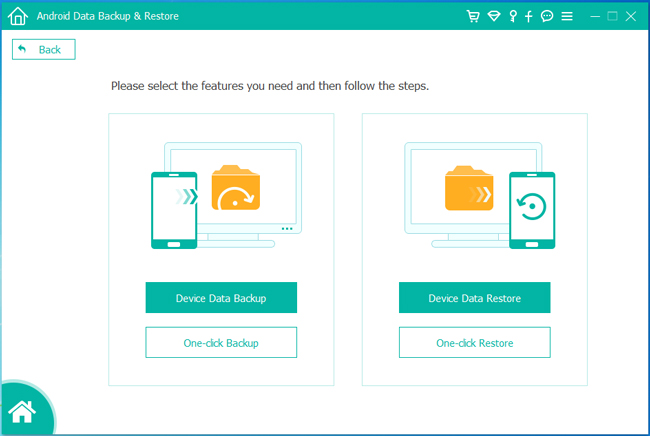
Шаг 4 Выберите данные для резервного копирования и установите флажок рядом с Зашифрованное резервное копирование если вы хотите добавить пароль к файлу резервной копии.
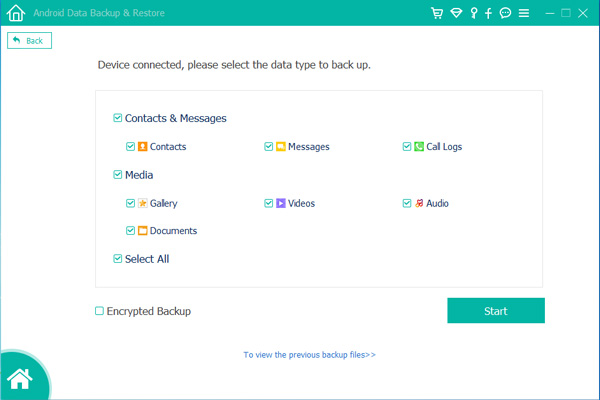
Шаг 4 Выберите тип данных для резервного копирования. Если вы хотите добавить пароль для защиты вашей личной информации, установите флажок рядом с Зашифрованное резервное копирование.
Шаг 5 Нажмите Начать, А затем нажмите OK во всплывающем окне.
После резервного копирования данных Android вам может понадобиться узнать, как восстановить эти данные из файла резервной копии на телефон Android.
3. Резервное копирование данных Android с Google Drive с помощью SMS Backup +
Если ранее вы делали резервную копию данных Android с помощью Google Диска с помощью приложения SMS Backup +, вы также можете восстановить данные Android самостоятельно.
Ниже приведена пошаговая демонстрация.
Шаг 1 Запустите приложение, а затем нажмите Поисковик войти в свой аккаунт Google.
Шаг 2 Нажмите ПРОПУСКАТЬ к следующему шагу.
Шаг 3 Нажмите Восстановить.
4. Как восстановить WhatsApp Backup с Google Диска
FoneLab — хороший инструмент для резервного копирования и восстановления данных Android, который также помогает восстанавливать контакты, сообщения, журналы вызовов и многое другое из файлов резервных копий на устройства. Как ты можешь это сделать? Продолжайте двигаться…
Шаг 1 Нажмите FoneLab Android Резервное копирование и восстановление данных.
Шаг 2 Выберите Восстановление данных устройства здесь.
Шаг 3 Выберите файл резервной копии, из которого вы хотите восстановить, и нажмите «Пуск».
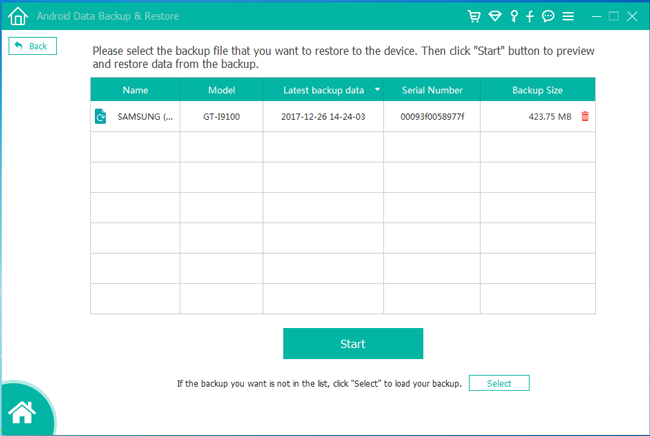
Шаг 4 Отметьте данные, которые вы хотите восстановить, и нажмите кнопку Восстановить в правом нижнем углу.
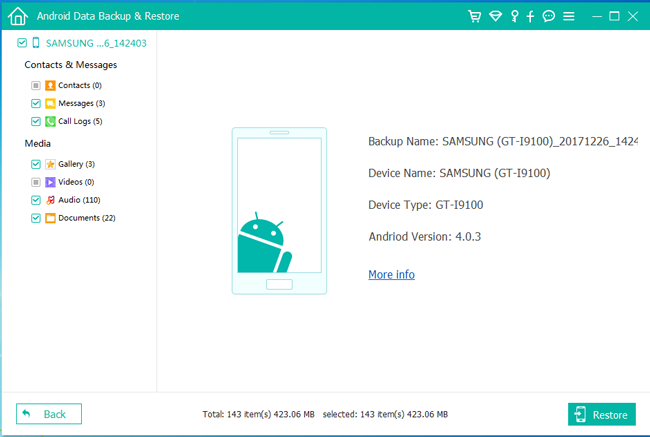
Так легко, не так ли?
FoneLab будет лучшим выбором, чтобы помочь вам легко и безопасно выполнять резервное копирование и восстановление данных Android. Загрузите и попробуйте прямо сейчас!
Резервное копирование и восстановление данных Android на ваш компьютер легко.
- Резервное копирование и восстановление данных Android на ваш компьютер легко.
- Предварительно просмотрите данные, прежде чем восстанавливать данные из резервных копий.
- Резервное копирование и восстановление данных телефона Android и SD-карты Выборочно.
Статьи по теме
- Как восстановить удаленные сообщения Facebook на Android
- Как восстановить удаленные данные в Google Pixel
- Как сделать резервную копию стикеров Viber с Android на ПК
Резервное копирование и восстановление SMS для Android: 4 методов сохранения и восстановления SMS на Android
SMS имеет значение, даже если людям нравятся приложения для обмена мгновенными сообщениями, такие как Whatsapp. Цифровые счета за платные услуги, приятные разговоры с близкими и важные уведомления с работы — это то, что мы можем найти в приложении «Сообщения» на нашем Android.
Никто из них не заслуживает случайное удаление или отсутствие из-за системных ошибок. Так, резервное копирование текстовых сообщений на Android. Вы можете сохранить их на облако, экспортировать их в другой Телефон или компьютер.
Чтобы помочь вам обеспечить безопасность ваших Android SMS, давайте начнем создавать их резервные копии. Также будут отображаться навыки их восстановления для последующего использования.
Резервное копирование и восстановление Android SMS:
- Метод 1: Как сделать резервную копию и восстановить Android SMS с помощью Google Диска
- Метод 2: Как сохранить и восстановить текстовые сообщения Android с помощью SMS Backup & Restore
- Метод 3: Как сделать резервную копию текстовых сообщений с Android на компьютер
- Метод 4: Как передавать текстовые сообщения с Android на Android/iPhone без приложения

Метод 1: как сделать резервную копию и восстановить Android SMS с помощью Google One
Для пользователей Android Google One — это инструмент резервного копирования, который нельзя пропустить. Будучи официальной службой резервного копирования ОС Android, Google One автоматически сохраняет большую часть ваших данных Android на Google Диске. СМС обязательно включены. Кроме того, это очень легко начать на вашем Android. Теперь давайте активируем его на вашем Android и начнем сохранять текстовые сообщения на Google Диск.
Шаги для резервного копирования текстовых сообщений на Google Диск
На телефоне Android перейдите в Настройки — Google — Восстановление. включать Google One на этом Android.
Затем найдите Резервное копирование с помощью Google One, убедитесь, что он включен. После этого Google One будет автоматически сохранять все ваши SMS и MMS на Google Диске через Wi-Fi, когда ваш телефон не используется и заряжается в течение 2 часов.
- Чтобы сразу же создать резервную копию SMS, коснитесь Резервируйте сейчас.
- Он также создает резервные копии других данных, прокрутите вниз и найдите все поддерживаемые данные. Отключите их, если хотите.

Как восстановить SMS с Google Диска / One на телефон
Хотя процесс резервного копирования SMS в Google One прост, восстановить их обратно на телефон не так просто. Чтобы загружать SMS и MMS из Google One, целевой телефон должен быть:
- Новый телефон это не было использовано;
- Или, в заводские настройки после сброса.
к сбросить свой андроид, перейдите в Настройки — Система — Сброс — Сброс всех настроек/Стереть все данные. В зависимости от телефона, который вы используете, возможно, вы найдете параметр «Сброс» в Общие Or Сброс и данные опцию.
Запустите целевой Android и настройте его. После этого запустите Настройки, перейдите в Google и войдите в свою учетную запись Google.
Обнаружив, что это новый телефон, Google предложит вам восстановить резервную копию на этот телефон. Следуйте инструкциям на экране и выберите предыдущую резервную копию. Загрузите его на этот Android.

Метод 2: как сохранить текстовые сообщения Android с помощью резервного копирования и восстановления SMS
В Google Play есть сторонние приложения, которые мы можем использовать для сохранения наших сообщений. Здесь я представлю SMS Backup & Restore к вам.
SMS Backup & Restore спорный средство резервного копирования среди всех пользователей. Сначала люди думали, что у разработчика есть собственное облачное хранилище. Но оказывается, что этот инструмент будет просто сохранять сообщения на Google Диск, DropBox or Один диск.
Нет никакой разницы в результате по сравнению с резервной копией Google One. Только он имеет более сложный процесс настройки и проще для восстановления SMS.
Действия по резервному копированию с помощью приложения SMS Backup & Restore
Шаг 1 В Google Play найдите его и установите приложение.
Шаг 2 Запустите его, коснитесь Выбрать пакет. Если он запрашивает у вас разрешение на доступ к контактам, сообщениям и хранилищу на вашем Android, нажмите Разрешить.
Шаг 3 Нажмите НАСТРОЙТЕ РЕЗЕРВНОЕ КОПИРОВАНИЕ с экрана. Держать Сообщения включите и отключите опцию «Журналы вызовов», если вы не хотите создавать резервную копию истории вызовов. Нажать на Дополнительные параметры чтобы решить, хотите ли вы создать резервную копию всех сообщений или выбранных разговоров. Нажмите Следующая.

Шаг 4 Решите, какой облачный сервис вы предпочитаете сохранять свои SMS, Google Drive, Dropbox, и Один диск. Сначала вам необходимо иметь учетную запись для выбранной службы.
Шаг 5 Завершите вход. Затем вы можете разрешить приложению удалять старые резервные копии, существующие в определенные дни. Нажмите Save..
Шаг 6 Затем найдите ТОЛЬКО ЗАГРУЗИТЬ, там решите, как вы хотите, чтобы приложение сохраняло ваши контакты, через Wi-Fi или во время зарядки. Нажмите Следующая.

Шаг 7 Вы можете решить, как часто приложение будет создавать резервные копии ваших SMS, ежедневно, еженедельно or почасовой. Затем выйдите из приложения, оно начнет сохранять ваши SMS в зависимости от установленной вами частоты.
Функции: чтобы сразу сохранить сообщение, коснитесь «Создать резервную копию сейчас».
Как восстановить сообщения из SMS Backup & Restore
Хотя процесс резервного копирования более сложен, шаги восстановления из SMS Backup & Restore проще, чем в Google One. сброс до заводских настроек не требуется.
Шаг 1 Запустите приложение и коснитесь Восстановить из Меню кнопка (верхний левый угол).
Шаг 2 Убедитесь в том, Сообщения опция включена. Отключите опцию «Журналы вызовов», если хотите. Нажать на Дополнительные параметры и выберите резервную копию, которую вы хотите восстановить.

Шаг 3 Нажмите Восстановить продолжать. Приложение предложит вам нажать OK чтобы система могла переключить приложение обмена сообщениями по умолчанию на это приложение. Сделай это все равно. Вы можете переключить его позже.
Шаг 4 Наконец, все SMS из файла резервной копии будут восстановлены на вашем телефоне Android. Нажмите «Закрыть», чтобы завершить.

Способ 3: как сделать резервную копию текстовых сообщений с Android на компьютер
Помимо облачного хранилища, вы также можете выбрать экспортировать SMS на компьютер. Он стабилен, надежен и не требует подключения к Интернету.
Начнем с загрузки Резервное копирование и восстановление данных Android на вашем компьютере для экспорта SMS.
Будучи профессиональным инструментом резервного копирования и восстановления данных для всех телефонов Android, вы всегда можете положиться на его высочайшее качество резервного копирования. С его помощью вы можете легко сохранять свои сообщения без каких-либо ограничений. Вы можете решить, папку., дата для резервного копирования и шифрование так же.

Чтобы защитить вашу конфиденциальность, он позволяет вам установить пароль к резервной копии. В этом случае тот, кто использует компьютер, не может проверить ваши текстовые сообщения, если у него нет пароля.
Что еще более важно, процесс восстановления настолько прост. Есть нет входа в какие-либо учетные записи или сброс настроек к заводским. Просто подключите телефон и сделайте несколько кликов.
Загрузите программу на свой компьютер и приступайте к архивации ваших текстовых сообщений на компьютер!
Архивировать текстовые сообщения с Android на компьютер
Запустите программу и выберите Резервное копирование и восстановление данных Android. Подключите Android к компьютеру с помощью USB-кабеля, как будет предложено.
Включить USB отладки если вас попросят. Перейти к Настройки — Система — Номер сборки (нажмите 7 раз) — Система — Вариант разработчика — USB Debugging. В этом случае ваш Android может передавать любые данные на компьютер через этот USB-кабель.
Там можно выбрать Резервное копирование одним нажатием возможность сохранить все данные с вашего Android на компьютер.

Или вы просто хотите сделать резервную копию своего Android SMS, выберите Резервное копирование данных устройства. Снимите флажок Выбрать все первый вариант и отметьте только сообщения.
Нажмите Начать и выберите папку на своем компьютере для сохранения файла резервной копии. Нажмите OK , чтобы закончить.
Как восстановить Android SMS с компьютера обратно на Android
Подключите ваш Android к компьютеру и запустите программу. Выбирать Резервное копирование и восстановление данных Android — Восстановление данных устройства.
Выберите файл резервной копии из списка, нажмите Начать чтобы восстановить его обратно на Android.

Способ 4: как передавать текстовые сообщения с Android на Android/iPhone без приложения
Вы также можете экспортировать свои текстовые сообщения с этого Android на другой телефон, будь то Android или iPhone. И если вы ненавидите сторонние приложения, не волнуйтесь, вы можете обойтись без приложений.
Все шаги можно выполнить в приложении «Сообщения» на нашем телефоне Android. Следуйте инструкциям ниже!
Экспортируйте свои текстовые сообщения с Android на другой телефон в приложении «Сообщения»
На вашем Android запустите Сообщения, найдите целевое сообщение, которое вы хотите экспортировать. Нажмите и удерживайте, чтобы активировать всплывающее меню. Там у вас есть три варианта:
- Копировать: Дублировать содержимое этого сообщения в буфер обмена телефона. Позже вы можете передать текст на другой телефон через WhatsApp или электронную почту.
- вперед: повторно отправьте это сообщение на другой номер телефона — для этого вам потребуется вставить другую сим-карту в целевой телефон.
- Поделиться: передача сообщения по Bluetooth. Соедините два телефона и завершите передачу.

Это бесплатно и бесплатно. Единственным недостатком является то, что вам нужно экспортировать сообщения по одному.
Часто задаваемые вопросы
1 Могу ли я сделать резервную копию текстовых сообщений с Android с помощью SMS Backup+
Да, вы можете это сделать. Просто обратите внимание, что шаги довольно сложны, и есть вероятность, что SMS Backup+ не сможет создать резервную копию текстовых сообщений после недавнего обновления системы Android.