
3 умных способа резервного копирования телефона Samsung [2023]
Обновлено Лиза Оу / 26 ноя, 2021 09:30
Если у вас есть устройство Samsung, вы можете делать на нем много вещей, и вы можете хранить столько файлов, сколько хотите, с помощью выделенного пространства для хранения. Но бывают случаи, когда памяти вашего хранилища может быть недостаточно для ваших файлов, возможно, потому, что вы уже достигли ограничений вашего хранилища. Имея это в виду, конечно, вам необходимо защитить свои файлы, создав их резервные копии, но задачи резервного копирования — это непростая задача. Что ж, эта статья проведет вас через процесс резервного копирования телефона Samsung.
![3 умных способа резервного копирования телефона Samsung [2023]](https://www.fonelab.com/images/hypertrans/backup-samsung.jpg)
- Часть 1: Зачем нужно резервное копирование Samsung?
- Часть 2: Как сделать резервную копию данных телефона Samsung
- Часть 3: Часто задаваемые вопросы о резервном копировании Samsung
Часть 1: Зачем нужно резервное копирование Samsung?
У вас почти наверняка есть цель создать резервную копию файлов Samsung, прежде чем вы начнете. Однако я хотел бы обсудить с вами эти причины более подробно. В этой статье мы собрали и подробно описали, почему вам следует создавать резервные копии файлов Samsung. Ниже приведены подробности:
Надежно и надежно. Когда вы создаете резервные копии файлов Samsung в другой памяти, вы защищаете их в более надежном и надежном месте. Это поможет вам убедиться, что у вас есть файл резервной копии, если вы случайно или нежелательно удалите их.
Освободить место. Резервное копирование файлов Samsung также является отличным способом освободить место на вашем устройстве. Если на вашем устройстве уже возникли проблемы с хранилищем, самое время сделать резервную копию ваших файлов, а затем отсортировать их на вашем устройстве. Это оптимизирует объем памяти, а также повысит производительность вашего устройства.
Теперь, когда вы знаете скомпилированные общие причины для резервного копирования Samsung. Давайте продолжим, как сделать резервную копию Samsung. Тем не менее, по какой-либо причине FoneLab Резервное копирование и восстановление данных Android, ведущий специалист по решению проблем, готов помочь и направить вас.

Резервное копирование и восстановление данных Android на ваш компьютер легко.
- Резервное копирование и восстановление данных Android на ваш компьютер легко.
- Предварительно просмотрите данные, прежде чем восстанавливать данные из резервных копий.
- Резервное копирование и восстановление данных телефона Android и SD-карты Выборочно.
Часть 2. Как сделать резервную копию данных телефона Samsung
1. Облачная служба Samsung
Самый популярный и простой способ создать резервную копию на вашем устройстве Samsung — использовать Облачный сервис Samsung.. Это облачное решение, позволяющее, среди прочего, сохранять файлы, а также выполнять резервное копирование, синхронизацию и восстановление содержимого со смартфона (или мобильного устройства) Samsung из любого места. Кроме того, это отличная возможность для пользователей Samsung загружать данные и получать к ним доступ в любое время, не теряя ничего важного для них, и делать это быстро. Однако существует ограничение на размер файла 1 ГБ; все, что больше этого, не будет скопировано.
Шаг о том, как сделать резервную копию данных телефона Samsung с помощью облачной службы Samsung:
Шаг 1 Перейдите на Настройки и искать Облако и аккаунты на устройстве Samsung, затем коснитесь Samsung Cloud. Просто введите свой Имя пользователя и Пароль чтобы войти в свою учетную запись Samsung.
Шаг 2 Нажмите Резервное копирование и восстановление or Резервные данные, выберите данные для резервного копирования, коснувшись поля рядом с ними, и коснитесь BACK UP NOW. После этого ваши данные будут скопированы в облачную службу Samsung. Однако вы также должны знать, что другие данные не будут скопированы таким образом. Ниже приведены типы данных, резервные копии которых могут быть сохранены в облаке Samsung.
- Основное содержимое, такое как контакт, календарь, галерея, заметки Samsung, Интернет, данные клавиатуры.
- Настройки основного устройства, такие как журналы телефона, будильник и мировое время.
- APK файлы, данные приложения и настройки приложения
- Функции главного экрана, такие как макеты приложений и виджетов, обои
- Настройки устройства, такие как специальные возможности, мелодия звонка, клавиатура Samsung и Wi-Fi.
- Другое: MMS, SMS, музыка, голосовые записи, документы
2. Аккаунт Google
Помимо облачной службы Samsung, использование вашей учетной записи Google также может быть альтернативным способом резервного копирования ваших файлов. Это то же самое, что и резервное копирование в облачной службе Samsung; просто он не ограничен лимитом размера файла.
Шаг о том, как сделать резервную копию данных телефона Samsung с помощью учетной записи Google:
Шаг 1 На устройстве Samsung перейдите к Настройки и прокрутите, затем выберите Облако и аккаунт.
Шаг 2 Затем выберите Резервное копирование и восстановление. На этом шаге вы должны убедиться, что Резервное копирование моих данных и автоматическое восстановление включены.
Шаг 3 Нажмите Резервный аккаунт, тогда Добавить аккаунт. Просто введите и войдите в свою учетную запись Google.
Шаг 4 Наконец, теперь вы можете увидеть список типов данных, которые вы можете резервировать в своей учетной записи Google. Просто отметьте поля рядом с данными, которые вы хотите создать резервную копию. После этого коснитесь три точки в правом верхнем углу экрана и коснитесь Синхронизировать сейчас.
Принимая во внимание упомянутые выше решения, вы должны знать, что они все еще ограничены в некоторых функциях, таких как ограниченные типы данных и размеры файлов. При этом вам следует попробовать Fonelab Android Data Backup & Restore, лучшую и самую бесконечную доступную программу. Продолжайте читать, чтобы узнать больше о том, как вы можете создавать резервные копии данных с нами сегодня.
3. Резервное копирование и восстановление данных Fonelab Android
FoneLab Резервное копирование и восстановление данных Android это профессионально созданная программа, предназначенная для резервного копирования и восстановления данных Android без потери данных с вашей стороны. Хотя вы можете выборочно выбрать данные для резервного копирования или восстановления на устройстве, программа не будет изменять или стирать какие-либо данные на устройстве. Более того, он поддерживает Android OS 4.0 и выше. В нашем случае вы можете использовать это для резервного копирования данных с резервного телефона Samsung на ПК. Теперь, когда мы достаточно поговорили, перейдем к делу.
Шаги по резервному копированию данных телефона Samsung с помощью FoneLab Android Data Backup and Restore:
Шаг 1 Перейдите на официальный сайт FoneLab, затем загрузите FoneLab Android Резервное копирование и восстановление данных. После этого установите его на свой компьютер, после чего он автоматически откроется. Но если нет, просто дважды щелкните значок на своем устройстве.
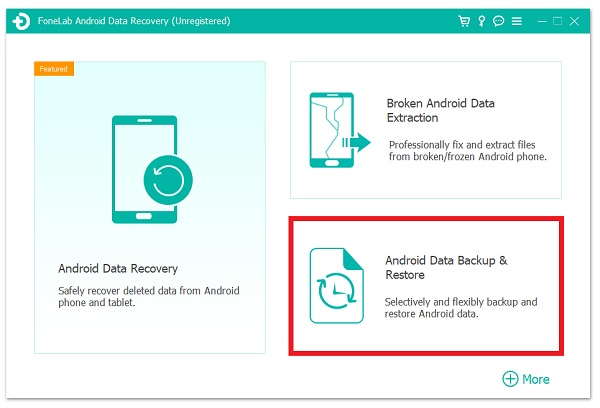
Шаг 2 Подключите смартфон Samsung к компьютеру с помощью USB-кабеля для зарядки. Затем в главном интерфейсе программы нажмите Резервное копирование и восстановление данных Android.
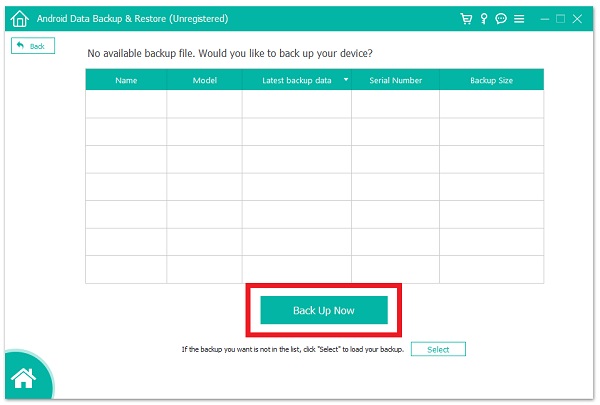
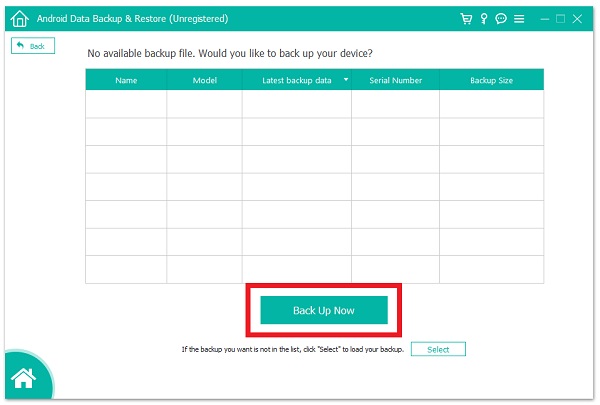
Шаг 3 Затем нажмите Резервное копирование данных устройства для гибкого резервного копирования данных Samsung. С другой стороны, вы выбираете Резервное копирование одним нажатием для резервного копирования всех файлов Samsung тоже. После этого выберите тип файла, который вы хотите сделать копию, затем нажмите Backup Now.
Резервное копирование и восстановление данных Android на ваш компьютер легко.
- Резервное копирование и восстановление данных Android на ваш компьютер легко.
- Предварительно просмотрите данные, прежде чем восстанавливать данные из резервных копий.
- Резервное копирование и восстановление данных телефона Android и SD-карты Выборочно.
Часть 3. Часто задаваемые вопросы о резервном копировании Samsung
1. Верно ли, что резервное копирование медиафайлов с телефона на ПК ухудшает их качество?
Качество ваших медиафайлов не пострадает, если вы перенесете их с телефона на компьютер. Действие не повредит внутренние элементы вашего носителя. В результате их качество не пострадает. Однако вы должны знать, что качество файла может быть испорчено, если процесс будет некорректным.
2. Есть ли ограничение на облачную службу Samsung?
Да, это правильно. Каждый пользователь получает только 5 ГБ бесплатного хранилища от Samsung Cloud, и он не сможет выполнить резервное копирование данных устройства, если объем хранилища недостаточен.
Таким образом, прочтение этой статьи, несомненно, поможет вам упростить задачу резервного копирования. С решениями, упомянутыми выше, и их подробными шагами ваша задача, несомненно, станет простой задачей. Получите свой телефон Samsung и начните создавать резервные копии своих файлов с нами прямо сейчас.
Резервное копирование и восстановление данных Android на ваш компьютер легко.
- Резервное копирование и восстановление данных Android на ваш компьютер легко.
- Предварительно просмотрите данные, прежде чем восстанавливать данные из резервных копий.
- Резервное копирование и восстановление данных телефона Android и SD-карты Выборочно.
Статьи по теме
- Как восстановить удаленные сообщения Facebook на Android
- Как восстановить удаленные данные в Google Pixel
- Как сделать резервную копию стикеров Viber с Android на ПК
Как сделать резервную копию приложений и всех данных на смартфоне Samsung Galaxy
Сегодня мы поможем вам создать резервную копию установленных на смартфоне приложений, даже если у вас нет прав суперпользователя (рут). Также вы сможете сохранить все свои фото, видео, песни, контакты и сообщения на компьютер. Чтобы начать, вам потребует ПК на базе Windows, USB-кабель и Android-устройство. Процесс очень простой и отберет у вас лишь несколько минут.

Наша инструкция подойдет для всех гаджетов на платформе Android c рутом или без. Это самый простой способ сделать бэкап данных на компьютер. Внимательно прочитайте инструкцию и выполните все шаги в ней.
Сохраните все настройки ваших приложений в облаке Google
- Откройте на телефоне приложение “Настройки”, а затем перейдите в раздел ”Учетные записи”.
- Тапните по “Google”, выберите в списке нужный аккаунт.


Как сделать бэкап устройства Samsung с помощью Smart Switch
Smart Switch — этой новый инструмент для создания резервной копии вашего программного обеспечения, данных и приложений. Кроме того, он позволяет обновить смартфон или планшет, даже если он рутирован. Хотя процесс резервного копирования требует от пользователя лишь несколько простых действий, мы все равно подробно обо всем расскажем.
Чтобы начать, вы должны убедиться, что ваш телефон или планшет заряжен хотя бы на половину.
Как создать резервную копию ПО, данных и приложений с помощью Smart Swith:
- Скачайте программу Smart Swith на компьютер:
- Для Windows
- Для Mac
- После завершения загрузки, откройте скачанный файл установки и следуйте инструкциям.
- Откройте Smart Switch и подключите устройство по USB к компьютеру.
- После того как программа распознает вашу модель, выберите в главном окне пункт “Резервное копирование”.

Сохранение локальной резервной копии медиафайлов на компьютере
Используйте этот способ, если хотите сохранить все ваши медиафайлы, как картинки, видео, песни, рингтоны на компьютере. Все что вам нужно это ПК, телефон и USB-кабель к нему.
Подключите свой гаджет к компьютеру по USB-кабелю и вы увидите его папку, где хранятся все файлы. Посмотрите на скриншот ниже:

Откройте папку телефона и переместите все файлы, которые хотите сохранить на компьютере. Все фотографии и видеозаписи хранятся в папке “DCIM”, загруженные файлы можете найти в папке “Download”, а скриншоты экрана находятся в папки “Pictures”.

Таким образом вы легко можете создать резервную копию данных из памяти устройства и флешки, а затем восстановить их в любое время.
Бэкап смс, контактов, журнала звонков и приложений
- Скачайте и установите Super Backup : SMS & Contacts на свой смартфон.
- Запустите программу, а затем выберите соответствующий пункт в меню на главном экране. Для примера, чтобы сохранить определенные программы или игры, тапните по кнопке “Сохранение приложений”. После этого необходимо поставить галочку напротив нужных приложений и нажать кнопку “Сохранить”.


Обратите внимание: Аналогичным способом возможно создать резервную копию смс, контактов, закладок и многое другое.
Резервное копирование и восстановление данных
Чтобы обезопасить все свои данные (в том числе доступ в интернет-банк и данные пластиковых карт) от потери в случае поломки телефона или кражи, рекомендую применять резервное копирование.
В этой статье разберем 2 способа резервного копирования (архивации) и восстановления ваших данных на телефоне. Это сервисы Samsung Cloud и Google Drive.
Настройка резервного копирования в Samsung Cloud
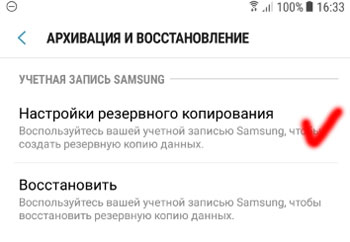
Для настройки архивации всех важных данных необходима учетная запись Samsung – зарегистрируйте ее с телефона. Перейдем в меню Настройки > Облако и учетные записи > Архивация и восстановление > Настройки резервного копирования.
Далее сервис предложит выбрать данные для архивации. Рекомендую выбрать все категории: телефон, сообщения, контакта на телефоне, календарь, часы, все настройки, приложения, документы, диктофон, музыка. Но помните про ограниченно пространство в облаке Samsung – всего 15 Гб. Если все данные не входят, не архивируйте медиафайлы – музыку, фото и видео. Их проще сохранить на карте памяти или закачать на компьютер через кабель.
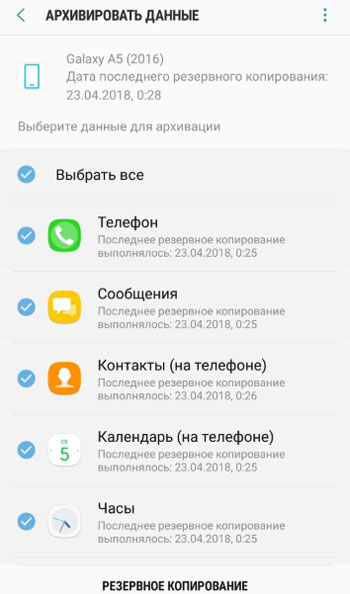
После выбора всех нужных данных нажмите кнопку “Резервное копирование” внизу экрана. Процесс займет какое-то время, в зависимости от объема всех выбранных файлов.
Вверху экрана отобразится Дата последнего резервного копирования (если вы уже делали эту процедуру ранее). Ее можно восстановить, но об этом далее.
Как работает резервное копирование?
Автоматическое резервное копирование приложений будет выполняться каждые 24 часа при таких условиях:
- телефон заряжается;
- телефон подключен к сети wi-fi$
- экран был выключен в течение последнего часа.
Какая информация включена в резервную копию?
- Телефон: журнал вызовов и сообщений.
- Сообщения: расширенные, MMS- и SMS-сообщения.
- Контакты: контакты, адреса электронной почты и визитные карточки, сохраненные на телефоне.
- Часы: будильники, мировое время и таймеры.
- Настройки: параметры специальных возможностей, мелодии вызова (резервное копирование стандартной мелодии вызова выполняться не будет), параметры клавиатуры Samsung, Wi-Fi, сопряженные устройства Bluetooth и Always On Display .
- Виджеты Bixby: настройки и закрепленные карточки.
- Главный экран: макет, обои (кроме стандартных обоев) и параметры Samsung DeX.
- Приложения: установочные файлы и параметры приложений.
- Документы: файлы DOC, PDF, TXT, HTML.
- Диктофон: записи.
- Музыка: аудиофайлы (файлы MP3, M3A, 3GC, OGG, WAV).
Невозможно выполнить резервное копирование файлов, размер которых превышает 1 Гб, в Samsung Cloud.
Восстановление данных из резервной копии Samsung Cloud
Само собой, восстановление данных возможно из резервной копии на Samsung Cloud, если вы ее сделали ранее.
Перейдите в Настройки > Облако и учетные записи > Архивация и восстановление > Восстановить.
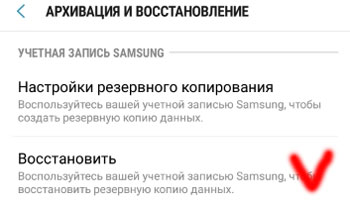
Выберите резервную копию по дате, выберите категории данных, которые хотите восстановить (выберите все) и нажмите кнопку “Восстановить” внизу экрана.
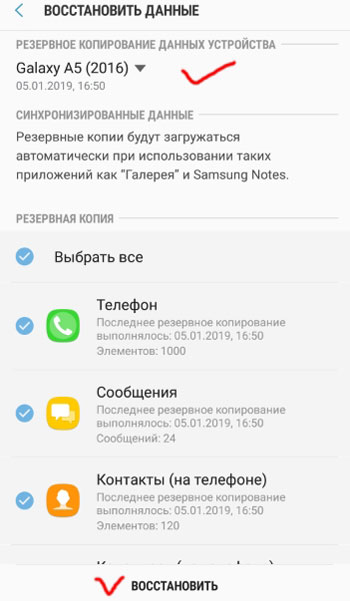
Процесс восстановления займет какое-то время, не выключайте телефон и обеспечьте хорошее интернет-соединений (лучше Wi-Fi).
Резервное копирование и восстановление данные в Google Drive
Автоматическая архивация данных телефона и приложений будет происходить на Google Drive (включая пароли Wi-Fi, журнал вызовов, настройки приложений и связанные с ними файлы). Перейдем в Настройки > Облако и учетные записи > Архивация и восстановление > Учетная запись Google.
Архивация файлов в Гугл выполняется в автоматическом режиме. Что нужно для правильной настройки резервного копирования?
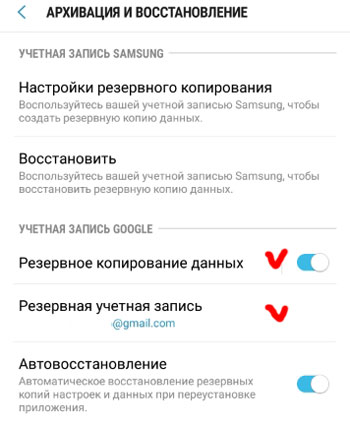
- Включите резервное копирование.
- Настройте резервную учетную запись. Если ее нет, просто добавьте новый аккаунт.
Далее включите Автовосстановление. В этом случае автоматическое восстановление резервных копий настроек и данных будет происходить при переустановке приложения.
- Резервирование данных, восстановление и сброс настроек до заводских
- Системные настройки и резервное копирование
- Восстановление контактов в телефоне через Гугл
- Синхронизация, облако Samsung Cloud
- Как восстановить удаленные сообщения, контакты и другие данные на смартфоне?
Как создать резервную копию на Samsung S22 / S22 ultra
Наверняка многие из вас знают про то, что такое резервные копии и в чем заключается их функция. Каждый владелец смартфона хоть раз в жизни создавал на нем резервные копии, которые играют немаловажную роль для надежного и безопасного хранения данных на девайсе. Так, например, если вы приобрели новый смартфон, то, чтобы перебросить всю информацию, которая хранится у вас на устройстве, необходимо воспользоваться резервными копиями. Если вы любитель смартфнов самсунг и вы не знаете, как сделать резервную копию Samsung S22 / S22 ultra, то в этой статье мы поделимся с вами простыми и быстрыми способами.
- Способ 1. Сделать резервную копию Samsung S22 / S22 ultra через Samsung Cloud
- Способ 2. Создать резервную копию Samsung S22 / S22 ultra через Яндекс Диск
- Способ 3. Сделать бэкап на Samsung S22 / S22 ultra через Google Диск
- Способ 4. Как восстановить удаленные данные Samsung S22 / S22 ultra если нет резервной копии
Способ 1. Сделать резервную копию Samsung S22 / S22 ultra через Samsung Cloud
На смартфонах Samsung Galaxy имеется свое собственное облачное хранилище под названием Samsung Cloud. О нем мы и расскажем вам поподробнее. Samsung Cloud дает возможность хранить любые файлы, такие как видео, фотографии, и многое другое. Для бесплатного пользования доступы 15 гб, за дополнительную плату можно расширить облачное пространство до 50 гб или до 200 гб. В настройках облачного хранилища можно указать какие данные нужно сохранить в Samsung Cloud, а какие включить в резервную копию.
Чтобы обеспечить автоматическое резервное копирование данных каждые 24 часа, вам необходимо держать телефон заряженным и быть уверенным, что вы подключены к сети Wi-Fi.
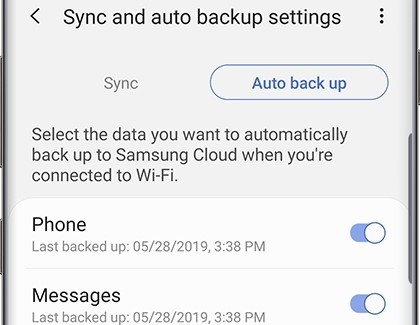
- Сначала В разделе «Настройки» выберите «Учетные записи и резервное копирование», после чего нажмите на Samsung Cloud.
- Нажмите на «Дополнительные параметры», а затем нажмите «Настройки».
- После этого нажмите «Синхронизация и настройки автоматического резервного копирования», затем выберите функцию «Автоматическое резервное копирование».
Чтобы убедиться, что ваше облачное хранилище безопасно, включите автоматическое резервное копирование, но помните, что учетная запись и такие категории, как контакты, календари, фотографии, видео и т. д. Таким образом, нам удалось справиться с такой задачей как сделать бэкап на Samsung S22 / S22 ultra.
Способ 2. Создать резервную копию Samsung S22 / S22 ultra через Яндекс Диск
В этом способе вы узнаете, как сделать резервную копию Самсунг через Яндекс Диск. Яндекс диск является облачным сервисом, на котором можно хранить файлы на сервере под вашей учетной записью. Каждому пользователю доступны 10 ГБ дискового пространства бесплатно и навсегда с возможностью дальнейшего увеличения. Кроме того, вы можете воспользоваться хранящимися данными с любого устройства. Мобильные приложения Яндекс.Диска позволяют загружать как уже имеющиеся на телефоне файлы, так и делать фотографии, сразу сохраняя их на Диск.
Сервис Яндекс Диск доступен только для зарегистрированных пользователей, у которых имеется аккаунт на Яндексе.
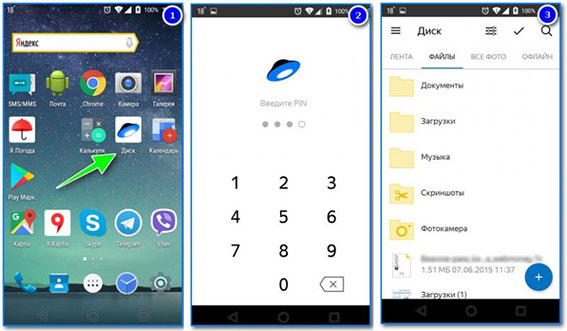
- Установите на ваш смартфон приложение Яндекс Диск.
- Теперь введите логин и пароль Яндекса и нажмите «Войти».
- Затем в само приложении необходимо открыть папку, в которую вам нужно загрузить файлы.
- Теперь нажмите на значок «+», который находится внизу экрана.
- Далее необходимо выбрать способ загрузить файлы.
После всех этих выполненных шагов, вы всегда сможете войти с любого устройства в Яндекс.Диск и скачать оттуда нужные файлы.
Способ 3. Сделать бэкап на Samsung S22 / S22 ultra через Google Диск
Этот способ поможет вам создать, а также загрузить резервную копию в хранилище Google Диск. Google Диск – это безопасное хранилище для ваших файлов. Они всегда будут доступны вам на любом устройстве. Если у вас произошла очистка или сбой данных, у вас в любой момент будет возможность восстановить их на смартфоне или сделать пронос на другой. Следуйте инструкции:
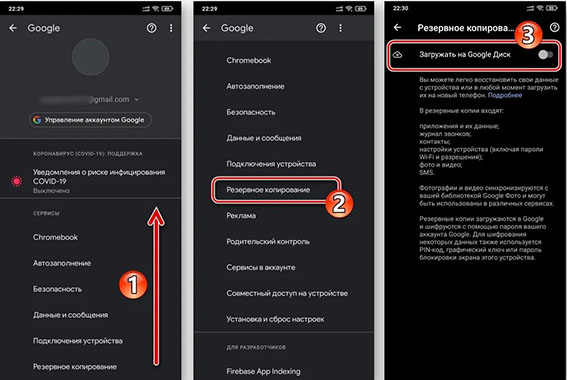
- Подключитесь к сети Wi-Fi и затем войдите в «Настройки» на вашем телефоне.
- Затем необходимо войти в аккаунт гугл, а затем в раздел «Google», а после в «Резервное копирование».
- Теперь включите функцию «Загружать на Google Диск».
При помощи этого простого способа мы смогли справиться с такой задачей как сделать бэкап на Samsung Galaxy S22 / S22 ultra.
Способ 4. Как восстановить удаленные данные Samsung S22 / S22 ultra если нет резервной копии
Вы также можете использовть программу Tenorshare UltData for Android для резерыной копии. Если вы не сделали резервную копию, или вы хотите восстановить удаленные данные, то в таком случае рекоменTenorshare UltData for AndroidTenorshare UltData на Android – это лучшее и эффективное программное обеспечение, которое позволит вам установить утерянные/уданные, такие как контакты, сообщения, историю звонков, видео, аудио и документы с любых устройств Android, включая Samsung, Motorola, HTC, Google Nexus, LG, Sony и так далее. Утилита обеспечивает сканирование 1000+ недавно удаленных фотографий Android за считанные секунды. Следуйте инструкции:
-
Для начала скачайте и установить программу Tenorshare UltData for Android на ПК/Mac.


После этого на Android-устройстве необходимо включить отладку по USB по инструкциям.


Заключение
В этой статье мы рассмотрели 4 эффективных способа, которые помогут вам с тем, чтобы создать резервную копию Самсунг на вашем устройстве. Резервные копии предназначены для надежного хранения имеющихся данных на устройстве. Но если по каким-либо причинам у вас удалились важные файлы, такие как видео, музыка, контакты и т.д. с устройства, и у вас в этот момент не оказалось резервной копии, то вы можете использовать программу Tenorshare UltData for Android. Совершенно не важно, как давно у вас удалились или утерялись файлы и что вызвало причину, вы сможете восстановить их за минуту. Кроме того, при помощи утилиты вы сможете восстановить фотографии без root.
Обновление 2022-03-17 / Обновление для Android восстановление данных