
Как правильно распечатать Яндекс.карту на принтере
Лето — пора путешествий, а в путешествии трудно обойтись без карты. Когда Вы едите в незнакомый город, чтобы чувствовать себя уверенно, лучше иметь под рукой карту местности, куда вы направляетесь.
Запастись картой несложно — ее можно найти в сервисах Яндекс.Карты или Google.Карты. Однако, если вы попробуете распечатать полученную таким способом карту на принтере, то обнаружите, что на бумаге многие дома и дороги выглядят настолько светлыми, что их практически невозможно разглядеть. Эту проблему можно решить на компьютере за одну минуту, не прибегая ни к каким сложным графическим редакторам.
Печать Яндекс.Карты на принтере:
1. Зайдите в Яндекс.Карты. Введи в окошко поиска адрес того места, куда Вы направляетесь.
2. Выберите нужны ракурс и масштаб яндекс.карты, чтобы на карте были видны объекты, которые Вам нужны (остановки транспорта, вокзалы, гостиницы и т.п.)
3. Нажмите кнопку PrtSc (Print Screen) — компьютер скопирует изображение карты с экрана.
Яндекс предложит сразу же распечатать карту — не соглашайтесь.
4. Запустите MS Word. Создайте новый документ.

5. Установите ориентацию страницы Альбомная.
6. Нажмите Вставить (ctrl-v). Рисунок с картой будет вставлен в документ.
7. Щелкните правой кнопкой на рисунке. Выберите пункт «Формат рисунка»

8. На вкладке «Настройка рисунка» повысьте показатель резкости до 100%.

9. На вкладке «Цвет рисунка» понизьте показатель насыщенности до 0% и повысьте температуру.

10. Закройте свойства рисунка. Черно-белая контрастная карта готова к печати!
Всего за несколько минут при помощи компьютера и принтера Вы можете изготовить себе карты, которые пригодятся Вам в путешествии. Удачной поездки!
В сети магазинов «Картриджи» широчайший выбор расходных материалов для принтеров и копиров: от бумаги до тонера и чернил, картриджи любых марок. Наши специалисты быстро и надежно заправят картридж, отремонтируют неисправную оргтехнику, перепрошьют принтер, установят СНПЧ. Наши офисы работают во всех районах города Брянска. Обращайтесь!
ОТДЕЛ ЗАКУПОК
Режим работы 9:00 — 18:00 с пн. по пт.
«Яндекс карты» теперь строят маршруты с учётом МЦД-3
В «Яндекс картах» появился Ленинградско-Казанский диаметр (МЦД-3). Он соединяет Зеленоград и Раменское с пересадками на другие виды транспорта. Сразу после запуска движения диаметр стал отображаться в мобильной и веб-версии «Яндекс карт» и «Яндекс метро».
Чтобы было удобнее планировать поездки, в «Карты» добавили все входы и выходы станций МЦД-3. Все, кому проще добираться на МЦД, смогут строить маршруты с учётом нового диаметра, а также смотреть расписание поездов. Карты предложат маршрут на МЦД-3 с пересадками на метро или наземный транспорт, если так быстрее добраться до нужного места.
Бизнес и интернет будущего: кто выиграет в эпоху нейронета

В «Яндекс метро» также обновилась схема станций: на ней появился МЦД-3, а линии всех центральных диаметров стали тоньше. Благодаря этому по схеме теперь проще ориентироваться и искать нужные станции.
«Яндекс карты» помогают ориентироваться в городе и отвечают на повседневные вопросы пешеходов и водителей. В них всегда можно узнать актуальный маршрут общественного транспорта и посмотреть онлайн, где едет нужный трамвай, автобус или троллейбус. Каждый месяц мобильным приложением и веб-версией сервиса пользуется 85 млн человек.
Как добавить точку на Яндекс.Карты
Используя сервис «Яндекс.Карты», вы можете создать интерактивную карту для своего сайта и поставить на ней несколько точек с индивидуальной информацией в каждой точке. Вы можете разместить точки на Яндекс.Карте бесплатно.
Видео: как отметить точки на Яндекс.Карте
Для работы с конструктором у вас должен быть предварительно создан аккаунт на Yandex.ru, который позволит добавлять и хранить карты в профиле для дальнейшей корректировки, и добавить на карту метку по клику.
Как создать новую карту и добавить объект на Яндекс.Карту бесплатно
Авторизуйтесь в сервисе «Яндекс» и перейдите в конструктор по адресу:
https://tech.yandex.ru/maps/tools/constructor/
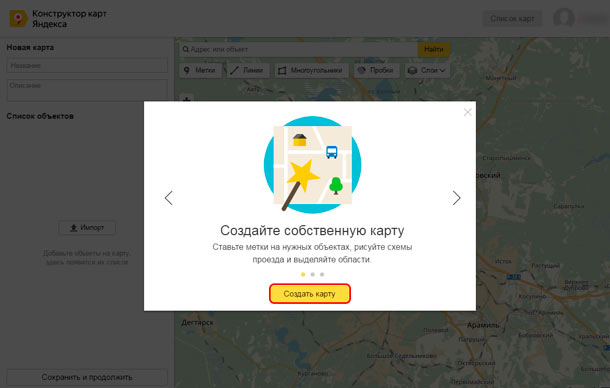
Во всплывающем окне нажмите — «Создать карту».
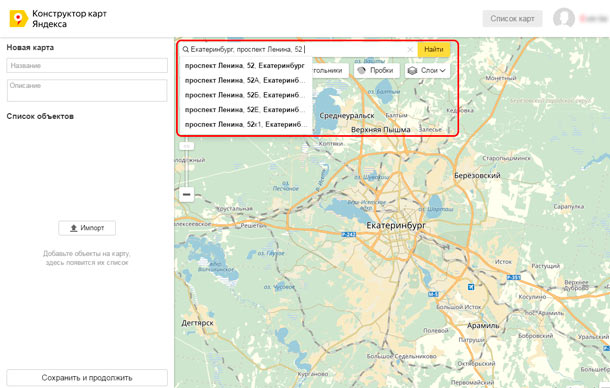
Далее, чтобы создать точку и добавить здание на Яндекс.Картах (разместить адрес на карте), в строке поиска введите адрес местоположения вашей организации — и нажмите кнопку «Найти».
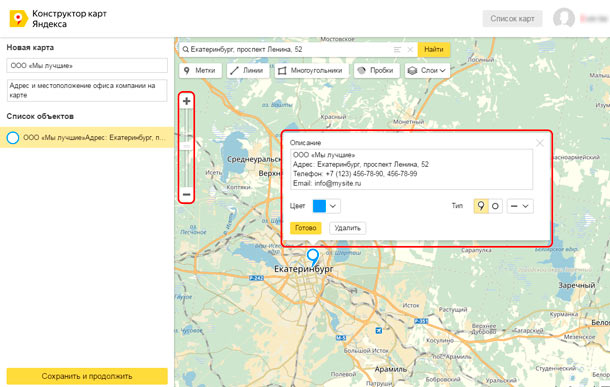
Далее, чтобы добавить местоположение в Яндекс.Картах, используйте встроенные инструменты для подготовки изображения:
- измените масштаб
- в форме описания, добавьте название, адрес и контактную информацию компании
- измените цвет и тип маркера при необходимости
После внесения изменений, нажмите кнопку «Готово», чтобы добавить метку вашей организации на Яндекс.Карту.
Установка нескольких точек на карте
После внесения информации в описание, при необходимости вы можете добавить несколько меток на Яндекс.Карте. Для этого, перейдите во вкладку «Метки», и приступайте к установке точек в необходимых местах, путём нажатия левой клавиши мыши. Напомним, что вы можете добавить точку, или несколько, на карту Яндекс бесплатно.
Примечание: для каждой точки можно установить описание, цвет и тип для их различия.
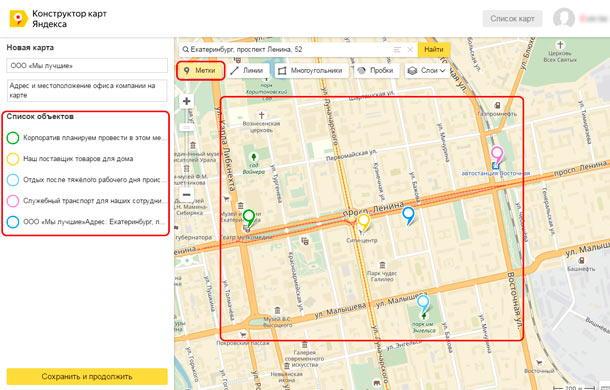
Когда вы завершите нанесение точек на Яндекс.Карту, нажмите «Сохранить и продолжить».
Настройка размера карты
На данном этапе вам необходимо указать размер интерактивной карты, которая будет отображаться в разделе с контактной информацией.
Вы можете указать любую ширину карты в пикселях или процентах, для того, чтобы изображение выводилось в аккуратном виде, по всей ширине содержимого раздела, следует установить галочку «Растянуть по ширине», а высоту при этом рекомендуем указать в пределах 300-350 пикселях.
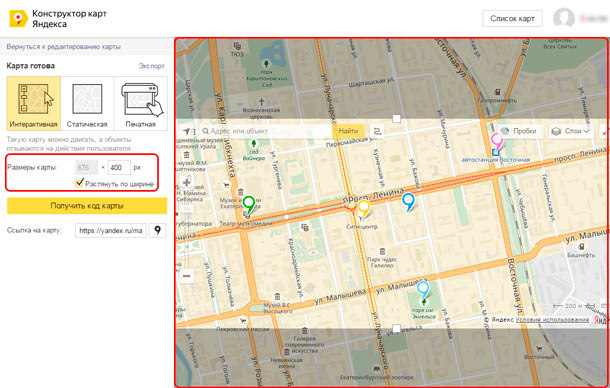
Примечание: мы приводим лишь пример подготовки карты для размещения на сайте, вы можете самостоятельно указать все настройки по своему усмотрению, при необходимости.
Размещение карты на странице сайта
После окончания создания и редактирования карты, получите её код для дальнейшего размещения на сайте.
Для этого, нажмите на кнопку «JavaScript».
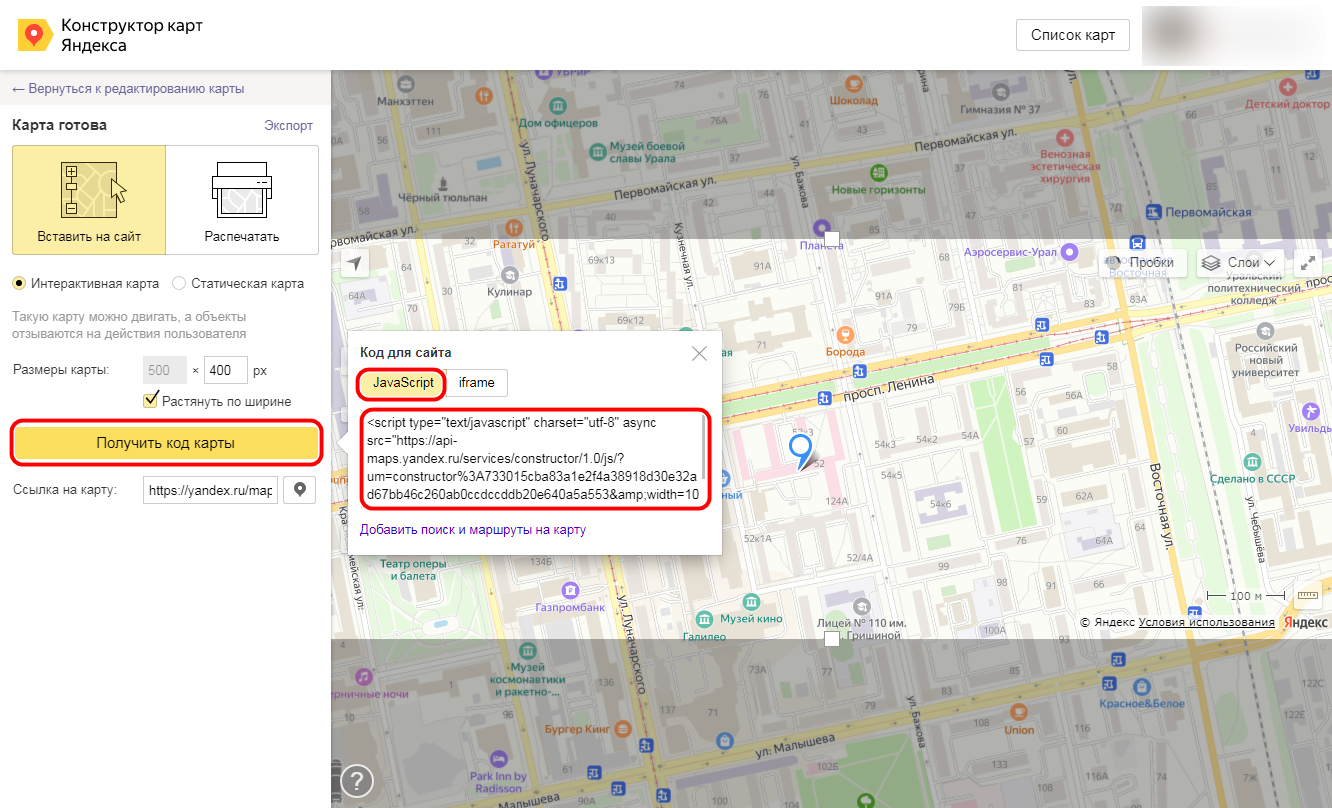
Скопируйте код из всплывающего окна, и разместите его в форме редактирования страницы вашего сайта. Перейдите в редактирование содержимого раздела, где вы хотите разместить интерактивную карту.
Откройте HTML код страницы, кликнув по соответствующей иконке на панели инструментов.

Во всплывающем окне, необходимо разместить полученный код.
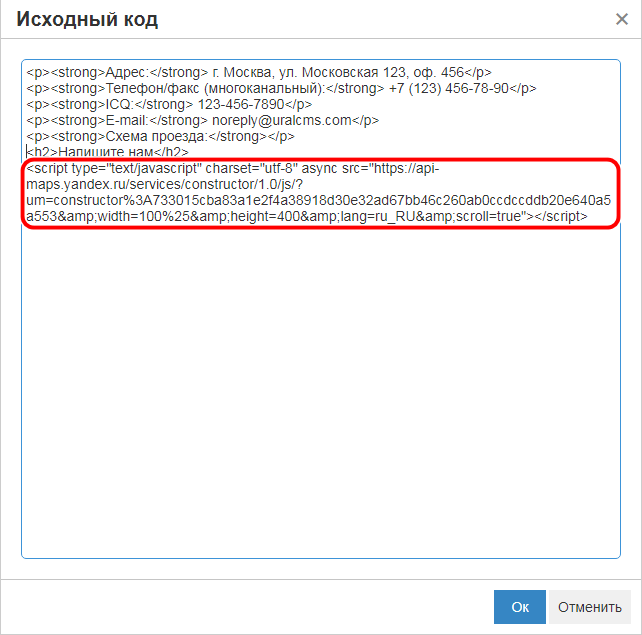
Вставьте код в конец содержимого (место размещения указано для примера — вы можете выбрать любое подходящее место в структуре страницы). Нажмите кнопку «Обновить».
После проделанных действий, нажмите кнопку «Сохранить», и проверьте вывод карты на сайте.
Теперь вы знаете, как ставить точки в Яндекс.Картах.
Адрес клиента на большой карте для Shop-Script X


Для правильной работы плагина необходим api-ключ Яндекс.Карт и соблюдение условий использование API Яндекс.Карт
Плагин позволяет показывать адрес покупателя в заказе на большой Яндекс.Карте.
Возможности настроек и плагина:
1. Есть возможность распечатать оптимальный маршрут для курьера. Выберите оптимальный маршрут и нажмите кнопку «Печать», откроется печатная форма маршрута с полным описанием варианта проезда для курьера, нажмите кнопку «Печать» для распечатки полного маршрута.
2. Есть возможность включить / выключить плагин в настройках.
3. Есть возможность отображать карту только для выбранных методов доставки.
4. Есть возможность по умолчанию свернуть карту в заказе.
5. Есть возможность включить или выключить определение находится ли адрес покупателя в пределах МКАД
6. Есть возможность автоматически строить маршрут от ближайшего метро или МЦК (определяется автоматически) до адреса покупателя. Если ближайшее метро не определено, то от заданной в настройках начальной точки.
7. Есть возможность автоматически строить маршрут от заданной в настройках начальной точки (например, адрес склада), до адреса покупателя.
8. Есть возможность задать начальную точку маршрута по умолчанию (например адрес склада или офиса).
9. Есть возможность задать центр карты по умолчанию.
10. Есть возможность настройки высоты карты в заказе.
11. Есть возможность задать масштаб карты по умолчанию.
12. Есть возможность Показать / Скрыть карту в заказе по клику на соответствующей кнопке.
ВНИМАНИЕ! Функция печати маршрута является закрытой возможностью Яндекс.Карт и не относится к возможностям API. В связи с этим маршрут карт в бэкофисе и в печатной форме карт иногда может отличаться, так как системы в конкретный промежуток времени могут рассчитать разные оптимальные маршруты.
Вы можете самостоятельно изменять маршрут перетаскивая метки по карте, перестроение и расчет оптимального маршрута происходит автоматически. Вы можете изменять вариант транспорта: автомобильный маршрут, маршрут общественным транспортом и пеший маршрут.
После нажатия кнопки «Печать» карта может быть не отцентрирована, выберите оптимальный масштаб и положение маршрута до печати.
ВНИМАНИЕ! В настоящее время политика Яндекс.Карт запрещает использовать бесплатное api для закрытых для общего доступа страниц сайта и накладывает на используемые карты ограничение по количеству запросов в сутки к серверу Яндекс.Карт. Это может вызвать проблемы в работе карт вплоть до их скрытия при преувеличении лимита.
В следующей версии плагина будет добавлена возможность использования Google Карт как альтернативы Яндекс.Картам