
Как удалить приложение на айфоне. 5 способов на разные случаи жизни
Как удалить приложение на iOS? Многие думают, что этот вопрос могут задать только те, кто никогда в жизни не держал айфона в руках. А поскольку таких осталось совсем мало, то и инструкции, описывающие способы удаления софта, не должны пользоваться спросом. Однако это глубочайшее заблуждение. Дело в том, что год от года Apple вносит изменения в методику удаления приложений из своей операционной системы, и каждый следующий способ отличается от предыдущего как минимум интерфейсно, но, как правило, технически. Разберёмся, что к чему.
В iOS 14 есть как минимум 5 способов удалить приложения
Как на iOS сделать «папку», где все приложения расположены списком
Несмотря на то что для удаления приложений не нужно большого ума, практика показывает, что у новичков (да и не у новичков, честно говоря, тоже) могут возникать некоторые проблемы. Они пугаются наличия сразу нескольких способов удалить ненужную программу из памяти смартфона, особенно, если натыкаются на них случайно. Но, если вы будете знать, для чего предназначается каждый из этих 5 – да-да, именно 5 – способов, вы не испугаетесь, если наткнётесь на них в процессе эксплуатации.
Самый простой способ удалить приложение
Если вам нужно удалить только одно приложение, для вас существует самый простой способ:
- Найдите приложение и приложите к нему палец;
- Удерживайте палец на иконке 1,5-2 секунды;
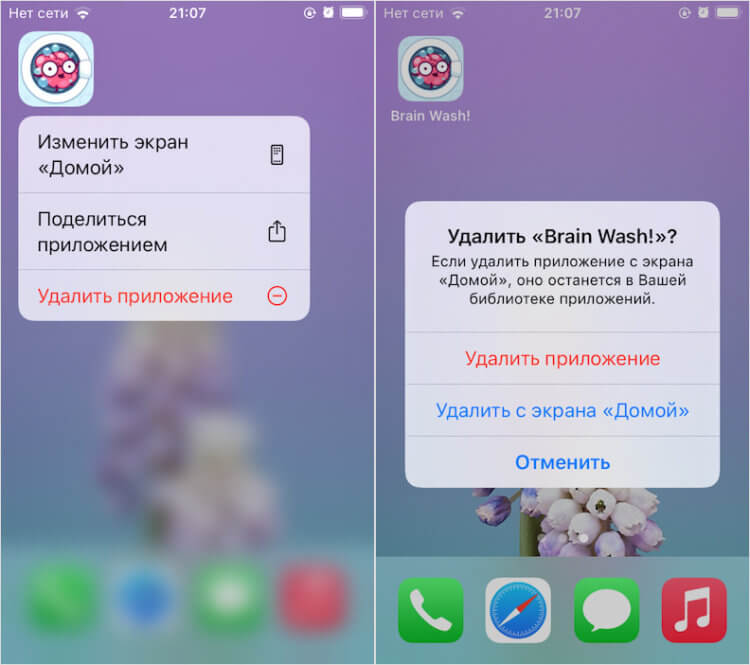
Это самый простой способ, который годится для удаления одного приложения
- В выпадающем меню нажмите «Удалить приложение»;
- Подтвердите удаление ещё раз окончательно.
Как удалить несколько приложений
Для удаления нескольких приложений существует другой, не менее простой, но комплексный способ:
- На рабочем столе нажмите на иконку любого приложения;
- Удерживайте палец на иконке этого приложения 1,5-2 секунды;
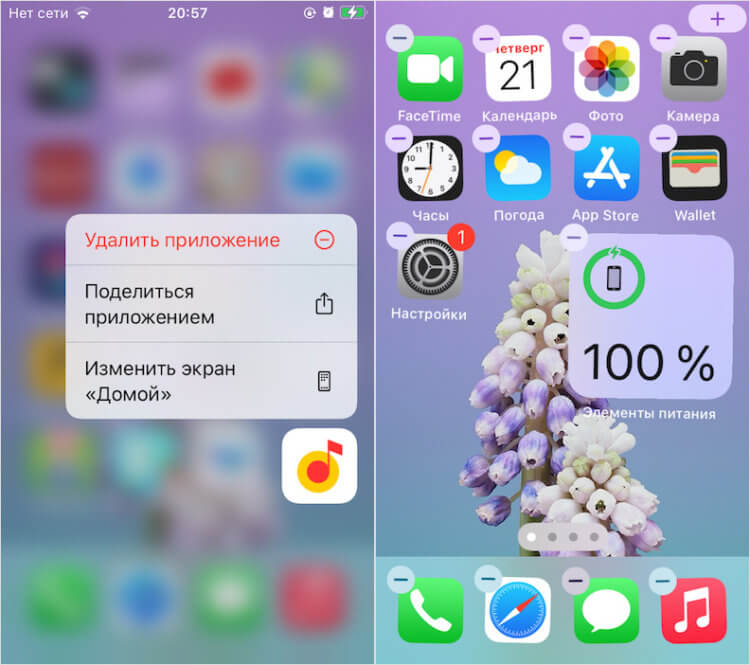
Этот способ хорош для удаления сразу нескольких приложений, потому что вам не придется удерживать палец на каждом из них
- В выпадающем меню выберите параметр «Изменить экран домой»;
- Когда иконки затрясутся, нажимайте на кнопку «-» на каждой из них.
Как удалить приложение, если не можешь найти
Третий способ удаления пригодится тем, кто хочет удалить приложение, но не может найти его в бардаке рабочего стола:
- Перейдите в «Настройки» — «Основные»;
- Откройте вкладку «Хранилище iPhone»;
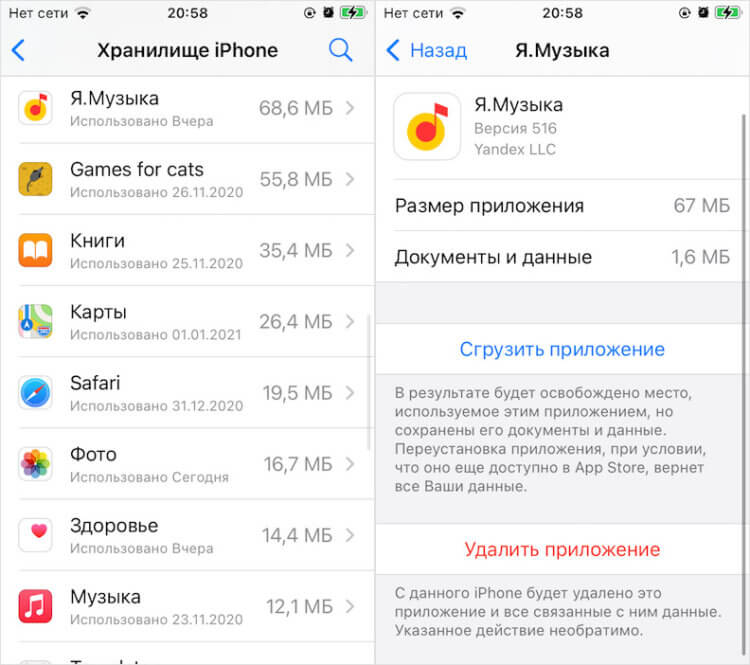
Список всех установленных приложений хранится в «Настройках»
- В списке выберите ненужное приложение;
- Откройте его и нажмите «Удалить приложение».
Как на iOS убрать приложение с рабочего стола
Четвёртый способ удаления появился только с выходом iOS 14 и, чисто технически, не может считаться удалением, поскольку само приложение из памяти не пропадает, исчезая только с рабочего стола.
- Найдите приложение, которое хотите скрыть;
- Нажмите на него палец и удерживайте 1,5-2 секунды;
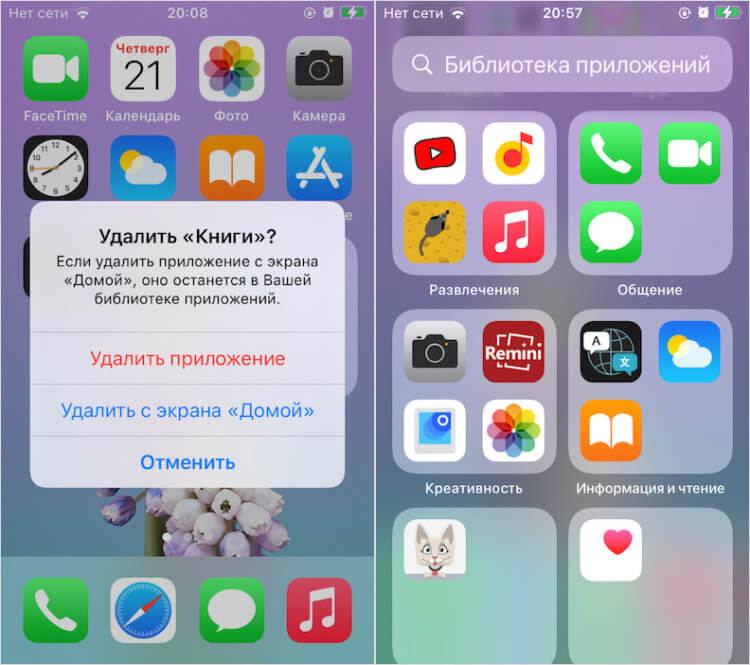
Скрытое с рабочего стола приложение всё равно остаётся в Библиотеке приложений
- В выпадающем меню нажмите «Удалить» — «Удалить с рабочего стола»;
- Пролистайте рабочие столы вправо до конца – удалённое с рабочего стола приложение будет там.
Как на iOS сгружать приложения
Ну, и пятый способ, как и четвёртый тоже не является удалением в привычном нам понимании. Его принято называть сгрузкой. Данный механизм позволяет удалить само приложение из памяти, но при этом сохраняет все накопленные им данные. Сгрузка происходит с приложениями, которые не используются дольше месяца. Правда, чтобы механизм заработал, его нужно включить принудительно.
- Перейдите в «Настройки» — «Основные»;
- Откройте раздел «Хранилище iPhone»;
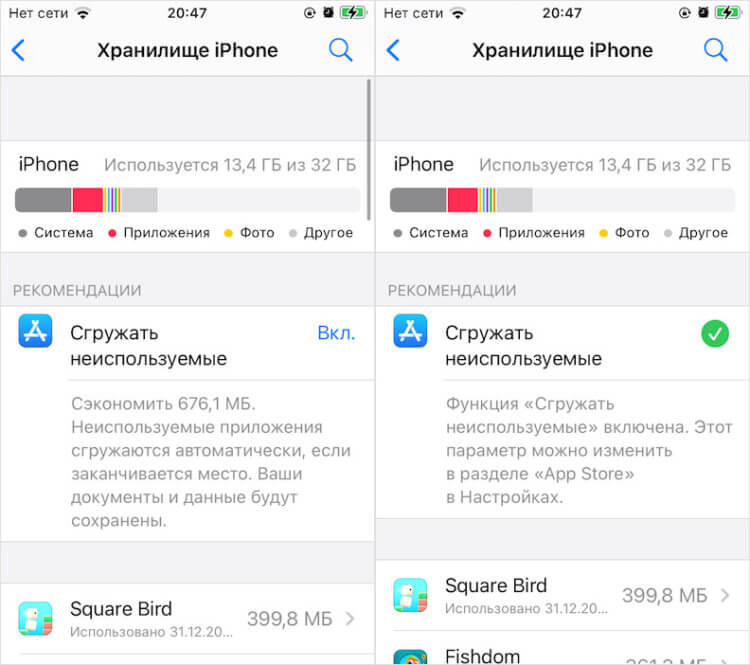
Сгрузить приложение можно как вручную, так и в автоматическом режиме, если оно не используется
- Включите параметр «Сгружать неиспользуемые»;
- Если нужно сгрузить приложение сразу, найдите его в настройках и вместо удаления нажмите «Сгрузить».
Когда неиспользуемое приложение сгрузится, вы увидите, как под его иконкой, рядом с названием, появится значок облачной загрузки. Он означает, что в данный момент приложение сгрузилось и физически не присутствует на устройстве. То есть, чтобы его запустить, нужно нажать на него, дождаться загрузки и только потом начать пользоваться. Правда, учитывайте, что, во-первых, для повторной загрузки сгруженного приложения нужен интернет, а, во-вторых, удалить иконку сгруженного приложения без повторной загрузки невозможно.
ТОП-3 способа: Как удалить приложение с Айфона
Практически у каждого владельца «яблочного» телефона рано или поздно возникает закономерный вопрос: «Как удалить приложение с Айфона, если оно устарело или не используется»?
Содержание:
- Способ №1. Удаление приложений с рабочего стола телефона
- Способ №2. Удаление через настройки iPhone
- Способ №3. Удаление через iTunes
- Удаление заблокированных программ
В этой статье рассмотрим три основных способа очистки iPhone от ненужных приложений.
Важно! Инструкции по деинсталляции мусора с iPhone актуальны и для таких устройств, как iPad и iPod
Даже новичок знает, что каждая программа, игра или приложение занимает драгоценное место в устройстве.
По началу места много, но через несколько месяцев активного пользования гаджетом, многие сталкиваются с ситуацией, что для новых фотографий места нет.
Вывод прост: если это не используется его нужно удалить.
Существует три простых способа, как удалить устаревшее или ненужное ПО с iPhone:
- Непосредственно с рабочего стола.
- Используя настройки iPhone.
- Через установленное приложение ITunes.
Далее рассмотрим каждый способ очистки девайса от мусора более подробно.
Способ №1. Удаление приложений с рабочего стола телефона
Этот метод наиболее простой и легкий для запоминания, поэтому продвинутые пользователи именно его рекомендуют новичкам-«яблоководам».
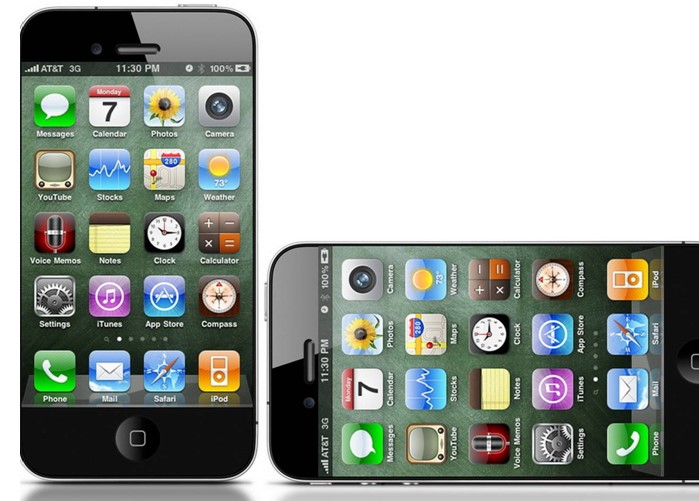
Рабочий стол iPhone
Есть приложения, которые являются неотъемлемой частью ОС iOs, а есть те, которые загружены при прошивке устройства или самим пользователем.
Первые – удалить невозможно, их отсутствие может повлиять на работоспособность телефона.
Установленный пользователем софт удалять можно, а в некоторых случаях и нужно.
Для этого необходимо:
- Коснуться ярлыка любого приложения, установленного в iPhone. При касании, все иконки начинают вибрировать, а в углу тех, которые можно удалить находится крестик.
- Дотронуться до крестика выбранной программы. Система попросит подтверждения.
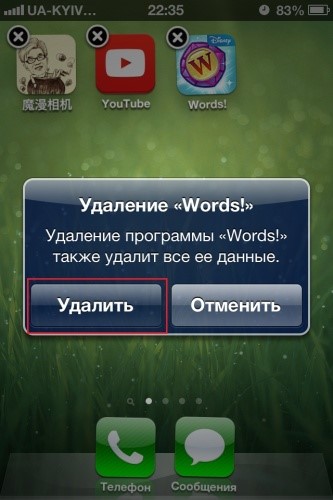
Подтверждение на удаление
- Нажать «Удалить».
Вот в принципе и все. В ранних версиях прошивок система дополнительно просила оценить работу удаленной программы.
Способ №2. Удаление через настройки iPhone
Важно! Возможность удалять программы через стандартное Settings (Настройки) есть только у пользователей «Яблочных» телефонов с прошивкой iOs 5 и выше. Пользователи iPhone, с версией прошивки iOs 4 и ниже, могут очищать свой телефон от мусора первым способом или через установленное на ПК приложение iTunes, о котором поговорим ниже.
Для того чтобы удалить устаревшую программу через утилиту «Настройки» следует:
- Запустить «Настройки» на своем Айфоне.
- Перейти во вкладку «Основные».
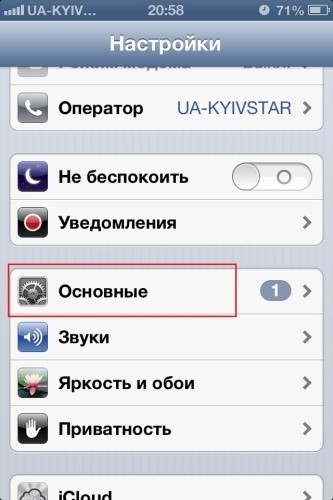
Настройки, раздел Основные
- Открыть вкладку «Статистика».
- В нижней части экрана нажать «Показать все программы», после чего выбрать необходимую.
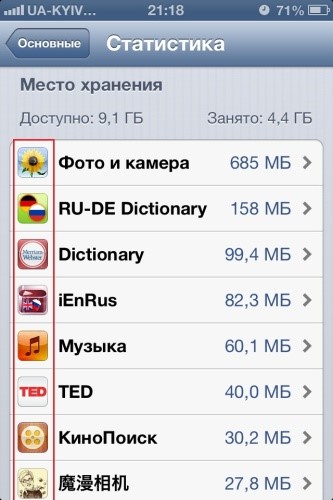
Настройки, раздел Статистика
После выбора программы, которая занимает место, но не используется, на экране появится предложение о ее деинсталляции.
Далее необходимо два раза нажать на кнопку «Удалить программу», и телефон будет очищен от данного приложения.
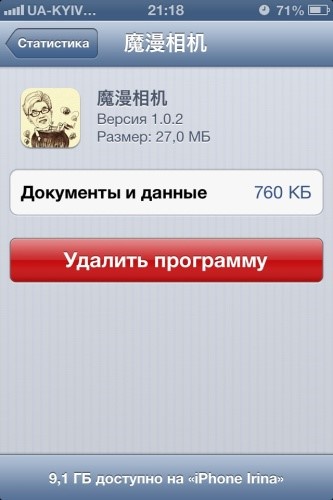
Удаление через Настройки
Как видите, удалить программу через стандартные «Настройки» достаточно просто.
Способ №3. Удаление через iTunes
Для того чтобы использовать метод очистки Айфона посредством программы iTunes, ее изначально необходимо установить на ПК.
После установки, следует подключить iPhone к компьютеру USB кабелем и производим запуск данного приложения.
- Находим вкладку iPhone.
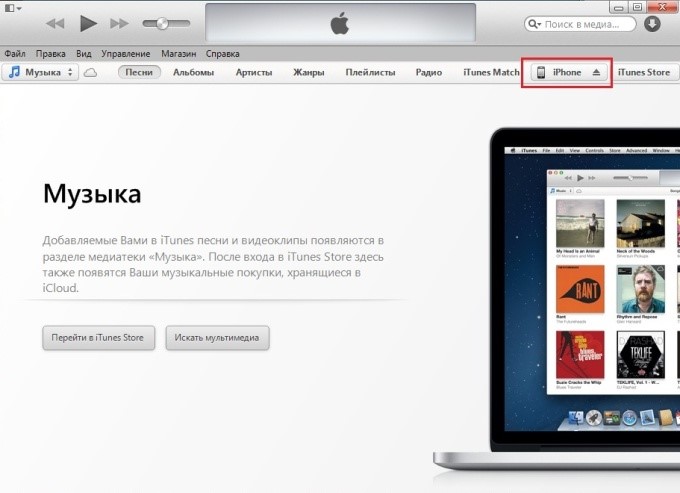
Главное окно утилиты iTunes
- В появившемся окне выбираем раздел «Программы».
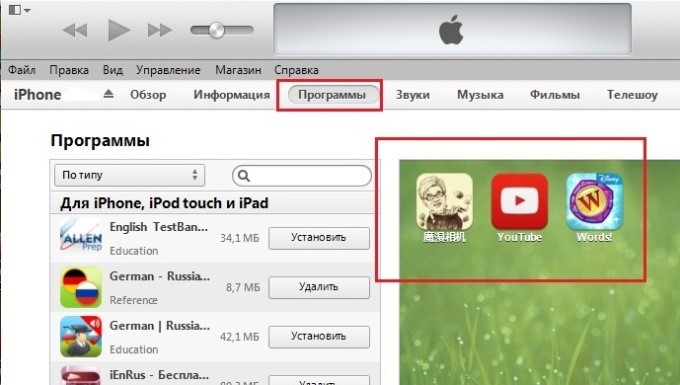
Раздел Программы в iTunes
- Наводим на подлежащее деинсталляции приложение курсор и нажимаем на крестик, появившейся в углу ярлыка.
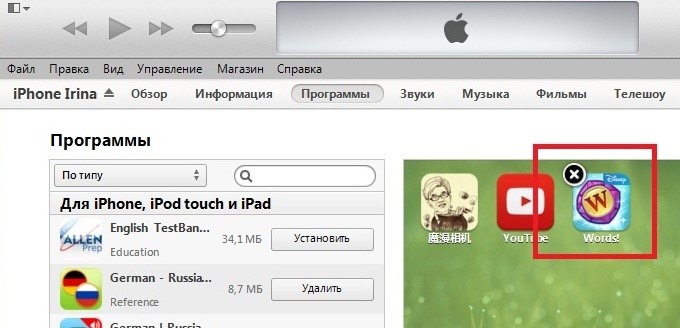
Удаление приложений через iTunes
- Производим синхронизацию с телефоном. Для этого следует нажать: «Файл» — «Устройства» — «Синхронизировать с iPhone. Если не провести процедуру синхронизации, то программа не будет удалена с устройства.
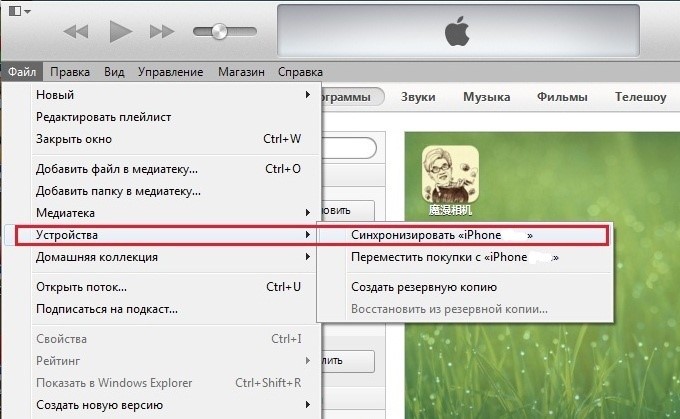
Синхронизация iTunes с iPhone
Как видите, вся процедура очистки достаточно проста и не вызовет сложности даже у новичка-«яблоковода».
Удаление заблокированных программ
Бывают случаи, что ни один из описанных выше способов деинсталляции ненужных приложений не работает. Не стоит звонить в тех.поддержку и грешить на качество вашего девайса.
Невозможность удаления программ «говорит» о том, что на их «уборку» стоит ограничение.
Для того чтобы разблокировать приложения, необходимо войти в «Настройки», далее выбрать раздел «Основные», после зайти во вкладку «Ограничения».
Далее нужно поставить тумблер в положение «Выкл» на строке меню «Удаление ПО».
Система безопасности телефона предложит вам ввести пароль, без которого снятие ограничений будет невозможным.
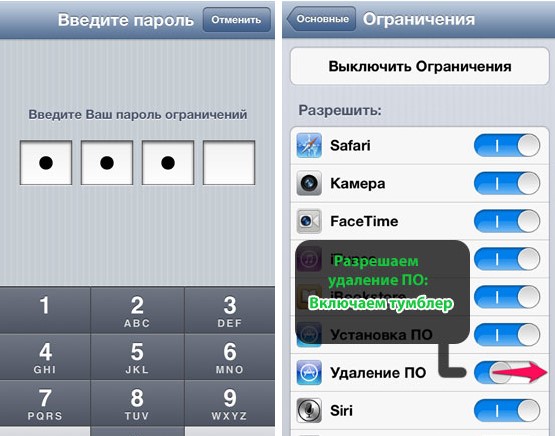
Раздел выключения ограничений на удаление в поле ввода пароля
После ввода пароля вы получите доступ для деинсталляции программ на iPhone.
Совет! Существует масса программ, которые поддерживают облачный сервис iCloud. Даже после их удаления с «яблочного» устройства в хранилище останется много мусора, в виде резервных копий и пр. При удалении приложений не забудьте зайти в «Настройки» — «iCloud» — «Хранилище и копии». В разделе «Документы и данные» можно удалить ненужный мусор.
Как удалить приложение с iPad или iPhone
ТОП-3 способа: Как удалить приложение с Айфона
Как быстро удалять приложения через iTunes
Приветствую вас, уважаемый пользователь гаджетов на базе операционки iOS. Сегодня я вам расскажу как быстро и просто удалить программы и приложения – загруженные на ваш iPhone или iPad – с помощью программы iTunes. Как вы, возможно, знаете все программы (приложения) установленные на вашем гаджете iOS синхронизируются с программой iTunes.
Ниже я привел небольшую инструкцию о том как можно управлять программами и приложениями на вашем iPhone и iPad с помощью программы iTunes. Прежде чем вы приступит к изучению инструкции, вам необходимо скачать и установить программу iTunes. Сделать это можно воспользовавшись следующей ссылкой — http://apple.com/itunes/download .
Содержание скрыть
Настройка iTunes
Итак, вы скачали и уставили программу iTunes, теперь, для того чтобы удалить приложения, выполните следующие шаги:
- Подключите свой гаджет iPhone или iPad к вашему компьютеру с помощью USB кабеля. Кабель должен идти в комплекте с гаджетом.
- После того, как вы подключили гаджет к персональному компьютеру запустите iTunes (если программа после подключения iPhone или iPad не запустилась автоматически).
- Нажмите сочетание клавиш CTRL+S. Этим действием вы сделаете видимым (если боковое меню не видно) боковое меню.
После всех вышеописанных действия, выберите в боковом меню слева в поле устройства название вашего гаджета.
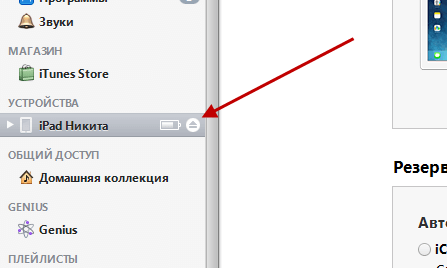
Если гаджет не отображается, вам нужно переподключить свое устройство. Если устройство и после этого не отображается вам нужно обновить программу iTunes.
Удаление программ
После того как вы выбрали, в боковом меню, ваше устройство – планшетный компьютер iPad или смартфон iPhone перейдите на вкладку “Программы”.
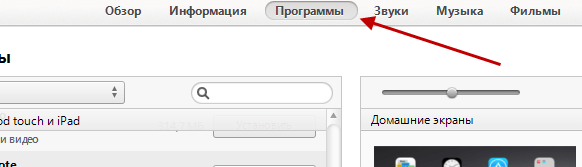
Слева вы можете увидеть поле в котором отображаются все ваши установленные программы (приложения). Справа вы можете увидеть список ваших экранов на iPad. Для того чтобы удалить программу выполните следующие условия:
- В поле “Программы” найдите ту программу, которую вы хотите удалить.
- Справа от программы найдите кнопку “Удалить” и нажмите ее. Через определенное количество времени выбранная вами программа будет удалена.

Через программу iTunes вы можете не только удалять программы, но и устанавливать их. Для этого вам нужно воспользоваться iTunes Store. В боковом меню выберите пункт “iTunes Store”, далее выполнит вход в свой Apple ID.
Для поиска и установки программ и приложений вы можете воспользоваться поиском по приложениям или подборки ТОП’ов самых популярных приложений.
На сегодня это все, надеюсь вам помогла данная небольшая заметка и вы смогли удалить все ненужные приложения. Буду признателен если вы оставите свой развернутый комментарий в комментариях этой статье. Для того чтобы у вас была возможность оставлять комментарии с помощью формы комментирования ниже вы должны выполнить вход в свой аккаунт в социальной сети Вконтакте.
Как удалить приложение с айфона: 3 способа

Рассказываем, как удалить приложение с айфона, если оно находится на главном экране или скрыто в библиотеке.

Чтобы удалить приложение с айфона, не обязательно использовать iTunes или другие программы — можно сделать это напрямую, средствами iOS. Описанные ниже способы работают на всех мобильных устройствах Applе: iPhone и iPad.
1 Как удалить приложение с главного экрана
Если программа находится на одном из рабочих столов (главных экранов) iPhone, то ее можно удалить или переместить в библиотеку — последний экран, в котором собраны все установленные приложения по категориям.
- Нажмите на любое свободное место на дисплее и удерживайте на нем палец до тех пор, пока иконки не начнут дрожать. Рядом с каждым приложением появится знак минуса.
- Тапните по минусу на иконке программы, которую хотите удалить.

- Чтобы удалить приложение с айфона полностью, нажмите «Удалить приложение». Если просто хотите переместить его в общий архив — выберите «Удалить с экрана «Домой»
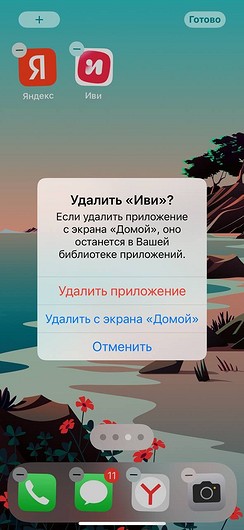
Далее вам не понадобится удалять уже удаленные приложения с айфона — они сотрутся сразу и полностью. Это также отражено в уведомлении, которое вы увидите: «Удаление этого приложения также приведет к удалению его данных.» А значит — подчищать остаточные файлы после этой процедуры не придется.

Пока вы читаете эту новость, мы готовим еще более интересные. Подписывайтесь на наши каналы, чтобы не пропустить!
2 Как удалить приложение на айфоне из библиотеки
Если нужной программы или игры нет на одном из рабочих столов, поищите ее в библиотеке. Если не удается найти ее сразу в какой-либо из категорий, используйте поисковую строку. Когда искомое приложение появится в результатах поиска, нажмите на его название и немного подождите, пока иконка не начнет двигаться: далее ее можно перенести на один из рабочих столов и удалить методом, описанным выше.
Если же вы сами нашли приложение в библиотеке, можно не переносить его на главный экран и сразу удалить. Для этого нажмите на его иконку и дождитесь появления всплывающего меню: в нем можно поделиться программой, перенести ее на экран «Домой» или удалить. Как и в предыдущем способе, стоит выбрать пункт «Удалить приложение».