
Как сохранять вкладки при закрытии браузера
Как часто у вас случалось в процессе работы в интернете случайно или по нелепой ошибке закрыть браузер? Наверняка не раз и не два. И несколько или даже много важных вкладок, которые у вас были открыты, разумеется, были потеряны.
Конечно если у вас открыта пара вкладок – это не проблема, вы их помните и быстро откроете заново. Однако, у большинства пользователей количество открытых вкладок обычно превышает 10-ть штук, часто даже в разы, и в этом случае вспомнить их все просто так уже не получится.

В этой развернутой статье мы постараемся просто и понятно рассказать, как включить сохранение вкладок во всех популярных браузерах с картинками и примерами.
Для быстрого перехода к инструкции для вашего браузера нажмите на его название в списке ниже.
Содержание:
Кстати, вам также может пригодиться и наша недавняя мини-инструкция, а скорее даже совет, в котором мы рассказывали как быстро открыть только что закрытую вкладку в разных браузерах.
Безусловно, закрытые вкладки можно восстановить из истории посещений вашего браузера, но это лишние телодвижения, которые, к тому же, не каждый умеет совершать. Гораздо проще и удобнее единожды поставить настройку в браузере, которая автоматически открывает все вкладки после закрытия (случайного или намеренного) браузера.
Пусть кому-то эта статья покажется очевидной, но наверняка найдется множество людей, которые хотят узнать как сохранить свои вкладки в различных браузерах при их закрытии. Как раз для них эта инструкция.
Не все из пользователей компьютеров знают, что во всех популярных браузерах есть функция сохранения открытых вкладок при их закрытии, именно её то мы и будем включать в самых распространенных представителях в этой статье.
Как сохранять вкладки при закрытии Google Crome

Первый на очереди — самый популярный в последнее время браузер от Google под названием Chrome.
Для того, что бы сохранить вкладки в хроме после закрытия браузера проделайте следующие действия.
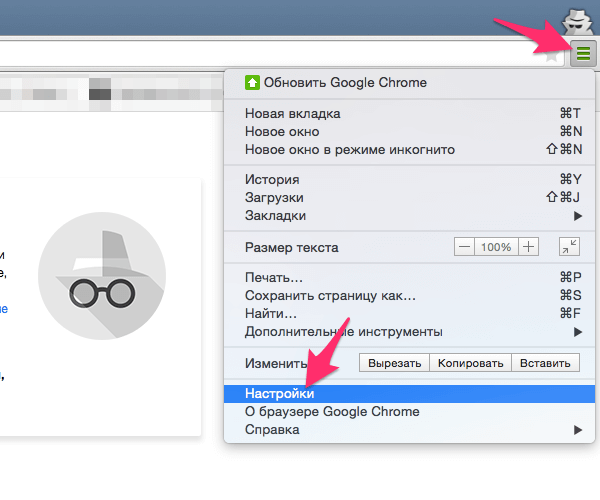
1. Откройте настройки Chrome
Нажмите иконку в правом верхнем углу браузера и в выпадающем меню выберите пункт «Настройки».
2. Включите сохранение вкладок
В левом меню выберите вкладку «Запуск Chrome» и отметьте пункт «Ранее открытые вкладки» в правой части экрана.
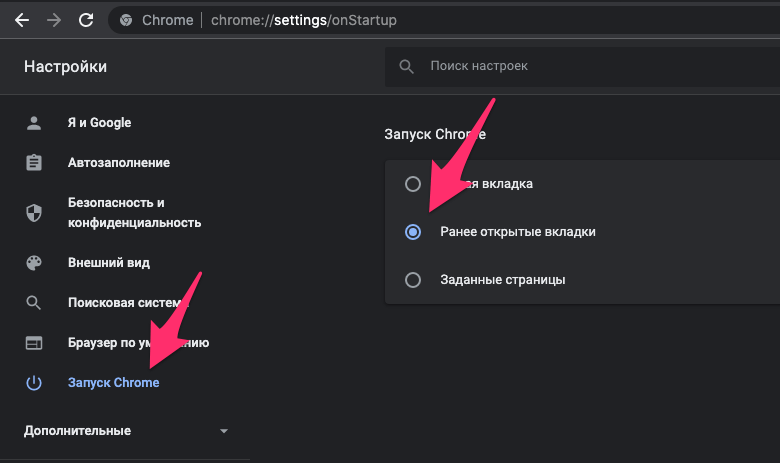
Теперь после перезапуска браузера все открытые ранее вкладки будут восстановлены, а вкладку с настройками можно закрывать.
Как сохранять вкладки при закрытии Яндекс Браузера

Второй по популярности сегодня среди российских пользователей браузер – Яндекс Браузер. Для тех читателей, кто по какой-то причине пользуется именно этим браузером, у нас для него тоже есть инструкция. Учитывая то, что Яндекс Браузер ничем, кроме нескольких собственных надстроек Яндекса не отличается от Google Chrome, то и настройки сохранения вкладок у него похожие.
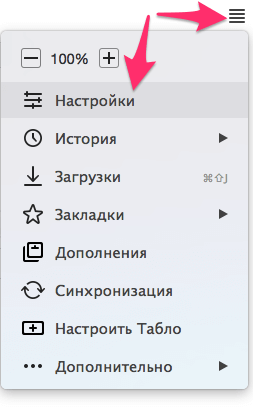
Итак, если вы хотите сохранить открытые вкладки в Яндекс Браузере для последующей работы с ними в другом сеансе, то откройте его настройки кликом на иконку в правом верхнем углу.
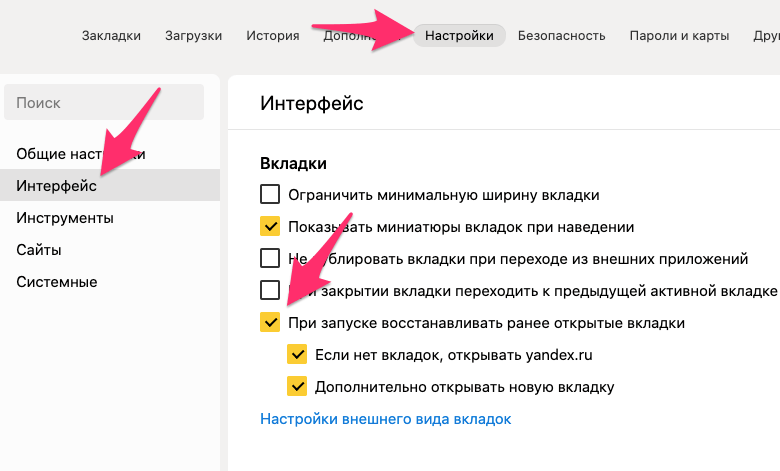
В левой части вкладки «Настройки» найдите пункт меню «Интерфейс». Прокрутите окно настроек немного вниз и в меню вкладок поставьте галочку напротив пункта «При запуске восстанавливать ранее открытые вкладки». А уж хотите вы открывать Яндекс, если вкладок нет, остается на ваше усмотрение.
Как сохранять вкладки при закрытии Safari

Для пользователей Сафари не всё так однозначно, как для уже перечисленных выше браузеров. Данный браузер мы рассматриваем только на примере masOS, так как для Windows Сафари не поддерживается с 2012 года и вряд ли кто-то им пользуется.
Сохранение вкладок Safari в macOS
В операционной системе от Apple эта настройка находится не в браузере, а в «Системных настройках». Нажмите на иконку с яблочком в верхнем левом углу экрана и откройте вышеназванный пункт.
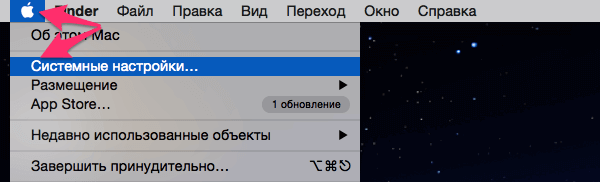
Далее откройте самый первый пункт настроек – «Основные»
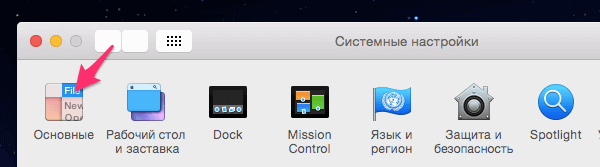
и снимите галочку напротив строки «Закрывать окна при завершении приложения». Так же в следующей строке рекомендуем вам установить максимальное количество (50) «недавних объектов», так как это напрямую влияет на количество сохраняемых вкладок Сафари.
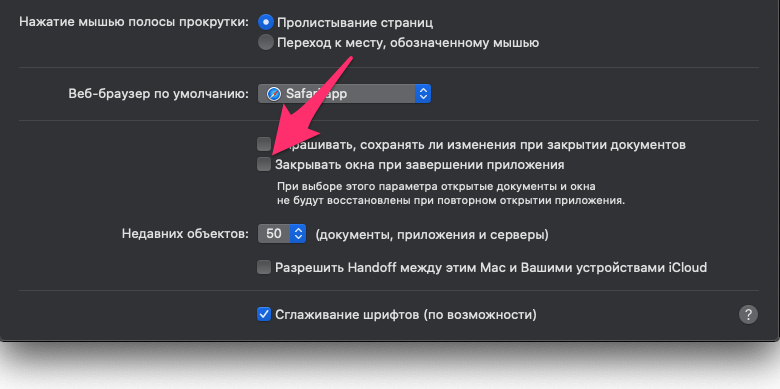
Теперь открытые вкладки в Сафари будут сохраняться при закрытии браузера.
Как сохранять вкладки при закрытии Opera

Далее рассмотрим, как не потерять открытые вкладки при закрытии Оперы. Для этого откройте настройки браузера и первом же пункте открывшейся страницы, который называется «При запуске», поставьте галочку напротив строки «Продолжить с того же места».
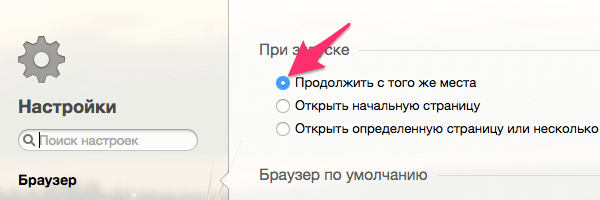
Теперь после закрытия браузера и последующего его открытия, все вкладки будут открыты как в предыдущем сеансе.
Как сохранять вкладки при закрытии Mozilla Firefox

Следующий на очереди браузер от компании Mozilla под названием Firefox. Чтобы всегда сохранять открытые вкладки в Мозилле для работы с ними в следующем сеансе для начала откройте настройки браузера.
Во вкладке «Основные», практически в самом верху, найдите строчку «При запуске Firefox» и кликните на нее. В выпадающем меню найдите и выберите пункт «Показать окна и вкладки, открытые в прошлый раз».
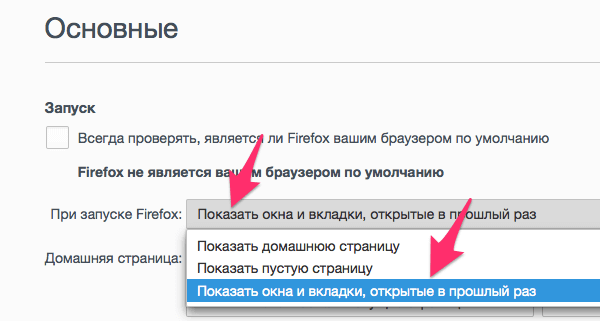
В результате этих действий открытые вкладки больше не потеряются при перезапуске или случайном выключении браузера.
Как сохранять вкладки при закрытии Microsoft Edge

Не так давно всеми нами любимая корпорация Microsoft представила новый браузер — Microsoft Edge, который вошел в стандартную сборку Windows 10 и призван заменить морально устаревший Internet Explorer.
Для того, что бы включить сохранение открытых вкладок после закрытия браузера Microsoft Edge, в верхнем правом углу нажмите на иконку с изображением многоточия «. «, и в выпадающем меню выберите нижнюю строчку под названием «Настройки».
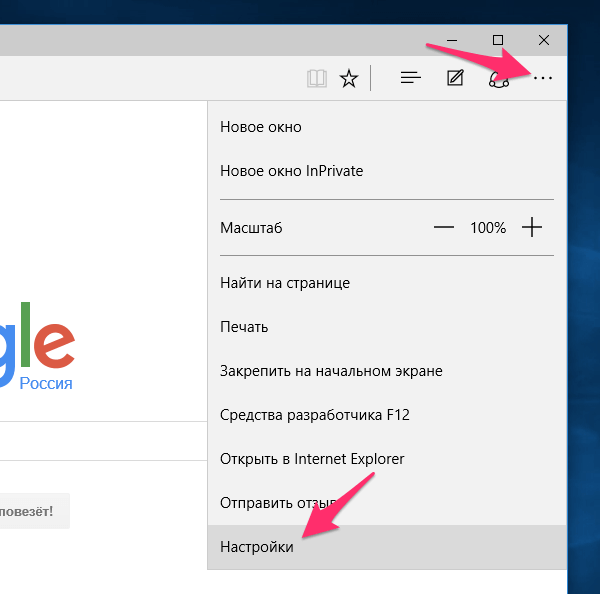
В открывшейся боковой панели настроек найдите строчку с текстом «Открыть с помощью», чуть ниже которой поставьте галочку напротив пункта «Предыдущие страницы».
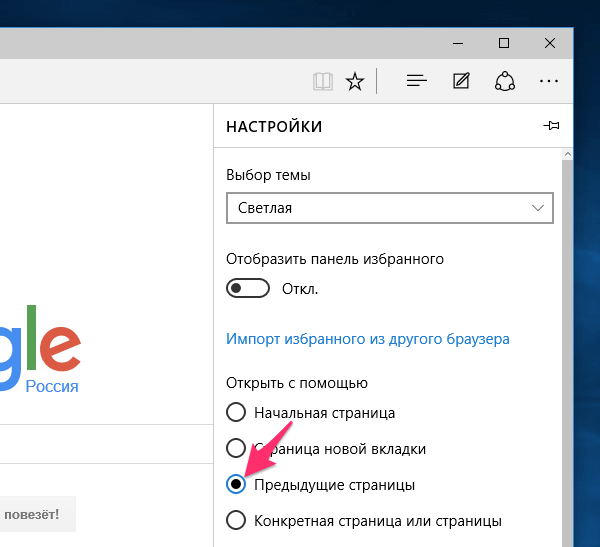
Вот и всё, в результате браузер Edge при запуске будет открывать все те вкладки, с которыми вы его закрывали.
Как сохранять вкладки при закрытии Internet Explorer

Если данную настройку в браузере Safari мы рассматривали только для macOS, то в данном случае будет наоборот, и способ включения настройки для сохранения вкладок в Эксплорере мы будем рассматривать только для Windows. Почему-то мы уверены, что Internet Explorer на Макбуке не использует никто.
Итак, если в 2022 году у вас почему-то вдруг установлен этот браузера и вы хотите сохранять вкладки при его закрытии, то первым делом откройте IE и в верхнем правом углу нажмите иконку с изображением шестеренки. В открывшемся меню нажмите на строчку «Свойства браузера».
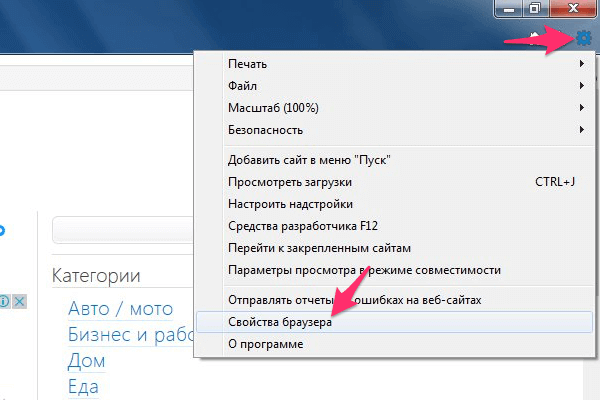
В открывшемся окне нажмите вкладку «Общие», найдите строку «Автозагрузка» и установите галочку напротив пункта «Начинать с вкладок, открытых в предыдущем сеансе».
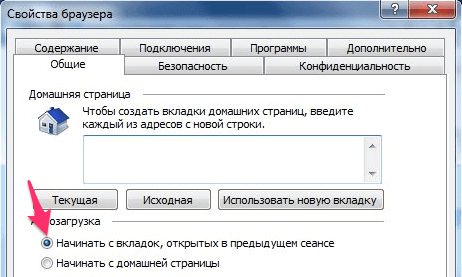
Теперь все вкладки, которые у вас были открыты ранее, откроются заново при следующем запуске браузера.
Как сохранить вкладки в Гугл Хром: инструкция
В этом обзоре мы расскажем, как сохранить вкладки в Гугл Хром и приведем пошаговую инструкцию, которая поможет разобраться в этом несложном процессе. Эта статья будет полезна каждому – как новичку, так и активному пользователю браузера.
Общая информация
Прежде чем рассказывать, как сделать в Гугл Хроме, чтобы при открытии открывались все вкладки, отметим, что данный режим в браузере по умолчанию отключен.
Однако сохранение вкладок в Google Chrome может быть настроено пользователем самостоятельно и мы разберемся, как это можно сделать.

Способы сохранения
Итак, расскажем, как в Гугл Хром сделать чтобы вкладки сохранялись после закрытия:
- Открой браузер;
- Перейди к меню управления, нажав на иконку в виде трех вертикальных точек;
- Кликни на строку «Настройки»;
- Перейди к блоку «Запуск»;
- Установи галочку напротив пункта «Ранее открытые вкладки».

Стоит упомянуть и альтернативный способ сохранить информацию и получить к ней быстрый доступ:
- Нажми правой кнопкой мыши на открытую страницу на верхней панели;
- Выбери пункт «Закрепить»;
- Все сохраненные ресурсы будут отображаться с левой стороны даже после повторного открытия браузера.

Есть третий вариант сохранения полюбившихся страниц – они всегда будут под рукой, если ты сделаешь следующее:
- Нажмите на звездочку в строке с адресом открытой странички;
- Выбери пункт «Добавить»;
- Задай имя и укажи место сохранения – «Панель закладок».

Чтобы вывести панель закладок в доступ в верхнюю часть экрана, необходимо:
- Откройте панель настроек;
- Выберите пункт «Внешний вид»;
- Нажмите «Всегда показывать панель закладок».

Теперь ты знаешь, все способы, как можно сохранить все открытые вкладки в Google Chrome при закрытии браузера и сможешь возвращаться к работе или развлечениям без проблем, без траты времени на открытие страниц. Далее читайте статью о том, как восстановить Гугл Хром после удаления.
Как сохранить закладки в Яндекс браузере
Иногда при работе с компьютером или ноутбуком может произойти непредвиденный сбой системы или аппаратной составляющей: появится критическая ошибка системы, повредятся важные данные жесткого диска, выйдет из строя какое-то комплектующее. Иногда это застает пользователей непосредственно во время пользования интернетом. Зачастую результатом таких ошибок является переустановка системы. Чтобы не потерять свои закладки (особенно, если адрес длинный или сложно запоминаемый), стоит сохранить закладки или хотя бы перенести их на другой браузер, если система все еще работоспособна.

Как сохранить закладки в Яндекс браузере
Сохранение закладок
- Кликнуть по иконке из трех полосок в правом верхнем углу.

Кликаем по иконке из трех полосок в правом верхнем углу

Открываем пункт «Настройки»

Выбираем меню «Закладки» в верхней строке

Открываем меню опции «Действия» левым щелчком мышки

Выбираем пункт «Экспортировать закладки в файл HTML»

Выбираем папку для загрузки файла, нажимаем «Сохранить»
Восстановление закладок
Восстановить недавно удаленную закладку можно следующим образом:
-
Открыть настройки браузера.
Кликаем по иконке из трех полосок в правом верхнем углу

Наводим курсор мышки на пункт «Закладки»

Открываем «Диспетчер закладок»
Открываем меню опции «Действия» левым щелчком мышки

Нажимаем левой кнопкой мышки по строке «Отмена удаления»
На заметку! Такой способ временный и работает до перезапуска браузера.
Восстановить постоянно может помочь откат системы до последнего изменения:
-
Нужно найти инструмент «Восстановление системы», через меню «Пуск».

В поле для поиска меню «Пуск» вводим «восстановление системы», открываем программу

Ставим флажок «Показывать другие точки»

Выделяем левым кликом мышки, выбранную точку, нажимаем «Далее»

Нажимаем «Готово»
Перенос закладок в другой браузер
Рассмотрим перенос закладок из Яндекс браузера в Гугл Хром. Для этого необходимо:
-
Найти в главном меню пункт работы с закладками (обычно он называется «Диспетчер закладок» или вынесен в отдельный пункт).

Открываем меню настроек, нажимаем по строке «Закладки»

Выбираем строку «Импорт закладок и настроек»

Выбираем вариант «HTML-файл с закладками»

Открываем папку, где сохранен файл с закладками Яндекса, щелкаем по файлу, нажимаем «Открыть»

Активируем бегунок «Показывать панель закладок» по желанию, нажимаем «Готово»
Сохранение закладок в браузере перед переустановкой системы
- Выполнить действия, описанные в начале статьи.
Открываем «Диспетчер закладок»
Выбираем пункт «Экспортировать закладки в файл HTML»

Выбираем флешку, нажимаем «Сохранить»
После переустановки начать импортировать закладки с внешнего носителя:
- Вставить флешку, на которую ранее сохраняли файл с закладками.
- Перейти в настройки, далее в «Закладки», затем выбрать «Импортировать закладки».

Открываем меню настроек, выбираем «Закладки», затем «Импортировать закладки»

Выбираем файл с закладками

Нажимаем «Выберите файл»

Открываем флешку, кликаем по файлу с закладками, нажимаем «Открыть»

Нажимаем «Готово», по желанию активировав пункт «Всегда показывать панель…»
Синхронизация Яндекс-браузера
- Войти в свой аккаунт или создать его.

Входим в свой аккаунт
Открываем пункт «Настройки»

Находим строку «Синхронизация», нажимаем «Настроить синхронизацию»

Нажимаем «Включить синхронизацию»

Нажимаем «Закрыть окно»
Если учетной записи еще нет, то откроется окно создания учетной записи.
-
Под строками для ввода логина и пароля нужно найти строчку «Регистрация» и нажать на нее.

Нажимаем по ссылке «Регистрация»

Заполняем поля, нажимаем «Зарегистрироваться»

Вводим данные, нажимаем «Включить синхронизацию»

Выбираем подходящий вариант

В строке «Синхронизация» проверяем надпись

Нажимаем на кнопку «Показать параметры»

Меняем настройки по желанию
Синхронизация позволит переустановить браузер в случае неполадок, не боясь потерять все ссылки и пароли к учетным записям.
Импорт в Яндекс из другого браузера
- Выбрать в главном меню строку управления закладками.
Наводим курсор мышки на пункт «Закладки»
Открываем меню настроек, выбираем «Закладки», затем «Импортировать закладки»

Из списка выбираем нужный браузер

Нажимаем «Перенести»

Нажимаем по кнопке «Готово»
Прямой перенос
На данный момент импорт закладок из Яндекс-браузера возможен только через html-файл. В настройках браузеров других производителей (по крайней мере, таких, как Microsoft Edge, Internet Explorer, Google Chrome) отсутствует выбор «Яндекса» как браузера для переноски закладок.
Импорт закладок из других браузеров
В текущей версии «Яндекса» присутствует возможность импортировать закладки из:
- Opera;
- Google Chrome;
- Internet Explorer;
- Mozilla Firefox.
Перенос закладок из таких браузеров, как Microsoft Edge возможен только при помощи html. Для этого нужно:
-
Через диспетчер закладок в «Яндексе» выбрать «Экспорт в html-файл».
Открываем «Диспетчер закладок»
Открываем меню опции «Действия» левым щелчком мышки
Выбираем пункт «Экспортировать закладки в файл HTML»
Выбираем папку для загрузки файла, нажимаем «Сохранить»

Кликаем по трем точкам в правом верхнем углу, нажимаем «Импортировать»
Нажимаем «Выберите файл»
Открываем папку, где сохранен файл с закладками Яндекса, щелкаем по файлу, нажимаем «Открыть»
Что перенесется из «Яндекса» при импорте:
- история – можно просмотреть страницы, которые когда-либо открывались в «Яндексе»;
- избранное и закладки – важные и интересные страницы теперь будут и в новом браузере;
- сохраненные пароли – если в браузере хранились пароли, то они перенесутся в новый браузер и их не придется запоминать или сбрасывать;
- последние открытые вкладки – если вдруг «Яндекс» по какой-то причине экстренно закрыл окно, то в новом браузере можно будет сразу продолжить с места, на котором произошел сбой.
Видео — Как сделать и сохранить закладки в Яндекс Браузере
Видео — Как в Яндекс.Браузере импортировать-экспортировать закладки
Понравилась статья?
Сохраните, чтобы не потерять!
Как сделать так, чтобы вкладки закрывались при закрытии браузера Яндекс?

Автоматическое закрытие всех вкладок после выхода из Яндекс браузера
По умолчанию Яндекс браузер настроен на сохранение всех открытых вкладок и их автоматическое открытие при последующем запуске. Для многих это удобно, так как не нужно каждый раз заново открывать свой любимый часто посещаемый сайт. Но далеко не каждому это подходит и немало пользователей хотят, чтобы все открытые вкладки закрывались автоматически при закрытии браузера Яндекс.
В данной статье мы расскажем, как это можно сделать через стандартные настройки браузера.
Действия при запуске браузера
Итак, для изменения параметров запуска нужно открыть настройки. Для этого нажимаем на кнопку с тремя горизонтальными линиями в правом верхнем углу экрана и из открывшегося меню выбираем “Настройки”.
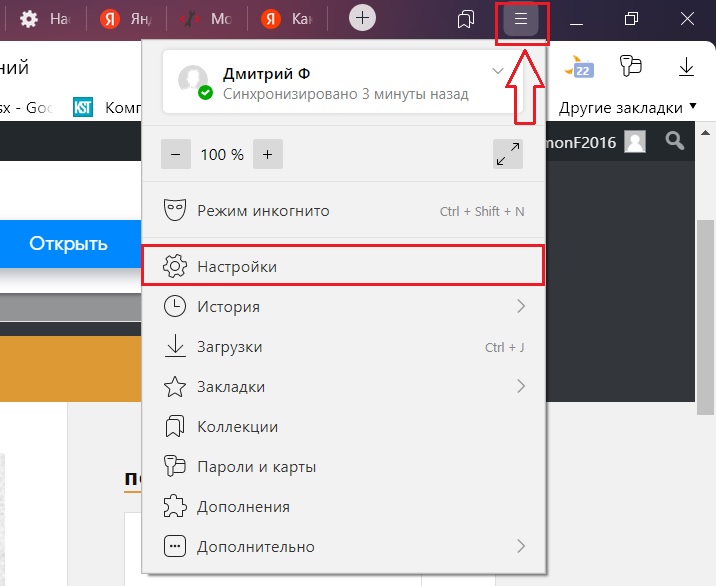
Вход в настройки
В окне с настройками слева заходим в раздел “Интерфейс”.
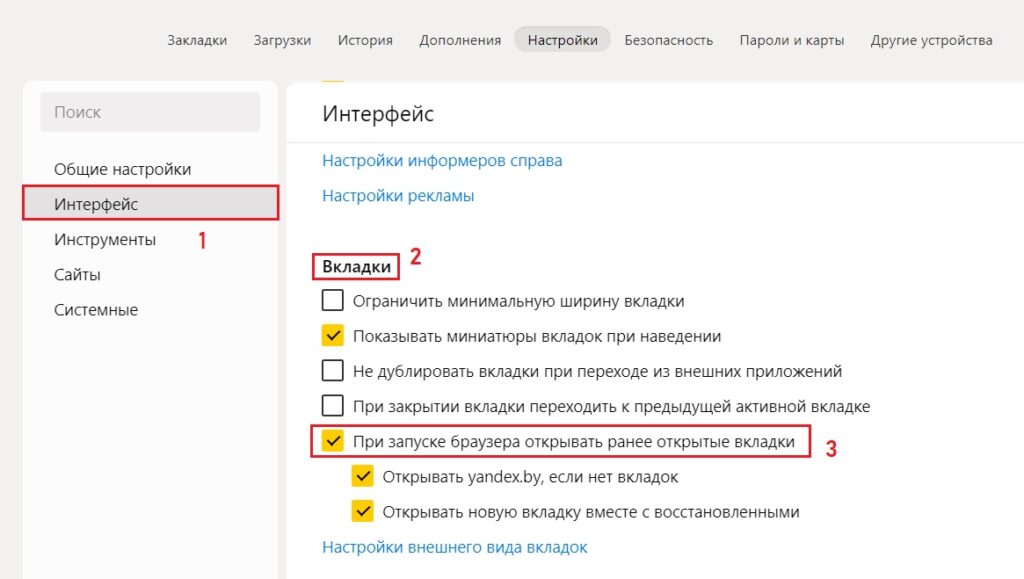
Теперь правую часть окна проматываем то подпункта “Вкладки”.
Для того, чтобы все вкладки закрывались каждый раз при закрытии браузера Яндекс нужно просто снять галочку “При запуске браузера открывать ранее открытые вкладки”.
Все, сразу после этого настройки будут применены и ничего дополнительного делать не требуется.
Лучшая благодарность автору — репост к себе на страничку: