
Как переустановить Яндекс.Браузер и сохранить закладки и пароли
Продолжая свою работу с Яндекс-сервисами, мы расскажем о еще одной очень полезной вещи. Сегодня вы узнаете, как переустановить Яндекс.Браузер и при этом сохранить закладки и пароли. Это может понадобиться, например, тогда, когда мы переустанавливаем нашу операционную систему. Так или иначе, давайте приступать непосредственно к делу.
Регистрация учетной записи
Все закладки, а также пароли в Яндекс.Браузере, да и в других обозревателях, хранятся в специальной учетной записи. Соответственно, мы можем экспортировать закладки и в виде файла, однако, гораздо удобнее пользоваться именно онлайн-сервисом. Рассмотрим, как это работает:
- Для начала нам понадобится Яндекс-аккаунт. Если он у вас уже есть, просто переходите к следующему разделу. А если учетной записи нет, проследуйте на официальный сайт поисковика и регистрируйте свой профиль там.
- Вам нужно всего лишь заполнить обозначенные на скриншоте поля и подтвердить введенные данные.
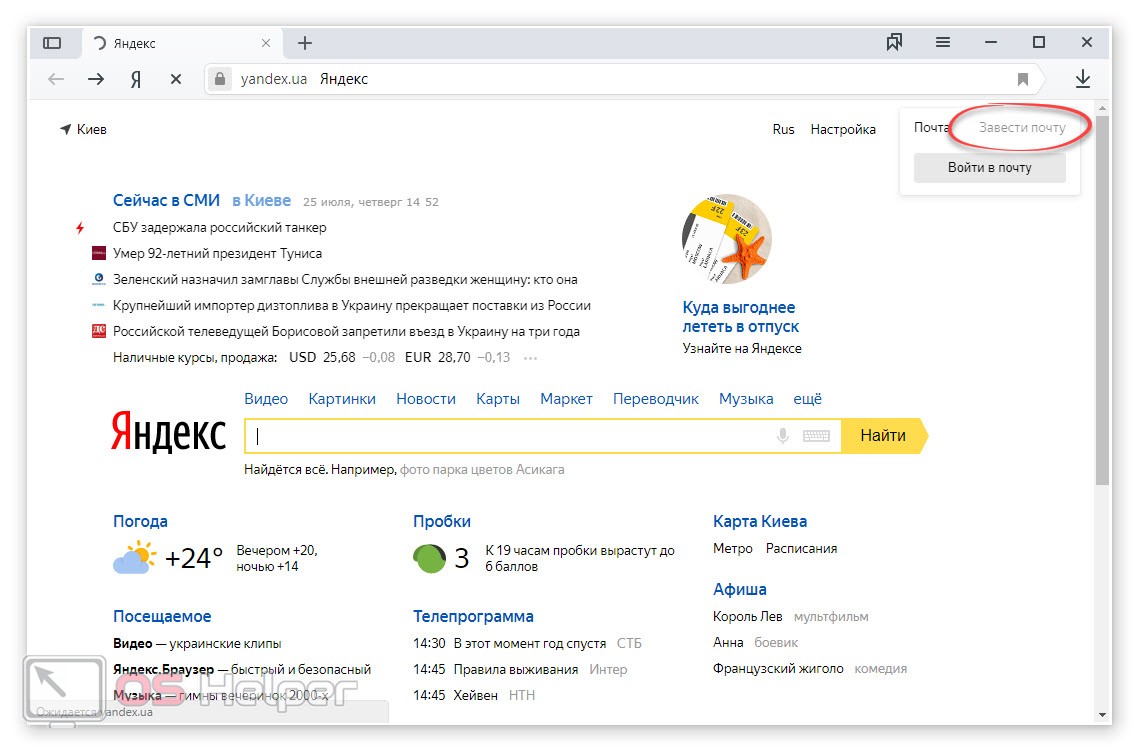
На этом регистрация Яндекс-аккаунта закончена, и мы переходим непосредственно к работе с браузером.
Удаление Яндекс.Браузера
Перед тем как мы удалим браузер для его переустановки, нам нужно сохранить все имеющиеся здесь закладки и пароли. Для этого следуйте нашей простой пошаговой инструкции:
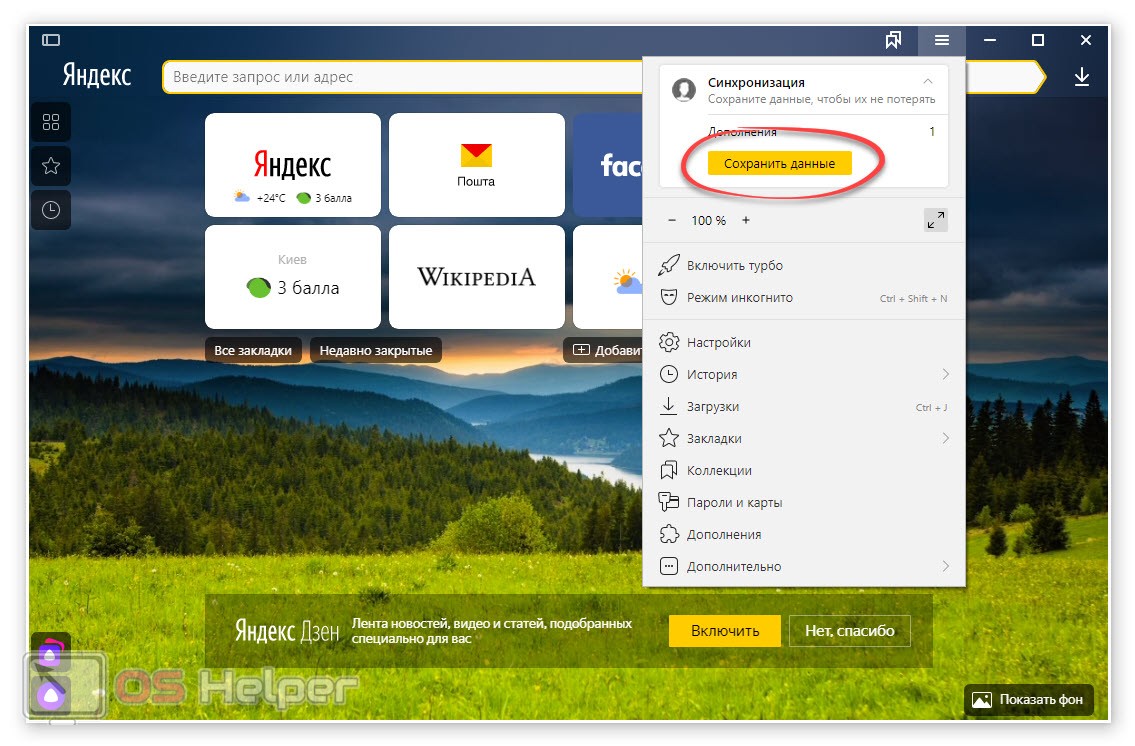
- Запускаем Яндекс.Браузер и переходим к его настройкам. Жмем кнопку, которую мы отметили на скриншоте ниже.
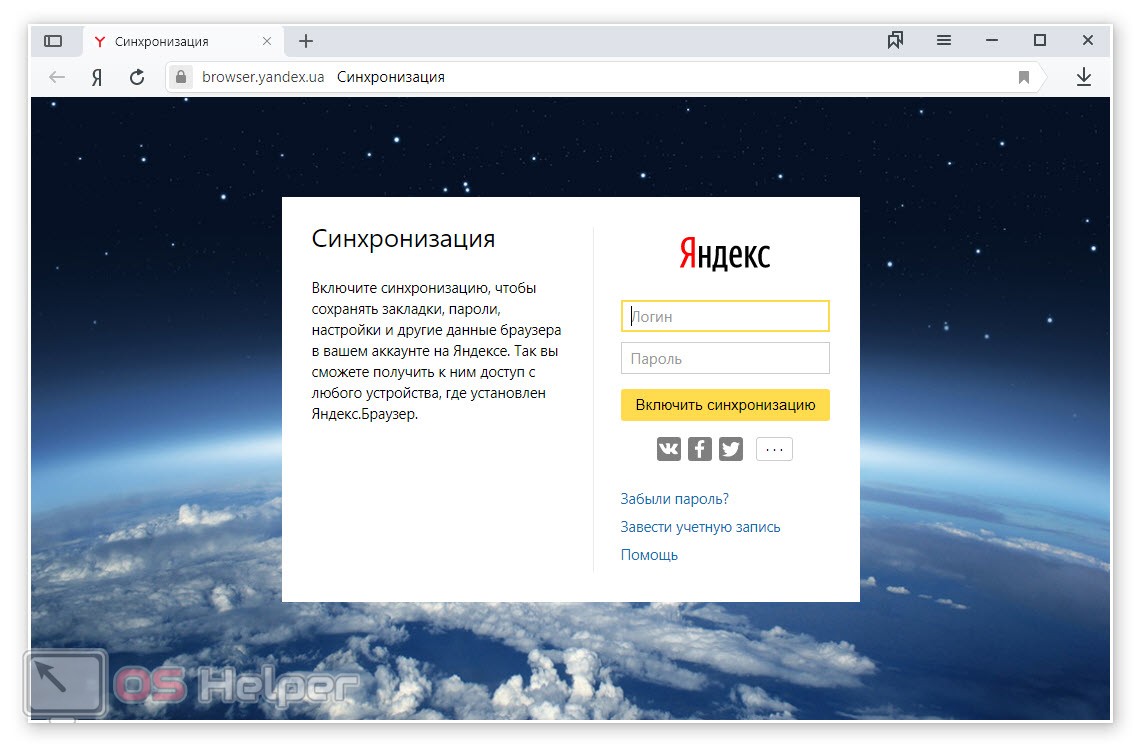
- Далее нам потребуется ввести электронную почту и пароль. Когда это будет сделано нажмите кнопку с надписью «Включить синхронизацию».
- Когда синхронизация будет произведена нам необходимо удалить браузер. Для этого, воспользовавшись поиском Windows, находим нашу панель управления и переходим к разделу с удалением программ. В списке установленных приложений находим наш Яндекс.Браузер, кликаем по нему правой кнопкой мыши и выбираем пункт удаления.
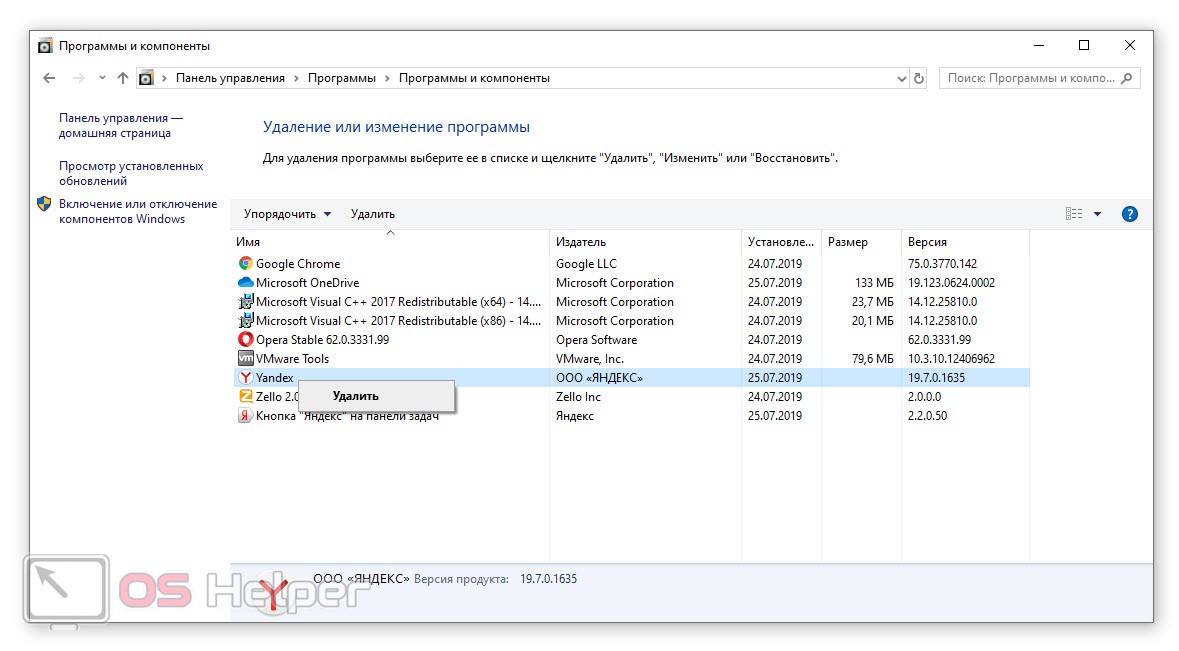
- Следуя подсказкам пошагового мастера, производим, деинсталляцию приложения.
Прежде чем вы приступите к удалению браузера подождите около 10 минут. Это время необходимо для того, чтобы все закладки успели синхронизоваться при медленном подключении к сети.
Установка обозревателя
Теперь, когда наш браузер удален, мы можем заново установить его. Для этого делаем несколько простых шагов:
- Переходим на официальный сайт Яндекс.Браузера и скачиваем оттуда его последнюю русскую версию.
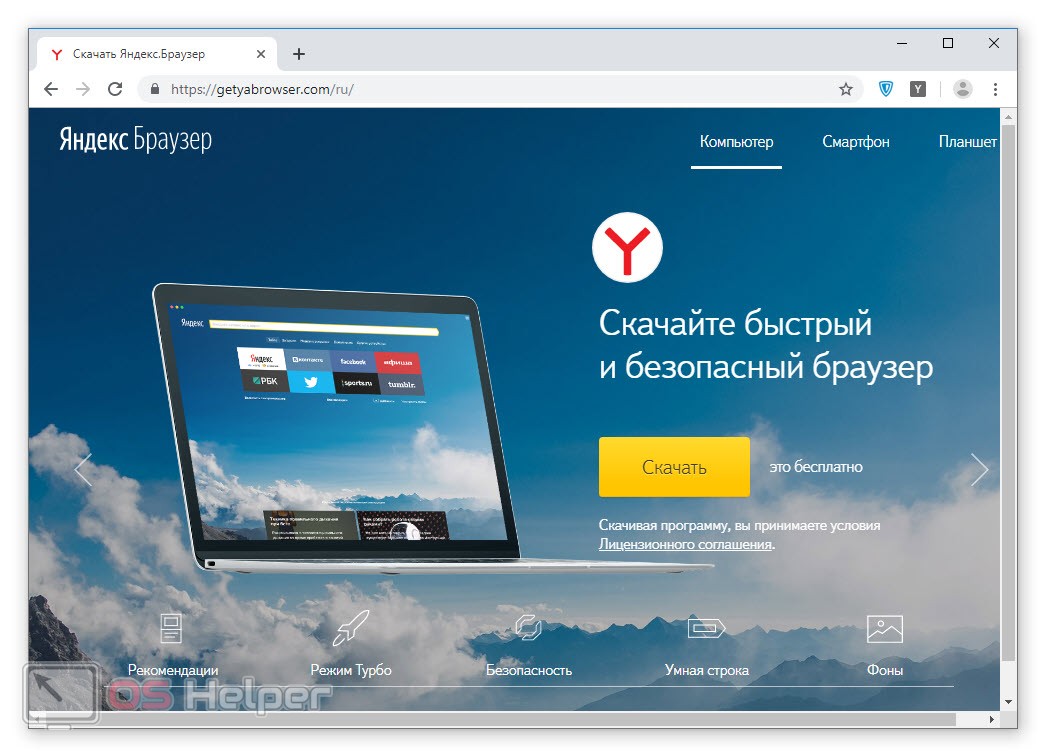
- Запускаем полученный файл и устанавливаем нужную нам программу.
- Дожидаемся автоматического запуска нашего обозревателя.
Категорически не рекомендуем скачивать Яндекс.Браузер с других сайтов. Используйте только официальную оригинальную версию, ссылку на которую мы представили немного выше. В противном случае вероятность заражения вашего компьютера вирусами сильно возрастает.
Восстановление закладок
Переходим непосредственно к восстановлению всех наших данных. Идем в настройки и жмем кнопку включения синхронизации. Когда это будет сделано необходимо ввести свой логин и пароль от Яндекс-аккаунта. В результате все закладки и пароли автоматически добавится в новый установленный Яндекс.Браузер.
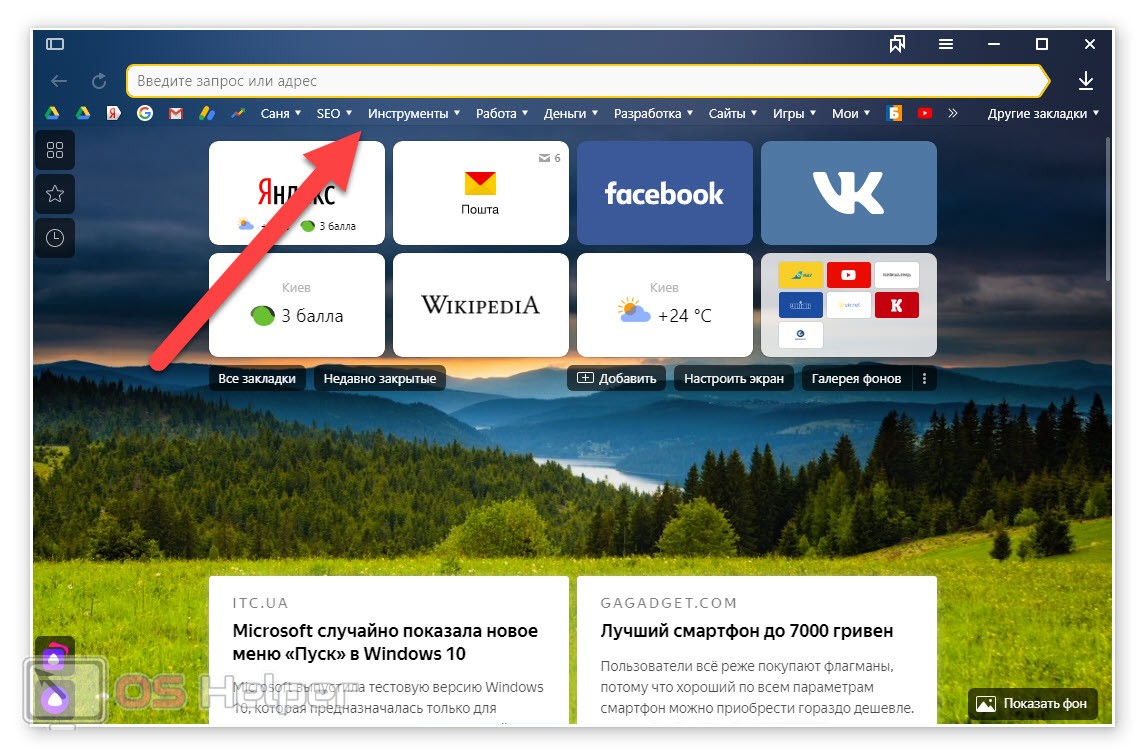
Существует возможность экспортировать все имеющиеся пароли и закладки в локальный файл на компьютере. Если вы это сделаете, то в дальнейшем без использования какого-либо аккаунта, сможете импортировать данные и таким образом восстановить все записи. Однако данный вариант использовать мы не рекомендуем. Дело в том, что мы постоянно добавляем закладки в свой браузер и это требует практически каждодневной ручной синхронизации.
Мнение эксперта
Дарья Ступникова
Специалист по WEB-программированию и компьютерным системам. Редактор PHP/HTML/CSS сайта os-helper.ru.
Работая с Яндекс-аккаунтом, вам не придется ничего делать самостоятельно. Все закладки будут синхронизироваться автоматически сразу после их добавления в браузер.
Видеоинструкция
Для того, чтобы вам было проще разобраться с рассматриваемой темой мы рекомендуем просмотреть обучающее видео по ней.
Подводим итоги
Теперь, когда вы отлично понимаете, как переустановить Яндекс.Браузер и сохранить закладки, а также пароли, мы можем смело заканчивать свою статью. Остается лишь добавить, если у вас останутся какие-либо вопросы, вы всегда можете задать их нам. В максимально короткие сроки один из наших экспертов ответит и поможет в той или иной ситуации.
Как сохранить закладки в Яндекс браузере
Иногда при работе с компьютером или ноутбуком может произойти непредвиденный сбой системы или аппаратной составляющей: появится критическая ошибка системы, повредятся важные данные жесткого диска, выйдет из строя какое-то комплектующее. Иногда это застает пользователей непосредственно во время пользования интернетом. Зачастую результатом таких ошибок является переустановка системы. Чтобы не потерять свои закладки (особенно, если адрес длинный или сложно запоминаемый), стоит сохранить закладки или хотя бы перенести их на другой браузер, если система все еще работоспособна.

Как сохранить закладки в Яндекс браузере
Сохранение закладок
- Кликнуть по иконке из трех полосок в правом верхнем углу.

Кликаем по иконке из трех полосок в правом верхнем углу

Открываем пункт «Настройки»

Выбираем меню «Закладки» в верхней строке

Открываем меню опции «Действия» левым щелчком мышки

Выбираем пункт «Экспортировать закладки в файл HTML»

Выбираем папку для загрузки файла, нажимаем «Сохранить»
Восстановление закладок
Восстановить недавно удаленную закладку можно следующим образом:
-
Открыть настройки браузера.
Кликаем по иконке из трех полосок в правом верхнем углу

Наводим курсор мышки на пункт «Закладки»

Открываем «Диспетчер закладок»
Открываем меню опции «Действия» левым щелчком мышки

Нажимаем левой кнопкой мышки по строке «Отмена удаления»
На заметку! Такой способ временный и работает до перезапуска браузера.
Восстановить постоянно может помочь откат системы до последнего изменения:
-
Нужно найти инструмент «Восстановление системы», через меню «Пуск».

В поле для поиска меню «Пуск» вводим «восстановление системы», открываем программу

Ставим флажок «Показывать другие точки»

Выделяем левым кликом мышки, выбранную точку, нажимаем «Далее»

Нажимаем «Готово»
Перенос закладок в другой браузер
Рассмотрим перенос закладок из Яндекс браузера в Гугл Хром. Для этого необходимо:
-
Найти в главном меню пункт работы с закладками (обычно он называется «Диспетчер закладок» или вынесен в отдельный пункт).

Открываем меню настроек, нажимаем по строке «Закладки»

Выбираем строку «Импорт закладок и настроек»

Выбираем вариант «HTML-файл с закладками»

Открываем папку, где сохранен файл с закладками Яндекса, щелкаем по файлу, нажимаем «Открыть»

Активируем бегунок «Показывать панель закладок» по желанию, нажимаем «Готово»
Сохранение закладок в браузере перед переустановкой системы
- Выполнить действия, описанные в начале статьи.
Открываем «Диспетчер закладок»
Выбираем пункт «Экспортировать закладки в файл HTML»

Выбираем флешку, нажимаем «Сохранить»
После переустановки начать импортировать закладки с внешнего носителя:
- Вставить флешку, на которую ранее сохраняли файл с закладками.
- Перейти в настройки, далее в «Закладки», затем выбрать «Импортировать закладки».

Открываем меню настроек, выбираем «Закладки», затем «Импортировать закладки»

Выбираем файл с закладками

Нажимаем «Выберите файл»

Открываем флешку, кликаем по файлу с закладками, нажимаем «Открыть»

Нажимаем «Готово», по желанию активировав пункт «Всегда показывать панель…»
Синхронизация Яндекс-браузера
- Войти в свой аккаунт или создать его.

Входим в свой аккаунт
Открываем пункт «Настройки»

Находим строку «Синхронизация», нажимаем «Настроить синхронизацию»

Нажимаем «Включить синхронизацию»

Нажимаем «Закрыть окно»
Если учетной записи еще нет, то откроется окно создания учетной записи.
-
Под строками для ввода логина и пароля нужно найти строчку «Регистрация» и нажать на нее.

Нажимаем по ссылке «Регистрация»

Заполняем поля, нажимаем «Зарегистрироваться»

Вводим данные, нажимаем «Включить синхронизацию»

Выбираем подходящий вариант

В строке «Синхронизация» проверяем надпись

Нажимаем на кнопку «Показать параметры»

Меняем настройки по желанию
Синхронизация позволит переустановить браузер в случае неполадок, не боясь потерять все ссылки и пароли к учетным записям.
Импорт в Яндекс из другого браузера
- Выбрать в главном меню строку управления закладками.
Наводим курсор мышки на пункт «Закладки»
Открываем меню настроек, выбираем «Закладки», затем «Импортировать закладки»

Из списка выбираем нужный браузер

Нажимаем «Перенести»

Нажимаем по кнопке «Готово»
Прямой перенос
На данный момент импорт закладок из Яндекс-браузера возможен только через html-файл. В настройках браузеров других производителей (по крайней мере, таких, как Microsoft Edge, Internet Explorer, Google Chrome) отсутствует выбор «Яндекса» как браузера для переноски закладок.
Импорт закладок из других браузеров
В текущей версии «Яндекса» присутствует возможность импортировать закладки из:
- Opera;
- Google Chrome;
- Internet Explorer;
- Mozilla Firefox.
Перенос закладок из таких браузеров, как Microsoft Edge возможен только при помощи html. Для этого нужно:
-
Через диспетчер закладок в «Яндексе» выбрать «Экспорт в html-файл».
Открываем «Диспетчер закладок»
Открываем меню опции «Действия» левым щелчком мышки
Выбираем пункт «Экспортировать закладки в файл HTML»
Выбираем папку для загрузки файла, нажимаем «Сохранить»

Кликаем по трем точкам в правом верхнем углу, нажимаем «Импортировать»
Нажимаем «Выберите файл»
Открываем папку, где сохранен файл с закладками Яндекса, щелкаем по файлу, нажимаем «Открыть»
Что перенесется из «Яндекса» при импорте:
- история – можно просмотреть страницы, которые когда-либо открывались в «Яндексе»;
- избранное и закладки – важные и интересные страницы теперь будут и в новом браузере;
- сохраненные пароли – если в браузере хранились пароли, то они перенесутся в новый браузер и их не придется запоминать или сбрасывать;
- последние открытые вкладки – если вдруг «Яндекс» по какой-то причине экстренно закрыл окно, то в новом браузере можно будет сразу продолжить с места, на котором произошел сбой.
Видео — Как сделать и сохранить закладки в Яндекс Браузере
Видео — Как в Яндекс.Браузере импортировать-экспортировать закладки
Понравилась статья?
Сохраните, чтобы не потерять!
Как импортировать и экспортировать закладки браузера «Google Chrome»?
Читайте о функциях импорта и экспорта закладок «Google Chrome». Как перенести ваши закладки с одного компьютера на другой или перейти на другой браузер. Что такое “Диспетчер закладок” браузера?
- Введение
- Как экспортировать резервную копию пользовательских закладок в «Google Chrome»?
- Как импортировать сохраненные закладки в «Google Chrome»?
- Способ 1. Используйте инструмент «Импортировать закладки и настройки»
- Способ 2. Воспользуйтесь возможностями инструмента «Диспетчер закладок»
Введение
Самые популярные и наиболее массово представленные веб-браузеры, среди которых помимо значимо востребованного «Google Chrome» присутствуют «Opera», «Mozilla Firefox», «Microsoft Edge» и «Microsoft Internet Explorer», поддерживают возможность создавать универсальную и унифицированную область закладок для хранения прямых ссылок на важные, для каждого конкретного пользователя, веб-сайты или удаленные ресурсы, хранить их на любых, внешних и внутренних, носителях информации и переносить с панели одного обозревателя в другой. Упорядоченная в виде закладок информация позволяет значительно упростить процесс взаимодействия с ресурсами в сети «Интернет», особенно, если к отмеченным в закладках ресурсам пользователи совершают переход регулярно с высокой частотой периодичности (ежедневно, ежечасно и т.д.).
Перейти к просмотру

Выполняя создание закладок, пользователи заполняют ссылками соответствующую панель, данные которой дополнительно дублируются в связанном диспетчере обозревателя. Однако часто, по не зависящим от пользователей причинам, например, в результате внешнего воздействия различных вредоносных приложений, критических ошибок или сбоя системы, неполадок аппаратного обеспечения и т.д. или непреднамеренных действий самих пользователей программная оболочка системы или часть связанного хранилища обозревателя могут быть повреждены, что приведет к утрате сохраненных данных или соответствующих настроек обозревателя.
Поэтому особо остро встает вопрос сохранности информации и обеспечения безопасности пользовательских данных, который и заставляет пользователей, в последнее время, ответственно относиться к своим материалам, как конфиденциальным, так и для открытого доступа.
И чтобы избежать утраты своих закладок в веб-браузере, в частности в популярном обозревателе «Google Chrome», и дополнительно иметь возможность перенести, при необходимости, список закладок в другой по выбору браузер, пользователям стоит регулярно создавать резервные копии всех своих закладок и хранить их локально. И далее мы подробно рассмотрим, как экспортировать закладки в веб-браузере Google Chrome и, при соответствующей потребности, быстро импортировать их в свой обозреватель.
Перейти к просмотру
Как экспортировать резервную копию пользовательских закладок в «Google Chrome»?
Для успешного создания резервной копии существующих закладок веб-браузера «Google Chrome» пользователям необходимо выполнить простой пошаговый алгоритм последовательных действий.
Шаг 1. Откройте на своем компьютерном устройстве обозреватель «Google Chrome».
Шаг 2. В правом верхнем углу окна веб-браузера нажмите на кнопку «Настройка и управление Google Chrome», представленную в виде линии из трех вертикально расположенных точек, находящуюся после адресной строки обозревателя и кнопок установленных расширений в крайне правом положении.
Шаг 3. Во всплывающем вертикальном меню, среди представленных по умолчанию вариантов доступных действий, щелкните левой кнопкой мыши раздел «Закладки» для отображения скрытого меню.
Шаг 4. Во всплывающем дополнительном меню выберите, из предлагаемого списка управления закладками, раздел «Диспетчер закладок».
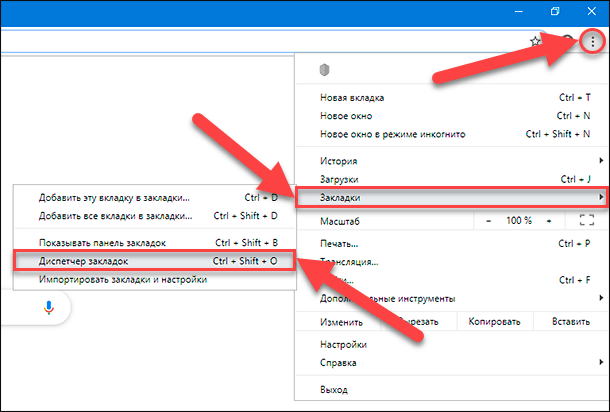
Примечание. Пользователи также могут напрямую открыть страницу менеджера закладок, выполнив совместное одновременное нажатие комбинации клавиш «Ctrl + Shift + O».
Шаг 5. В новой вкладке веб-браузера будет открыт искомый инструмент. В правом верхнем углу страницы нажмите на кнопку «Управление», выполненную в виде вертикальной линии, состоящей из трех, расположенных одна над другой, точек.
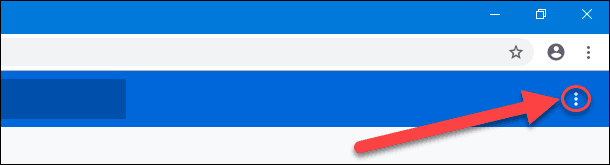
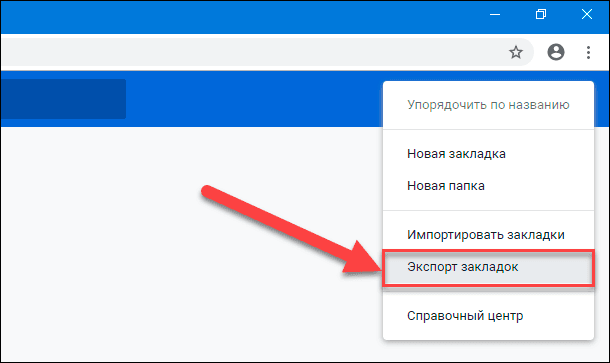
Шаг 6. Во всплывающем меню выберите, из представленных вкладок управления параметрами диспетчера, раздел «Экспорт закладок».
Шаг 7. Выбор указанного раздела инициирует отображение всплывающего окна «Сохранение», в котором пользователям, в соответствии с личными предпочтениями, необходимо выбрать безопасное место для хранения экспортированных закладок, и нажать на кнопку «Сохранить» для завершения процедуры экспорта.
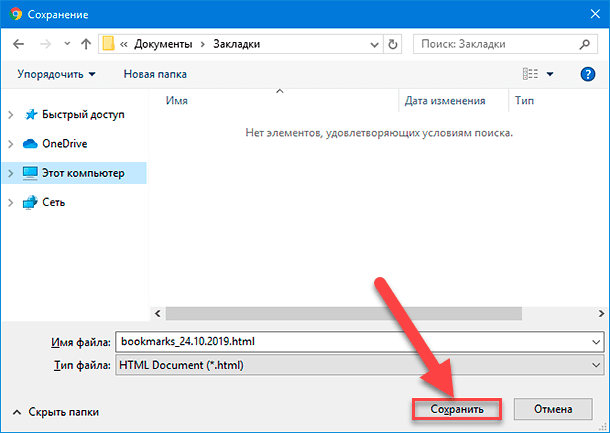
Примечание. Сетевой обозреватель «Google Chrome» сохраняет пользовательские закладки в файл с расширением «HTML». И в последствии закладки можно импортировать в другой браузер или просмотреть содержимое созданного файла, просто открыв его двойным щелчком мыши.
Как импортировать сохраненные закладки в «Google Chrome»?
Возможности функционального инструментария обозревателя «Google Chrome» предлагают пользователям два простых способа импорта, экспортированных ранее, закладок обратно в браузер: при помощи инструмента «Импорт закладок и настроек» и из меню «Диспетчера закладок». И далее мы рассмотрим каждый способ по отдельности.
Способ 1. Используйте инструмент «Импортировать закладки и настройки»
Пошаговый алгоритм переноса пользовательских закладок предполагает исполнение следующих действий.
Шаг 1. На компьютерном устройстве откройте веб-браузер «Google Chrome».
Шаг 2. В правом верхнем углу окна сетевого приложения нажмите на кнопку «Настройка и управление Google Chrome», представляющую собой вертикальную линию из трех, последовательно расположенных одна за другой, точек.
Шаг 3. Отыщите, во всплывающем вертикальном меню доступных инструментов управления обозревателя, раздел «Закладки», и щелкните его левой кнопкой мыши.
Шаг 4. Пользователям будет представлено дополнительное вложенное меню, в котором из предложенных вариантов действий, необходимо выбрать раздел «Импортировать закладки и настройки».
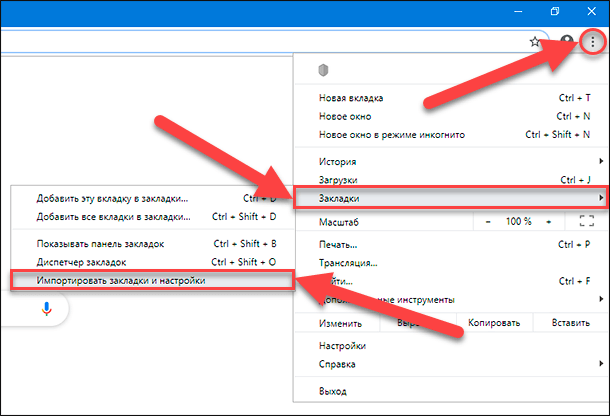
Шаг 5. Инструмент запустит в фоновом режиме вкладку настроек веб-браузера и отобразит на ней системное окно «Импорт закладок и настроек», ответственное за перенос существующих закладок с запоминающего, внешнего или внутреннего, устройства на соответствующую панель.
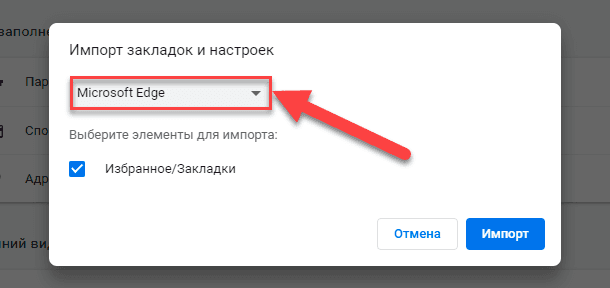
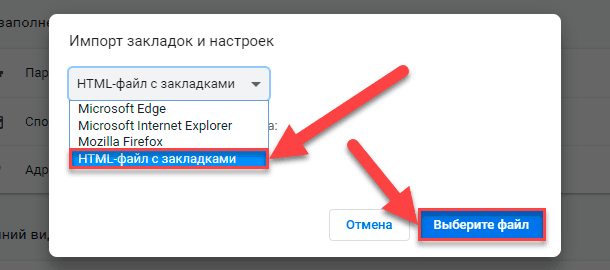
Шаг 6. В поле окна нажмите на схематически изображенную стрелку и в раскрывающемся меню выберите, из предложенных вариантов, раздел «HTML-файл с закладками», а затем нажмите на кнопку «Выберите файл» для продолжения.
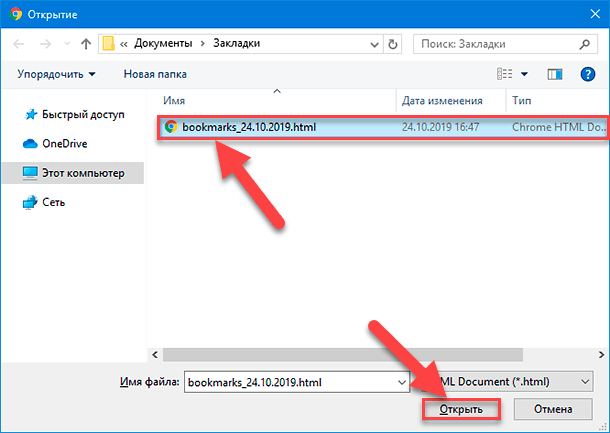
Шаг 7. В стандартном окне проводника файлов «Открытие» перейдите к месту хранения и выберите, в соответствующей директории, ранее экспортированный файл с расширением «HTML», а затем нажмите на кнопку «Открыть» для запуска процесса переноса закладок.
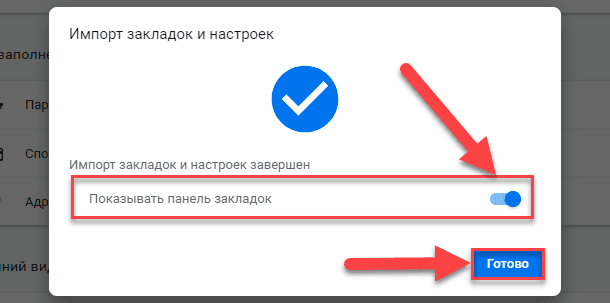
Если необходимо, чтобы импортированные закладки отображались на панели закладок, то обязательно установите переключатель «Показывать панель закладок» в положение «включено» (цветовая окраска переключателя после активации будет изменена с нейтральной серой на активную синюю). Потом нажмите на кнопку «Готово» для завершения.
Способ 2. Воспользуйтесь возможностями инструмента «Диспетчер закладок»
Используя описанный ранее алгоритм последовательных шагов, которыми необходимо воспользоваться при экспортировании резервной копии пользовательских закладок, перейдите на ответственную страницу инструмента «Диспетчер закладок» и нажмите на кнопку «Управление», обеспечивающую доступ непосредственно к административному меню менеджера, а затем выберите, из отображенных вариантов, раздел «Импортировать закладки».
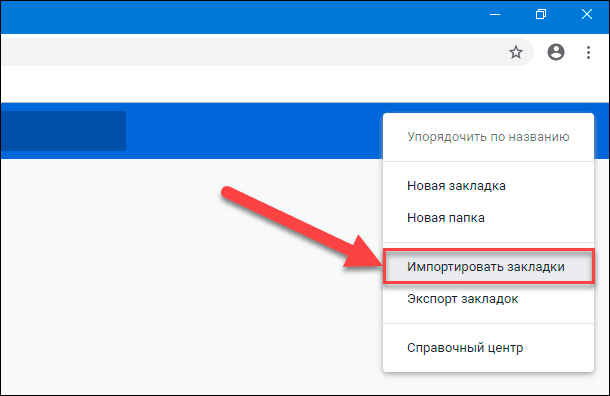
Как и при использовании первого способа, так и в данном случае, будет представлено всплывающее окно «Открытие», где пользователю потребуется перейти к местоположению готового «HTML-файла» закладок и нажать на кнопку «Открыть», чтобы завершить процесс добавления закладок на соответствующую страницу диспетчера.
Теперь все пользовательские закладки будут находиться на панели закладок или на ответственной странице «Диспетчера закладок», если панель закладок отключена.
Заключение
Международная информационная компьютерная сеть «Интернет» обладает значительным объемом разнообразных данных, представленных на множестве доступных сетевых ресурсах. Для полноценной возможности задействовать способности сети «Интернет» с целью поиска необходимой информации, распространения, обмена или хранения пользовательских данных необходимо обязательное наличие специального программного обеспечения, способного поддерживать устойчивое соединение, обрабатывать полученные данные и отображать, в понятной и удобной форме, любые информационные материалы с удаленных сетевых ресурсов. Соответствующих продуктов, способных удовлетворить потребности пользователей достаточно много. Но наиболее популярным можно назвать веб-браузер «Google Chrome».
Количество сетевых ресурсов, на которые переходят пользователи велико. И чтобы упростить взаимодействие с ними, обозреватель предлагает предустановленный инструмент «Закладки», который сохраняет, по указанию пользователей, любые ссылки на веб-сайты и другие ресурсы для прямого быстрого перехода к ним при соответствующей необходимости.
Чтобы избежать потери закладок от непредвиденных действий, пользователи могут создать резервную копию своих закладок и сохранить их локально в любом приемлемом хранилище данных. И в случае потребности, например, при желании перенести список закладок в другой веб-браузер или восстановить его после непредвиденной утраты, пользователи могут простыми способами быстро извлечь из хранилища соответствующий файл, поместить его в веб-браузер «Google Chrome» и вернуть доступ к своим закладкам в полном объеме.
Как сохранить закладки и пароли в Опере?
При переустановке операционной системы Windows серьезной задачей всегда остается сохранение данных. И речь идет не только о медиафайлах или документах, часто настройки браузера оказываются не менее важны. Если вы пользуетесь Opera, мы расскажем, как сохранить экспресс панель в Опере, а также как восстановить закладки и перенести все старые пароли.
Для этого достаточно скопировать определенные файлы на флешку, Dropbox или Яндекс Диск и после установки вернуть их в папку браузера. Но для начала нужно найти, где сохранены закладки в Опере и все остальные данные. Как правило, путь следующий:
«C:\Documents and Settings\имя_пользователя\Application Data\Opera\Opera»
В новых версиях нужные вам файлы находятся в другом месте. Чтобы убедиться в этом, можно написать в адресной строке «opera:about»:
«C:\Users\имя_пользователя\AppData\Roaming\Opera Software\Opera Stable»
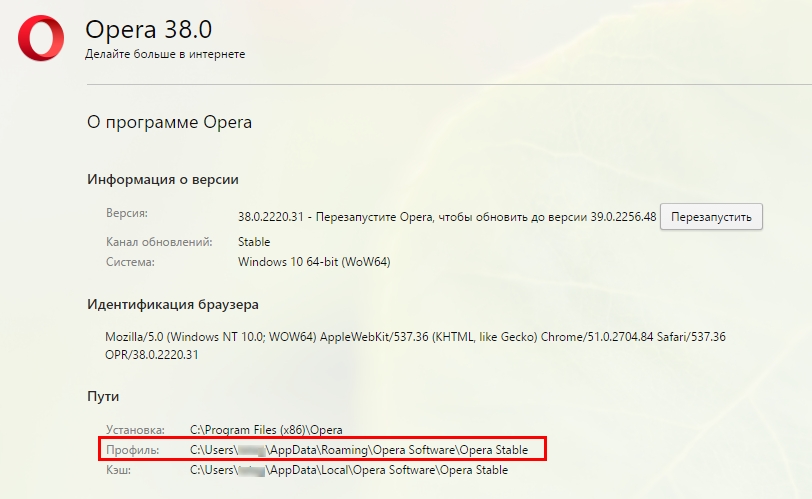
Теперь переходим непосредственно в папку браузера и находим следующие файлы:
- Speeddial.ini, чтобы сохранить экспресс панель в Опере.
- Wand.dat для восстановления всех паролей.
- Bookmarks.adr, чтобы сохранить закладки при переустановке системы.
Все перечисленные три файла выделяем и копируем на имеющийся у вас носитель. Обновляем операционную систему, затем нужно установить Opera. А теперь возвращаем скопированные файлы на прежнее место.
Если вы пользуетесь более новой версией браузера (от 12.18 и выше) и хотите вернуть экспресс панель и сохранить пароли браузера при переустановке, вам нужны следующие файлы:
- Favorites, чтобы установить экспресс панель в Опере.
- Login Data отвечает за все пароли.
- Bookmarks по-прежнему нужен, чтобы сохранить закладки при переустановке системы.
- Stash, так называемая копилка сайтов, которую тоже можно сохранить в файл.
Обратите внимание, в папке находятся два файла с названием Bookmarks. Чтобы сохранить панель закладок в Опере, лучше скопировать оба.
После того, как вы установите новую версию Виндовс и непосредственно сам браузер, залейте скопированные файлы в их прежнее место с заменой. Дело сделано, проверяйте — вы легко смогли сохранить панель закладок в Опере, перенести экспресс панель и вернуть все свои пароли.
Самые популярные программы
- uTorrent 3.5.5 Build 46348
- Adobe Flash Player 32.0.0.465
- WinRAR 6.21
- Google Chrome 111.0.5563.65
- DriverPack Solution 17.11.108
- Яндекс.Браузер 23.1.5
- Opera 96.0.4693.80
- Adobe Reader 2023.003.20244
- DirectX 9.29.1974 & 11
- Windows Movie Maker 2.6.4038.0
Последние обновленные программы
 IP-TV Player 50.2
 Google Chrome 111.0.5563.65
 VLC media player 3.0.18
 WinRAR 6.21
 AdGuard 7.12
 AnyDesk 7.1.8
 Punto Switcher 4.4.4.489
 Picasa 3.9.141 Build 259
 Adblock Plus 3.9.5
 QuickTime Player 7.7.9.1680.95.84
Комментарии 1
- vadim
2018-01-17 17.01.2018 очень полезная даже ценная статья для меня