
Как удалить антивирус AVG с компьютера
Откройте панель управления Windows и, в зависимости от операционной системы, выберите меню «Удаление программ», Установка и удаление программ» или «Программы и компоненты». Найдите в списке все программы, содержащие в названии AVG (например, AVG Security Toolbar, AVG Web TuneUp и т.п.) и по очереди удалите их:
При запуске мастера «Восстановление или удаление», выбирайте пункт «Удалить»:

Подтвердите полное удаление антивируса AVG из системы:
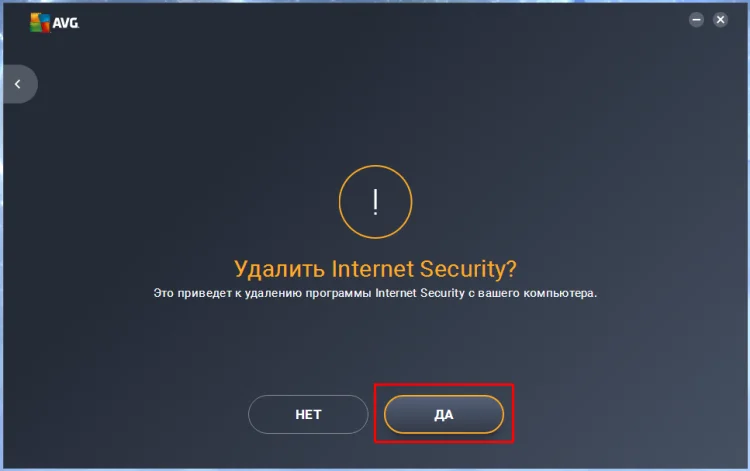
Дождитесь завершения удаления, и подтвердите перезапуск компьютера:

После перезагрузки, удалите аналогичным способом все оставшиеся продукты AVG.
Если вы не можете полностью удалить антивирусные программы AVG стандартным способом, используйте специальную утилиту для удаления AVG из системы — AVG Remover.
Удаление антивируса AVG утилитой AVG Remover.
Утилита AVG Remover удаляет все части антивирусных продуктов AVG из системы, включая файлы, драйвера и записи реестра.
ВАЖНО! Обратите внимание, что утилита, также удалит все настройки и лицензии, а также, файлы карантина. При необходимости, сделайте резервную копию необходимых вам данных.
Закройте все открытые окна и программы. Запустите утилиту (файл AVG_Remover.exe) и нажмите «CONTINUE» для старта работы утилиты:

Утилита начнёт выполнять поиск компонентов AVG в вашей системе — это может занят некоторое время. Затем вы увидите список найденных продуктов. Отметьте их и нажмите «Remove»:
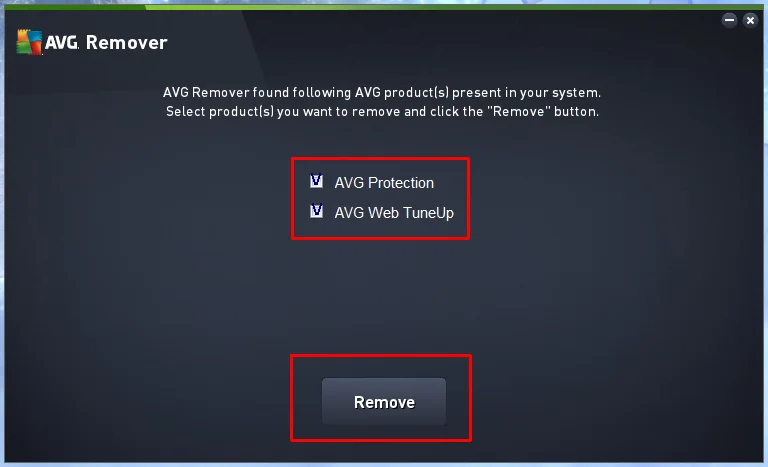
Если утилита не найдёт установленных продуктов AVG в вашей системе, вам будет продолжено запустить принудительное удаление всех возможных файлов и записей AVG. В этом случае, нажмите «Run anyway»:

Дождитесь завершения работы утилиты, и подтвердите перезагрузку компьютера, нажав «Restart»:

После перезагрузки компьютера, утилита продолжит свою работу. Это, также, может занять продолжительное время:

Когда окно утилиты закроется — удаление будет завершено. После этого, перезагрузите компьютер.
Как удалить антивирус AVG (Windows 10, 8, 7)
? Подходит: AVG Antivirus Free, AVG Internet Security, AVG Business Security.
Стандартное удаление антивируса AVG
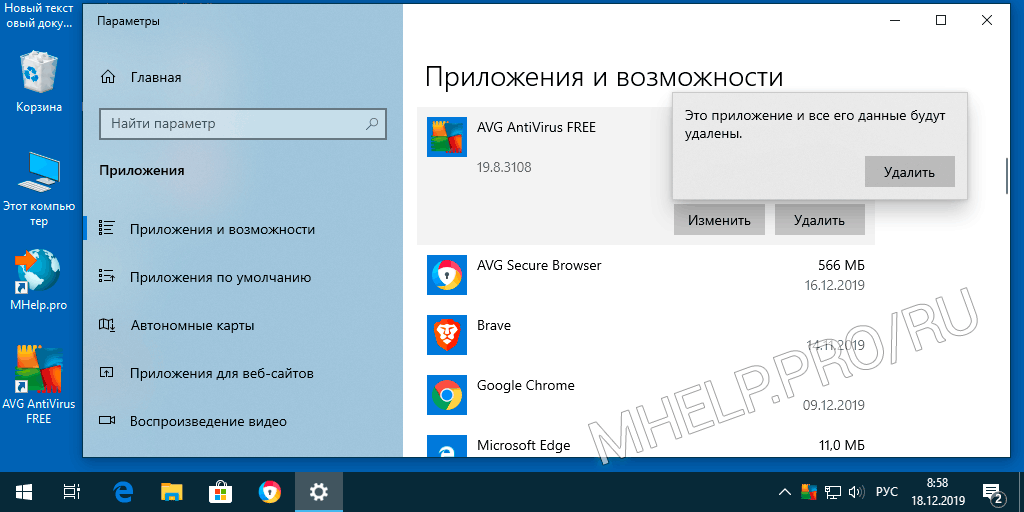
- Откройте список установленных программ (Приложения и Возможности);
- Найдите продукт AVG и нажмите Удалить;
- Нажмите Удаление и согласитесь с удалением;
- После завершения процесса удаления перезагрузите компьютер.
Полное удаление антивируса AVG
(старое название AVG Remover) — это официальная утилита для полного удаления всех продуктов AVG с вашего компьютера.
AVG Clear удаляет все файлы, связанные с вашим продуктом AVG, включая элементы реестра, файлы установки и файлы пользователя. Используйте это средство только в случае неоднократных ошибок удаления или восстановления продуктов AVG.
Служба поддержки AVG
Официальная утилита AVG Clear — скачать.
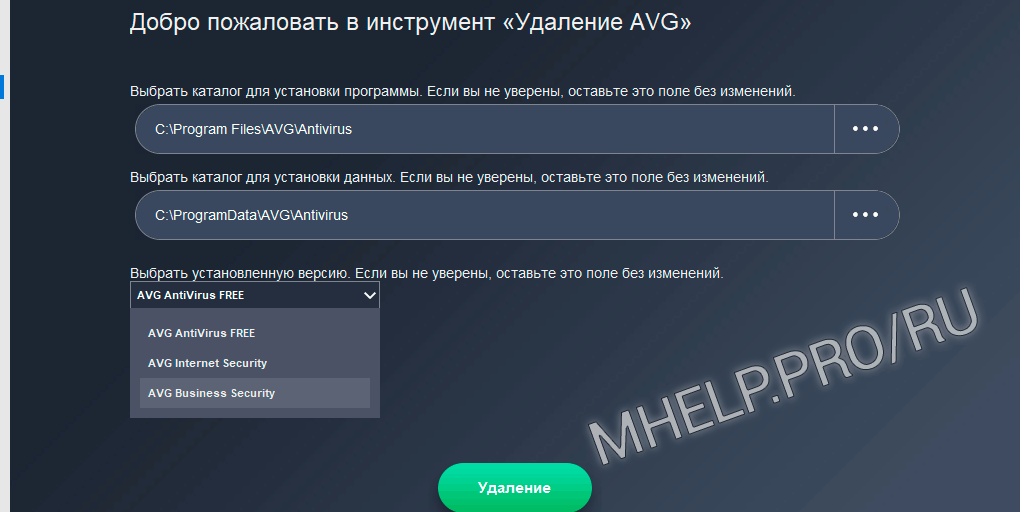
- Запустите утилиту AVG Clear;
- Разрешите утилите запуск операционной системы в безопасном режиме (или самостоятельно загрузите Windows в безопасном режиме);
- Выберите тип удаляемой программы (если не уверены в названии, не изменяйте этот параметр);
- Нажмите Удалить;
- Перезагрузите компьютер.
? Как удалить антивирус AVG обсуждалось в этой статье. Я надеюсь, у вас получилось удалить антивирус AVG одним из способов. Однако, если вы столкнетесь с каким-то проблемами при удалении антивируса, не стесняйтесь написать в комментариях. Я постараюсь помочь.
Как удалить авг полностью с компьютера
Как удалить AVG полностью с компьютера: утилита AVG Remover, встроенные средства Windows
Антивирус AVG — относительно новый продукт, распространяемый на бесплатной основе. Расширенная версия имеет 30-дневный пробный период. За это время, вы сможете оценить антивирус. Если данный продукт вам не понравился, узнайте как удалить AVG полностью с компьютера.
Инструкция удаления
Существует несколько способов удаления антивируса AVG с компьютера.
В устранении программы поможет стандартная утилита «Удаление или изменение программы»:
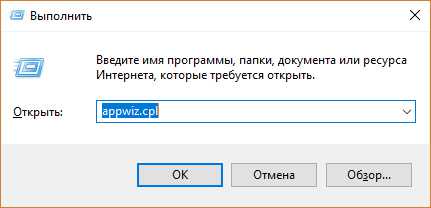
- Нажмите сочетание клавиш Win+R для вызова строки «Выполнить» и введите команду appwiz.cpl
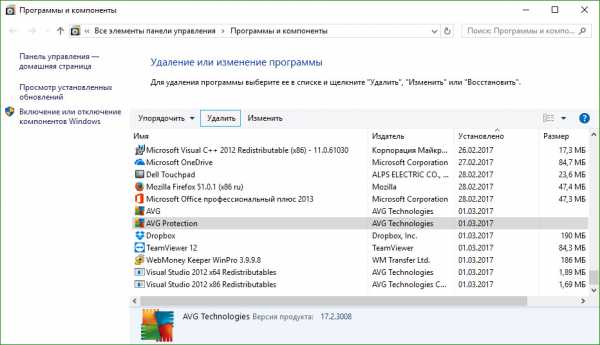
- В открывшейся утилите найдите программу AVG Protection и нажмите «Удалить».
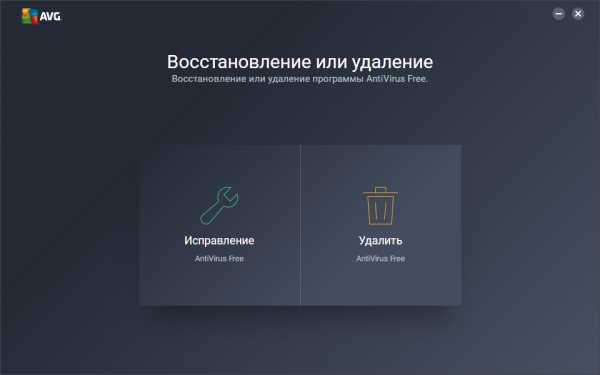
- В окне программы выберите «Удалить». Подтвердите выбор, нажав «Да».
- Обязательно перезагрузите компьютер.
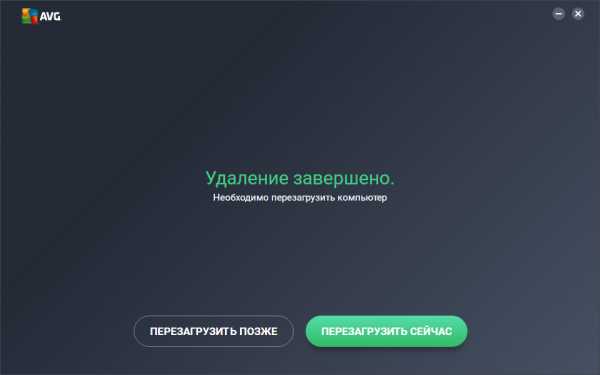
- Затем, нажмите «Удалить» напротив AVG.
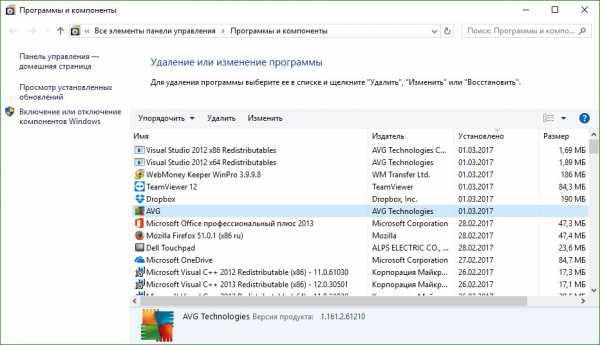
- Подтвердите ваш выбор, нажав «Да».
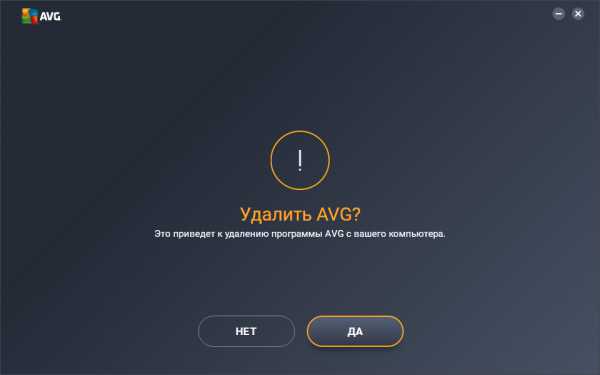
- Ожидайте, пока завершиться процесс.
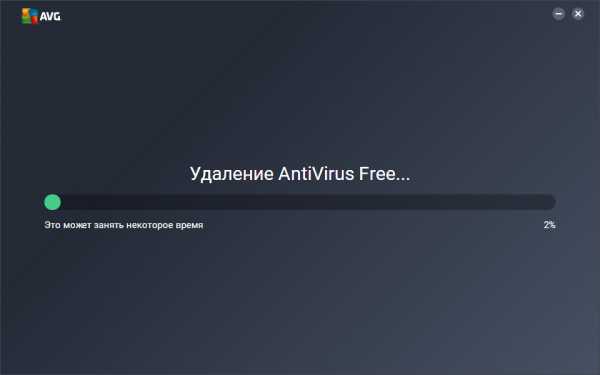
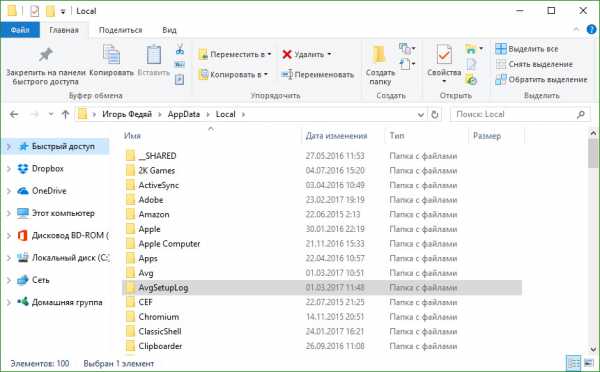
- Перейдите по пути C:\Users\Имя_Пользователя\AppData\Local и удалите папки Avg и AvgSetupLog.
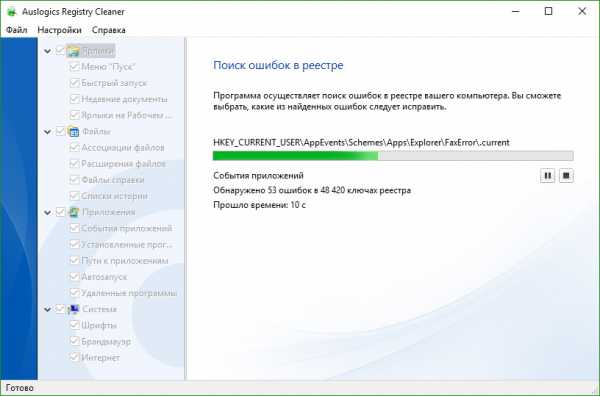
- Воспользуйтесь любым оптимизатором для очистки реестра от остаточных файлов. С этой функцией отлично справляется компонент утилиты AusLogics BoostSpeed — Registry Cleaner.
- Перезапустите Windows.
С помощью утилиты
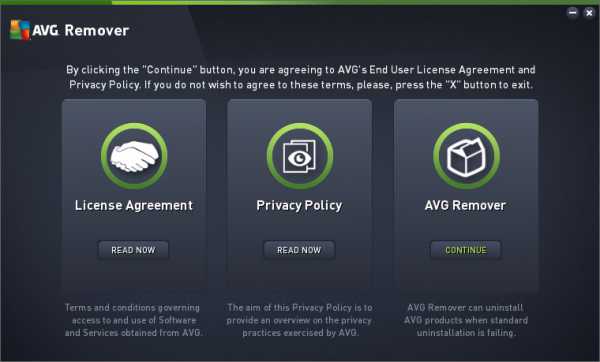
Разработчики антивируса создали специальную утилиту, которая поможет удалить AVG с компьютера. Называется она AVG Remover.
Позволяет полностью удалить антивирус и все записи в реестре, которые с ним связаны:
- Установите бесплатную утилиту на компьютер.
- Откройте ее и нажмите «Continue».
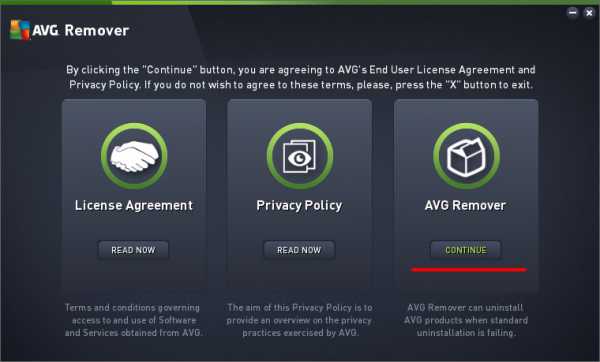
- Ожидайте, пока утилита найдет программы, затем нажмите «Remove».
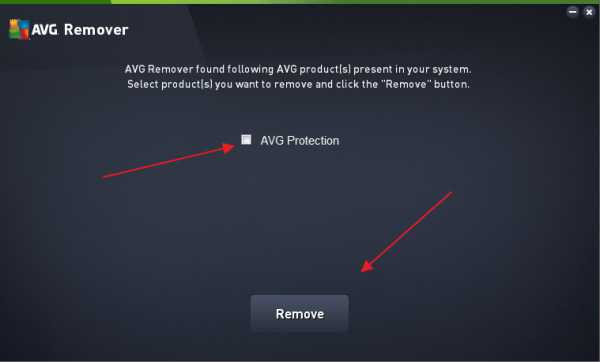
- После завершения процесса, перезагрузите ПК.
Как удалить антивирус AVG
Всем привет! С вами снова Bakznak точка ру,и на блоге для начинающих мы с вами поговорим как удалить антивирус AVG. Время от времени,когда возникают критические ситуации с безопасностью нашего компьютера,мы задумываемся о смене антивирусной программы.
И сколько бы раз «продвинутые» пользователи компьютера не твердили нам,что не бывает 100% надёжного стража операционной системы,после очередного его «прокола»,в голову приходит мысль,попробовать какую нибудь другую. И вот тогда мы и сталкиваемся с ещё одной проблемой,когда старую антивирусную программу с компьютера удалить невозможно.
Как удалить AVG
Итак вы пытаетесь это сделать средствами windows:Пуск—>Панель управления—>Все программы,или Удаление программ. Если всё прошло нормально,то перезагрузить компьютер.Затем зайдите в Program Fales,чтобы удостовериться в отсутствии файла программы. После чего «пройдитесь» по реестру,для подчистки следов её пребывания. Это можно сделать одной из программ «чистильщиков». Я имею в виду: CCleaner,Wise Registry Cleaner,или CleanMyPС.
Но обычно AVG просто так не сдаётся,и компьютер выдаёт ошибку,поэтому заходим на официальный сайт(www.avg.com/ru-ru/utilities), и скачиваем средство удаления AVG Remover 2014,при этом необходимо выбрать именно ту версию, которая соответствует конфигурации вашей ОС(операционной системы). Скачав утилиту на свой компьютер запускаем её для работы. После того как на компьютере пройдёт процесс перезагрузки,дождаться окончания очистки и продолжить им пользоваться.
Но не забывайте,что ваша система осталась без защиты,поэтому позаботьтесь про установку новой антивирусной программы.
Таким образом вы теперь знаете,как удалить антивирус AVG. А кто забыл пополнить знания и не успел почитать,как выключить антивирус аваст,прошу сделать это прямо сейчас. И не забудьте подписаться на обновления блога для начинающих,хотя и уверенным пользователям здесь есть что почитать,Я так думаю…
Ну очень похожие статьи :
- Как выключить антивирус аваст
- Как полностью удалить windows 7
- Как удалить временные файлы
- Как выключить игру
- Полностью удалить mail.ru
Удалить AVG Internet Security с компьютера
Каждый пользователь ПК хочет найти качественное и максимально подходящее ему антивирусное программное обеспечение. Лично я пользовался практически всеми существующими антивирусами, желая найти самый лучший. Решая установить нового защитника на компьютер, необходимо стереть старый, и в данной статье я хочу рассказать о том, как сделать полное удаление, AVG Internet Security взяв в качестве примера (об удалении Eset NOD32 можно прочесть тут, а об удалении Avast — здесь).
Удаление
Для того чтобы удалить антивирус потребуется:
- Нажать на кнопку «Пуск» в нижней части экрана.
- Выбрать раздел «Панель управления».
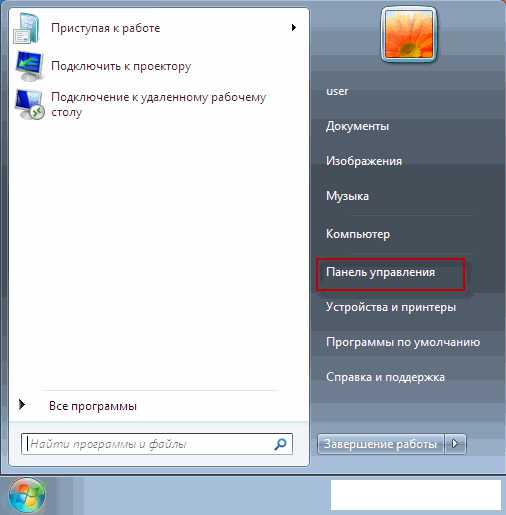
- Выбрать «Установка и удаление программ» или же просто «Удаление программ» в зависимости от операционной системы, установленной на вашем компьютере.
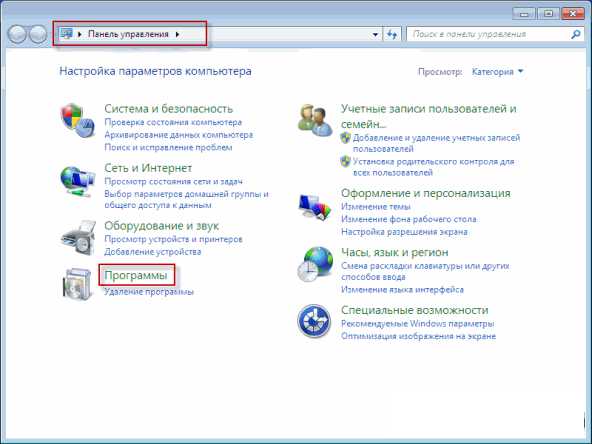
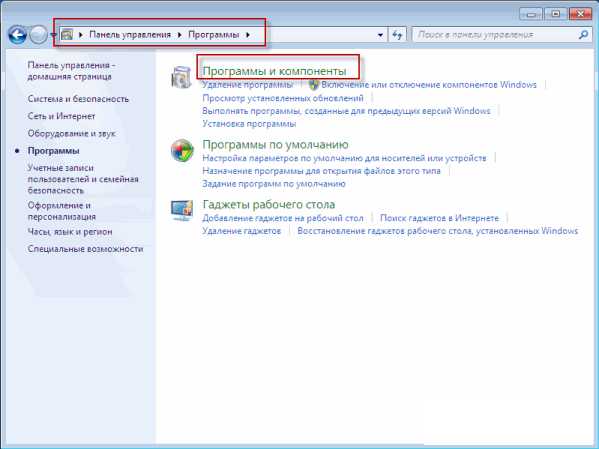
- Найти нужную программу и кликнуть по кнопке «Удалить».
- Дождаться, когда программа запустится и нажать соответствующую кнопку.
- Щелкнуть по кнопке «Далее».
- Выбрать необходимые параметры, например, настройки карантина и кликнуть «Далее».
- Поставить галочку напротив надписи «Активировать Брандмауэр Windows» и кликнуть по кнопке «Далее».
- Дождаться пока программа полностью удалится и перезагрузить компьютер.
Ошибка удаления
Иногда случается, что удаление AVG Internet Security проходит не очень успешно и программа продолжает работать, однако полностью исчезает из раздела «Удаление программ». Для того чтобы решить подобного рода проблему, следует воспользоваться специальным приложением. Лучше всего для этого подходит Revo Uninstaller. Нам потребуется:
- Скачать в интернете программу и установить ее на свой компьютер, следуя инструкциям.
- Запустить приложение.
- Перейти в раздел «Вид», а затем «Режим охотника».
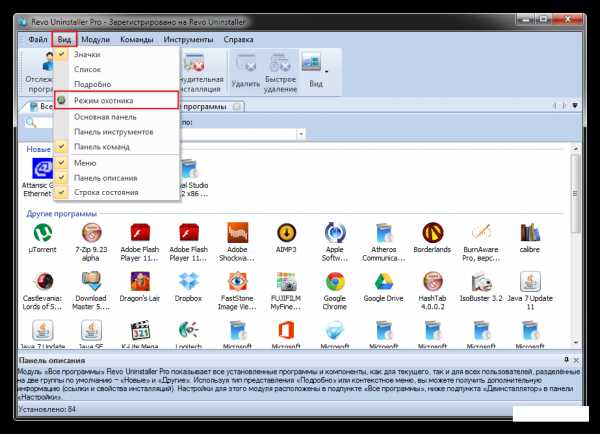
- Появившимся на экране прицелом навести на открытое окно антивируса и выбрать нужное действие «Деинсталляция».
- В окне, которое перед вами откроется, выбрать «Продвинутый» и кликнуть по кнопке «Далее».
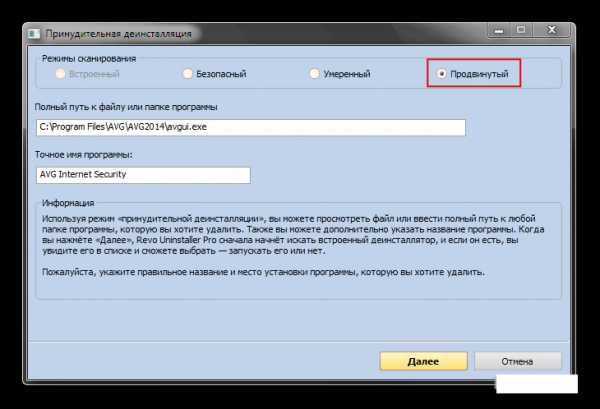
- Нажать «Сканирование».
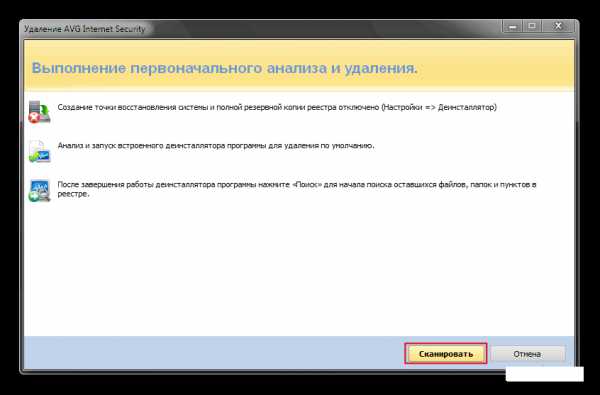
- После того как сканирование будет завершено, откроется окно со всеми файлами, связанными с антивирусом.
- Кликнуть по кнопке «Удалить».
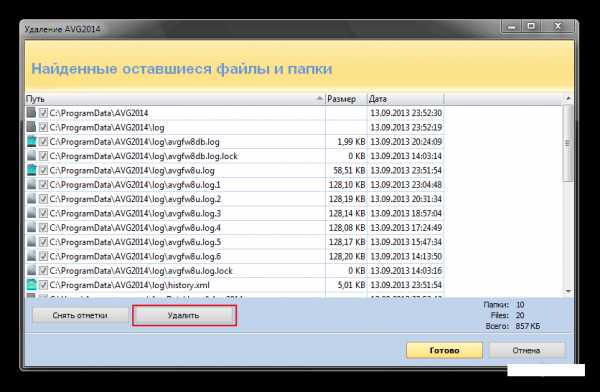
- Нажать «Готово».
Важно! После того, как все действия будут завершены, необходимо перезапустить компьютер вступления изменений в силу и продолжения корректной работы.
После полного удаления антивируса AVG Internet Security вы можете приступить к установке любого другого защитника на ваш компьютер (например, как установить антивирус Microsoft Security Essentials можно прочесть тут, а Eset NOD32 — здесь). При возникновении каких-либо трудностей, вы всегда можете обратиться в службу поддержки и задать все необходимые вопросы о том, как удалить AVG Internet Security.
AVG Clear

AVG Clear удаляет все файлы, связанные с вашим продуктом AVG, включая элементы реестра, файлы установки и файлы пользователя. Используйте это средство только в случае неоднократных ошибок удаления или восстановления продуктов AVG.
Средство удаления

AVG рекомендует использовать
БЕСПЛАТНЫЙ браузер Chrome™.
О компании AVG
Продукты для домашних пользователей
- Загрузка Free Antivirus
- Internet Security
- Антивирус для Android
- Бесплатный антивирус для Mac
- Secure VPN
- Tune Up
- Установочные файлы
- Загрузка бета-версий
- Driver Updater
Клиентская зона
- Зарегистрировать лицензию
- Вход в Anti-Theft
- Поддержка продуктов для домашних пользователей
- Интернет-исследование
Партнеры и бизнес
- Антивирусная защита для бизнеса
- Партнерская поддержка
- Поддержка для бизнеса
- Партнерская программа