
Как закрепить строку, столбец или область в Excel 2007, 2010, 2013
Для больших таблиц явлется актуальным вопрос соотнесения заголовков, каких-либо наименований с содержанием ячеек, сильно удаленных от первых строк или столбцов. Лучшим решением этого вопроса является закрепление строк, стобцов или областей листа Excel.
Как закрепить (сделать неподвижной) первую строку или первый столбец в Excel
Чтобы закрепить / зафиксировать первую строку (шапку таблицы) или первый столбец необходимо перейти на вкладку «Вид», в разделе «Окно» нажать на кнопку «Закрепить области», затем в открывшемся списке указать необходимый вам вариант закрепления: «Закрепить верхнюю строку» или «Закрепить первый столбец». Для этих вариантов закрепления не имеет значения, какая ячейка на момент закрепления выделена в таблице.
Как закрепить одновременно и столбцы, и строки
Чтобы закрепить (сделать неподвижными) одновременно и столбцы, и строки, необходимо воспользоваться возможностью закрепления областей листа Excel.
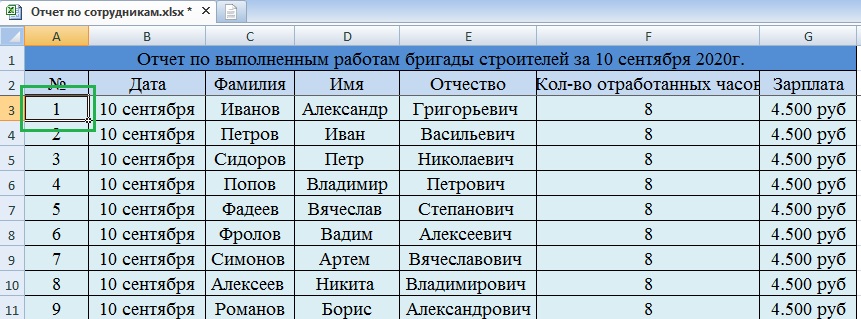
Важно: прежде чем закреплять области, необходимо правильно указать, какая часть листа должна быть закреплена. Для этого нужно выделить ячейку, которая будет на пересечении первого из незакрепляемых столбцов и первой из незакрепляемых строк.

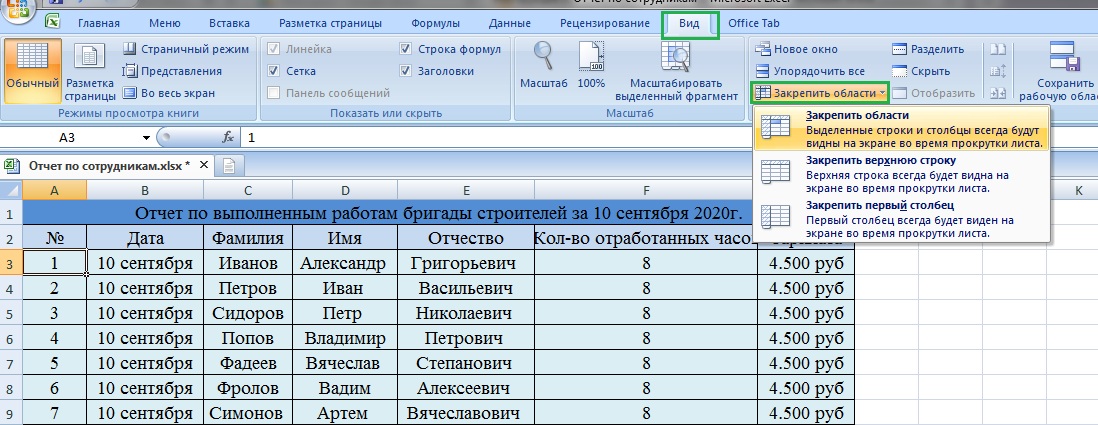
После этого необходимо перейти на вкладку «Вид», в разделе «Окно» нажать на кнопку «Закрепить области», затем в открывшемся списке выбрать «Закрепить области».

- Excel 2007
- Excel 2010
- Excel 2013
- закрепление столбцов или строк
Как закрепить шапку в таблице Excel

При работе с документом Excel, зачастую пользователи размещают в верхней строке (или нескольких строках) информацию, которая актуальна для всей таблицы. Это могут быть заглавия столбцов, постоянные величины или другие данные, которые нужно, чтобы постоянно находились в зоне видимости при работе с таблицей, даже если она будет содержать в себе много ячеек. Верхние строки с постоянными данными принято называть шапкой. В нашей статье о том, как закрепить шапку в таблице Excel различными способами.
Оглавление: 1. Как закрепить верхнюю строчку в таблице Excel 2. Как закрепить несколько верхних строк в таблице Excel 3. Как закрепить верхнюю строку в умной таблице Excel
Как закрепить верхнюю строчку в таблице Excel
Начнет с самого распространенного случая, когда требуется закрепить в таблице Excel верхнюю строчку, которая содержит, например, названия колонок. В Excel есть специально предусмотренный для этого простого и распространенного случая инструмент. Переключитесь в раздел “Вид”, далее нажмите на пункт “Закрепить области” и в выпадающем меню выберите “Закрепить верхнюю строку”.
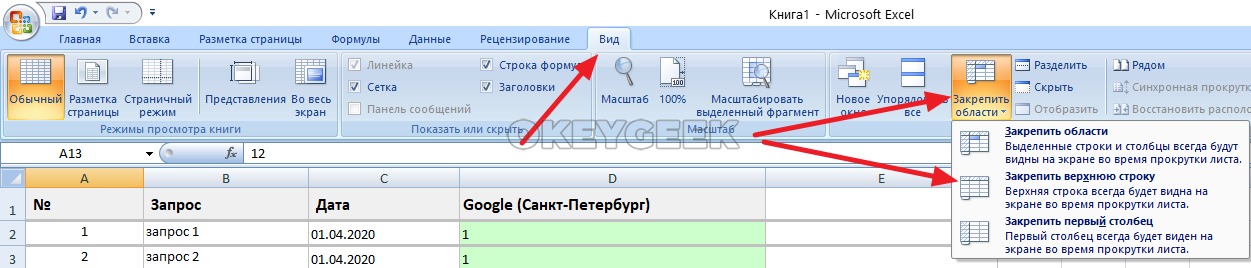
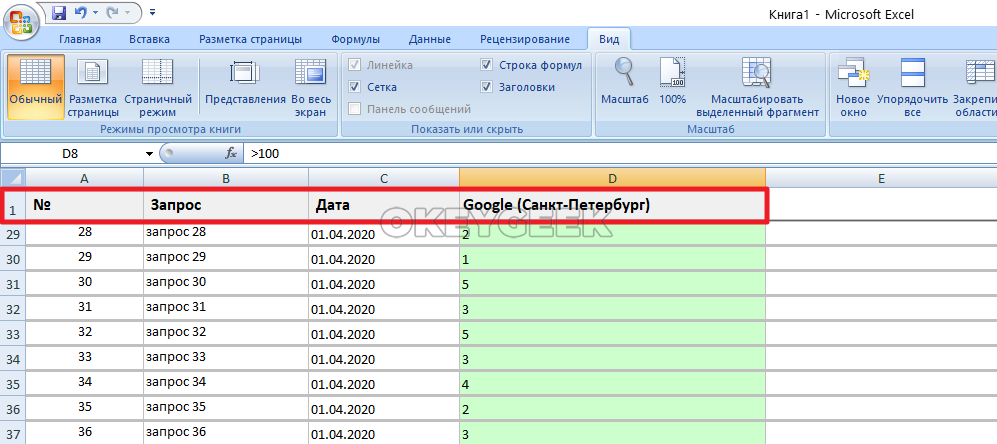
После этого верхняя строка будет закреплена, и при прокрутке таблицы вниз вы всегда будете видеть информацию, которая указана в верхней строке.
Как закрепить несколько верхних строк в таблице Excel
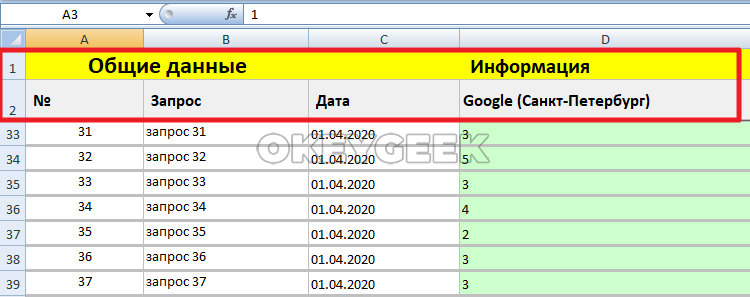
Рассмотрим другой вариант, когда необходимо, чтобы шапка таблицы Excel состояла из нескольких строк. Например, это могут быть многосоставные заголовки таблицы, которые дополнительно объединены в общие заголовки. Чтобы закрепить такую шапку в таблице Excel, необходимо выделить первую строку с данными после шапки, которую требуется зафиксировать.
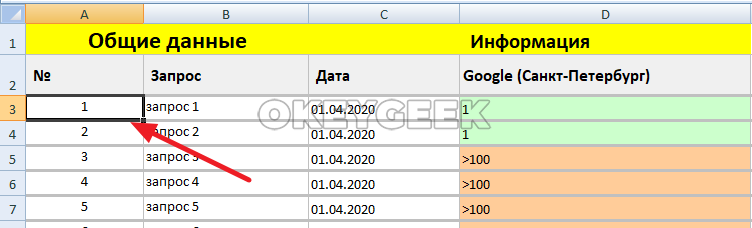
Далее в разделе “Вид” нажать “Закрепить области” и в выпадающем меню выбрать пункт “Закрепить области”.
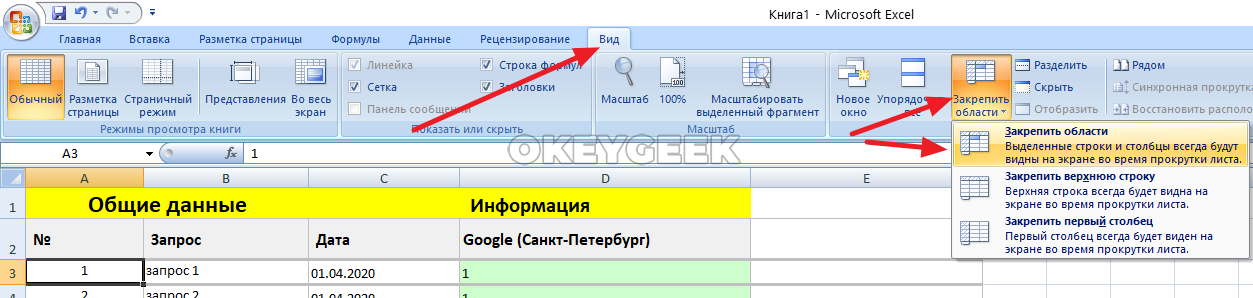
После этого все строки, которые расположены над той строкой, которая изначально была выделена, будут закреплены. При движении вниз по таблице шапка будет перемещаться следом.
Как закрепить верхнюю строку в умной таблице Excel
В Excel есть такое понятие как “умная таблица”. Это таблица, в которой по умолчанию встроены различные инструменты, например, фильтры для значений столбцов. Использовать такие таблицы очень удобно для работы с данными. Одно из преимуществ таких таблиц — это закрепленная верхняя строка. Рассмотрим способ превратить обычную таблицу Excel в умную.
Выделите диапазон ячеек, в которых входит таблица, после чего в верхнем меню в разделе “Главная” нажмите на пункт “Форматировать как таблицу” и выберите удобный вариант форматирования по цветовой гамме и другим представленным параметрам.

После этого появится окно, в котором нужно задать диапазон таблицы. Если он был изначально выделен верно, то автоматически будет прописан в данную строку. Обязательно установите галочку в пункте “Таблица с заголовками” и нажмите “ОК”.

Все, умная таблица будет создана. Если вы начнете прокручивать ее вверх, то обратите внимание, что шапка закреплена.
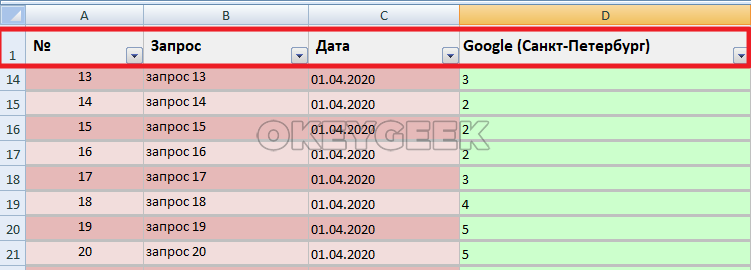
В закрепленной шапке умной таблицы можно пользоваться фильтрами, что делает работу с данными в Excel гораздо удобнее.
Как закрепить шапку таблицы в excel
Argument ‘Topic id’ is null or empty
Сейчас на форуме
© Николай Павлов, Planetaexcel, 2006-2023
info@planetaexcel.ru
Использование любых материалов сайта допускается строго с указанием прямой ссылки на источник, упоминанием названия сайта, имени автора и неизменности исходного текста и иллюстраций.
| ООО «Планета Эксел» ИНН 7735603520 ОГРН 1147746834949 |
ИП Павлов Николай Владимирович ИНН 633015842586 ОГРНИП 310633031600071 |
Как в экселе закрепить шапку таблицы
Excel – это практичная программа для хранения и анализа данных в формате таблиц. Преимуществом программы является возможность персонализировать настройки, в зависимости от объема информации и функций, которые требуются для ее анализа. Каждый пользователь программы, рано или поздно сталкивается с вопросом – как в Excel закрепить шапку таблицы? В этой статье мы на наглядных примерах расскажем, как это сделать
Что такое шапка таблицы?
Ни одна таблица не обходится без шапки. Это – верхняя строка, в которой прописывается значение каждого столбца. Шапка может состоять из одной строки, а может быть сложной. Зачастую, пользователя программы Excel приходится иметь дело с длинными таблицами, состоящими из десятков ячеек и сотен страниц. Для удобного пользования таблицами, производитель Microsoft Office добавил в Excel возможность закреплять шапку, чтобы прокручивая таблицу вниз, вы понимали, к какому значению шапки относятся данные из каждой ячейки.
Как закрепить шапку таблицы? Вариант 1
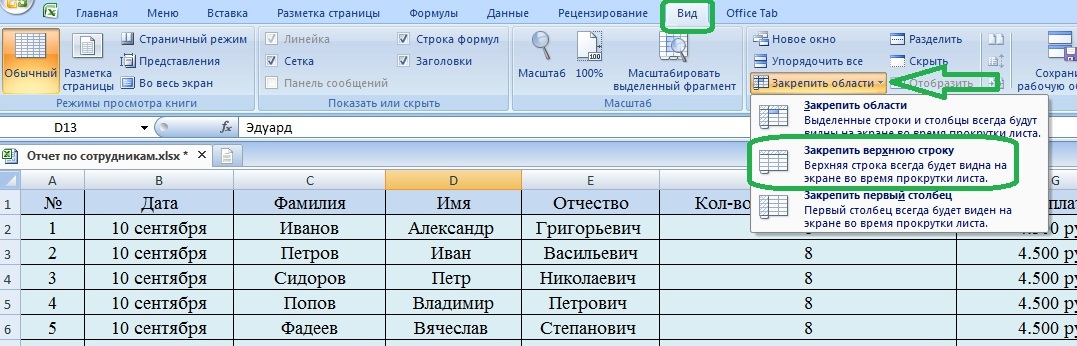
В зависимости от сложности шапки, варианты ее закрепления могут отличаться. Если шапка состоит из одной строки, то достаточно будет пройти во вкладку «Вид». Далее в меню – «Закрепить области» необходимо выбрать — «Закрепить верхнюю строку», как показано на рисунке.
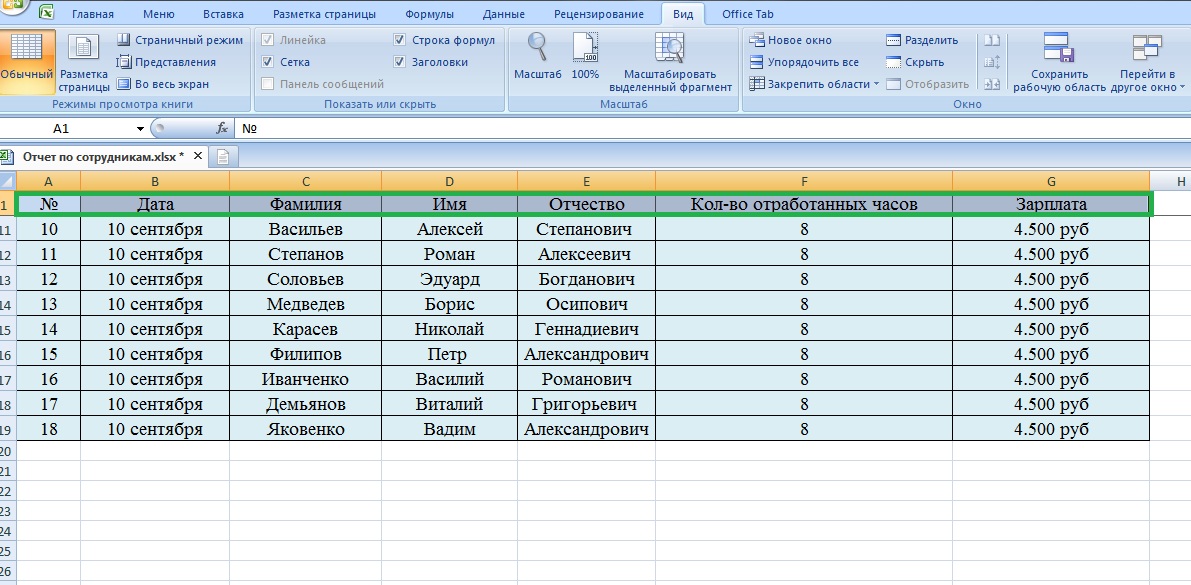
Теперь первая строка будет отображаться, даже если вы спуститесь к самым нижним ячейкам таблицы.
Чтобы открепить шапку, необходимо выбрать функцию – «Снять закрепление областей» в меню «Закрепить области», как показано на рисунке.
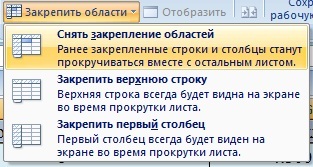
Примечание: помимо закрепленной шапки, программа Excel делает возможным закреплять первый столбец. Это очень удобно, если в вашей таблице горизонтальная ориентация, а не классическая вертикальная.
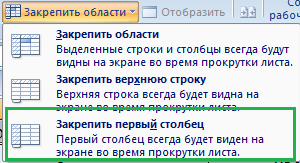
Вариант 2: закрепление сложной шапки
Если в шапке таблицы не одна, а несколько строк, первый метод работать не будет. Для того чтобы закрепить такую шапку, необходимо выбрать курсором первую ячейку в столбце.
Затем следует зайти в меню «Вид», выбрать функцию «Закрепить области» и выбрать – «Закрепить области».
После этого «сложная шапка» всегда будет оставаться на месте, делая возможным пролистывание таблицы до самых нижних строк.
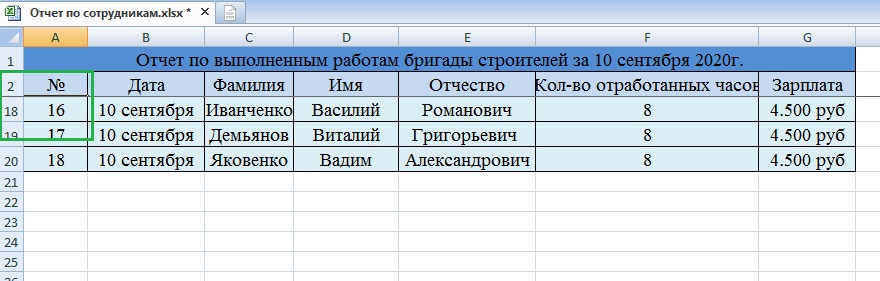
Вариант 3: Умные таблицы
Не все таблицы могут начинаться с шапки. В некоторых случаях, пользователи прописывают в верхней части таблицы дополнительные данные, примечания, заметки и только потом идет описание ячеек. В таких случаях может пригодиться подменю «Форматировать как таблицы», которое расположено в меню «Главное».
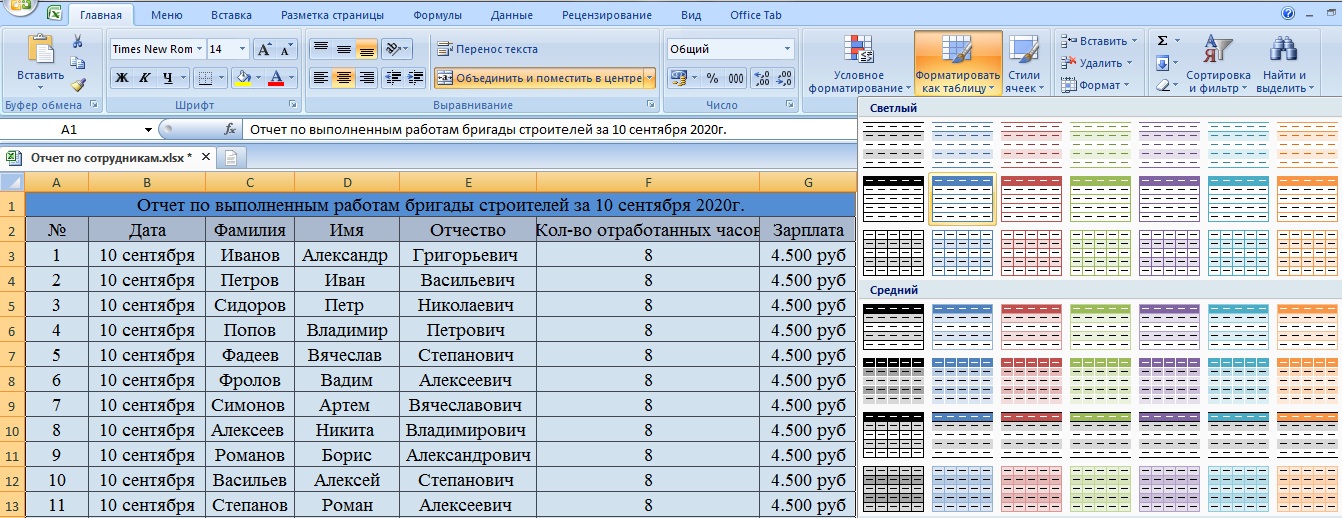
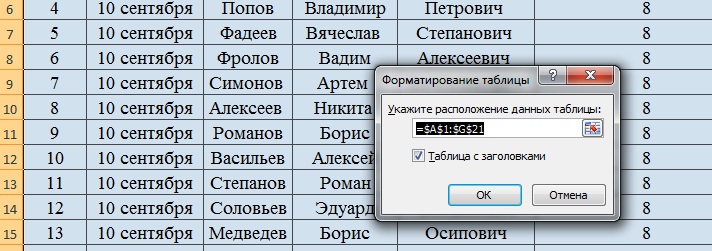
Здесь следует выбрать любой понравившийся стиль, после чего открывается окно – «Форматирование таблицы». В нем указан диапазон выбранных ячеек. В нашем случае – это =$A$1:$G$21. Далее следует поставить галочку в графе – «Таблица с заголовками». Благодаря этой функции будет корректно настроена шапка таблицы.
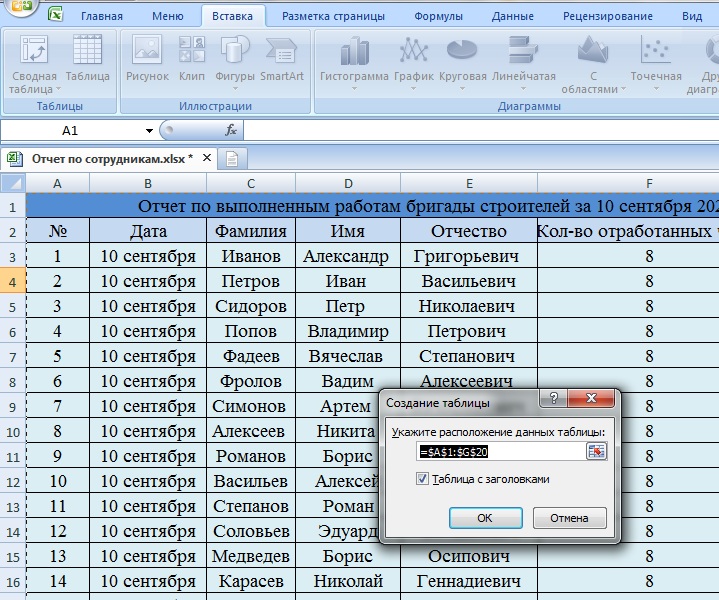
Альтернативный вариант создания «умной таблицы»
Такой же функционал по созданию умных таблиц представлен в подменю «Таблица» в меню – «Вставка». Выбрав это меню, вы снова увидите похожее диалоговое окно с прописанным диапазоном ячеек. Как и в предыдущем методе, здесь также стоит обратить внимание на графу – «Таблица с заголовками», не забыв проставить там галочку.
Стиль таблицы немного изменился, а шапка по-прежнему располагается вверху таблицы при пролистывании строк.
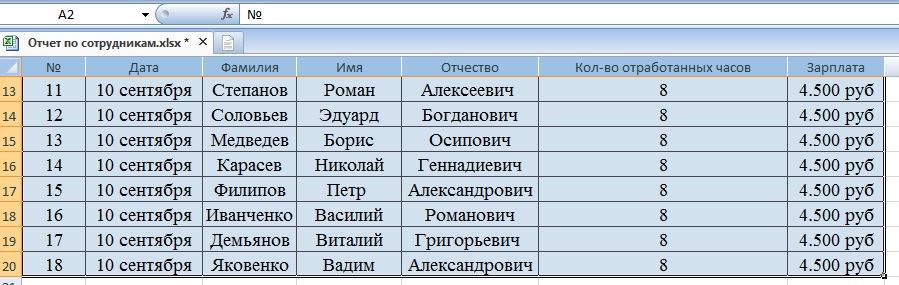
Вариант 4: Распечатывание документов
Бывают случай, когда шапку необходимо закрепить на каждый лист документа, который необходимо распечатать. Это очень удобно. К примеру, вам необходимо распечатать таблицу на 8 листов формата А4. Шапка может располагаться только на первом листе. В таком случае, изучая данные в ячейках таблицы, вам придется постоянно оглядываться на первый лист, чтобы вспомнить наименования каждого столбца. Но если шапка будет прописана на каждом из 8 листов, это значительно упростит изучение информации.
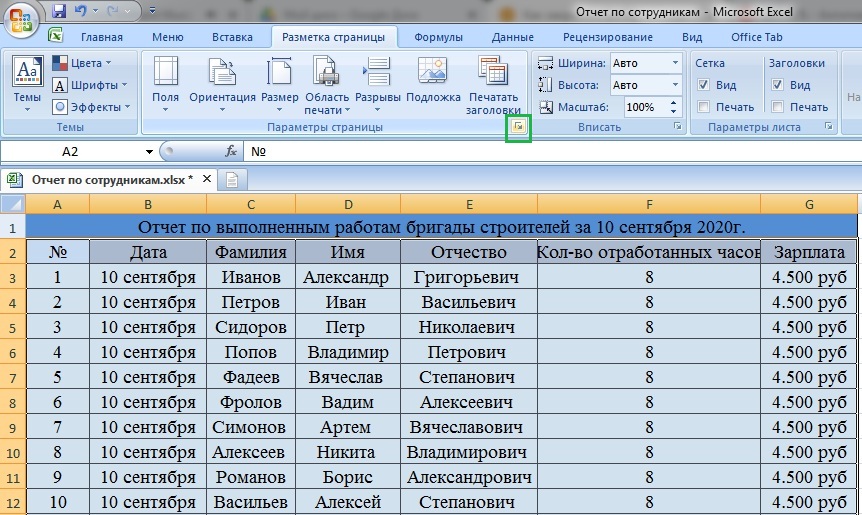
Для закрепления шапки на каждой странице таблицы необходимо пройти в меню «Разметка страницы» и выбрать иконку со стрелочкой в подменю «Параметры страницы».
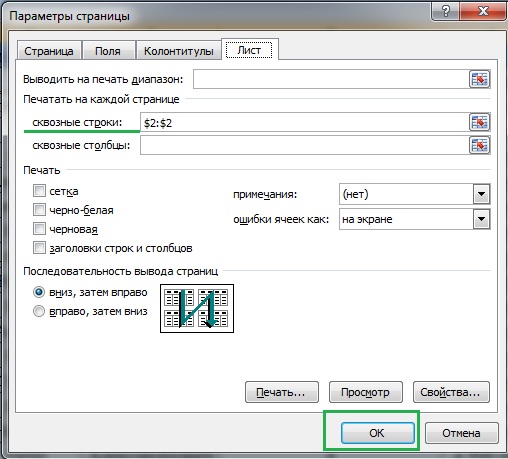
В открывающемся окне параметров страницы на вкладке «Лист» необходимо указать «Сквозные строки».
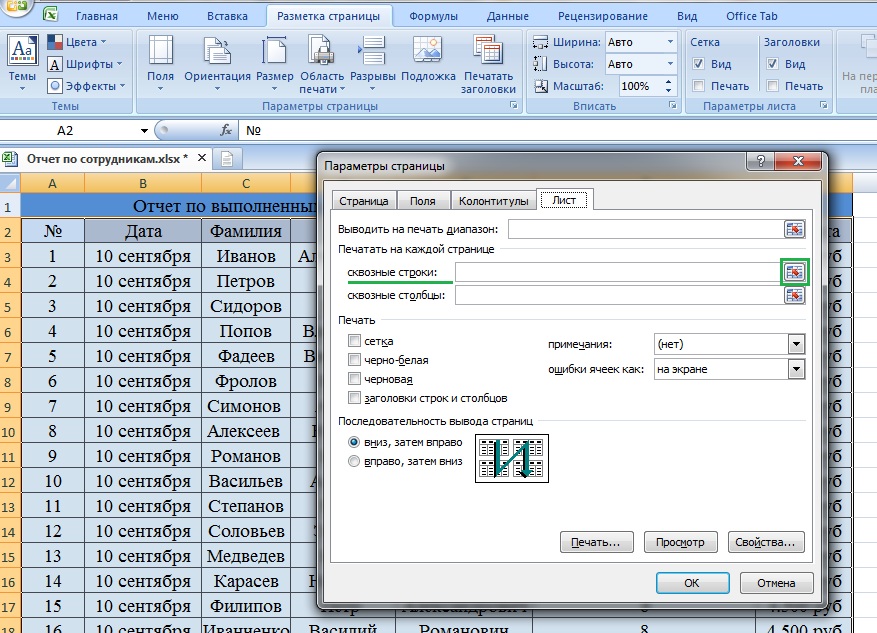
После этого, поверх таблицы откроется окно «Параметры страницы». Необходимо кликнуть на строку шапки и нажать на кнопку в правой части поля параметров страницы.
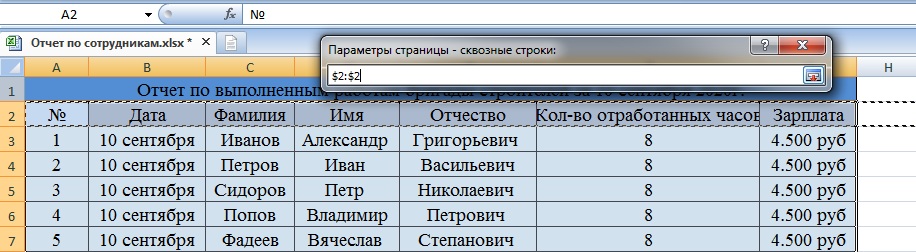
После этого адрес сквозных строек будет прописан в основном меню параметров страницы, и необходимо подтвердить действие, нажав на «ОК».
Если вы хотите посмотреть, как будет выглядеть файл при печати, необходимо пройти по вкладке «Файл» и выбрать меню «Печать». Опция «предварительный просмотр» покажет нам, как будет выглядеть финальный вариант таблицы перед печатью. В этом меню можно скролить таблицы, что подтвердит наличие шапки на каждой странице документа.
Метод закрепления шапки в таблицах Excel зависит от их вида, сложности и ваших целей. В некоторых случаях бывает достаточно закрепить верхнюю строчку. Умные таблицы помогают делать шапки с указанием полезных дополнений. Шапка на каждой странице документа – это еще больше удобства в пользовании документом. Какой вариант выбрать – решать пользователю. Мы лишь можем в очередной раз заметить, как богат Excel функциями персональных настроек.