
Форум
Добрый день. Подскажите, после установки OpenServer, он должен появится в списке установленных программ, в «Панель управления -> Программы и компоненты» ?
GeekHacker Сообщения: 143 Зарегистрирован: 24 авг 2015, 15:22
Open Server — портабельное приложение. После установки в списке он не появляется.
Russlav Сообщения: 50 Зарегистрирован: 03 окт 2015, 23:10 Откуда: Краснодар
AkimovNY писал(а): Добрый день. Подскажите, после установки OpenServer, он должен появится в списке установленных программ, в «Панель управления -> Программы и компоненты» ?
Никак нет. Open server — папки с файлами и всё. К чему вообще этот странный вопрос?
BigJeff Сообщения: 1 Зарегистрирован: 27 фев 2016, 15:04
Re: Установка удаление
Скажите а как удалить фиксы? Или скажите какие это два файла, я сам посмотрю чего куда они установили.
как удалить open server.
В автозагрузке остаётся запись, в Пуске остаются ярлыки и т. д.
Остальные ответы
Похожие вопросы
Ваш браузер устарел
Мы постоянно добавляем новый функционал в основной интерфейс проекта. К сожалению, старые браузеры не в состоянии качественно работать с современными программными продуктами. Для корректной работы используйте последние версии браузеров Chrome, Mozilla Firefox, Opera, Microsoft Edge или установите браузер Atom.
OpenServer не запускается: решение популярных ошибок
Локальный веб-сервер OpenServer не всегда работает корректно, особенно когда речь идет о его первом запуске после установки на компьютер. Часто пользователи сталкиваются с различными проблемами, приводящими к отсутствию отклика при запуске программы.
Далее я расскажу, как быстро избавиться от распространенных трудностей при работе с данным инструментом.
Просмотр логов OpenServer
Начну с небольшого совета, который чаще всего помогает сразу же распознать причину неполадки и решить ее, приложив минимальное количество усилий. Однако уточню, что подойдет эта рекомендация только в том случае, если сам OpenServer запускается в Windows, но при этом старта локального веб-сервера не происходит.
На панели задач есть значок программы, по которому нужно кликнуть правой кнопкой мыши. После этого появится контекстное меню, в котором надо нажать на «Просмотр логов» . В новом окне ознакомьтесь с полученными сведениями и определите, из-за чего появилась рассматриваемая ошибка.
Комьюнити теперь в Телеграм
Подпишитесь и будьте в курсе последних IT-новостей
Запуск программы от имени администратора
Как бы банально это ни звучало, но часто запуск OpenServer от имени администратора решает все неполадки. Дело в том, что сам компонент тесно связан с сетью и файлами, отвечающими за соединение, поэтому и требует определенных привилегий при взаимодействии с ними. Если права доступа отсутствуют, соответственно, и запуска программы не произойдет.
Вам понадобится выйти из панели управления, найти файл программы в корневом каталоге, щелкнуть по нему правой кнопкой мыши и в контекстном меню выбрать пункт «Запуск от имени администратора» . Подождите несколько секунд и проверьте, появилась ли на экране какая-либо информация, свидетельствующая о начале работы локального веб-сервера.
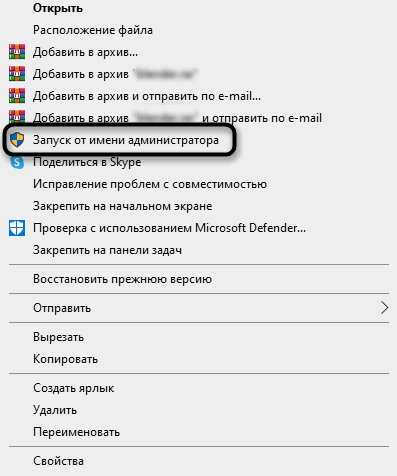
Если этот метод оказался эффективным, но вы не хотите каждый раз запускать программу таким образом, выполните простую настройку. Для этого снова кликните по исполняемому файлу правой кнопкой мыши и перейдите в «Свойства» . Там найдите вкладку «Совместимость» и установите галочку возле пункта «Запускать эту программу от имени администратора» .
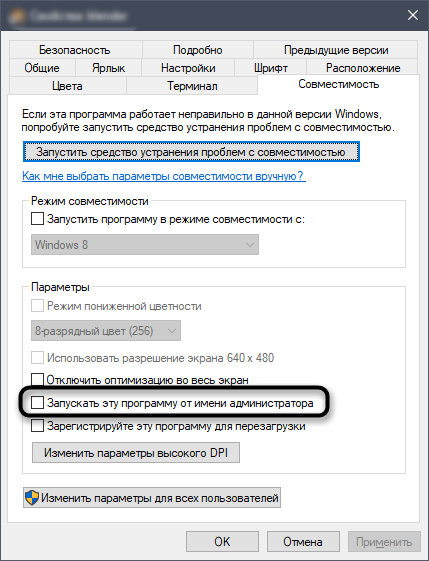
После применения настроек софт всегда будет стартовать с повышенными привилегиями, что позволит избавиться от проблем с запуском.
Редактирование файла hosts
Встроенный в операционную систему файл hosts выполняет важную роль, и часто пользователи задействуют его, если хотят ограничить доступ к конкретным сайтам. Иногда его блокировка средствами Windows становится причиной проблем с запуском OpenServer. Информация об этом появляется в логах при попытке перейти на веб-сервер, поэтому причину можно сразу же распознать.
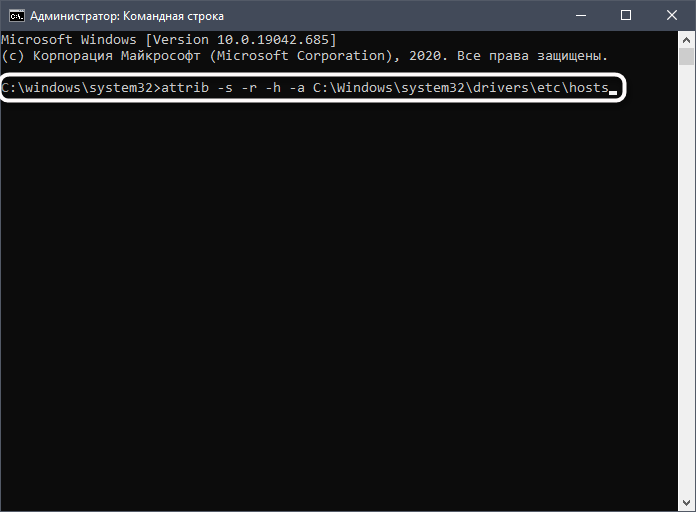
Хочу дать два совета:
- При использовании стороннего антивируса и брандмауэра настройте их так, чтобы OpenServer не попадал в список заблокированных программ. Стандартные средства можно отключить на время исключительно в качестве проверки.
- Запустите командную строку от имени администратора и введите команду attrib -s -r -h -a C:\Windows\system32\drivers\etc\hosts , активировав соответствующие атрибуты для упомянутого файла hosts.
Невозможно подключиться к серверу
Если же OpenServer запускается нормально, но при этом соединения с сервером не происходит, советую ознакомиться с дальнейшими инструкциями.
Способ 1: Редактирование MySQL и phpMyAdmin
Этот способ подойдет тем пользователям, которые используют OpenServer в связке с MySQL и phpMyAdmin. Он заключается в небольшой настройке этих двух компонентов для обеспечения нормального соединения, если вдруг возникла такая ситуация, что веб-сервер не хочет запускаться.
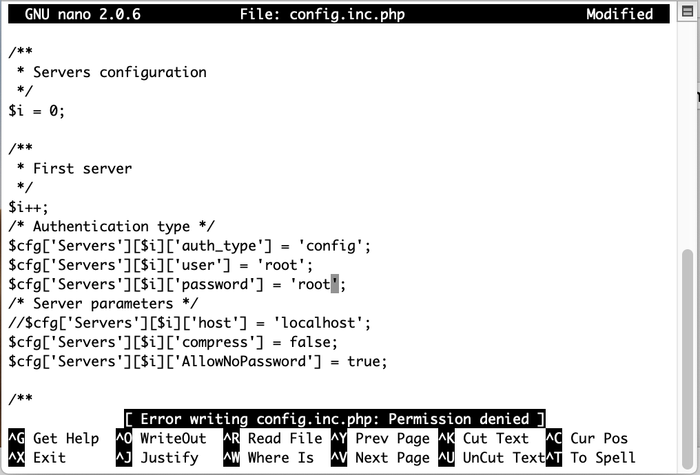
Первоочередная задача – создание нового пользователя MySQL. Вводим:
shell> mysql --user=root mysql mysql> GRANT ALL PRIVILEGES ON *.* TO root@localhost -> IDENTIFIED BY 'password' WITH GRANT OPTION
Команда отвечает за создание нового пользователя и установку для него пароля.
Откройте конфигурационный файл phpMyAdmin, который находится в папке /etc/phpmyadmin/config.inc.php . Добавьте туда две строки:
$cfg['Servers'][$i]['controluser'] = $dbuser; $cfg['Servers'][$i]['controlpass'] = $dbpass;
Вместо user и pass подставьте имя созданного пользователя и его пароль для MySQL.
Способ 2: Проверка данных авторизации
Последняя рекомендация будет самой банальной – проверка данных авторизации при входе на веб-сервер. Это касается ситуаций, когда на экране появляется ошибка «Невозможно подключиться к серверу MySQL mysqli::real_connect(): (HY000/1045): Access denied for user ‘root’@’localhost’ (using password: NO)» . Вам необходимо указать стандартный пароль и логин mysql или root в обоих полях, после чего авторизация должна пройти успешно.
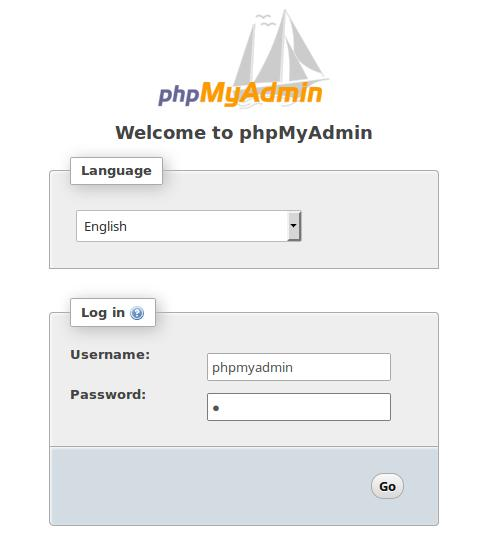
Это были самые распространенные способы решения проблем с запуском OpenServer.
Как удалить openserver на windows 10
Установка / удаление программы Видео
Программа «Клиентская база» поставляется в трех вариантах: локальная, веб-версия, SaaS. Локальная версия по умолчанию дополнительно включает в себя предустановленный веб-сервер (apache+php+mysql). Этот вариант рекомендуется, если у вас нет собственного настроенного веб-сервера. Если же вы сами хотите настроить сервер в локальной сети или хотите разместить программу в интернете на каком-либо домене, то вам необходима веб-версия. Кроме того, веб-версия является кроссплатформенной и может быть установлена на любую операционную систему (включая Linux, MacOS и т.д.), но требует заранее установленного веб-сервера и определенных навыков по установке. Локальная версия может быть установлена любым пользователем с минимальными навыками, но работает только под Windows.
Важно: Установка web-версии на сервер, работающий под управлением OC Windows, нежелателен. Такое сочетание может работать нестабильно из-за работы web-серверов (XAMMP, OpenServer и т.д). Поэтому для ОС Windows желательно использовать локальную версию программы.
Установка локальной версии
Для легкой установки CRM-системы на ваш компьютер под управлением OC Windows была разработана локальная версия КБ.
При установке локальной версии «Клиентская база» вам будет предложено скачать и установить «КБ Локальный сервер».
Локальная версия выполняется как обычная программа и требует входа пользователя в систему. Для работы «КБ Локальный сервер» под операционными системами Windows 7 и выше требуются права администратора, при работе под обычным пользователем возможно некорректное поведение программы.
Для корректной работы Локальной версии КБ, требуется постоянная работа локального сервера. Для его запуска при последующих перезапусках компьютера необходимо вручную включать xxamp либо запускать его автоматически через службу автозагрузки.
Локальная версия КБ является простой в установке сборкой Apache, содержащей MariaDB, PHP и Perl. Просто скачайте и запустите программу установки, кликнув правой кнопкой мыши на установочный файл и выбрав «Запуск от имени администратора».
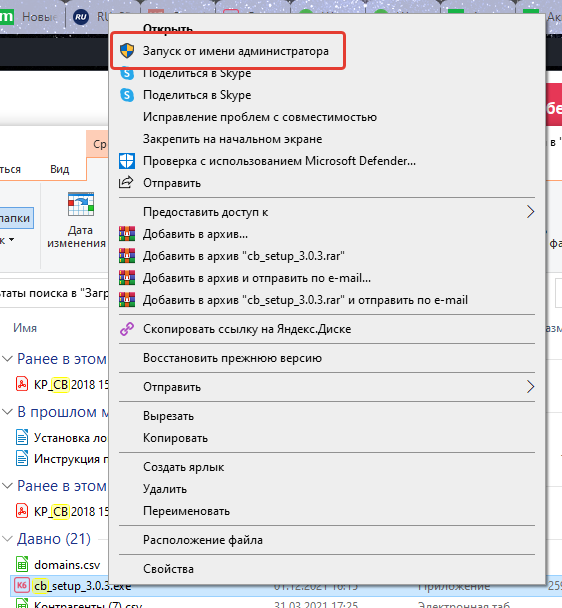
Перед установкой программы рекомендуем:
- Отключить антивирус.
- Понизить или отключить UAC (Контроль учетных записей):
Панель управления -> Все элементы панели управления -> Учетные записи пользователей -> заменить параметры учетных записей :
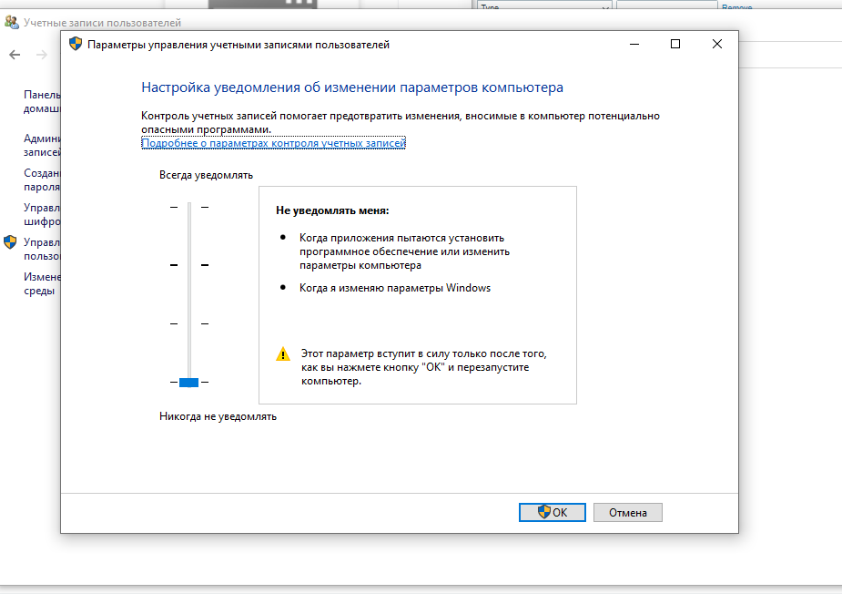
Делается это для того, чтобы не было возможных конфликтов при установке между компонентами локальной версии КБ и ОС Windows. Пренебрежение данной рекомендацией может привести к некорректной работе КБ в дальнейшем.
Важно! Установка происходит на диск C:xampp, если указанная папка уже есть, то она перезапишется.
Для установки локальной версии программы:
2. Запустите его на компьютере. Откроется окно установки. Нажмите на кнопку «Установить».
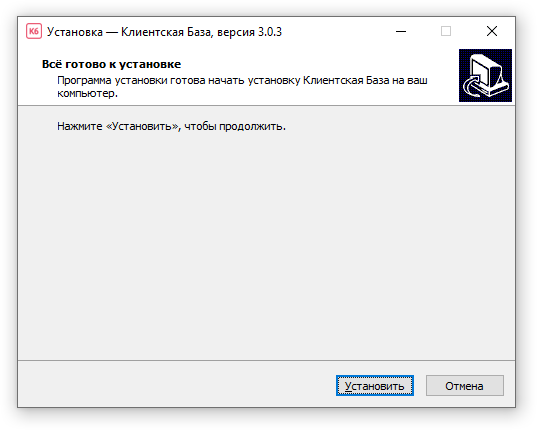
3. Начнется скачивание программы «Локальный сервер».
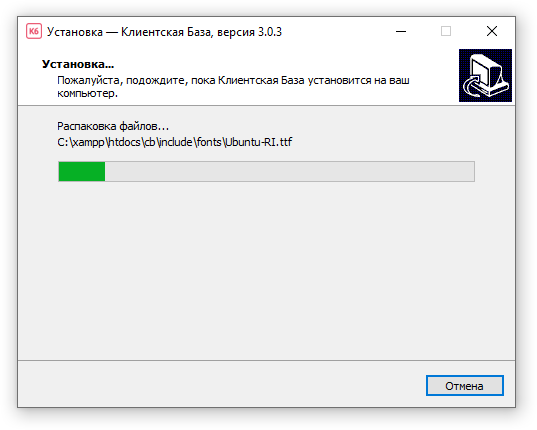
4.Нажмите на кнопку «Установить».
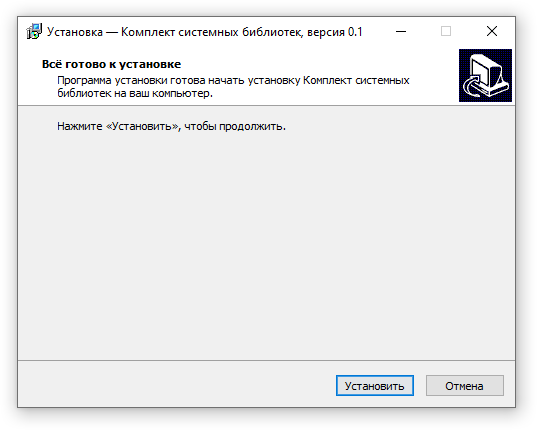
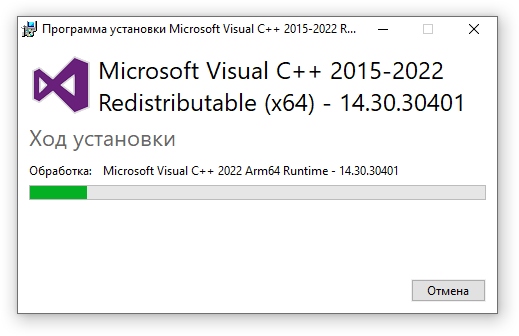
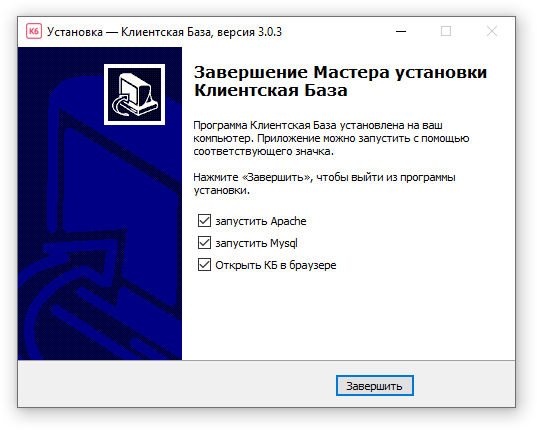
5. После того как установка будет закончена, нажмите на кнопку «Завершить».
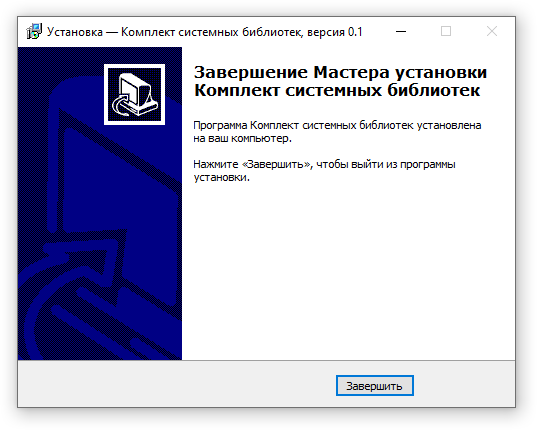
6.Поставьте галочки на «запустить Apache», «запустить Mysql», «Открыть КБ в браузере».
7. Требуется разрешить работе XAMPP-control для брандмауэра. При первом запуске xxamp wimdows запрашивает доступ сети к данном приложению.
8.Если после завершения установки локальная версия КБ не запустится, то необходимо перезагрузить компьютер.
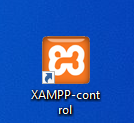
9.После перезагрузки запустить программу XAMPP-control.
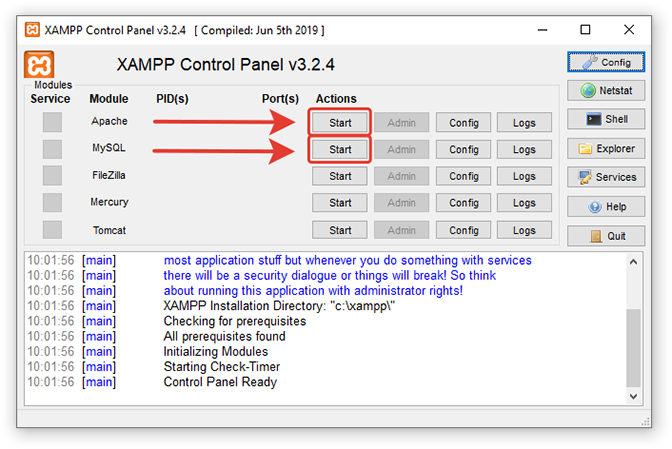
10.Напротив справа Apache и MySQL нажать на кнопки «Start».
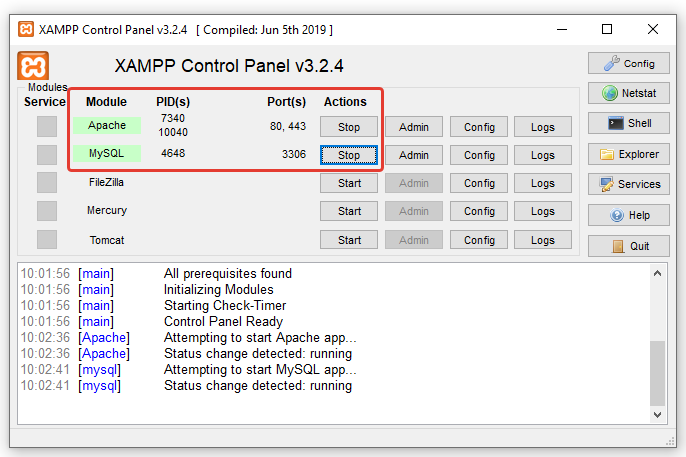
11.После чего значения Module у Apache и MySQL подсветятся зеленым, так же появятся значения в PID(s) и Port(s). Кнопки Actions изменятся и будут «Stop».
12.После этого открыть ярлык на рабочем столе в Красную базу
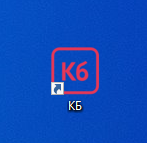
13.В браузере откроется Клиентская база.
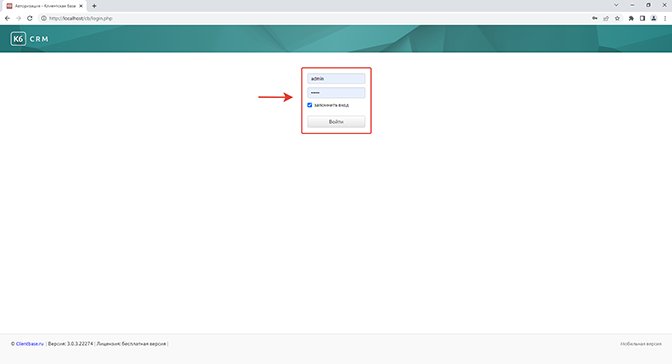
Нажмите кнопку «Войти».
Удаление локальной версии
Для удаления локальной версии программы:
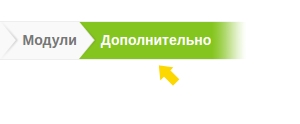
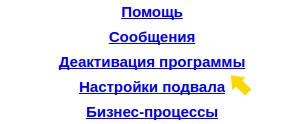
1. Деактивируйте программу, перейдя в «Настройки» – «Еще» и нажав на кнопку «Деактивация программы».
2. зайдите в Панель управления → Программы → Программы и компоненты. Найти «Клиентская База, версия 3.0.3».
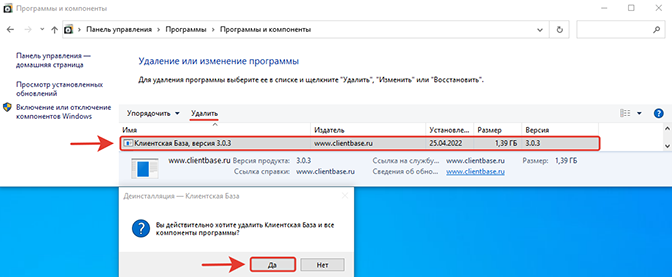
Два раза кликнуть на «Клиентская База, версия 3.0.3» и появится всплывающее окно. Нажать на кнопку «Да». Либо нажать левой кнопкой мыши один раз на «Клиентская База, версия 3.0.3» и наверху нажать на «Удалить».
Установка web-версии программы
1. Определитесь, какая версия PHP установлена на сервере, на который вы собираетесь установить программу. Скачайте с сайта дистрибутив web-версии под эту версию php.
2. Убедитесь, что сервер отвечает требованиям, указанным в нашей документации.
3. Скопируйте файлы программы на сервер.
4. Выставите права на папки программы 755 (как минимум нужно выставить права на папки backup, cache, files, temp, runtime и templates_c). На файлы необходимо выставить права 644.
5. Откройте в браузере адрес, по которому вы скопировали файлы программы. К примеру, если вы загрузили файлы в папку cb на сайт mysite.ru, то открываться программа будет по адресу mysite.ru/cb
6. При открытии вам будет предложено указать данные для подключения к базе данных, а также варианты установки. После указания необходимых данных поставьте галочку напротив пункта «Я согласен с лицензионным соглашением» и нажмите на кнопку «Установить».
7. Начнется восстановление из выбранного бэкапа или стандартной конфигурации.
8. При выборе стандартной/демонстрационной/нулевой конфигурации необходимо будет ввести данные первого пользователя.
Удаление web-версии программы
1. Деактивируйте программу, перейдя в «Настройки» – «Еще» и нажав на кнопку «Деактивация программы».
2. Удалите файлы программы с сервера. Если вы планируете переустанавливать программу на этот же сервер — лучше сохраните файл config.php в папке include.
Активация и деактивация программы
Если вы приобрели лицензионный ключ и необходимо активировать им программы, то сделать это можно следующим образом.
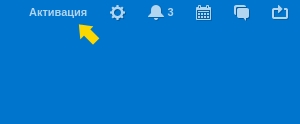
1. Войдите в программу и нажмите на кнопку «Активация» в правом верхнем углу программы.
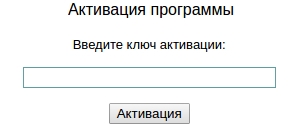
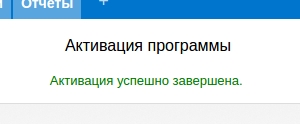
2. В открывшемся окне внесите в поле свой лицензионный ключ и нажмите на кнопку «Активация». После этого вы увидите сообщение о том, что программа успешно активирована.
Важно: Для того чтобы возможно было активировать программу, убедитесь, что на компьютере, на котором установлена программа, имеется соединение с Сетью интернет.
Если вы переустанавливаете программу либо переносите ее с одного сервера на другой, то вам необходимо будет ее предварительно деактивировать. Сделать это можно следующим образом:
1. Перейти в «Настройки» — «Дополнительно»
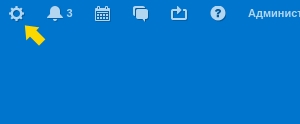
2. Нажать на кнопку «Деактивация программы».
После этих действий программа будет переведена в бесплатный режим и лицензионным ключом возможно будет активировать другую программу.
E-mail рассылка
Для того, чтобы мы могли производить рассылку по e-mail, нам необходимо добавить в настройки программы электронный ящик, с которого, собственно, и будет производиться рассылка. В SaaS-версии программы один ящик уже есть по умолчанию.
1.Настройка сервера рассылки Переходим в «Настройки»


Затем «Рассылка», выбираем вкладку «Параметры рассылки» и нажимаем на кнопку «Добавить адрес».
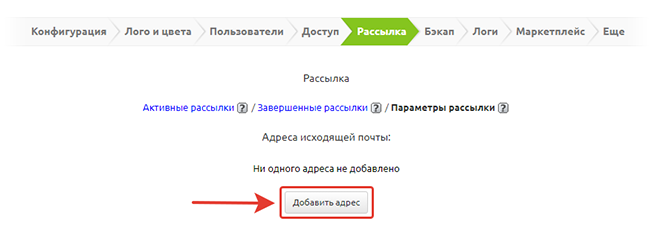
В новом открывшемся окне вносим данные почтового ящика, который будет использоваться для рассылки.
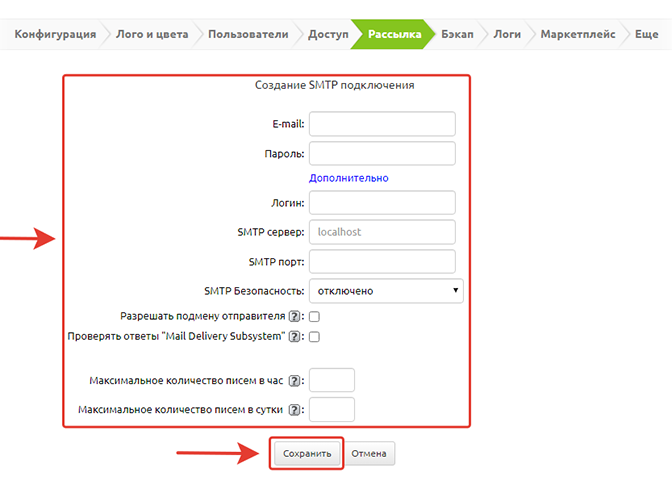
Если вы не знаете необходимых данных, их можно узнать на сайте провайдера, предоставляющего вам почтовые услуги.
После того как вы добавили новый адрес, проведите тестовую рассылку, нажав соответствующую кнопку «Отправить тестовое письмо» в настройках рассылки.
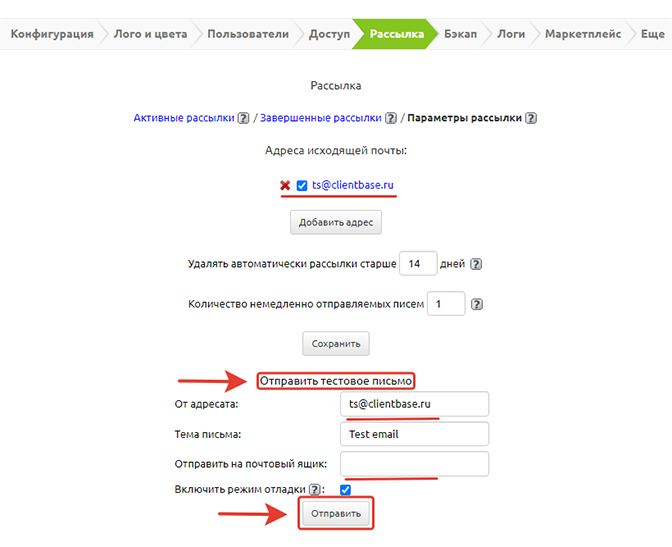
Нужно будет проверить, пришло ли тестовое письмо на почту.
Восстановление пароля
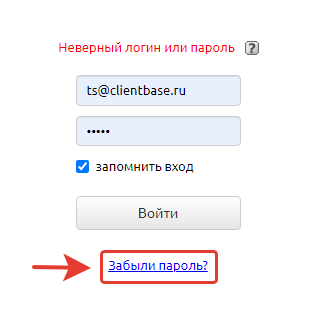
Если при авторизации неверно указали логин или пароль, то необходимо нажать на «Забыли пароль?».
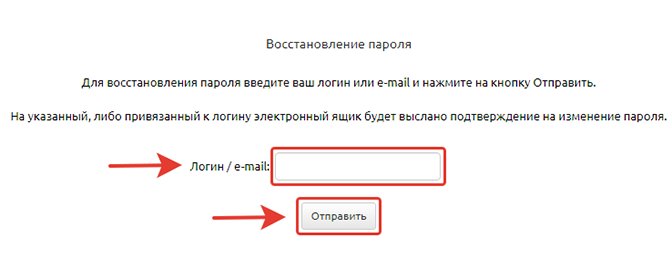
После чего нужно будет записать в поле логин или e-mail и нажать на кнопку «Отправить».
После этого необходимо проверить привязанный к логину почтовый ящик и восстановить пароль. Внимание! Если у вас не настроены рассылки, то восстановить пароль не получится.