
Подскажите сочетание клавиш для автовыравнивания кода
Добавлено через 13 минут
Форматировать фрагмент кода — жмёшь Ctrl + K, отпускаешь и сразу жмёшь Ctrl + F.
Форматировать весь код — жмёшь Ctrl + K, отпускаешь и сразу жмёшь Ctrl + D. // эта функция не всегда доступна.
Лучшие ответы ( 1 )
94731 / 64177 / 26122
Регистрация: 12.04.2006
Сообщений: 116,782
Ответы с готовыми решениями:
Сочетание клавиш
Существует возможность создать конструктор с выделенными курсором переменными и подобными.
Случайно нажал не то сочетание клавиш — изменился вид шрифта
Хотел вставить или скопировать код (не помню) и нажал не то сочетание клавиш. И в итоге шрифт в.

сочетание клавиш для popup menu
как к action context menu приписать сочетание клавиш? этот код не работает QAction.
Сочетание клавиш для запуска макроса в Libreoffice
Всем привет, если кто знает, как назначить сочетание клавиш для запуска макроса в Libreoffice на.
Регистрация: 03.04.2015
Сообщений: 5
Сообщение было отмечено Bdavid008 как решение
Решение
Может я чего-то не понимаю, но ctrl отпускать не надо — зажимаем ctrl и нажимаем k, d поочередно.
87844 / 49110 / 22898
Регистрация: 17.06.2006
Сообщений: 92,604
Помогаю со студенческими работами здесь
Сочетание клавиш для макроса при открытии нескольких книг
Всем привет! Допустим у меня в файле есть макрос, к которому "привязаны" горячие клавиши ctrl+q.
Как отправить форме сочетание клавиш — Ctrl+C — для копирования выделенного текста?
Всем доброго дня. Вопрос в следующем. На форме есть некий выделенный текст, нужно его скопировать.
подскажите пожалуйста сочетание клавишь для установки виндовс
подскажите пожалуйста сочетание клавиш для установки виндовс на ноутбуке acer aspire one.
Сочетание клавиш
Подскажите как сделать так, чтобы каким нибудь сочетанием клавиш например alt+1 можно было в любом.
Форматирование кода с помощью Prettier в Visual Studio Code

Согласованное форматирование кода — сложная задача, но современные инструменты разработчиков позволяют автоматически обеспечивать согласованность базы кода вашей команды.
В этой статье мы настроим Prettier для автоматического форматирования кода в Visual Studio Code или VS Code.
Для демонстрации мы будем форматировать следующий код:
const name = "James"; const person =first: name > console.log(person); const sayHelloLinting = (fName) => console.log(`Hello linting, $fName>`) > sayHelloLinting('James'); Если вы знакомы с форматированием кода, вы можете заметить некоторые упущения:
- Смесь одинарных и двойных кавычек.
- Первое свойство объекта person должно находиться в отдельной строке.
- Выражение консоли внутри функции должно быть выделено отступами.
- Вам могут понравиться или не понравиться необязательные скобки, в которые заключен параметр функции arrow.
Предварительные требования
Для прохождения этого учебного модуля вам нужно будет загрузить и установить Visual Studio Code.
Чтобы работать с Prettier в Visual Studio Code, вам потребуется установить расширение. Для этого выполните поиск инструмента Prettier — Code Formatter в панели расширений VS Code. Если вы устанавливаете его в первый раз, вы увидите кнопку install вместо кнопки uninstall, как показано здесь:

Шаг 1 — Использование команды форматирования документа
После установки расширения Prettier вы можете использовать его для форматирования вашего кода. Для начала выполним обзор, используя команду Format Document. Эта команда сделает ваш код более согласованным с отформатированными пробелами, переносами строк и кавычками.
Чтобы открыть палитру команд, вы можете использовать COMMAND + SHIFT + P в macOS или CTRL + SHIFT + P в Windows.
Выполните в палитре команд поиск по ключевому слову format и выберите Format Document.

Возможно, вам будет предложено выбрать формат для использования. Для этого нажмите кнопку Configure:

Затем выберите Prettier — Code Formatter.
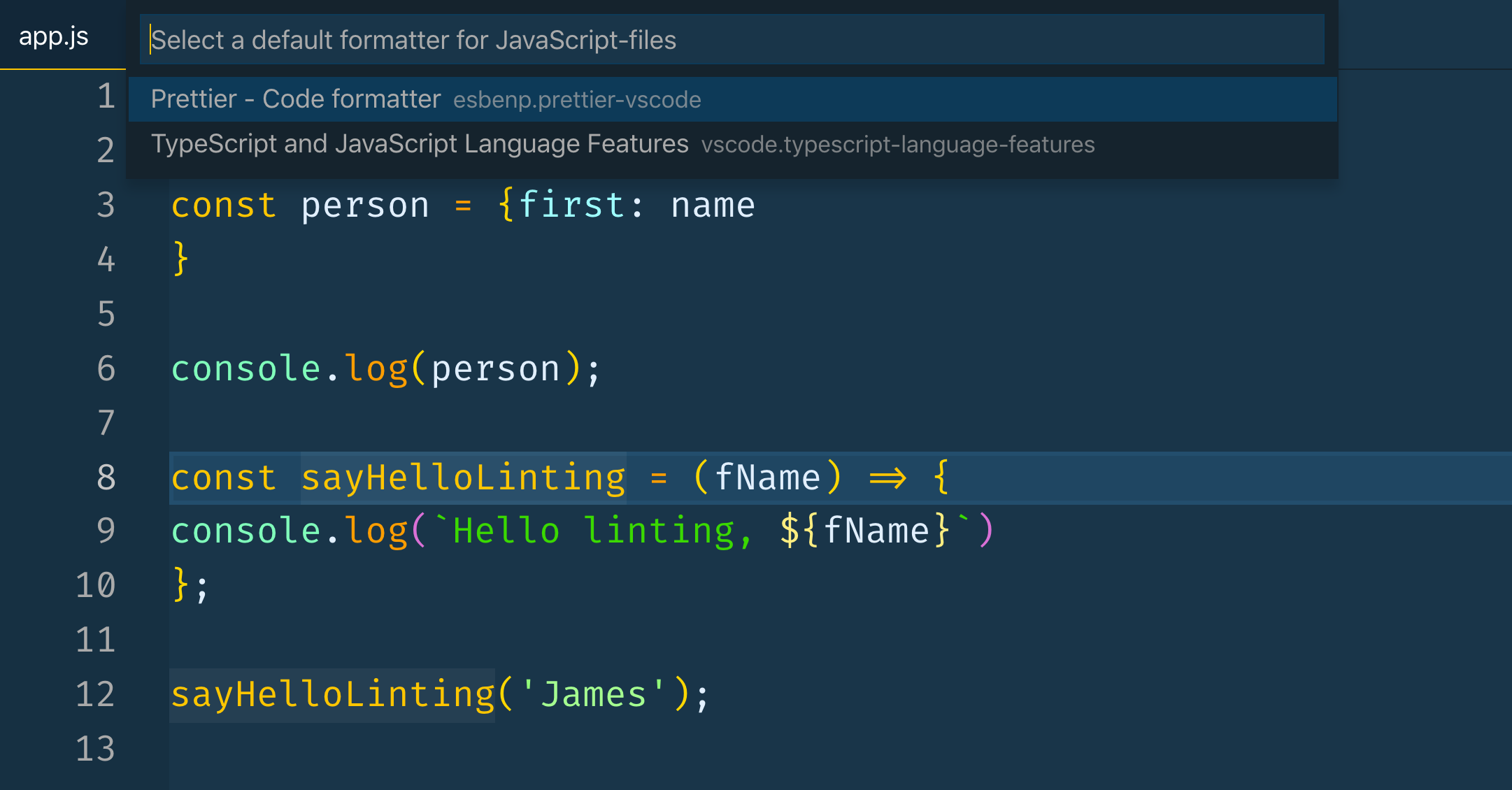
Примечание. Если вы не видите диалога выбора формата по умолчанию, вы можете вручную изменить его в разделе «Настройки». Установите для Editor: Default Formatter значение esbenp.prettier-vscode .
Теперь ваш код отформатирован с пробелами, переносами строк и единообразными кавычками:
const name = 'James'; const person = first: name >; console.log(person); const sayHelloLinting = (fname) => console.log(`Hello linting, $fName>`); > sayHelloLinting('James'); Это работает и для файлов CSS. Вы можете превращать код с несогласованными отступами, скобками, разрывами строк и точками с запятой в хорошо отформатированный код. Например:
body color: red; > h1 color: purple; font-size: 24px > Будет переформатирован как:
body color: red; > h1 color: purple; font-size: 24px; > Мы изучили эту команду, и теперь посмотрим, как можно реализовать ее автоматическое выполнение.
Шаг 2 — Форматирование кода при сохранении
До сих пор вам нужно было вручную запускать команды для форматирования кода. Чтобы автоматизировать этот процесс, вы можете выбрать в VS Code настройку, чтобы ваши файлы автоматически форматировались при сохранении. Это также гарантирует, что неформатированный код не попадет в систему контроля версий.
Чтобы изменить эту настройку, нажмите COMMAND + в macOS или CTRL + в Windows, чтобы открыть меню Settings (Настройки). Выполните в меню поиск Editor: Format On Save и убедитесь, что эта опция включена:

Теперь вы можете писать код как обычно, и он будет автоматически форматироваться при сохранении файла.
Шаг 3 — Изменение параметров конфигурации Prettier
Prettier выполняет много действий по умолчанию, но вы также можете внести индивидуальные изменения в его настройки.
Откройте меню Settings (Настройки). Выполните поиск Prettier. Вы увидите список всех параметров, которые вы можете изменить:

Вот несколько наиболее распространенных параметров:
- Single Quote — выберите, нужно ли использовать одинарные или двойные кавычки.
- Semi — выберите, нужно ли добавлять точку с запятой в конце строк.
- Tab Width — укажите, сколько пробелов должно вставляться при табуляции.
Недостаток использования меню встроенных параметров VS Code заключается в том, что при этом не обеспечивается согласованность между разработчиками в вашей команде.
Шаг 4 — Создание файла конфигурации Prettier
Если вы измените настройки VS Code, у другого разработчика может оказаться совершенно иная конфигурация. Вы можете обеспечить единство форматирования в своей команде, создав файл конфигурации для вашего проекта.
Создайте новый файл .prettierrc. extension с одним из следующих расширений:
Вот пример простого файла конфигурации в формате JSON:
"trailingComma": "es5", "tabWidth": 4, "semi": false, "singleQuote": true > Более конкретную информацию о файлах конфигурации можно найти в документации по Prettier. После создания такого файла и его добавления в проект вы можете быть уверены, что все члены команды используют одинаковые правила форматирования.
Заключение
Иметь согласованный код — очень хорошая практика. Это особенно полезно при работе над проектом с несколькими участниками. Согласование конфигурации делает код более удобочитаемым и понятным. Это позволяет уделить больше времени решению технических проблем, а не тратить время на исправление отступов.
Prettier обеспечивает согласованность форматирования кода и позволяет автоматизировать этот процесс.
Thanks for learning with the DigitalOcean Community. Check out our offerings for compute, storage, networking, and managed databases.
Как форматировать исходный код в Visual Studio Code (VSCode)

Форматирование кода имеет важное значение для разработчиков. Отформатированный код понятен другим разработчикам и позволяет нам быстро находить проблемы в исходном коде. Эта статья поможет вам отформатировать исходный код в редакторе кода Visual Studio (VSCode) в различных операционных системах.
VSCode — сочетания клавиш для форматирования кода
Вы можете отформатировать код с помощью сочетаний клавиш. Используйте следующие комбинации клавиш для форматирования кода в Visual Studio Code (VSCode).
- Shift + Alt + F : пользователи Windows.
- Shift + Option + F : пользователи macOS
- Ctrl + Shift + I : пользователи Linux.
VSCode — опция форматирования кода №. 2
Вы также можете отформатировать код, используя параметры. Щелкните правой кнопкой мыши содержимое исходного кода и выберите формат документа. Таким образом, VSCode выберет формат по умолчанию для этого языка.
Если у вас установлено несколько расширений форматирования кода для определенного языка, вам нужно щелкнуть правой кнопкой мыши опцию «Форматировать документ с помощью…». Затем выберите подходящий форматтер.
VSCode — установить форматировщики кода
Когда вы нажмете на ссылку форматирования, но форматировщик для определенного языка программирования не установлен, вы увидите всплывающее окно с сообщением об ошибке.
Нажмите кнопку «Установить Formatter…», это приведет к поиску расширения форматирования кода, доступного для этого языка программирования. Вы можете установить любое расширение формата по вашему выбору, которое поддерживает ваш язык.
Вывод
В этом руководстве мы увидели, как форматировать исходный код в Visual Studio Code (VSCode).
Supportaci se ti piacciono i nostri contenuti. Grazie.
Noviello.it Newsletter
Ricevi gli ultimi approfondimenti direttamente nella tua casella di posta!
Форматирование кода в Visual Studio Code с помощью ESLint

Если вы пишете JavaScript в редакторе, например в Visual Studio Code, у вас есть несколько способов убедиться, что ваш код имеет правильный синтаксис и соответствует передовым практикам. Для этого можно использовать линтер. Линтеры – это программы, которые проверяют ваш код на наличие синтаксических ошибок и выделяют их, чтобы вы могли быстро их найти и исправить. ESLint – это линтер, который вы можете интегрировать в Visual Studio Code, чтобы обеспечить целостность вашего кода.
ESLint может форматировать код и анализировать его, а также вносить предложения по улучшению. Кроме того, вы можете настроить способ оценки вашего кода.
В этом руководстве вы узнаете, как установить ESLint на Visual Studio Code и реализовать пользовательскую конфигурацию для работы с операторами логов при отладке. Также мы покажем, как настроить автоматическое исправление синтаксических ошибок в ESLint при сохранении файлов.
Требования
- Последняя версия Visual Studio Code на вашем компьютере. В этом руководстве используется Visual Studio Code 1.43.0.
- Последняя версия Node на вашем компьютере. Вы можете следовать инструкциям по установке Node.js в macOS, Debian 10, CentOS 8, Ubuntu 20.04.
1: Создание простого кода JavaScript
Мы начнем с подготовки тестового проекта, на примере которого рассмотрим функции линтера. Создайте для своего проекта каталог с помощью следующей команды:
Теперь, когда папка для проекта готова, перейдите в нее:
Находясь внутри каталога linting, создайте файл JavaScript по имени app.js:
Откройте app.js в Visual Studio Code. Поместите следующий код JavaScript в файл app.js:
const name = ‘James’
const sayHelloLinting = (fName) =>
С точки зрения форматирования вы можете сразу заметить несколько вещей, которые можно улучшить:
- Кавычки использованы непоследовательно.
- Точка с запятой – тоже.
- Интервалы установлены неправильно.
Подготовив этот файл JavaScript, вы можете инициализировать этот проект. Для этого вернитесь в командную строку и в каталоге linting выполните следующую команду:
Команда npm init при инициализации вашего проекта создаст в каталоге linting файл package.json. В package.json будут храниться зависимости и другие важные параметры конфигурации вашего проекта.
Теперь, когда тестовый проект JavaScript готов, мы можем установить ESLint.
2: Установка и настройка ESLint
Чтобы установить ESLint, введите:
npm install eslint —save-dev
В эту команду важно включить флаг –save-dev, поскольку он сохраняет пакет как зависимость разработки – и тогда он будет использован только в разработке, но не в производстве. Пакет eslint нужен только тогда, когда вы активно работаете над кодом и вносите изменения в свой проект. Как только ваш проект будет на стадии производства, eslint больше не понадобится. И флаг –save-dev гарантирует, что eslint будет указан в вашем файле package.json только как зависимость разработки.
Теперь, когда ESLint установлен, вы можете инициализировать конфигурацию ESLint для своего проекта, используя для этого следующую команду:
Важным элементом этой команды является флаг –init. Раздел ./node_modules/.bin/eslint этой команды – это путь к ESLint в вашем проекте. Флаг –init активирует ESLint для вашего проекта. Процедура активации или инициализации ESLint создаст конфигурационный файл, который позволит вам настроить ESLint для вашего проекта.
Прежде чем вы сможете получить доступ к своему конфигурационному файлу ESLint, программа задаст вам несколько вопросов о проекте. Эти вопросы помогут программе убедиться, что конфигурация, инициализированная для вашего проекта, наилучшим образом соответствует требованиям.
Первый вопрос будет выглядеть так:
? How would you like to use ESLint? …
To check syntax only
To check syntax and find problems
❯ To check syntax, find problems, and enforce code style
Здесь мы выберем To check syntax, find problems, and enforce code style – чтобы программа проверяла синтаксис, сообщала о проблемах и поддерживала единый стиль кода.
Следующий вопрос выглядит так:
What type of modules does your project use? …
JavaScript modules (import/export)
Выберите опцию CommonJS, чтобы использовать глобальные переменные CommonJS.
В следующем вопросе будет сказано:
? Which framework does your project use? …
Выберите вариант None of these.
Затем программа спросит:
? Does your project use TypeScript? › No / Yes
Выберите вариант No.
Затем появится такой вопрос:
Затем вы увидите такой вопрос:
✔ How would you like to define a style for your project? …
❯ Use a popular style guide
Answer questions about your style
Inspect your JavaScript file(s)
Выберите ответ Use a popular style guide.
Which style guide do you want to follow?
Ответьте Airbnb: https://github.com/airbnb/javascript.
Затем будет такой вопрос:
? What format do you want your config file to be in? …
Нужно выбрать JSON.
Вы получите такое сообщение:
Checking peerDependencies of eslint-config-airbnb-base@latest
The config that you’ve selected requires the following dependencies:
eslint-config-airbnb-base@latest eslint@^5.16.0 || ^6.8.0 || ^7.2.0 eslint-plugin-import@^2.21.2
Последний вопрос программы выглядит так:
? Would you like to install them now with npm? › No / Yes
Выберите вариант Yes, чтобы установить зависимости с помощью npm.
Вам также будет предложено установить дополнительные пакеты. Выберите yes.
После всех вопросов вы заметите, что в ваш каталог linting был добавлен файл .eslintrc.json. Теперь инструмент ESLint установлен. Код в app.js пока не изменился – и это связано с тем, что ESLint необходимо интегрировать с Visual Studio Code.
3: Настройка ESLint
Чтобы интегрировать ESLint в Visual Studio Code, вам необходимо установить расширение ESLint для VS Code. Вернитесь в Visual Studio Code и найдите ESLint во вкладке Extensions. После того, как вы найдете это расширение, нажмите Install.
После установки расширения ESLint вы заметите красочное подчеркивание в файле app.js – это линтер выделил ошибки в файле. Отметки в ESLint имеют разные цвета в зависимости от степени серьезности. Если вы наведете курсор на подчеркнутый код, вы увидите сообщение, объясняющее вам ошибку. Таким образом, ESLint помогает находить ошибки в коде и устранять их.
ESLint может сделать для вас даже больше: к примеру, он может автоматически исправлять ошибки при каждом сохранении файла (для этого требуется отдельная настройка).
4: Форматирование при сохранении
Чтобы ESLint мог автоматически исправлять синтаксис и устранять ошибки форматирования при каждом сохранении, вам нужно открыть меню настроек. Меню в Visual Studio Code – это значок шестеренки в левом нижнем углу. Нажмите его и выберите Settings.
В меню настроек найдите Code Actions on Save. Первой идет опция Editor: Code Actions on Save, а ниже – Edit in settings.json, и как раз она нам нужна.
Файл settings.json откроется в редакторе кода. Чтобы ESLint исправлял ошибки при сохранении файла, вам нужно добавить следующий код в settings.json:
С помощью этого кода ESLint сможет автоматически исправляет ошибки и проверяет JavaScript при сохранении.
Вернитесь к файлу app.js и сохраните его. Вы увидите, что линтер внес некоторые изменения, и цвет подчеркивания тоже изменился. Вот некоторые из ошибок форматирования, которые исправил ESLint:
- Теперь одинарные кавычки использованы последовательно.
- Точки с запятой – тоже.
- Отступ внутри функции расставлены правильно.
ESLint автоматически будет устранять синтаксические ошибки при сохранении файла app.js. Но пока у нас еще остались сообщения об ошибках. Их можно исправить, настроив ESLint для обнаружения или игнорирования определенных ошибок и проблем с форматированием.
5: Пользовательская настройка ESLint
«Из коробки» ESLint подчеркивает все операторы console.log() в app.js. В некоторых случаях распознавание операторов console.log в качестве ошибки может быть не в приоритете. Вы можете игнорировать операторы console.log.
Правила конфигурации ESLint можно изменить в файле .eslintrc.json.
Откройте файл .eslintrc.json. В этом файле вы увидите такой код:
В конце файла .eslintrc.json вы увидите объект «rules». Чтобы настроить триггеры ESLint (или отключить реакцию ESLint на определенные фрагменты кода), нужно добавить пары «ключ-значение» к объекту «rules». Ключ – это название правила, которое нужно добавить или изменить. Значение задает уровень серьезности проблемы. ESLint поддерживает три уровня серьезности:
- error – подчеркивается красным
- warn – подчеркивается желтое
- off – ничего неподчеркивается.
Если вы не хотите подчеркивать операторы console.log как ошибки, вы можете назвать правило no-console и указать это имя в качестве ключа. Используйте off как значение:
Это правило удаляет подчеркивание операторов console.log в app.js.
Некоторые правила требуют нескольких фрагментов данных, включая уровень серьезности и значение. К примеру, чтобы указать тип кавычек, которые вы хотите использовать в своем коде, вы должны передать и выбранный тип кавычек, и уровень серьезности:
Если теперь вы включите в код одинарные кавычки, ESLint выдаст ошибку.
Заключение
Это руководство вкратце знакомит с некоторыми функциями интеграции ESLint в Visual Studio Code. Инструменты линтинга, такие как ESLint, помогут вам сэкономить время для более сложных задач за счет автоматизации и упрощения проверки синтаксиса и остальных требований к коду.
Если вам нужна дополнительная информация о правилах и о том, какие пары «ключ-значение» вы можете использовать для настройки ESLint, вы можете ознакомиться с документацией.