
Установка Android Studio
Android Studio — это среда разработки приложений для операционной системы Android. Отдельные компоненты этой среды используются при разработке мобильных приложений «1С:Предприятия 8». Например, Android SDK (Android Software Development Kit), ADB (Android Debug Bridge), AVD Manager (Android Virtual Device Manager). Подробнее об этом варианте развертывания вы можете прочитать здесь.
Чтобы установить Android Studio выполните следующие действия:
- скачайте дистрибутив Android Studio для своей операционной системы: https://developer.android.com/studio#downloads и запустите его;
- следуйте командам установки, после завершения установки запустите Android Studio;
- при первом запуске Android Studio попросит вас указать путь к Android SDK — нажмите Cancel ;
- на следующий вопрос также ответьте No ;

- для установки Android SDK воспользуйтесь следующим сценарием.
На уровень выше: Варианты развертывания для разработки мобильных приложений
- Развертывание: разработка мобильных приложений на Android-устройствах через Android Debug Bridge
- Установка Android SDK
- Создание виртуального устройства в Android Studio
- Подключение мобильного устройства Android
- Запуск мобильного приложения на реальном или виртуальном устройстве Android через Android Debug Bridge
- Отладка мобильного приложения на ОС Android через Android Debug Bridge
Как установить Android — Пошаговая инструкция
В данной статье будет рассказано, включая все примеры и подробности — как установить Android на ваш планшет, смартфон, или на другие устройства.
Также тут будет большое количество советов по этому поводу.
Содержание:
- Шаг №1. Установка и получение ROOT-прав
- Шаг №2. Обновление Recovery на вашем устройстве
- Шаг №3. Резервное копирование данных
- Шаг №4. Загрузка и установка Android
Дальше мы пошагово рассмотрим этот процесс.
Шаг №1. Установка и получение ROOT-прав
Для начала нам потребуется установить ROOT-права. Вы спросите, что это такое и зачем нам это надо?
Это программа, которая нам позволит в дальнейшем изменять системные файлы на телефоне, а также просто упростит установку Android.
Установка ROOT-прав
- Сперва с компьютера заходим на сайт kingoapp, на главной странице сайта будет большая зеленая кнопка — »DOWNLOAD»;
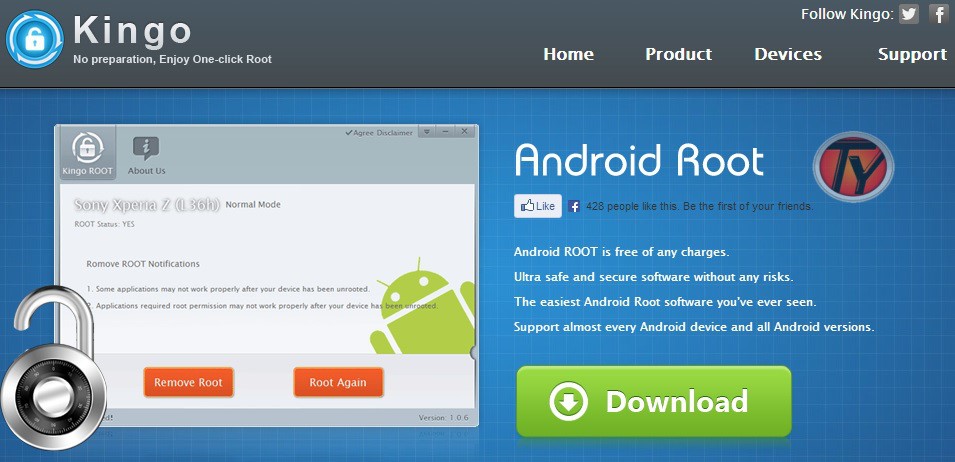
- Нажимаем на данную кнопку и происходит скачка программы;
- Нажимаем на загруженный файл и открываем программу Kingo Android ROOT. (Нажимаем »ДА», если система спросит разрешение на запуск.);
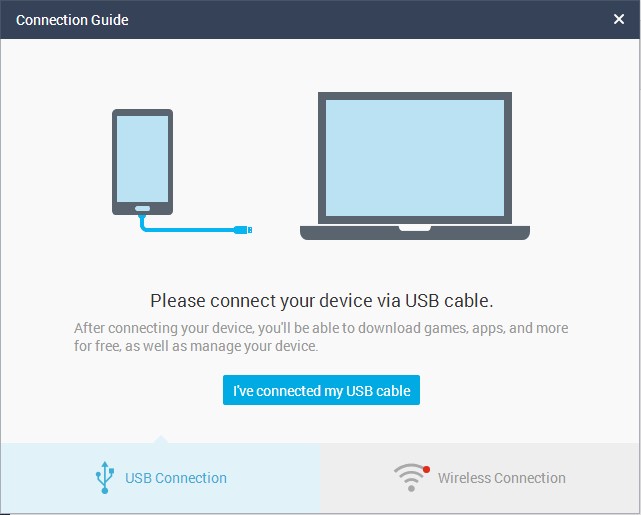
- Внутри программы мы можем увидеть, что устройство еще не подключено. Подключаем наш телефон по usb;
- Также нам надо будет включить режим отладки (в самой программе будут картинки с инструкцией как это сделать). Если вам недостаточно инструкции, то вам нужно найти »меню для разработчиков» и включить опцию »отладка по USB»;
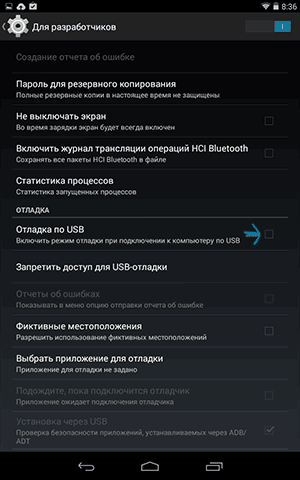
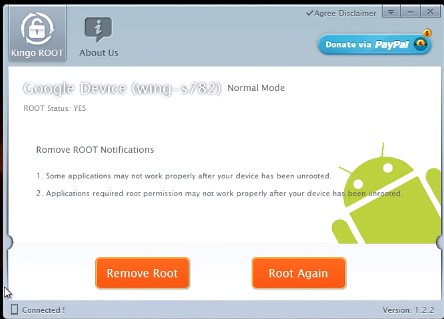
1.6. После того как наша программа увидела устройство, появится кнопка »ROOT»;
1.7. Нажимаем на нее. Готово! Вы получили ROOT-права на свое устройство.
Совет! Если вы, после установки захотите удалить ROOT-права, то вы можете включить — Kingo Android ROOT, подключить свое устройство к компьютеру и нажать на кнопку Remove Root.
Шаг №2. Обновление Recovery на вашем устройстве
Следующим шагом будет являться — обновление Recovery.
Recovery или специальный режим загрузки — особый режим на аппарате, благодаря которому можно восстановить систему или же загрузить обновления для нее.
Установка Recovery
Для установки Recovery мы будем использовать приложение — ROM Manager, данная программа специально сделана для легкого доступа к системе Recovery.
- Для начала мы должны зайти с нашего гаджета на сайт ROM Manager;
- Нажать на кнопку загрузки и скачать данное приложение;
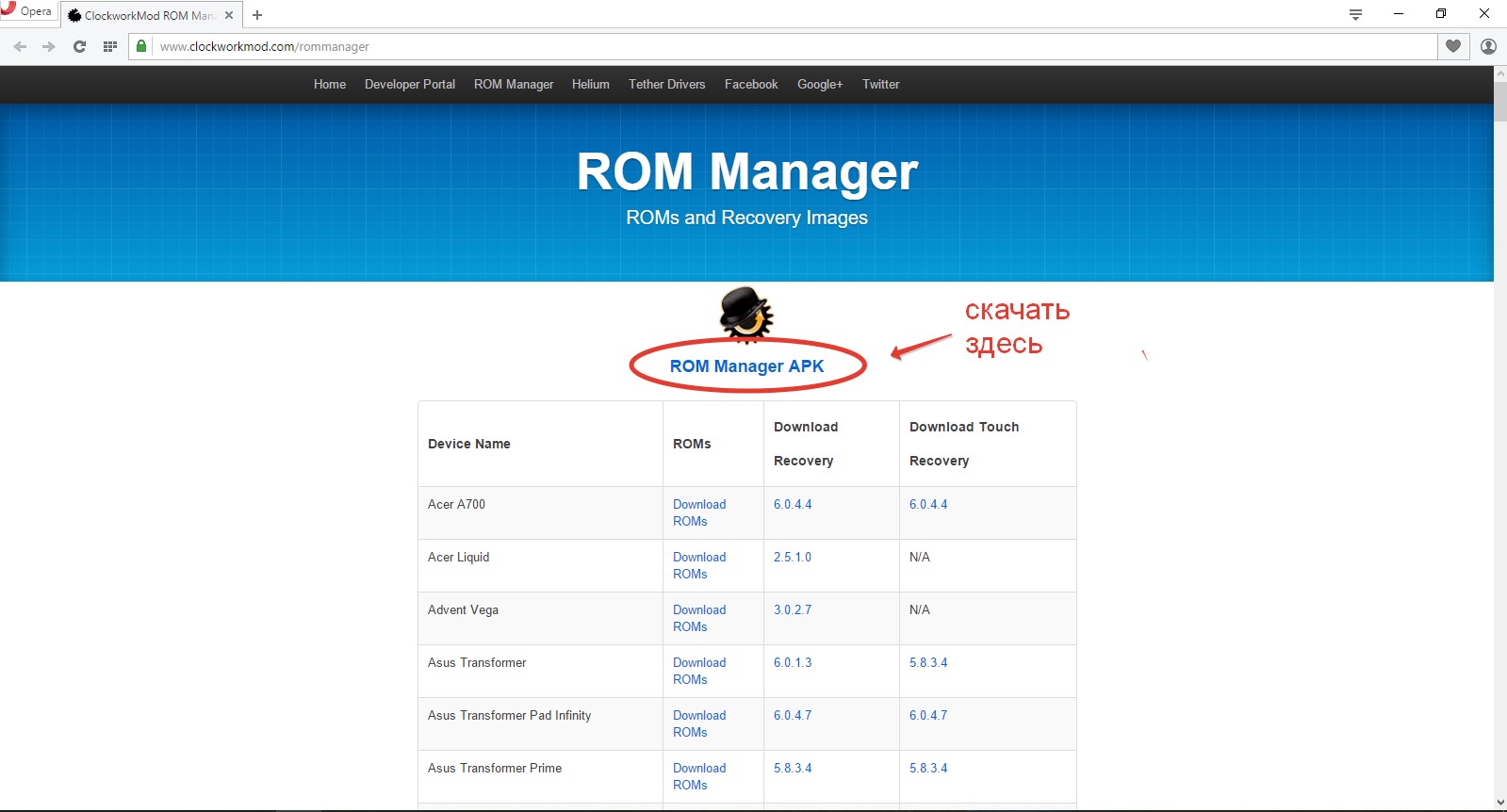
- Далее заходим в загрузки и нажимаем »Установить приложение»;
- Заходим в ROM Manager. И сразу видим в главном меню кнопку »CloclworkMod».
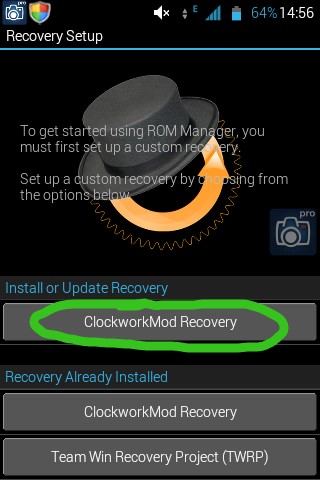
Нажимаем на нее и происходит обновление приложения до последней версии;
- В верхней строчке будет название модели вашего гаджета. Нажимаем на нее;
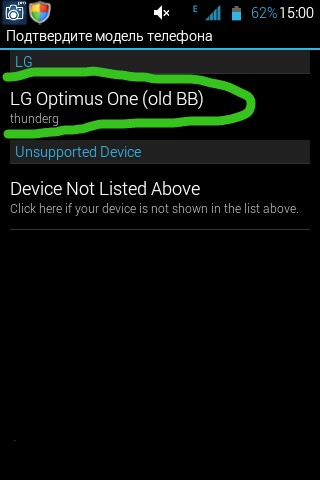
- Далее произойдет установка и закачка Recovery на ваше устройство (Для этого действия необходимо поключение к интернету);
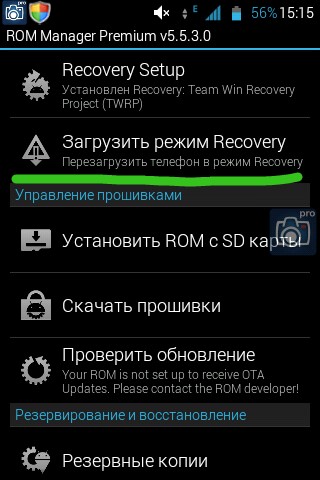
- Recovery обновлено и можно со спокойной душой переходить к следующему пункту.
Совет! Пользуйтесь ROM Manager аккуратно и следуйте инструкции, не нажимайте лишних кнопок, а то можно превратить ваш телефон в кирпич.
Шаг №3. Резервное копирование данных
Резервное копирование — это сохранение ваших данных на устройстве, может быть частичное и полное. В нашем случае полное.
Начало резервного копирования
Для этого также мы будем использовать все тот же ROM Manager.
- Заходим в ROM Manager;
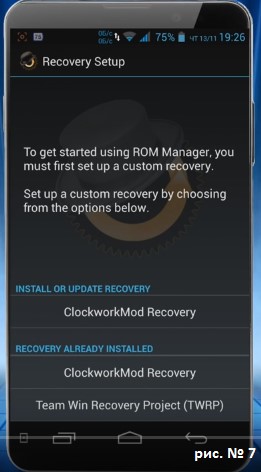
- Затем выбираем строку сохранения текущего ROM. Сохраняем файл так, чтобы мы его могли в любой момент найти (пишем все наименования, сохраняем файл под удобным нам именем, также ставим текущую дату сохранения);
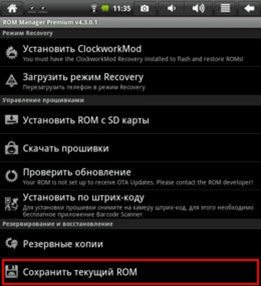
- После этого телефон/планшет совершит стандартную перезагрузку. Все действия будут проходить в обычном режиме;
- Также резервная копия сохранится на вашем устройстве в определенную папку которую вы укажете;
- Резервное копирование завершено.
Совет! Ни в коем случае не удаляйте резервную копию, которую вы сохранили. Если вы загрузили Android и что-то пошло не так, обратно что-либо сделать вы уже не сможете!
Шаг №4. Загрузка и установка Android
Вот мы и перешли к самой загрузке Android, все действия, которые мы проводили ранее были только подготовкой к установке.
- Находим в интернете на компьютере саму программу — Android. И загружаем себе данный архив;
- Подключаем наше устройство, на которое мы хотим установить Android к компьютеру (через usb накопитель);
- Дальше делаем копирование архива на наше устройство, на внутренний накопитель телефона (Важно! Архив не надо распаковывать);
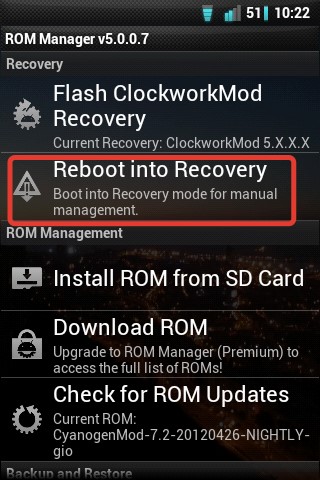
- Далее заходим в ROM Manager и заходим во вкладку с названием нашего устройства. Нажимаем на него, видим кнопку »reboot», кликаем на нее. После этого осуществляется перезагрузка рекавери;
- Находим в приложении обратный возврат к заводским настройкам. Проводим данное действие. Подтверждаем выполнение;
- Так же действуем, когда будем настраивать WipeDalvikCache;

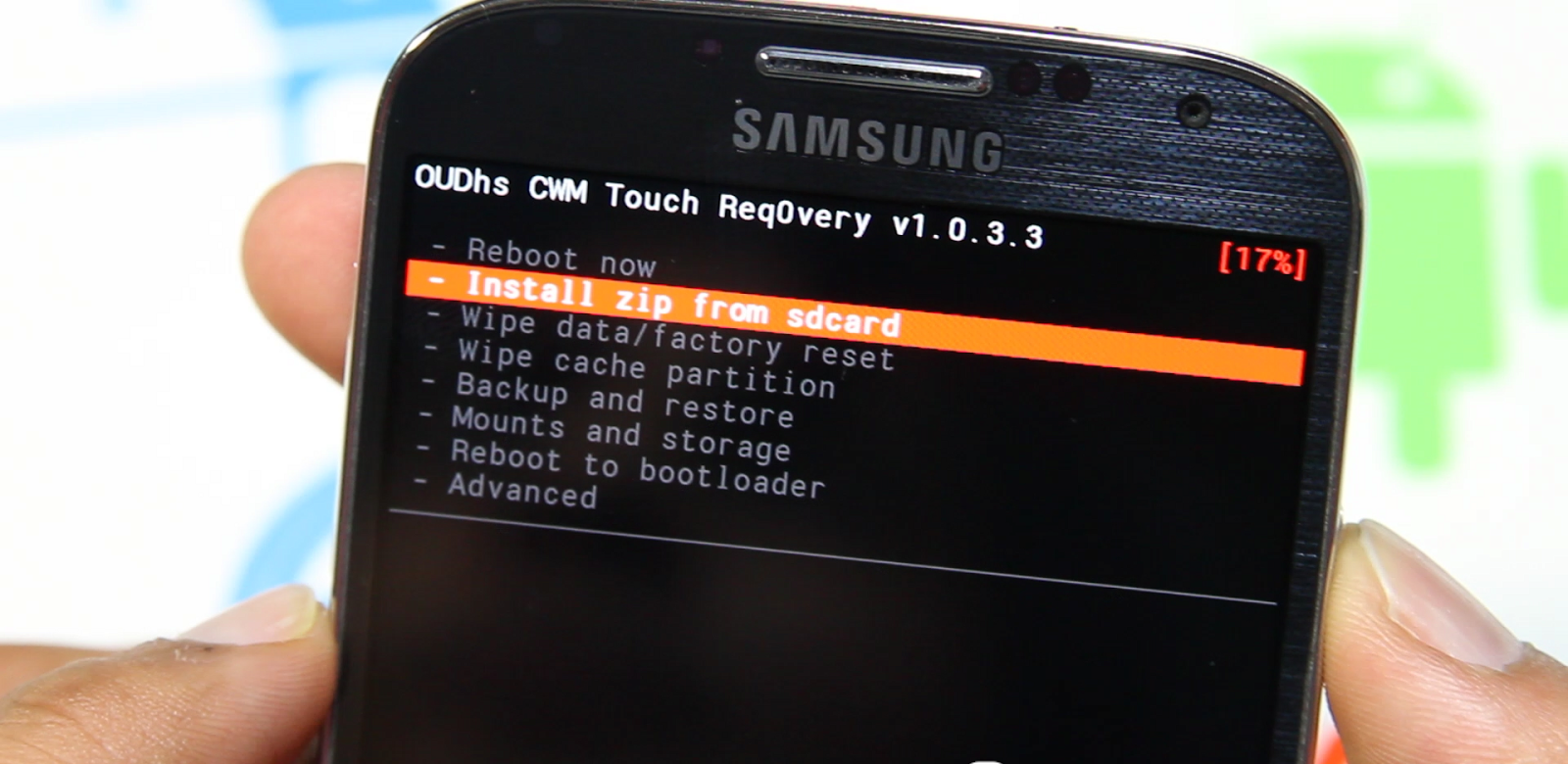
- На экране вашего устройства будет пункт Choose ZIPfromSdcard, нажимаем на него;
- Набираем любое имя для нашего файла, прошивки, после этого жмем сохранить;
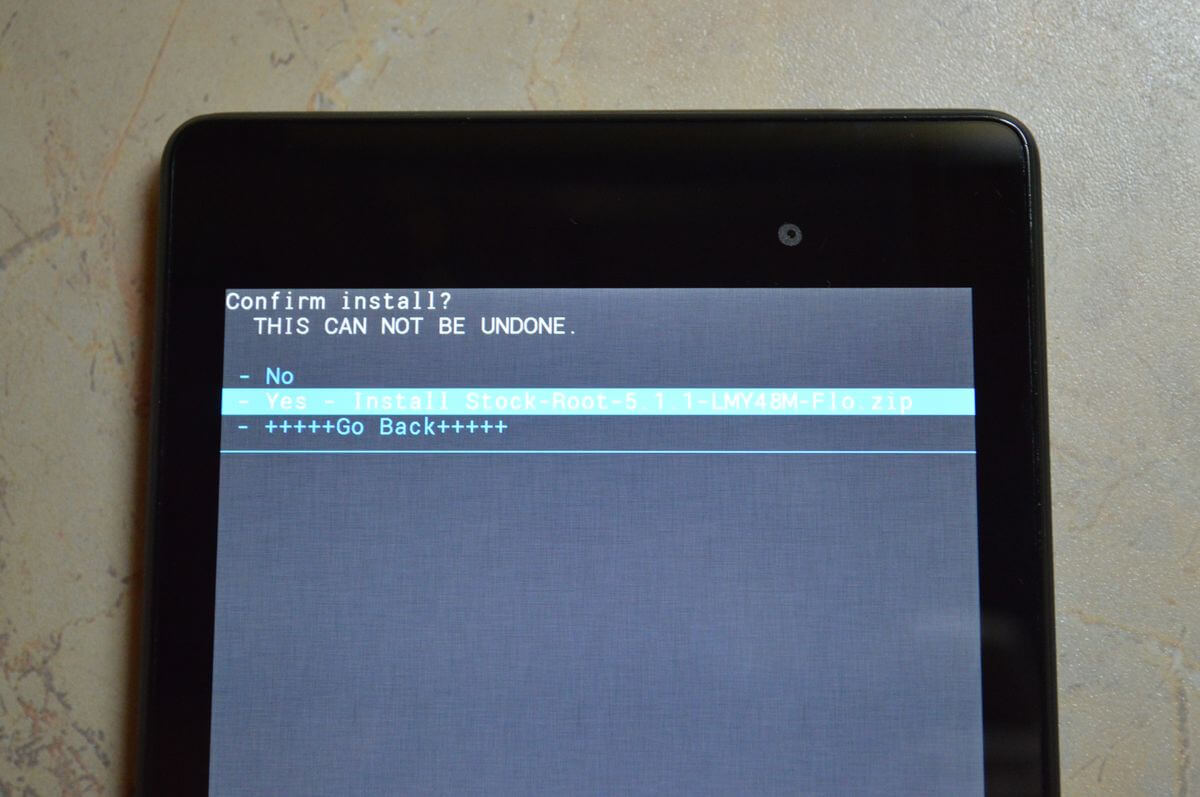
- Нажимаем кнопку »Yes — Install» и проводим операцию;
- Ждем, когда закончится начатый процесс, это может занять пару минут;
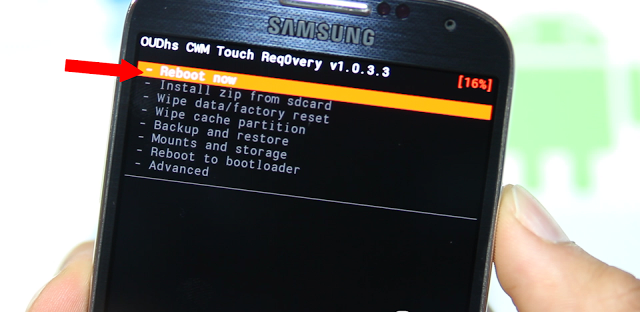
- Выбираем кнопку »reebot», после этого состоится перезапуск девайса. Перезагрузка также может занять пару минут вашего времени;
- Готово! Теперь на вашем телефоне установлен Android! Мои поздравления.
Список важных советов, которые могут пригодиться:
- Если вы ранее делали на своем телефоне прошивку, то обновление рекавери проводить не стоит;
- В случае ошибки просто сделайте откат телефона;
- Все действия выполнять с полной зарядкой телефона! Что вы будете делать если телефон разрядиться, во время данного процесса?;
- Также подбирайте самую актуальную прошивку для вашего устройства.
Ярослав Драгун
Ярослав. Люблю технологии и все, что с ними связано. А также рок-н-ролл) Мой телеграмм: Ярослав Драгун
Похожие статьи
‘ data-modal-addimage=’
Изображение
‘ data-modal-quote=’
Добавить цитату
Отправить Отмена
‘ data-modal-preview=’
‘ data-modal-sub=’
‘ data-post_id=»49895″ data-user_id=»0″ data-is_need_logged=»0″ data-lang=»en» data-decom_comment_single_translate=» комментарий» data-decom_comment_twice_translate=» комментария» data-decom_comment_plural_translate=» комментариев» data-multiple_vote=»1″ data-text_lang_comment_deleted=’Комментарий удален’ data-text_lang_edited=»Отредактировано в» data-text_lang_delete=»Удалить» data-text_lang_not_zero=»Поле не NULL» data-text_lang_required=»Это обязательное поле.» data-text_lang_checked=»Отметьте один из пунктов» data-text_lang_completed=»Операция завершена» data-text_lang_items_deleted=»Объекты были удалены» data-text_lang_close=»Закрыть» data-text_lang_loading=»Загрузка. «>
Урок 2. Установка Android Studio
Для того, чтобы писать программы — нужна среда разработки. В этом уроке мы подробно рассмотрим, как установить и настроить эту среду разработки.
Я буду описывать установку применимо к операционной системе Windows 7.
Урок обновлен 04.06.2017
В этой статье много скриншотов и инструкций. Учитывайте, что версии ПО постоянно меняются, и у вас все может выглядеть по-другому и версии могут быть другими.
1. Java SDK (JDK)
Т.к. разработка приложений ведется на Java, нам нужно скачать и установить соответствующее SDK, называемое еще JDK (если, конечно, оно уже не установлено).
Скачать можно здесь. Нажимайте там ближайшую кнопку JDK Download, выбирайте версию под вашу операционную систему, скачивайте и устанавливайте. Если ссылка не работает, то просто гуглите «java sdk download».
После установки рекомендую перезагрузить комп.
2. Среда разработки + Android SDK
В среде разработки мы будем создавать программу и получать на выходе готовое приложение. Сейчас существует несколько сред разработки, мы выберем рекомендуемую гуглом Android Studio.
Открывайте эту страницу и там жмите кнопку Download Android Studio. Если вам нужна какая-то специфическая версия, то жмите Download Options и там выбирайте вашу версию.
Учитывайте, что файл может весить до 2 гигов.
Итак, скачали exe-файл. Запускаем его. Жмем Next, пока он не спросит пути.

От нас требуется указать два пути. Первый путь будет использован для установки Android Studio. Второй — для установки Android SDK.
Давайте заменим их на свои. Для этого создадим каталог android. На всякий случай сделайте так, чтобы путь к нему был без пробелов и русских символов. Например — :\android. У меня это будет d:\android. И этот путь подставим в визард.

Жмем несколько раз Next, пока не начнется установка. Когда установка закончится, запустится Android Studio. Если не запустилась, то ищите ее ярлык в Пуске.
Первым делом она спросит, не надо ли импортировать настройки с прошлой версии.

Оставляем выбранным нижний пункт и жмем Ок. У нас пока нет старых настроек.
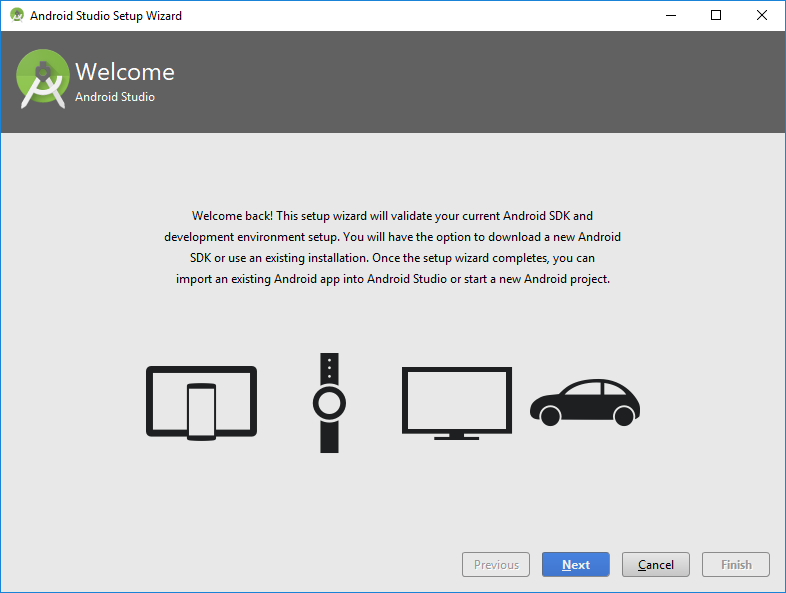
Далее появится визард установки
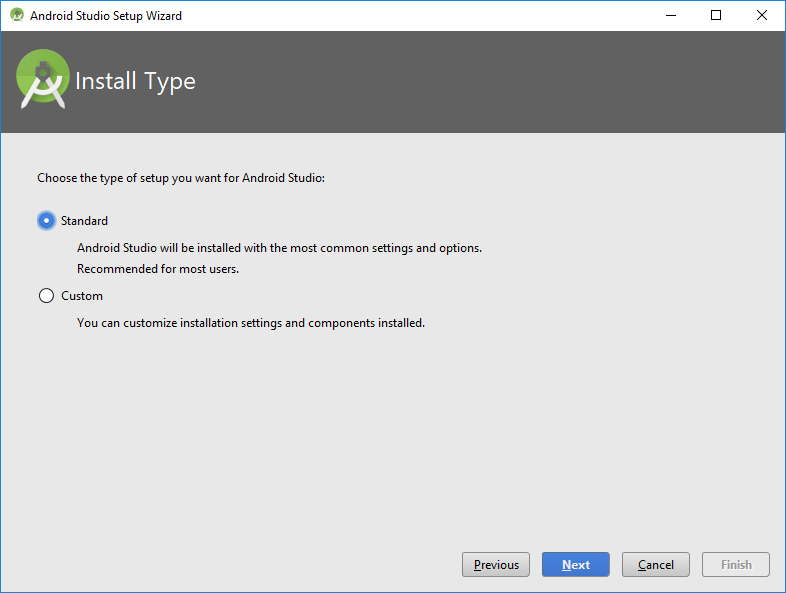
Тут оставляем Standard
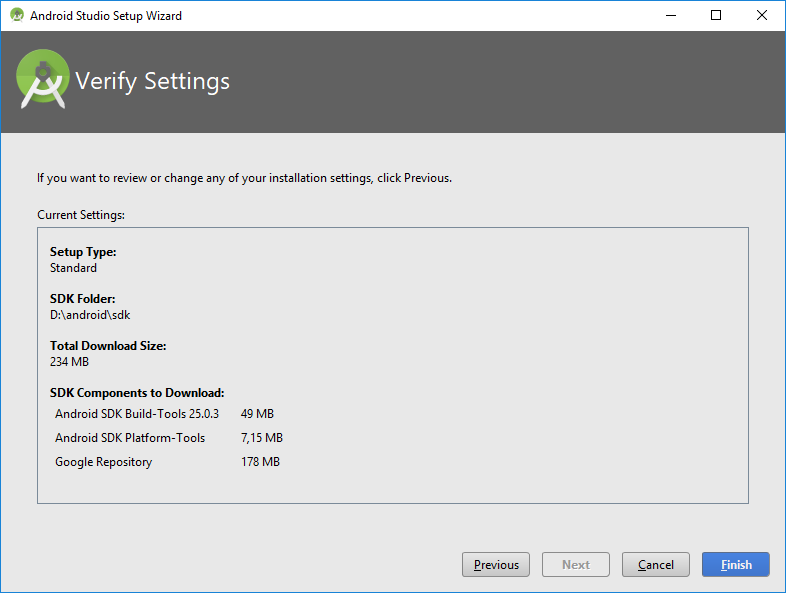
Визард сообщает нам, что ему необходимо загрузить несколько компонентов для завершения установки
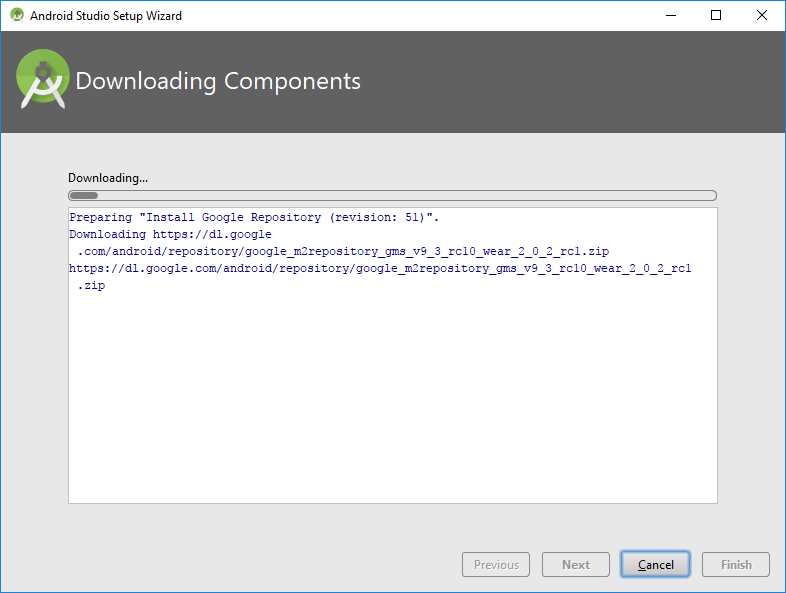
Пошел процесс загрузки
Затем процесс распаковки
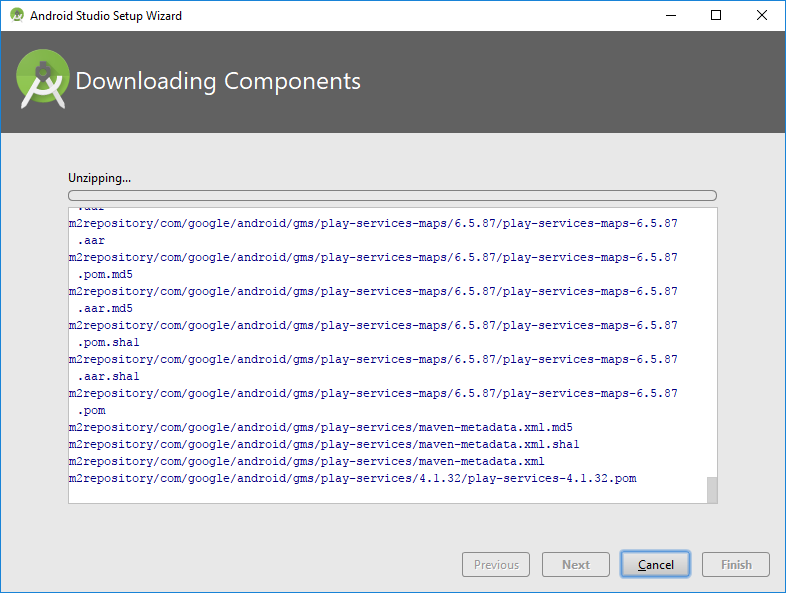
В итоге, когда он закончит, жмем Finish, и открывается Welcome экран.
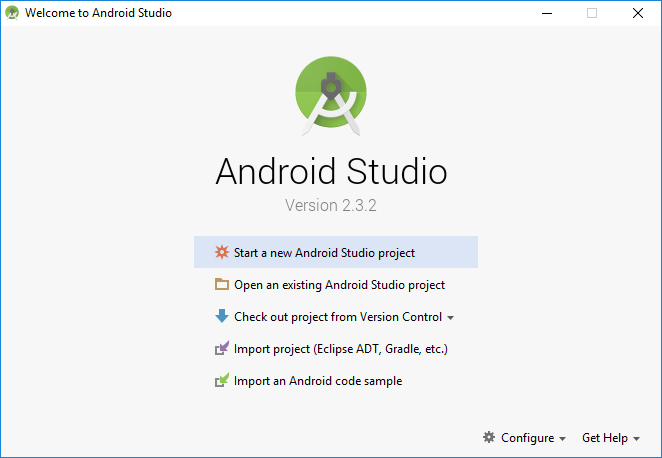
После выполнения этих шагов мы получили среду разработки, с помощью которой можно кодить Android-приложения. Если что-то не получается или выдает ошибку — попробуйте посмотреть форум или погуглить, наверняка вы не первый сталкиваетесь с такой проблемой и в сети уже есть описание решения.
Android Studio периодически будет клянчить у вас скачать и установить ей обновления. Очень не советую этого делать, пока вы новичок. Вы после обновления вряд-ли заметите какие-то новшества в новой версии студии, а проблемы себе можно создать немалые.
На следующем уроке мы настроим Android Virtual Device (AVD), создадим наше первое приложение и запустим его. AVD – это эмулятор смартфона с операционной системой Android, на котором можно запускать и тестировать приложения. Не подключать же свой смартфон каждый раз.
Также мы рассмотрим структуру проекта приложения.
Присоединяйтесь к нам в Telegram:
— в канале StartAndroid публикуются ссылки на новые статьи с сайта startandroid.ru и интересные материалы с хабра, medium.com и т.п.
— в чатах решаем возникающие вопросы и проблемы по различным темам: Android, Compose, Kotlin, RxJava, Dagger, Тестирование, Performance
— ну и если просто хочется поговорить с коллегами по разработке, то есть чат Флудильня
Как установить Android 10 на Xiaomi
Новые версии ОС Андроид это всегда шаг к лучшей и более качественной работе системы. Часть обновлений мы можем заметить сразу, если они затрагивают дизайн. Часть затрагивают и улучшают работу внутренних процессов, поэтому увидеть это наглядно невозможно.
После выхода свежей версии операционной системы, многих интересует как установить Android 10 на Xiaomi. Если телефон совместим с данной версией, то можно обновиться по воздуху или сделать это вручную.
В этой инструкции вы узнаете, как установить Android 10 на Xiaomi.
Официальное обновление на Xiaomi:
Посмотреть наличие свежей версии ОС можно в настройках — в пункте «О телефоне». Если же по каким-то причинам обновление не пришло, то можно скачать и установить Android 10 вручную. Для этого необходимо сделать следующее:
1. Скачать программу с сайта разработчиков или в разделе технической поддержки производителя телефона.
2. При условии скачивания программы с компьютера, отправьте программу во внутреннюю память смартфона.
3. В пункте «О телефоне», жмите на «Начать обновление».
4. Нужно указать путь на программу, которую вы скачали. Для этого заходим в раздел с информацией об устройстве и нажимаем на старт обновления. Далее в качестве источника выбираем загруженную программу.
5. Некоторое время ожидаем и жмем на старт установки программы.
6. Если телефон будет перезагружаться в процессе, то ничего страшного, так и должно быть. Дожидаемся завершения процесса.
Как установить кастомную версию андроид 10:
Смартфоны выпущенные более года назад могут не поддерживать стандартное обновление андроид 10. Необходимо сделать запрос, чтобы разблокировали загрузчик.
Чтобы установить Android на Xiaomi с помощью утилиты Recovery:
1. Скачайте программу Recovery.
2. Загрузите желаемую версию ОС в память смартфона.
3. Чтобы утилита Recovery увидела ее, переименуйте загруженную версию в update.zip.
4. В Recovery включаем Recovery mode.
5. Укажите install update.zip to system one.
6. Ожидаем некоторое время до запроса о перезагрузке.
7. Заканчиваем установку обновления перезагрузкой смартфона.
Рассмотрим обновление ОС Андроид с режимом Fastboot
1. Скачайте архив с желаемой версией ОС.
2. Установите на ПК MiFlash.
3. Отключите питание смартфона.
4. Жмите и удерживайте кнопки убавления звука и питания.
5. Подключите телефон к компьютеру и зайдите в MiFlash.
6. С помощью Browse укажите путь к разархивированной программе.
7. Жмите flash и установка завершится через некоторое время.
Как настроить ОС Андроид 10
Доступ к скрытым настройкам ОС позволит использовать потенциал смартфона сполна.
- Если телефон работает на прошивке MIUI, то поможет Hidden settings for MIUI или System UI Tuner, которые можно скачать в магазине приложений.
- Для Андроид 9.0 Pie и Андроид 10: тот же System UI Tuner работает через Nova Launcher, можно скачать на Play Market.
В заключение стоит отметить, что кастомные версии продуктов загружаются исключительно под ответственность пользователя. Поэтому если возникают какие-то неполадки, то можно откатиться до исходной версии.