
Как установить приложения для Андроид на Windows
Последнее время крупные компании, такие как Apple и Microsoft, пытаются всячески стандартизировать свои операционные системы. Дальше всех в этом вопросе продвинулась именно яблочная компания. Так, их компьютеры и ноутбуки переведены на собственные ARM-процессоры, аналогичные по архитектуре тем, которые используются в смартфонах и планшетах. И появилась возможность без всяких танцев с бубнами использовать мобильные приложениях даже на настольных компьютерах. Microsoft пошла обратной дорогой. Она дала возможность устанавливать на свою систему для процессоров на архитектуре x86 приложения от операционной системы Android.
В некоторых ситуациях мобильные приложения будут более производительными, чем стандартные программы для ПК.
❗️ПОДПИШИСЬ НА НАШ ДЗЕН И ЧИТАЙ ЭКСКЛЮЗИВНЫЕ СТАТЬИ, КОТОРЫЕ НЕ ПОПАДАЮТ НА САЙТ
Если честно, хотелось бы увидеть для этой функции более менее нативную поддержку. Но, как это обычно бывает у Microsoft, все далеко не так просто, как кажется на первый взгляд. Давайте вместе разберемся, как можно установить APK-файл на Windows 11 и для чего может потребоваться мобильное приложение на настольном компьютере.
APK на Windows
Все действия тестировались на Windows 11.
Если вы думаете, что установка APK-файла на Windows выглядит как обычная загрузка приложения и последующая его распаковка, то вы глубоко ошибаетесь. В Microsoft решили не давать пользователям устанавливать на компьютеры любые нужные им приложения. Поэтому заключили партнерский договор с интернет-гигантом Amazon. Стандартными средствами установить Андроид-приложение на Windows 11 можно только из их фирменного магазина. И то это не любая программа, которая там доступна.
❗️ПОДПИШИСЬ НА НАШ ЧАТИК В ТЕЛЕГРАМЕ. ТАМ СОБРАЛАСЬ ТОЛЬКО ИЗБРАННАЯ АУДИТОРИЯ
Это должно быть приложение, которое одобрено как Амазоном, так и Microsoft. И только после этого оно станет доступно для установки. Но и это еще не все. Amazon Appstore недоступен для жителей любых других стран, кроме США. Причем загрузить его из Microsoft Store по этой же причине со стандартными настройками тоже не получится. Но все не так страшно, как может показаться. Выполняйте нашу инструкцию шаг за шагом, никуда не спеша, и никаких проблем у вас не возникнет. Имейте в виду, что все действия вы выполняете на свой страх и риск. Но я попробовал это все на собственном рабочем компьютере и никаких проблем по ходу настройки не испытал:
- Нажмите кнопку “Пуск” и откройте “Параметры”.
- Выберите раздел “Время и язык”.
- Нажмите “Язык и регион”.
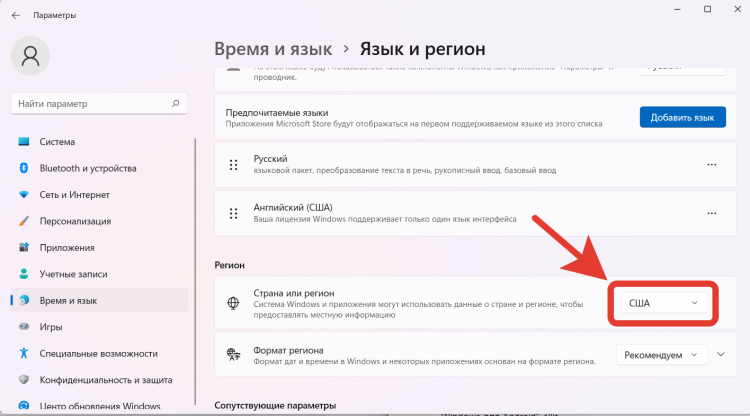
Смена региона позволит спокойно скачать Amazon Appstore.
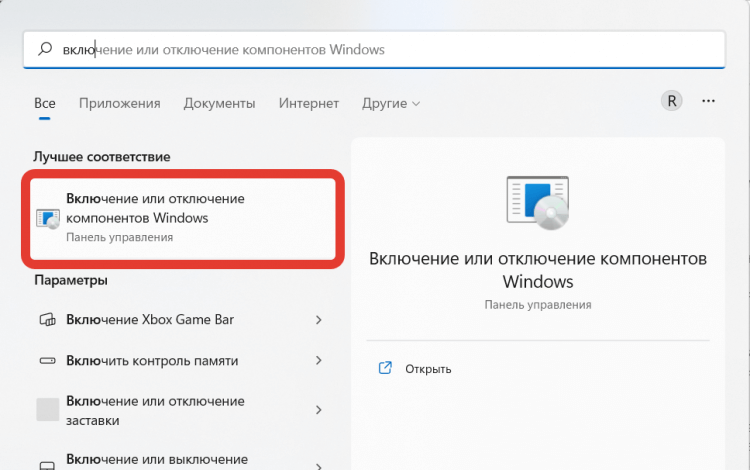
Не включайте в компонентах то, чего вы не знаете.
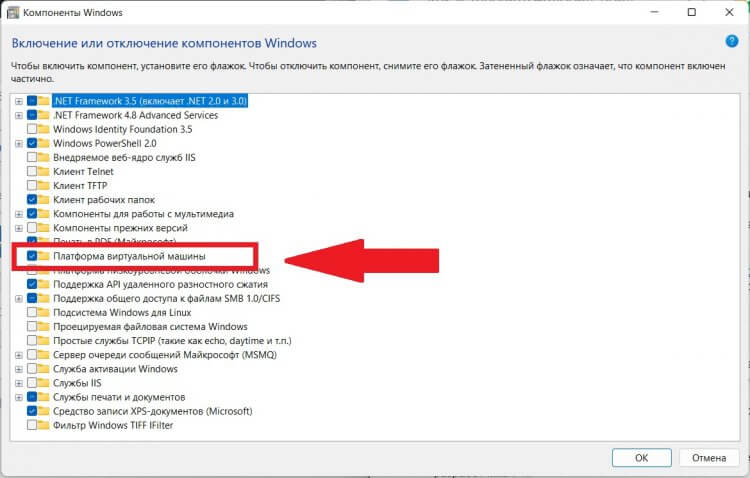
Активируйте только платформу виртуальной машины.
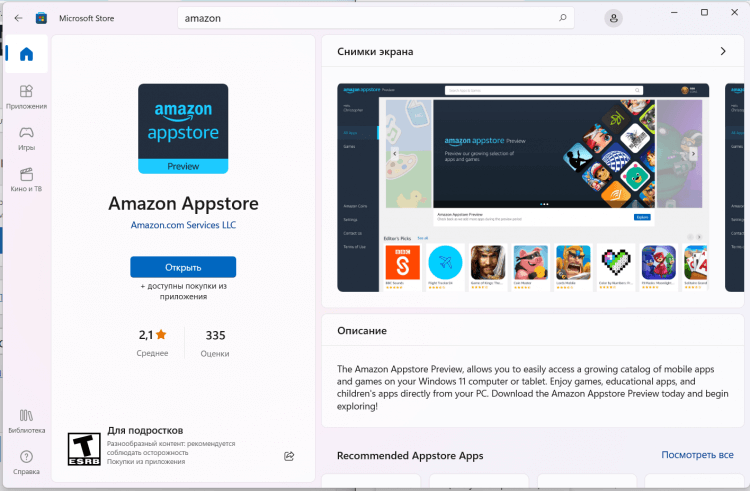
Если не изменить регион, то эту программу будет не найти.
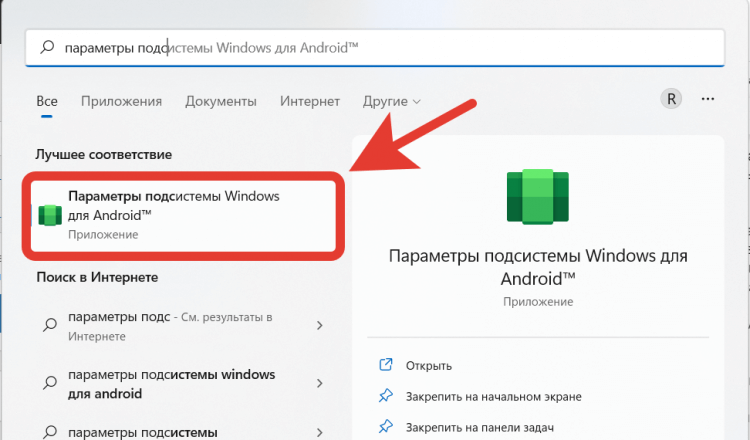
К сожалению, без установки магазина приложений эту программу не поставить.
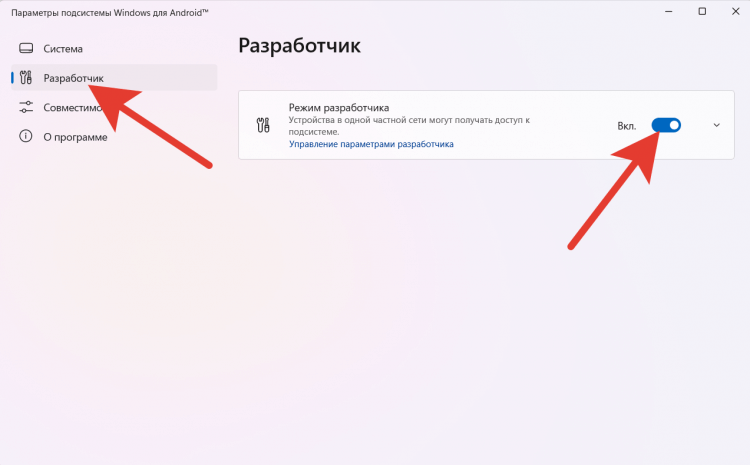
Режим разработчика позволит графическому интерфейсу работать корректно.
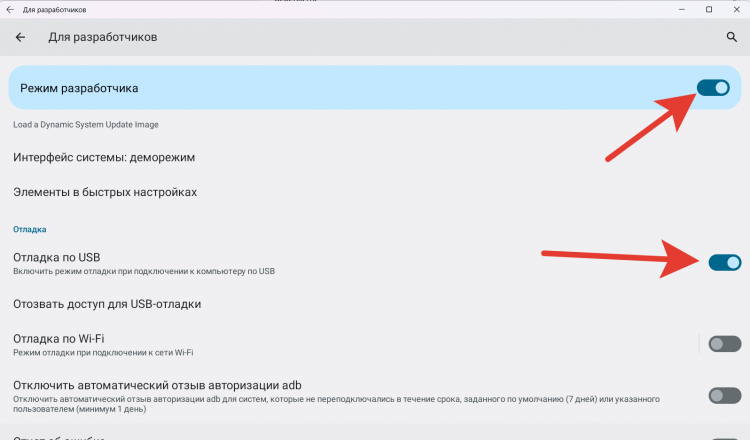
Без отладки по USB программа работать не будет.
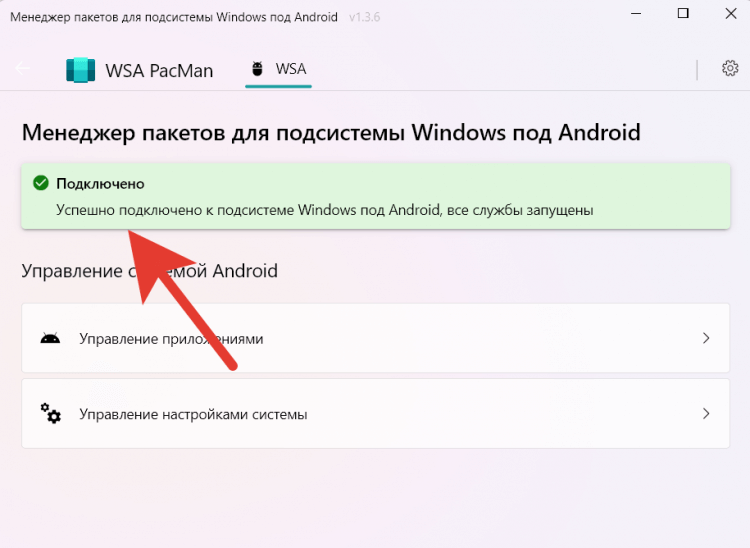
Зеленая галочка говорит о том, что все работает корректно.
❗️ПОДПИШИСЬ НА НАШ ПУЛЬС. БУДЕШЬ УЗНАВАТЬ ВСЕ НОВОЕ САМЫМ ПЕРВЫМ
После этих действий можно переходить к установке интересующих вас программ. Не советую инсталлировать различные магазины приложений. Они могут работать некорректно.
Яндекс Еда — скачать на компьютер
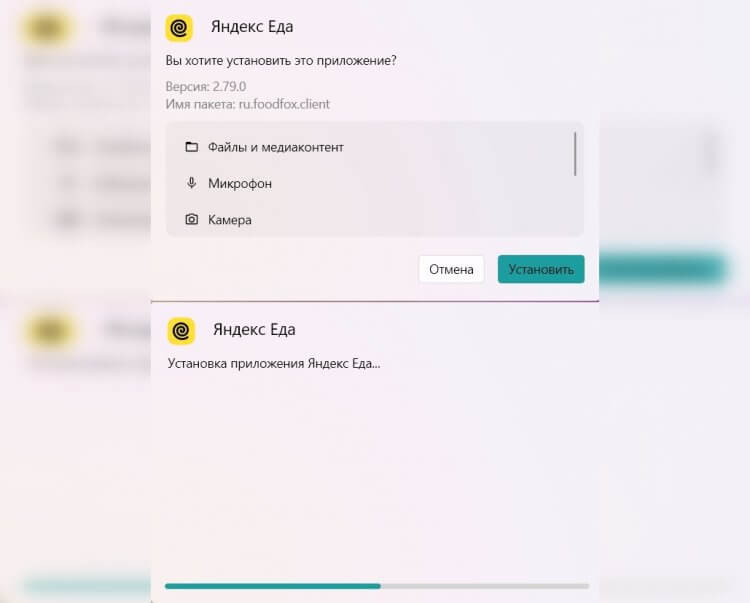
Установка приложения похожа на Андроид.
Я решил провести эксперимент на приложении «Яндекс Еда». Согласитесь, если вы постоянно работаете за компьютером, то проще всего заказать еду именно с компьютера и через приложение, чем тянуться к смартфону.
- Загрузите с сайта ApkMirror интересующее вас приложение. Я выбрал Яндекс Еду.
- После того как файл загрузится, просто запустите его как обычное .exe приложение.
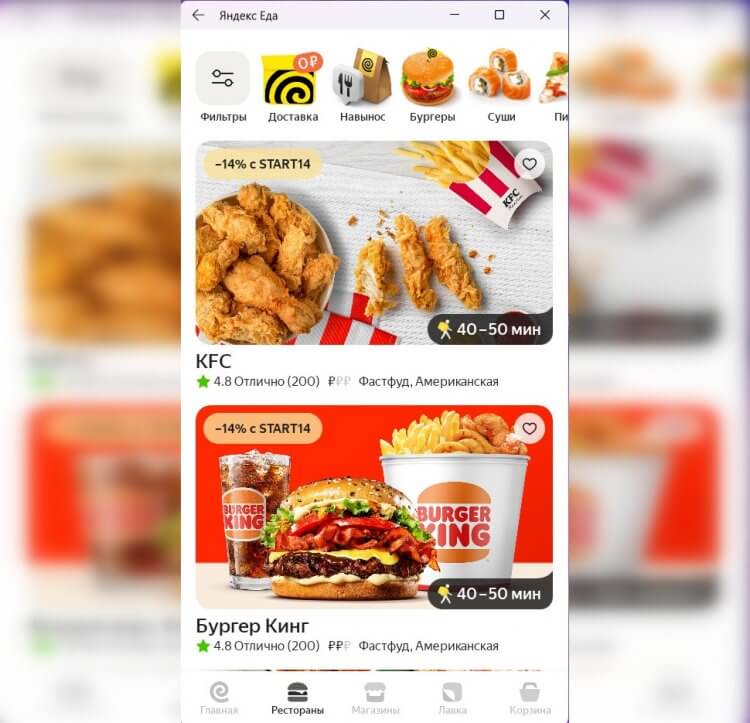
Никаких ограничений на использование приложения нет.
❗️ПОДПИСЫВАЙСЯ НА ТЕЛЕГРАМ-КАНАЛ СУНДУК АЛИБАБЫ. РЕБЯТА ЗНАЮТ ТОЛЬКО В ОТЛИЧНЫХ ТОВАРАХ С АЛИЭКСПРЕСС
Теперь можно запускать программу и пользоваться всеми ее функциями. Работоспособность всех функций приложения, безусловно, никем не гарантируется, но в большинстве своем они будут работать корректно, и не потребуется никаких дополнительных действий. Главное — во время настройки выполняйте все шаги так, как они указаны, и не перепрыгивайте через один. Тогда у вас все получится с первого раза и не придется начинать сначала.

Теги
- Операционная система Windows
- Приложения для Андроид
Наши соцсети
Новости, статьи и анонсы публикаций
Свободное общение и обсуждение материалов
Лонгриды для вас
Пользователи сообщают, что Тиндер перестал работать в России: компания все же решила прекратить деятельность в нашей стране и отключила доступ к приложению для знакомств. В итоге, многие аккаунты разлогинились, а войти или зарегистрироваться при помощи российского номера нельзя. ВКонтакте подготовилась к этому и оперативно выпустила альтернативу Тиндера — сервис VK Знакомства для Андроид. Приложение уже доступно в Google Play: его может скачать каждый и войти при помощи VK ID или Гугл-аккаунта. Разбираемся, какие функции доступны на данный момент, работают ли VK Знакомства бесплатно и стоит ли скачивать.

Эпоха съемки видео на телефон началась не вчера. Даже кнопочные модели 20-летней давности позволяли записывать ролики. Правда, делали они это крайне паршиво. Виной тому низкое разрешение, невысокая частота кадров, посредственный битрейт и отвратительное качество звука. Тем не менее, у многих из нас продолжают оставаться записи со старых Motorola и Nokia, а современные технологии позволяют улучшить качество видео, чтобы сегодня такие ролики выглядели вполне смотрибельно.

Смартфон является универсальным устройством, способным решать огромное количество задач. В частности, с его помощью мы потребляем текстовую информацию: читаем электронные книги, скролим ленту соцсетей, изучаем статьи в браузере. Все это негативно сказывается на состоянии наших глаз, ведь при длительном использовании гаджета они сильно устают, что в итоге приводит к снижению зрения. Если вы хотите продолжать читать на смартфоне, но в то же время желаете сохранить здоровье зрительных органов, воспользуйтесь нашими полезными советами.
Как легко и просто запустить Android приложения на ПК с ОС Windows 11?
Одной из самых интересных особенностей недавно выпущенной ОС Windows 11 должна быть возможность запускать Android приложения. Это означает, что теперь вы можете запускать Android приложения, такие как Tik Tok, WhatsApp, и играть в мобильные игры для Android прямо на ПК с ОС Windows. Однако официальная реализация данной функции ограничена Amazon Appstore (только для учетной записи в США) и менее чем 50 приложениями на этапе предварительного тестирования. Более того, настройка и предварительные конфигурация немного сложны. В этой статье мы расскажем, как легко запустить Android приложения на ПК с ОС Windows 11 (вариант 1), а также сравним его с настройкой вручную (вариант 2).
К чему подготовиться : убедитесь, что на вашем ПК с ОС Windows 11 установлена подсистема Windows (WSA) для Android. Вы можете щелкнуть ссылку и установить её, следуя руководству Microsoft. Установить WSA довольно просто, и для справки мы перечислили следующие шаги, чтобы получить WSA.
- Присоединитесь к программе предварительной оценки Windows, зарегистрировавшись и указав необходимую информацию.
- После регистрации откройте Центр обновления Windows и выберите инсайдерскую настройку «Бета-канал», чтобы получить доступ к запущенным приложениям Android.
- Загрузите и установите подсистему Windows для Android.
Вариант 1. Установите приложения Android в ОС Windows 11 с помощью IObit Uninstaller
【Рекомендуемый способ】
Этот метод применим к тем, у кого нет учетной записи в магазине Amazon и кто хочет запускать столько приложений Android в ОС Windows 11 сколько необходимо. Использование IObit Uninstaller для установки приложений Android в ОС Windows 11 может сэкономить вам массу времени, потому что вам не нужно загружать несколько ресурсов. с разных платформ. Встроенный в IObit Uninstaller установщик APK, разработанный IObit, имеет интегрированный процесс установки APK, и все, что вам нужно сделать, это выполнить короткие инструкции.
Шаг 1: Откройте IObit Uninstaller (если вы используете более старую версию, вам нужно будет выполнить обновление до версии 11.2, чтобы включить необходимые функции), найдите «Приложения для Android» на вкладке «Программы» и нажмите «Установить файлы Apk».

Шаг 2: Загрузите инструмент Google ADB (Android Debugging Bridge), просто нажав кнопку «Загрузить». После завершения загрузки ADB вы можете нажать «Включить», чтобы включить «Режим разработчика» в WSA.

Вы будете перенаправлены в «Настройки» WSA, и здесь вам нужно будет включить «Режим разработчика».

Шаг 3: Теперь вы можете установить приложения для Android, просто перетащив или добавив любые файлы APK с помощью установщика APK в IObit Uninstaller.

Файлы APK будут автоматически установлены в вашей системе, и когда установка будет завершена, нажмите кнопку «Запустить сейчас», чтобы сразу запустить приложение Android на вашем ПК!

Чтобы быстро установить файлы APK, вы можете установить флажок «Связать и установить файлы APK с помощью IObit Uninstaller». В следующий раз, если дважды щелкнуть любой файл APK, он начнет установку непосредственно через IObit Uninstaller-APK Installer. Дополнительно, приложения для Android в Windows 11 можно легко и полностью удалить с помощью IObit Uninstaller.

Вариант 2: Ручная загрузка и настройка Android приложений в Windows 11
Этот метод применяется к тем, у кого нет учетной записи магазина Amazon и кто хочет установить Android приложения, загружая необходимые подсистемы вручную для запуска Android приложений на ПК с ОС Windows 11. Если у вас нет доступа к магазину Amazon (регион США), вам придется вручную загрузить APK и установить их с помощью командной строки Cmd.
Шаг 1: Прежде всего, вы должны убедиться, что подсистема Windows для Android готова на вашем ПК, а затем вручную настроить платформу Google ADB, щелкнув ссылку и нажав «Загрузить SDK Platform-Tools для Windows». Этот процесс настройки ADB может занять у вас несколько минут, поэтому мы настоятельно рекомендуем вам перейти к варианту 1.
Шаг 2: Найдите скачанный ADB. exe-файл и разархивируйте его. Затем нажмите Win + R, чтобы открыть «Выполнить», введите «cmd», откроется командная строку для ручного ввода необходимых команд. Сначала введите команду «CD xxx (путь, по которому вы разархивировали файл ADB)», чтобы изменить папку на расположение adb.exe. После этого вы будете готовы вставить команду выполнения для соединения ADB и WSA.

Шаг 3: Перейдите в «Настройки» WSA и включите «Режим разработчика», скопируйте IP-адрес ниже и вернитесь в cmd.
Шаг 4: Введите «adb.exe connect IP-адрес (который вы скопировали ранее)» и нажмите Enter. Теперь WAS подключен к ADB.
Шаг 5: Теперь вы можете установить любые файлы APK и установить приложения для Android на свой ПК с ОС Windows 11, набрав «ADB install имя необходимого файла APK» (вставьте путь, в данном случае, в данном случае мы используем D: TFT Teamfight Tactics_v11.23.4106843_apkpure.com.apk в качестве примера файла apk введите «D:TFT Teamfight Tactics_v11.23.4106843_apkpure.com.apk» и нажмите Enter. После завершения ручной установки вы найдете приложения для Android в меню «Пуск».

Теперь ручная установка завершена, и вы найдете приложения для Android в меню «Пуск»! Если вы предпочитаете более простой способ установить, как можно больше Android приложений на свой компьютер с ОС Windows 11, загрузите IObit Uninstaller, чтобы легко и просто завершить все необходимые настройки.
Полезные Советы
- Как управлять отключенным устройством в Windows
- Как оптимизировать ваш ПК с ОС Windows
- Microsoft предупреждает: Необходимо срочно установить патч для Windows 7 и XP, чтобы предотвратить потенциальную атаку, подобную Wannacry
- Driver Booster — проблемы и их решения при обновлении драйверов ПК
- Как исправить ошибку Kmode Exception Not Handled в Windows 10
- Оптимизация и защита ПК — основные сценарии
Установка и запуск Android приложений в Windows 11
При анонсе Windows 11 Майкрософт пообещала возможность запуска Android приложений в новой операционной системе. На момент релиза функция была недоступна, затем появилась в предварительных версиях системы, теперь же доступна всем пользователям.
Установка Windows Subsystem for Android (WSA, Подсистема Windows для Android)
Все описанные действия по установке Подсистемы Windows для Android актуальны на момент написания статьи: вероятнее всего в скором времени процесс будет проще.
Необходимые шаги для установки Windows Subsystem for Android или WSA в Windows 11:
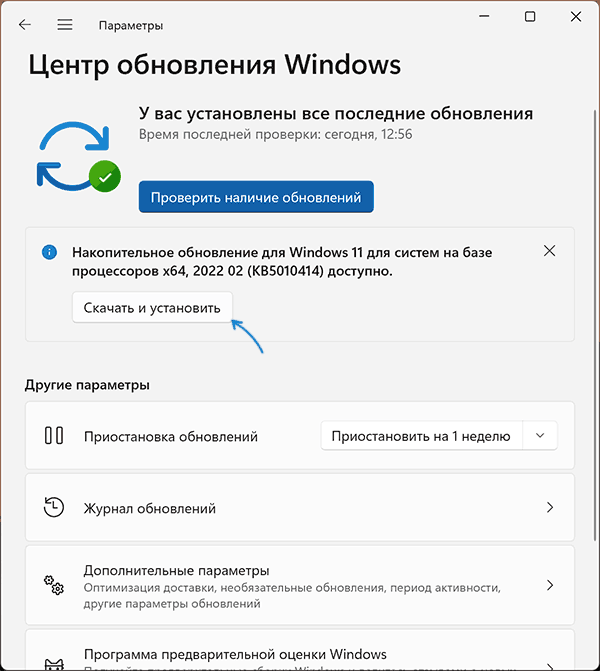
- Установите накопительное обновление KB5010414 через Центр обновления Windows, если вы этого еще не сделали.
- Для того, чтобы WSA могла работать, необходимо, чтобы на компьютере была включена виртуализация. Среди прочих требований — наличие SSD. Мне неизвестно, насколько критичен последний пункт при ручной установке Windows Subsystem for Android, к которой мы прибегнем далее.
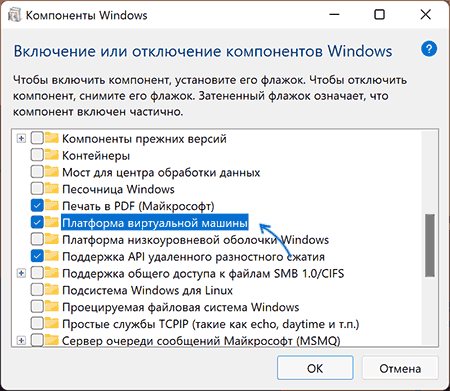
- Зайдите в Панель управления (для её открытия можно использовать поиск в панели задач) — Программы и компоненты, откройте пункт «Включение или отключение компонентов Windows», включите компонент «Платформа виртуальной машины», установите его и перезагрузите компьютер. Подробнее: Как установить дополнительные компоненты Windows 11 и Windows 10.
- Следующий шаг — установка приложения Windows Subsystem for Android, которое устанавливается при установке Amazon Appstore из магазина Microsoft Store. Сейчас приложение доступно лишь пользователям из США (но проверьте, возможно, к моменту, когда вы читаете этот материал, это уже не так), поэтому придется использовать обходной путь: зайдите на сайт https://store.rg-adguard.net/
- В пункте слева выберите «ProductId», в поле ввода данных введите 9p3395vx91nr и нажмите кнопку с изображением «галочки» справа. Внизу отобразится список доступных файлов для загрузки, требуется скачать файл размером более одного гигабайта в конце списка с именем
MicrosoftCorporationII.WindowsSubsystemForAndroid_НОМЕР_ВЕРСИИ_neutral_~_8wekyb3d8bbwe.msixbundle

Загруженный файл не получится установить просто запустив его. Для установки откройте Терминал Windows от имени администратора (правый клик по кнопке Пуск и выбрать нужный пункт в контекстном меню), а затем используйте команду
Add-AppxPackage полный_путь_к_скачанному_файлу
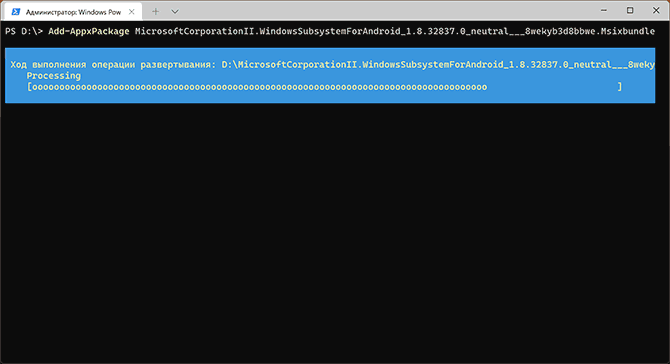
Путь можно скопировать, нажав правой кнопкой по файлу и выбрав соответствующий пункт в контекстном меню. Если путь содержит пробелы, возьмите его в кавычки.
В результате выполнения указанных действий WSA или Подсистема Windows для Android будет установлена на компьютере, а в списке доступных приложений появится приложение «Параметры подсистемы Windows для Android».
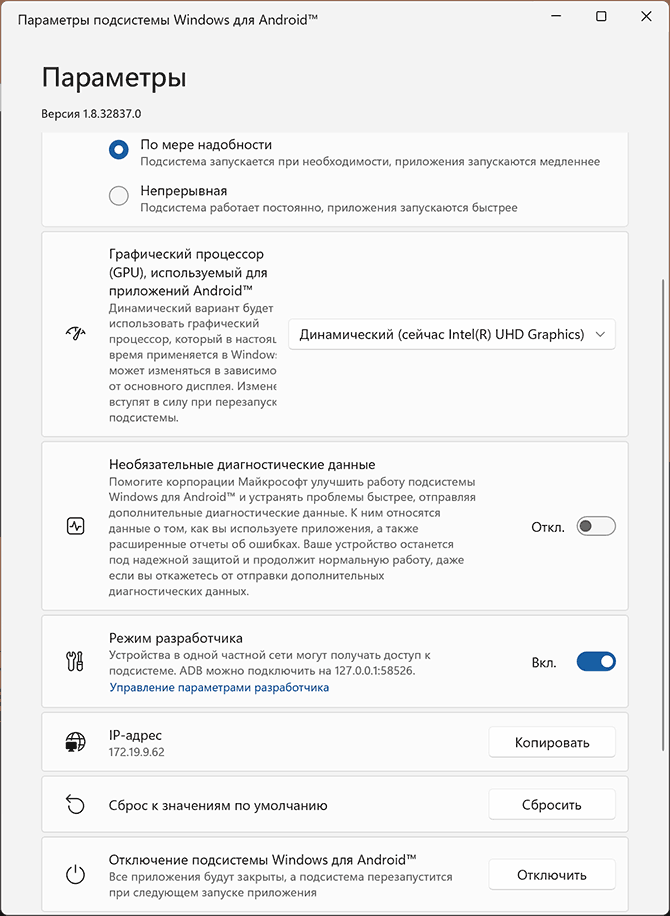
После запуска подсистемы Windows для Android (первый раз можно быстро запустить, открыв пункт «Файлы» в параметрах подсистемы Windows для Android), на компьютере также будет установлено приложение Amazon AppStore — стандартный метод установки Android-приложений в Windows 11.
Установка Android приложений в Windows 11
Стандартный метод установки Android приложений в Windows 11 — Amazon AppStore, однако на текущий момент (если ситуация изменится, и вы заметите это раньше меня, пожалуйста, напишите в комментариях), после входа в приложение вы увидите уведомление о том, что оно недоступно в нашей стране:
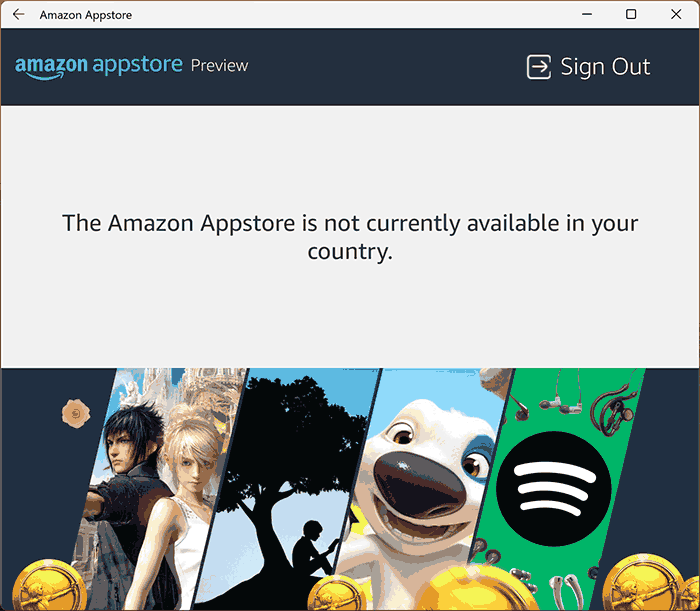
Поэтому придется использовать один из следующих методов.
Ручная установка Android-приложений в WSA с помощью adb.exe
Первый метод — использовать команды adb.exe для установки приложений из файлов APK вручную. Порядок действий:
- Скачайте инструменты командной строки platform-tools, включая adb.exe и распакуйте в удобную папку на вашем компьютере, рекомендую брать отсюда: https://adbinstaller.com/ — в этом варианте будет загружено только самое необходимое.
- Шаги 2-4 можно не выполнять, если вы готовы указывать полный путь к adb.exe в командной строке. Нажмите клавиши Win+R на клавиатуре, введите sysdm.cpl и нажмите Enter. Перейдите на вкладку «Дополнительно» и нажмите кнопку «Переменные среды».
- Выберите переменную Path (для пользователя, если требуется использование только текущим пользователем или в разделе «Системные переменные» для всей системы» и нажмите «Изменить».
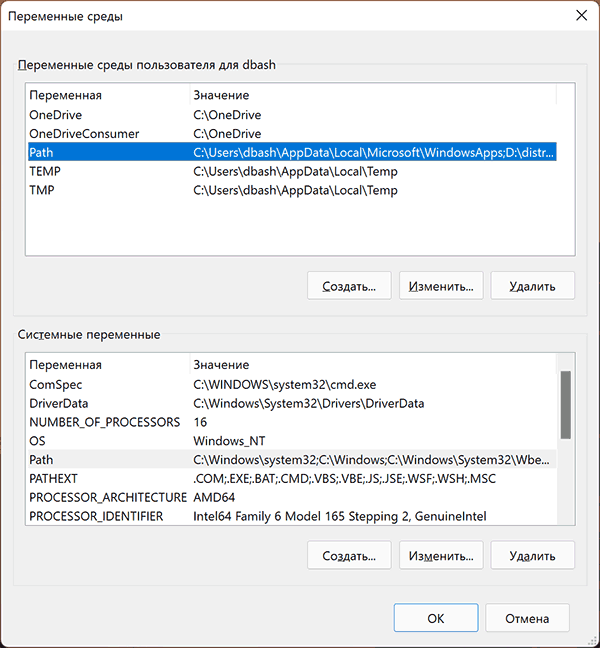
- Нажмите «Создать» и добавьте путь к папке с файлом adb.exe в системную переменную Path.
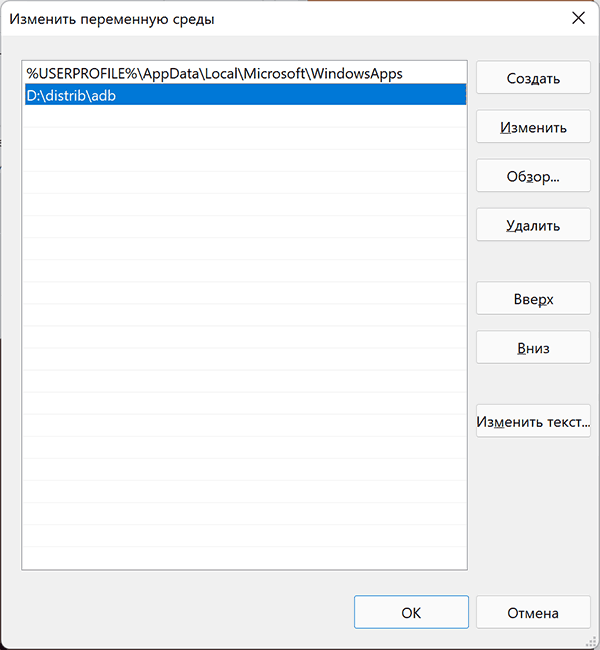
- Откройте приложение «Параметры подсистемы Windows для Android», включите пункт «Режим разработчика». Если сама WSA не запущена, запустите её (например, откройте пункт «Файлы» вверху окна, после открытия можно закрыть). Обратите внимание на пункт «IP-адрес» в параметрах, скопируйте его (если адрес не отображается, нажмите кнопку «Обновить» после запуска подсистемы Windows для Android).
- Скачайте нужные вам приложения Android в виде файлов APK, например вот так: Как скачать APK приложений Android.
- Запустите командную строку от имени Администратора ( как запустить командную строку от администратора в Windows 11).
- Введите команду adb connect IP-адрес (где IP-адрес — адрес WSA из 5-го шага).
- Используйте команды adb install путь_к_файлу_apk для установки приложений Android. Успешно установленные приложения будут добавляться в меню Пуск Windows 11.
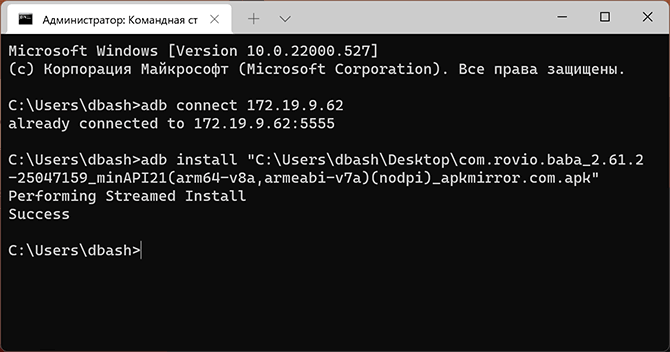
Не все приложения исправно работают: некоторые будут сообщать об ошибках или необходимости установки из Google Play (по всей видимости, из-за отсутствия Google Play Services). Но некоторые работают очень хорошо:
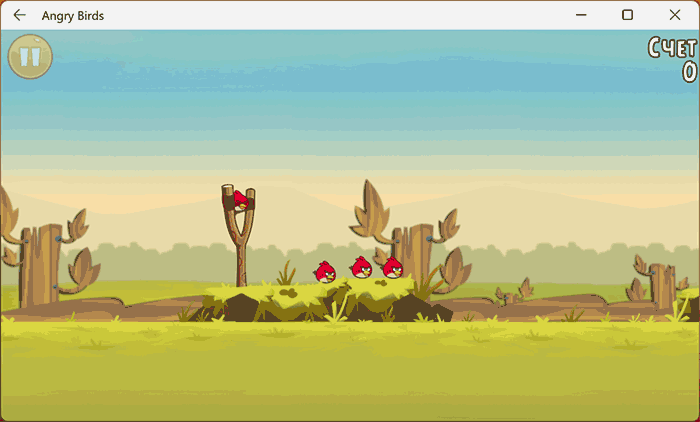
Даже работающие приложения не всегда делают это вполне исправно, среди замеченных проблем — неправильная отрисовка текстового контента в браузерах.
WSATools
В магазине Microsoft Store вы можете найти приложение WSATools, которое призвано облегчить установку приложений Android в Windows 11. Всё что требуется — указать файл APK устанавливаемого Android приложения, а всё остальное программа должна выполнить автоматически, в том числе — скачать и установить adb.exe при необходимости.

Однако в моем тесте установка в актуальной не Preview версии Windows 11 не удалась: экземпляр adb.exe, скачиваемый WSATools отказывается запускаться, а при ручной установке adb.exe, приложение либо зависает, либо «не видит» установленного adb.
Видео
Дополнительная информация
Если кому-то интересны характеристики виртуального устройства, запущенного в рамках Подсистемы Windows для Android, ниже — скриншоты с этой информацией.
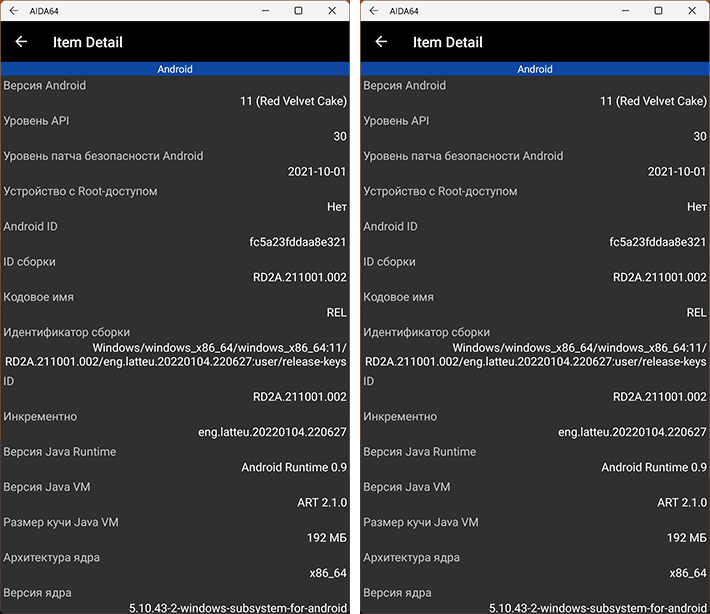
А вдруг и это будет интересно:
- Лучшие бесплатные программы для Windows
- Некоторые параметры задает системный администратор в параметрах электропитания — как исправить?
- Как удалить Галерею в Windows 11
- Диск разработки в Windows 11
- DISM Ошибка 50 — причины и варианты решения
- PhoneExperienceHost.exe — что это и как отключить?
- Windows 11
- Windows 10
- Android
- Загрузочная флешка
- Лечение вирусов
- Восстановление данных
- Установка с флешки
- Настройка роутера
- Всё про Windows
- В контакте
- Одноклассники
-
Игорь 07.06.2023 в 10:35
- Dmitry 02.07.2023 в 10:56
Подсистема Windows для Android™️
Подсистема Windows для Android™️ позволяет устройству Windows 11 запускать приложения для Android, доступные в Amazon Appstore. Android является товарным знаком Google LLC. Это руководство поможет разработчикам, которые заинтересованы в создании приложений для настольных устройств Windows и оптимизации работы с операционной системой Windows.
Чтобы приложение Android было доступно на устройствах Windows 11, вам нужно сделать следующее:
Для получения дополнительных сведений или поддержки:
- Подпишитесь на получение новостей о программе реализации Amazon Appstore в Windows.
- Посетите портал службы поддержки Amazon для разработчиков, где можно найти статьи, форумы и часто задаваемые вопросы, или обратитесь в службу поддержки напрямую на странице Appstore «Contact us» (Связаться с нами) после настройки учетной записи разработчика Amazon.
Это руководство поможет вам протестировать и отладить приложение Android в Windows:
- Настройте среду разработки, включая предварительные требования, установку Amazon Appstore и использование Параметры.
- Тестирование и отладка приложения на устройстве Windows 11.
- Решение вопросов совместимости ввода для устройств Windows: ввод с клавиатуры, ввод с помощью мыши, управление окнами и изменение размера.
- Устранение неполадок и поиск ответов.
Разработчик GitHub
Хотите узнать больше о стратегии подсистема Windows для Android ™️, обсудить проблемы разработчика и ошибки файлов или запросы функций с помощью команды подсистемы? Посетите GitHub подсистема Windows для Android ™️ разработчиков.
Предварительная версия программы
Программа по ознакомлению с предварительной версией Подсистемы Windows для Android™️ позволяет пользователям получать предварительные сборки Подсистемы Windows для Android™ и Amazon Appstore в Windows. Дополнительные сведения см. на странице цен на программу предварительной версии.
Настройка среды разработки
Чтобы протестировать приложение Android в среде компьютера Windows, нужно выполнить некоторые действия.
Необходимые компоненты
™️ подсистема Windows для Android доступна в Windows 11. При этом устройство должно соответствовать определенным требованиям: Требования к устройствам.
Установка Amazon Appstore
Microsoft Store автоматически установит подсистема Windows для Android ™️ автоматически в фоновом режиме при выполнении двух следующих действий пользователя:
- Установите Amazon Appstore из Microsoft Store. Щелкните Получить, чтобы начать установку приложения.
- Установка приложения Android из Microsoft Store в первый раз; при этом также будет выполнена установка Amazon Appstore.
Затем приложение Amazon Appstore появится в меню Windows 11 и будет доступно на поиске, предлагая каталог приложений Android. Приложение подсистема Windows для Android ™️, которое позволяет управлять параметрами и функциями мобильного приложения, также появится в меню .
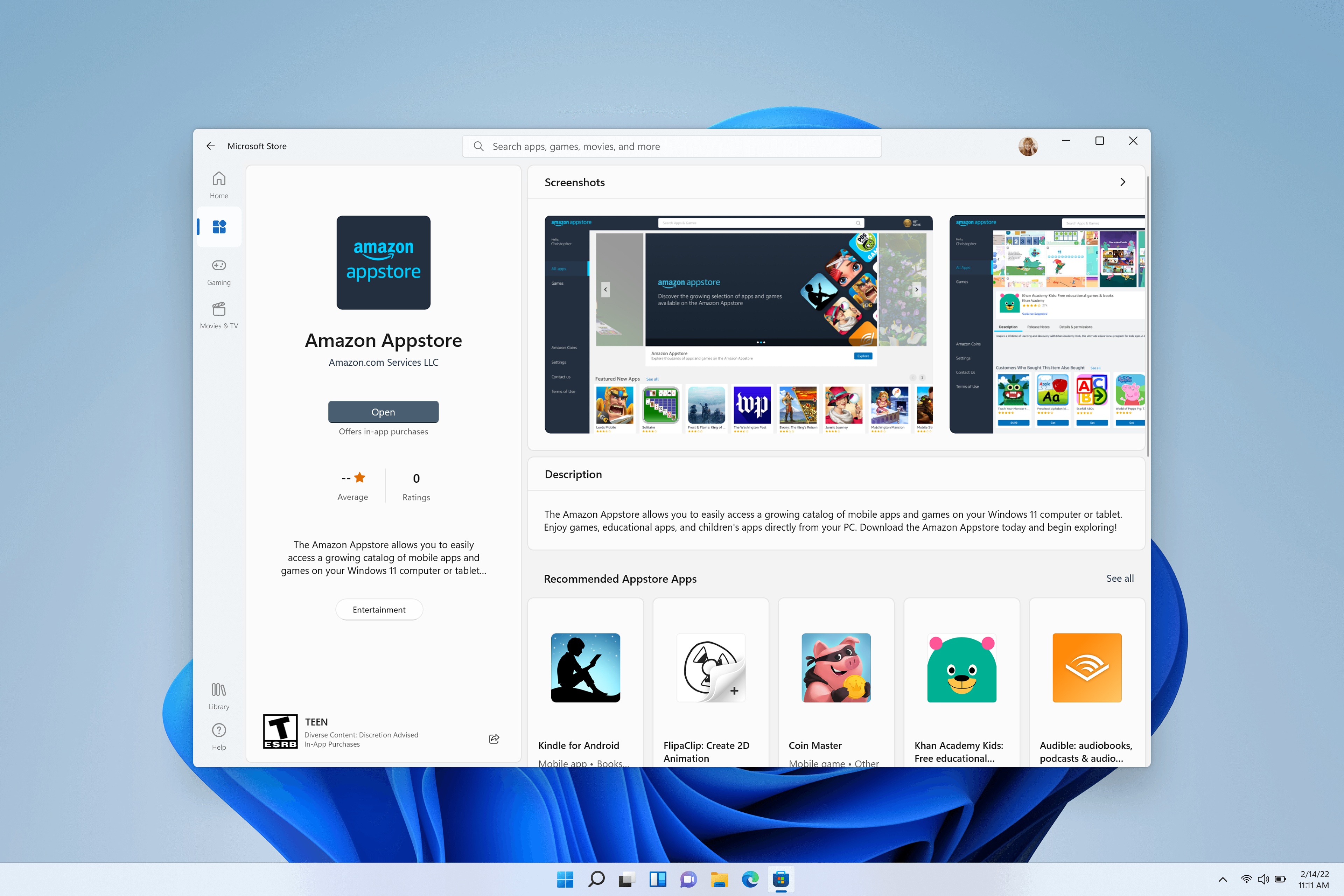
Amazon Appstore в Windows (требование для запуска приложений Android в Windows 11) доступно в следующих регионах.
™️ подсистема Windows для Android Параметры
Чтобы изменить параметры подсистема Windows для Android ™️, перейдите к разделу «Запуск > всех приложений > подсистема Windows для Android ™️«. Дополнительные сведения о конкретных возможностях приложения «Параметры» см. в статье Управление параметрами для мобильных приложений в Windows.
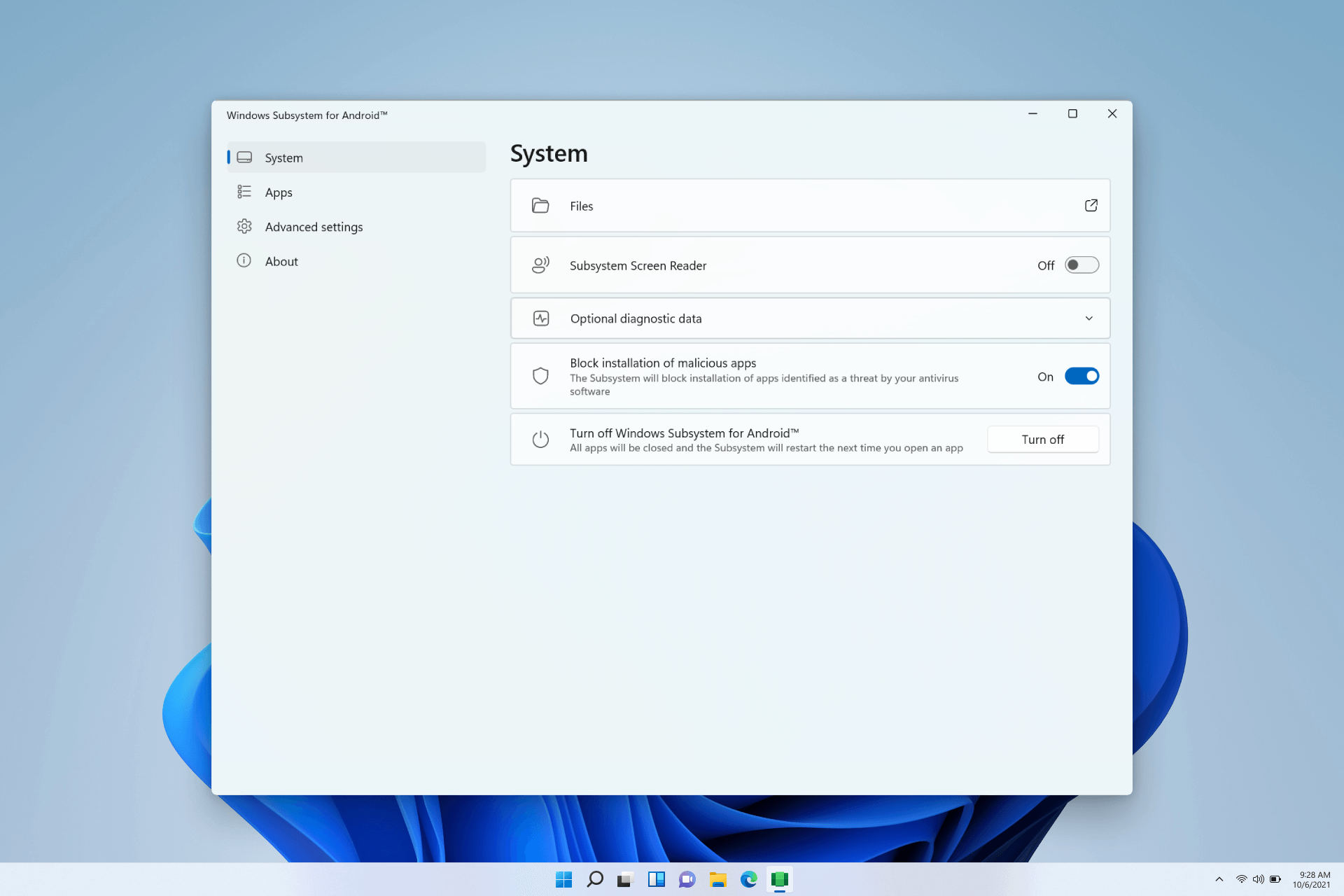
Тестирование и отладка
Для тестирования и отладки приложения на устройстве с Windows 11 с помощью подсистема Windows для Android ™️ требуются следующие действия по настройке.
Включение режима разработчика в приложении «Параметры» для Windows
Сначала необходимо включить режим разработчика. Откройте параметры подсистема Windows для Android ™️. После открытия включите режим разработчика в разделе «Дополнительные параметры».
Подключение подсистема Windows для Android ™️ для отладки
Чтобы подключиться к виртуальной машине ™️ подсистема Windows для Android для отладки, выполните следующие действия.
- Запустите приложение Android, установленное с помощью Amazon Appstore.
- Вы можете подключиться с adb connect с помощью следующей команды (необходимо установить adb):
adb connect 127.0.0.1:58526 Подключение к тестовому устройству
Чтобы подключиться к тестового устройства (с установленным подсистема Windows для Android ™️) в той же сети из Windows/Mac:
-
На тестовом устройстве (где установлен подсистема Windows для Android ™️) откройте окно PowerShell и определите IP-адрес тестового устройства, выполнив команду:
ipconfig adb connect :58526 можно найти в выходных данных ipconfig на тестовом устройстве. Вы также можете развертывать и отлаживать приложения с помощью Android Studio.
Сведения об использовании Android Debug Bridge (ADB) для подключения рабочей станции разработчика непосредственно к устройству Android, чтобы установить пакеты и оценить изменения, см. в статье Android Debug Bridge в документации Android Open Source Project.
Отладка приложения
Хотя приложения нужно устанавливать с помощью Amazon Appstore, отладка приложения Android на устройстве Windows возможна с помощью APK (пакет приложений Android) и ADB (Android Debug Bridge).
Чтобы выполнить отладку APK с помощью ADB:
- Выполните действия, чтобы подключиться к виртуальной машине ™️ подсистема Windows для Android выше.
- Установите APK, выполнив adb install: adb install app-debug.apk . Ожидаемые выходные данные:
Performing Streamed Install Success Создание универсальных пакетов APK
™️ подсистема Windows для Android использует технологию Intel Bridge для включения приложений Arm на процессорах x86. Приложения Arm будут работать на процессорах на основе Arm в собственном коде. Использование уровня эмуляции приводит к снижению производительности. Для обеспечения оптимальной производительности отправьте приложение для архитектур x86–64 и ARM64.
Вопросы, связанные с совместимостью ввода для устройств Windows
Есть несколько уникальных методов ввода, для поддержки которых, вероятно, понадобится обновить код приложения Android, предназначенный для портативных устройств, чтобы обеспечить совместимость при выполнении на настольном устройстве Windows с помощью Amazon Appstore.
Ввод с клавиатуры
При использовании полей ввода текста, обрабатываемых методом ввода с помощью виртуальной экранной клавиатуры (IME), например EditText , приложения должны работать ожидаемым образом. (Класс EditText в документации Android.)
Нажатия клавиш, которые не ожидаются платформой, приложениям придется обрабатывать самостоятельно. Если это уже реализовано в приложении, дополнительные действия не требуются.
Например, некоторые игры наряду с сенсорным входом могут уже поддерживать перемещение с помощью клавиатуры — с использованием клавиш w , a , s и d .
Ниже приведены особенности использования клавиатуры, которые разработчики должны учитывать при обновлении кода для поддержки устройств Windows 11:
- клавиша ВВОД;
- навигация с помощью клавиш со стрелками и клавиши TAB;
- изменение цвета выделения выбранного элемента;
- сочетания клавиш с использованием CTRL.
Дополнительные сведения о том, как оптимизировать эти сценарии ввода с клавиатуры на настольных устройствах, см. в документации Android:
- Руководство по совместимости ввода в документации Android
- Руководство по обработке ввода с клавиатуры в документации Android
- Руководство по использованию сенсорных жестов в документации Android
Входные данные мыши
При создании приложения для устройств Windows разработчикам следует рассмотреть возможность изменения кода, чтобы обеспечить поддержку следующих особенностей ввода данных с помощью мыши:
- Щелчок правой кнопкой мыши
- всплывающие подсказки и текст, отображающийся при наведении указателя мыши;
- эффекты при наведении указателя мыши;
- действия колесика мыши;
- Перетаскивание
Ввод с помощью мыши, аналогично вводу с клавиатуры, следует реализовать согласно официальном рекомендациям по приложениям Android. Это означает, что необходимо использовать класс InputDevice с константой SOURCE_MOUSE . Дополнительные сведения о том, как оптимизировать эти сценарии ввода с помощью мыши на настольных устройствах, см. в документации по Android:
- Руководство по совместимости ввода в документации Android
- Справочник по InputDevice в документации Android
- Справочник по SOURCE_MOUSE в документации Android
Управление окнами и изменение размера
В отличие от традиционных мобильных форм-факторов, приложения Android, выполняющиеся в Windows 11, поддерживают произвольное изменение размера и прикрепление с помощью действий и жестов Windows.
Минимальные требования к экрану
В Windows 11 применяются минимальные требования к экрану: разрешение 720p (1280×720) и размер экрана больше 22,86 см (9 дюймов).
Леттербоксинг и пилларбоксинг
Если пропорции размера окна не соответствуют размерам экрана устройства, на котором отображается окно, в результате могут наблюдаться такие эффекты, как леттербоксинг (ширина окна больше его высоты, т. е. оно длиннее по горизонтали) или пилларбоксинг (ширина окна меньше его высоты, т. е. оно длиннее по вертикали). В результате вдоль сторон окна размещаются прямоугольники, чтобы выровнять его по центру. Эти прямоугольники могут быть светлыми или темными в зависимости от выбранных параметров системы. Они будут появляться по мере необходимости, только если приложение Android прикреплено или развернуто. Это позволяет приложениям Android использовать возможности прикрепления в Windows и интегрироваться в модель окон.
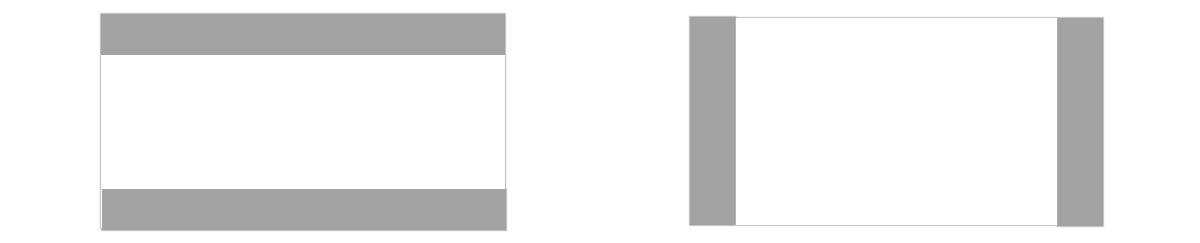
Дополнительные рекомендации по изменению размера
При изменении приложения Android для поддержки запуска на устройстве Windows 11 в отношении управления окнами и изменения размера необходимо учитывать следующее:
- начальный размер при запуске;
- Измерения окна
- границы содержимого;
- произвольное изменение размера;
Дополнительные сведения о том, как оптимизировать приложение под различные сценарии изменения размера окна на настольных устройствах, см. в руководстве по управлению окнами в документации Android.
События жизненного цикла приложения
Разработка приложений Android для среды с несколькими окнами влияет на события жизненного цикла, которые вы решили использовать в приложении. При переопределении onPause события может достичь результатов, которые вы хотите получить на телефоне или планшете, обычно это неправильное событие, используемое при изменении пользовательского интерфейса приложения.
Сведения о событиях жизненного цикла см. в документации по Android. Чаще всего вы хотите использовать onStop событие, а не onPause onUserLeaveHint события. На самом деле, многие реализации Android с несколькими окнами не доставляют onUserLeaveHint уведомление, и поэтому любая бизнес-критическая логика, которая может находиться в этом обработчике событий, не будет вызываться на этих платформах, включая подсистема Windows для Android ™️.
Жизненный цикл виртуальной машины
™️ подсистема Windows для Android использует виртуальную машину, которая обеспечивает совместимость с Платформа AOSP и устройства, такие как клавиатура, мыши, сенсорный ввод, перо и т. д.
Существует три возможных состояния для запущенных приложений виртуальной машины с подсистема Windows для Android ™️:
- Выполняется
- Спящий режим — активируется после отсутствия активности приложения в течение 3 минут, деактивируется при выполнении пользователем действия или при появлении уведомления от приложения.
- Не запущена — активируется после отсутствия активности приложения в течение 7 минут,
Переходы между этими состояниями вызываются действиями пользователя, например запуском или взаимодействием с приложением Android или уведомлением от приложения. После свертывания окна приложения Android оно приостанавливается, а затем останавливается.
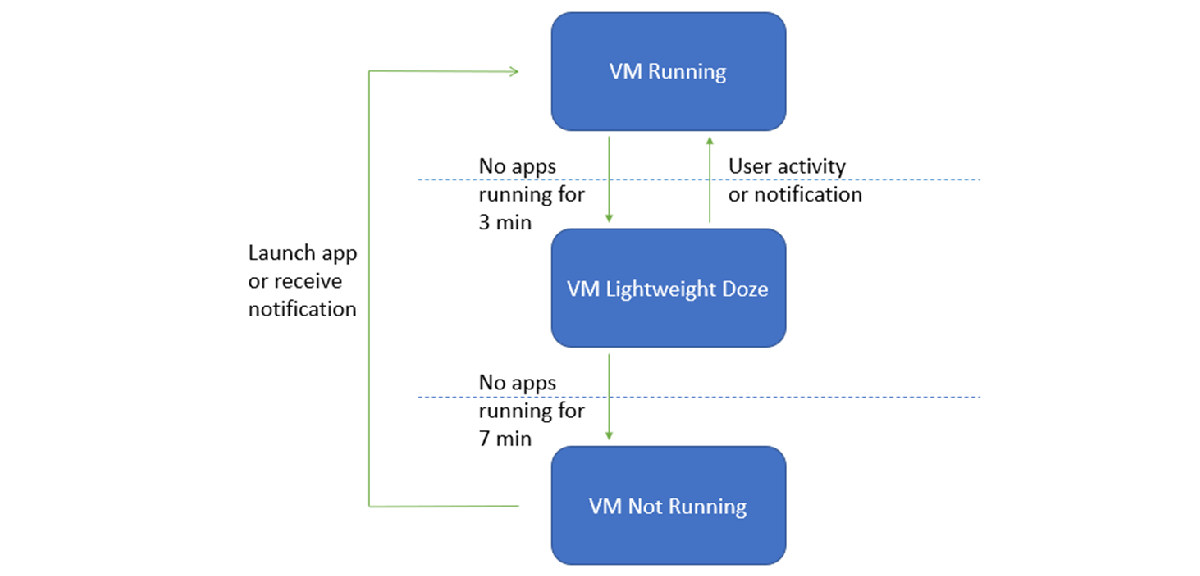
Свойства виртуальной машины
Ниже перечислены свойства виртуальной машины подсистема Windows для Android ™️. Не рекомендуется прописывать в коде эти значения, так как это может привести к несовместимости в будущем.
Свойство Значение Build.MANUFACTURER Microsoft Corporation Build.MODEL Подсистема для Android(TM) Build.VERSION.SDK_INT 32 Build.BOARD windows Перенаправление в приложения Windows
Приложения Android также могут вручную перенаправляться в приложения Windows с помощью пользовательских схем URI. Задайте действие com.microsoft.windows.LAUNCH_URI намерения и добавьте строку дополнительно в намерение com.microsoft.windows.EXTRA_URI с пользовательским универсальным кодом ресурса (URI) в качестве значения. Например, чтобы запустить приложение «Калькулятор Windows» из приложения Android (Java):
Intent intent = new Intent("com.microsoft.windows.LAUNCH_URI"); intent.putExtra("com.microsoft.windows.EXTRA_URI", "ms-calculator:"); try < startActivity(intent); >catch (ActivityNotFoundException e) < // Not running in Windows Subsystem for Android™️ (or running on an older build that did not contain this feature). >Безопасность
Как драйверы Windows режима ядра, так и приложения Windows, работающие на среднем уровне целостности (IL), могут проверять произвольные контейнеры Android и память приложений Android. В краткосрочной перспективе не планируется добавлять обнаружение мошенничества, макросов, ботов и подозрительного поведения.
Разработчики, которые выполнят запрос getSecurityLevel , получат SECURITY_LEVEL_SW_SECURE_CRYPTO . Дополнительные сведения о getSecurityLevel см. в справочнике по API Android.
Удаление подсистема Windows для Android ™️
Вы можете удалить подсистема Windows для Android ™️, но обратите внимание, что все связанные приложения также будут удалены.
- Удаление Amazon Appstore приведет к удалению подсистема Windows для Android ™️ и всех других приложений Android.
- При удалении приложения из Amazon Appstore будет удалено только это приложение (как и в случае приложений для Windows).
- Удаление подсистема Windows для Android ™️ приведет к удалению Amazon Appstore и всех приложений Android.
Устранение неполадок
При возникновении проблем, связанных с Amazon Appstore на Windows, выполните следующие действия по устранению неполадок:
- Выберите Windows Search на панели задач Windows.
- Выполните поиск по запросу Amazon Appstore и щелкните правой кнопкой мыши значок Amazon AppStore.
- Выберите в раскрывающемся списке «Параметры приложения».
- Выберите «Хранилище и кэш» и щелкните «Очистить хранилище» и «Очистить кэш».
- Вернитесь и выберите «Принудительно остановить».
- Закройте окно параметров Amazon Appstore.
- Запустите Amazon AppStore заново.
Дополнительные действия по устранению неполадок, связанных с приложением подсистема Windows для Android ™️ Параметры или отзывом с помощью Центра отзывов, см. в статье «Устранение неполадок и часто задаваемые вопросы о мобильных приложениях в Windows».
Для других вопросов и поддержки разработчиков используйте тег подсистема Windows для Android ™️ в Microsoft Q&A.
Дополнительные ресурсы
- Приложения из Amazon Appstore
- Специальные возможности в подсистема Windows для Android ™️