
Установка OpenCart на хостинг
Первым делом Вам необходимо скачать или купить OpenCart перейдя в раздел Релизы.
После чего дистрибутив сборки OpenСart заливаем на хостинг любым привычным для Вас способом.
Теперь нам необходимо изменить два файла:
config-dist.php
admin/config-dist.php
config.php
admin/config.php
После чего переходим в браузере по адресу своего магазина к примеру http://site.com
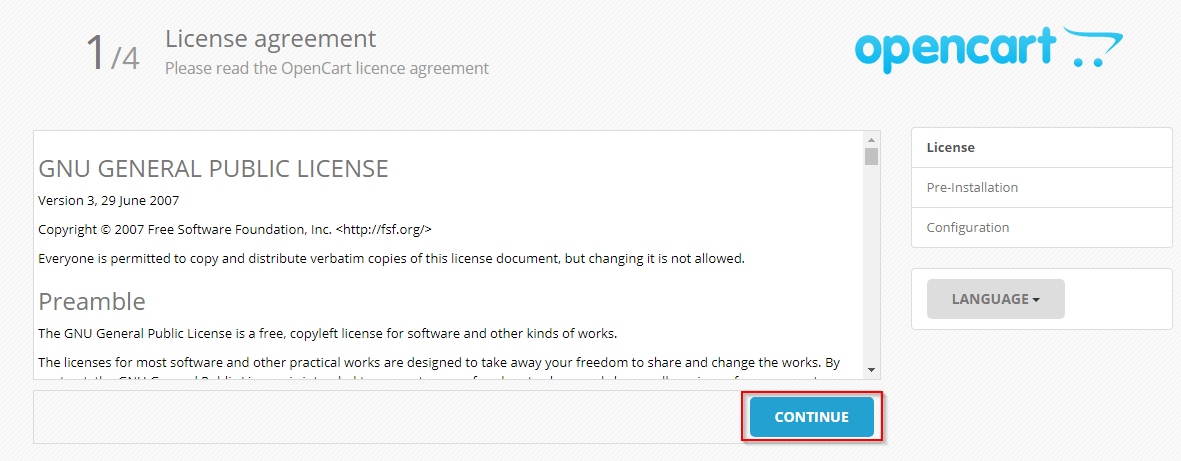
И попадаем на первый шаг установки нашего магазина как это показано на изображении 1.
Читаем лицензионное соглашение и нажимаем Продолжить.
На втором шаге установки система проверяет настройки нашего хостинга и дает рекомендации по установке прав 777 на чтение запись для следующих файлов и папок:
config.php
admin/config.php
system/storage/cache/
system/storage/download/
system/storage/logs/
system/storage/modification/
system/storage/upload/
image/
image/cache/
image/catalog/
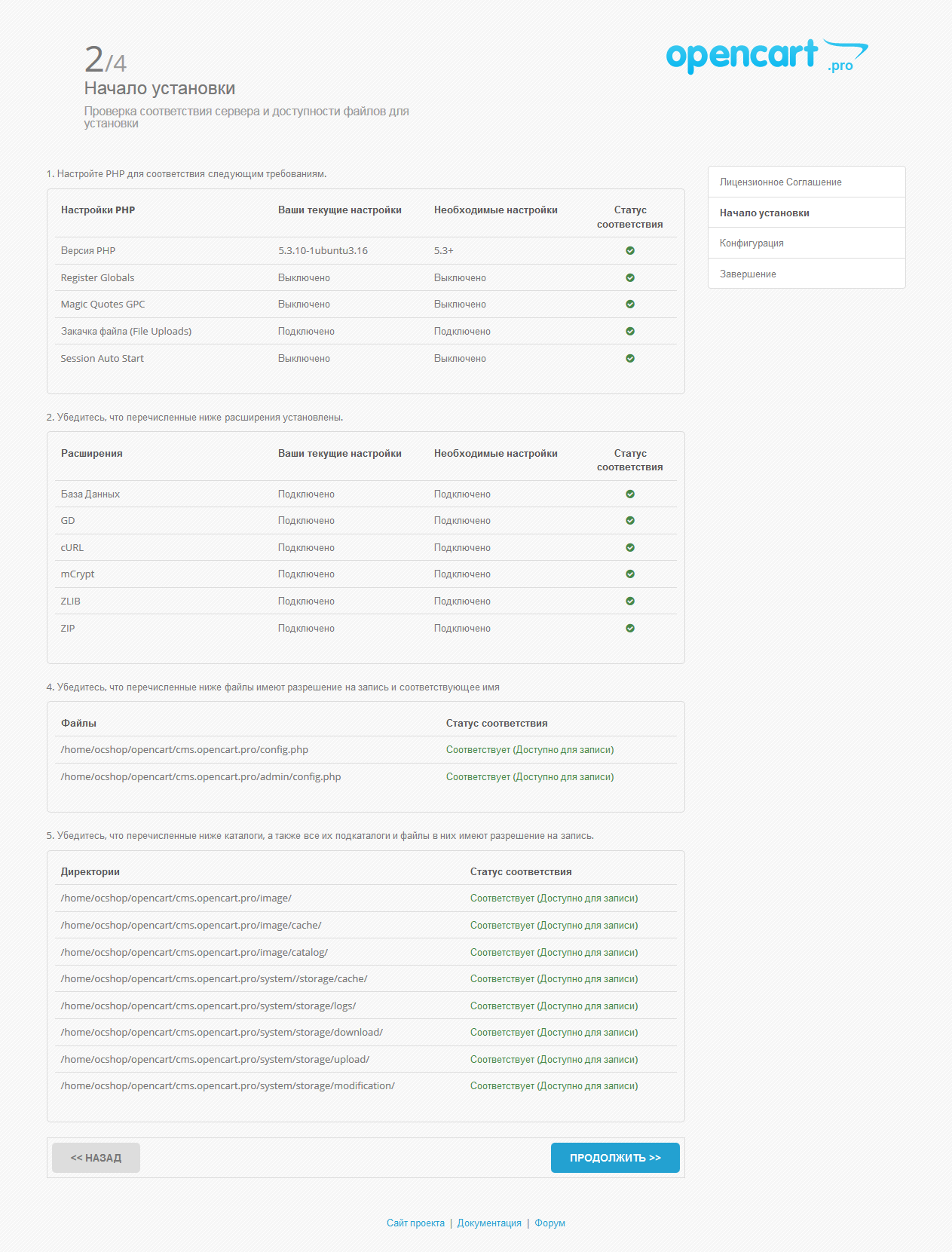
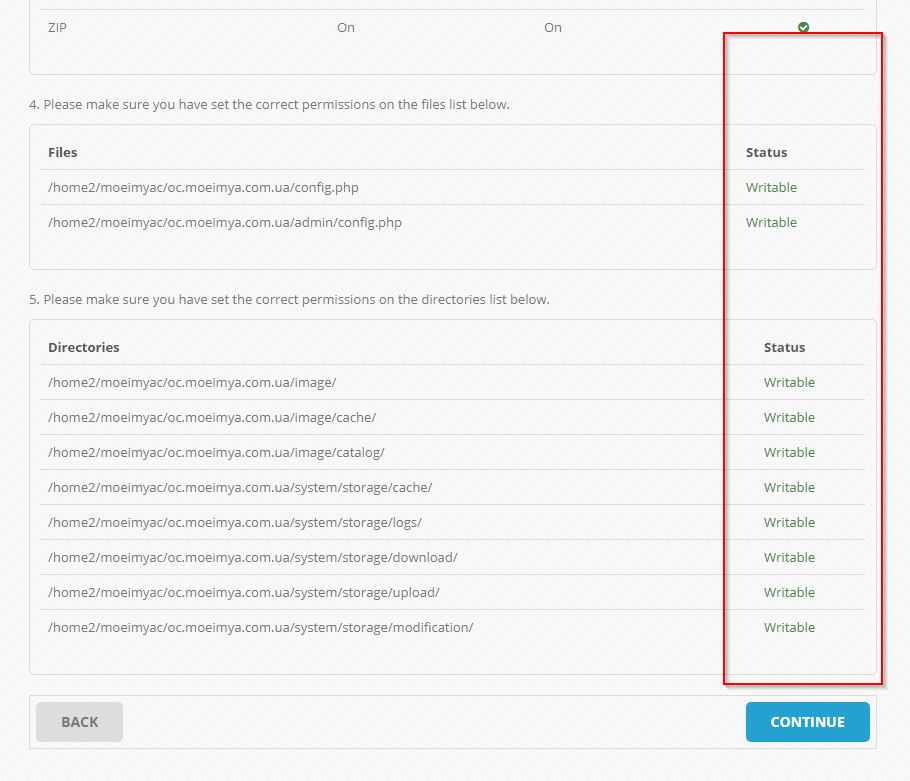
В том случае если мы сделали все верно мы должны увидеть следующее:
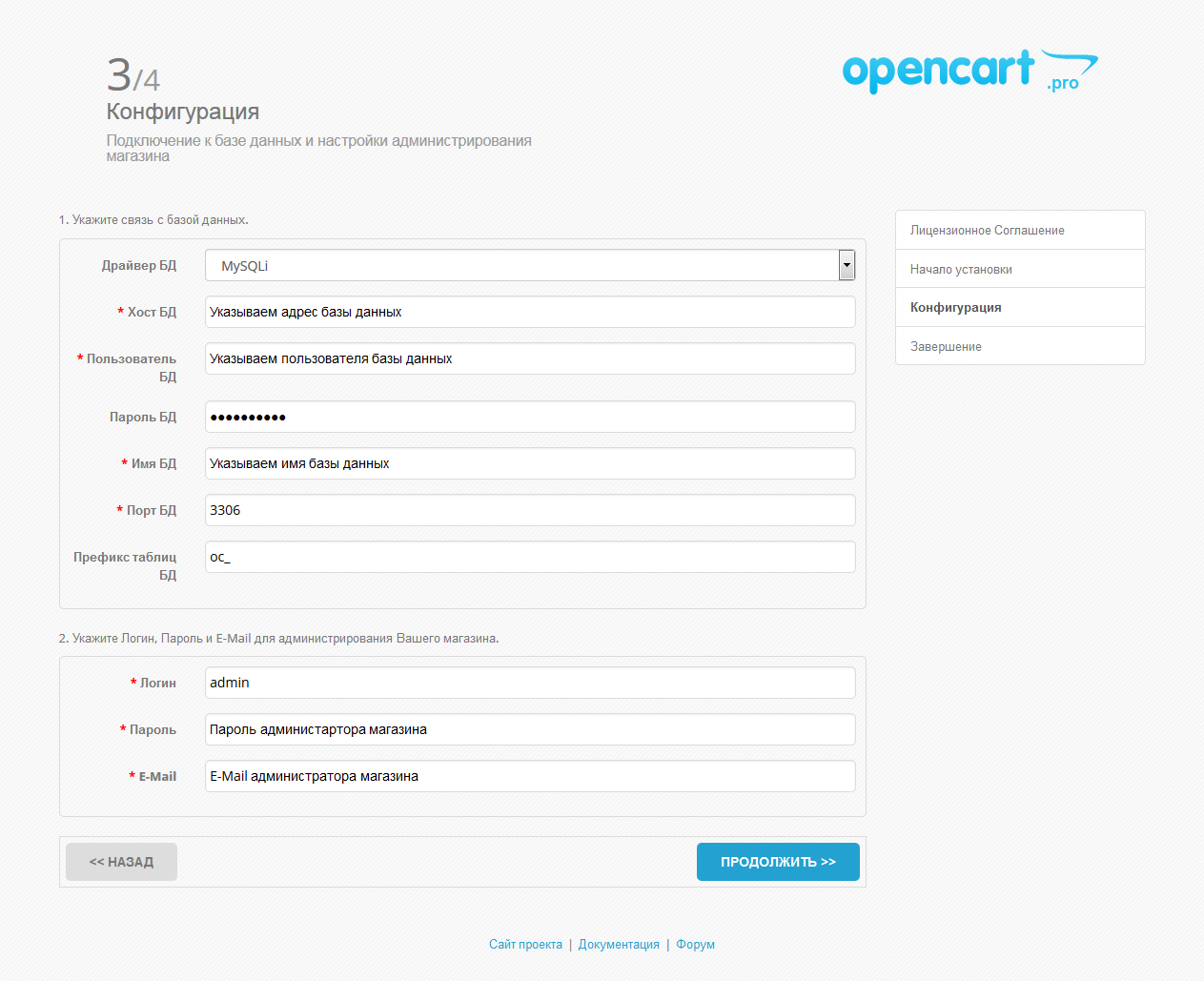
Нажимаем продолжить и переходим к третьему шагу нашей установки, заполняем как это показано на изображении ниже.
Сервер Базы Данных \ Пользователь \ Пароль \ Имя Базы Данных Если не знаете узнаете у своего хостинг провайдера.
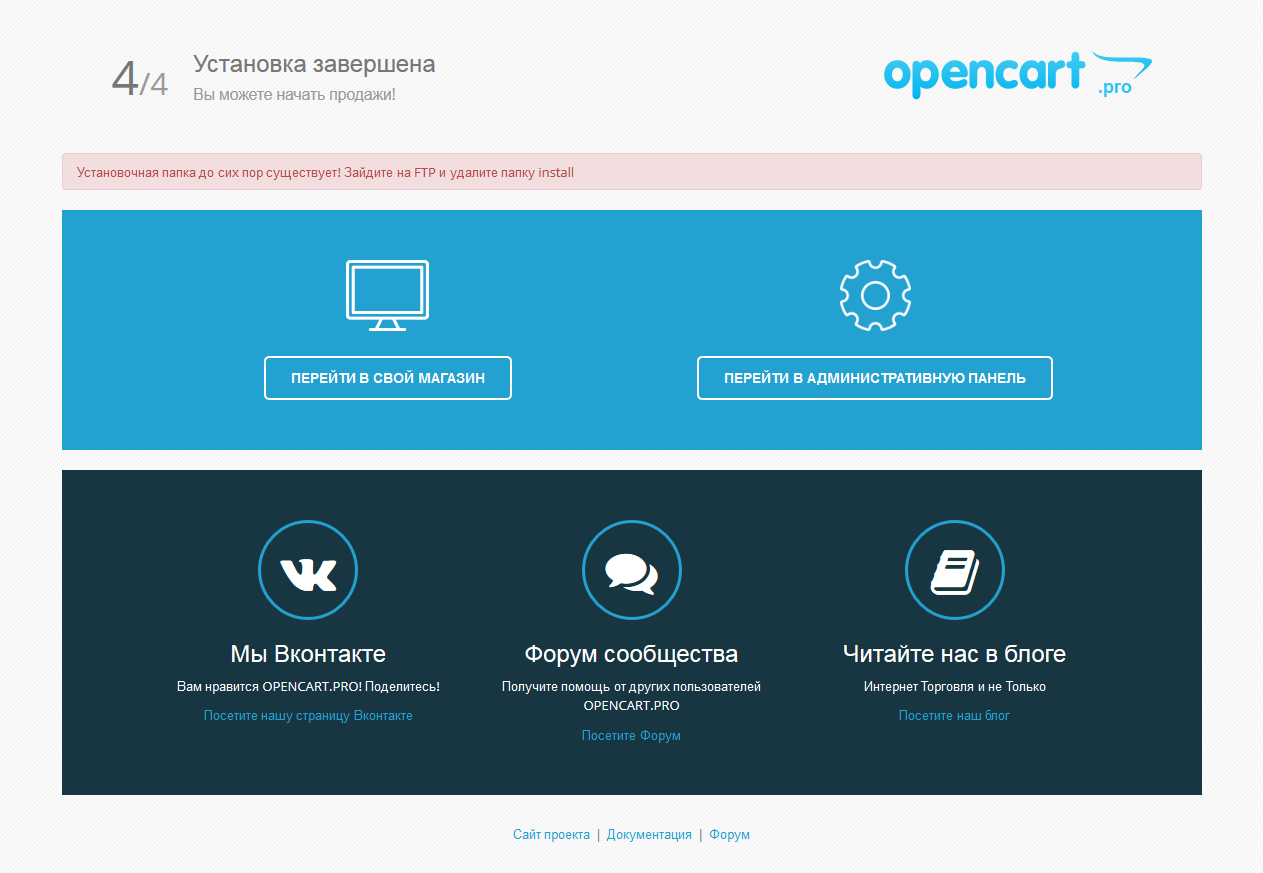
Нажимаем продолжить и если все сделали правильно попадаем на страницу успешной установки.
Теперь нам необходимо установить права на чтение\запись 644 для следующих файлов:
config.php
admin/config.php
И удалить\переименовать папку install
Поздравляем! Вы успешно установили OpenCart.
Установка CMS OpenCart
В данной статье мы разберём как можно установить OpenCart на Ваш сайт с помощью автоустановщика Softaulous. Купить хостинг с CMS OpenCart Вы можете на нашем сайте.
Установка с помощью Softaсulous

1) Для установки нам необходимо перейти в панели управления Хостинга в раздел «Доп.приложения» и выбрать пункт «Softaсulous».

2) Далее в строке для поиска пишем необходимую для поиска CMS, в нашем случае это Opencart, и выбираем её.

3) После этого нажимаем на кнопку «Установить сейчас».

4) Выбираем необходимую для установки версию OpenCart, указываем доменное имя для установки.

5) Переходим к разделу «Аккаунт администратора», задаём имя пользователя и пароль для последующего входа в админ-панель сайта, почтовый ящик администратора, имя и фамилию.
6) Заполнив данные поля приступаем к установке.

7) Как только установка будет завершена проверяем работу сайта по ссылке:
http://Имя_Сайта
И проверяем работу админ-панели OpenCart:
http://Имя_сайта/admin
Установка Opencart вручную

1) Для установки OpenCart вручную нам необходимо будет скачать дистрибутив с официального сайта (https://ocstore.com/downloads), выбираем нужную версию, нажимаем на кнопку скачать.
1.1) Обращаю Ваше внимание, что русифицированная версия OpenCart называется OcStore, и мы используем её для установки.

2) После того, как мы скачали дистрибутив переходим в панели управления Хостинга в раздел «WWW» — «WWW-домены», выберите домен, в верхней панели нажмите на кнопку «Каталог». Так мы попадём в корневой каталог сайта.

3) Далее в открытом каталоге в верхней панели нажмите на кнопку «Закачать», выберите файл со своего компьютера, и загрузите архив с файлами в каталог.

4) Как только мы загрузили архив, выбираем его и в верхней панели нажимаем на кнопку «Извлечь», указываем текущий каталог для разархивирования.
5) После распаковки архива выбираем все файлы, для этого нажимаем на первый файл «README.md» и с помощью комбинации клавиш SHIFT+Левый клик мыши нажимаем на последний файл, таким способом должны выделиться все файлы, кроме папки «upload», и далее выполняем удаление выделенных файлов.

6) Следующим шагом нам нужно будет перенести файлы из каталога «upload» в корневой каталог для установки, для этого переходим в каталог «upload», для этого выбираем первый файл и с помощью комбинации клавиш SHIFT+Левый клик мыши нажимаем на последний файл, таким способом должны выделиться все файлы.
6.1) Выбрав все файлы в верхней панели нажмите на кнопку «Копировать», выберите корневой каталог сайта, и установите галочку «Перенести файлы».
7) Перед началом установки нам нужно будет переименовать файлы в каталоге:
admin/config-dist.php
И в корневом каталоге:
config-dist.php
На:
admin/config.php
config.php
Для этого в панели управления Хостинга, наводим на нужный нам файл, для редактирования имени нажимаем на иконку с карандашом, и после применяем изменения.

8) Переходим по ссылке http://Имя_сайта, для того чтобы приступить к установке OpenCart на Ваш сайт, выбираем язык установки, нажимаем на кнопку «Продолжить», если все требования соблюдены приступаем к следующему шагу.

9) На следующем шаге установки нас попросят ввести данные для доступа к Базе данных. Чтобы к ней подключиться нам нужно будет её создать в панели управления Хостинга. Для этого перейдите в раздел «Основное» — «Базы данных», в верхней панели нажмите на кнопку «Создать».

10) При создании базы данных укажите имя базы данных, имя пользователя и пароль, после этого нажмите на кнопку «ОК», чтобы создать базу данных.

11) После того, как мы создали базу данных приступаем к заполнению полей выделенных на скриншоте, остальные поля нам изменять не нужно.
12) Выполнив установку OpenCart у нас будет выведено окно, что установка завершена и необходимо удалить каталог «install», для этого также возвращаем в панели управления в корневой каталог сайта, выбираем каталог «install» и в верхней панели нажимаем на кнопку «Удалить». (Удаление аналогично, как в пункте 5)

13) После удаления каталог «install» переходим по адресу админ-панели сайта:
http://Имя_сайта/admin
После ввода данных и их подтверждения перед нами появится сообщение о перемещение каталог «storage», оставляем всё без изменений, нажимаем на кнопку «Переместить».

14) После успешного перемещения будет показано сообщение, если оно есть, то нажимаем на крестик, окно будет закрыто, и после этого приступаем к созданию и настройке сайта.
Как установить OpenCart на хостинг, советы по установке OpenCart

OpenCart – одна из самых популярных бесплатных CMS (движков) для сайтов. Специально разработана под интернет-магазины. Проще всего использовать автоинсталляцию OpenCart на хостинг – от вас потребуется меньше действий. Но есть и возможность ручной установки.
Как установить OpenCart автоматически
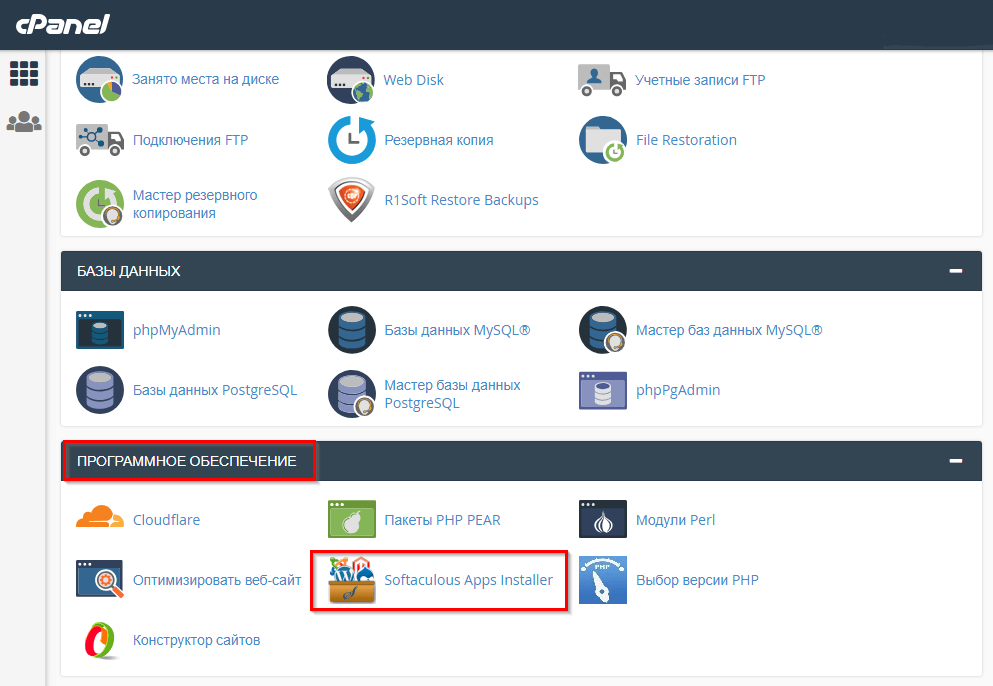
- Идем в раздел «Программное обеспечение» (здесь и далее рассказываем на примере cPanel, но в других все будет аналогично).
- Находим OpenCart и жмем «Установить».
- Не забываем выбрать правильный домен из списка (у вас на хостинге может быть несколько доменов).
- Далее в процессе инсталляции заполняем данные сайта, администратора, базы данных и т. д.
На что нужно обратить внимание:
- Каталог для установки OpenCart выбирайте соответственно тому, ставите вы движок на основной домен или на поддомен / дополнительный домен. В первом случае указывать ничего не нужно, CMS установится в корневой каталог. Во втором – выбирайте соответствующую подпапку в корневом каталоге.
- Запишите данные аккаунта администратора OpenCart, который вы создадите в процессе регистрации.
- Префикс таблиц баз данных поменяйте на свой, не оставляйте префикс по умолчанию (для безопасности).
- https-протокол выбирайте в том случае, если у вас установлен SSL-сертификат. Иначе нужно выбирать http.
После окончания процесса на экран будет выведено сообщение, что «программное обеспечение установлено успешно».
Ручная установка
Если по каким-то причинам автоматическая установка OpenCart невозможна, не получилась или вы хотите контролировать весь процесс, можно инсталлировать движок вручную.
Действия по ручной установке OpenCart состоят из трех основных этапов. Нужно:
- скачать установочный дистрибутив CMS и загрузить его на хостинг;
- создать базу данных для CMS;
- запустить установку и в процессе ввести необходимые данные, в том числе реквизиты доступа к базе данных.
Разберем каждый шаг подробнее.
Загружаем Opencart на хостинг
- Скачиваем архив с CMS с официального сайта OpenCart.
- Загружаем архив на хостинг, используя «Диспетчер файлов» в cPanel.
- Здесь же в файловом менеджере распаковываем архив (жмем кнопку «Извлечь»).
- Проверяем, чтобы файлы CMS появились в правильном каталоге хостинга: для основного домена – в корневом, для поддомена – в соответствующем вложенном. Если это не так (чаще всего они лежат в папке «upload») – переносим их в нужное место.
- Проверяем, чтобы файлы конфигурации в корневой папке и в папке admin назывались не config-dist.php, а config.php. Если это не так – убираем -dist из названий.
- Проверяем права чтения-записи для файлов и каталогов. У файлов должно быть выставлено 0644, у папок – 0755.
Создаем базу данных
Прежде чем начать установку OpenCart, создаем базу данных (БД):
- переходим в раздел «Базы данных» => «Мастер баз данных MySQL»; можно также работать в подразделе «Базы данных MySQL», там все почти аналогично;
- даем БД имя;
- создаем пользователя-администратора БД (придумываем логин, надежный пароль, даем все права).
Устанавливаем CMS
Переходим непосредственно к установке OpenCart:
- В браузере в адресной строке вводим адрес вашего сайта. Должна открыться страница инсталляции OpenCart.
- Подтверждаем согласие с лицензией.
- На следующем экране проверяем, чтобы все компоненты установки имели «зеленый» статус – зеленую галочку или надпись «Writable».
- На следующем шаге вписываем имя нашей базы данных, а также логин, пароль и почту администратора.
Все, ждем окончания процесса и сообщения об успешной инсталляции.
После завершения установки OpenCart удаляем из каталога сайта папку «install».
| Название | Характеристики тарифа | Let’s Encrypt | Подарок | Тестовый период | Защита от DDoS | Цена | Цена |
| Альфа-SSD | Дисковая квота – 2 ГБ PHP: 5.6, 7.0, 7.1, 7.2, 7.3, 7.4, 8.0, 8.1 ∞ сайтов ∞ баз данных |
10 дней | 143 руб. ₽ 100 руб. ₽ |
Заказать | |||
| Бета-SSD | Дисковая квота – 7 ГБ PHP: 5.6, 7.0, 7.1, 7.2, 7.3, 7.4, 8.0, 8.1 ∞ сайтов ∞ баз данных |
1 домен (.ru, .рф) | 10 дней | 234 руб. ₽ 164 руб. ₽ |
Заказать | ||
| Гамма-SSD | Дисковая квота – 30 ГБ PHP: 5.6, 7.0, 7.1, 7.2, 7.3, 7.4, 8.0, 8.1 ∞ сайтов ∞ баз данных |
1 домен (.ru, .рф) | 10 дней | 638 руб. ₽ 447 руб. ₽ |
Заказать | ||
| Дельта-SSD | Дисковая квота – 45 ГБ PHP: 5.6, 7.0, 7.1, 7.2, 7.3, 7.4, 8.0, 8.1 ∞ сайтов ∞ баз данных |
1 домен (.ru, .рф) | 10 дней | 699 руб. ₽ 489 руб. ₽ |
Заказать |
Как установить OpenCart на хостинг
OpenCart – это бесплатный “движок” для создания интернет-магазина.
- совместимость со всеми популярными браузерами;
- возможность добавления неограниченного количества товаров, разделов и категорий в интернет-магазине;
- поддержка различных типов платежей и платежных систем (PayPal, Webmoney, LiqPay и прочее);
- возможность установки Google Analytics для сбора и анализа статистики;
- поддержка физических и виртуальные товаров;
- сохранение истории покупок;
- русскоязычная документация;
- встроенные модули: отзывы клиентов, система рейтинга продуктов, система отображения сопутствующих продуктов, скидок и купонов;
- модули расчета налогов и оплаты доставки товаров;
- возможность создания нескольких магазинов под одной административной учетной записью.
Есть два способа установки OpenCart на хостинге:
- 1 Ручная установка (с использованием установочного файла OpenCart).
- 2 Автоматическая установка (с помощью cPanel и Softaculous Apps Installer).
Ручная установка OpenCart
Скачайте официальный установочный файл OpenCart.
Чтобы скачать версию на английском, зайдите на официальный сайт OpenCart – www.opencart.com и нажмите кнопку “Free Download”.
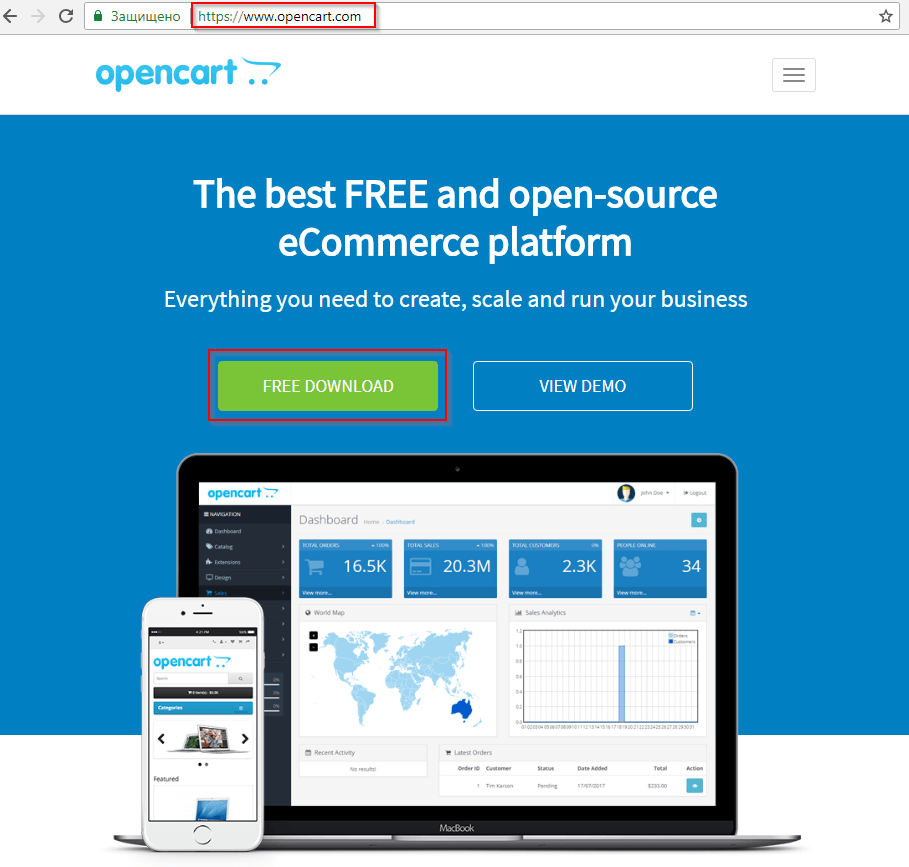
Чтобы скачать версию на русском языке, зайдите на сайт myopencart.com, нажмите кнопку “Скачать”.
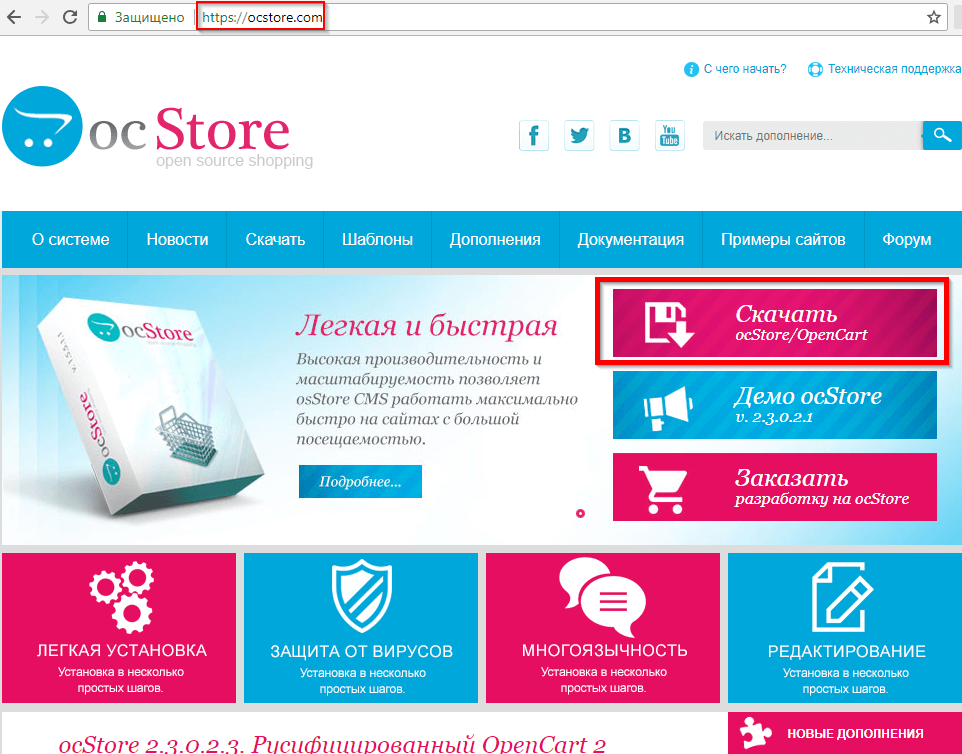
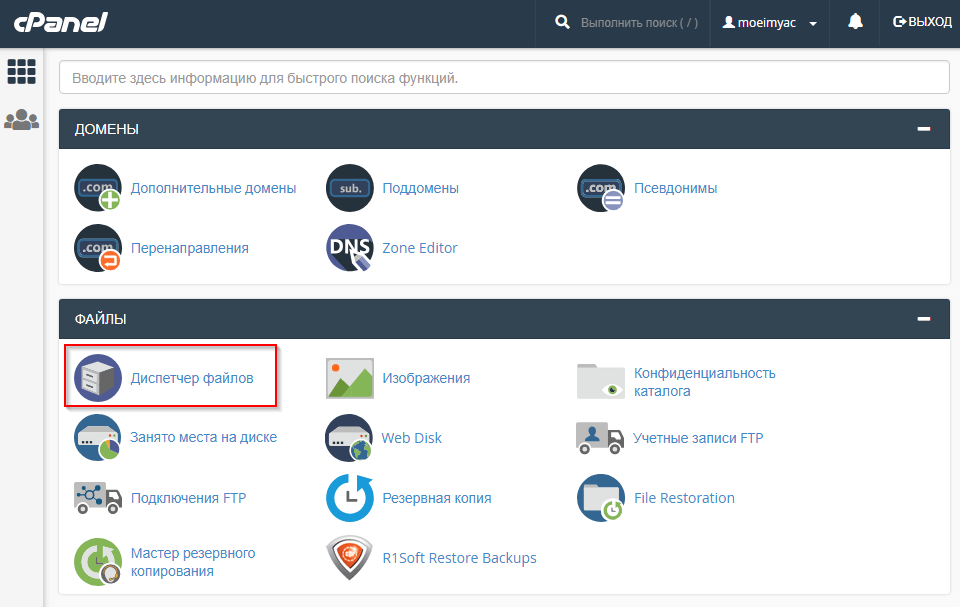
Далее зайдите в cPanel и в разделе “Файлы” откройте вкладку “Диспетчер файлов”.
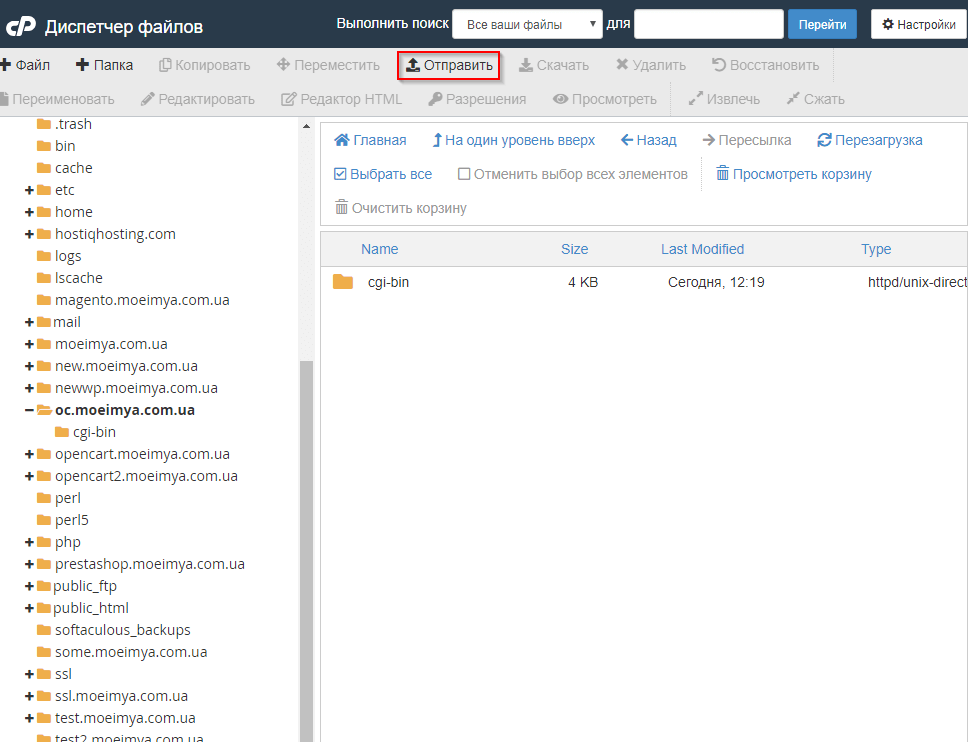
Выберите путь установки OpenCart, затем нажмите кнопку “Отправить”, чтобы загрузить установочный файл на сервер.
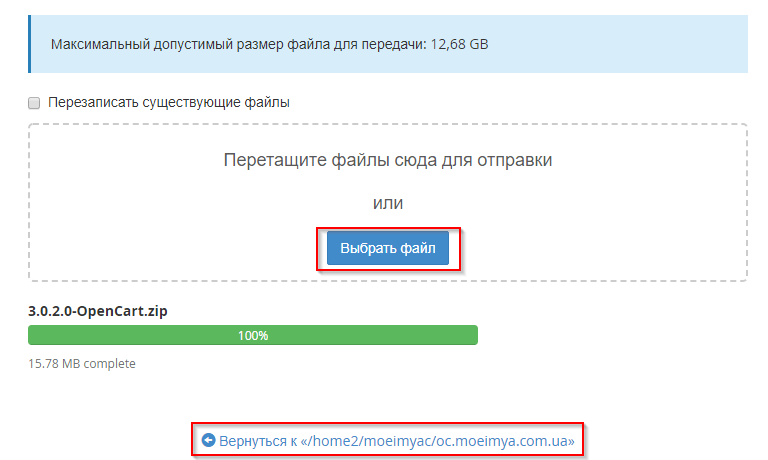
Перетащите файл OpenCart в обозначенное поле или нажмите кнопку “Выбрать файл” и загрузите установочный файл с компьютера. Затем нажмите кнопку “Вернуться к…” и перейдите в папку установки OpenCart.
Выберите загруженный установочный архив и нажмите кнопку “Извлечь”. Распакуйте архив в папку установки OpenCart. Задайте путь и нажмите “Extract files”.
Распакованные файлы должны содержать следующие папки и файлы:
- папка «upload» – содержит все необходимые файлы для установки OpenCart на сервер;
- файл «license.txt» – лицензионное соглашение, которое позволяет использовать OpenCart на вашем сайте;
- файл «install.txt» – содержит информацию об установке;
- файл «upgrade.txt» – содержат информацию об обновлении.
По умолчанию архив распаковывается в подпапку “upload”, поэтому установка будет происходить из подпапки.
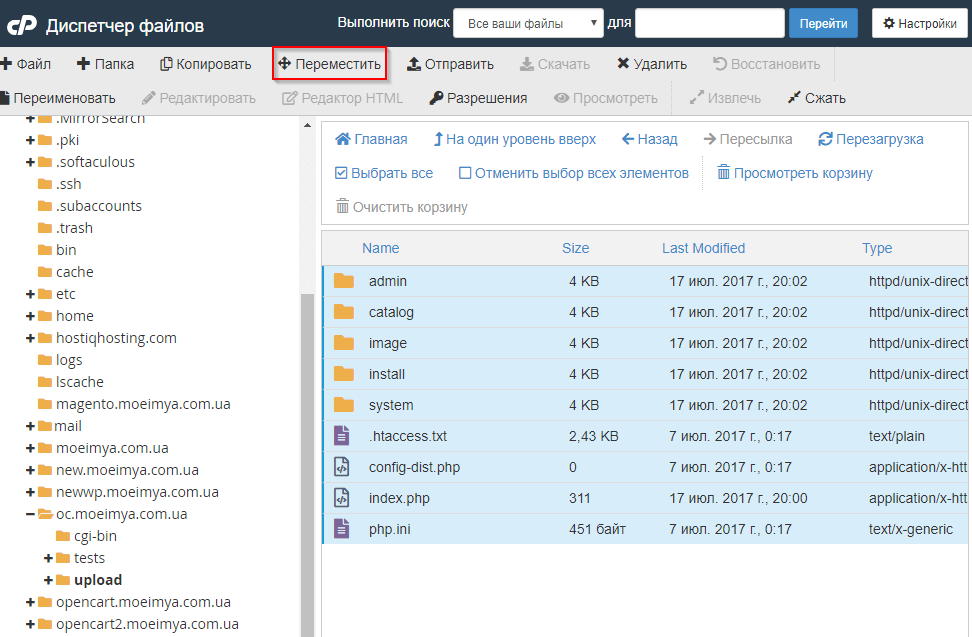
Чтобы начать установку для “голого” домена или поддомена, перенесите все файлы из папки «upload» в установочную директорию. Для этого выберите все файлы в папке «upload» и нажмите на кнопку «Переместить».
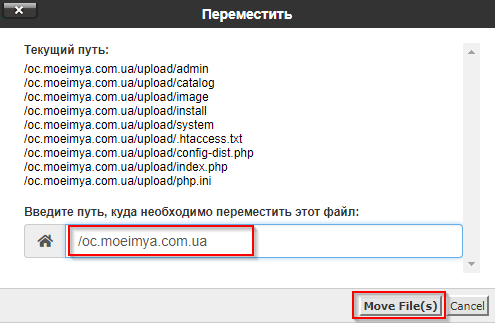
В строке “Введите путь, куда надо переместить этот файл” уберите /upload. Нажмите кнопку “Move Files”.
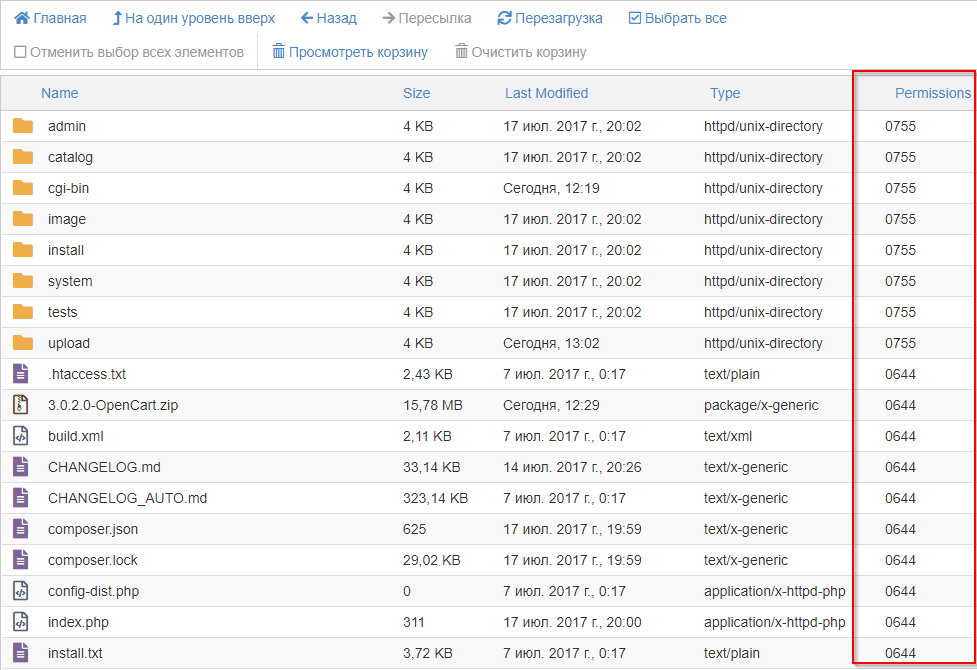
Папки и файлы должны быть доступны для записи. Убедитесь, что значения в списке файлов в последней колонка Permissions: для папок – 0755, для файлов 0644.
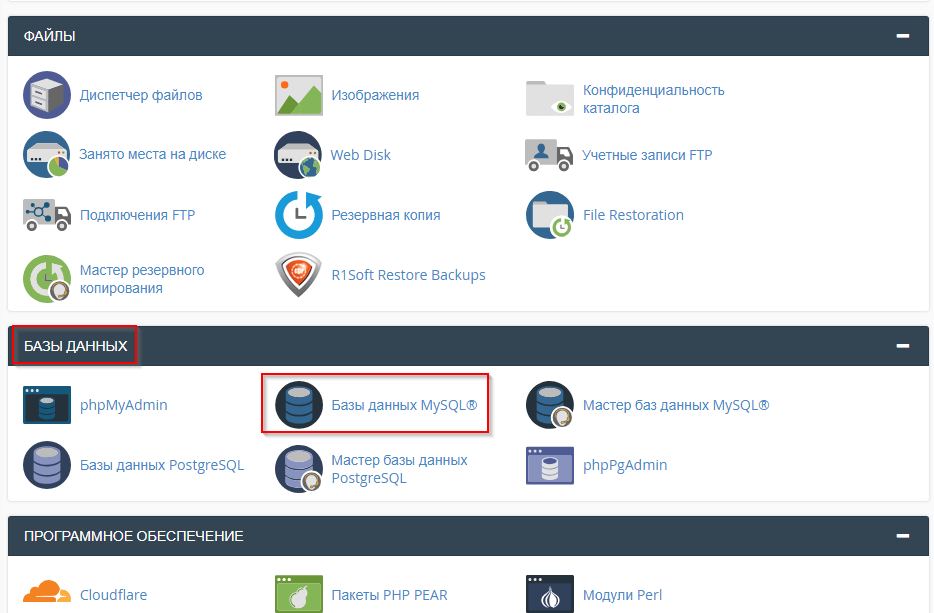
Чтобы начать установку OpenCart, необходимо создать базу данных и нового пользователя для базы данных в cPanel.
Зайдите в cPanel и откройте вкладку “Базы данных MySQL” в разделе “Базы данных.”
Введите название в поле “Новая база данных” и нажмите кнопку «Создать базу данных».
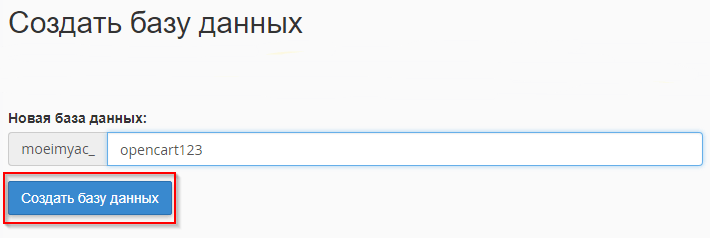
Далее создайте нового пользователя для базы данных, введите имя пользователя и пароль в разделе “Пользователь MySQL”. Нажмите кнопку “Создать пользователя”.
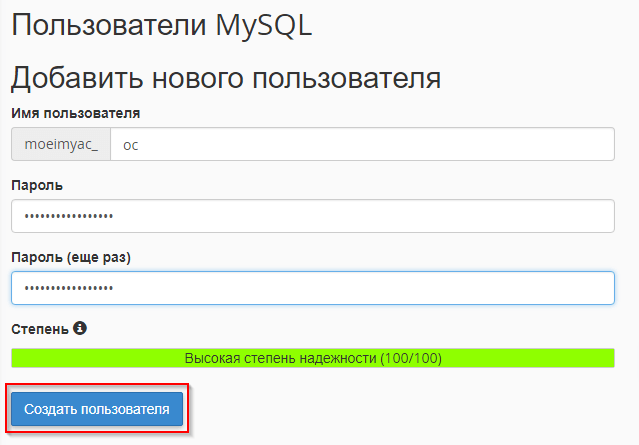
Перейдите к разделу ниже – “Добавить пользователя в базу данных”. Выберите созданную ранее базу данных и пользователя из выпадающих списков и нажмите кнопку «Добавить». После чего автоматически откроется меню «Управление правами пользователей».
Отметьте галочкой “Все права” и нажмите кнопку “Внести изменения”.
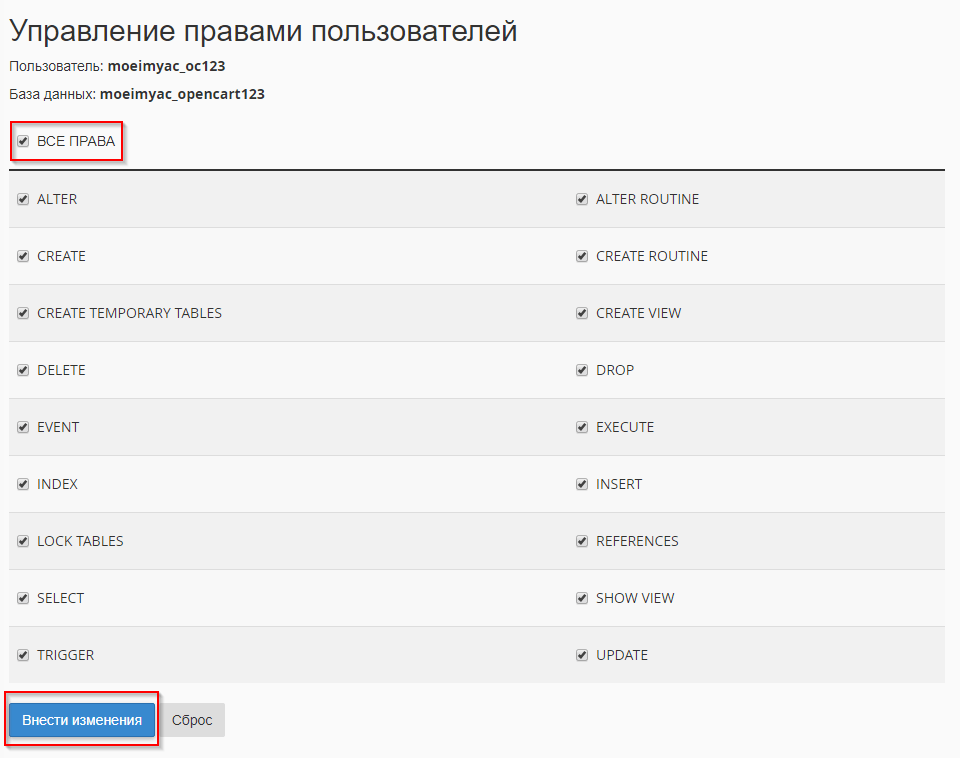
База данных для вашего OpenCart готова.
Далее откройте ваш вебсайт в браузере и автоматически запустится пошаговая инсталляция OpenCart.
Шаг 1:
Прочитайте лицензию, отметьте галочкой пункт «Я согласен с лицензией» и нажмите кнопку “Продолжить” (Сontinue).
Шаг 2:
Если в последней колонке “Status” ошибок нет, нажмите кнопку «Продолжить» внизу страницы.
Часто в третьем пункте установки (“Please make sure you have set the correct permissions on the files list below”) появляются сообщения ошибки «Файл отсутствует», так как по умолчанию данные файлы распаковываются с названием config-dist.php
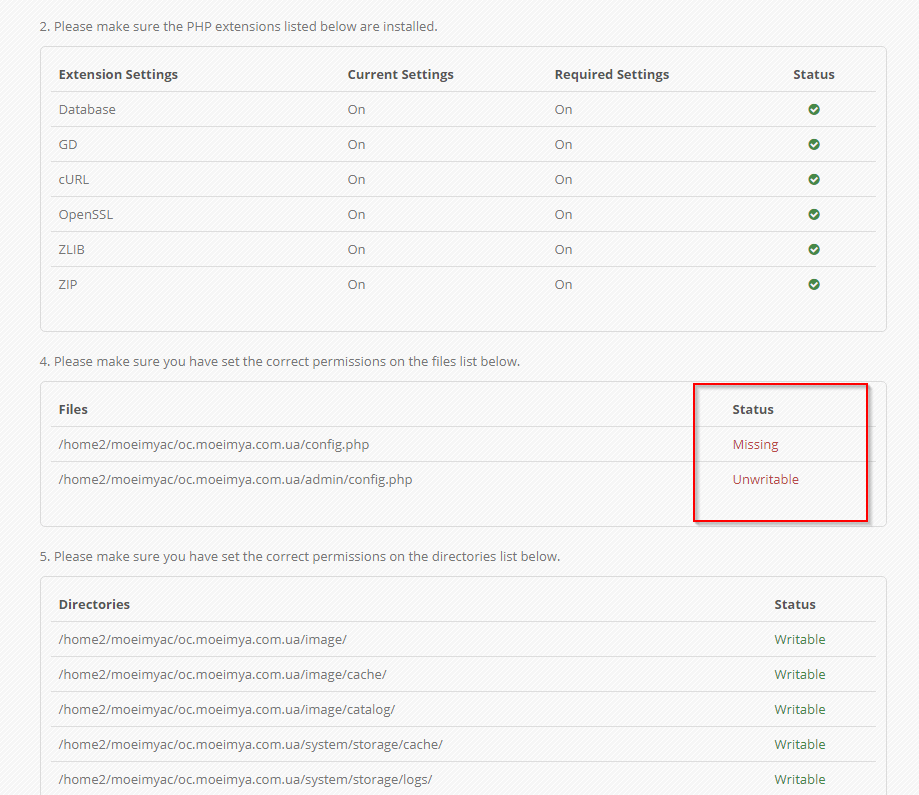
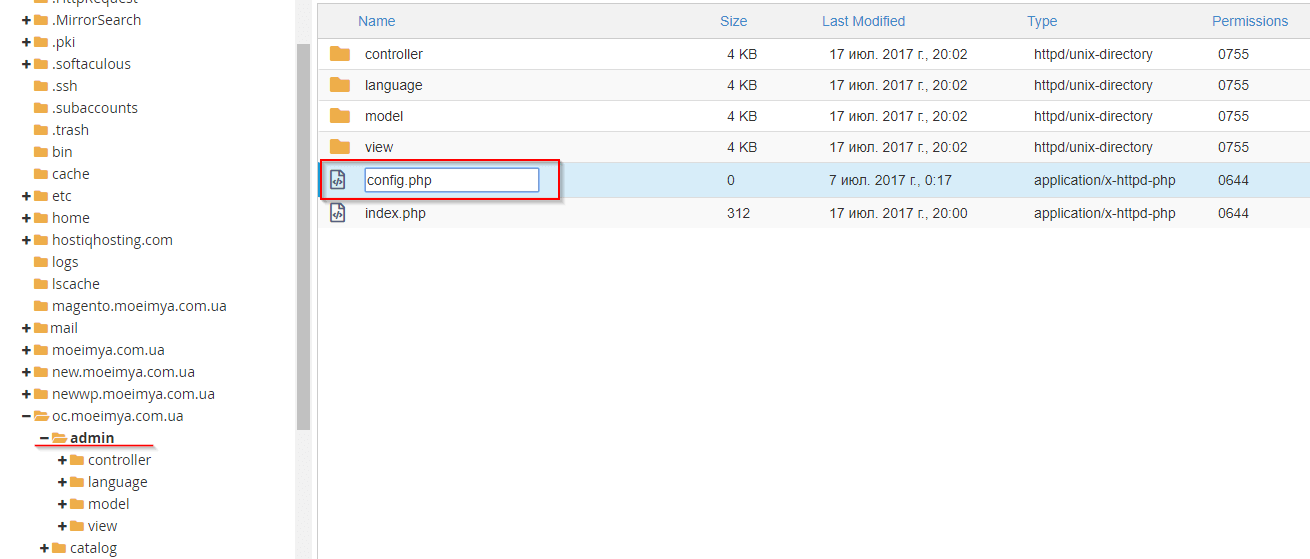
В таком случае зайдите в соответствующие подпапки и переименуйте файлы в которых найдены ошибки, уберите -dist и оставьте название config.php
Обновите страницу и убедитесь, что все значения в колонке “Статус” без ошибок. Нажмите кнопку “Продолжить” (“Continue”).
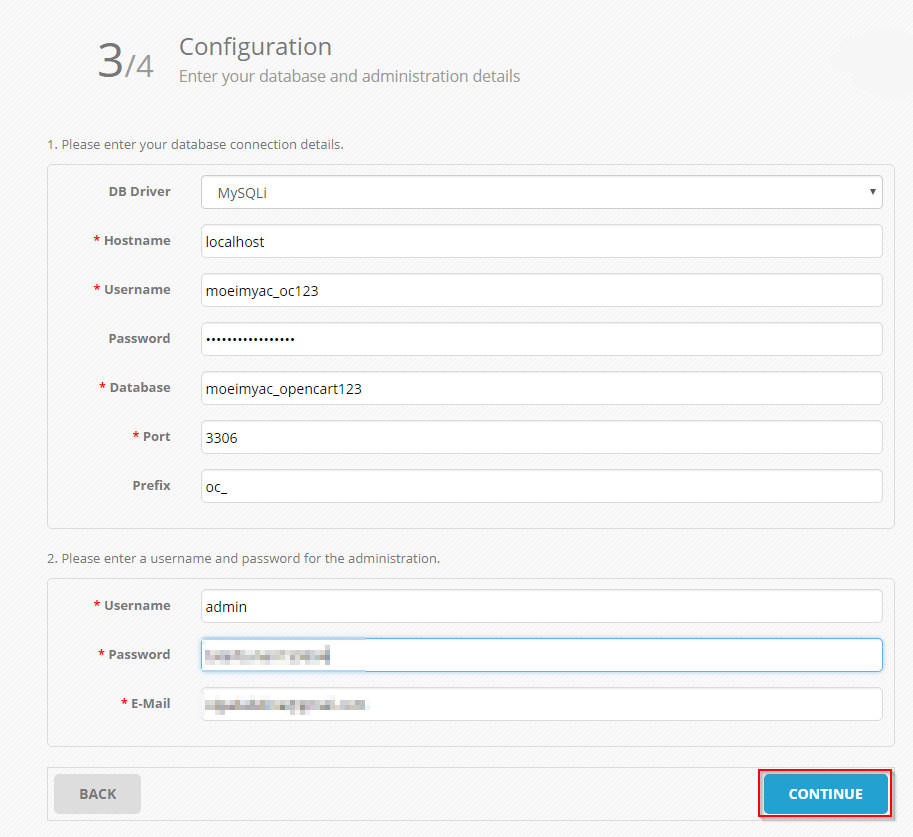
Шаг 3:
Внесите ранее созданные данные: имя базы данных (Database), имя пользователя (Username) и пароль.
Строку сервера баз данных (Hostname) оставьте без изменения (значение по умолчанию – localhost). Значение префикса баз данных при ручной установке OpenCart оставьте по умолчанию «oc_».
Далее заполните имя, пароль и e-mail администратора и нажмите кнопку “Продолжить” (“Continue”).
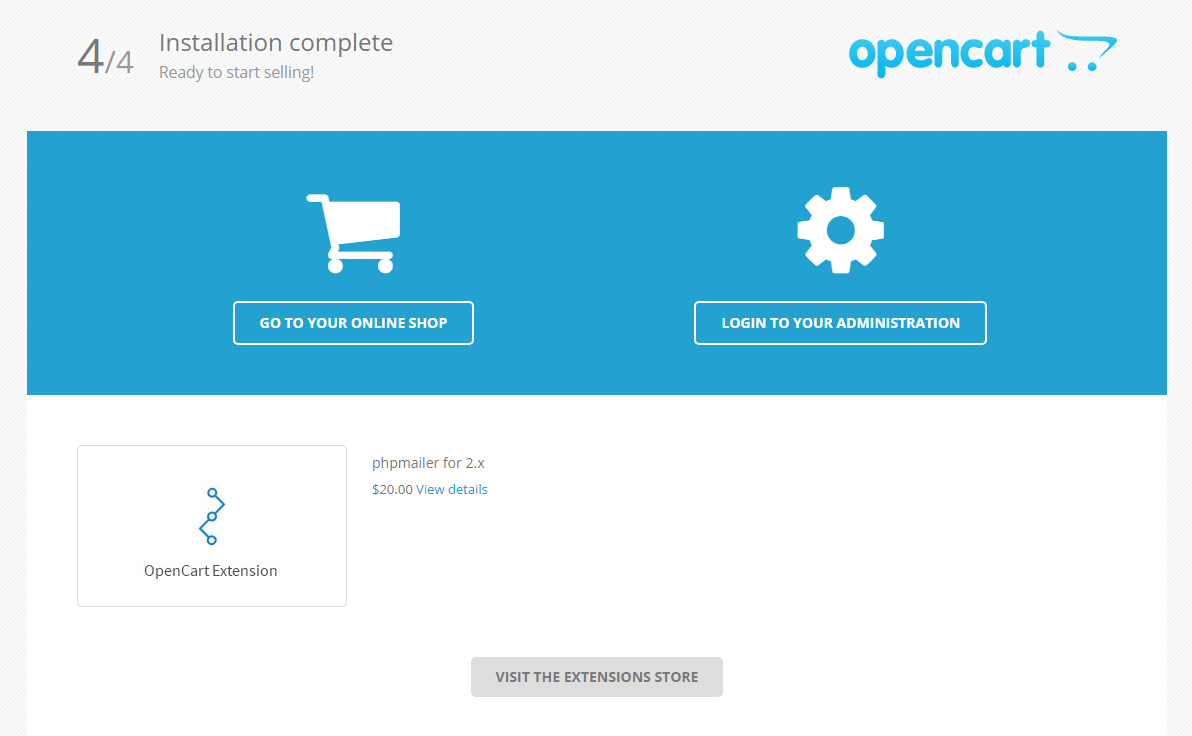
Если все сделано верно, вы увидите Шаг 4 – “Установка завершена”.
Чтобы посмотреть как выглядит ваш сайт, нажмите кнопку “Go to your online shop”. Чтобы зайти в административную панель, нажмите “Logit to your administration”.
Автоматическая установка OpenCart
Для автоматической установки OpenCart зайдите в cPanel и выберите меню “Softaculous Apps Installer” в разделе “Программное обеспечение”.
Чтобы выбрать скрипт для установки, введите в строке поиска в левом углу справа “OpenCart”.
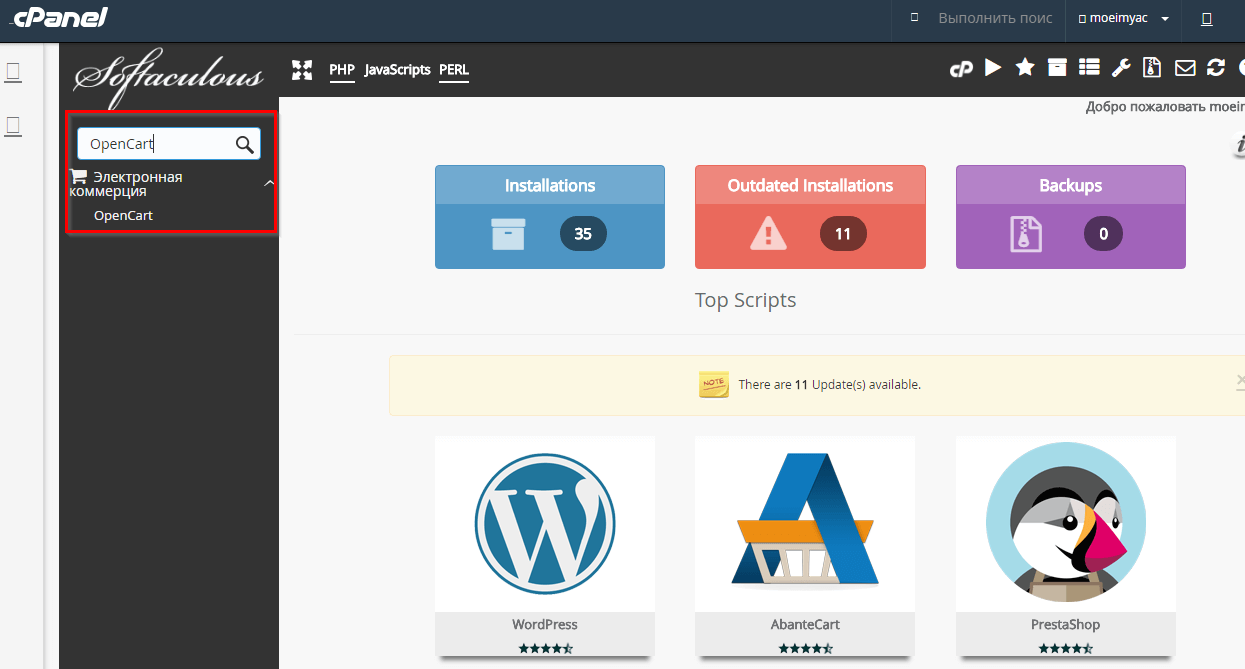
Нажмите на найденный скрипт “OpenCart”, после чего автоматически открывается страница его описания. Нажмите кнопку в левом верхнем углу страницы “Установка”.
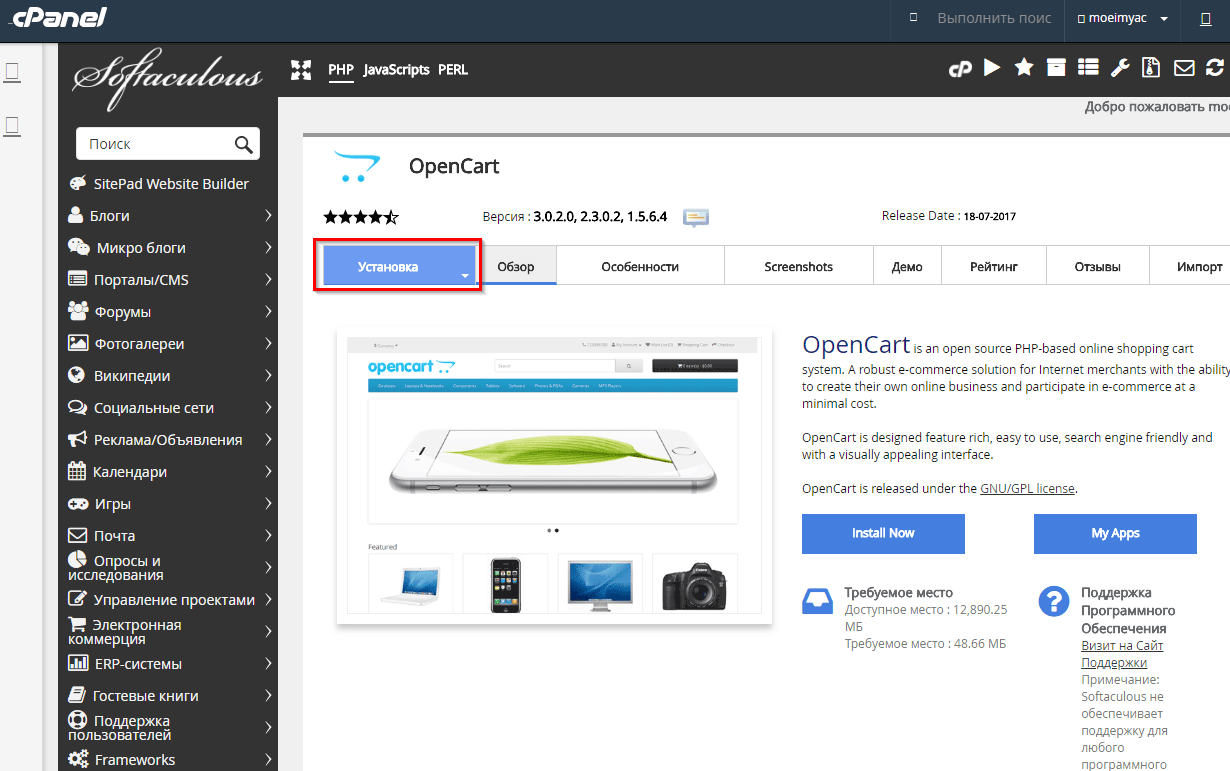
Рассмотрим блоки настройки.
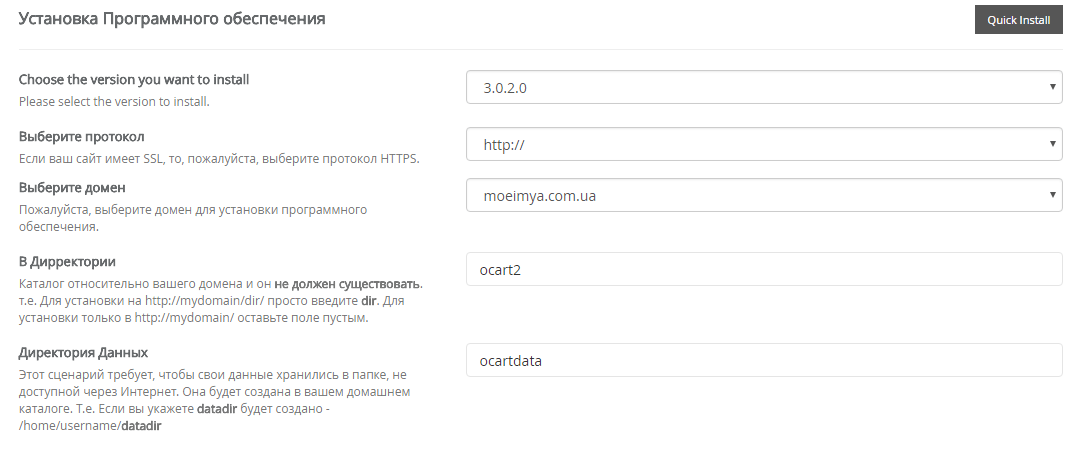
Раздел “Установка программного обеспечения”.
В строке “Choose the version you want to install” из выпадающего меню выберите версию для установки. Рекомендуем выбирать последнюю версию, так как она с самыми свежими обновлениями и доработками.
В строке “Выберите протокол” в выпадающем окне отметьте протокол HTTPS, если у вас есть SSL- сертификат.
Выберите в выпадающем меню один из доменов или поддомен, которые добавлены в ваш хостинговый аккаунт.
В строке “В Директории” выберите путь, куда будет установлен скрипт. Если оставить поле пустым, файл будет установлен в корневую директорию домена и OpenCart будет доступен по ссылке вида http://yourdomain.com. Чтобы установить скрипт в подпапку вашего домена, напишите название папки после “/” (например добавьте /test и OpenCart будет отображаться по ссылке http://yourdomain.com/test.
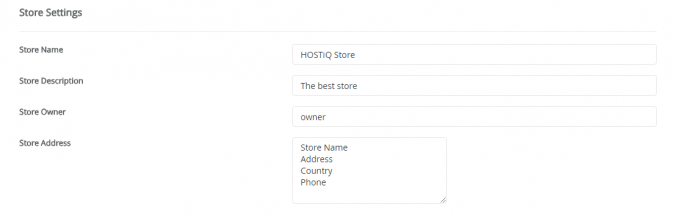
Раздел “Настройки магазина” (“Store Settings”).
Заполните название магазина (“Store Name”), описание магазина (“Store Description”), укажите владельца магазина (“Store Owner”) и адрес магазина (“Store Address”).
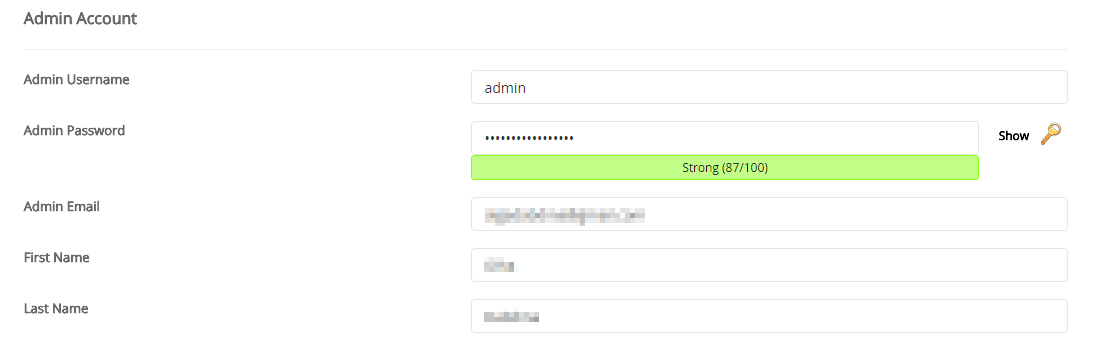
Раздел “Аккаунт администратора” (“Admin Account”).
Введите имя-логин администратора (“Admin Username”), пароль администратора (“Admin Password”), электронную почту администратора (“Admin Email”), имя администратора (“First Name”), фамилию администратора (“Last Name”).
Чтобы открыть раздел “Расширенные опции”, нажмите на значок “+” ниже раздела “Аккаунт администратора”.
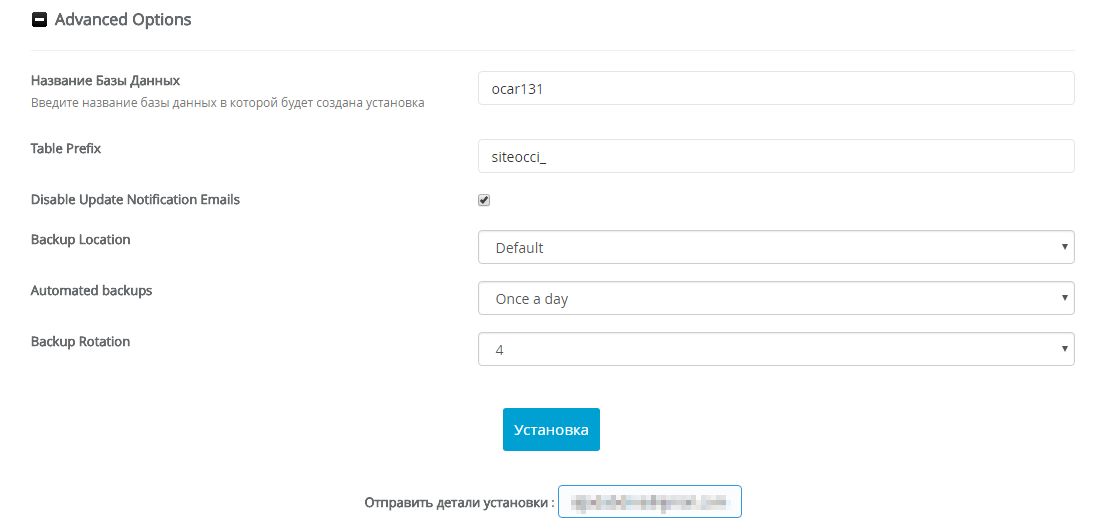
Раздел “Расширенные опции” (“Advanced Options”).
Название баз данных можно изменить или оставить прежним.
Значение префикс таблиц (“Table Prefix”) можно оставить по умолчанию (oc_), но в мерах безопасности рекомендуется его изменить.
Отметьте опцию “Disable Update Notifications”, если хотите отключить оповещения об обновлениях.
“Automated backups” – функция автоматического резервного копирования (бэкапа). В выпадающем меню выберите нужное значение: “Don’t backup (не делать)”, “Once a day (делать один раз в день)”, “Once a week (делать один раз в неделю)”, “Once a month (делать один раз в месяц)”.
“Backup Rotation” – оборот резервных копирований. Если данный лимит достигнут, Softaculous автоматически удалит наиболее старую резервную копию. По умолчанию значение лимита резервных копий – 4, этот лимит изменить нельзя.
Затем введите электронный адрес, на который будет отправлена информация с деталями установки и нажимаем кнопку «Установить».

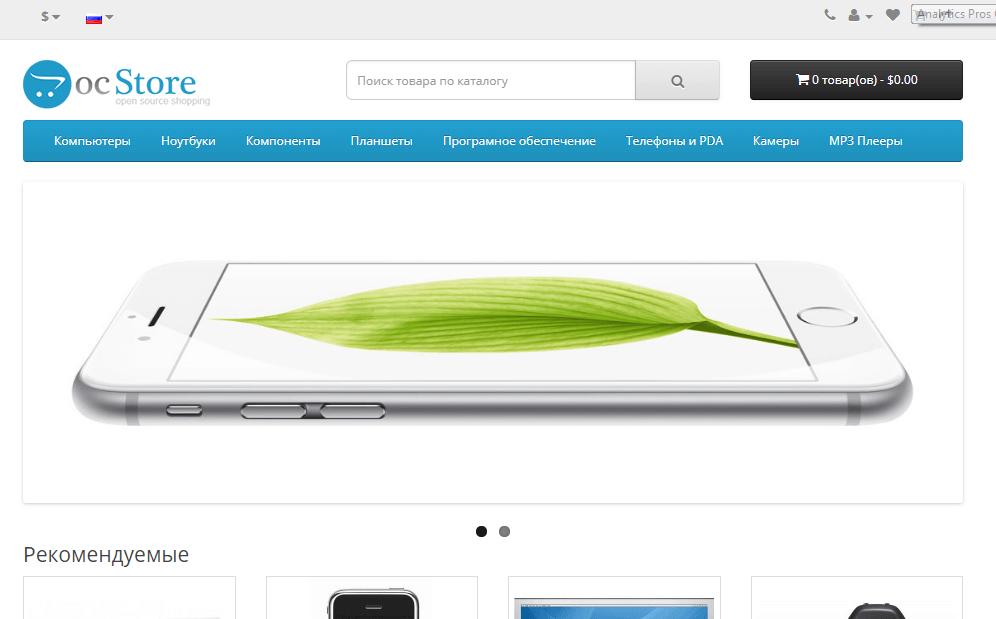
После установки, чтобы увидеть как будет выглядеть ваш сайт после установки и вход в административную панель, откройте соответствующие ссылки.
Так будет выглядеть ваш сайт после установки:
Так будет выглядеть вход в администраторскую панель: