
Построение линии сечения и нанесение обозначений
Используйте эту процедуру для формирования линии разреза и обозначений разреза на каждом конце. Линия разреза проводится, указывая начальную точку, конечную точку длину и высоту разреза. Можно указать дополнительные точки между начальной и конечной для создания изломов в разрезе. Линия разреза действует как разрезающая плоскость, образуя разрез модели здания.
Прим.: При работе с комплектом чертежей, в которых несколько внешних ссылок связано с основным чертежом, проведите линию разреза на основном чертеже.
Совет: Можно также создать разрезы при использовании инструмента выноски.
- На палитре инструментов, принятой по умолчанию, нажмите на вкладку «Проектирование», а затем выберите инструмент «Вертикальный разрез». При необходимости прокрутите палитру для отображения необходимого инструмента.
Прим.: Или щелкните вкладку «Главная» панель «Сечение и фасал» Линия сечения .
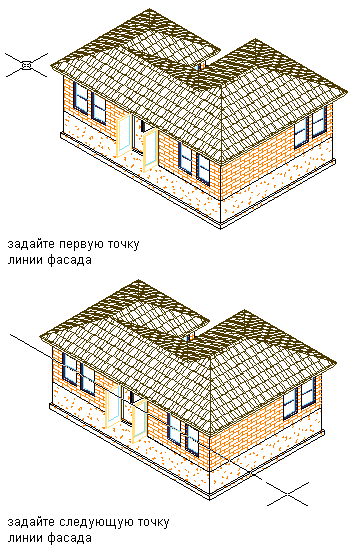
Укажите начальную и конечную точки линии сечения в 3D виде.
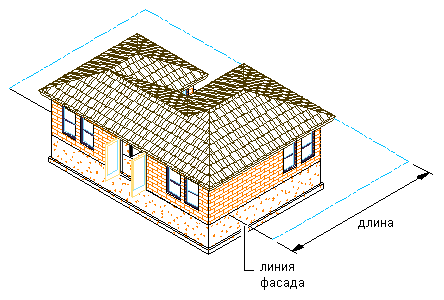
Обозначения разреза представляют собой многовидовые блоки, привязанные к линии разреза. Можно редактировать обозначения сечения для изменения отображаемой информации.
Высота линии сечения задается в соответствии с границами выбранных объектов. Можно изменить свойства линии для изменения высоты и глубины сечения, добавить нижнюю часть или добавить графические разделы.
Понятия, связанные с данным
Задачи, связанные с данной
- Изменение высоты сечения с помощью ручек
- Изменение нижнего выступа с помощью ручек
- Изменение длины разреза с помощью ручек
- Изменение размера угла сечения
- Создание графических элементов для 2D- и 3D-сечений
- Изменение графического раздела с помощью ручек
- Изменение атрибутов обозначения разреза
- Изменение местоположения линии сечения
- Изменение линии сечения с помощью ручек
- Прикрепление гиперссылок, комментариев и файлов к линии разреза
Как сделать разрез в Revit?
В сегодняшней статье мы познакомимся с понятием разрез и с нюансами его построения в Autodesk Revit.
Разрез – это ортогональная проекция объекта, которая позволяет увидеть его внутренний вид, мысленно рассечённый плоскостью.
Построение разреза
Для того чтобы построить разрез, необходимо:
- перейти на вид, для которого планируется строить разрез и выбрать инструмент Вид – Разрез;
- поставить курсор в начальной точке, провести через модель и для завершения кликнуть кнопкой мыши в конечной точке разреза.
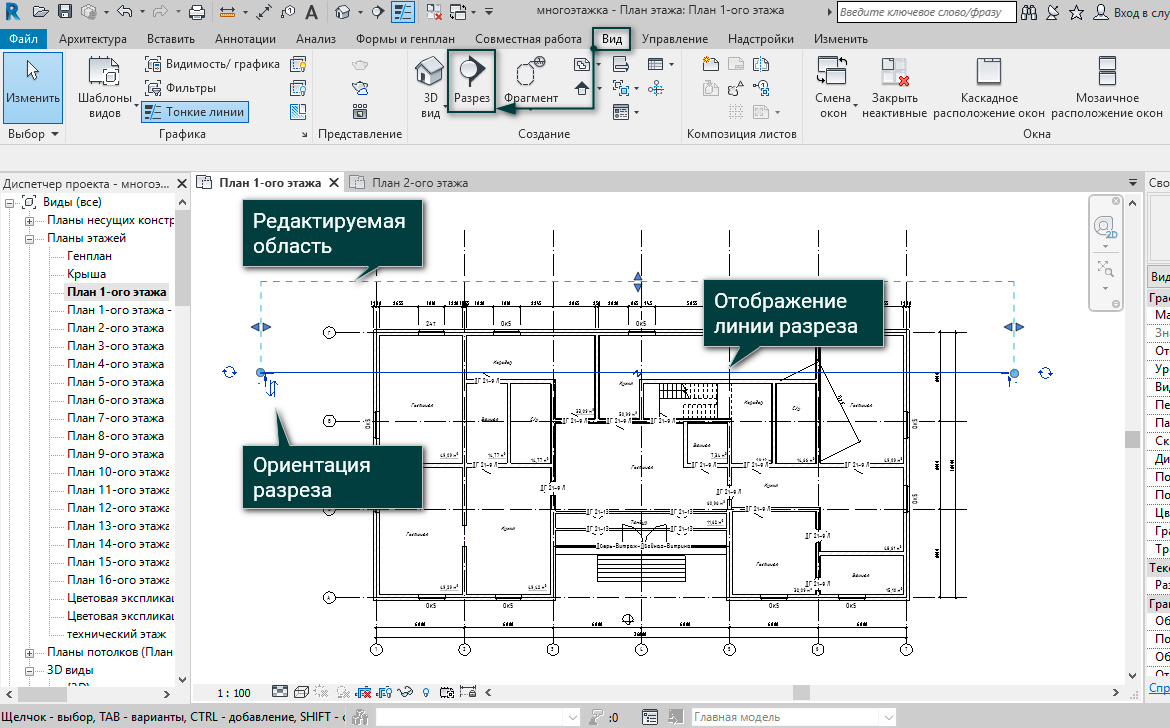
После построения в активном окне появляется выделенная линия разреза и область, на глубину которой будет виден разрез. При необходимости можно изменить размеры области, выполнив перемещение синих ручек управления.
Настройка обозначения разреза
Как можно заметить, построенный нами разрез не имеет обозначения, исправить это необходимо в свойствах типа разреза, к примеру, в выпадающем списке типа выберем позицию «с именем» или создадим новый тип семейства Разрез.
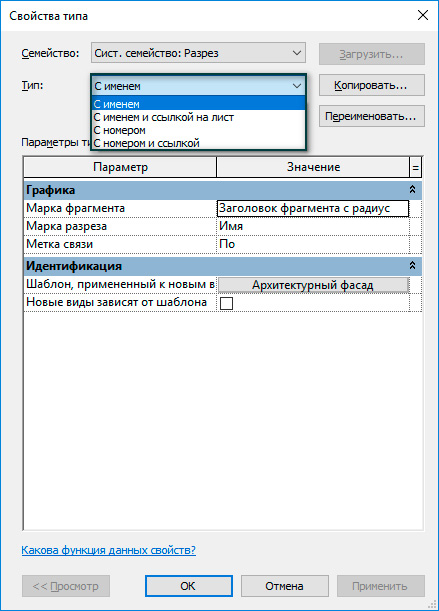
Далее необходимо задать наименование вида. Для этого в диспетчере проекта находим раздел «Разрезы», нажимаем по нашему разрезу ПКМ и переименовываем разрез.
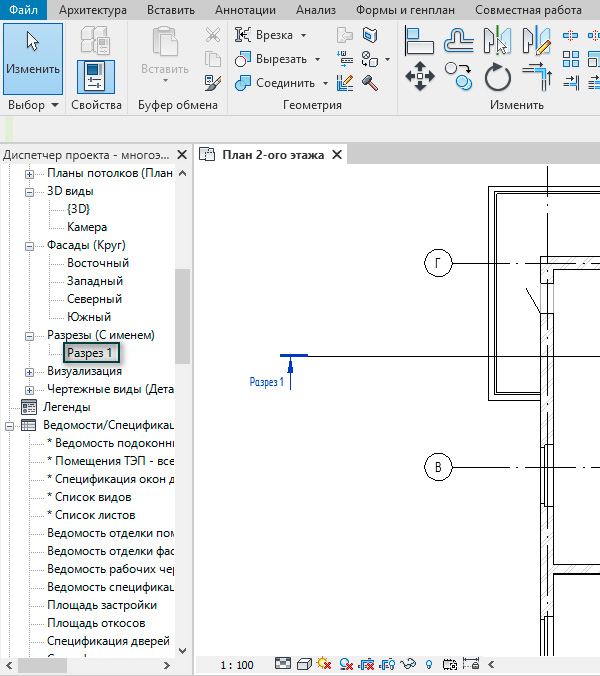
Таким образом, обозначение разреза появиться в рабочем пространстве, и надо заметить, что при перемещении разреза в рабочей поверхности, вид будет автоматически перестраиваться.
Ступенчатый разрез
Часто встречаются случаи, когда необходимо разрез сделать ступенчатым для получения большей информации. Для его построения необходимо:
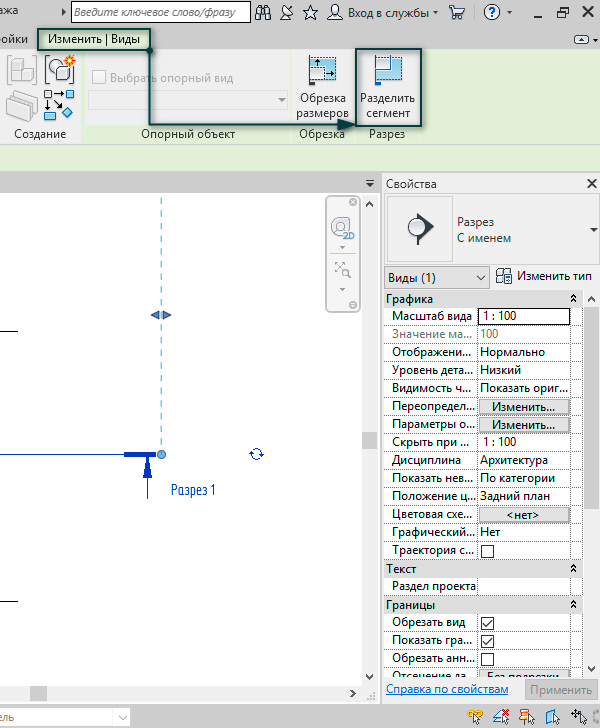
- выделить разрез и перейти на вкладку Изменить | Виды– Разделить сегмент, после чего курсор принимает форму ножика;
- кликнуть в то место на линии разреза, где нужно сделать ступеньку и задать глубину разреза.
- Двойное нажатие ЛКМ по разрезу приведет к завершению операции.
3D Разрез
Есть еще один тип разреза, который встречается не так часто, как предыдущие, но не менее удобный в использовании. Речь идет о 3D виде, отображающим определенный разрез, фасад, а также планы или другие 3D виды. Чтобы его построить, необходимо:
- перейти на 3D вид;
- найти в правом верхнем углу видовой куб, у которого в правом нижнем углу есть незаметная стрелка вниз;
- кликнуть на стрелку → отобразиться выпадающий список, где есть возможность ориентировать 3D вид по построенному Разрезу 1.
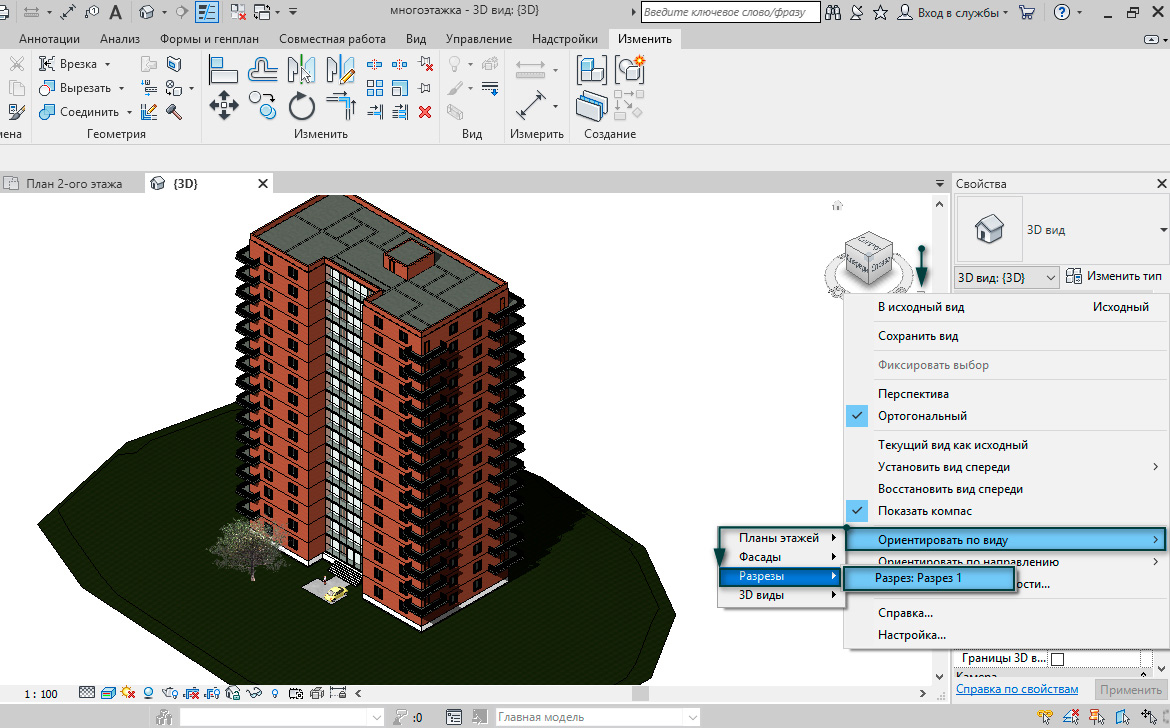
Таким образом, мы познакомились построением различных разрезов, которые помогут вам эффективнее работать в Autodesk Revit.
Станьте профессионалом в Revit
Вы освоите самое востребованное ПО для информационного моделирования. С нуля создадите проект здания и пройдете через все этапы разработки BIM-модели: от построения стен до формирования архитектурного проекта.
10.2.2. Использование текста для обозначения разрезов
В чертежах разрезы изображаются на основных видах с помощью линий сечения – разомкнутых линий с начальными и конечными штрихами, на которых наносятся стрелки, указывающие направление взгляда на предмет. На концах линии сечения ставится одна и та же прописная буква. Собственно разрезы обозначаются надписью из двух соответствующих букв (А–А, Б–Б и т. д.).
О том, как создать стрелки, мы поговорим в следующей главе, а сейчас создадим линии сечения на основном виде, а также обозначим разрезы на соответствующих слоях.
1. Разморозьте слои Высота 1495 и Штриховка 1495, назначив последний текущим, а слои Вид сверху и Текст заморозьте.
2. Измените масштаб просмотра так, чтобы над чертежом разреза на высоте 1495 мм образовалось свободное пространство, достаточное для размещения надписи.
3. Создайте две вспомогательные линии: вертикальную, проведенную из середины верхней горизонтальной линии контура задней стенки, и горизонтальную, полученную путем смещения этой же горизонтальной линии контура задней стенки вверх на 300 мм (рис. 10.5).

Рис. 10.5 Вспомогательные линии, предназначенные для обозначения разреза
4. Скопируйте обе вспомогательные линии на слой 0, поскольку они понадобятся вам в дальнейшем для обозначения других разрезов.
5. Сместите на главном виде левую линию контура боковой стенки влево на 100 мм, а затем еще раз сместите полученную линию еще на 100 мм левее первой.
6. Создайте зеркальное отображение двух полученных вертикальных линий относительно середины столешницы (рис. 10.6).

Рис. 10.6 Создание вспомогательных вертикальных линий на главном виде
7. Также скопируйте полученные четыре вертикальные линии на нулевой слой.
8. Сместите линию нулевой высоты на главном виде вверх на 1495 мм, а затем продлите ее так, чтобы она доходила до крайней левой и крайней правой вертикальных линий (рис. 10.7).

Рис. 10.7 Обозначена высота 1495 мм, из которой можно создать линию сечения для разреза А–А
9. Обрежьте лишние сегменты вспомогательных линий, чтобы получить из линии высоты 1495 мм два штриха, которые будут на чертеже обозначать линию сечения разреза А–А (рис. 10.8). Переместите полученные штрихи на слой Штриховка 1495.

Рис. 10.8 Штрихи линии сечения для разреза А–А созданы
10. Создайте на виде сверху надпись A–A, а на главном виде – две буквы А возле каждого штриха, как показано на рис. 10.9. Для надписи A–A выберите выравнивание по центру и привязку к точке пересечения, как вы это проделывали при создании надписи ВИД СВЕРХУ. При создании буквы А возле левого штриха на главном виде выберите режим выравнивая по правому краю, для чего, переключившись в режим Выравнивание команды Дтекст, введите Вправо или просто п. В качестве точки вставки выберите левую оконечную точку штриха. При создании буквы А возле правого штриха выбирать режим выравнивания не нужно, поскольку по умолчанию текст выравнивается по левому краю, – просто задайте в качестве точки вставки правую оконечную точку штриха.

Рис. 10.9 Линия сечения и разрез А–А обозначены
11. Сместите вертикальную вспомогательную линию на виде сверху влево и вправо на 160 мм, а затем удалите исходную вертикальную линию и обрежьте горизонтальную линию по двум полученным линиям так, чтобы образовалась линия подчеркивания надписи A–A.
12. Удалите вертикальные линии, по которым была обрезана линия подчеркивания, и переместите последнюю на слой Штриховка 1495 (рис. 10.10).

Рис. 10.10 Создана линия подчеркивания в обозначении разреза А–А
13. Как нетрудно заметить, созданные надписи имеют один недостаток – буквы расположены слишком низко относительно линий. Для исправления этого недостатка выделите все три текстовых объекта, щелкнув на них, а затем щелкните правой кнопкой мыши на любом из выделенных объектов и выберите из контекстного меню команду Свойства.
14. В списке Выравнивание появившейся палитры Свойства выберите пункт Вниз по центру. Все три текстовых объекта поднимутся над линиями, как показано на рис. 10.11.

Рис. 10.11 Настройка расположения текста с помощью палитры Свойства
15. Закройте палитру Свойства и снимите выделение с текстовых объектов. Буквы, обозначающие разрез А–А на штрихах линии сечения, сместятся внутрь главного вида (рис. 10.12), однако мы на это обращать внимание пока что не будем, поскольку окончательную доработку обозначения линии сечения мы выполним в следующей главе.

Рис. 10.12 Разрез А–А обозначен, за исключением стрелок на главном виде
Как обозначить сечение?
Что то не могу найти опцию Ну допустим А-А я напишу А указать где это сечение: жирную линию нарисую, а стрелку как. Должна же быть гдето опция Помогите кто знает.

Администраторы
15:06, 12.02.2011
Здравствуйте.
1. В закладках «Размеры» — Выбираем «мультивыноску» и не указывая текста получаем простую стрелку.
2. Стрелку можно нарисовать вручную. Затем её копировать или сделать из неё блок для последующего вызова.