
Как скачивать файлы, документы, видео и музыку на iPhone и iPad из Интернета
Вопрос загрузки и последующего сохранения документов и других файлов не имеет большого значения, если вы работаете на компьютере или на смартфоне под управлением Android. Но при использовании iPhone или iPad дело обстоит иначе. Apple не особо активно позволяет пользователям iOS осуществлять прямую загрузку файлов. Но рабочие способы все-таки имеются. В этой статье мы и расскажем вам, как можно загрузить требуемые файлы на iPhone и iPad.
Куда сохраняются файлы на iPhone и iPad?
Одной из самых неприятных проблем при работе с устройствами под управлением iOS было отсутствие традиционной файловой системы, с которой можно было бы работать с локальными файлами. С одной стороны это здорово, потому как благодаря этому она защищена как от злоумышленников извне, так и от кривых ручек пользователей, которые могут случайно что-нибудь поломать.
Однако, с появлением приложения «Файлы» на iPhone и iPad эта проблема в некоторой степени была решена. Тем не менее, говорить о полноценном решении еще рано, есть весомые отличия относительно Android или Windows. Зато такой подход уже способен удовлетворить большинство потребностей пользователей, а с выходом iOS 13 появилось еще больше возможностей для работы с файлами.
Ранее нельзя было загружать файлы на iPhone и iPad, так как ими не было возможности управлять. Теперь, если вы загружаете файл, документ или даже видео на iPad или iPad, все они будут сохранены непосредственно в приложении «Файлы» прямо на устройстве. В каталоге iCloud Drive в приложении «Файлы» есть папка «Загрузки», в которую iOS по умолчанию сохраняет все загруженные файлы.
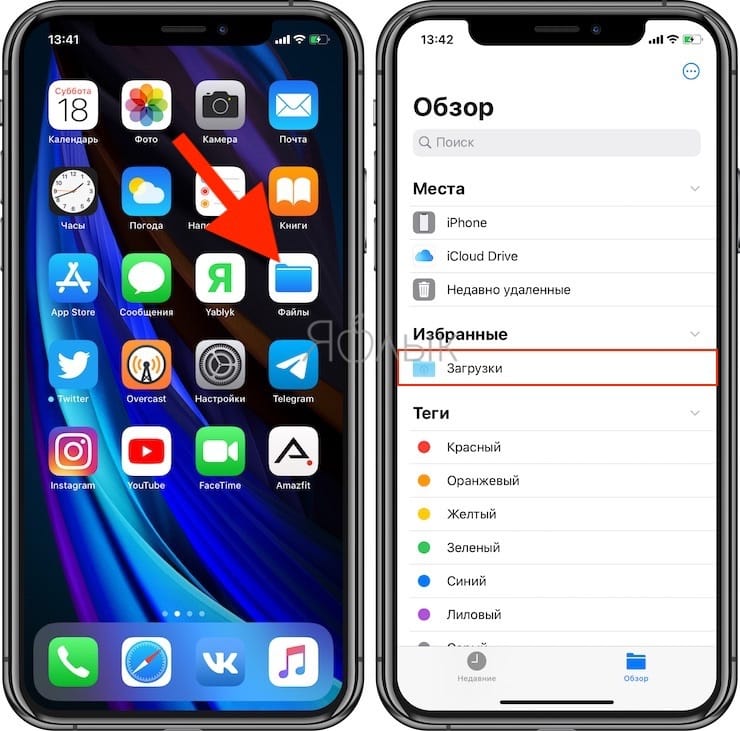
Таким образом автоматически создается резервная копия всех загруженных файлов и потом она синхронизируется на всех ваших устройствах Apple, объединенных одной учетной записью Apple ID (iCloud).
Как изменить местоположение папки Загрузки на iPhone и iPad?
Помимо Safari в App Store существует и множество других веб-браузеров для iPhone и iPad. Однако вы можете загружать файлы и мультимедиа на устройство только с помощью браузера Safari. Местом загрузки в Safari по умолчанию является хранилище iCloud Drive в приложении Файлы, которое очень быстро заполнится, если вы используете бесплатный тариф на 5 ГБ. Поэтому вам определенно следует рассмотреть возможность изменения места загрузки на локальное хранилище своего устройства вместо облачного хранилища iCloud. Для этого:
1. Откройте приложение «Настройки» на iPhone или iPad.
2. Прокрутите вниз и найдите раздел Safari.
3. Найдите опцию «Загрузки» и нажмите на нее.
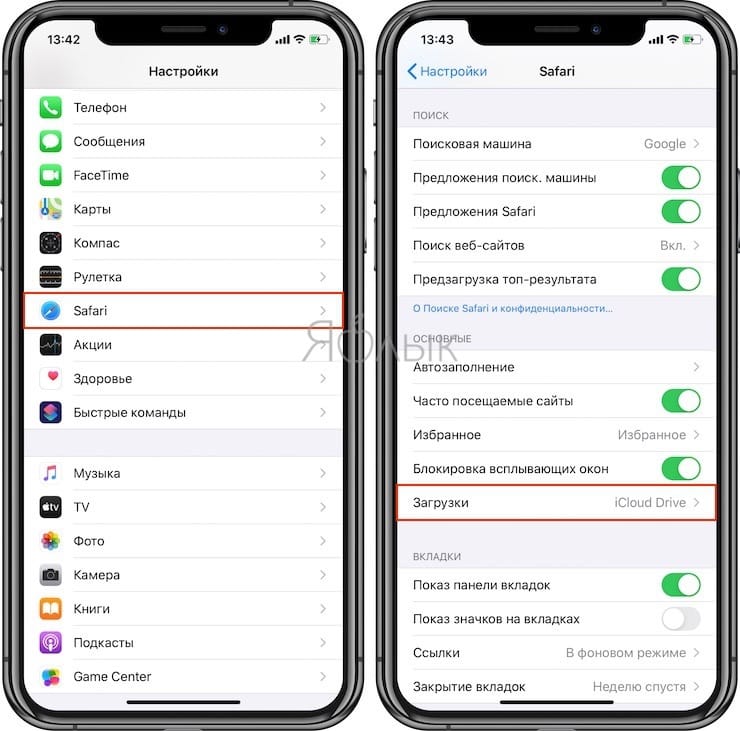
4. Выберите «На iPhone» или «На iPad», сменив прежний вариант iCloud Drive.
5. Вы также можете нажать «Другая…», чтобы выбрать другой каталог по вашему выбору.
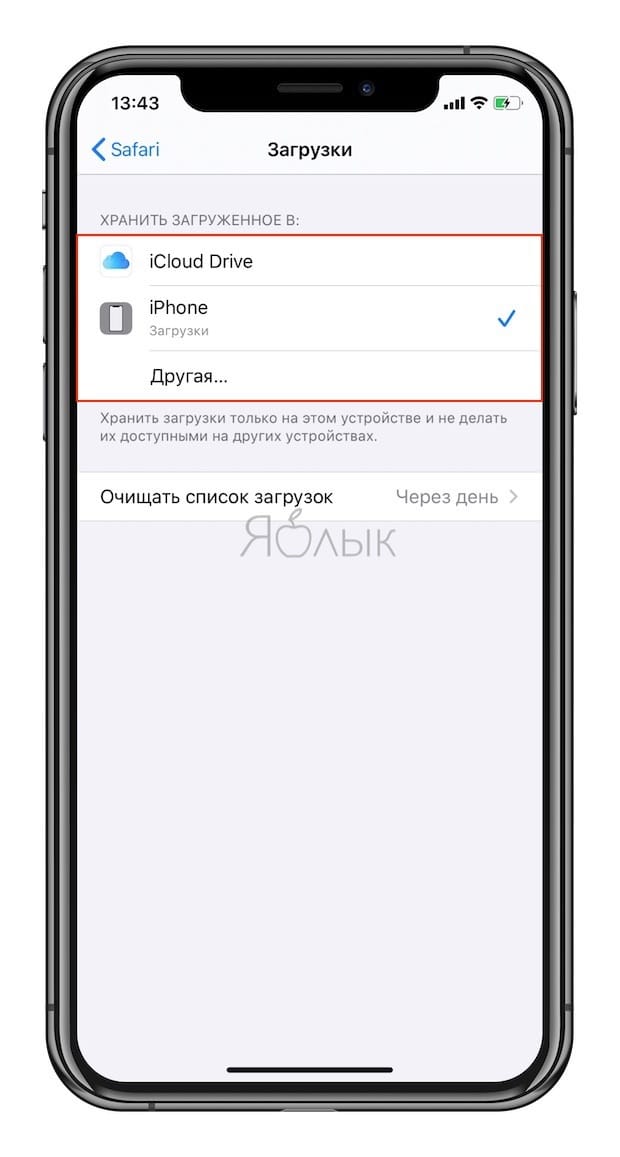
Теперь все файлы, которые вы загружаете на iPhone или iPad, будут сохранены в их локальном хранилище. Вы можете найти их с помощью приложения «Файлы» на устройстве.
Как скачать видео на iPhone и iPad из Интернета?
Загрузка видео, особенно с YouTube, Facebook, ВКонтакте, instagram и других платформ, очень важна для пользователей iOS. Большинство из нас обычно стараются каким-то образом записать видео для последующего просмотра со своего устройства без доступа к Интернету. Вот какие методы для загрузки видео есть на iPhone и iPad.
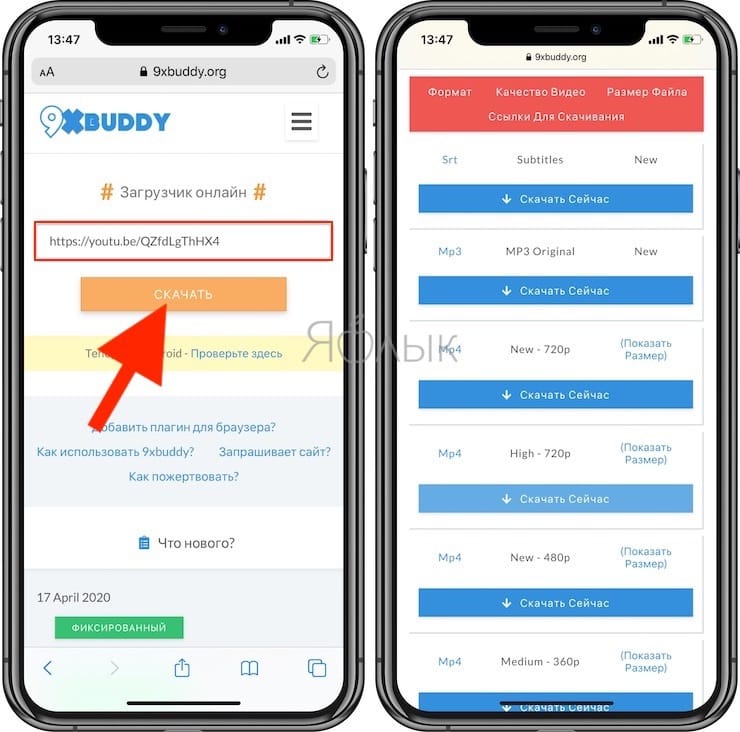
1. Откройте страницу, откуда вы хотите скачать видео и скопируйте ссылку на ролик. На скриншотах ниже изображен пример загрузки видео на iPhone из YouTube.
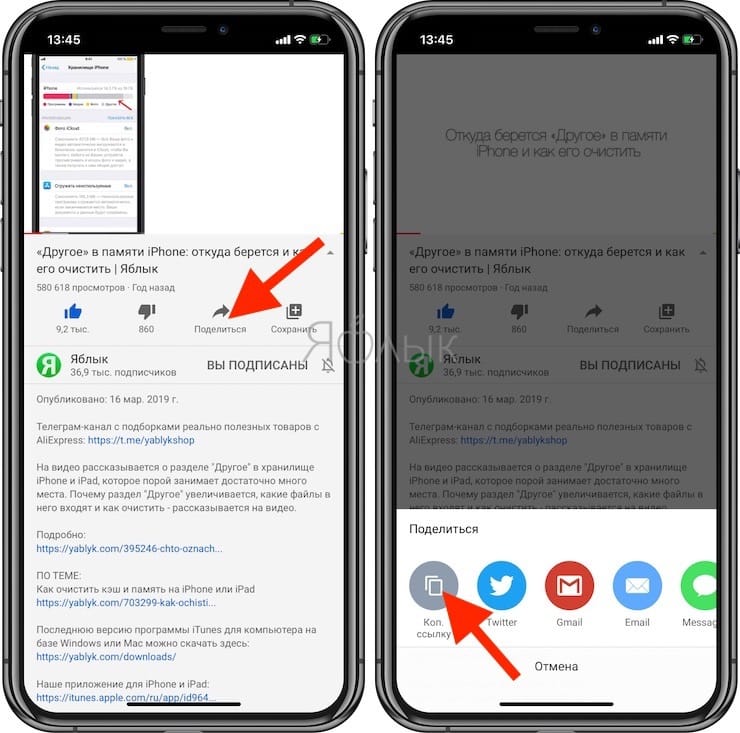
2. Откройте, например, сайт 9xbuddy.org или выберите другой из нашего обзора сайтов, которые используются для скачивания видео из соцсетей и вставьте скопированный URL-адрес в указанном поле.
3. Нажмите кнопку «Скачать» и выберите качество загружаемого видео.
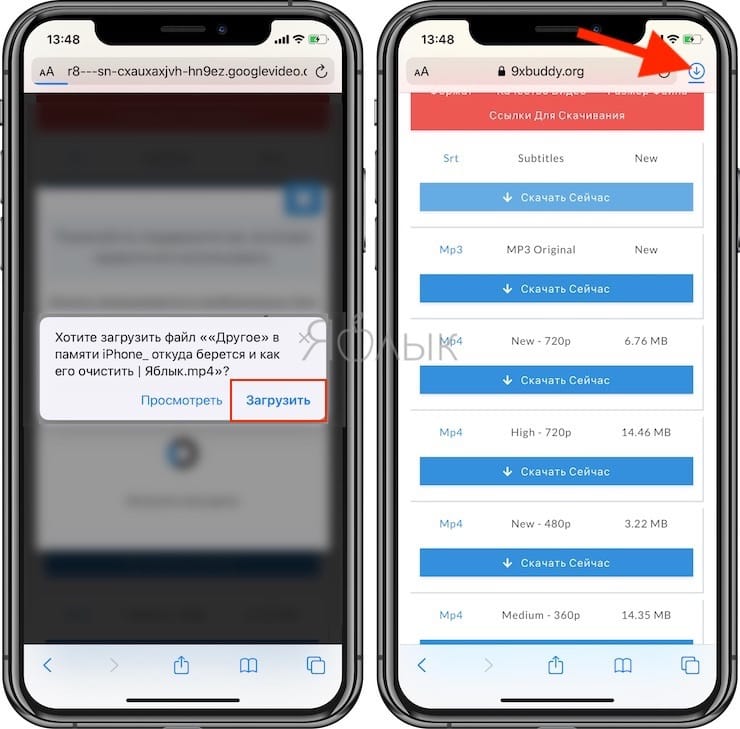
4. В появившемся всплывающем окне нажмите «Загрузить». В правом верхнем углу Safari появится значок Загрузки, в котором будет отображаться прогресс скачивания.
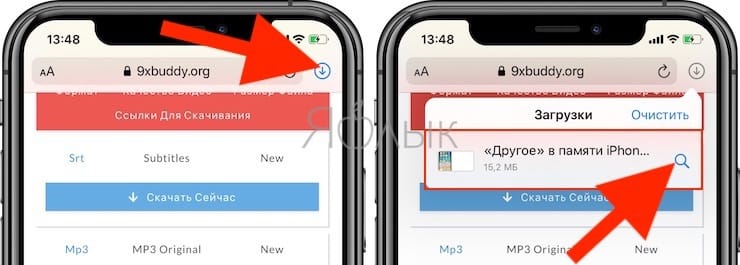
5. Загруженное видео будет сохранено в папке Загрузки приложения «Файлы».
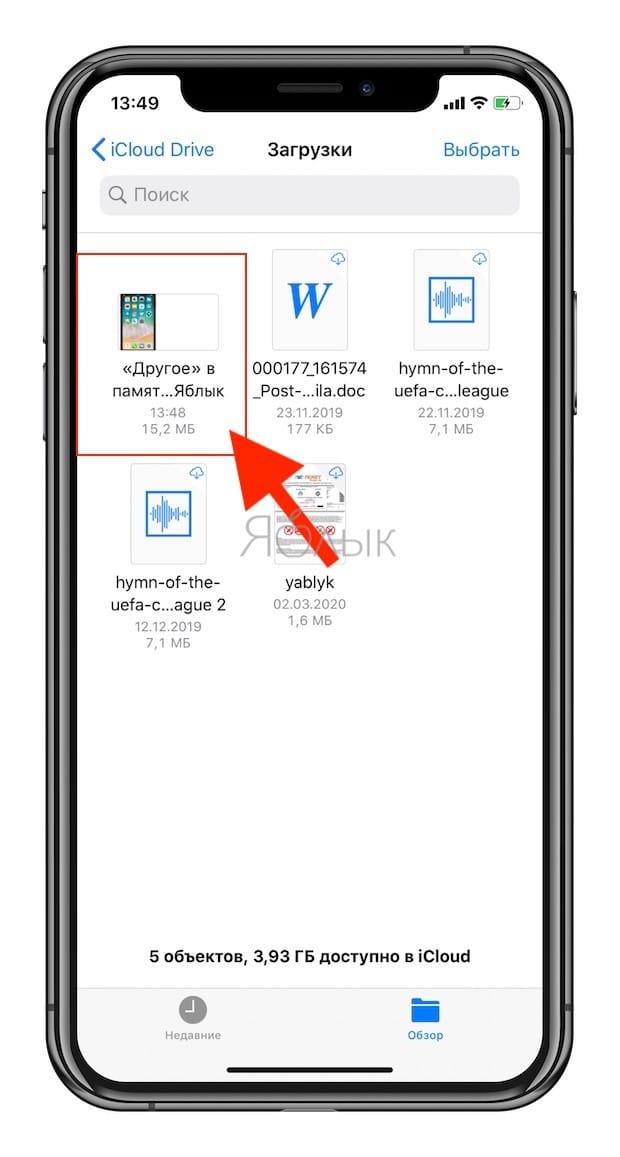
6. Если вы хотите сохранить загруженное видео в приложение «Фото», то запустите видео в приложении Файлы и нажмите кнопку Поделиться → Сохранить видео.
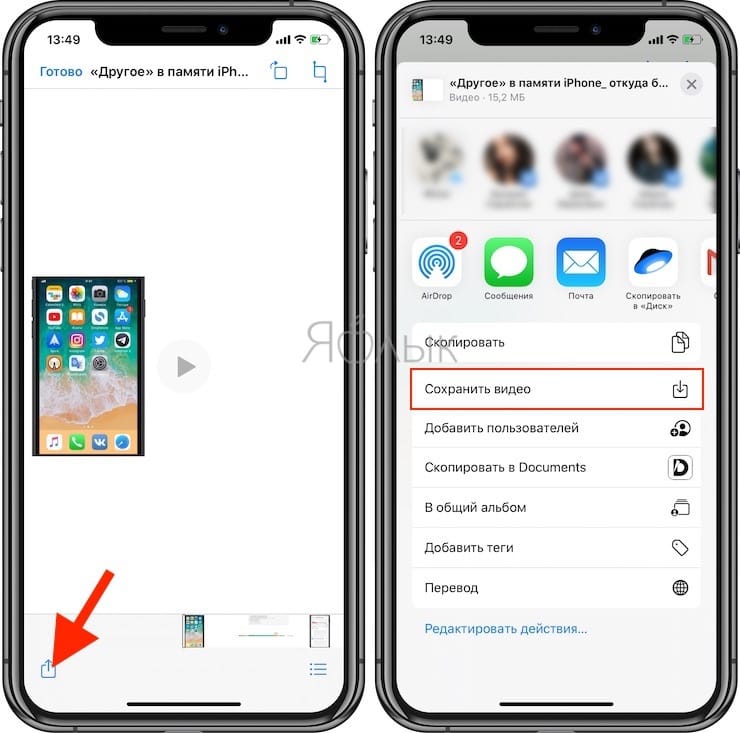
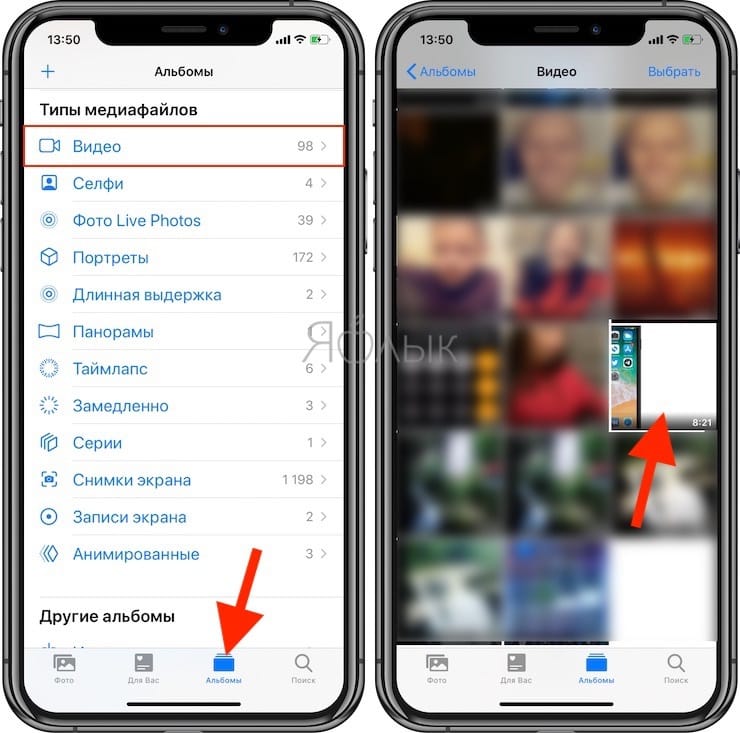
Видео будет сохранено в папке Видео приложения Фото.
Как скачать документы (файлы) на iPhone и iPad?
Как и для любых других типов файлов, процесс загрузки документов на iPhone и iPad стал намного проще. Вы можете скачивать файлы самых различных форматов, будь то PDF-документы, Word, Excel, PowerPoint, .zip, .txt, .mp3, .M4a, .wav, .mov и так далее. Загруженный файл появится в каталоге «Загрузки» приложения «Файлы».
1. Перейдите на нужный веб-ресурс (сайт) в браузере Safari.
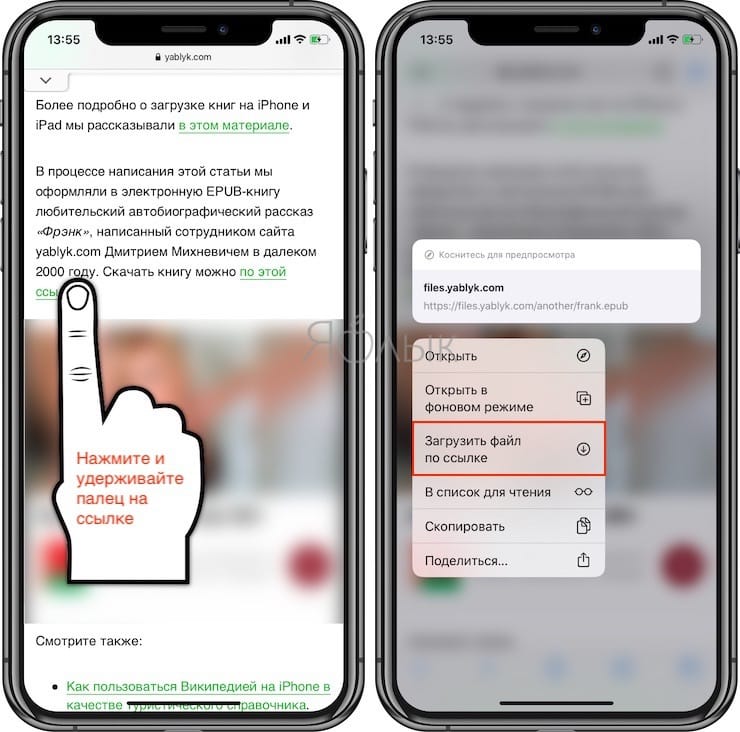
2. Нажмите и удерживайте ссылку с файлом документа, который необходимо скачать для работы на iPhone или iPad.
3. В появившемся всплывающем меню выберите пункт Загрузить файл по ссылке.
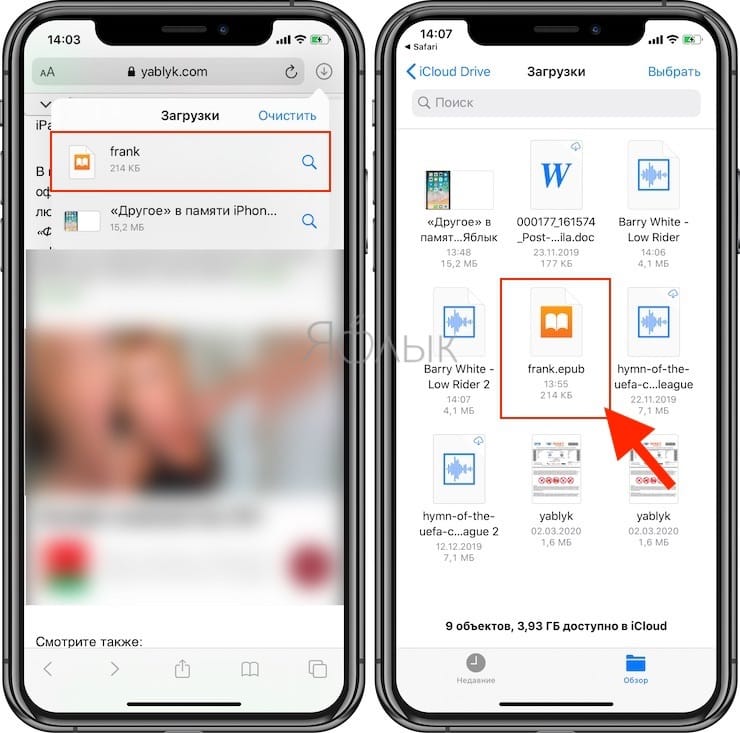
4. Нажмите значок загрузки на вкладке Safari, чтобы просмотреть и открыть загруженный документ в приложении Файлы.
К счастью, в настоящее время iOS поддерживает практически все основные форматы документов, включая Doc, Docx, PPTX, PDF и другие. Если вы хотите загрузить и сохранить документы, полученные через WhatsApp, Telegram, Viber то выполните следующие действия. На скриншотах ниже изображен пример загрузки документа на iPhone из приложения WhatsApp.
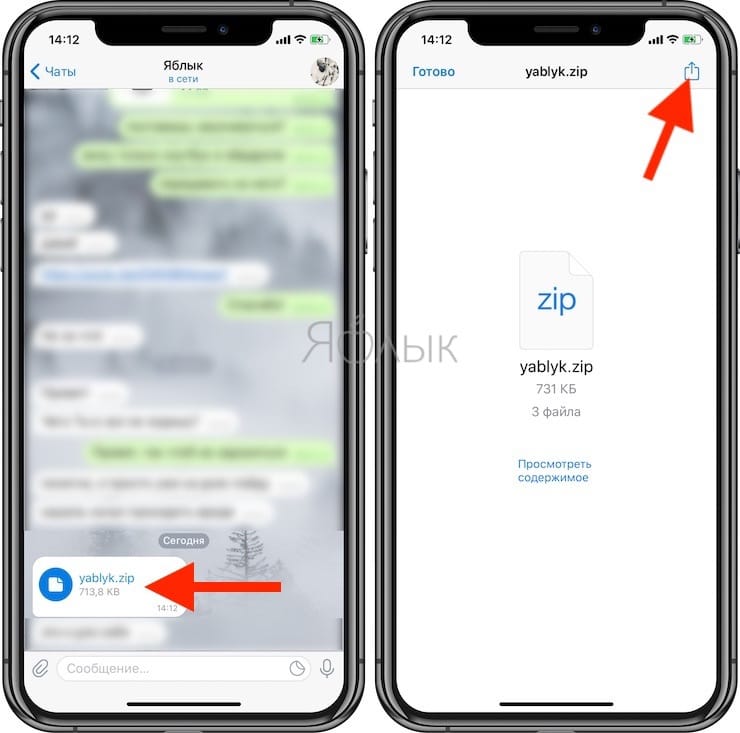
1. Загрузите файл документа, который вы получили в мессенджере.
2. Откройте файл из окна чата.
3. Нажмите значок «Поделиться» в верхнем правом углу.
4. Выберите «Сохранить в Файлы».
5. Выберите требуемый каталог и нажмите «Сохранить».
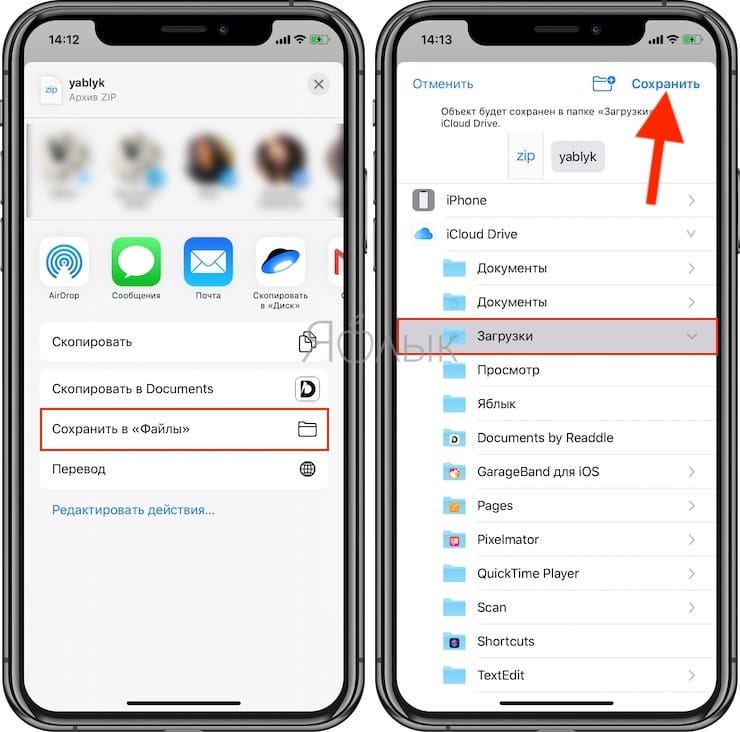
Точно так же без особых хлопот вы можете сохранять документы из различных приложений в файловую систему вашего iPhone.
Как скачивать песни на iPhone или iPad?
Если вы когда-то пользовались Android, то помните о возможности там загружать или передавать музыку в виде файла и воспроизводить ее потом с помощью любого музыкального проигрывателя по вашему усмотрению. Apple не одобряет прямую передачу файлов MP3 на устройства iPhone или iPad и последующее их воспроизведение с помощью любых медиаплееров. Самым простым способом скачивания песен на iPhone является использование потоковых сервисов, таких как Apple Music, Яндекс.Музыка, Google Музыка, Spotify и т.д. Но все они платные.
Если вы все еще хотите загрузить файлы MP3 на свой iPhone и делиться ими с друзьями, то это тоже возможно. Вы можете загружать файлы MP3 из различных веб-источников и сохранять их в приложении «Файлы». Возможно, вы не сможете увидеть их в Apple Music или в других приложениях. Тем не менее, можно воспроизводить музыку из файлов. Вот как вы можете скачать песни на iPhone.
1. Запустите браузер Safari на iPhone.
2. Перейдите на веб-ресурс, с которого вы хотите скачать песни.
3. Нажмите кнопку «Скачать».
4. Выберите «Загрузить» во всплывающем окне с вопросом.
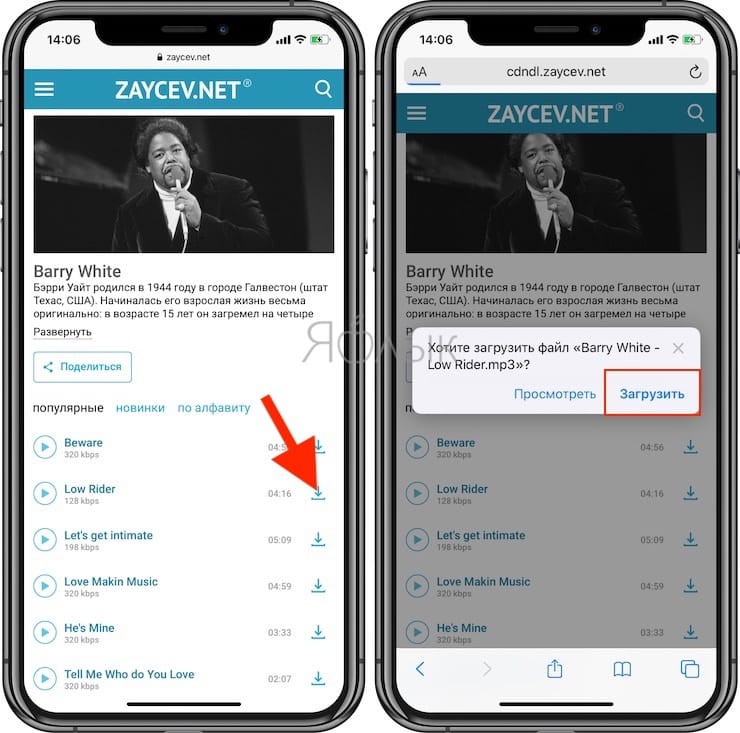
5. Нажмите значок «Загрузки» в правом верхнем углу окна, чтобы увидеть ход загрузки.
6. Когда загрузка закончится, вы можете нажать на имя файла в списке загрузок Safari, чтобы воспроизвести музыку.
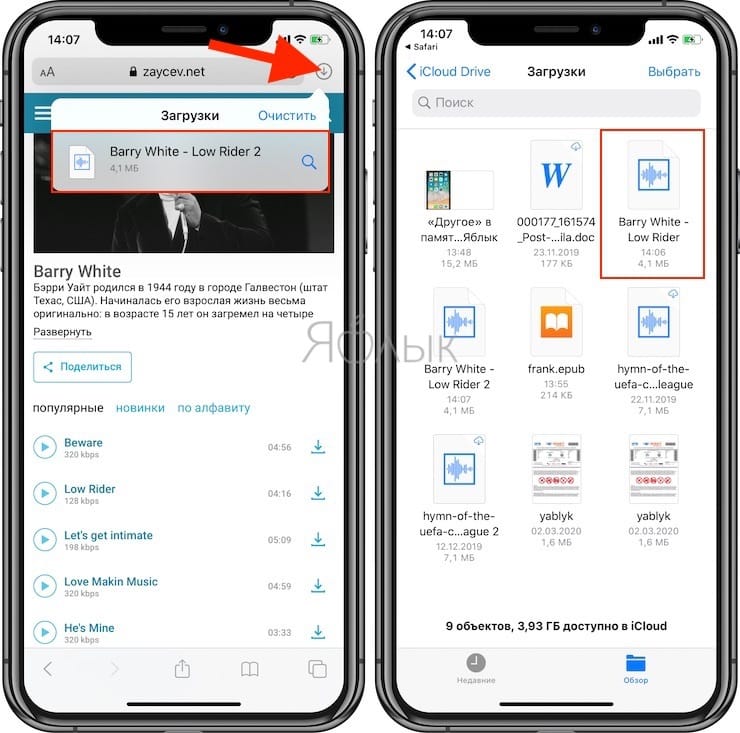
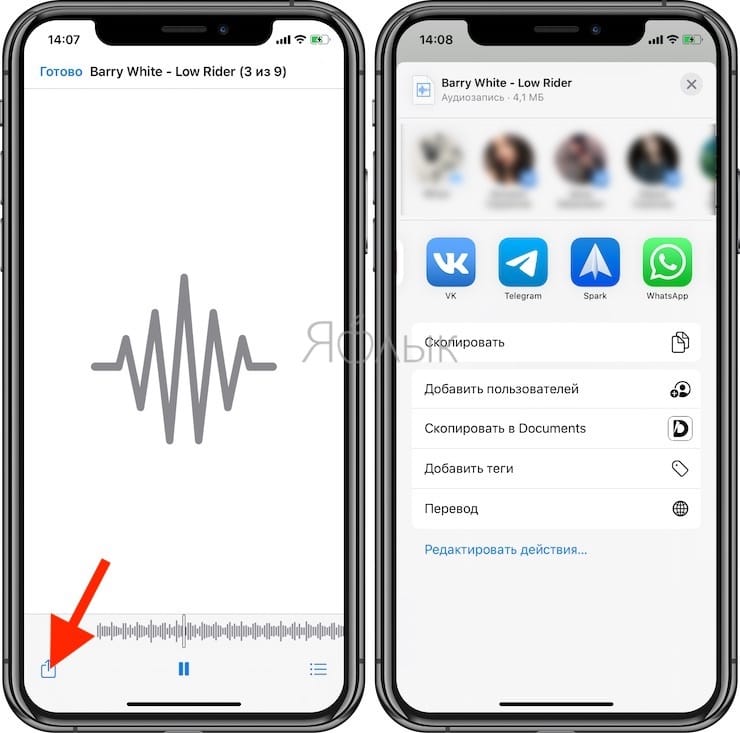
Кроме того, вы можете перейти в Файлы → На iPhone / iCloud Drive → Загрузки, чтобы найти загруженную музыку и поделиться ею с друзьями через WhatsApp, AirDrop или другие приложения.
Как скачать zip-архивы на iPhone?
Загрузка zip-файлов в iOS и iPadOS не отличается от вышеперечисленных типов медиафайлов.
1. Откройте Safari, почтовую программу или мессенджер, в котором размещен архив файлов в формате ZIP.
2. После касания файла архива он будет автоматически загружен в папку Загрузки (если файл был скачан из Safari) или откроется предварительный просмотр, в котором необходимо нажать кнопку Поделиться, а затем выбрать пункт Сохранить в Файлы.
Выберите необходимую папку и нажмите «Сохранить».
3. Откройте приложение «Файлы».
4. Перейдите в папку «Загрузки».
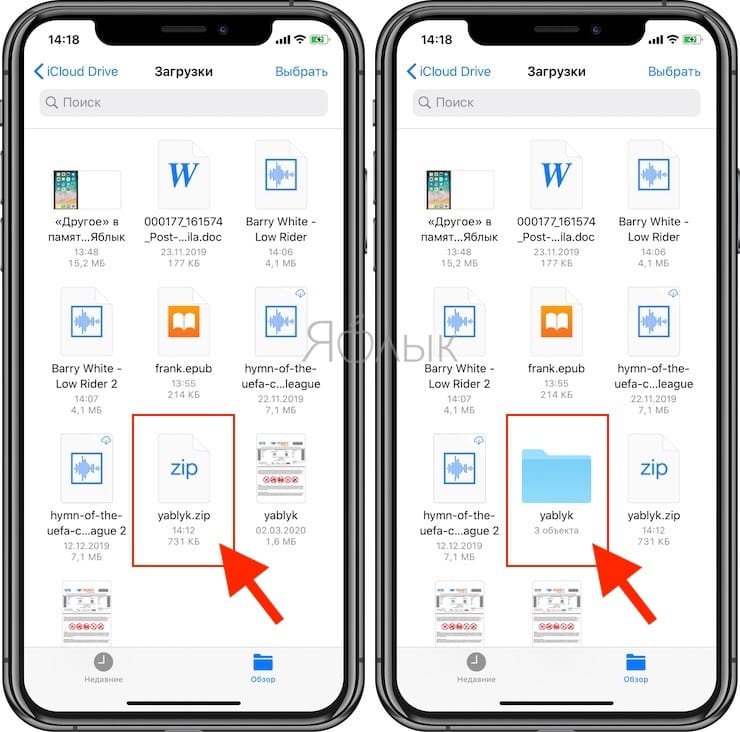
5. Нажмите на Zip-файл, чтобы извлечь его в той же директории.
Сохранение файлов на iPhone или iPad с Яндекс.Диска, Google Диска, Dropbox или других сторонних облачных хранилищ
Яндекс.Диск, Google Диск и Dropbox для многих пользователей являются самыми популярными источниками хранения и совместного использования файлов или документов на нескольких устройствах. Преимущество Google Диска обусловлено дополнительной возможностью создавать документы с помощью сервиса Google Документы и последующего их сохранения прямо в нем же.
Все перечисленные облачные хранилища обеспечивают кроссплатформенный доступ с любого из ваших устройств, включая компьютеры, смартфоны и т.д. с возможностью прямой загрузки для сохранения документов из облака в хранилище устройства.
Альтернатива приложению Файлы на iPhone и iPad?
В качестве альтернативного варианта можно воспользоваться различного рода менеджерами закачек, которых в App Store пруд-пруди или менеджерами файлов со встроенным браузером (по сути это одно и то же).
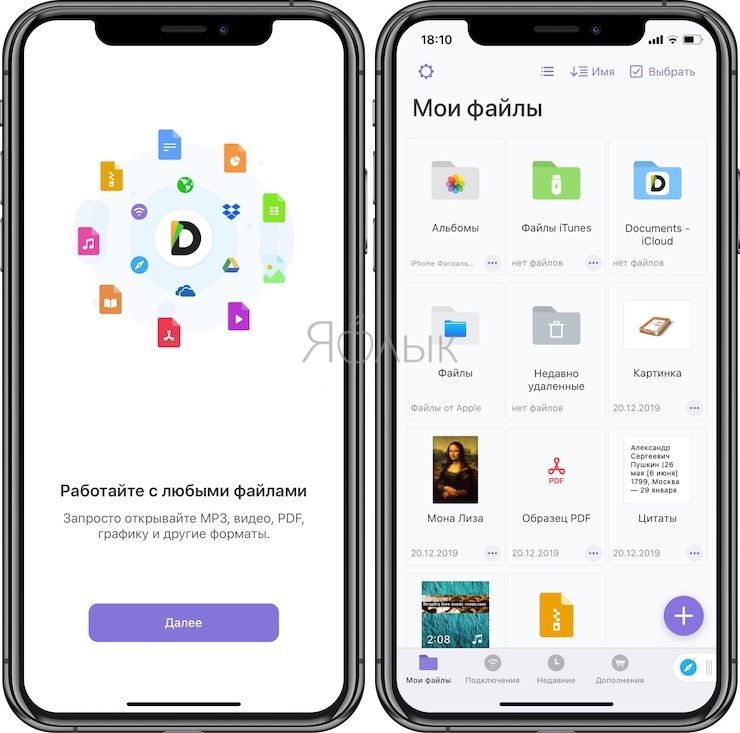
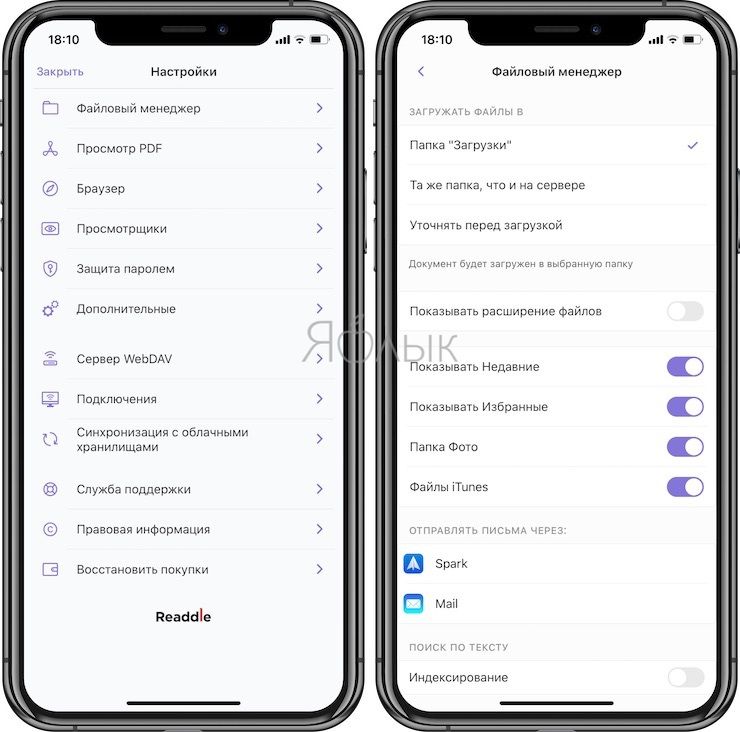
Достаточно продвинутым вариантом станет приложение Documents (обзор) для iPhone, iPod touch и iPad от Readdle.
Загрузка и сохранение файлов на iPad и iPhone перестало быть большой проблемой с тех пор, как Apple представила приложение «Файлы» и опцию прямой загрузки в Safari. Вы можете загружать множество типов файлов и легко обрабатывать их с помощью приложения «Файлы» на iPhone или iPad.
- Как снимать крутые видео на iPhone – советы от профессионала.
- Как изменить мелодию вызова (рингтон) на Айфоне.
- Как быстро переводить сайты (веб-страницы) в Safari на iPhone и iPad: 3 способа.
Как открыть папку загрузки на Айпаде: простые инструкции

Айпад — это планшетный компьютер, который используется многими для работы и развлечений. Если вы хотите найти файлы, которые вы загрузили на свой Айпад, вам может понадобиться открыть папку загрузки. Но где именно на Айпаде можно найти эту папку?
Вот пошаговая инструкция о том, как открыть папку загрузки на Айпаде:
- Шаг 1: Зайдите на главный экран вашего Айпада.
- Шаг 2: Найдите иконку «Файлы». Она выглядит как папка с открытыми страницами.
- Шаг 3: Найдите надпись «Онлайн» в верхней части экрана и нажмите на нее.
- Шаг 4: Пролистните список до тех пор, пока не найдете раздел «Загрузки».
- Шаг 5: Нажмите на «Загрузки», чтобы открыть папку загрузок на вашем Айпаде.
Теперь вы знаете, как найти папку загрузки на Айпаде. Следуйте этой простой инструкции, чтобы найти все важные загруженные файлы и управлять ими на вашем Айпаде.
Примечание: Если вам нужно найти конкретный файл в папке загрузки, просто пролистайте список файлов и папок и найдите нужный!
Поиск папки загрузки в настройках Айпада
Айпад — это популярное устройство, которое позволяет людям различным способом работать с файлами. Когда вы скачиваете файлы на свой Айпад, они сохраняются в определенной папке. Найти эту папку и просмотреть загруженные файлы можно в настройках Айпада.

Чтобы найти папку загрузки на Айпаде, выполните следующие шаги:
- Откройте приложение «Настройки» на вашем Айпаде. Обычно оно находится на главном экране и имеет иконку шестеренки.
- Прокрутите страницу вниз и найдите раздел «Сафари».
- В разделе «Сафари» найдите пункт «Загрузки» и нажмите на него.
- Вы увидите список всех скачанных файлов на вашем Айпаде. Для просмотра содержимого папки загрузки нажмите на любой файл из списка.
Таким образом, папку загрузки на Айпаде можно найти в настройках Айпада, в разделе «Сафари». Здесь отображаются все скачанные файлы, которые можно просмотреть и управлять.
Использование файлового менеджера для открытия папки загрузки
На Айпаде существует несколько способов открыть папку загрузки и получить доступ к сохраненным файлам. Один из эффективных способов добраться до папки загрузки — использование файлового менеджера.
Файловый менеджер — это приложение, которое предоставляет пользователю доступ к файловой системе устройства. С его помощью вы можете просматривать, копировать, перемещать, удалять и открывать файлы на Айпаде.
Чтобы открыть папку загрузки с помощью файлового менеджера на Айпаде, следуйте этим простым инструкциям:
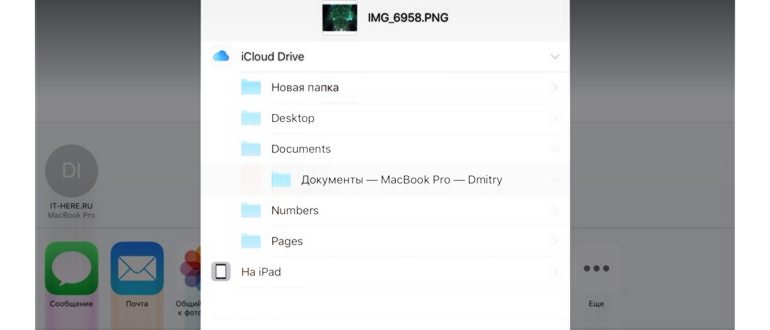
- Откройте файловый менеджер на вашем Айпаде. Обычно он называется «Файлы» и имеет иконку папки.
- Находите в верхней части экрана наименование устройства, например, «iPad» или «iPhone». Нажмите на него.
- В появившемся списке выберите вкладку «Он устроства» (или аналогичную) для отображения доступных папок и файлов на вашем Айпаде.
- Пролистайте список доступных папок до тех пор, пока не найдете папку загрузки. Обычно она называется «Downloads» или «Загрузки».
- Нажмите на папку загрузки для ее открытия.
Внутри папки загрузки вы можете просматривать, открывать, перемещать и удалять файлы на своем Айпаде. Используйте доступные функции файлового менеджера для удобства работы с файлами.
Теперь, зная, где найти и как открыть папку загрузки на Айпаде, вы можете легко находить и управлять сохраненными файлами на своем устройстве.
Определение расположения папки загрузки через поиск
Если вы не знаете, где находятся скачанные файлы на вашем Айпаде, вы можете воспользоваться поиском, чтобы найти их расположение. Следуйте простым инструкциям:
- На главном экране Айпада найдите иконку «Поиск».
- Нажмите на иконку «Поиск», чтобы открыть поисковую строку.
- Введите ключевое слово или название файла, который вы хотите найти.
- Прокрутите вниз по результатам поиска.
- Если файл был скачан и доступен на устройстве, вы увидите его название и расположение.
Если вы не можете найти скачанный файл через поиск, возможно, он был удален или перенесен в другую папку. В этом случае воспользуйтесь поиском в других папках или проведите более подробный поиск, используя конкретные критерии, такие как тип файла или даты загрузки.
Где Найти Скачанные Файлы на Айпаде
На Айпаде есть специальная папка, где все скачанные файлы автоматически сохраняются. Находить ее достаточно просто.
- На главном экране свайпом вверх откройте Центр управления.
- Найдите и нажмите на иконку «Файлы».
- В открывшемся окне, слева вверху, вы увидите папку «На моем айпаде«.
- Нажмите на эту папку и вы попадете во внутреннее хранилище вашего Айпада.
- В списке папок найдите папку «Загрузки». В ней будут все скачанные файлы.
Теперь у вас есть полный доступ к вашим скачанным файлам на Айпаде. Вы можете просматривать, открывать или удалять их по своему желанию.
Поиск скачанных файлов во встроенном приложении «Файлы»
Во встроенном приложении «Файлы» на Айпаде можно легко найти все файлы, которые были скачаны с интернета или получены через другие приложения. Следуя простым инструкциям, вы сможете быстро найти нужный файл:
- Откройте приложение «Файлы», которое обычно находится на главном экране.
- На верхней панели приложения выберите раздел «Поиск».
- Введите название файла или ключевое слово в поле поиска.
- Приложение «Файлы» начнет искать файлы с заданным названием или содержащие заданное ключевое слово.
- Результаты поиска будут отображены в виде списка. Вы можете прокручивать список, чтобы найти нужный файл.
- Если файл найден, вы можете нажать на него, чтобы открыть или просмотреть его.
Таким образом, с помощью приложения «Файлы» на Айпаде вы можете легко найти все скачанные файлы и управлять ими без необходимости просматривать каждую папку или приложение отдельно. Это очень удобно и экономит много времени.
Поиск скачанных файлов в приложении «Safari»
На Айпаде, при использовании браузера «Safari», вы можете скачивать различные файлы со страниц в интернете. При этом важно знать, где эти файлы сохраняются, чтобы их можно было в дальнейшем найти и использовать.
Чтобы найти скачанные файлы в приложении «Safari» на Айпаде, выполните следующие шаги:
- Откройте приложение «Safari» на вашем Айпаде.
- В нижней части экрана найдите кнопку «Закладки» и нажмите на нее. Обычно эта кнопка находится в центре, справа от адресной строки браузера.
- После открытия панели «Закладки» произведите один из следующих действий:
- Если вы скачали файл недавно и хотите найти его быстро, просто нажмите на кнопку «Загрузки» в верхней части панели «Закладки». Это должна быть последняя кнопка справа. Появится новое окно, в котором будут отображаться все скачанные файлы.
- Если вам необходимо вернуться к ранее скачанным файлам, нажмите на вкладку «Закладки» в верхней части панели «Закладки» (кнопка в форме открытой книги). Здесь вы найдете список папок и файлов, которые вам ранее удалось сохранить.
После выполнения данных шагов вы сможете легко найти и открыть скачанные файлы в приложении «Safari» на Айпаде.
У нас на сайте вы найдете советы для мобильных телефонов, которые позволят вам решить множество проблем с сотовыми телефонами
Полезные советы и выводы
Если у вас есть скачанные файлы на вашем iPad, вы можете найти их в приложении «Файлы». Чтобы открыть это приложение, просто найдите на главном экране значок «Файлы» или смахните вниз на экране «Домой», чтобы открыть поиск, и введите «Файлы».
После открытия приложения вы увидите различные папки и файлы. Здесь вы можете найти все ваши скачанные файлы и организовать их по папкам. Если вы скачали файлы из Интернета или получили их по электронной почте, они, скорее всего, будут находиться в папке «Загрузки».
Чтобы найти нужный файл, просто прокрутите список или используйте функцию поиска в верхнем правом углу экрана. Вы можете также открыть различные облачные хранилища, такие как iCloud Drive или Dropbox, чтобы получить доступ к файлам, сохраненным там.
Когда вы найдете нужный файл, вы можете открыть его простым нажатием на него.
Обратите внимание! App Store автоматически устанавливает все файлы по умолчанию в нужную папку.
Шаг 3: Сохраните файл на устройстве
Если вы хотите сохранить файл на своем iPhone, нажмите на значок «Сохранить» и выберите место сохранения. Если же вы хотите отправить файл на другое устройство, выберите «Поделиться» и выберите способ отправки, например, через электронную почту или мессенджер.
Как Открыть Папку Загрузки на Айпаде
Для настройки синхронизации вам нужно скачать и установить обновленную версию iTunes. Далее при установке оставьте птичку в пункте «создать ярлык на рабочем столе», остальные уберите. Так же отключите автоматическую синхронизацию. Для настройки вам нужно зарегистрироваться в iTunes Store.
SAMSUNG GALAXY A34 И A54 – В ЧЁМ РАЗНИЦА?
Все новости, которые появляются в агрегаторе, попадают в систему автоматически и без ручной модерации.
Администрация не несет ответственности за содержание новостей в ленте.
Если у Вас есть жалоба или Вы желаете добавить свою ленту в проект, обращайтесь на почту:
Как Открыть Папку Загрузки на Айпаде
Второй способ — использовать приложение Файлы. Откройте приложение Файлы на своем домашнем экране и выберите вкладку «Загрузки». Ваши скачанные файлы будут там. Нажмите на файл, чтобы открыть его в соответствующем приложении или просматривайте его в самом приложении Файлы.
Как загрузить фотографии
Скачать фотографии с iOS-устройства на компьютер не так-то трудно. А вот загрузить их обратно задача не совсем тривиальная, но тоже не особо сложная.
Если вы уже загрузили музыку и фильмы, то загрузить фотографии для вас покажется сущим пустяком. Хотя тут не нужно знать что-либо экстраординарное. Как обычно, подключаем устройство и запускаем программу.
Если у вас в папке есть несколько подпапок, то можно выбрать пункт «Выбранные папки», чтобы отметить только те каталоги, из которых нужно закачать фотографии.
Способ очень простой и, на самом деле, дольше читать, как это делается, чем делать.
Есть несколько способов, чтобы загрузить ваши любимые песни в устройство. Начнём с самого простого и доступного. Для всех способов нам понадобится специальная программа, так что лучше сразу скачать iTunes на официальном сайте. В инструкции используется версия iTunes 12.1.1, последняя доступная на сегодняшний день.
Как найти загрузки в телефоне?
Чтобы найти список всех загруженных файлов с помощью файлового менеджера, просто откройте приложение и перейдите в раздел «Память смартфона», «Внутренняя память» или «SD карта» (иногда каталог называется /sdcard). После того, как Вы перешли в необходимый каталог, Вам необходимо найти папку под названием Downloads.
Казалось бы, что приложения, загруженные из App Store хранятся на рабочем столе. Ведь после загрузки сразу создается иконка. Но она является лишь ссылкой на запуск исполнительного файла приложения, а они находятся в папках устройства.
Обратите внимание! App Store автоматически устанавливает все файлы по умолчанию в нужную папку.
Вы также можете использовать Поиск в панели приложений, чтобы найти конкретную загрузку.
Куда делаются онлайн-загрузки на iPad?
В отличие от компьютера Mac или ПК, на iPad нет специальной системы хранения файлов для загрузки. Использование приложения облачного хранилища, такого как Google Диск или Dropbox, — лучший способ хранить все загруженные файлы в одном месте на iPad.
- Запустите файлы на своем iPad.
- Нажмите на Обзор.
- Обязательно выберите iCloud Drive на боковой панели Locations.
- Найдите папку «Загрузки» и коснитесь ее.
- Нажмите на файл, чтобы просмотреть его.
- Если вы хотите поделиться файлом, нажмите кнопку «Поделиться» в правом верхнем углу, чтобы открыть лист общего доступа.
WhatsApp – один из самых популярных мессенджеров в мире, который позволяет отправлять файлы разных форматов, включая фотографии, видео, аудио, документы и другие. Чтобы сохранить файл, который вам был отправлен, нужно:
Вы также можете перейти в чат, где был отправлен файл, и зайти в его информацию, там вы найдете опцию для сохранения.
Где мои онлайн-загрузки?
Чтобы просмотреть файлы, загруженные при использовании Internet Explorer, откройте Internet Explorer, нажмите кнопку «Инструменты» и выберите «Просмотр». загрузки. Вы сможете увидеть, что вы скачали из Интернета, где эти элементы хранятся на вашем компьютере, и выбрать действия, которые нужно предпринять для ваших загрузок.
- Включите iPad и начните с главного домашнего экрана. Проведите пальцем вправо, чтобы открыть следующий экран.
- Коснитесь поля поиска и введите имя файла, который хотите найти. .
- Коснитесь одного из результатов в списке, чтобы просмотреть файл.
Если вы все еще не можете найти то, что ищете, вы можете нажать на панель поиска и ввести имя загруженного файла. А если вы не можете вспомнить точное имя, вы можете ввести первые несколько букв, после чего приложение предложит вероятных кандидатов.
Способ 2. С помощью сторонних облачных сервисов
Тут, как и с фильмами, всё просто. Однако потребуется аккаунт в одном из сервисов.
Этот способ немногим лучше, чем прямая загрузка через iTunes. Во-первых, вам не требуется кабель. А во-вторых, ваши фотографии будут храниться в облаке и их можно будет оттуда скачать когда угодно, если, конечно, будет доступ к интернету.
К слову, можно ещё отправить фотографии себе по почте, но этот способ совсем простой, так что там даже нечего рассказывать.
Поздравляем! Теперь вы научились наполнять контентом своё устройство Apple. Надеемся, что у вас всё получится и вы сможете загружать музыку, фотографии и фильмы в iPhone, iPod или iPad, а также научите своих друзей, если они ещё не умеют.
Если что-то не получается, смело пишите в комментарии, постараемся вам помочь.
Как открыть ZIP-файл на iPad
- Откройте приложение «Файлы» и найдите ZIP-файл.
- Нажмите на файл или архив ZIP, чтобы открыть его содержимое. Если архив защищен паролем, вам нужно будет ввести его.
- Будет создана папка с файлами из архива. Чтобы изменить имя папки, нажмите и удерживайте ее, затем выберите «Переименовать».
- Чтобы открыть папку, коснитесь ее символа или значка.
Если у вас есть документ, созданный в Microsoft Word или других офисных приложениях, то вам нужно будет использовать соответствующее приложение для его просмотра и редактирования. Вот как открыть файлы в приложении Pages:
- Откройте приложение Pages.
- Если документ уже открыт, коснитесь «Документы» в левом верхнем углу, чтобы просмотреть все свои документы.
- Коснитесь миниатюры нужного документа, чтобы открыть его.
Где найти скачанные файлы на Ксиоми?
- На главном экране перейдите в диспетчер файлов и нажмите на него.
- Теперь просто нажмите на Загрузки.
- Здесь будут ваши загруженные файлы, как вы видите, я еще ничего не загрузил.
- Было приятно помочь вам, посмотрите наши другие руководства.
После отправки PDF-файлов на iPhone, они сразу сохраняются в iBooks, из приложения с ними ничего нельзя сделать. . Сохраненный в Файлы документ останется на iPhone, здесь же его можно просматривать, вносить графические метки и открывать в любом приложении, которое умеет работать с данным типом файлов (в том же iBooks).
Если вы уже загрузили музыку и фильмы, то загрузить фотографии для вас покажется сущим пустяком. Хотя тут не нужно знать что-либо экстраординарное. Как обычно, подключаем устройство и запускаем программу.
Где искать скачанные файлы на iPad?
Теперь, если вы загружаете файл, документ или даже видео на iPad или iPad, все они будут сохранены непосредственно в приложении «Файлы» прямо на устройстве. В каталоге iCloud Drive в приложении «Файлы» есть папка «Загрузки», в которую iOS по умолчанию сохраняет все загруженные файлы.
Как просматривать файлы на iPad?
Просмотр файлов и папок на iPad
- Коснитесь пункта «Обзор» в нижней части экрана, затем коснитесь объекта в боковом меню «Обзор». Если боковое меню «Обзор» не отображается, коснитесь пункта «Обзор» еще раз.
- Чтобы открыть файл, место или папку, коснитесь нужного объекта. Примечание.
Где посмотреть скачанные файлы на Андроиде?
Все скачанные из Интернета файлы хранятся в папке «Download». Для её открытия вам требуется открыть файловый менеджер, затем найти в каталогах данную папку. После этого вы сможете открыть любой скачанный ранее файл, в том числе установочный *.
Как найти загрузки в сафари?
Как найти менеджер загрузок в Safari? Вы увидите значок менеджера загрузок только после того, как скачаете какой-нибудь файл. Значок появится в правом верхнем углу экрана, а выглядит он как стрелка вниз. Коснитесь этого значка, и вы увидите полный список своих загруженных файлов.
Где сохраняются PDF файлы на айфоне?
После отправки PDF-файлов на iPhone, они сразу сохраняются в iBooks, из приложения с ними ничего нельзя сделать.
Куда сохраняет файлы SHAREit на айфоне?
Где хранятся полученные файлы? Полученные файлы обычно сохраняются на SD-карта/Qiezi, вы можете проверить это в SHAREit->Я->Настройки->Общие.
Как открыть zip файл на iPad?
Открытие ZIP-файлов на iPhone, iPad или iPod touch
- Откройте приложение «Файлы» и выберите местоположение, например «На моем iPhone» или «iCloud Drive».
- Нажмите «Выбрать», затем укажите один или несколько файлов.
- Нажмите кнопку «Еще» в правом нижнем углу.
- Нажмите «Сжать».
- Если вы выбрали один файл, в эту папку будет сохранен ZIP-файл с тем же именем файла.
Где искать файлы в айфон?
Просмотр содержимого папок в iPhone
- На рабочем столе находим иконку программы «Файлы».
- Внизу переходим во вкладку «Обзор» (кнопка в виде папки с файлами).
- Далее во вкладке места выбираем «iPhone», чтобы посмотреть папки в памяти смартфона, или «iCloud Drive» – для просмотра содержимого облачного хранилища.
Как закачать файлы на iPad?
Перенос файла с iPad на компьютер. В списке справа выберите файл, который хотите перенести, нажмите «Сохранить», выберите место размещения файла и нажмите «Сохранить». Перенос файла с компьютера на iPad. Нажмите «Добавить», выберите файл, который хотите перенести, затем нажмите «Добавить».
Как посмотреть скачанные файлы на телефоне?
Как найти и открыть файл
- Откройте приложение «Файлы» . Подробнее о том, как его найти…
- Будет показан список скачанных файлов. Чтобы найти другие файлы, нажмите на значок меню . Для сортировки по названию, дате, типу или размеру нажмите на значок «Ещё» Сортировать. …
- Чтобы открыть файл, нажмите на него.
Как в гугле посмотреть скачанные файлы?
Как посмотреть список скачанных файлов
- Откройте Chrome на компьютере.
- В правом верхнем углу экрана нажмите на значок «Настройка и управление Google Chrome» Загрузки. Чтобы открыть файл, нажмите на его название. Он откроется на компьютере в программе по умолчанию для данного типа файлов.
Где в самсунге скачанные файлы?
2. Как посмотреть содержимое папки Download
- Откройте меню устройства.
- Выберите приложение Мои файлы. Часто оно находится в папке Samsung.
- Выберите пункт Загрузки, если он есть на вашем устройстве. Если такого пункта нет, выберите Память устройства, …
- В папке появятся загруженные из интернета файлы.
Как посмотреть загрузки сафари на айфоне?
В правом верхнем углу можно будет увидеть появившейся значок менеджера, а в небольшом окошке будет показан прогресс загрузки. При нажатии на него отобразятся все активные загрузки, размер скачиваемого файла и состояние процесса. Там же с помощью кнопок можно остановить или возобновить загрузку.
Где посмотреть загрузки на Макбуке?
Как просмотреть все загрузки (скачанные файлы) в Safari на Mac
- В строке меню выбрать Вид → Показать загрузки.
- Нажать сочетание клавиш ⌘Cmd + ⌥Option (Alt) + L.
Как открыть последние загрузки?
Вы можете открыть список последних загрузок в Chrome, нажав на кнопку Меню ⋮ и выбрав «Загрузки», или нажав Ctrl + J (для Windows) или ⌘ Cmd + J (для Mac).
Где находятся загрузки на айпаде?
Теперь, если вы загружаете файл, документ или даже видео на iPad или iPad, все они будут сохранены непосредственно в приложении «Файлы» прямо на устройстве. В каталоге iCloud Drive в приложении «Файлы» есть папка «Загрузки», в которую iOS по умолчанию сохраняет все загруженные файлы.
Куда сохраняются файлы на iPad?
Файлы, хранящиеся локально, находятся в папке «На [устройстве]» на экране «Места». Чтобы сохранить файлы непосредственно на своем iPad, просто перетащите их в папку «На iPad».
Куда сохраняются файлы PDF на iPad?
Ваш файл PDF будет доступен в программе «Книги» на любом iPhone, iPad либо iPod touch или компьютере Mac, где выполнен вход с использованием того же идентификатора Apple ID, и для программы Books включена служба iCloud Drive.
Как найти загрузки в сафари?
В правом верхнем углу можно будет увидеть появившейся значок менеджера, а в небольшом окошке будет показан прогресс загрузки. При нажатии на него отобразятся все активные загрузки, размер скачиваемого файла и состояние процесса. Там же с помощью кнопок можно остановить или возобновить загрузку.
Где сохраняются скачанные файлы на компьютере?
Все скачанные из Интернета файлы хранятся в папке «Download». Для её открытия вам требуется открыть файловый менеджер, затем найти в каталогах данную папку. После этого вы сможете открыть любой скачанный ранее файл, в том числе установочный *.
Как посмотреть файлы на iPad с компьютера?
Перенос файлов между iPad и ПК с Windows
Подключите iPad к ПК с Windows. Можно установить подключение с помощью USB или, если у Вас настроена синхронизация по Wi-Fi, можно использовать подключение по сети Wi-Fi. В приложении iTunes на ПК с Windows нажмите кнопку iPad в левом верхнем углу окна iTunes.
Куда сафари скачивает файлы на ipad?
По умолчанию загруженные из Safari файлы появляются в папке Загрузки в iCloud Drive. Здесь вы можете быстро найти все свои скачанные файлы. Папку сохранения можно изменить.
Как найти папку файлы на айфоне?
Просмотр содержимого папок в iPhone
- На рабочем столе находим иконку программы «Файлы».
- Внизу переходим во вкладку «Обзор» (кнопка в виде папки с файлами).
- Далее во вкладке места выбираем «iPhone», чтобы посмотреть папки в памяти смартфона, или «iCloud Drive» – для просмотра содержимого облачного хранилища.
Как найти скачанные файлы на Андроиде?
В операционной системе Android для загружаемых из сети файлов используется папка с именем Download. Папка Download, как правило, находиться в корневом каталоге доступной пользователю внутренней памяти. Если в смартфон (планшет) установлена карта памяти, то на ней система также может создать папку для скачанных файлов.
Куда сохраняются файлы PDF на iPhone?
PDF можно открыть в приложении iBooks или нажать пункт еще. Если выбрать iBooks, то iPhone предложит в первый раз выбрать местоположение для PDF. Можно сразу сохранить его в iCloud, а можно отказаться от этой опции, тогда он будет добавлен в библиотеку встроенной читалки электронных книг от Apple.
Как скачать файл PDF на iPad?
Как закачать PDF на iPhone, iPad или iPod
- Откройте приложение iTunes и подключите ваше устройство.
- В приложении iTunes зайдите в меню — «Правка» → «Настройка» и отметьте галочкой «Книги».
- Перейдите в меню «Медиатеки» и нажмите на «Книги».
- Необходимые вам файлы формата PDF перетащите в Медиатеку.
- Из данного списка устройств выберете подключенное устройство.
Как найти загруженную музыку на айфоне?
Выберите «Настройки» > «Музыка» и включите «Автоматические загрузки». Добавленные песни автоматически загружаются на iPhone. Просмотр процесса загрузки. На экране «Медиатека» коснитесь «Загруженная музыка», затем коснитесь «Загрузка».
Как открыть последние загрузки?
Вы можете открыть список последних загрузок в Chrome, нажав на кнопку Меню ⋮ и выбрав «Загрузки», или нажав Ctrl + J (для Windows) или ⌘ Cmd + J (для Mac).
Как скачать с сафари?
Как скачать файл сразу в нужное приложение
Шаг 1. Запустите браузер Safari, перейдите на страницу, с которой вы хотите загрузить файл и нажмите на ссылку загрузки. Шаг 2. На открывшейся странице нажмите «Еще» и выберите приложение, в которое требуется поместить файл.
Где находятся загрузки на iPad?
Ваш iPad очень похож на то, чтобы всегда иметь при себе тонкий компьютер. Он может хранить все ваши любимые приложения и файлы, облегчая доступ к важным документам, где бы вы ни находились. Конечно, это предполагает, что вы знаете, как найти загрузки на своем iPad и как управлять своими файлами. Узнайте все, что вам нужно знать об управлении загрузками iPad.
Инструкции в этой статье относятся к iPad под управлением iOS 11 и выше.
Где находятся загрузки на моем iPad?
Использование iOS на любом устройстве Apple, как правило, является простым процессом, но это не относится к управлению файлами. Там нет папки загрузок iPad, где все файлы сразу же становятся похожими на ПК или Mac, а файловая система iOS не так проста для просмотра, как файловая система Android.
То, где загружается файл, во многом зависит от того, с каким приложением вы его просматриваете, хотя все стало немного легче понять благодаря появлению приложения «Файлы» в iOS 11.
Как выбрать, где сохранить файл
Важно сохранить ваши файлы в месте, которое вы можете легко найти снова. По пути есть различные варианты, но вот как легко сохранять файлы из часто используемых приложений.
Сохранение файла из почты
Часто вы хотите сохранить вложение из полученного вами письма. Вот как выбрать, куда файл идет.
Откройте соответствующую электронную почту.
Нажмите значок вложение .
Нажмите Параметры в правом верхнем углу экрана.
Выберите приложение для отправки файла. В зависимости от файла вы обычно можете нажать Сохранить изображение для изображений, Скопировать в iBooks для PDF-файлов или Сохранить в файлы , чтобы сохранить его в файлах. приложение для общего пользования.
Нажмите значок Еще , чтобы найти дополнительные параметры.
Если вы нажмете Сохранить в файлы , то сможете выбрать сохранение файла на диск iCloud или непосредственно на iPad, а затем нажмите Добавить .
Если вы хотите получить доступ к файлу с других устройств iOS или Mac, нажмите iCloud Drive .
Отлично сработано. Вы успешно сохранили файл в выбранном вами месте!
Сохранение файла из Safari
Вот как сохранить файл из стандартного веб-браузера Safari.
Откройте файл в Safari.
Нажмите Параметры .
Выберите, где сохранить.
Возможно, вам придется прокрутить вправо, чтобы найти дополнительные параметры, например Сохранить в файлы , в зависимости от того, сколько приложений доступно для использования файла.
Сохранение изображения из Safari
Сохранение изображения еще проще.
Откройте изображение в Safari.
Держите палец на изображении, затем отпустите через мгновение или два, чтобы открыть диалоговое окно.
Нажмите Сохранить изображение , чтобы сохранить изображение в папке «Фото».
Как найти загрузки на вашем iPad
Как только вы загрузили файл, куда вы отправляетесь, чтобы найти его? Вот различные места, где это может быть:
- Изображения . Если это файл изображения, он почти наверняка хранится в приложении “Фото”.
- PDF . Если вы нажмете Копировать в iBooks , файлы PDF будут отправлены или скопированы в iBooks, чтобы вы могли легко просматривать файлы, как книги или руководства.
- Другие файлы . Все остальные файлы, вероятно, хранятся в приложении “Файлы”. Это приложение объединяет все ваши файлы в iCloud, поэтому оно также может включать документы с вашего Mac или других устройств iOS.
Если на вашем iPad установлены сторонние приложения, такие как Google Drive или Dropbox, они будут отображаться в меню «Поделиться» при сохранении файла. Не забудьте проверить, если вы предпочитаете использовать решение для хранения файлов не от Apple.
Как открыть папку загрузок на iPad: подробная инструкция
Для многих пользователей iPad важно знать, где находятся загруженные файлы на их устройстве. Поиск папки загрузок на iPad может быть не таким простым, как на компьютере или смартфоне, но с нашей подробной инструкцией вам будет легко найти нужные файлы.
На iPad файлы, загруженные из Интернета или полученные через приложения, сохраняются в специальной папке. Чтобы найти эту папку, вам потребуется использовать файловый менеджер на iPad, такой как «Файлы».
Загрузочная папка находится в приложении «Файлы» на iPad. Чтобы открыть «Файлы», просто найдите его на главном экране iPad и нажмите на иконку. В приложении «Файлы» вы увидите разные вкладки, такие как «Недавние», «Расположения» и «Интеграция облачных хранилищ». Чтобы найти загрузки, перейдите на вкладку «Расположения».
Первый шаг: откройте приложение «Файлы»
Если вы хотите найти скачанные файлы на вашем айпаде, вы можете воспользоваться приложением «Файлы». Это приложение представляет собой файловый менеджер, который позволяет вам управлять и находить все ваши файлы на устройстве.
Чтобы открыть приложение «Файлы», выполните следующие действия:
- На главном экране вашего айпада найдите и нажмите на иконку приложения «Файлы». Обычно, она выглядит как голубая папка с белым кругом внутри.
- Когда приложение «Файлы» откроется, вы увидите различные папки и файлы, которые находятся на вашем устройстве.
Теперь, когда вы открыли приложение «Файлы», вы можете начать поиск папки загрузок на вашем айпаде. В следующем разделе мы расскажем вам, как найти папку загрузок в приложении «Файлы».

Второй шаг: выберите «На этих iPad» из списка расположенных слева папок
Когда вы открываете папку загрузок на Айпаде, вам нужно сделать второй шаг — выбрать «На этих iPad» из списка расположенных слева папок. Это позволит вам получить доступ к скачанным файлам на вашем устройстве.
После того, как вы открыли приложение «Файлы» на вашем Айпаде и видите список доступных папок, прокрутите его вверх или вниз, пока не найдете папку «На этих iPad». Нажмите на эту папку, чтобы открыть ее.
Папка «На этих iPad» содержит все файлы, загруженные с интернета или других источников на ваш Айпад. Здесь вы можете найти фотографии, видео, аудио, документы и другие скачанные файлы.
Когда вы попадаете в папку «На этих iPad», вы увидите список файлов и папок, которые хранятся на вашем устройстве. Вы можете просматривать файлы, удалять их или перемещать в другие папки по вашему усмотрению.
Теперь у вас есть доступ к вашим скачанным файлам на Айпаде, и вы можете легко управлять ими через папку «На этих iPad». Не забудьте регулярно очищать эту папку, чтобы освободить место на вашем устройстве и поддерживать его работоспособность.
Третий шаг: найдите папку «Загрузки»

После того, как вы открыли приложение «Файлы» на вашем iPad, вам нужно будет найти папку «Загрузки». В этой папке хранятся все файлы, которые вы загрузили из Интернета или получили во время обмена файлами.
Где найти папку «Загрузки» на iPad? Для этого выполните следующие шаги:
- Находясь в приложении «Файлы», нажмите на вкладку «Обзор» в нижней панели.
- На экране появится список папок, которые доступны вам. Прокрутите этот список вниз, пока не увидите раздел «Основные места».
- Теперь нажмите на пункт «Загрузки».
Поздравляю! Вы открыли папку «Загрузки» на своем iPad. Здесь вы сможете найти все ваши скачанные файлы, а также перемещать, удалять и редактировать их по своему усмотрению.
Четвёртый шаг: откройте папку «Загрузки» и просмотрите содержимое
После того, как вы перешли в общее меню на вашем iPad, вам нужно найти иконку приложения «Файлы». Чтобы найти ее, свайпните пальцем вниз от верхней части экрана и в поисковой строке введите название приложения «Файлы».
После того, как вы нашли иконку приложения «Файлы», нажмите на нее один раз. Вы перейдете в главное меню приложения «Файлы», где вы сможете увидеть различные папки и навигацию.
В главном меню приложения «Файлы» выберите пункт «Место» в левом верхнем углу экрана и тапните по нему один раз. Появится список различных мест на вашем iPad.

В этом списке найдите и нажмите на пункт «На моем iPadе». После этого вы увидите все доступные папки на вашем устройстве.
Пролистайте список папок и найдите папку «Загрузки». Она содержит все скачанные файлы на вашем iPadе. При желании, вы также можете создать новую папку, чтобы легко организовать ваши скачанные файлы.
Теперь, просмотрите содержимое папки «Загрузки», нажав на нее один раз. Вы увидите список всех скачанных файлов на вашем iPadе. Вы можете выбрать файл, чтобы открыть его или поделиться им с другими приложениями.
Где Найти Скачанные Файлы на Айпаде
Когда вы скачиваете файлы на Айпаде, иногда может возникнуть вопрос, где они сохраняются и как найти их. На самом деле, папка скачанных файлов на Айпаде называется «Загрузки» и находится в приложении «Файлы». Вот несколько шагов, которые помогут вам найти скачанные файлы:
- Откройте приложение «Файлы» на вашем Айпаде. Обычно, оно находится на домашнем экране, но вы также можете воспользоваться поиском для его поиска.
- В приложении «Файлы» вы увидите различные папки и расположения файлов. Пролистайте экран вниз, пока не увидите папку «Загрузки».
- Нажмите на папку «Загрузки», чтобы открыть ее.
Внутри папки «Загрузки» вы увидите все ваши скачанные файлы. Они могут быть упорядочены по дате загрузки или по другим параметрам, в зависимости от настроек вашего Айпада.
Когда вы откроете папку «Загрузки», у вас появится возможность просмотреть, открыть или управлять скачанными файлами. Вы можете свайпнуть влево или вправо по файлу, чтобы увидеть доступные действия, такие как удаление, переименование или перемещение в другую папку.
Важно помнить, что приложение «Файлы» также может предложить вам просмотреть файлы из других облачных хранилищ, таких как iCloud Drive, Dropbox или Google Диск. Если вы скачали файлы с использованием других приложений, они также могут храниться в соответствующем разделе «Загрузки» в «Файлах». В таком случае, вам нужно будет открыть папку «Загрузки» внутри соответствующего облачного хранилища.
Теперь вы знаете, где искать скачанные файлы на Айпаде. Следуйте нашей инструкции, чтобы легко найти и управлять своими скачанными файлами на вашем устройстве.
Первый способ: воспользуйтесь приложением «Файлы»
Если вы хотите найти, где находятся скачанные файлы на вашем iPadе, вам понадобится приложение «Файлы».
- Откройте приложение «Файлы» на вашем iPadе.
- В нижней части экрана вы увидите несколько вкладок. Нажмите на вкладку «Изменить».
- На экране появятся различные параметры отображения. Убедитесь, что вкладка «Загрузки» активирована (если это не так, активируйте ее).
- Теперь вы можете увидеть все скачанные файлы на вашем устройстве. Если нужно найти конкретный файл, можно воспользоваться поиском в правом верхнем углу экрана.
Таким образом, приложение «Файлы» позволяет быстро найти папку с загрузками на вашем iPadе и управлять скачанными файлами.
Оказываем взаимную помощь и поддержку!
Как открыть папку загрузок на iPad?
Чтобы открыть папку загрузок на iPad, вам нужно открыть приложение «Файлы». Затем перейдите в раздел «Облако» и выберите «iCloud Drive» или «Google Диск». В этой папке вы найдете загруженные файлы.
Где найти скачанные файлы на Айпаде?
Скачанные файлы на Айпаде можно найти в приложении «Файлы». Откройте его и выберите раздел «Приемники» или «Загрузки». В этой папке будут храниться все ваши скачанные файлы.
Как найти папку загрузок на iPad Pro?
Чтобы найти папку загрузок на iPad Pro, вам нужно открыть приложение «Файлы». Затем перейдите в раздел «На iPad» или «Местное хранилище». В этой папке вы найдете папку «Загрузки», где хранятся все скачанные файлы.
Как открыть папку загрузок на iPad Air?
Для открытия папки загрузок на iPad Air, вы должны открыть приложение «Файлы». Затем перейдите в раздел «На iPad» или «Местное хранилище». В этой папке вы найдете папку «Загрузки», где будут храниться все ваши скачанные файлы.
SAMSUNG GALAXY A34 И A54 – В ЧЁМ РАЗНИЦА?
Все новости, которые появляются в агрегаторе, попадают в систему автоматически и без ручной модерации.
Администрация не несет ответственности за содержание новостей в ленте.
Если у Вас есть жалоба или Вы желаете добавить свою ленту в проект, обращайтесь на почту:
Как Открыть Папку Загрузки на Айпаде
Второй способ — использовать приложение Файлы. Откройте приложение Файлы на своем домашнем экране и выберите вкладку «Загрузки». Ваши скачанные файлы будут там. Нажмите на файл, чтобы открыть его в соответствующем приложении или просматривайте его в самом приложении Файлы.
iMessage
iMessage – стандартный мессенджер на устройствах Apple, который позволяет отправлять файлы разных форматов, включая фотографии, видео, аудио, документы и другие. Чтобы сохранить файл, который вам был отправлен, нужно:
Да, можно. Чтобы отправить скачанный файл на другое устройство, откройте приложение «Файлы», найдите нужный файл, нажмите на него и выберите «Поделиться». Выберите нужное устройство из списка доступных устройств и отправьте файл через AirDrop или по электронной почте.
Шаг 3: Сохраните файл на устройстве
Если вы хотите сохранить файл на своем iPhone, нажмите на значок «Сохранить» и выберите место сохранения. Если же вы хотите отправить файл на другое устройство, выберите «Поделиться» и выберите способ отправки, например, через электронную почту или мессенджер.
Как Открыть Папку Загрузки на Айпаде
Для настройки синхронизации вам нужно скачать и установить обновленную версию iTunes. Далее при установке оставьте птичку в пункте «создать ярлык на рабочем столе», остальные уберите. Так же отключите автоматическую синхронизацию. Для настройки вам нужно зарегистрироваться в iTunes Store.
Способ 2. С помощью сторонних облачных сервисов
Тут, как и с фильмами, всё просто. Однако потребуется аккаунт в одном из сервисов.
Этот способ немногим лучше, чем прямая загрузка через iTunes. Во-первых, вам не требуется кабель. А во-вторых, ваши фотографии будут храниться в облаке и их можно будет оттуда скачать когда угодно, если, конечно, будет доступ к интернету.
К слову, можно ещё отправить фотографии себе по почте, но этот способ совсем простой, так что там даже нечего рассказывать.
Поздравляем! Теперь вы научились наполнять контентом своё устройство Apple. Надеемся, что у вас всё получится и вы сможете загружать музыку, фотографии и фильмы в iPhone, iPod или iPad, а также научите своих друзей, если они ещё не умеют.
Если что-то не получается, смело пишите в комментарии, постараемся вам помочь.
Как найти загрузки на телефонах Samsung
Для смартфонов Samsung действует тот же принцип, но с немного другими названиями.
Шаг 1: Откройте панель приложений и коснитесь Мои файлы значок или откройте Samsung папку и получить к ней доступ оттуда (зависит от телефона).
Примечание: В Мои файлы app также предоставляет другие категории, которые разделяют файлы на типы: Изображений, Ролики, Аудио, Документы, и Файлы установки. Отметьте эти категории, если вы не можете найти свои файлы с помощью Загрузки категория.
Вы также можете использовать Поиск в панели приложений, чтобы найти конкретную загрузку.
Как видите, этот способ намного проще, однако, если у вас много треков из разных альбомов, то времени уйдёт много. Да и автоматическая синхронизация музыки работать не будет. В общем, у каждого способа есть свои плюсы и минусы.
Перетягивайте файлы на iPad
Иногда окно с вариантами сохранения просто не всплывает. Изображениях на страницах в Safari – отличный пример. В таких случаях файлы можно просто перетягивать.
Шаг 2 : Затем зажмите файл, который хотите сохранить, и перетяните его в любую папку в приложении Файлы.
Если у файла подходящий формат (изображение, PDF, текстовый документ), он сохранится на ваше устройство.
Как Открыть Папку Загрузки на Айпаде
Когда вы найдете нужный файл, вы можете открыть его простым нажатием на него.
Как открыть ZIP-файл на iPad
- Откройте приложение «Файлы» и найдите ZIP-файл.
- Нажмите на файл или архив ZIP, чтобы открыть его содержимое. Если архив защищен паролем, вам нужно будет ввести его.
- Будет создана папка с файлами из архива. Чтобы изменить имя папки, нажмите и удерживайте ее, затем выберите «Переименовать».
- Чтобы открыть папку, коснитесь ее символа или значка.
Если у вас есть документ, созданный в Microsoft Word или других офисных приложениях, то вам нужно будет использовать соответствующее приложение для его просмотра и редактирования. Вот как открыть файлы в приложении Pages:
- Откройте приложение Pages.
- Если документ уже открыт, коснитесь «Документы» в левом верхнем углу, чтобы просмотреть все свои документы.
- Коснитесь миниатюры нужного документа, чтобы открыть его.
Как с iBooks отправить файл?
Откройте книгу, нажмите «Файл» > «Экспорт» и выберите пункт «iBooks». Если Вы хотите отправить файл в iBooks Store, нажмите треугольник, предназначенный для отображения дополнительных параметров (расположен рядом с разделом «Параметры iBooks Store»), затем следуйте инструкциям на экране. Нажмите «Далее».
Вы можете открыть список последних загрузок в Chrome, нажав на кнопку Меню ⋮ и выбрав «Загрузки», или нажав Ctrl + J (для Windows) или ⌘ Cmd + J (для Mac).
Как Открыть Папку Загрузки на Айпаде
Чтобы открыть папку «Файлы», найдите на рабочем столе свой iPhone и нажмите на иконку «Файлы». В открывшемся окне увидите различные папки, в том числе «Загрузки», где будут храниться ваши скачанные файлы.
WhatsApp – один из самых популярных мессенджеров в мире, который позволяет отправлять файлы разных форматов, включая фотографии, видео, аудио, документы и другие. Чтобы сохранить файл, который вам был отправлен, нужно:
Вы также можете перейти в чат, где был отправлен файл, и зайти в его информацию, там вы найдете опцию для сохранения.
Где мои онлайн-загрузки?
Чтобы просмотреть файлы, загруженные при использовании Internet Explorer, откройте Internet Explorer, нажмите кнопку «Инструменты» и выберите «Просмотр». загрузки. Вы сможете увидеть, что вы скачали из Интернета, где эти элементы хранятся на вашем компьютере, и выбрать действия, которые нужно предпринять для ваших загрузок.
- Включите iPad и начните с главного домашнего экрана. Проведите пальцем вправо, чтобы открыть следующий экран.
- Коснитесь поля поиска и введите имя файла, который хотите найти. .
- Коснитесь одного из результатов в списке, чтобы просмотреть файл.
Если вы все еще не можете найти то, что ищете, вы можете нажать на панель поиска и ввести имя загруженного файла. А если вы не можете вспомнить точное имя, вы можете ввести первые несколько букв, после чего приложение предложит вероятных кандидатов.
Используйте С охранить в Файлы
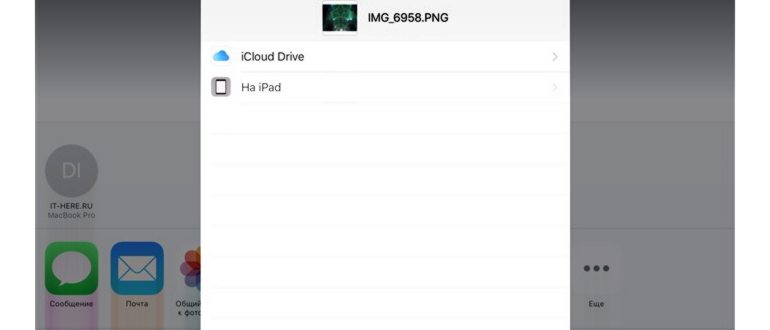
Шаг 2 : Всплывёт окно с вариантами. В нижней строке выберите Сохранить в Файлы .
Шаг 3 : Появится список папок, которые вы создали в приложении Файлы.
Шаг 4 : Выберите папку, в которую хотите сохранить файл. Затем нажмите Добавить .
Да, можно. Чтобы переместить скачанный файл в другую папку на iPhone, откройте приложение «Файлы», найдите файл, который нужно переместить, проведите по нему пальцем влево и выберите «Вырезать». Затем откройте папку, куда хотите переместить файл, проведите пальцем вниз и выберите «Вставить».
Чтобы прокомментировать или ответить, прокрутите страницу вниз ⤓