
Основы T-SQL. DML
Для добавления данных применяется команда INSERT , которая имеет следующий формальный синтаксис:
INSERT [INTO] имя_таблицы [(список_столбцов)] VALUES (значение1, значение2, . значениеN)
Вначале идет выражение INSERT INTO , затем в скобках можно указать список столбцов через запятую, в которые надо добавлять данные, и в конце после слова VALUES скобках перечисляют добавляемые для столбцов значения.
Например, пусть ранее была создана следующая база данных:
CREATE DATABASE productsdb; GO USE productsdb; CREATE TABLE Products ( Id INT IDENTITY PRIMARY KEY, ProductName NVARCHAR(30) NOT NULL, Manufacturer NVARCHAR(20) NOT NULL, ProductCount INT DEFAULT 0, Price MONEY NOT NULL )
Добавим в нее одну строку с помощью команды INSERT:
INSERT Products VALUES ('iPhone 7', 'Apple', 5, 52000)
После удачного выполнения в SQL Server Management Studio в поле сообщений должно появиться сообщение «1 row(s) affected»:
Стоит учитывать, что значения для столбцов в скобках после ключевого слова VALUES передаются по порядку их объявления. Например, в выражении CREATE TABLE выше можно увидеть, что первым столбцом идет Id. Но так как для него задан атрибут IDENTITY, то значение этого столбца автоматически генерируется, и его можно не указывать. Второй столбец представляет ProductName, поэтому первое значение — строка «iPhone 7» будет передано именно этому столбцу. Второе значение — строка «Apple» будет передана третьему столбцу Manufacturer и так далее. То есть значения передаются столбцам следующим образом:
- ProductName: ‘iPhone 7’
- Manufacturer: ‘Apple’
- ProductCount: 5
- Price: 52000
Также при вводе значений можно указать непосредственные столбцы, в которые будут добавляться значения:
INSERT INTO Products (ProductName, Price, Manufacturer) VALUES ('iPhone 6S', 41000, 'Apple')
Здесь значение указывается только для трех столбцов. Причем теперь значения передаются в порядке следования столбцов:
- ProductName: ‘iPhone 6S’
- Manufacturer: ‘Apple’
- Price: 41000
Для неуказанных столбцов (в данном случае ProductCount) будет добавляться значение по умолчанию, если задан атрибут DEFAULT, или значение NULL. При этом неуказанные столбцы должны допускать значение NULL или иметь атрибут DEFAULT.
Также мы можем добавить сразу несколько строк:
INSERT INTO Products VALUES ('iPhone 6', 'Apple', 3, 36000), ('Galaxy S8', 'Samsung', 2, 46000), ('Galaxy S8 Plus', 'Samsung', 1, 56000)
В данном случае в таблицу будут добавлены три строки.
Также при добавлении мы можем указать, чтобы для столбца использовалось значение по умолчанию с помощью ключевого слова DEFAULT или значение NULL:
INSERT INTO Products (ProductName, Manufacturer, ProductCount, Price) VALUES ('Mi6', 'Xiaomi', DEFAULT, 28000)
В данном случае для столбца ProductCount будет использовано значение по умолчанию (если оно установлено, если его нет — то NULL).
Если все столбцы имеют атрибут DEFAULT, определяющий значение по умолчанию, или допускают значение NULL, то можно для всех столбцов вставить значения по умолчанию:
INSERT INTO Products DEFAULT VALUES
Но если брать таблицу Products, то подобная команда завершится с ошибкой, так как несколько полей не имеют атрибута DEFAULT и при этом не допускают значение NULL.
SQL-Урок 13. Добавление данных (INSERT INTO)
В предыдущих разделах мы рассматривали работу по получению данных из заранее созданных таблиц. Теперь пора разобрать, каким же образом мы можем создавать/удалять таблицы, добавлять новые записи и удалять старые.
Для этих целей в SQL есть такие операторы, как:
Начнём знакомство с данной группой операторов с оператора INSERT.
1. Добавление целых строк
Как видно из названия, оператор INSERT INTO используется для вставки (добавления) строк в таблицу базы данных.
Добавление можно осуществить несколькими путями:
Итак, чтобы добавить новую строку в таблицу, нам нужно указать название таблицы, перечислить названия колонок и указать значение для каждой колонки с помощью конструкции INSERT INTO название_таблицы (поле1, поле2. ) VALUES(значение1, значение2. ). Рассмотрим на примере.
INSERT INTO Sellers (ID, Address, City, Seller_name, Country) VALUES ('6', '1st Street', 'Los Angeles', 'Harry Monroe', 'USA') 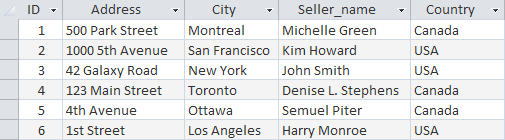
Можно также изменять порядок указания названий колонок, однако одновременно нужно изменять и порядок значений в параметре VALUES.
2. Добавление части строк
В предыдущем примере при использовании оператора INSERT мы явно указывали имена столбцов таблицы. Используя этот синтаксис, мы можем пропустить некоторые столбцы. Это означает, что вы вводите значение для одних столбцов и не предлагаете их для других. К примеру:
INSERT INTO Sellers (ID, City, Seller_name) VALUES ('6', 'Los Angeles', 'Harry Monroe') 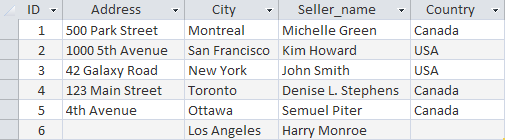
В данном примере мы не указали значения для двух столбцов Address и Country. Некоторые столбцы можно исключать из оператора ааа, если это позволяет делать определение таблицы. В этом случае должно соблюдаться одно из условий: этот столбец определен как допускающий значение null (отсутствие какого-либо значения) или в определении таблицы указанное значение по умолчанию. Это означает, что если не указано никакое значение, будет использовано значение по умолчанию. Если вы пропускаете столбец таблицы, не допускающей появления в своих строках значений NULL и не имеющего значения, определенного для использования по умолчанию, СУБД выдаст сообщение об ошибке, и эта строка не будет добавлена.
3. Добавление отобранных данных
В предыдущих примерах мы вставляем данные в таблице, прописывая их вручную в запросе. Однако оператор INSERT INTO позволяет автоматизировать этот процесс, если мы хотим вставлять данные из другой таблицы. Для этого в SQL существует такая кострукция как INSERT INTO. SELECT. Данная конструкция позволяет одновременно выбирать данные из одной таблицы и вставить их в другую. Допустим, мы имеем еще одну таблицу Sellers_EU с перечнем продавцов нашего товара в Европе и нам нужно их добавить в общую таблицу Sellers. Структура этих таблиц одинакова (то же количество колонок и те же их названия), однако другие данные. Для этого мы можем прописать следующий запрос:
INSERT INTO Sellers (ID, Address, City, Seller_name, Country) SELECT ID, Address, City, Seller_name, Country FROM Sellers_EU Следует обратить внимание, чтобы значения внутренних ключей не повторялись (поле ID), в противном случае произойдет ошибка. Оператор SELECT также может включать предложение WHERE для фильтрации данных. Также следует отметить, что СУБД не обращает внимания на названия колонок, содержащихся в операторе SELECT, для нее важен только порядок их расположения. Поэтому данные в первом указанном столбце, выбранные через SELECT, будут в любом случае заполнены в первый столбец таблицы Sellers, указанной после оператора INSERT INTO, независимо от названия поля.
4. Копирование данных из одной таблицы в другую
Часто при работе с базами данных возникает необходимость в создании копий любых таблиц с целью резервирования или модификации. Чтобы сделать полную копию таблицы в SQL, предусмотрен отдельный оператор SELECT INTO. Например, нам нужно создать копию таблицы Sellers, нужно будет прописать запрос следующим образом:
SELECT * INTO Sellers_new FROM Sellers 
В отличие от предыдущей конструкции INSERT INTO. SELECT. когда данные добавляются в существующую таблицу, конструкция SELECT. INTO. FROM. копирует данные в новую таблицу. Также можно сказать, что первая конструкция импортирует данные, а вторая – экспортирует.
При использовании конструкции SELECT. INTO. FROM. следует учитывать следующее:
SQL — Урок 3. Создание таблиц и наполнение их информацией
Итак, мы познакомились с типами данных, теперь будем усовершенствовать таблицы для нашего форума. Сначала разберем их. И начнем с таблицы users (пользователи). В ней у нас 4 столбца:
id_user — целочисленные значения, значит будет тип int, ограничим его 10 символами — int (10).
name — строковое значение varchar, ограничим его 20 символами — varchar(20).
email — строковое значение varchar, ограничим его 50 символами — varchar(50).
password — строковое значение varchar, ограничим его 15 символами — varchar(15).
Все значения полей обязательны для заполнения, значит надо добавить тип NOT NULL.
id_user int (10) NOT NULL
name varchar(20) NOT NULL
email varchar(50) NOT NULL
password varchar(15) NOT NULL
Первый столбец, как вы помните из концептуальной модели нашей БД, является первичным ключом (т.е. его значения уникальны, и они однозначно идентифицируют запись). Следить за уникальностью самостоятельно можно, но не рационально. Для этого в SQL есть специальный атрибут — AUTO_INCREMENT, который при обращении к таблице на добавление данных высчитывает максимальное значение этого столбца, полученное значение увеличивает на 1 и заносит его в столбец. Таким образом, в этом столбце автоматически генерируется уникальный номер, а следовательно тип NOT NULL излишен. Итак, присвоим атрибут столбцу с первичным ключом:
id_user int (10) AUTO_INCREMENT
name varchar(20) NOT NULL
email varchar(50) NOT NULL
password varchar(15) NOT NULL
Теперь надо указать, что поле id_user является первичным ключом. Для этого в SQL используется ключевое слово PRIMARY KEY (), в скобочках указывается имя ключевого поля. Внесем изменения:
id_user int (10) AUTO_INCREMENT
name varchar(20) NOT NULL
email varchar(50) NOT NULL
password varchar(15) NOT NULL
PRIMARY KEY (id_user)
Итак, таблица готова, и ее окончательный вариант выглядит так:
create table users (
id_user int (10) AUTO_INCREMENT,
name varchar(20) NOT NULL,
email varchar(50) NOT NULL,
password varchar(15) NOT NULL,
PRIMARY KEY (id_user)
);
Теперь разберемся со второй таблицей — topics (темы). Рассуждая аналогично, имеем следующие поля:
id_topic int (10) AUTO_INCREMENT
topic_name varchar(100) NOT NULL
id_author int (10) NOT NULL
PRIMARY KEY (id_topic)
Но в модели нашей БД поле id_author является внешним ключом, т.е. оно может иметь только те значения, которые есть в поле id_user таблицы users. Для того, чтобы указать это в SQL есть ключевое слово FOREIGN KEY (), которое имеет следующий синтаксис:
FOREIGN KEY (имя_столбца_которое_является_внешним_ключом) REFERENCES имя_таблицы_родителя (имя_столбца_родителя);
Укажем, что id_author — внешний ключ:
id_topic int (10) AUTO_INCREMENT
topic_name varchar(100) NOT NULL
id_author int (10) NOT NULL
PRIMARY KEY (id_topic)
FOREIGN KEY (id_author) REFERENCES users (id_user)
Таблица готова, и ее окончательный вариант выглядит так:
create table topics (
id_topic int (10) AUTO_INCREMENT,
topic_name varchar(100) NOT NULL,
id_author int (10) NOT NULL,
PRIMARY KEY (id_topic),
FOREIGN KEY (id_author) REFERENCES users (id_user)
);
Осталась последняя таблица — posts (сообщения). Здесь все аналогично, только два внешних ключа:
create table posts (
id_post int (10) AUTO_INCREMENT,
message text NOT NULL,
id_author int (10) NOT NULL,
id_topic int (10) NOT NULL,
PRIMARY KEY (id_post),
FOREIGN KEY (id_author) REFERENCES users (id_user),
FOREIGN KEY (id_topic) REFERENCES topics (id_topic)
);
Обратите внимание, внешних ключей у таблицы может быть несколько, а первичный ключ в MySQL может быть только один. В первом уроке мы удалили нашу БД forum, пришло время создать ее вновь.
Запускаем сервер MySQL (Пуск — Программы — MySQL — MySQL Server 5.1 — MySQL Command Line Client), вводим пароль, создаем БД forum (create database forum;), выбираем ее для использования (use forum;) и создаем три наших таблицы:
Обратите внимание, одну команду можно писать в несколько строк, используя клавишу Enter (MySQL автоматически подставляет символ новой строки ->), и только после разделителя (точки с запятой) нажатие клавиши Enter приводит к выполнению запроса.
Помните, если вы сделали что-то не так, всегда можно удалить таблицу или всю БД с помощью оператора DROP. Исправлять что-то в командной строке крайне неудобно, поэтому иногда (особенно на начальном этапе) проще писать запросы в каком-нибудь редакторе, например в Блокноте, а затем копировать и вставлять их в черное окошко.
Итак, таблицы созданы, чтобы убедиться в этом вспомним о команде show tables:
И, наконец, посмотрим структуру нашей последней таблицы posts:
Теперь становятся понятны значения всех полей структуры, кроме поля DEFAULT. Это поле значений по умолчанию. Мы могли бы для какого-нибудь столбца (или для всех) указать значение по умолчанию. Например, если бы у нас было поле с названием «Женаты\Замужем» и типом ENUM (‘да’, ‘нет’), то было бы разумно сделать одно из значений значением по умолчанию. Синтаксис был бы следующий:
married enum (‘да’, ‘нет’) NOT NULL default(‘да’)
Т.е. это ключевое слово пишется через пробел после указания типа данных, а в скобках указывается значение по умолчанию.
Но вернемся к нашим таблицам. Теперь нам необходимо внести данные в наши таблицы. На сайтах, вы обычно вводите информацию в какие-нибудь html-формы, затем сценарий на каком-либо языке (php, java. ) извлекает эти данные из формы и заносит их в БД. Делает он это посредством SQL-запроса на внесение данных в базу. Писать сценарии на php мы пока не умеем, а вот отправлять SQL-запросы на внесение данных сейчас научимся.
Для этого используется оператор INSERT. Синтаксис можно использовать двух видов. Первый вариант используется для внесения данных во все поля таблицы:
INSERT INTO имя_таблицы VALUES (‘значение_первого_столбца’,’значение_второго_столбца’, . ‘значение_последнего_столбца’);
Давайте попробуем внести в нашу таблицу users следующие значения:
INSERT INTO users VALUES (‘1′,’sergey’, ‘sergey@mail.ru’, ‘1111’);
Второй вариант используется для внесения данных в некоторые поля таблицы:
INSERT INTO имя_таблицы (‘имя_столбца’, ‘имя_столбца’) VALUES (‘значение_первого_столбца’,’значение_второго_столбца’);
В нашей таблице users все поля обязательны для заполнения, но наше первое поле имеет ключевое слово — AUTO_INCREMENT (т.е. оно заполняется автоматически), поэтому мы можем пропустить этот столбец:
INSERT INTO users (name, email, password) VALUES (‘valera’, ‘valera@mail.ru’, ‘2222’);
Если бы у нас были поля с типом NULL, т.е. необязательные для заполнения, мы бы тоже могли их проигнорировать. А вот если попытаться оставить пустым поле со значением NOT NULL, то сервер выдаст сообщение об ошибке и не выполнит запрос. Кроме того, при внесении данных сервер проверяет связи между таблицами. Поэтому вам не удастся внести в поле, являющееся внешним ключом, значение, отсутствующее в связанной таблице. В этом вы убедитесь, внося данные в оставшиеся две таблицы.
Но прежде внесем информацию еще о нескольких пользователях. Чтобы добавить сразу несколько строк, надо просто перечислять скобки со значениями через запятую:
Теперь внесем данные во вторую таблицу — topics (темы). Все тоже самое, но надо помнить, что значения в поле id_author должны присутствовать в таблице users (пользователи):
Теперь давайте попробуем внести еще одну тему, но с id_author, которого в таблице users нет (т.к. мы внесли в таблицу users только 5 пользователей, то не существует):
Сервер выдает ошибку и говорит, что не может внести такую строку, т.к. в поле, являющемся внешним ключом, стоит значение, отсутствующее в связанной таблице users.
Теперь внесем несколько строк в таблицу posts (сообщения), помня, что в ней у нас 2 внешних ключа, т.е. id_author и id_topic, которые мы будем вносить должны присутствовать в связанных с ними таблицах:
Итак, у нас есть 3 таблицы, в которых есть данные. Встает вопрос — как посмотреть, какие данные хранятся в таблицах. Этим мы и займемся на следующем уроке.
Научись программировать на Python прямо сейчас!
- Научись программировать на Python прямо сейчас
- Бесплатный курс
Если этот сайт оказался вам полезен, пожалуйста, посмотрите другие наши статьи и разделы.
Вставка, изменение и удаление записей таблицы с помощью Access SQL
По существу, существует два метода добавления записей в таблицу. Первый — добавление по одной записи за раз, второй — одновременное добавление нескольких записей. В обоих случаях для выполнения задачи необходимо использовать инструкцию SQL INSERT INTO. Инструкции INSERT INTO обычно называют запросами на добавление.
Чтобы добавить одну запись в таблицу, с помощью списка полей определите, в какие поля следует поместить данные, а затем разместите данные в списке значений. Для определения списка значений используйте выражение VALUES. Например, указанная ниже инструкция вставляет значения 1, Kelly и Jill в поля CustomerID, Last Name и First Name соответственно.
INSERT INTO tblCustomers (CustomerID, [Last Name], [First Name]) VALUES (1, 'Kelly', 'Jill') Вы можете опустить список полей, но только в том случае, если вы передаете все значения, которые должна содержать запись.
INSERT INTO tblCustomers VALUES (1, Kelly, 'Jill', '555-1040', 'someone@microsoft.com') Чтобы добавить одновременно несколько записей в таблицу, используйте инструкцию INSERT INTO совместно с инструкцией SELECT. Если вы вставляете записи из другой таблицы, тип каждого вставляемого значения должен быть совместим с типом поля, принимающего данные.
Указанная ниже инструкция INSERT INTO вставляет все значения полей CustomerID, Last Name и First Name таблицы tblOldCustomers в соответствующие поля таблицы tblCustomers.
INSERT INTO tblCustomers (CustomerID, [Last Name], [First Name]) SELECT CustomerID, [Last Name], [First Name] FROM tblOldCustomers Если таблицы определены совершенно одинаково, можно не использовать списки полей.
INSERT INTO tblCustomers SELECT * FROM tblOldCustomers Изменение записей в таблице
Чтобы изменить текущие данные в таблице, используйте инструкцию UPDATE, которую обычно называют запросом на обновление. Инструкция UPDATE может изменить одну или несколько записей и обычно имеет указанный ниже вид.
UPDATE table name SET field name = some value Чтобы изменить все записи в таблице, укажите имя таблицы и с помощью выражения SET укажите поле или поля, которые необходимо изменить.
UPDATE tblCustomers SET Phone = 'None' В большинстве случаев вам потребуется уточнить инструкцию UPDATE с помощью выражения WHERE, чтобы ограничить количество изменяемых записей.
UPDATE tblCustomers SET Email = 'None' WHERE [Last Name] = 'Smith' Удаление записей из таблицы
Чтобы удалить текущие данные в таблице, используйте инструкцию DELETE, которую обычно называют запросом на удаление. Эту операцию также называют усечением таблицы. Инструкция DELETE может удалить одну или несколько записей из таблицы и обычно имеет следующий вид:
DELETE FROM table list Инструкция DELETE не удаляет структуру таблицы, она удаляет только данные, хранящиеся в структуре таблицы. Чтобы удалить все записи из таблицы, используйте инструкцию DELETE и укажите одну или несколько таблиц, из которых вы хотите удалить все записи.
DELETE FROM tblInvoices В большинстве случаев вам потребуется уточнить инструкцию DELETE с помощью выражения WHERE, чтобы ограничить количество удаляемых записей.
DELETE FROM tblInvoices WHERE InvoiceID = 3 Если вы хотите удалить данные только из определенных полей таблицы, используйте инструкцию UPDATE и присвойте этим полям значение NULL, но только в том случае, если эти поля допускают значение NULL.
UPDATE tblCustomers SET Email = Null Поддержка и обратная связь
Есть вопросы или отзывы, касающиеся Office VBA или этой статьи? Руководство по другим способам получения поддержки и отправки отзывов см. в статье Поддержка Office VBA и обратная связь.
Обратная связь
Были ли сведения на этой странице полезными?
Обратная связь
Отправить и просмотреть отзыв по