
Как зарегистрироваться в Telegram с компьютера
Telegram – один из самых популярных мессенджеров на сегодняшний день. Уникальный аккаунт каждого пользователя привязывается к мобильному номеру, поэтому вы можете использовать Телеграм где угодно, если у вас есть доступ к телефону и интернету. Однако и на ПК/ноутбуках также удобно переписываться и выполнять все остальные операции, предусмотренные разработчиками сервиса. Разберемся, как зарегистрироваться в Телеграмме на компьютере различными способами.
Через официальный сайт
Начнем с варианта, для которого не нужно скачивать приложения на компьютер. Через официальный сайт вы можете как зарегистрироваться, так и пользоваться веб-версией мессенджера. Однако для российских граждан есть существенное ограничение – блокировка сервиса на территории страны всеми провайдерами по решению суда. Вы можете пользоваться самим мессенджером, но зайти на сайт или веб-версию Telegram можно только с помощью VPN или прокси.
Самый простой вариант – установить бесплатный VPN-плагин для вашего основного браузера. После этого вы сможете создать аккаунт через официальный сайт.
Когда VPN будет установлен и включен, переходите к процедуре регистрации учетной записи мессенджера:
- Перейдите по ссылке https://web.telegram.org/#/login .
- Выберите страну и укажите мобильный номер для регистрации.
- Получите SMS с кодом подтверждения на телефон. Перепишите его в соответствующее поле в браузере.
- Придумайте и введите имя пользователя. Его можно поменять позднее в настройках.
- Учетная запись создана и готова к использованию через Telegram Web.

Возможности веб-версии мессенджера сильно уступают официальному приложению, поэтому мы рекомендуем задействовать второй метод.
Через официальное приложение
Полноценное приложение Telegram для персональных компьютеров практически идентично мобильной программе в плане возможностей и интерфейса. Скачать установщик для операционных систем Windows, macOS или Linux вы можете на сайте https://telegram.org/ , который также открывается на территории России только через VPN. Поскольку официально сервис недоступен, на сайте нет русского языка.

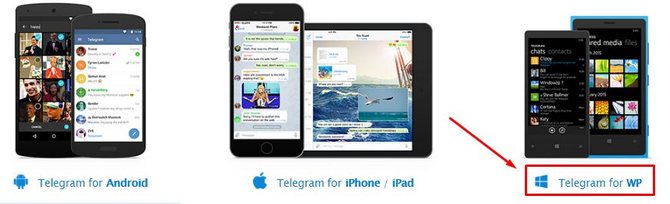
Помимо программы для компа, с официального сайта вы можете скачать приложения для Android, iOS и Windows Phone, перейдя по соответствующим ссылкам.
Перейдите на страницу загрузки нужной версии софта и выберите между полноценной и портативной версиями мессенджера. Загрузите один из вариантов.

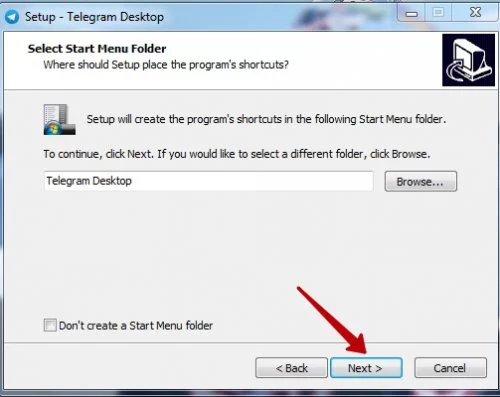
Запустите EXE-файл и установите программу Telegram на ПК. Для этого нужно выбрать язык, папку на жестком диске и создать ярлык для быстрого запуска. Инсталляция займет меньше минуты. После этого можно приступать к регистрации через компьютер:
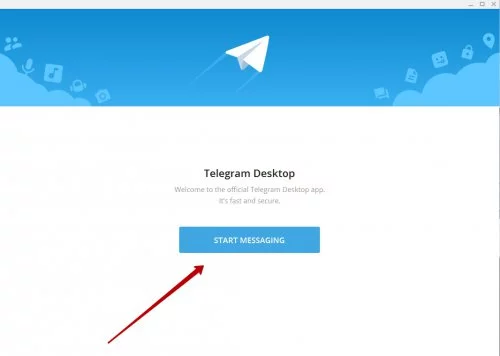
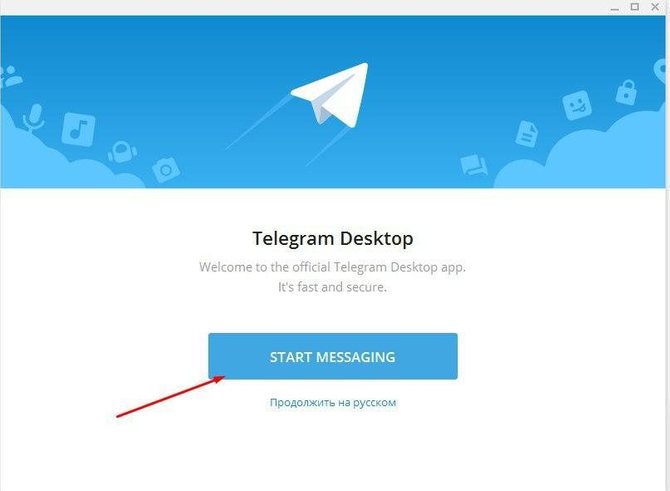
1. Запустите Telegram и нажмите кнопку «Продолжить на русском». Кликните на «Начать общение».

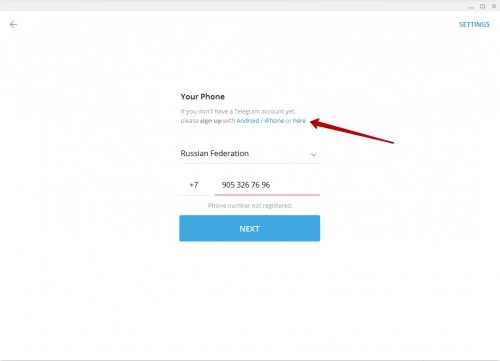
2. Выберите свою страну, впишите мобильный номер и кликните на «Продолжить».

3. Перепишите код подтверждения из SMS в окно приложения Telegram.

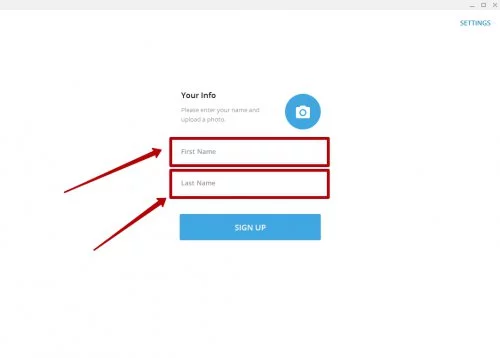
4. Впишите имя пользователя, под которым вас будут видеть собеседники при переписке и поиске контактов. После этого шага вы получите доступ к своему новому аккаунту!

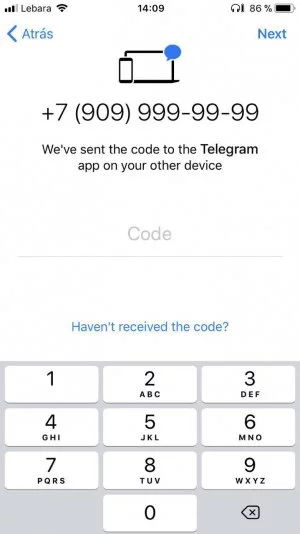
Подобным образом осуществляется восстановление доступа к профилю и авторизация на других устройствах. Если вы ранее регистрировались, то при повторном входе нужно выполнить все те же действия, кроме указания имени пользователя. Если вы уже авторизованы в мобильном приложении, то код подтверждения можно получить через него.

Если вы хотите выйти из текущей учетной записи, то сделайте следующее:
- Откройте боковое меню приложения и зайдите в раздел настроек.
- Кликните по кнопке с тремя точками в верхней части окна, чтобы открыть дополнительное меню.
- Нажмите на пункт «Выйти» и подтвердите действие еще раз.

Обратите внимание на функцию самоуничтожения – она активна постоянно! Вы можете лишь поменять срок, после которого аккаунт будет удален навсегда со всей информацией. Если не заходить в мессенджер в течение 1, 3, 6 или 12 месяцев, то профиль будет уничтожен. После чего вы сможете зарегистрироваться заново с тем же телефоном.

Читайте также:
Без мобильного номера
Если вы хотите зарегистрироваться в Telegram с компьютера полностью без использования мобильного номера, то вам предстоит воспользоваться специальными интернет-сервисами. Дело в том, что создание учетной записи невозможно без подтверждения по SMS, поэтому вам нужно принять как минимум одно сообщение с уникальной комбинацией. Для этой цели подойдут одноразовые номера, однако в таком случае вы не сможете повторно авторизоваться на любом другом девайсе. Поэтому лучше обратить внимание на постоянные номера, предлагаемые Zadarma, OnlineSIM, ReceiveaSMS и подобными сервисами. На многих сайтах есть пробные периоды и скидки при длительной аренде номера.,
Как использовать несколько аккаунтов на ПК?
Создавать несколько учетных записей на один номер нельзя, но можно ли использовать больше одного аккаунта через приложение на ПК? Об этом стоит поговорить подробнее.
Разработчики не добавили возможность использования нескольких профилей через приложение на ПК, в то время как на смартфонах доступно до 3 аккаунтов параллельно. Однако проблема решаема хитрым, но простым способом:
- Сначала вам нужно открыть папку с установленным мессенджером. Для поиска пути воспользоваться свойствами ярлыка.
- Затем создайте пустую папку с любым названием в корневой директории Телеграм.
- Скопируйте EXE-файл программы и вставьте его в новую папку.
- Запустите приложение из новой папки. В результате вы откроете еще одну копию Telegram, через которую сможете авторизоваться с другого профиля.

Альтернативный вариант – это эмулятор Android, через который можно запустить мобильное приложение Telegram и добавить в него несколько учетных записей. Например, вы можете воспользоваться BlueStacks https://www.bluestacks.com/ru/index.html .
Проблемы при регистрации
Рассмотрим несколько популярных проблем, с которыми пользователи сталкиваются при создании профилей в Телеграме:
- Не приходит SMS или сообщение с кодом подтверждения. Проверьте правильность ввода номера и подключение к интернету.
- Не работает регистрация в приложении. Обновите софт до последней версии.
- Не загружается официальный сайт и веб-версия. Подключитесь к интернету через VPN.
- Не приходит SMS на виртуальный номер. Попробуйте приобрести Skype-номер и зарегистрироваться с его помощью.
И также нельзя отбрасывать варианты с перебоями в сети оператора и проблемы серверами Telegram. Помните, что официально мессенджер заблокирован Роскомнадзором на территории РФ, из-за чего вы можете столкнуться с непредвиденными сбоями.
Для создания аккаунта в Telegram обязательно потребуется мобильный номер в любом виде и доступ к интернету. В остальном ограничений никаких нет. Регистрируйтесь с помощью реального или виртуального номера, запускайте несколько аккаунтов одновременно, пользуйтесь веб-версией через VPN и так далее. Все контакты, переписки и файлы привязаны к одному телефону. Если учетная запись и вся информация в ней крайне важна для вас, то ни в коем случае не теряйте мобильный номер!
Регистрация в Telegram
Регистрация в Телеграмм упрощена по максимуму и должна быть интуитивно понятным процессом, но как это часто бывает с самыми простыми вещами, появляются вопросы на которые хочется быстро получить ответы на русском языке. Именно на этот случай мы написали подробную инструкцию для самых популярных операционных систем:
↑ Как зарегистрироваться на Android
-
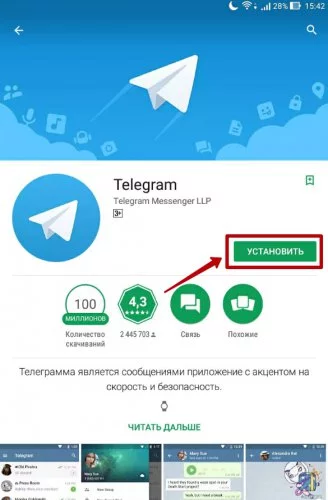
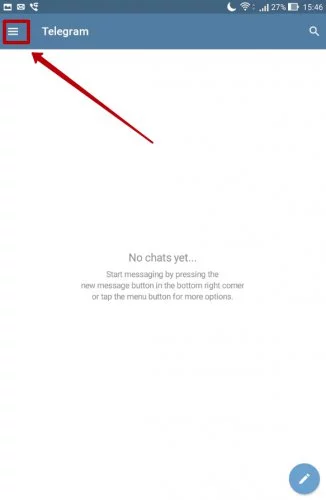
Перед началом регистрации, необходимо скачать и установить само приложение, из Google Play маркета.
↑ Как зарегистрироваться в Telegram на iPhone или iPad
- Устанавливаете Telegram и запускаете.
- По умолчанию мессенджер будет на английском языке, но позже его можно будет русифицировать.
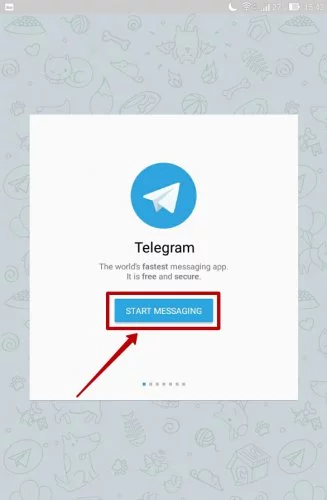
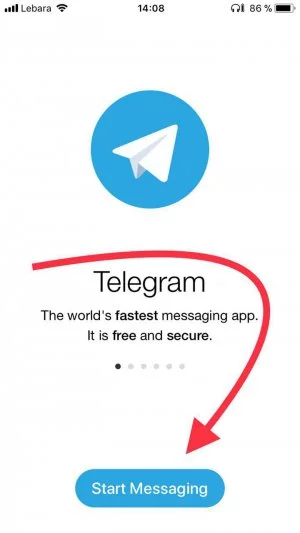
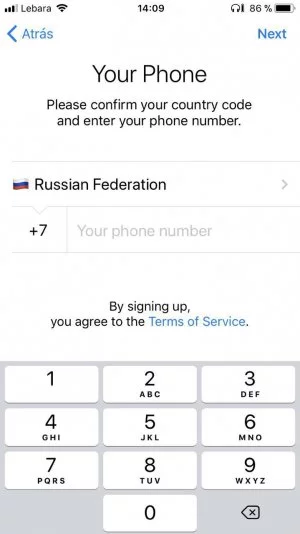
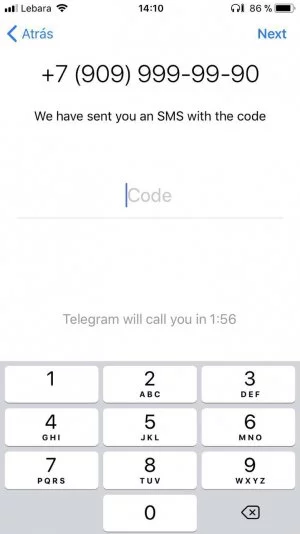
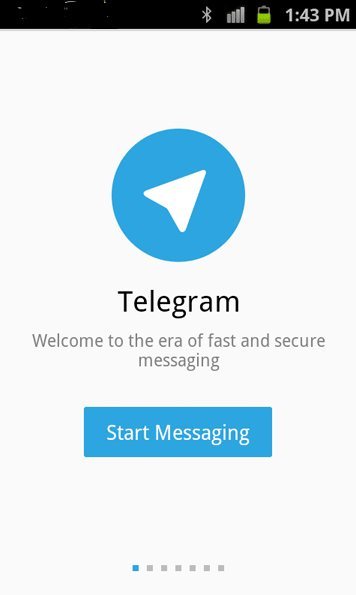
- В приведственном окне нажмите на Start Messaging и введите свой номер телефона.
↑ Как зарегистрироваться в Telegram на компьютере
-
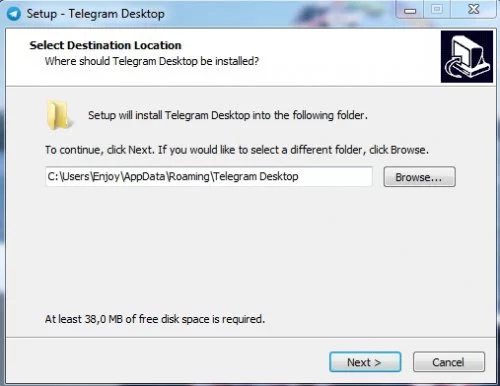
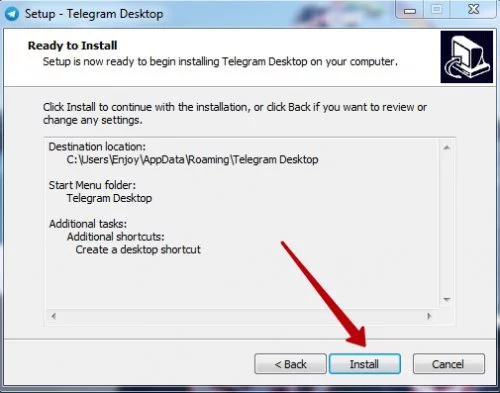
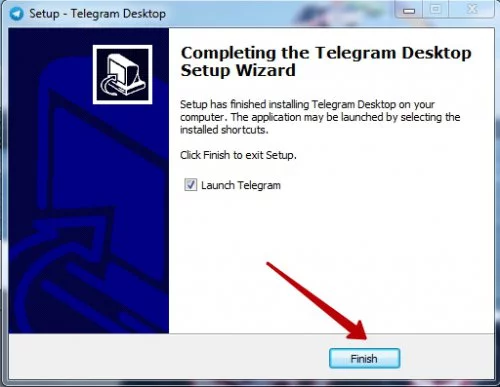
Процесс регистрации схож с Андроид версией, для начала скачиваем приложение по ссылке. Запускаем установочный файл и указываем папку для установки.
Понравилось? Поделитесь с друзьями!

Как войти в Телеграмм
Если у Вас еще нет аккаунта прочтите инструкцию о том, как зарегистрироваться в Telegram, если Вы уже регистрировались
Как зарегистрироваться в Telegram
Последнее обновление 02.09.2019, 22:49 от пользователя Наталья Торжанова .

Telegram – это мессенджер, оснащенный некоторыми функциями социальных сетей, такими как возможность создания каналов и групп. Здесь мы расскажем Вам, как начать пользоваться этим сервисом.
Регистрация

Telegram можно установить как на мобильные устройства Android и iPhone, так и на компьютеры с операционными системами Windows и Mac OS. Однако зарегистрироваться в Telegram можно только на мобильном устройстве. Для этого Вам необходимо сначала установить соответствующее приложение на Ваше устройство. Затем Вы пройдете необходимую регистрацию. В окне регистрации введите свою страну и действующий номер телефона. После этого Вы получите доступ к сервису:
Поиск контактов и создание сообщений
В верхнем левом углу экрана мессенджера находится кнопка Add Contact (Добавить контакт). Нажмите на нее > в открывшемся окне укажите имя, фамилию и телефон интересующего Вас человека, который также зарегистрирован в Telegram:
Теперь Вы сможете посылать сообщения людям, которых включили в список своих контактов, а также получать сообщения от них. Для того, чтобы отправить сообщение Вашему контакту, нажмите на нужное имя в списке контактов. В открывшемся окне кликните на Send message (Послать сообщение): 
Текст сообщения вводится в соответствующей строке в нижней части экрана приложения. Вы также можете отправлять своим контактам изображения, видео или другие файлы, нажав на значок Скрепка: 
Группы и каналы
Группы – это чаты, в которых могут участвовать сразу несколько пользователей Telegram. Все участники Группы имеют равные права и могут приглашать в нее новых людей. Для создания Группы необходимо зайти в раздел Чаты, обозначенный иконкой голубого цвета:

Затем нужно кликнуть на значок с изображением карандаша, находящийся в верхней части окна, и выбрать опцию New Group (Новая Группа): 
Каналы – это инструмент для рассылки сообщений подписчикам, которые не имеют возможности обратной связи. Открыть новый Канал и добавить в него подписчиков Вы можете, выбрав опцию New Channel (Новый Канал). Подробнее о возможностях и функциях Telegram можно узнать на специальной странице Telegram FAQ (Наиболее частые вопросы Telegram). Изображение: © Jonas Lee — Unsplash.com
Контент нашего сайта создается в сотрудничестве с экспертами в области IT и под руководством основателя CCM.net Жана-Франсуа Пиллу. CCM — ведущий международный сайт о технологиях, доступный на 11 языках.
Похожие запросы
- Телеграм зарегистрироваться — Лучшие ответы
- Зарегистрироваться в телеграмм — Лучшие ответы
- Как зарегистрироваться в зенли — Полезные советы -Интернет
- Как перенести стикеры из whatsapp в telegram — Полезные советы -Интернет
- Зарегистрироваться в вк — Полезные советы -ВКонтакте
- Как зарегистрироваться в скайпе — Полезные советы -Skype
- Как зарегистрироваться в twitch —
Регистрация в Телеграм. Как зарегистрировать аккаунт

На сегодняшний день Телеграм — одно из лучших в мире приложений для обмена сообщениями, а для тех, кто давно пользуется мессенджером и знаком с его возможностями — самое классное в плане удобства, функциональности, надежности и безопасности.
Установить и зарегистрироваться в Телеграм очень просто. Предлагаем лично убедится в этом, и для начала открыть свой аккаунт. Далее немного фактов о самом мессенджере и пошаговое руководство, как зарегистрироваться в Телеграм на клиентах для Android, iOS, MacOS, Windows.
- Что такое Telegram
- Немного об истории создания Telegram
- Что нужно учитывать при регистрации
- Как зарегистрироваться в Телеграм на Телефоне
- Регистрация Телеграм на Android
- Регистрация на iPhone
- Регистрация Windows Phone
- Windows
- MacOS
- Не приходит код подтверждения
- Бесконечная загрузка
- Приложение не на русском языке
Что такое Telegram

Сказать, что Telegram — обыкновенный мессенджер, недостаточно, так как универсальный набор его функций более приемлем для соцсети или даже интернета. Это кроссплатформенный продукт мгновенного обмена различными видами контента — от обычных сообщений и звонков до мультимедиа.
Также Телеграм — ценится как исключительно безопасное приложение со сквозным шифрованием, где при правильном использовании все данные пользователя под надежной защитой от перехвата злоумышленниками.
В Телеграм можно общаться в личных и групповых чатах, найти нужные каналы по интересующей теме и быть в курсе последних событий, заказать или построить ботов для бизнеса или личного применения, реализовать себя как блогера и автора уникального контента, просто посмотреть фильм, поиграть в игры, послушать музыку… и много-много еще чего, о чем вы сможете узнать из наших статей.
Немного об истории создания Telegram
Разработка мессенджера началась еще в 2012 году, а спустя год — 14 августа было объявлено о запуске Telegram iOS. Позднее, 20 октября состоялся запуск Телеграм для Android, 7 ноября заработали настольные клиенты для Windows и MacOS и, наконец, в январе 2014 года ввели веб-версию.

Это был трудный период для основателей и разработчиков приложения Павла и Николая Дуровых — из-за столкновений с российскими властями, требующих жесткой цензуры, они вынуждены были расстаться со своим первым успешным проектом — социальной сетью ВКонтакте — и уехать из России.
«Можете называть это бизнес-решением. В то время меня уволили из своей собственной компании, и Telegram стал единственным проектом, в который я был вовлечён — глобальным проектом…. Мы намерены были задать высокий стандарт для технологии обмена сообщениями в плане скорости, безопасности и гибкости», — прокомментирует в 2015 году рождение проекта Павел Дуров.
Важная особенность — все приложения Телеграм строго синхронизированы, что позволяет получать доступ к учетной записи сразу с нескольких устройств, включая планшеты. и компьютеры. Практично и удобно.
Что нужно учитывать при регистрации
Хотя процесс регистрации в Телеграм предельно прост и достаточно единообразeн, все же есть своя небольшая специфика для каждого клиента. Поэтому вначале определитесь с платформой, на которую будете устанавливать Телеграм (напомним, не Телеграмм), — будет ли это ПК, Android, Windows Phone или iOS.
Есть правило, которым никогда не следует пренебрегать для вашей же безопасности: на устройство устанавливайте программы только из материнских сайтов или официальных магазинов приложений. Иначе велика вероятность подмены программного обеспечения и/или получения вместе с ним вируса.
Дальше подробно рассмотрим все шаги, которые позволят стать пользователем Телеграм на одном устройстве или на нескольких.
Как зарегистрироваться в Телеграм на Телефоне

Регистрация Телеграм на разных мобильных клиентах практически идентична и состоит из нескольких последовательных действий:
- Необходимо зайти на официальный сайт Telegram или в официальный магазин приложений.
- Выбрать клиент Телеграм для Android, iOS, Windows Phone.
- Запустить установку приложения.
- Указать свою страну и телефон.
- Ввести проверочный код Телеграм.
- Заполнить поля для имени и фамилии.
А теперь подробнее о регистрации Телеграм на разных платформах.
Регистрация Телеграм на Android
Для создания аккаунта на смартфоне с Android посетите магазин Google Play Store и скачайте бесплатное мобильное приложение Телеграм. Также клиент можно загрузить и с официального сайта мессенджера, выбрав соответствующую установку на его главной странице.
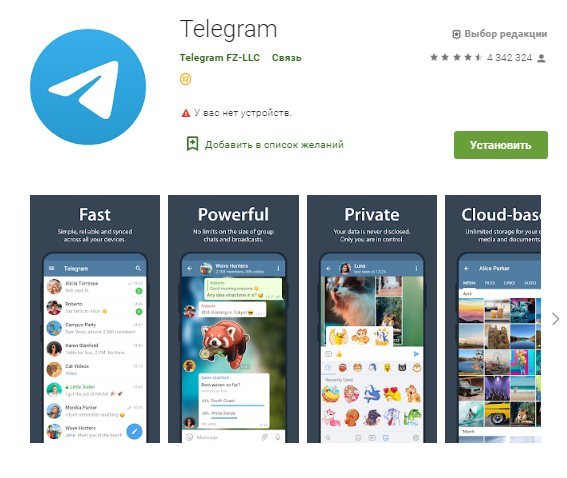
Загрузите клиент и установите на свой смартфон. Затем откройте приложение и начните процесс создания новой учетной записи Телеграм, нажав кнопку «Начать обмен сообщениями» (Start Messaging).
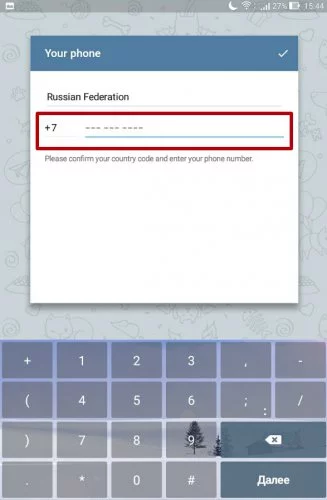
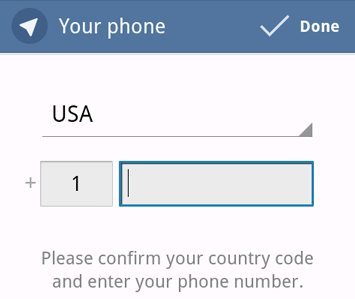
На следующем экране Телеграм попросит вас выбрать страну и ввести свой номер телефона. После ввода, нажмите на галочку «Готово» (Done) в правом верхнем углу, Телеграм отправит код активации через SMS на указанный номер телефона.
Важно помнить, что этот номер телефона будет использоваться в качестве вашего логина каждый раз, когда вам потребуется заново войти в систему, переустановить приложение или установить дополнительную копию на новом месте.
Также этот сервис попросит вас разрешить телефонные звонки в приложении — необходимо согласиться и активировать вашу учетную запись Телеграм.
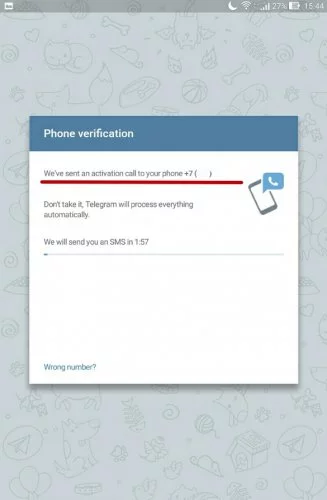
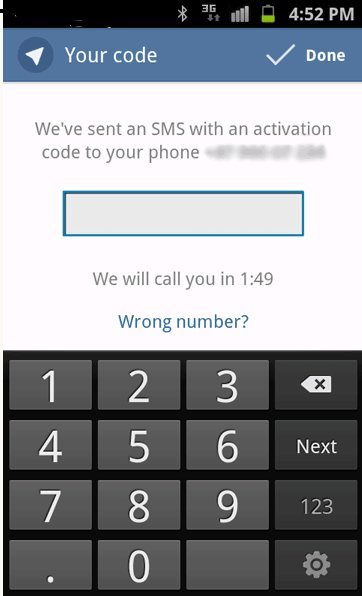
Введите проверочный код, который вы получили в SMS от Телеграм.
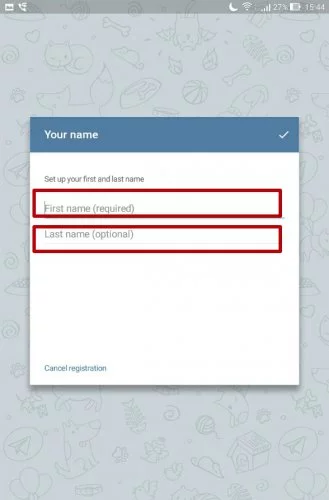
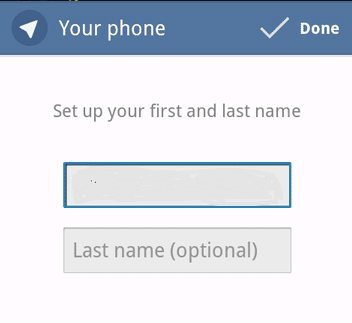
После проверки Телеграм откроет экран регистрации, где попросит ввести имя и фамилию. Введите и снова нажмите на галочку «Готово».
Имейте в виду, имя и фамилия — это единственные сведения о вас, которые открыты другим пользователям, в то время, как ваш номер телефона — внутренний и строго персональный идентификатор.
Отлично сработано! Вы успешно прошли регистрацию в Телеграм.
Также вы можете посмотреть видеообзор того, как проходит процесс регистрации Телеграм:

Для регистрации Телеграмм на iPhone (наверняка, вы заметили нашу оговорку — правильно Телеграм) совершаете те же действия, что и при создании учетной записи на Телеграм для Android.
Так как все устройства Apple, такие как iPhone, iPad или MacBook, работают на операционной системе iOS, загружать приложение Telegram нужно из магазина App Store.
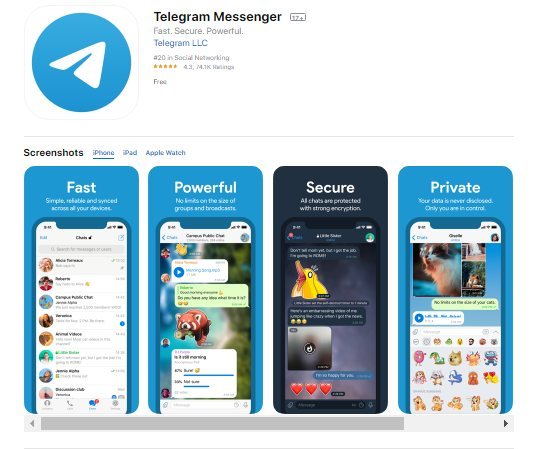
Откройте на iPhone домашнюю страницу и отыщете иконку App Store, затем тапните по ней.
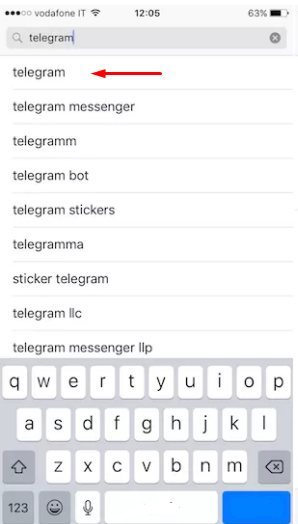
Магазин приложений загрузится в разделе «Избранные». В строку поиска введите «Telegram». При вводе мессенджер Телеграм должен появиться в раскрывающемся списке. Нажмите на него. Если захотите увидеть описание приложения, то прокрутите вниз,
Загрузите установочный пакет на iPhone и разрешите установку, подтвердив команду вашим паролем. Если вы уже когда-нибудь загружали или использовали приложение Телеграм, то увидите значок «облако со стрелкой». Нажмите на него и загрузка начнется.
После завершения загрузки нажмите на кнопку «Открыть».
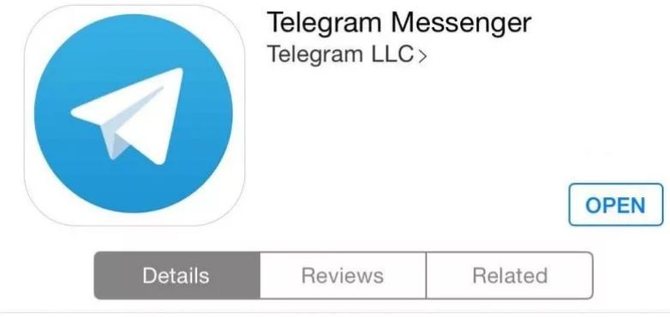
На открывшейся странице Телеграм появится надпись «Telegram — самое быстрое в мире приложение для обмена сообщениями» и т.д.
Вы можете просмотреть всю информацию или сразу нажать кнопку «Начать обмен сообщениями».
Затем нужно ввести номер телефона в международном формате, указать свою страну и нажать «Далее».
Телеграм пришлет смс с проверочным кодом, Как только вы введете последнюю цифру кода, iOS перейдет к следующему шагу установки и регистрации Телеграм. Затем служба сделает тестовый звонок, на который вам не нужно отвечать. Обычно это занимает пару минут.
Теперь укажите имя и фамилию, которую вы собираетесь использовать для этой учетной записи. Они будут общедоступными, и ваши друзья или другие пользователи смогут найти вас в поиске.
Также можно использовать псевдоним.
После этого Телеграм запросит у вас разрешение на доступ к списку контактов на вашем смартфоне. Если люди из вашей адресной книги также используют этот мессенджер, Телеграм найдет их.
На этом все, регистрация Телеграм завершена, и вы можете использовать этот мессенджер для общения на iPhone.
Уточнение: имя и фамилия, которые вы указали при регистрации в Телеграм, являются единственными открытыми идентификаторами. Никто не сможет узнать ваш номер телефона, это внутренний и строго персональный идентификатор. Конечно, в любое время вы можете изменить эти данные.
Регистрация Windows Phone
Телеграм для Windows Phone был выпущен в бета-версии еще в мае 2014 года, и с тех пор приобрел немалую популярность у любителей этой операционной системы. Разработчики отслеживают, чтобы набор функций в приложении для Windows Phone был такой же, как у клиентов для Android и iOS. Ожидаемо, что и регистрация в Телеграм учетной записи на WP происходит просто и быстро и фактически ничем не отличается от установки на других платформах.
Чтобы загрузить Телеграм на Windows Phone, нужно со смартфона войти в магазин Windows Store (сумка с символом Windows в центре), или сделать то же самое через официальный сайт Telegram, кликнув на соответствующее меню.
На мобильном устройстве Windows Phone нужно нажать кнопку «Поиск» (символ лупы) и ввести слово «Telegram» в поисковую строку вверху экрана. После подтвердить команду, нажав кнопку «Ввод» на клавиатуре.
Найдя приложение, сначала кликните на его иконку, а затем на «Установить» и « Разрешить», чтобы активировать загрузку и следом автоматический процесс установки приложения.
Как и другие клиенты Windows Phone при регистрации в Телеграм предложит заполнить строки, где потребуется указать страну и номер телефона. Затем будет выслан проверочный код, который также нужно будет ввести для вашей идентификации в приложении.
В завершении программа попросит указать свое имя и фамилию. На этом регистрация Телеграм учетной записи для Windows Phone завершится.
Регистрация Телеграм на компьютере

Как зарегистрировать Телеграм на компьютере:
- Необходимо зайти на официальный сайт Telegram.
- Выбрать клиент Telegram для Windows или MacOS и скачать Телеграм его на свой компьютер.
- Запустить установку программы.
- Указать свою страну и телефон.
- Ввести проверочный код.
- Заполнить поля для имени и фамилии либо никнейм.
Далее мы более подробном расскажем процесс регистрации Телеграм для каждой ОС.
Windows
Первое, что нужно сделать —зайти на официальный веб-сайт Telegram.
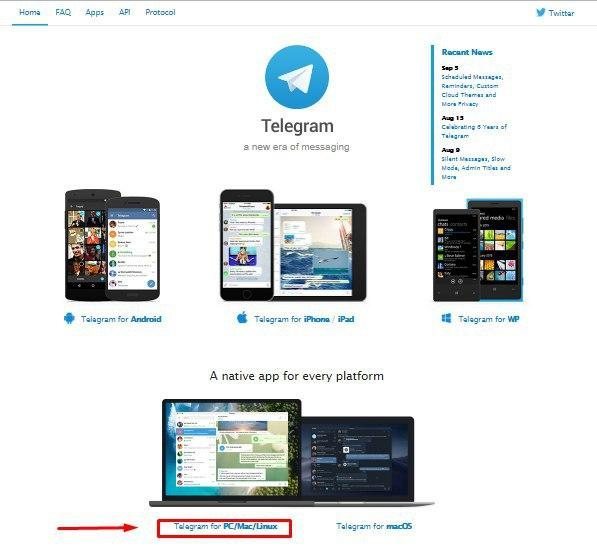
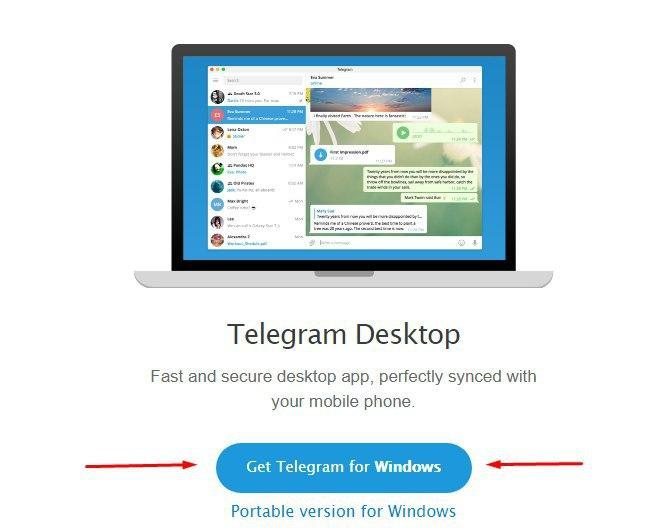
Второе — выбрать клиент Telegram Desktop и скачать его на свой компьютер. Настольный клиент для скачивания расположен внизу главной страницы веб-сайта и является общим для компьютеров и ноутбуков на Windows, MacOS и Linux. Нажав на кнопку, откроете страницу с установочной программой Telegram Desktop. Начните загрузку клиента на ваше устройство, кликнув по синей кнопке.
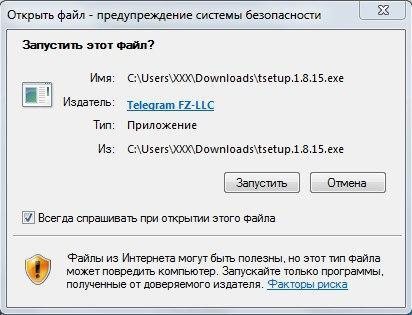
Третий шаг — запуск установки программы Телеграм. После загрузки приложения на устройство, откройте его и нажмите на кнопку «Запустить».
Далее выберите язык, на котором будет работать Мастер установки и укажите папку, где сохраните установочную утилиту. Осталось выбрать (или нет) выполнение дополнительных задач. Дальнейший процесс установки Telegram Desktop продолжится без вашего участия.
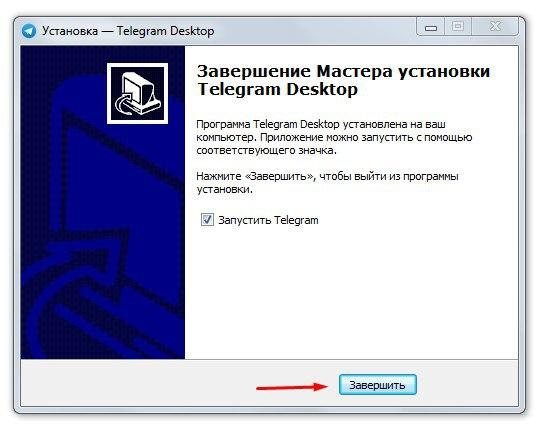
В конце подтвердите завершение установки.
Следующий этап — это регистрация в Телеграм учетной записи на. Смело стартуйте в новом окне! Затем в предложенном списке найдите свою страну и сообщите номер телефона. Действия необходимо подтвердить, нажав на значок галочки в правом верхнем углу приложения.
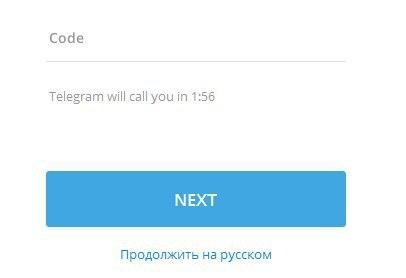
Старт клиента начнется после того, как введете код доступа, который получите от Telegram по смс-сообщению.
Завершаете регистрацию учетной записи Телеграм заполнением поля имени и фамилии.
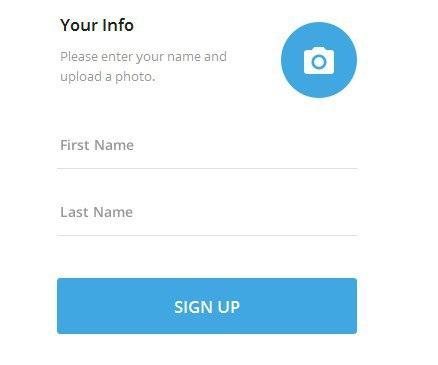
Имя и фамилия видны другим пользователям, это единственные открытые идентификаторы. Никто не сможет узнать ваш номер телефона, пока вы сами не захотите, так как это внутренний и строго персональный идентификатор.
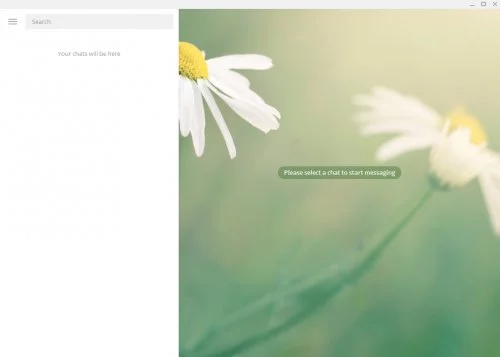
Сразу после заполнения имени и фамилии откроется интерфейс приложения.
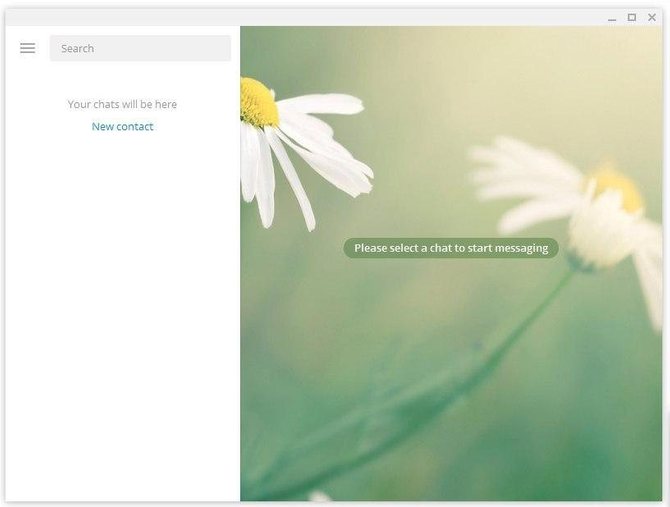
Все — теперь регистрация Телеграм завершена и можете начать общаться!
MacOS
Если у вас есть Mac, вы можете загрузить и установить Телеграм с помощью одного из двух доступных официальных клиентов: Telegram Desktop и Telegram для macOS.
Приложения отличаются друг от друга некоторыми функциями. Например, Telegram Desktop (для macOS 10.8 и более поздних версий) — это клиент, который постоянно обновляется, поскольку это многоплатформенная версия, совместимая с различными компьютерными операционными системами. А вот Телеграм для macOS представляет собой нативное приложение macOS и в отличии от Telegram Desktop поддерживает секретные чаты.
Оба клиента Телеграм могут быть установлены непосредственно из Mac App Store.
Для загрузки приложения Телеграм непосредственно из Mac App Store просто перейдите по нашим ссылкам — Telegram Desktop или Telegram для macOS, которые перенаправят вас прямо на соответствующие веб-страницы Mac App Store.
Нажав кнопку «Просмотр» в Mac App Store, вы откроете вкладку приложения в магазине MacOS. Далее нажмите кнопку «Получить» и затем «Установить». Иногда требуется подтвердите свою личность с помощью пароля Apple ID или Touch ID. (если у вас есть Mac с этим компонентом). После завершения загрузки и установки нажмите «Открыть», чтобы открыть приложение и начать регистрацию в Телеграм.
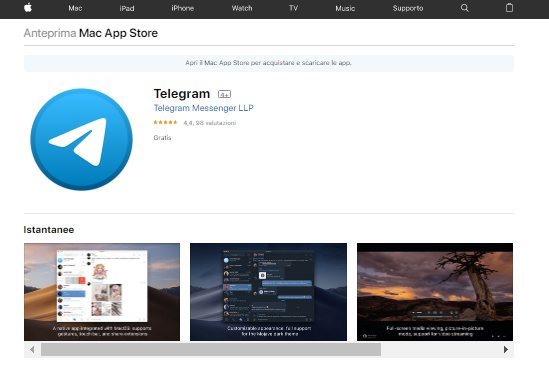
С этого момента начнется регистрация вашей учетной записи в Telegram.
После запуска приложения на главном экране нажмите на «Продолжить» и введите номер мобильного телефона. В течение нескольких минут вы получите SMS с кодом подтверждения доступа. Для завершения регистрации Телеграм вам останется ввести свое имя и фамилию.
Онлайн регистрация в Телеграм

Помимо настольных и мобильных клиентов, хорошо зарекомендовала себя онлайн-версия Телеграм. Она позволяет пользоваться большинством функций Telegram без загрузки и установки на свой смартфон или компьютер. Единственное для запуска веб-версии мессенджера, нужен браузер (Google Chrome, Mozilla Firefox, Opera, Safari или любой другой).
Онлайн-версия незаменима, если по каким-то причинам вы не можете установить Телеграм на свое устройство: возможно, ваш девайс не поддерживает мессенджер, и/или срочно нужно отправить сообщения и файлы с чужого устройства.
Как правило, веб-версия устанавливается без проблем и доступна из браузера на любом устройстве, включая мобильное.
Рассмотрим, как пройти онлайн регистрацию в Телеграм. Сначала перейдите по адресу и в окне укажите номер телефона и страну. Кликните по стрелке Next и подтвердите правильный ввод, нажав на «ok».
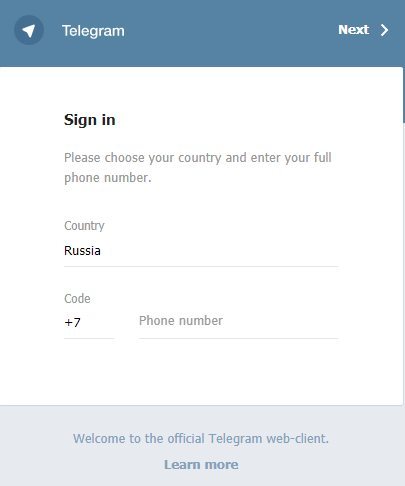
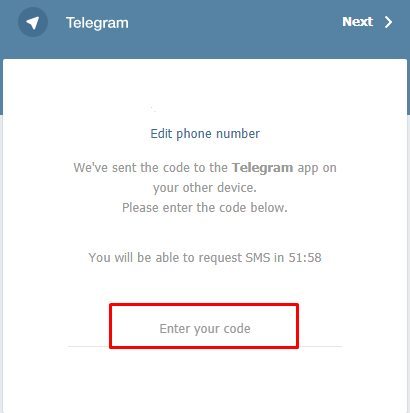
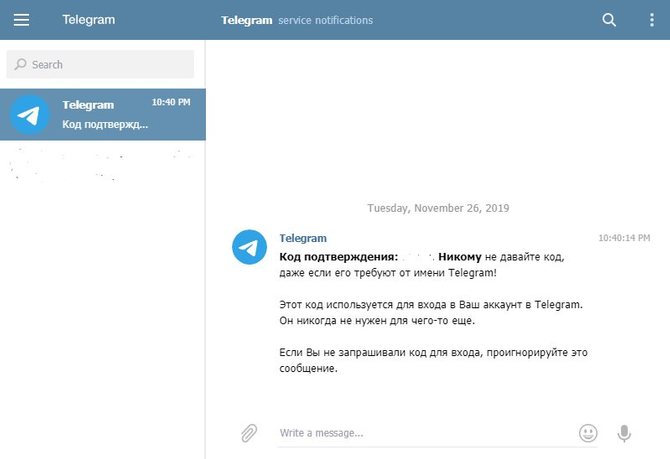
После вы автоматически получите проверочный код на уже зарегистрированный аккаунт в Телеграм, будь то мобильный или настольный клиент. Укажите код в нужном поле.
После того, как вы введете правильный код, программа автоматически перенаправит на онлайн-версию мессенджера. Она почти ничем не отличается от мобильной или настольной. Вот такие простые действия и программу можно использовать.
Важно для безопасности ваших данных: хотя онлайн регистрация Телеграм в веб-версии возможна, но лучше не регистрировать аккаунт через нее, а предварительно сделать это, например, на Telegram Desktop или Telegram для Android. Сейчас очень много скам-сайтов, которые могут нарушить конфиденциальность ваших данных в приложении именно через онлайн-регистрацию.
Регистрация Telegram в России
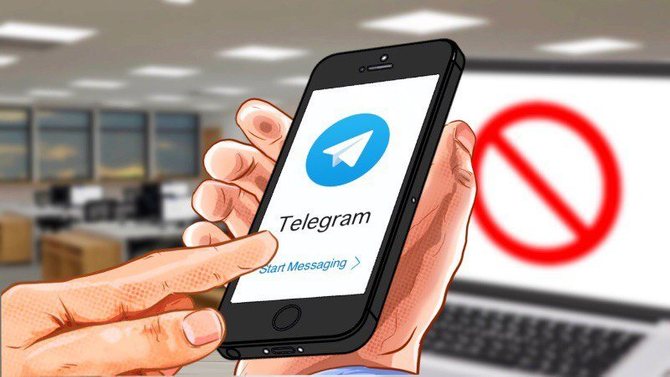
Учитывая, что Телеграм заблокирован для российских пользователей вместе с источниками его распространения, посетить официальный сайт компании и, тем более, провести загрузку приложения или пройти онлайн регистрацию Телеграм — просто так не получится. В лучшем случае, браузер проинформирует вас о настоящей проблеме, но обычно всплывает сообщение о низкой скорости интернета и якобы потому в данный момент ресурс недоступен.
Однако не впадайте в панику и не скачивайте установочный пакет на разных непонятных сайтах, иначе вместо Телеграм получите скам-утилиту с вредоносом.
Все, что нужно будет сделать, это воспользоваться программами для обхода этих запретов. Самый простой способ — установить подходящее прокси-расширение (proxy) или VPN на ваш браузер из интернет-магазина — например, Chrome.

Ну а самое надежное средство для обхода блокировки Телеграм — позволить вашему устройству работать через VPN. После установки VPN или прокси вы легко перейдете по ссылке на официальный веб-сайт Telegram.
В другой статье мы подробно расскажем о лучших платных или бесплатных VPN и прокси, которые помогут решить проблему.
Ниже в статье вы найдете прокси для Телеграм:
Проблемы и решения

Телеграм — стабильное и надежное приложение, но все же есть отдельные проблемы, которые время от времени затрудняют работу пользователей. Рассмотрим самые распространенные.
Не приходит код подтверждения
Код доступа защищает вашу учетную запись и является обязательным элементом системы безопасности Телеграм. Без проверочного кода нельзя зарегистрировать и удалить аккаунт Телеграм или снова войти в приложение. Но бывает и так, что по какой-то причине не приходит sms-сообщение с кодом подтверждения. Что делать?
Конечно, не паниковать, а попытаться решить проблему следующим образом:
- В первую очередь убедитесь правильно ли указан номер телефона — он должен быть в международном формате.
- В том случае, если ваша учетная запись Телеграм была ранее зарегистрирована, и вы уже входили в приложение с разных платформ, например, со смартфона на Android и/или настольной версии, то, прежде всего,проверьте, не пришел ли код на один из этих клиентов. Возможно, где-то осталась незакрытой предыдущая сессия, и система безопасности Telegram так оповестила вас о новом входе.
- Если код доступа не удается получить при регистрации Телеграм, попробуйте какое-то время подождать и попытаться еще раз — много случаев задержки sms из-за банального сбоя связи. Не лишним будет позвонить мобильному оператору и спросить о причине.
- Иногда проблема решается отключение/включением устройства, на котором установлен Telegram.
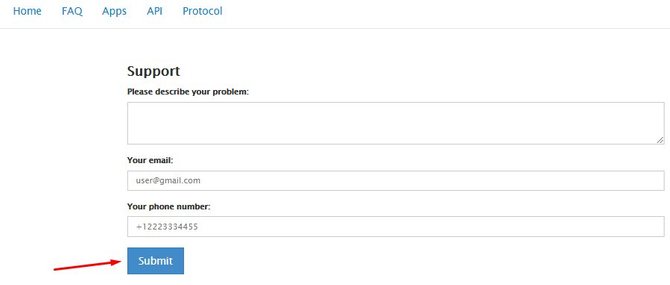
- При неэффективности предпринятых мер, обратитесь в службу поддержки мессенджера, заполнив форму запроса.
Бесконечная загрузка
Чрезмерно затянувшуюся загрузку Telegram могут вызвать такие причины, как:
- медленный интернет: для исправления попробуйте перезапустить роутер и повторно подключиться к сети;
- недостаток памяти: удалите все ненужное с устройства и очистите кэш;
- загрузку блокирует ваше устройство: иногда исправить проблему помогает перезагрузка девайся; также нужно проверить настройки соединения и безопасности;
- но наиболее распространенная причина бесконечной загрузки Телеграм — блокировка приложения в России: для восстановления подключения к источнику загрузки установочного пакета требуется воспользоваться прокси или VPN. О том, как это сделать читайте в нашей следующей статье.
Возможно, вам поможет, видео о том, почему не приходит код в смс:
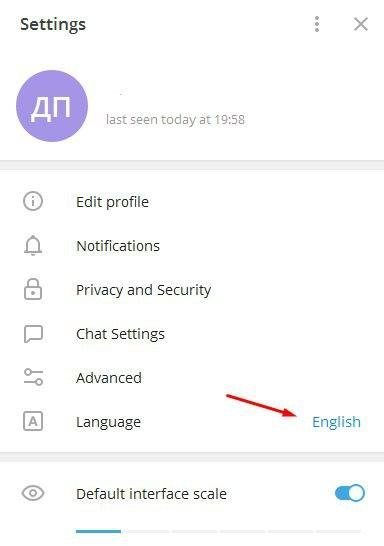
Мессенджер запросит разрешение на перезагрузку и только затем откроет панель уже на выбранном языке.
Если все вышеперечисленное не решило вашу проблему, рекомендуем вот эту статью:
Регистрация Телеграм без телефона
Громко сказано — в строгом смысле, это невозможно, так как номер телефона служит основным идентификатором пользователя в экосистеме Telegram. Но никто не помешает вам применить фейковый номер для регистрации новой учетной записи.
Получить временный номер телефона довольно просто. Рассмотрим 3 варианта:
- Через веб-приложение для звонков Google Voice, которое выдает совершенно новый номер телефона для голосовых звонков и отправки SMS-сообщений.
Весьма удобно, хотя есть и недостаток — номер связан с вашей учетной записью Google.
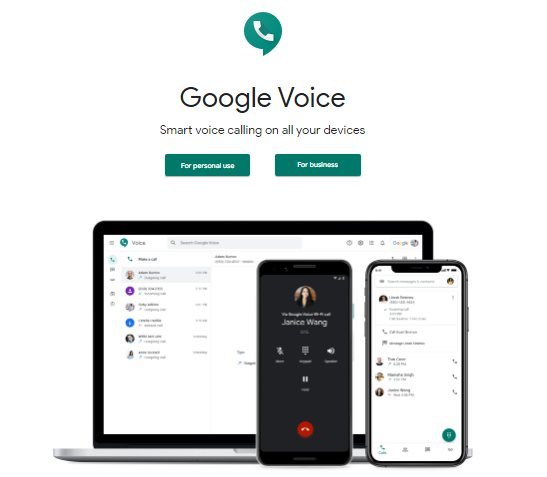
Для того, чтобы получить номер телефона через Google Voice необходимо: перейти в Google и создать учетную запись, если ее у вас нет → затем зарегистрироваться в Google Voice и выбрать номер телефона → ввести этот номер в нужное поле Telegram и дождаться кода подтверждения в окне веб-сервиса → указать его в Телеграм, подтвердив свой аккаунт.
- Burner — еще одно полезное приложение, которое работает как переадресация вызовов.
Вы арендуете временный номер телефона и даете его кому хотите. Вызов принимает сервер Burner и переадресует его на ваш реальный номер. Тот, кто вам позвонит по этому номеру, не будет иметь представления о вашем реальном номере, так как Burner не открывает его никому.
Единственное, нужно выбрать между номером, используемым очень короткое время, и номером на более длительный период. Первый тип номера телефона бесплатный, второй — за небольшую стоимость.
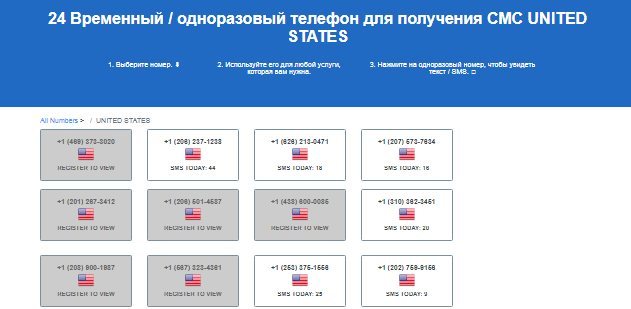
- Получить номер телефона через сервис FreePhoneNum.com.
Сервис предлагает кратковременный и бесплатный номер для проверки или любой другой цели. Некоторые из них не срабатывают, но кто ищет — тот найдет.
Итак, теперь вы знаете не только о том, как зарегистрировать учетную запись на любой из поддерживаемых Телеграм платформ, но быстро справитесь с наиболее частыми проблемами установки.
Так что, вперед! Не разочаруетесь.