
Как занести тестовые данные в таблицу SQL Server
1. Вставка N строк — делаем цикл while и внутри insert.
2. Для заполнения значения по внешнему ключу необходимо выбрать случайную строку из родительской таблицы:
(SELECT TOP 1 id FROM tst_customers ORDER BY NEWID())3. Получение случайного числа от 0 до N:
select rand()* 100000, cast(rand()* 100 as int) 4. Получение случайной даты (от 0 до N дней назад)
dateadd(day, - rand()*1000, getdate()) 5. Генерация случайной строки:
select left(NEWID(),7)Таким нехитрым способом можно очень быстро занести в таблицу любое количество строк.11
Создание таблиц (ядро СУБД)
Вы можете создать новую таблицу, присвоить ей имя и добавить ее в существующую базу данных с помощью конструктора таблиц в SQL Server Management Studio (SSMS) или Transact-SQL.
Разрешения
Эта задача требует разрешения CREATE TABLE в базе данных и разрешения ALTER на схему, в которой создается таблица.
Если какие-либо столбцы в инструкции CREATE TABLE определены как принадлежащие к определяемому пользователем типу данных CLR, необходимо быть владельцем данного типа либо иметь разрешение REFERENCES на него.
Если какие-либо столбцы в инструкции CREATE TABLE имеют связанную коллекцию схем XML, необходимо быть владельцем этого набора схем или иметь разрешение REFERENCES на него.
Использование конструктора таблиц в SQL Server Management Studio
- В SSMS в обозревателе объектовподключитесь к экземпляру Компонент Database Engine , который содержит изменяемую базу данных.
- В обозревателе объектовразверните узел Базы данных , а затем базу данных, в которой будет размещена новая таблица.
- В обозреватель объектов щелкните правой кнопкой мыши узел Таблицы базы данных и выберите Создать таблицу.
- Введите имена столбцов, выберите типы данных и определите для каждого столбца, могут ли в нем присутствовать значения NULL, как показано на следующей иллюстрации:
- Чтобы указать дополнительные свойства столбца, например идентификатор или вычисляемые значения столбца, выберите столбец и на вкладке свойства столбца выберите соответствующие свойства. Дополнительные сведения о свойствах столбца см. в разделе Свойства столбца таблицы (SQL Server Management Studio).
- Чтобы указать, что столбец является столбцом первичного ключа, щелкните его правой кнопкой мыши и выберите Задать первичный ключ. Дополнительные сведения см. в статье Create Primary Keys.
- Чтобы создать связи по внешнему ключу, проверочные ограничения или индексы, щелкните правой кнопкой мыши панель конструктора таблиц и выберите в списке объект, как показано на следующей иллюстрации: Дополнительные сведения об этих объектах см. в разделах Create Foreign Key Relationships, Create Check Constraints и Indexes.
- По умолчанию таблица содержится в схеме dbo . Чтобы указать другую схему для таблицы, щелкните правой кнопкой мыши панель конструктора таблиц и выберите Свойства , как показано на следующей иллюстрации. Выберите нужную схему из раскрывающегося списка Схема . Дополнительные сведения о схемах см. в разделе Create a Database Schema.
- В меню Файл выберите Сохранитьимя таблицы.
- В диалоговом окне Выбор имени введите имя таблицы и нажмите кнопку ОК.
- Чтобы просмотреть новую таблицу, в обозревателе объектовразверните узел Таблицы , а затем нажмите клавишу F5 , чтобы обновить список объектов. Новая таблица будет отображена в списке таблиц.
Использование Transact-SQL
- В обозревателе объектовподключитесь к экземпляру компонента Компонент Database Engine.
- На стандартной панели выберите пункт Создать запрос.
- Скопируйте приведенный ниже пример в окно запроса и нажмите кнопку Выполнить.
CREATE TABLE dbo.PurchaseOrderDetail ( PurchaseOrderID INT NOT NULL, LineNumber SMALLINT NOT NULL, ProductID INT NULL, UnitPrice MONEY NULL, OrderQty SMALLINT NULL, ReceivedQty FLOAT NULL, RejectedQty FLOAT NULL, DueDate DATETIME NULL ); Следующие шаги
Создание таблиц в MS SQL Server. CREATE TABLE
В статье пойдёт речь о том, как создать таблицу в СУБД SQL Server от Microsoft. Для работы будет использована графическая среда SQL Server Management Studio (SSMS). Также рассмотрим, как создавать таблицу с помощью инструкции CREATE TABLE.
Предусловия
Перед началом работы у вас должен быть установлен как сам MS SQL Server, так и SSMS. Версию сервера следует выбирать, исходя из технических характеристик своего компьютера и установленной операционной системы. В статье используется MS SQL Server 2017 Express.
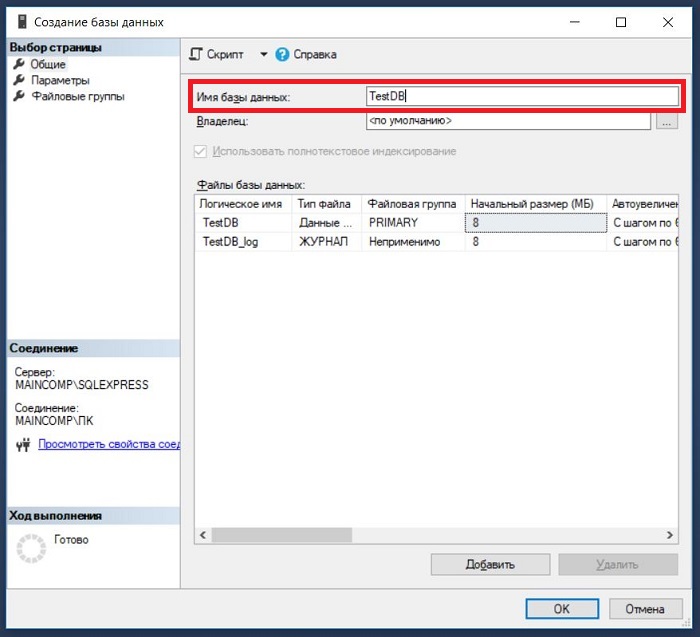
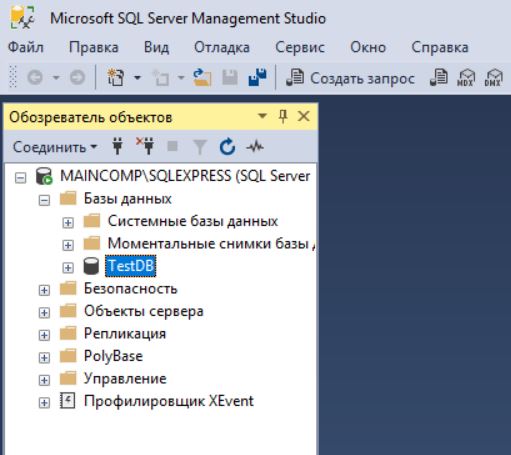
Также таблицы (tables) не могут существовать без базы данных. Поэтому, прежде чем приступить к созданию таблиц, следует создать пустую БД. Это делается очень просто – достаточно запустить среду SSMS и выполнить несколько простых действий: 1) кликаем правой кнопкой мыши по контейнеру «Базы данных» и выбираем «Создать базу данных»; 2) в появившемся поле прописываем имя БД; 3) нажимаем «ОК».
Исходные данные
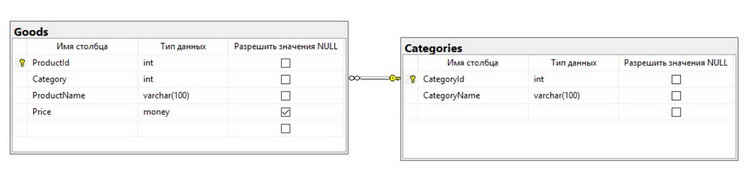
База создана, поэтому можно подумать о её структуре. Планируется создание двух таблиц: 1. Goods – table с информацией о товарах. Будет содержать несколько столбцов: — ProductId. Представляет собой идентификатор товара. Значение не должно быть NULL. Также здесь будет первичный ключ; — Category. Это ссылка на категорию товара. Не NULL. Если товар не распределён в нужную категорию, ему присваивается категория по умолчанию («Не указана», «Не определена»); — ProductName. В этом столбце будет наименование товара. Не NULL; — Price. Речь идёт о стоимости. Если цена ещё не определена, возможен NULL. 2. Categories — вторая table. В ней будет описание категорий реализуемых товаров, представленное двумя столбцами: — CategoryId. Представляет собой идентификатор категории. Не NULL, первичный ключ; — CategoryName. Название категории, не NULL.
Для того чтобы нельзя было внести товар с несуществующей категорией, будет добавлено ограничение внешнего ключа.
Создание table в Management Studio
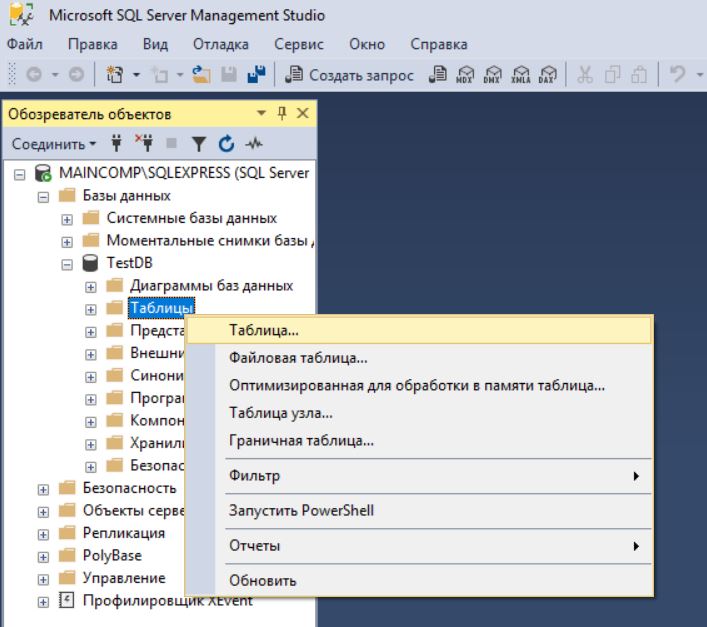
Когда структура ясна, можно приступать к созданию: 1) откройте контейнер «Базы данных»; 2) откройте только что созданную тестовую БД; 3) щёлкните правой кнопкой мыши по категории «Таблицы» и выберите пункт «Таблица».
В результате будет открыт специальный конструктор таблиц с тремя колонками: • имя столбца; • тип данных (подробнее о типах данных читайте здесь); • значения NULL (если да – ставим галочку).
Колонки заполняются с учётом спроектированной ранее структуры для table Categories.
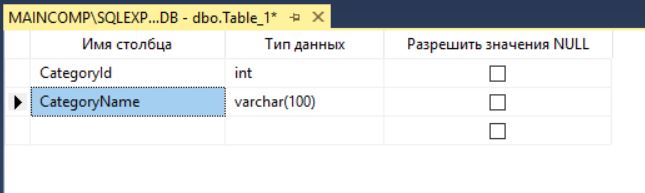
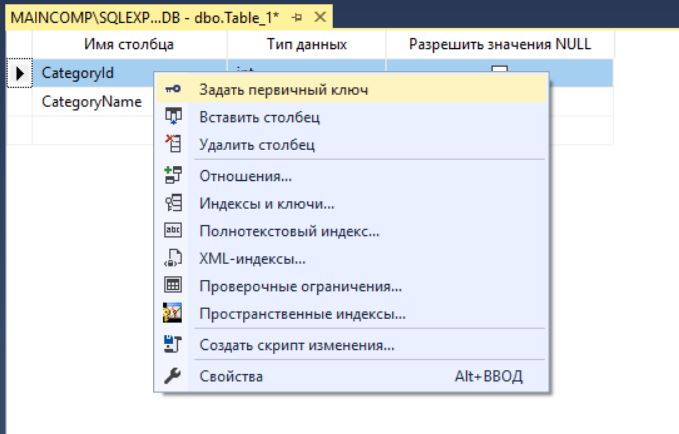
Далее определяем первичный ключ (primary key), щелкая по требуемому столбцу правой кнопкой мыши (у нас это CategoryId). Также выбираем пункт «Задать первичный ключ».
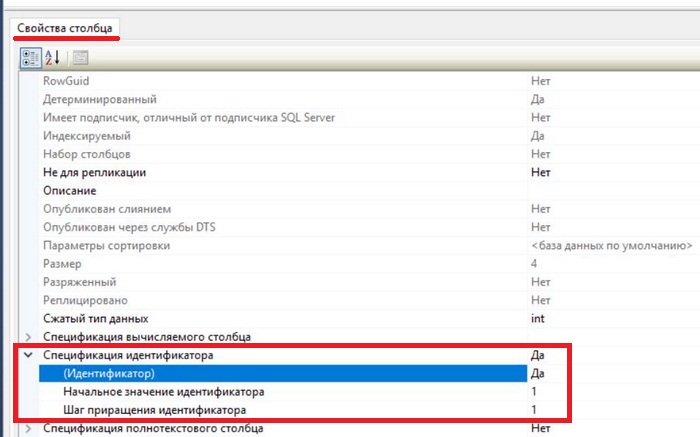
Теперь надо обеспечить, чтобы в столбце автоматически генерировался уникальный ID-записи. Для этого идентификатору надо задать свойство IDENTITY. Делается путём включения пункта «Спецификация идентификатора».
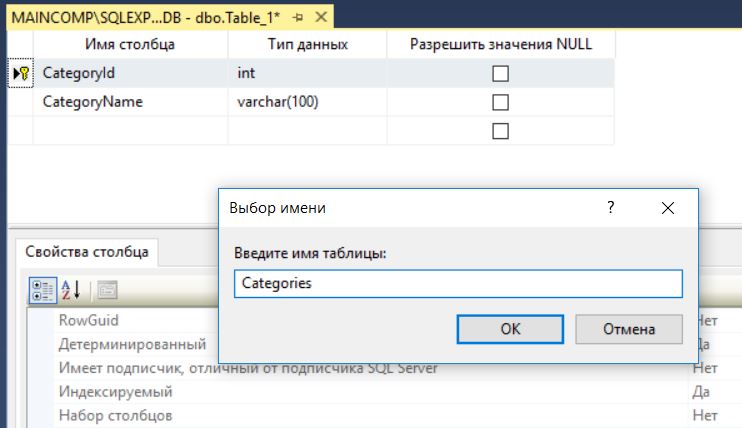
Теперь пользователь может сохранить table (правая кнопка мыши -> «Сохранить» либо известное сочетание «Ctrl+S»). Останется ввести название таблицы и нажать «OK».
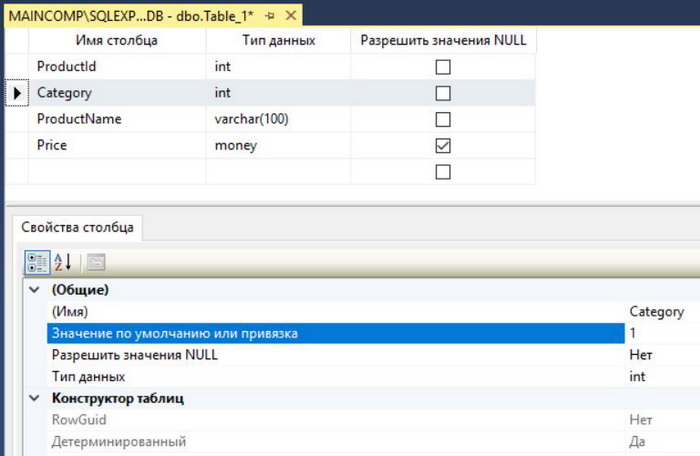
На очереди таблица Goods. Здесь осуществляются те же действия с той лишь разницей, что для столбца Category дополнительно задаётся дефолтное значение и создаётся ограничение внешнего ключа. Для этого в свойствах соответствующего столбца в значении по умолчанию пишем 1.
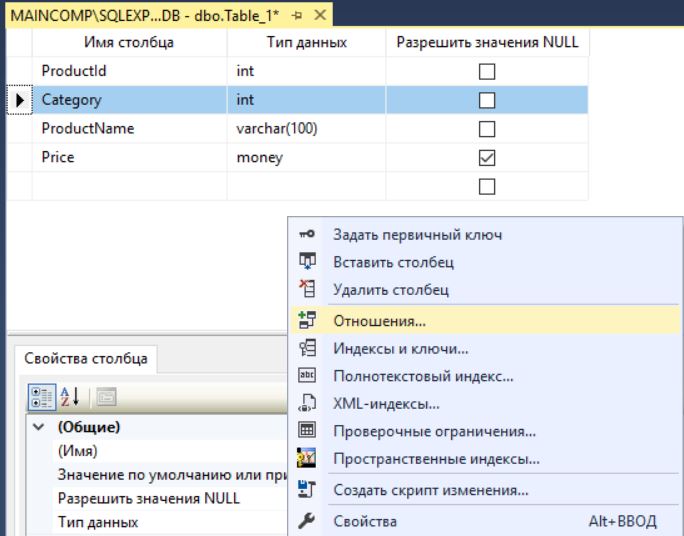
А для создания FOREIGN KEY щёлкните правой кнопкой мыши в любой области конструктора и выберите пункт «Отношения…».
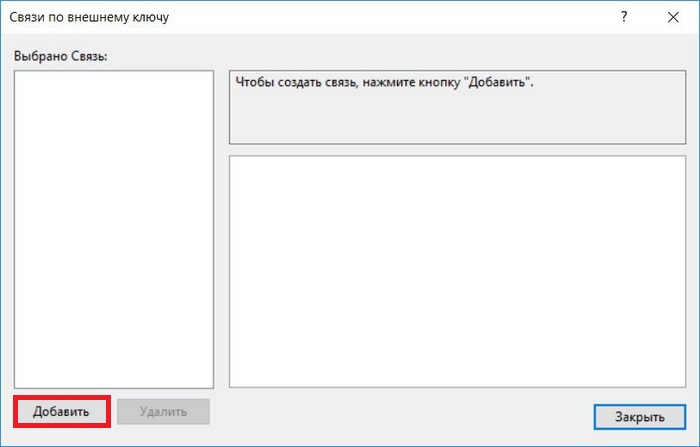
Далее жмём кнопку «Добавить».
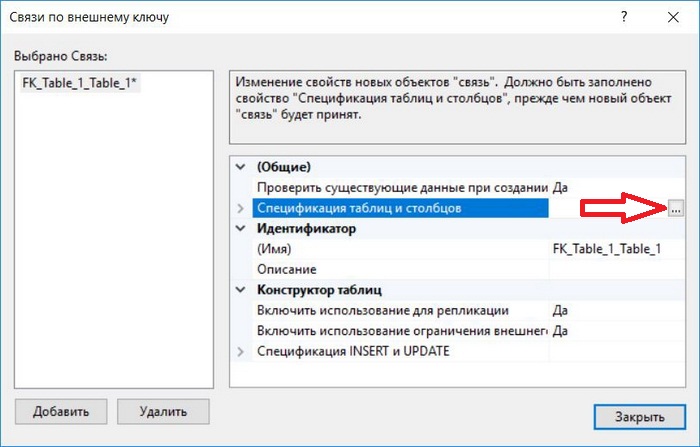
Теперь зададим спецификацию таблиц и столбцов:
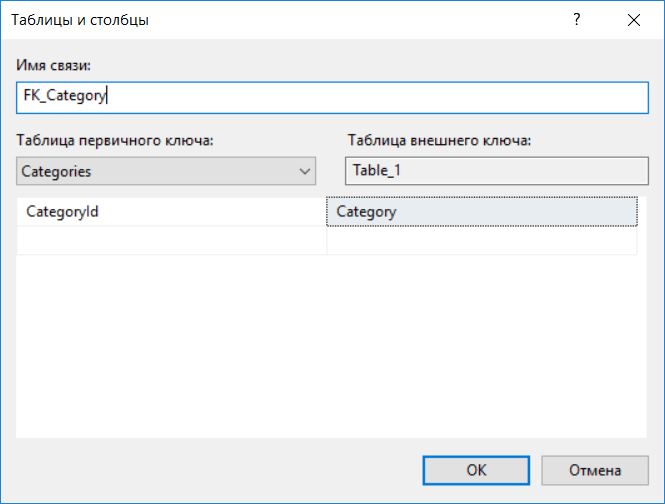
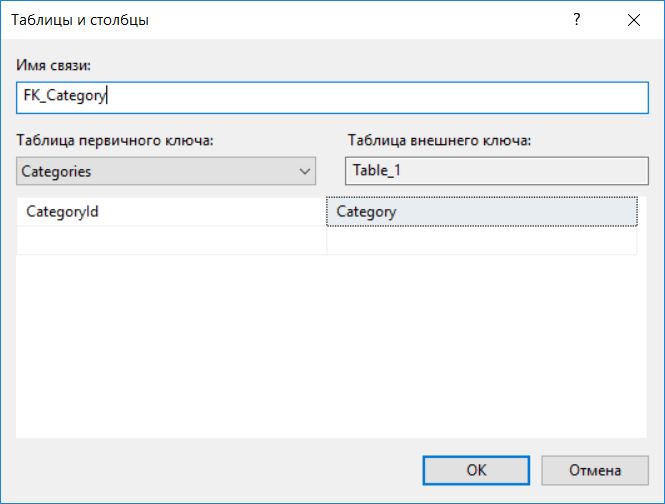
В открывшемся окне указываем: • таблицу первичного ключа – Categories; • таблицу внешнего ключа – это текущая таблица, которая пока не создана, поэтому отображается в качестве Table_1. Тут следует выбирать столбец Category из текущей таблицы — именно он и станет выполнять роль внешнего ключа (сопоставление будет CategoryId = Category); • имя связи — название ограничения. Можно написать FK_Category.
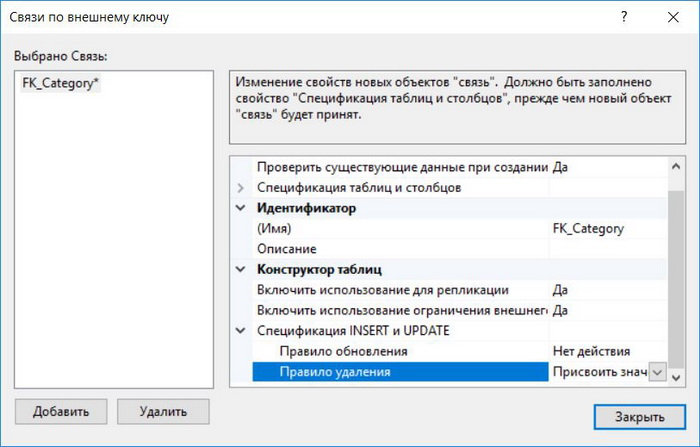
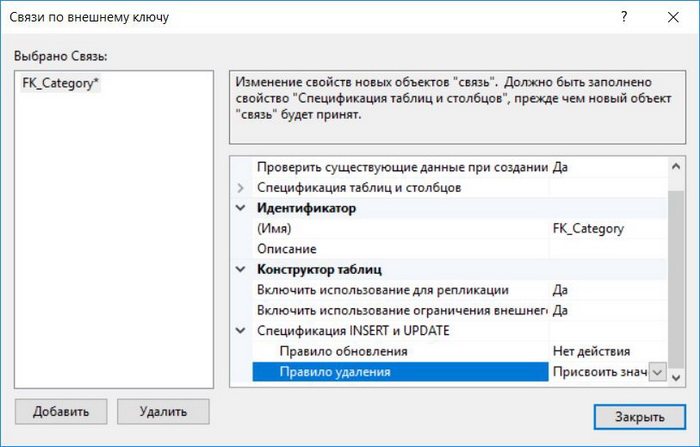
Останется определить правила обновления и удаления. Правило обновления оставляем как есть (изменять идентификатор — не лучшая идея). А чтобы при удалении категории всем товарам присваивалось дефолтное значение, определим правило удаления как «Присвоить значение по умолчанию».
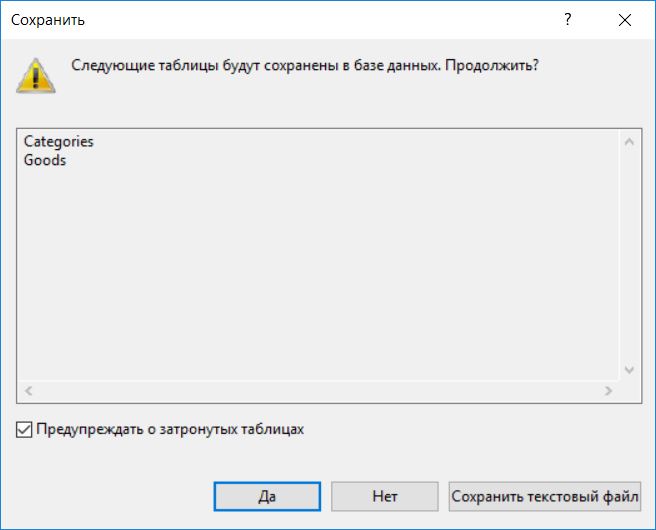
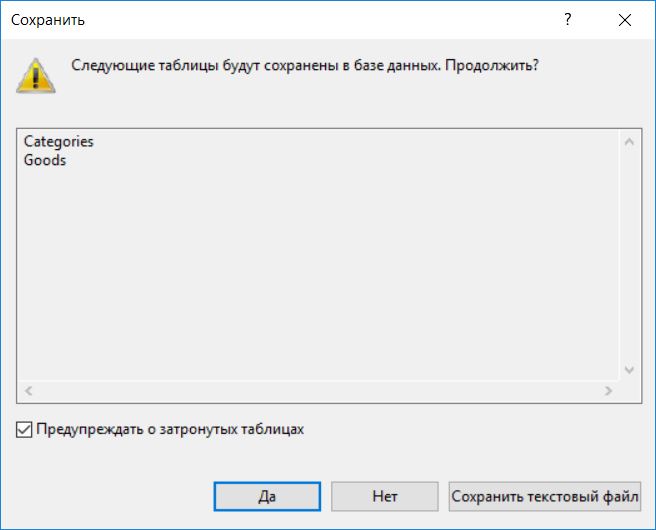
Останется сохранить созданную (created) таблицу, назвав её Goods. Может появиться предупреждающее сообщение — оно не должно вас смутить.
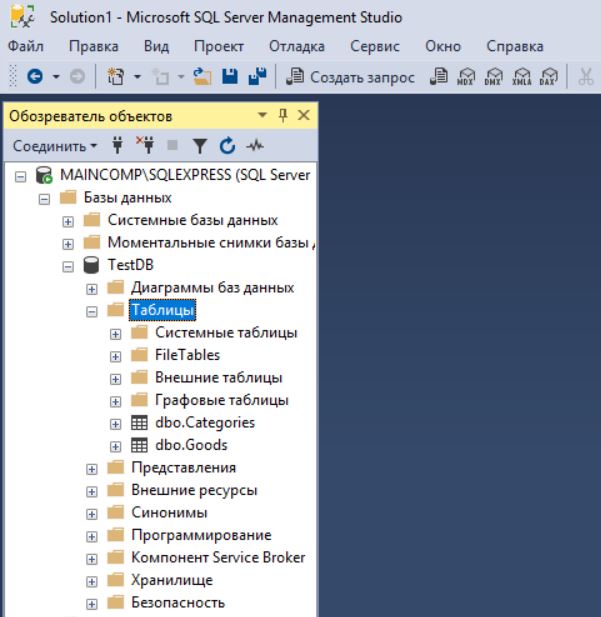
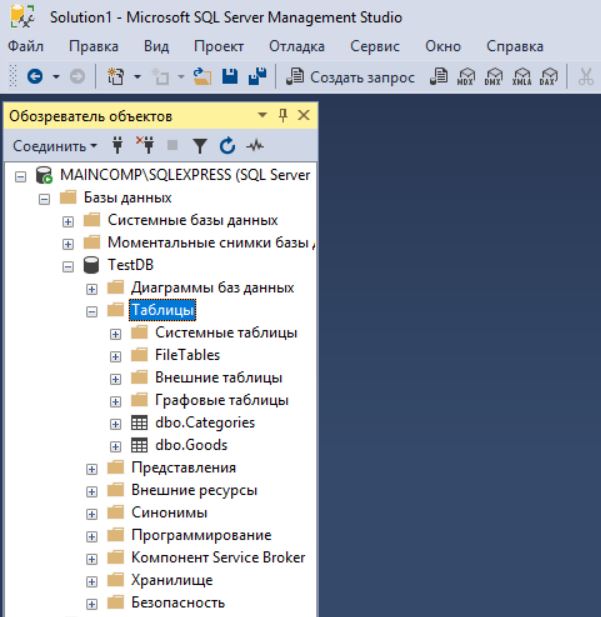
Созданные таблицы станут видны в обозревателе объектов.
Теперь с ними можно работать и добавлять данные, используя инструкцию INSERT.
Инструкция CREATE TABLE
Создать новую таблицу можно и с помощью инструкции CREATE TABLE. CREATE TABLE является ключевым словом, которое сообщает СУБД, что именно вы хотите выполнить. Синтаксис создания в языке (language) SQL следующий:
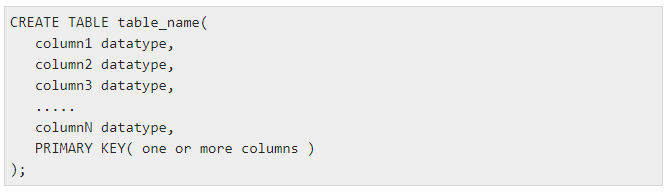
Как видите, после оператора CREATE TABLE надо указать имя либо идентификатор таблицы, потом список столбцов и тип данных для каждого столбца, а также первичный ключ.
Для примера создадим table CUSTOMERS. В качестве первичного ключа укажем столбец ID. Также установим ограничения для полей, которые не могут иметь нулевое значение при создании записей (NOT NULL):
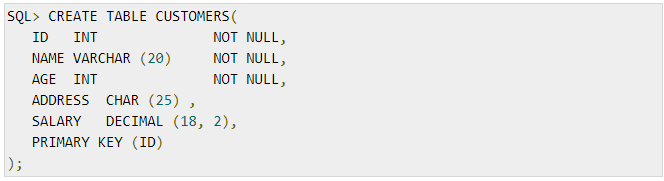
Увидеть структуру созданной table можно, если сделать соответствующий запрос (query) командой DESC:
Создание таблиц в Microsoft SQL Server (CREATE TABLE) – подробная инструкция
Привет, сегодня я Вам расскажу о том, как создаются таблицы в Microsoft SQL Server, при этом мы рассмотрим примеры создания таблиц как с помощью графического интерфейса, специально для начинающих, так и с помощью инструкции CREATE TABLE языка T-SQL.
В прошлой статье «Создание базы данных в Microsoft SQL Server» я рассказывал, как создаются пустые базы данных, в которых еще нет таблиц, поэтому сегодня, в продолжение того материала я покажу, как создаются таблицы, в которые и будут добавляться и храниться все данные.
Как было уже отмечено, создать таблицу в Microsoft SQL Server можно двумя способами: первый — с помощью графического конструктора SQL Server Management Studio (SSMS), и второй — с помощью инструкции на языке T-SQL.
Заметка! Для комплексного изучения языка T-SQL рекомендую посмотреть мои видеокурсы по T-SQL, в которых используется последовательная методика обучения и рассматриваются все конструкции языка SQL и T-SQL.
Исходные данные для примера
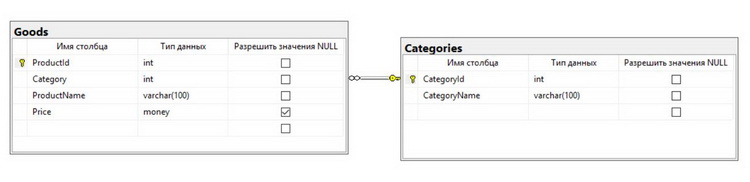
Давайте представим, что нам нужно реализовать базу данных со следующую структурой (пример структуры тестовый). В ней у нас будет две таблицы, и они будут содержать следующие столбцы:
- Goods – таблица будет содержать информацию о товарах:
- ProductId – идентификатор товара, столбец не может содержать значения NULL, первичный ключ;
- Category – ссылка на категорию товара, столбец не может содержать значения NULL, но имеет значение по умолчанию, например, для случаев, когда товар еще не распределили в необходимую категорию, в этом случае товару будет присвоена категория по умолчанию («Не определена» или «Не указана»);
- ProductName – наименование товара, столбец не может содержать значения NULL;
- Price – цена товара, столбец может содержать значения NULL, например, с ценой еще не определились.
- CategoryId – идентификатор категории, столбец не может содержать значения NULL, первичный ключ;
- CategoryName – наименование категории, столбец не может содержать значения NULL.
При этом внести товар с несуществующей категорией нельзя, поэтому мы добавим еще и ограничение внешнего ключа.
Примечание! В качестве сервера у меня выступает версия Microsoft SQL Server 2017 Express, как ее установить, можете посмотреть в моей видео-инструкции.
Итак, давайте приступим.
Создание таблицы в Microsoft SQL Server с помощью Management Studio
Запускаем среду SQL Server Management Studio.
В обозревателе объектов открываем контейнер «Базы данных», затем открываем нужную базу данных и щелкаем правой кнопкой мыши по пункту «Таблицы», и выбираем «Таблица».
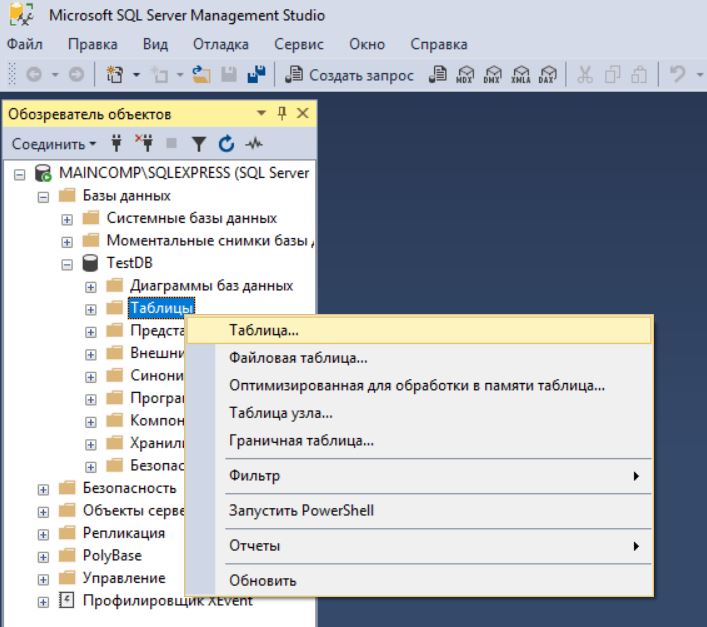
У Вас откроется конструктор таблиц. В нем будет всего три колонки:
- Имя столбца – сюда пишем название столбца;
- Тип данных – выбираем тип данных для этого столбца, подробней о типах данных можете почитать в статье «Типы данных в Microsoft SQL Server»;
- Разрешить значения NULL – если поставить галочку, то столбец сможет принимать значение NULL.
Заполняем эти колонки, сначала в соответствии с нашей тестовой структурой таблицы Categories.
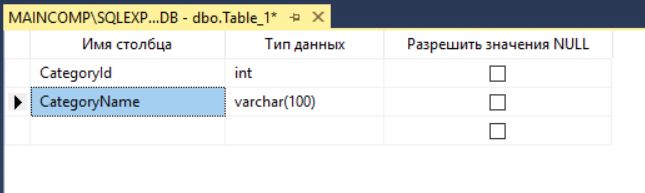
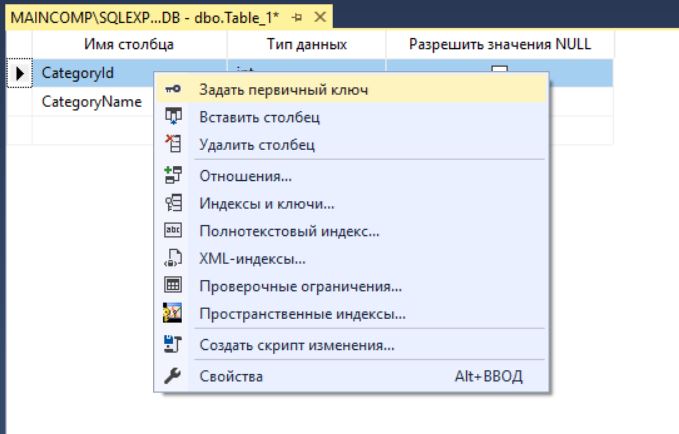
После этого нам нужно определить первичный ключ, для этого щелкаем правой кнопкой мыши по нужному столбцу (в нашем случае это CategoryId) и выбираем пункт «Задать первичный ключ».
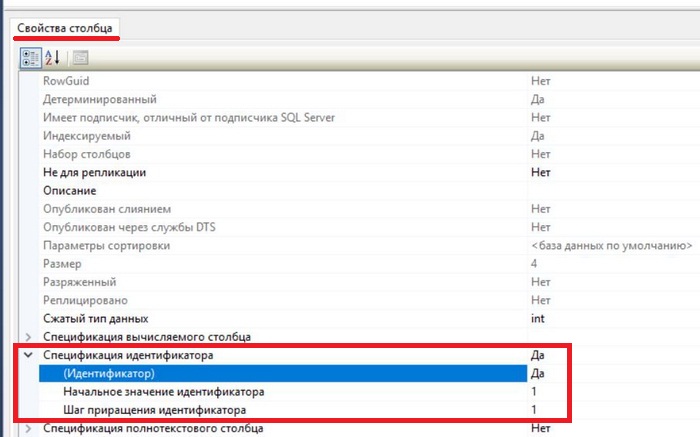
Также для этого столбца давайте определим спецификацию идентификатора, т.е. зададим свойство IDENTITY, для того чтобы данный столбец автоматически генерировал уникальный идентификатор записи.
Чтобы это сделать, в свойствах столбца в нижней части конструктора ищем раздел «Спецификация идентификатора» и включаем его, т.е. ставим «Да». В случае необходимости Вы можете задать начальное значение идентификатора, например, для того чтобы начать идентификацию с определённого значения, а также можете изменить шаг приращения, т.е. на какое значение будет увеличиваться Ваш идентификатор.
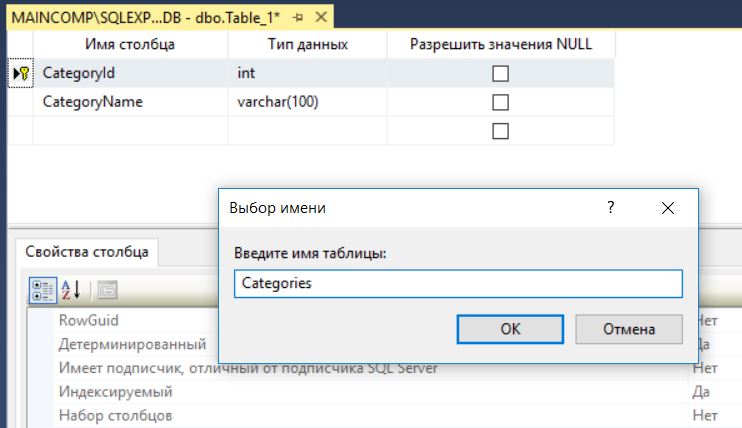
Определение нашей таблицы готово, теперь нам ее необходимо сохранить. Для этого щелкаем по вкладке правой кнопкой мыши и нажимаем «Сохранить» или просто нажимаем сочетание клавиш «Ctrl+S», также кнопка «Сохранить» доступна и в меню «Файл».
Далее вводим название таблицы, в нашем случае это Categories, и нажимаем «OK».
Все, конструктор можно закрыть, можете обновить обозреватель объектов, чтобы таблица у Вас отобразилась.
Теперь переходим к таблице Goods. В этом случае делаем все то же самое, т.е. определяем столбцы, задаем первичный ключ и задаем спецификацию идентификатора. Только в данном случае нам нужно дополнительно задать значение по умолчанию для столбца Category и создать ограничение внешнего ключа (FOREIGN KEY).
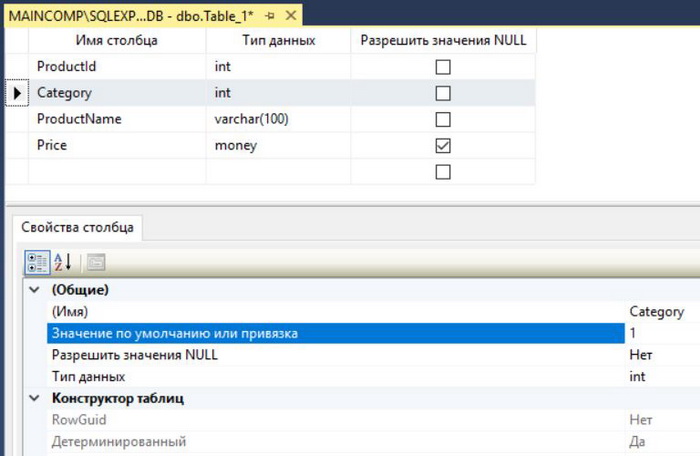
Для того чтобы задать значение по умолчанию, необходимо выбрать столбец, и в свойствах этого столбца в параметре «Значение по умолчанию или привязка» указать желаемое значение по умолчанию, в нашем случае давайте напишем 1.
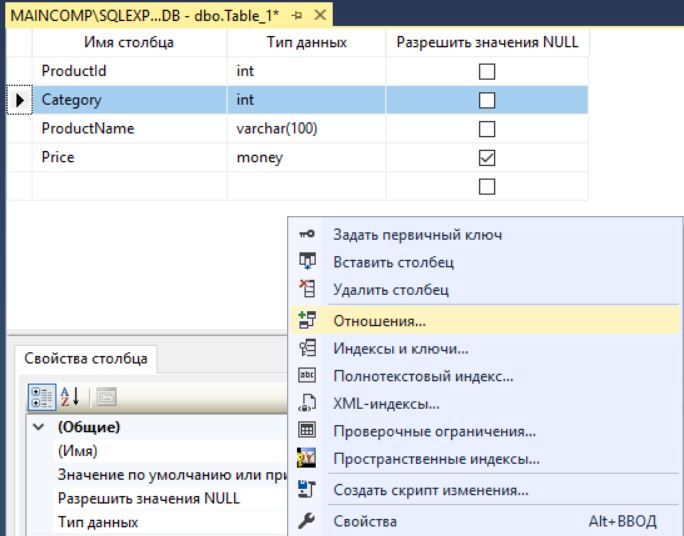
Чтобы создать внешний ключ, щелкаем в любом месте конструктора правой кнопкой мыши и выбираем пункт «Отношения…».
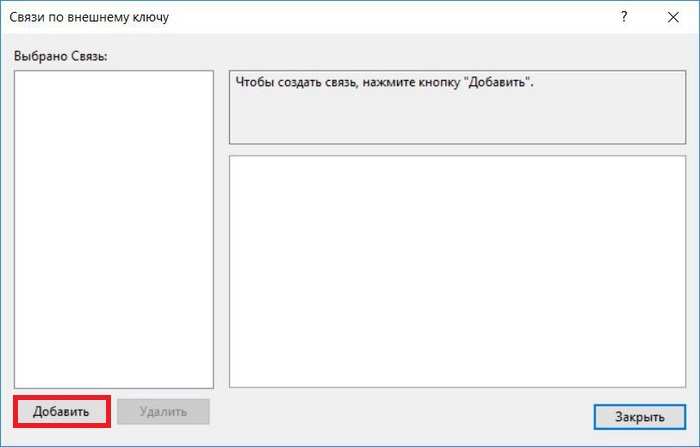
Затем нажимаем добавить.
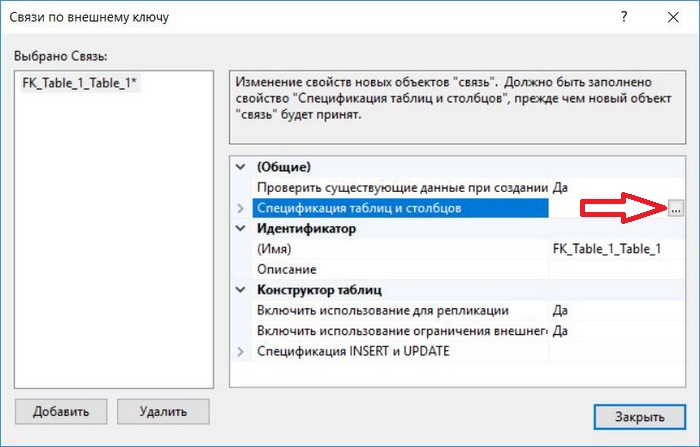
Далее задаем спецификацию таблиц и столбцов, для этого щелкаем на три точки напротив соответствующего свойства.
Потом откроется окно, в котором мы указываем следующее:
- Таблица первичного ключа – выбираем из списка таблицу Categories, а также ее первичный ключ, по которому будет осуществляться связь;
- Таблица внешнего ключа – это как раз наша текущая таблица, пока она еще не создана, поэтому она отображается как Table_1, в этом случае выбираем столбец Category этой таблицы, который будет выполнять роль внешнего ключа, т.е. это и будет ссылка на внешнюю таблицу (т.е. сопоставление таблиц будет осуществляться как CategoryId = Category);
- Имя связи — название ограничения, допустим, у нас это будет FK_Category.
Нам осталось задать правила обновления и удаления, т.е. что будет происходить с записями таблицы Goods (они же ссылаются на таблицу Categories) если категория (запись таблицы Categories) будет изменена или удалена.
Изменять идентификатор категории вряд ли придётся, а если и придётся, то пусть в этих случаях появится ошибка, иными словами, правило обновление просто не задаем. А вот в случае с удалением категории, пусть всем товарам присвоится значение по умолчанию, т.е. неопределенная категория. Для этого определяем правило удаления как «Присвоить значение по умолчанию».
Затем можем сохранить таблицу тем же способом, что и раньше. Называем ее Goods. В случае если появится предупреждающее сообщение о том, что будут затронуты следующие таблицы, отвечаем «Да», т.е. продолжаем.
После обновления объектов в обозревателе, созданная таблица отобразится.
Теперь Вы можете добавлять данные в эти таблицы, например, с помощью инструкции INSERT.
Создание таблицы с помощью инструкции CREATE TABLE языка T-SQL
Теперь давайте я покажу процесс создания тех же самых таблиц, но только на языке T-SQL с использованием инструкции CREATE TABLE.
Упрощённый синтаксис создания таблиц следующий:
CREATE TABLE Название таблицы ( [Название столбца] [Тип данных] [Возможность принятия значения NULL] [Определение ограничения], … )
В реальности синтаксис инструкции CREATE TABLE очень большой и с первого взгляда сложный, поэтому начинающим лучше сначала понять принцип создания таблицы, а потом углубляться в детали.
Чтобы написать и выполнить инструкцию T-SQL, открываем редактор SQL запросов, для этого нажимаем кнопку «Создать запрос» и пишем необходимую инструкцию, она представлена чуть ниже. Эта инструкция эквивалентна всем действиям, которые мы делали в графическом интерфейсе.
Примечание! Если Вы создали таблицы с помощью графического интерфейса и хотите протестировать следующую инструкцию T-SQL по созданию таблиц, то Вам предварительно нужно удалить эти таблицы, так как они уже существуют и сервер выдаст ошибку. Для этого я специально включил в инструкцию команду DROP TABLE IF EXISTS, которая удаляет таблицы, в случае если они существуют. Параметр IF EXISTS доступен, начиная с 2016 версии SQL Server, подробней об этом параметре мы говорили в статье – «Инструкция DROP IF EXISTS».
--Удаление таблиц --Параметр IF EXISTS доступен начиная с 2016 версии SQL Server DROP TABLE IF EXISTS Goods; DROP TABLE IF EXISTS Categories; --Создание таблицы с товарами CREATE TABLE Goods ( ProductId INT IDENTITY(1,1) NOT NULL CONSTRAINT PK_ProductId PRIMARY KEY, Category INT NOT NULL DEFAULT (1), ProductName VARCHAR(100) NOT NULL, Price MONEY NULL, ); GO --Создание таблицы с категориями CREATE TABLE Categories ( CategoryId INT IDENTITY(1,1) NOT NULL CONSTRAINT PK_CategoryId PRIMARY KEY, CategoryName VARCHAR(100) NOT NULL ); GO --Добавление ограничения внешнего ключа (FOREIGN KEY) ALTER TABLE Goods ADD CONSTRAINT FK_Category FOREIGN KEY (Category) REFERENCES Categories (CategoryId) ON DELETE SET DEFAULT ON UPDATE NO ACTION; GO
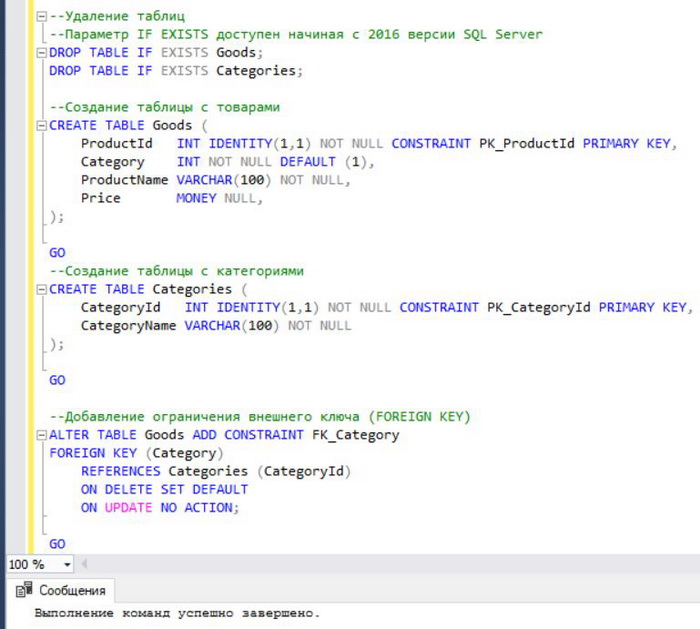
Выполняем инструкцию (кнопка «Выполнить»), в итоге также будут созданы две таблицы и соответствующие ограничения.
Видео-инструкция по созданию таблиц в Microsoft SQL Server
У меня на этом все, надеюсь, материал был Вам полезен, пока!