
Как ощутимо повысить скорость съёмки на iOS 14
Когда Apple представила iOS 14, среди фанатов было только и разговоров, что о новых функциях обновления вроде CarKey, виджетов и встроенного переводчика. Безусловно, это очень знаковые нововведения, которые должны вывести удобство пользования операционной системой и совместимыми устройствами на качественно новый уровень. А вот так называемые нефункциональные изменения, состоящие в совершенствовании механики работы платформы, благодаря чему удалось самым серьёзным образом повысить скорость её работы, остались без внимания. И совершенно напрасно.
Хотите снимать на iPhone быстро? В iOS 14 есть специальный режим
Несмотря на то что заметить прирост быстродействия интерфейса iOS 14 невооружённым глазом довольно сложно, в приложении «Камера» этот буст сразу бросается в глаза. Apple утверждает, что скорость срабатывания камеры увеличилась на 15% в портретном режиме, на 25% — при съёмке первого кадра в серии и до 90% — для всех последующих снимков, сделанных последовательно. А ведь этот апгрейд затронул не только новые смартфоны, но и старые, в том числе iPhone 6s, которому – на минуточку – в этом году исполняется целых пять лет.
Как изменилась камера в iOS 14

Важно понимать, это не серийная съёмка, когда вы держите кнопку спуска затвора, камера непрерывно им щёлкает, а потом позволяет выбрать лучший кадр из нескольких десятков. В данном случае речь идёт именно про последовательную съёмку, когда для создания каждого фото приходится нажимать на кнопку спуска затвора вручную. Понимаю, что в цифрах это звучит не очень убедительно, поэтому предлагаю просто посмотреть несколько секунд того видео, что приложено сверху – сразу всё поймёте.
Для того, чтобы добиться такого прироста в скорости фотографирования, Apple пришлось кардинальным образом поработать над программной составляющей камеры своих смартфонов. Всё-таки фотографирование – это довольно ресурсоёмкий процесс, и задержка от момента спуска затвора до получения готовой фотографии и наступления момента готовности камеры сделать новый снимок является следствием того, что «железу» приходится обрабатывать полученное изображение. Поэтому разработчики компании задействовали машинное обучение, заставив его обрабатывать фотографии быстрее, но не так детально. На выходе получилось очень круто (посмотрите видео, если не посмотрели).
Как ускорить камеру на iPhone

Прирост быстродействия коснется и новых iPhone, и старых
Но, прежде чем вы начнёте съёмку, вам следует узнать о двух особенностях нового режима. Во-первых, машинное обучение, которое занимается обработкой фотографий при быстрой съёмке, нужно включать отдельно. В противном случае прирост скорости будет заметен, но не так ощутимо. Apple специально вынесла эту функцию в отдельную надстройку, чтобы ей пользовались только в том случае, когда действительно нужно повысить быстродействие последовательной съёмки. А, во-вторых, в этом режиме немного упадёт качество. Apple уверяет, что вы этого даже не заметите, но по факту приоритет будет отдан именно скорости, а не качеству.
- Перейдите в «Настройки» на iPhone с iOS 14;
- В списке доступных разделов выберите «Камера»;
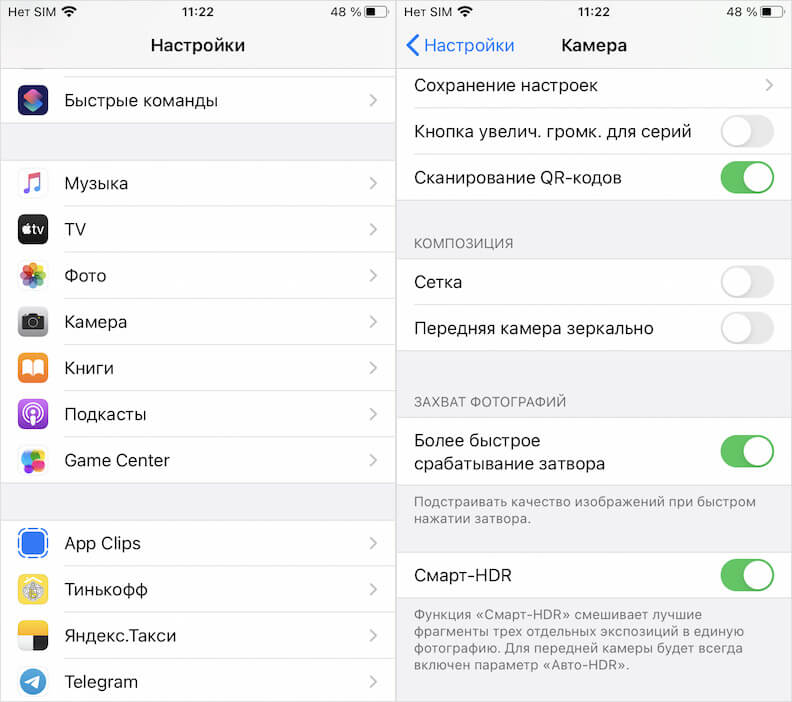
Приоритет быстрой съёмки может повлиять на качество итоговых фотографий
- Включите параметр «Более быстрое срабатывание затвора»;
- Запустите камеру, пощёлкайте затвором и убедитесь в увеличении скорости съёмки.
Важно понимать, что новый режим съёмки доступен только в iOS 14. Поэтому, если вы не устанавливали себе тестовую версию обновления, включить его и опробовать до релиза у вас не выйдет. Однако торопить события тоже не советую. Практика показывает, что бета-версии iOS не отличаются стабильностью финальных сборок, а также могут страдать от серьёзных багов и уязвимостей, не говоря уже о том, что их установка повышает риск утраты всех данных, сохранённых на устройстве. Поэтому наберитесь терпения и просто ждите.
О функциях камеры на iPhone
Узнайте о фотографических стилях, QuickTake, режиме Action, сверхширокоугольной камере и других функциях камеры iPhone.
Сохраните свой образ с помощью фотографических стилей
Фотографические стили на iPhone 13 и iPhone SE (3-го поколения) и более поздних моделей позволяют настроить внешний вид изображений в приложении «Камера». Выберите предустановленный стиль «Насыщенный контрастный», «Красочный», «Теплый» или «Прохладный» и при необходимости выполните более точную настройку, отрегулировав параметры «Тон» и «Теплота». Задайте стиль один раз, чтобы использовать настройки предпочитаемого стиля при каждой фотосъемке в режиме «Фото».
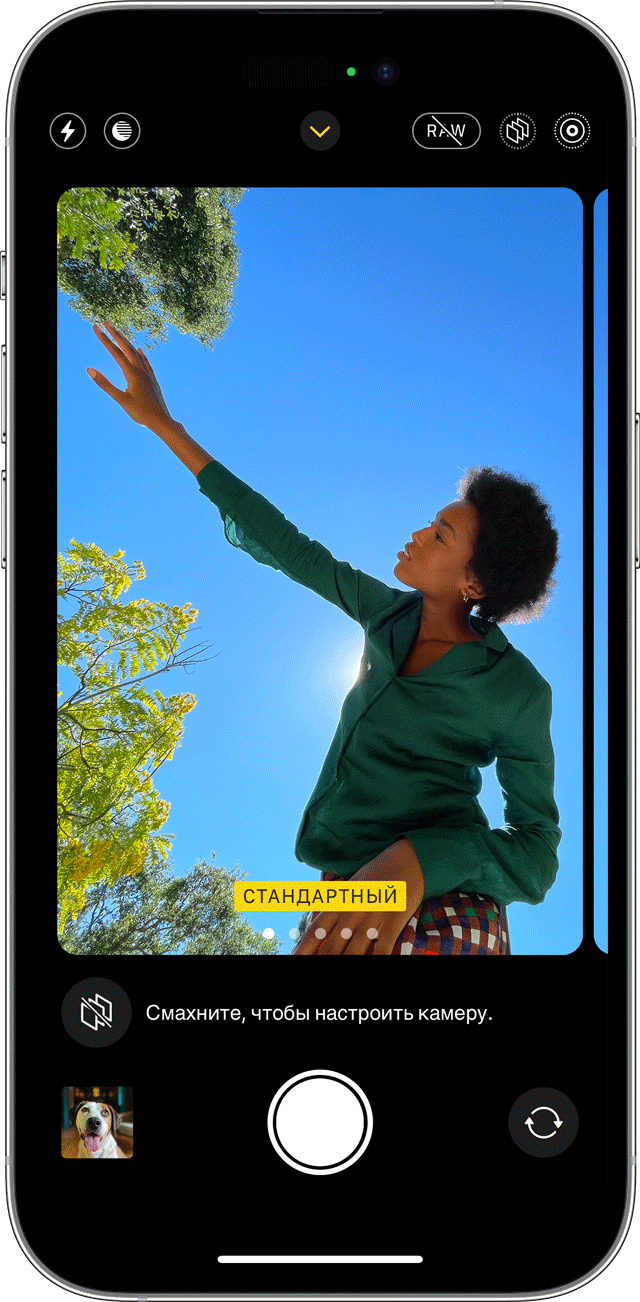
Настройка фотографического стиля
При первом открытии приложения «Камера» нажмите «Настроить», чтобы выбрать фотографический стиль. Прокрутите список стилей и нажмите «Использовать [название стиля]», выбрав понравившуюся настройку. Обязательно настройте стиль до начала фотосъемки. Вы не сможете добавить фотографический стиль к уже сделанной фотографии.
Изменение фотографического стиля
Хотите изменить заданный фотографический стиль? Просто откройте приложение «Камера», нажмите стрелку  и нажмите «Фотографические стили»
  . Стандартный — это реалистичный сбалансированный стиль по умолчанию, который нельзя настроить, но можно смахнуть влево, чтобы просмотреть другие готовые стили, которые можно изменять. Нажмите «Настроить»
  , чтобы отрегулировать тон и теплоту для выбранного стиля.

Съемка крупным планом макрофото и макровидео

iPhone 13 Pro и более поздние модели iPhone Pro могут снимать макрофото с помощью новой сверхширокоугольной камеры, обновленного объектива и системы автофокуса, позволяющей получать потрясающие крупные планы с резким фокусом на расстоянии всего 2 см. Кроме того, iPhone 13 Pro и более поздние модели iPhone Pro могут снимать макровидео, в том числе замедленное и таймлапс. Макросъемка в режимах «Фото» и «Видео» производится автоматически — просто поднесите iPhone близко к объекту и камера автоматически переключится на сверхширокоугольную камеру, если та не была выбрана раньше, при этом кадрирование сохранится. Для съемки макровидео в замедленном режиме или в режиме «Таймлапс» выберите сверхширокоугольную камеру (0,5x) и поднесите устройство близко к объекту съемки. Вы можете наблюдать переключение приложения «Камера» на сверхширокоугольную камеру по мере перемещения iPhone к объекту съемки или от него. Чтобы включить автоматическое переключение в режим макросъемки, перейдите в раздел «Настройки» > «Камера» и включите параметр «Переключатель макросъемки». При включенном параметре «Переключатель макросъемки» кнопка макросъемки всегда отображается в приложении «Камера», если iPhone находится на расстоянии макросъемки от объекта. Нажмите кнопку макросъемки, чтобы выключить автоматическое переключение в режим макросъемки, нажмите ее еще раз, чтобы снова включить автоматическое переключение. При включенном параметре «Переключатель макросъемки» автоматическое переключение в режим макросъемки сработает при использовании камеры на расстоянии макросъемки. Если вы хотите сохранить настройки переключения в режим макросъемки между сеансами работы с камерой, перейдите в раздел «Настройки» > «Камера» > «Сохранение настроек» и включите параметр «Переключатель макросъемки».
Снимайте видео с помощью QuickTake
Вы можете использовать QuickTake для записи видео не выходя из режима фото. Функция QuickTake доступна на iPhone XS, iPhone XR и более поздних моделях.
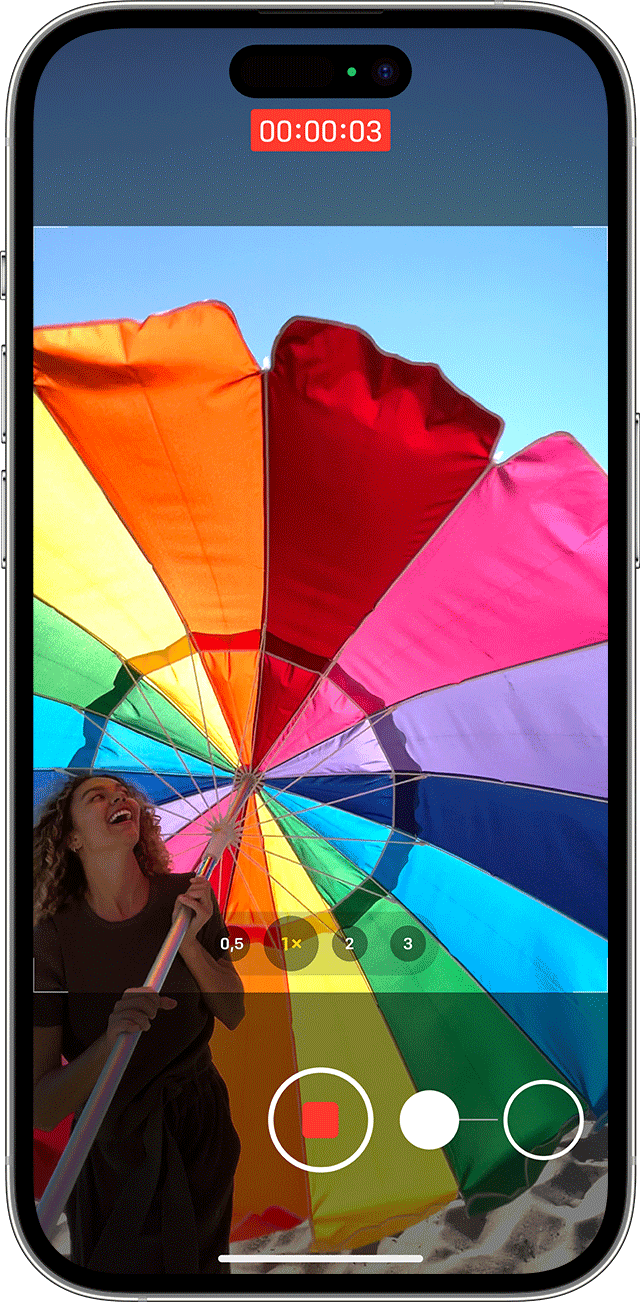
Удерживайте кнопку затвора для съемки видео
По умолчанию приложение «Камера» открывается в режиме фотосъемки. Нажмите кнопку затвора  , чтобы сделать снимок. Затем нажмите стрелку , чтобы настроить параметры, например вспышку, Live Photos, таймер и т. д. Если необходимо снять видеоролик QuickTake, просто нажмите и удерживайте кнопку затвора *. Чтобы остановить запись, отпустите кнопку. В iOS 14 и более поздних версий вы можете удерживать одну из кнопок громкости, чтобы снять видео QuickTake. Если у вас включен параметр «Кнопка увелич. громк. для серий», вы можете использовать кнопку уменьшения громкости для съемки видео QuickTake.
Проведите вправо, чтобы продолжать съемку
Чтобы продолжать съемку видео, не удерживая кнопку затвора , сдвиньте ее вправо, затем отпустите. Когда идет съемка видео, кнопка затвора отображается справа. Чтобы сделать фото во время записи видео, нажмите кнопку затвора . Чтобы завершить съемку, нажмите кнопку записи.
Проведите влево для перехода в режим серийной съемки
Сдвиньте кнопку затвора влево и удерживайте ее, чтобы сделать серию снимков, затем отпустите, чтобы прекратить съемку. В iOS 14 и более поздних версий можно снимать фотографии в режиме серийной съемки, нажав кнопку увеличения громкости. Просто зайдите в «Настройки» > «Камера» и включите функцию «Кнопка увелич. громк. для серий».
* Чтобы снимать видеоролики с настраиваемым разрешением, стереозвуком и функцией усиления звука, переключитесь в режим видеосъемки.
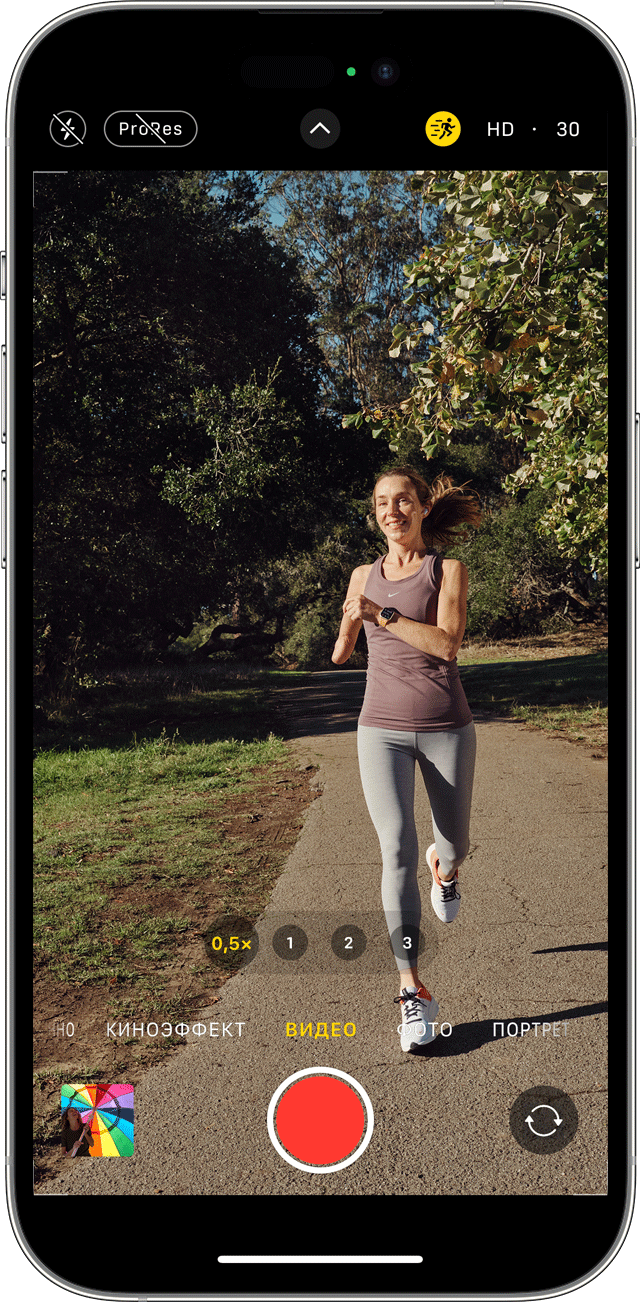
Снимайте более плавное видео в режиме Action

В режиме Action на моделях iPhone 14 и iPhone 14 Pro вы можете снимать более плавное видео без штатива, даже если при этом передвигаетесь.
- Откройте приложение «Камера» и выберите режим видео.
- Нажмите кнопку , чтобы включить режим Action.
- Нажмите кнопку затвора и запишите видео.
Режим Action лучше всего работает с большим количеством света. Если в кадре слишком темно, приложение «Камера» отобразит сообщение «Требуется больше света». Вы можете изменить настройки, чтобы использовать режим Action при менее интенсивном освещении.
- В приложении «Настройки» нажмите «Камера».
- Нажмите «Запись видео».
- Включите «Режим Action при низком освещении».
Режим Action позволяет снимать видео с разрешением 1080p или 2.8k до 60 кадров в секунду. Он поддерживает Dolby Vision HDR, а также видеоформаты Apple ProRes на моделях iPhone 14 Pro.
Регулируйте фокус и экспозицию
Перед тем как сделать снимок, камера автоматически устанавливает фокус и экспозицию, а функция распознавания лиц уравновешивает экспозицию для многих лиц. Вы можете использовать управление компенсацией экспозиции, чтобы точно установить и зафиксировать экспозицию для предстоящих снимков.
Просто коснитесь стрелки , затем коснитесь  и отрегулируйте уровень экспозиции. Экспозиция фиксируется до следующего открытия приложения «Камера».
Управление компенсацией экспозиции доступно на моделях iPhone 11, iPhone 11 Pro и более поздних с iOS 14 или более поздней версии.
Делайте зеркальные селфи
В iOS 14 и более поздних версий можно делать зеркальное селфи, на котором снимок будет таким, каким вы его видите в кадре. Чтобы включить функцию «Передняя камера зеркально», перейдите в «Настройки» > «Камера», затем включите функцию.
Зеркальная фронтальная камера для фотографий и видео доступна на iPhone XS, iPhone XR и более поздних моделях с iOS 14 или более поздней версии. Если у вас модель от iPhone 6s до iPhone X, эта функция называется «Фото с передней камеры зеркально» и позволяет снимать только фотографии.
Фотографируйте еще быстрее
Вы можете использовать функцию «Более быстрое срабатывание затвора», чтобы изменить способ обработки изображений: это позволяет делать больше фотографий, быстро нажимая кнопку спуска затвора . Чтобы отключить эту функцию, перейдите в раздел «Настройки» > «Камера» и отключите параметр «Более быстрое срабатывание затвора».
Функция «Более быстрое срабатывание затвора» доступна на моделях iPhone XS, iPhone XR и более поздних с iOS 14 или более поздней версии.
Улучшайте селфи и фотографии с использованием сверхширокоугольного объектива
Функция коррекции объектива автоматически делает более естественными селфи, сделанные на фронтальную камеру, или фотографии, снятые со сверхширокоугольным (0,5x) объективом. Чтобы отключить эту функцию, перейдите в раздел «Настройки» > «Камера» и выключите функцию «Коррекция объектива».
Функция коррекции объектива доступна на моделях iPhone 12 и более поздних.
Камера на iPhone способна на большее

- Вам нужно делать фотографии в условиях низкой освещенности? Узнайте, как использовать ночной режим на поддерживаемых моделях iPhone.
- Используйте режим Live Photo для сьемки фотографий с движением и звуком.
- Делайте снимки в режиме Apple ProRAW и наслаждайтесь большей свободой творчества при редактировании.
- Используйте переключатель Общей медиатеки , чтобы автоматически делиться снимками с выбранными контактами.
Старый iPhone начал снимать хуже. Как исправить ситуацию?
Почему мой старый iPhone XR со временем начал делать снимки хуже? С чем может быть связано падение качества фото?
Проблема может быть в том, что еще в iOS 13 купертиновцы добавили специальную опцию, которая позволяла смартфоном делать снимки быстрее. Приоритет смещался в сторону количество создаваемых снимков в ущерб их качеству.
Опция по умолчанию включалась после обновления системы, что в итоге могло привести к падению качества снимков.
Процессоры последних моделей iPhone без труда успевают оценить условия съемки и обработать фото большого разрешения, а вот модели 4-5 летней давности не могут так же быстро оперировать данными. При активации скоростной съемки часть алгоритмов и процессов отключается.
Фишка доступна на iPhone начиная с моделей iPhone XS/XR. Мы рекомендуем выключить её на этом поколении и на всей линейке iPhone 11.
Как отключить скоростную съемку на старых iPhone
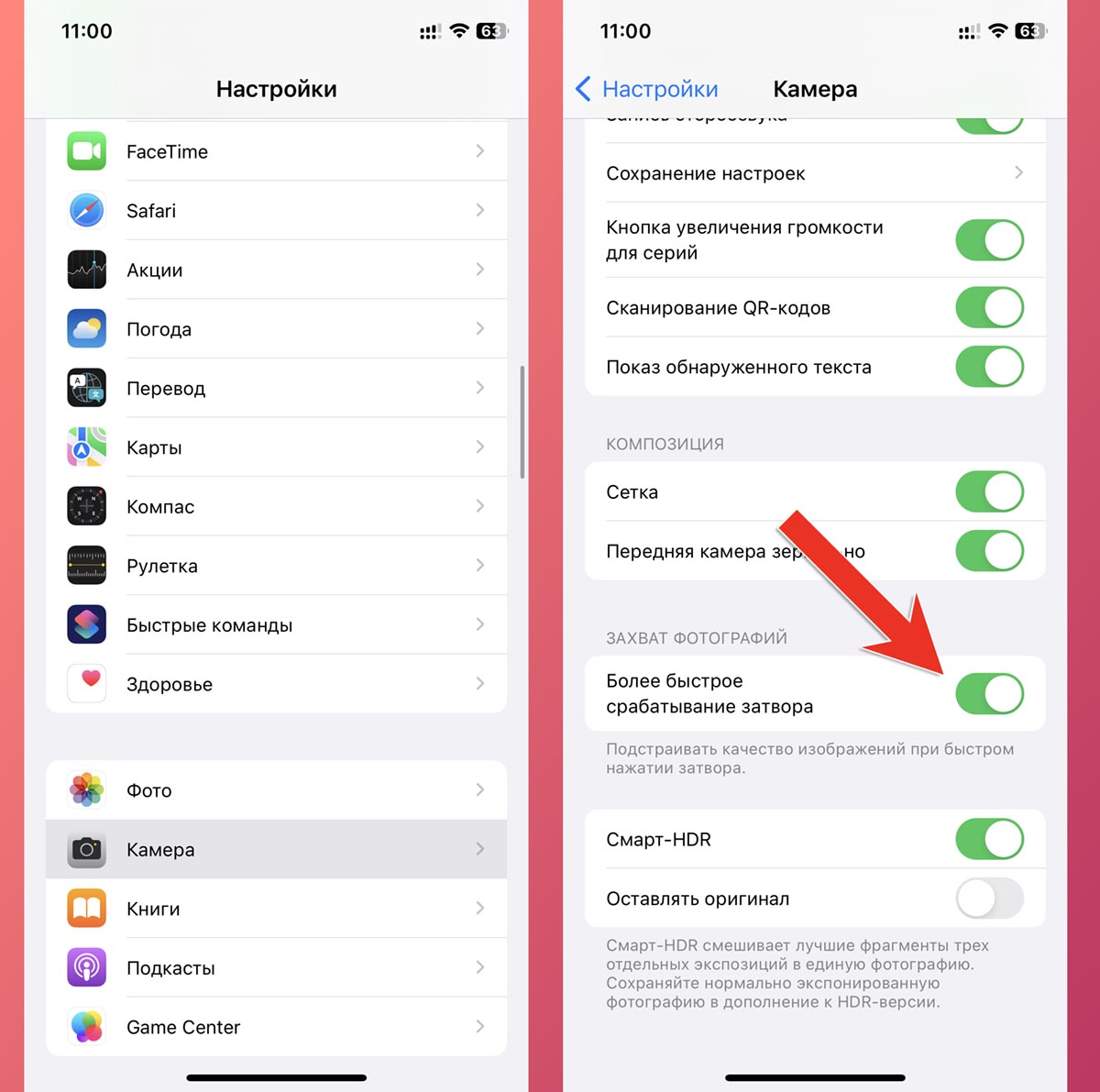
1. Перейдите в Настройки – Камера.
2. Найдите опцию Более быстрое срабатывание затвора.
3. Отключите фишку и проверьте работу камеры в таком режиме.
Смартфон начнет снимать и обрабатывать снимки дольше, но это позволит повысить их качество
Как заставить iPhone фотографировать быстрее?
Не секрет, что смартфон для большинства людей заменил фотоаппарат. Пользоваться камерой телефона проще, а качество снимков уже на достаточно высоком уровне. Но иногда хочется не терять драгоценных секунд, а фотографировать еще быстрее. В настройках iPhone имеется опция «Более быстрое срабатывание затвора», которая позволит смартфону делать больше фотографий за более короткий промежуток времени.
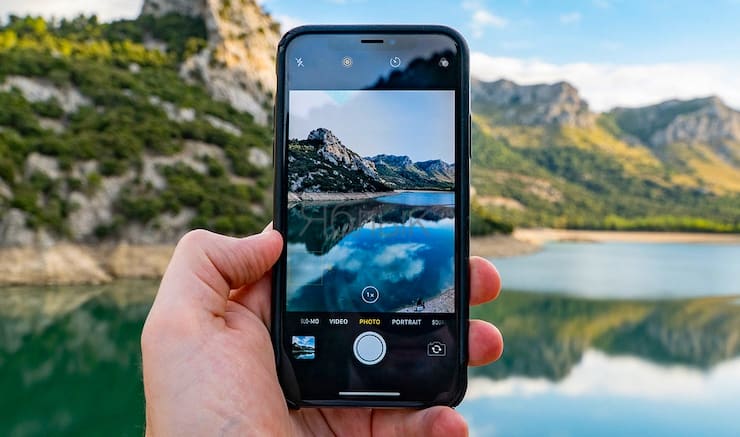
В большинстве современных iPhone есть функция, которая позволяет вам выбирать между быстрой фотосъемкой или съемкой фотографий с лучшим качеством. Эта функция позволяет вам сознательно отдавать приоритет более быстрой съемке, поэтому вашему смартфону потребуется меньше времени на обработку снимков. Вам же будет проще запечатлеть памятные моменты. Вот как вы можете включить или отключить эту возможность.
Фотография на iPhone: скорость или качество?
По умолчанию в большинстве современных iPhone есть функция, которая делает приоритетной более быструю съемку. Эта функция меняет способ обработки изображений на iPhone, поэтому при нажатии кнопки спуска затвора смартфон может делать больше снимков за меньшее время.
Как работает смена приоритета на более быструю съемку? Когда вы начнете быстро нажимать кнопку спуска затвора, ваш iPhone проанализирует действия, поймет их очередность и автоматически настроит обработку изображений для совершения большего числа снимков за единицу времени.
Конечно, использование этой функции означает, что вам фактически придется выбирать между качеством или количеством. Чем быстрее вы захотите делать снимки, тем меньше времени будет у iPhone для обработки изображений (на программное улучшение снимка). Фотография по-прежнему будет хорошо выглядеть, но не так классно, как если бы вы просто делали по одному снимку за раз. Но, по крайней мере, у вас будет больше шансов сделать снимок в нужный момент времени, а потом уже отредактировать кадр.
Какие iPhone поддерживают более быструю съемку?
Возможность установить приоритет более быстрой съемки доступна, если у вас имеется iPhone XS, iPhone XR или более поздняя модель смартфона от Apple. Кроме того, на вашем iPhone должна быть установлена как минимум iOS 13. Вы можете проверить свою текущую версию iOS, зайдя в Настройки → Основные→ Обновление ПО.
Как включить или отключить приоритет быстрой съемки?
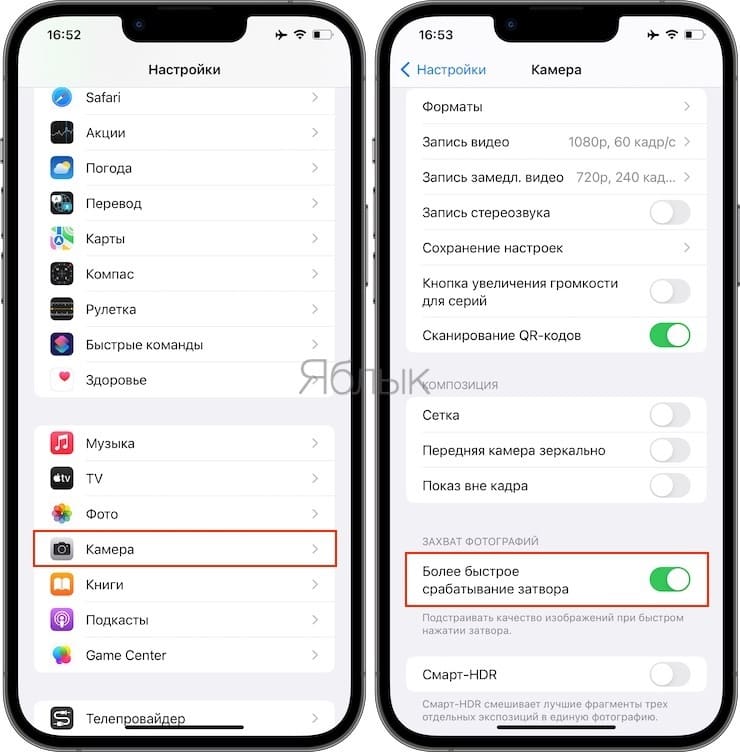
По умолчанию на вашем iPhone должна быть включена более быстрая съемка, но если вы хотите всегда делать снимки наилучшего качества или просто хотите узнать, где находится эта функция, то вот, где ее можно найти:
1. Откройте «Настройки».
2. Прокрутите вниз и выберите «Камера».
3. Снова прокрутите вниз и передвиньте в ту или иную сторону ползунок напротив параметра «Приоритет быстрой съемки».
Не упускайте ценный момент!
Выбор сценария съемки остается за пользователем. Вы можете делать больше снимков или же позволить своему iPhone медленнее, но лучше их обрабатывать. Apple ненавязчиво помогает пользователям, по умолчанию делая включенным приоритет быстрой съемки. При этом качество снимков может быть по-прежнему потрясающим, для этого всего лишь медленнее нажимая кнопку спуска затвора.
�� Смотрите также:
- Панорамная съемка на iPhone: как правильно снимать панорамы, менять направление и делать вертикальные фото.
- Как выпрямлять объекты и исправлять перспективу на фото в iPhone и iPad.
- DMD Clone, или как создать двойника на фото (клонировать объекты) в iPhone.
�� Мы в Telegram и YouTube, подписывайтесь!